Cómo importar modelos 3D de IA en Unity (flujo de trabajo GLB y FBX)
TL;DR
- Las herramientas de IA (Tripo, Meshy, Luma) exportan GLB, FBX u OBJ — tu elección determina la fluidez de la importación en Unity.
- FBX se importa directamente en Unity; GLB/glTF necesita primero un paquete gratuito (glTFast o UnityGLTF).
- ¿Modelo rosa/magenta? Es un desajuste de shader — cambia el shader del material a URP/Lit o HDRP/Lit.
- Los meshes de IA tienen muchos polígonos: aplica decimate o añade grupos LOD antes de publicar un juego.
- Para un personaje con rig y animaciones, exporta FBX con un rig humanoide y configura un Animator Controller.
Importar un modelo 3D de IA en Unity se reduce a tres cosas: exportar el formato correcto desde tu generador de IA, conseguir que Unity lo lea y corregir los materiales para que el modelo no aparezca en rosa. FBX se importa de forma nativa; GLB requiere una instalación rápida de paquete. Esta guía recorre el flujo completo — generar, exportar, importar, corregir materiales, optimizar y animar — para cualquier herramienta de IA, incluida Tripo AI.
Antes de importar — elige el formato de exportación correcto
Una importación exitosa en Unity comienza con el formato de exportación que elijas. El formato adecuado conserva animaciones, materiales y texturas, mientras que el incorrecto puede provocar la pérdida de assets o trabajo de configuración adicional. Tripo AI admite seis formatos de exportación — GLB, USD, FBX, OBJ, STL y 3MF — pero para Unity, GLB, FBX y OBJ son las opciones más prácticas.
| Formato | Animación | Texturas integradas | Soporte nativo en Unity |
|---|---|---|---|
| FBX | ✅ Sí | ⚠️ Parcial | ✅ Sí |
| GLB / glTF | ✅ Sí | ✅ Sí | ❌ Requiere importador |
| OBJ | ❌ No | ❌ No | ✅ Sí |
GLB / glTF — el formato predeterminado de la IA
Muchos generadores de modelos 3D de IA exportan en GLB por defecto porque agrupa el mesh, los materiales, las texturas y las animaciones en un único archivo. Es ideal para compartir assets y para flujos de trabajo 3D modernos. Sin embargo, Unity no admite GLB de forma nativa, por lo que deberás instalar un importador de glTF antes de importar el archivo.
FBX — el estándar del motor de juegos
FBX es la opción más fiable para proyectos de Unity. Se importa de forma nativa sin paquetes adicionales y es el formato preferido para personajes, rigs esqueléticos y animaciones. Si tu modelo de IA está destinado a un juego, FBX suele ser la mejor opción.
OBJ — geometría simple, sin animación
OBJ almacena solo datos básicos de mesh y UVs. No admite rigs ni animaciones, y las texturas suelen guardarse por separado. Es más adecuado para props estáticos o modelos que no requieren animación.
Decisión rápida: Elige FBX para personajes animados y assets de juego, GLB para assets estáticos o flujos de trabajo orientados a la web, y OBJ solo cuando necesites geometría simple sin animación.
Paso 1 — Genera (u obtén) tu modelo de IA
Antes de importar nada en Unity, necesitas un modelo listo para uso en tiempo real. Puedes crear uno con un generador de modelos 3D de IA mediante texto a 3D o imagen a 3D, o descargar un modelo compatible desde otra fuente.
Con Tripo AI, el proceso es sencillo:
- Introduce un prompt de texto o sube una imagen.
- Genera el modelo 3D (normalmente en 10 segundos a 2 minutos, según el modelo y la configuración).
- Revisa el resultado y expórtalo con texturas PBR en el formato que prefieras, como FBX o GLB.
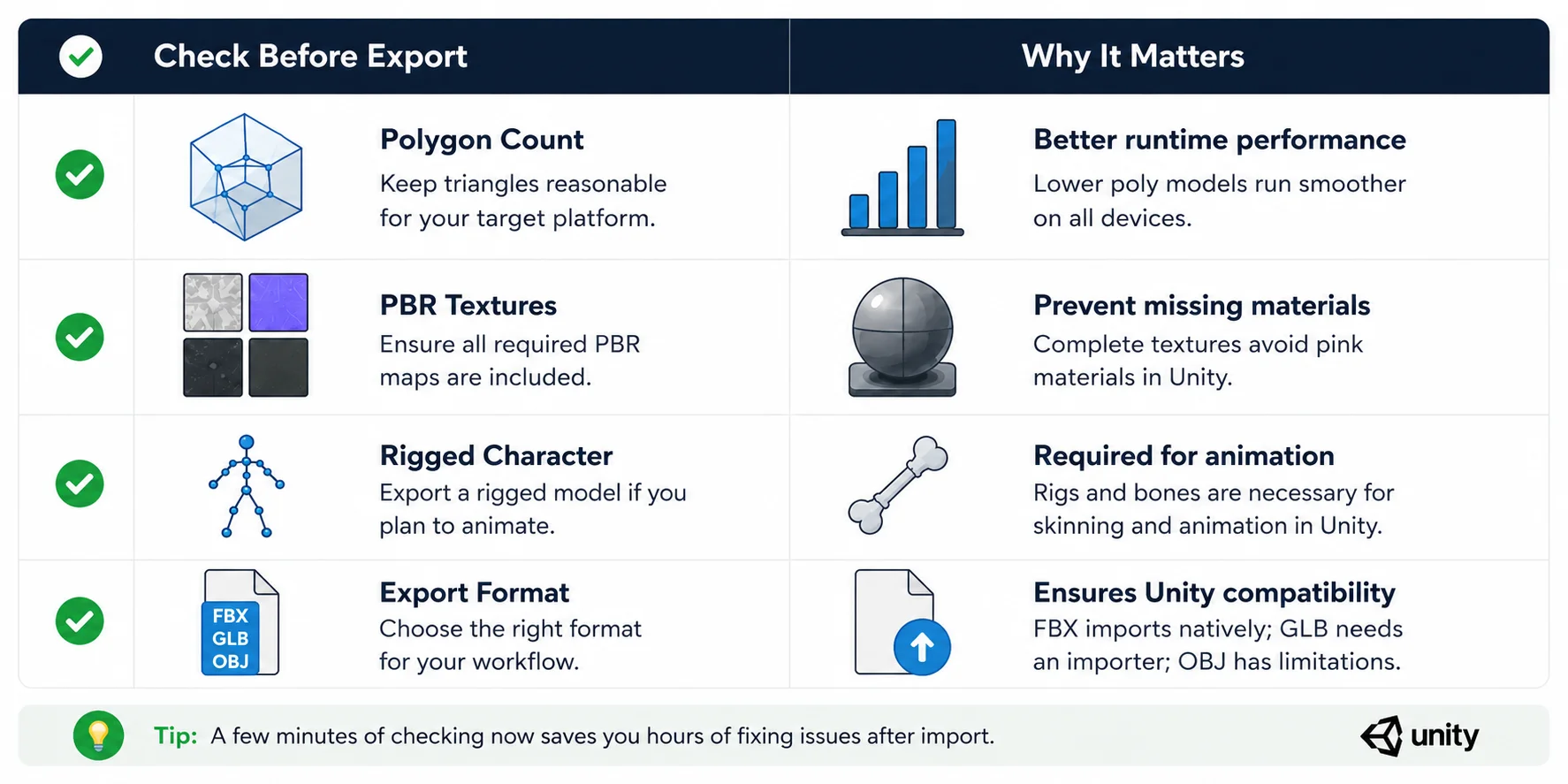
Antes de exportar, verifica algunos detalles clave:
- Número de polígonos: Mantenlo adecuado para la plataforma de destino.
- Texturas: Asegúrate de que el modelo incluye todos los mapas de textura PBR necesarios.
- Rigging: Si planeas animar un personaje en Unity, exporta un modelo con rig siempre que sea posible.
Por último, comprueba que tu suscripción admite la opción de exportación que necesitas. Los planes Basic pueden exportar modelos Tripo v2.5, mientras que exportar modelos generados con Tripo v3.0 y v3.1 requiere una suscripción de pago elegible. Elegir los ajustes de exportación correctos ahora hará que el proceso de importación en Unity sea mucho más fluido en el siguiente paso.
Antes de exportar - Lista de verificación rápida
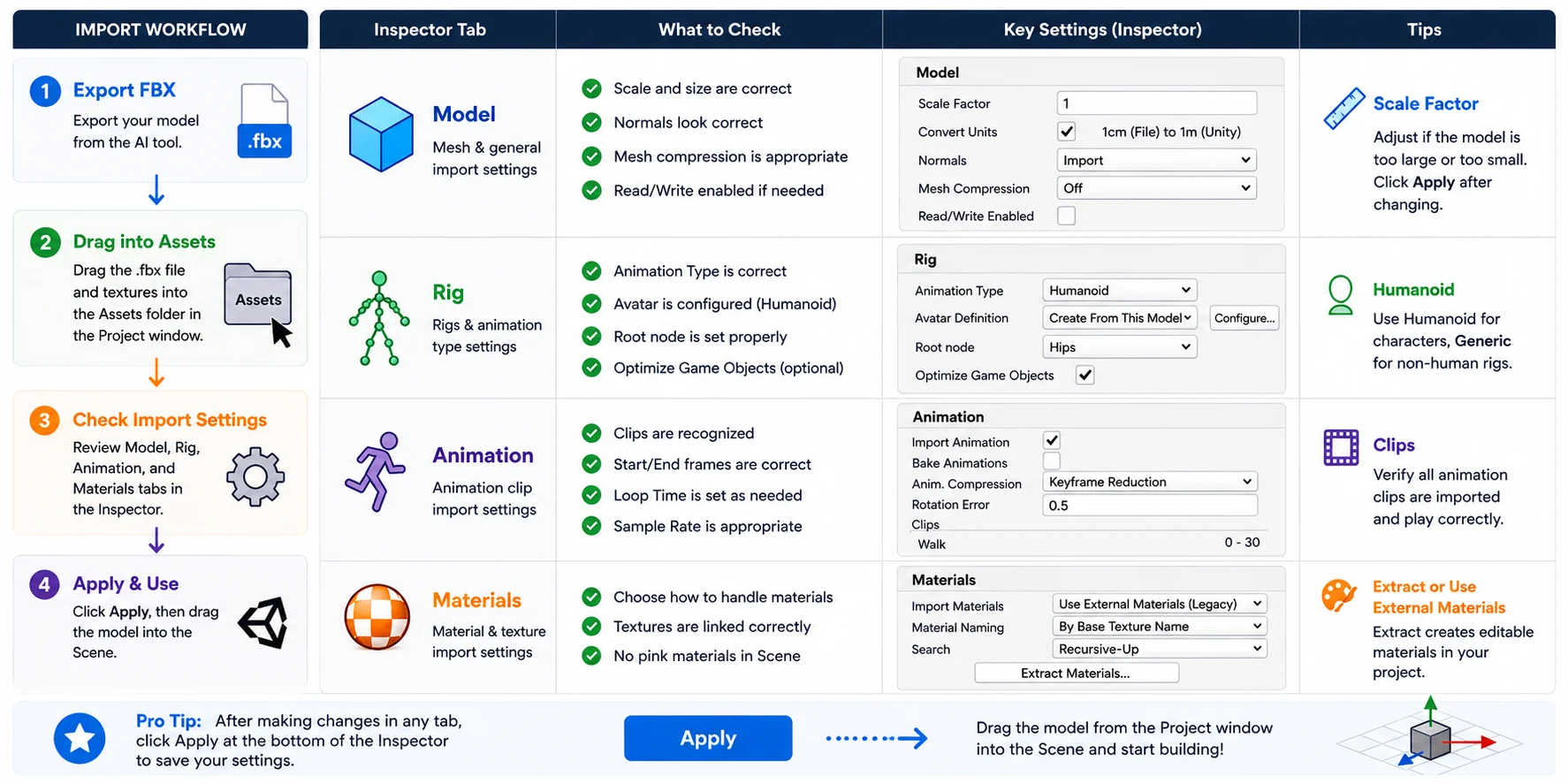
Paso 2 — Importar un FBX en Unity (la ruta nativa)
FBX es el formato más fácil de usar en Unity porque está soportado de forma nativa — no se requieren plugins ni importadores adicionales. Si has exportado tu modelo de IA como FBX, importarlo solo lleva unos pocos pasos.
Arrastra el FBX a la carpeta Assets
Abre tu proyecto de Unity y arrastra el archivo .fbx a la carpeta Assets en la ventana Project. Si tus texturas se exportaron por separado, arrastra también esos archivos a la misma carpeta. Unity importará el modelo automáticamente y creará los assets necesarios.
Comprueba los ajustes de importación en el Inspector
Selecciona el archivo FBX importado para abrir su Inspector. Revisa estas pestañas antes de usar el modelo:
- Model: Verifica el Scale Factor, la compresión del mesh y las normales. Si el modelo parece demasiado grande o pequeño, ajusta el Scale Factor y haz clic en Apply.
- Rig: Para personajes animados, establece el Animation Type (como Humanoid o Generic) y confirma que el avatar está configurado correctamente.
- Animation: Si el FBX contiene animaciones, asegúrate de que los clips se detectan e importan.
- Materials: Elige Use External Materials (Legacy) o Extract Materials si quieres que Unity cree assets de material editables. Si las texturas no aparecen automáticamente, reasígnalas manualmente tras la extracción.
Una vez confirmados estos ajustes, arrastra el modelo desde la ventana Project a la Scene. Si todo se importa correctamente, estás listo para ajustar materiales e iluminación en el siguiente paso.
Importación de FBX en Unity - Lista de verificación del Inspector
Paso 3 — Importar un GLB / glTF en Unity
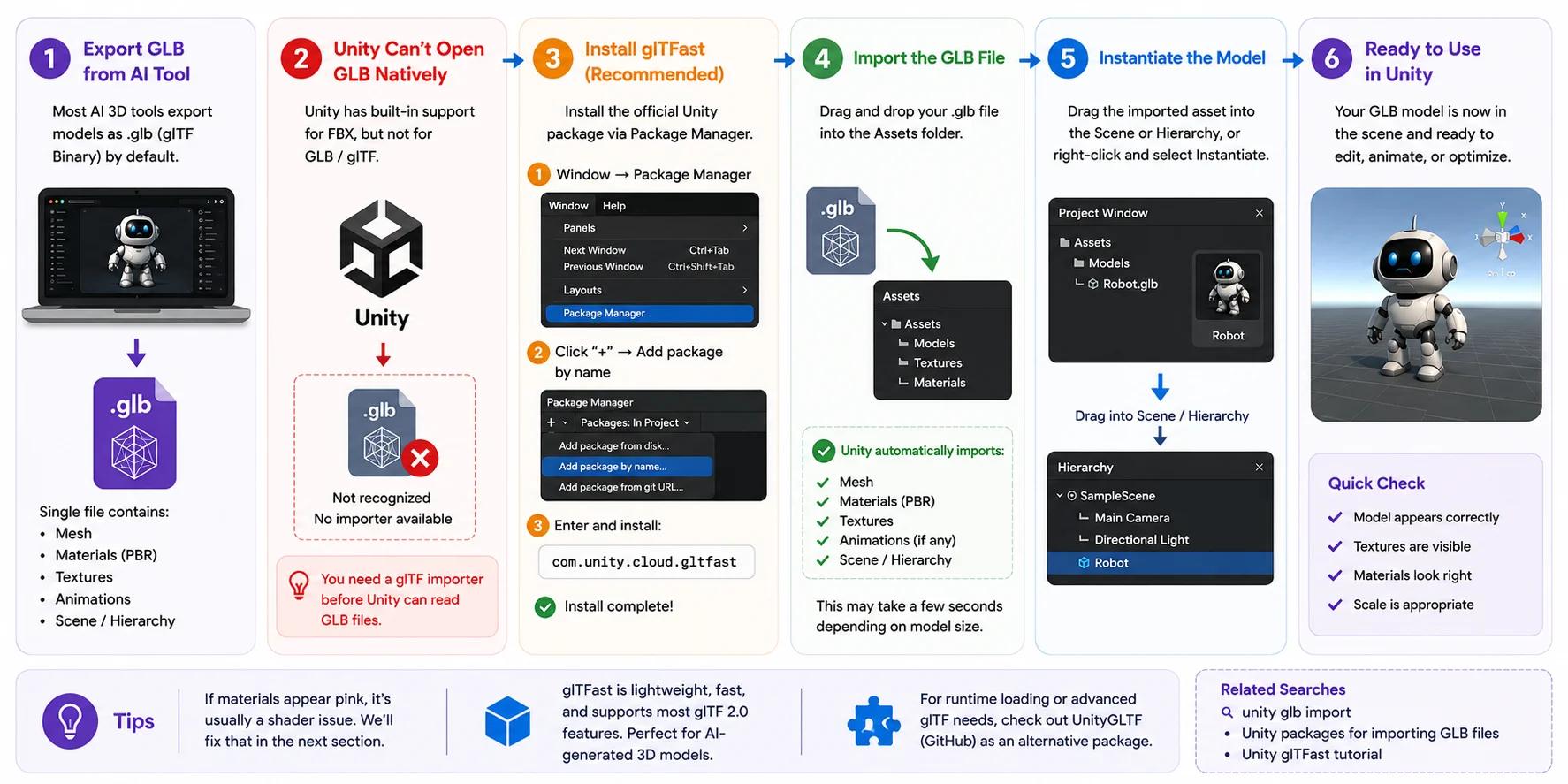
GLB es el formato de exportación predeterminado de muchos generadores de modelos 3D de IA porque almacena el mesh, los materiales PBR, las texturas, las animaciones y la jerarquía de escena en un único archivo. Esto facilita la transferencia de assets entre aplicaciones sin gestionar múltiples archivos de textura. Sin embargo, aunque GLB se está convirtiendo en el estándar de la industria para assets generados por IA, Unity no lo admite de forma nativa como lo hace con FBX. Antes de poder usar un modelo GLB, deberás instalar un importador de glTF.
Por qué Unity no puede abrir GLB de forma nativa
El pipeline de assets integrado de Unity se diseñó originalmente en torno a formatos como FBX, por lo que puedes arrastrar un FBX directamente a la carpeta Assets sin instalar nada. En cambio, glTF/GLB no está incluido en el importador predeterminado de Unity. Si importas un archivo .glb en un nuevo proyecto, Unity puede no reconocerlo correctamente ni crear un prefab utilizable.
Esto no es un problema con el modelo en sí — simplemente ocurre porque Unity necesita un paquete adicional para leer la especificación glTF. Una vez instalado el importador correcto, los archivos GLB pueden preservar materiales PBR de alta calidad, texturas, animaciones esqueléticas y otros datos generados por herramientas de IA.
Instalar glTFast (o UnityGLTF)
La solución más sencilla es glTFast, el importador oficial de glTF de Unity.
- Abre Window → Package Manager.
- Haz clic en + → Add package by name.
- Introduce el siguiente nombre de paquete:
com.unity.cloud.gltfast
- Haz clic en Add y espera a que finalice la instalación.
Si tu flujo de trabajo requiere la carga de modelos en tiempo de ejecución o funciones glTF más avanzadas, UnityGLTF es otra opción popular que se puede instalar desde GitHub. Para la mayoría de los modelos generados por IA, sin embargo, glTFast es la opción recomendada porque es ligero, está mantenido activamente y se integra bien con las versiones recientes de Unity.
Importar e instanciar el GLB
Una vez instalado el paquete, arrastra tu archivo .glb a la carpeta Assets. El importador procesará automáticamente el mesh, los materiales, las texturas y las animaciones compatibles. Según el tamaño del modelo, esto puede tardar unos segundos.
Tras completarse la importación, verás el asset generado en la ventana Project. Arrástralo a la vista Hierarchy o Scene para crear una instancia, o haz clic derecho sobre el asset importado y selecciona Instantiate si tu importador ofrece esa opción.
Por último, inspecciona el modelo en la vista de Scene. Confirma que la geometría, las texturas y los materiales se han cargado correctamente y que el modelo tiene la escala esperada. Si el modelo aparece en rosa o faltan algunos materiales, no te preocupes — esto suele deberse a la compatibilidad de shaders y no a un error de importación. La siguiente sección explica cómo corregir los materiales rosas y restaurar el aspecto correcto.
Flujo de trabajo de importación GLB/glTF en Unity
Paso 4 — Corregir materiales rosas / magenta
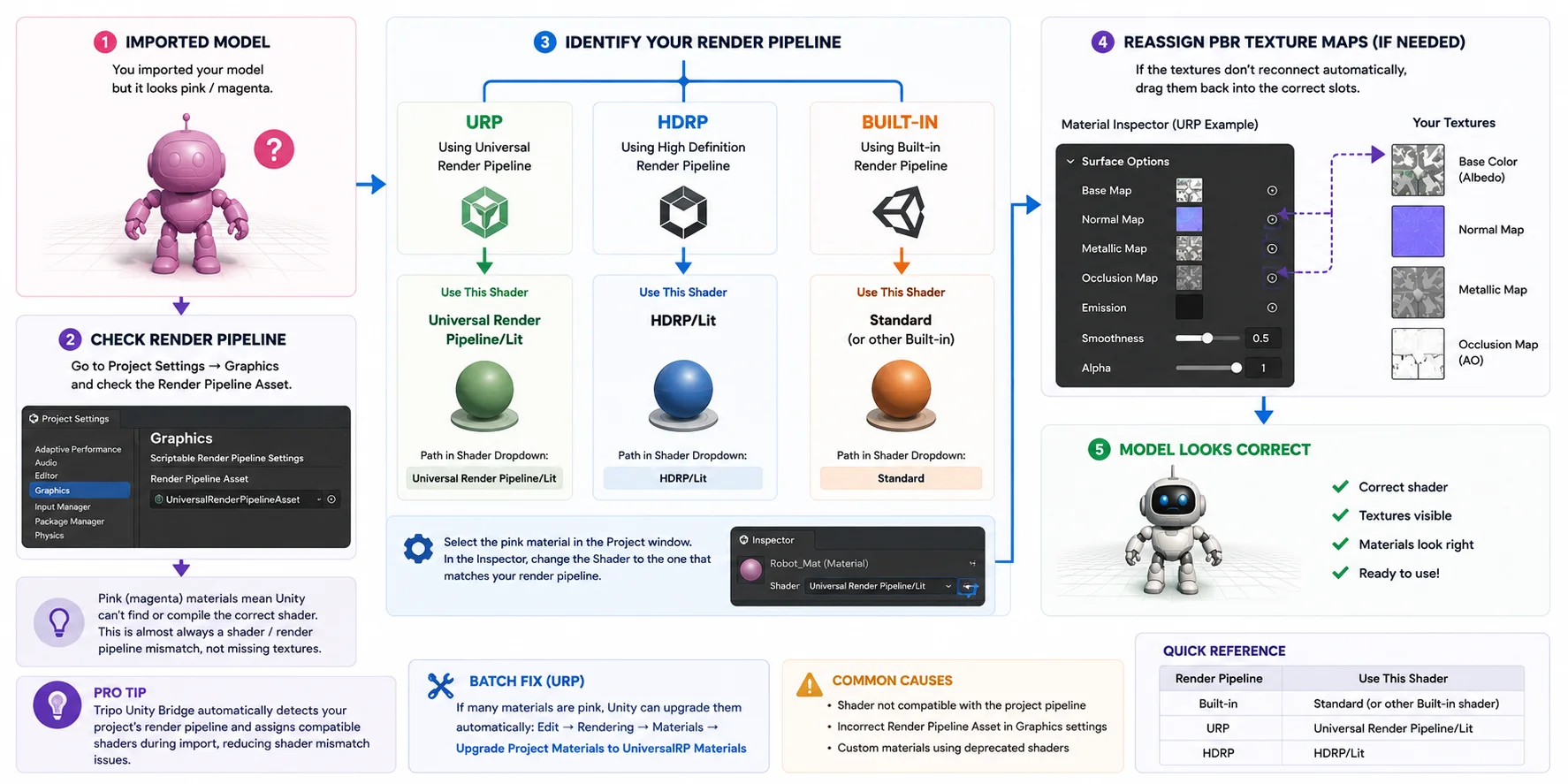
Si tu modelo importado aparece de color rosa brillante o magenta, no te alarmes. Este es uno de los problemas más comunes al importar modelos 3D generados por IA en Unity, y normalmente no significa que tus texturas falten. En la mayoría de los casos, el problema es que el shader del material es incompatible con el pipeline de renderizado de tu proyecto. Por suerte, es fácil de solucionar una vez que sabes dónde buscar.
Por qué tu modelo se vuelve rosa
Unity muestra materiales magenta cuando no puede compilar o encontrar el shader correcto. Esto ocurre comúnmente cuando un modelo creado para un pipeline de renderizado se importa en otro — por ejemplo, un shader Built-in usado en un proyecto URP, o un material URP importado en un proyecto HDRP.
Antes de cambiar los materiales, abre Edit → Project Settings → Graphics y comprueba el Render Pipeline Asset. Esto te indica si tu proyecto usa el Built-in Render Pipeline, el Universal Render Pipeline (URP) o el High Definition Render Pipeline (HDRP).
Corregirlo en URP
Si usas URP, selecciona el material afectado en la ventana Project. En el Inspector, cambia el Shader a Universal Render Pipeline/Lit. Si las texturas no se reconectan automáticamente, arrastra los mapas PBR exportados de nuevo a los slots correspondientes, incluyendo Base Map, Normal Map, Metallic y Occlusion si están disponibles.
Si hay varios materiales afectados, la herramienta Edit → Rendering → Materials → Upgrade Project Materials to UniversalRP Materials de Unity puede convertir automáticamente muchos materiales heredados.
Corregirlo en HDRP o Built-in
Para HDRP, asigna un shader HDRP/Lit y reconecta los mapas de textura si es necesario. Si usas el Built-in Render Pipeline, cambia el material de vuelta a Standard u otro shader built-in compatible.
Si importas modelos a través de Tripo Unity Bridge, el plugin puede detectar automáticamente el pipeline de renderizado de tu proyecto y asignar shaders compatibles durante la importación, reduciendo la posibilidad de materiales rosas. Aun así, conviene comprobar el shader asignado si un material no se muestra correctamente.
Corregir materiales rosas en Unity (guía de shaders y pipeline de renderizado)
Paso 5 — Optimizar meshes de IA con muchos polígonos para mejorar el rendimiento
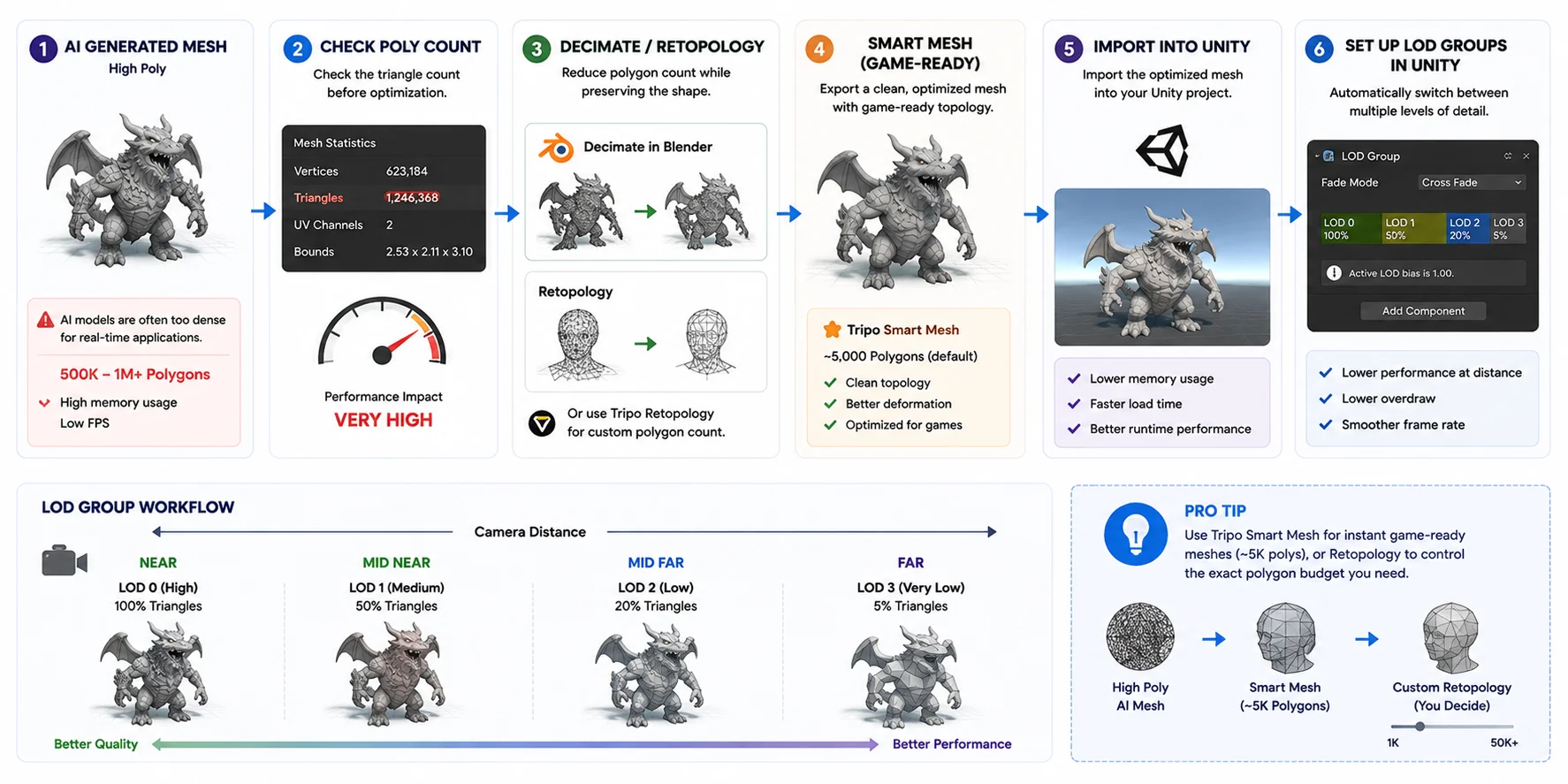
Los modelos 3D generados por IA suelen priorizar la calidad visual sobre el rendimiento en tiempo real. Aunque pueden tener un aspecto impresionante, muchos meshes de IA contienen cientos de miles — o incluso millones — de polígonos, lo que los hace inadecuados para juegos, VR o aplicaciones móviles. Antes de usar tu modelo en Unity, merece la pena dedicar unos minutos a optimizarlo.
Comprueba el número de polígonos
Empieza comprobando el número de triángulos de tu modelo. Selecciona el mesh en Unity o inspecciónalo en tu editor 3D antes de importarlo. Los entornos grandes y los renders cinemáticos pueden manejar recuentos de polígonos más altos, pero los assets de gameplay deben ser mucho más ligeros para mantener tasas de fotogramas fluidas. Los meshes excesivamente densos también aumentan el uso de memoria y los tiempos de carga.
Aplica Decimate o retopología al mesh
Si el mesh es demasiado denso, reduce su complejidad antes de importarlo en Unity. El modificador Decimate de Blender es una solución rápida para objetos estáticos, mientras que la retopología crea un mesh más limpio que preserva la forma general del modelo con muchos menos polígonos.
Si usas Tripo AI, puedes simplificar este paso exportando un Smart Mesh, que genera topología lista para juegos con aproximadamente 5.000 polígonos por defecto. Para mayor control, Tripo también admite Retopology, lo que te permite especificar un número de polígonos personalizado según el objetivo de rendimiento de tu proyecto.
Configura grupos LOD en Unity
Para modelos detallados que deben verse bien tanto de cerca como a distancia, configura grupos LOD (Level of Detail) en Unity. Crea múltiples versiones del mismo modelo con diferentes recuentos de polígonos y añade un componente LOD Group para cambiar entre ellas automáticamente según la distancia de la cámara. Esto reduce el coste de renderizado manteniendo la calidad visual, siendo una de las técnicas de optimización más eficaces para assets generados por IA en juegos.
Cómo optimizar modelos 3D de IA con muchos polígonos para Unity (flujo de trabajo LOD)
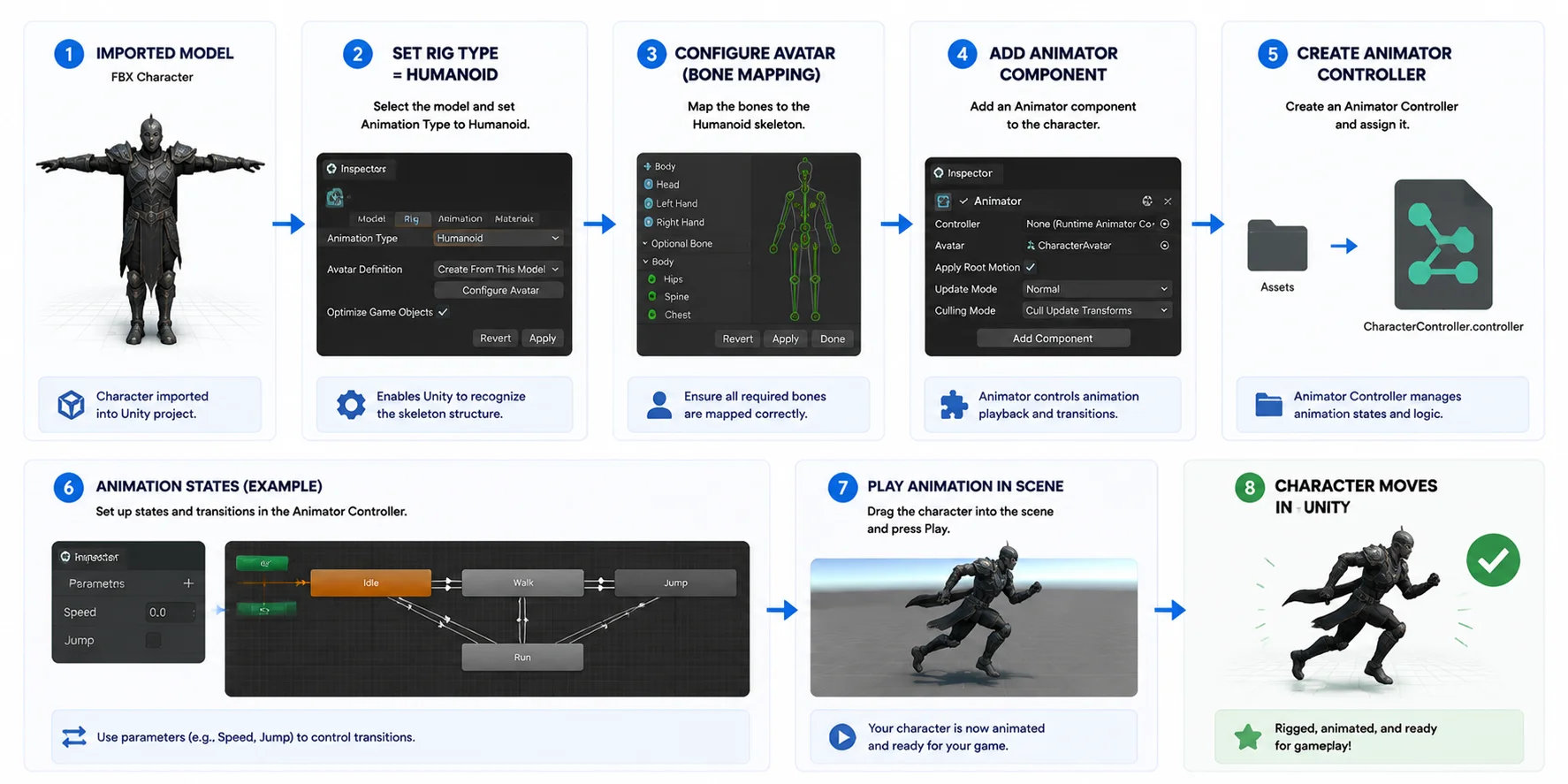
Paso 6 — Rigging y animación de personajes importados
Tras importar y optimizar tu modelo en Unity, el paso final es hacerlo moverse. El rigging y la animación convierten un mesh estático generado por IA en un personaje de juego utilizable.
Establece el tipo de rig como Humanoid (FBX)
Selecciona tu personaje FBX en la ventana Project y abre el Inspector. En la pestaña Rig, establece Animation Type en Humanoid. Esto permite que el sistema de animación de Unity reconozca el esqueleto y retarguetee las animaciones correctamente.
Haz clic en Apply y abre Configure Avatar para verificar el mapeo de huesos. Si todo es correcto, Unity confirmará que el rig está listo para reutilizar animaciones de bibliotecas integradas o externas.
Arrastra a la Scene + crea un Animator Controller
Arrastra el personaje a la Scene o la Hierarchy para instanciarlo. Luego añade un componente Animator si no está ya incluido. A continuación, crea un Animator Controller para gestionar los estados de animación como idle, caminar y correr.
Asigna el controller al componente Animator y tu personaje podrá responder a la lógica del juego y cambiar entre animaciones.
Para assets generados por IA, Tripo Auto Rig puede simplificar este paso generando automáticamente un esqueleto utilizable. Admite estructuras comunes como poses en T humanoides y cuadrúpedos estándar, y puede exportar FBX o GLB con múltiples pistas de animación conservadas en un único archivo.
Cómo hacer rigging y animar personajes en Unity (guía del flujo de trabajo FBX)
La forma más rápida — envía modelos directamente a Unity (sin importación manual)
Si quieres saltarte la exportación FBX/GLB y la importación manual, el Unity Bridge de Tripo3D te permite enviar modelos directamente a Unity.
En el espacio de trabajo de Tripo, haz clic en "Send to Unity" y el plugin enviará el modelo directamente al Editor de Unity — sin descargas ni configuración de carpetas.
También automatiza pasos clave:
- Detecta el pipeline URP / HDRP / Built-in
- Crea materiales automáticamente y asigna shaders
- Importa texturas y mapas PBR correctamente
- Establece el pivote en el centro inferior para una colocación sencilla
Esto resulta especialmente útil para la iteración rápida con assets generados por IA.
Requisitos: Unity 2021.3 LTS+ y un navegador moderno (Chrome, Edge, Opera 116+). Funciona solo en modo Editor.
En comparación con las importaciones tradicionales, esto elimina casi toda la configuración manual — tu modelo está listo en cuanto se genera.
Cuándo este flujo de trabajo no funciona (limitaciones)
Aunque los modelos 3D generados por IA pueden importarse rápidamente en Unity, este flujo de trabajo tiene algunas limitaciones importantes.
En primer lugar, los modelos de IA con muchos polígonos pueden afectar significativamente al rendimiento. Los assets con cientos de miles de polígonos pueden causar caídas de fotogramas, por lo que siempre deben optimizarse antes de usarlos en proyectos en tiempo real.
En segundo lugar, el auto-rigging no es universal. Herramientas como Tripo Auto Rig funcionan mejor con humanoides en T-pose o estructuras cuadrúpedas estándar bien definidas. Los personajes inusuales, las proporciones estilizadas o los diseños de monstruos complejos pueden producir un mapeo de huesos inexacto y requerir ajustes manuales de rigging en Blender o Unity.
En tercer lugar, las importaciones GLB pueden ser inconsistentes en escenas complejas. Los modelos con múltiples materiales o conjuntos de texturas pesados pueden ocasionalmente perder asignaciones durante la importación, lo que requiere volver a enlazar manualmente las texturas dentro de Unity.
Entender estas limitaciones te ayuda a evitar problemas inesperados y garantiza un pipeline más estable al trabajar con assets generados por IA.
Preguntas frecuentes
¿Cómo importo un modelo 3D personalizado en Unity?
Exporta tu modelo como FBX o GLB, luego arrástralo a la carpeta Assets en Unity. Unity lo importará automáticamente. Por último, arrástralo a la Scene para usarlo.
¿Qué formatos de modelos 3D puede importar Unity?
Unity admite FBX, OBJ y GLB (con importador). FBX es el mejor para animación, OBJ es para modelos estáticos y GLB necesita un importador glTF como glTFast.
¿Puede Unity AI generar modelos 3D?
Unity no genera modelos 3D de forma nativa. Necesitas herramientas externas de IA como generadores de texto a 3D o imagen a 3D y luego importar los resultados en Unity.
¿Cómo importo un archivo GLB en Unity?
Instala glTFast mediante el Package Manager y arrastra el archivo GLB a Assets. Unity importará la geometría, los materiales y las texturas automáticamente.
¿Por qué mi modelo importado aparece rosa en Unity?
El color rosa indica un desajuste de shader o pipeline de renderizado. Corrígelo cambiando el shader del material a URP/Lit, HDRP/Lit o Standard según tu proyecto.
¿Cómo añado IA en Unity?
Usa herramientas externas de IA para la generación de assets o Unity ML-Agents / Sentis para funciones de IA en tiempo de ejecución. Importa los assets generados por IA en Unity para usarlos en proyectos.
Conclusión
Este es el flujo de trabajo completo para importar modelos 3D generados por IA en Unity — elige el formato correcto, importa, corrige los materiales, optimiza y anima.
Puedes generar tu próximo asset listo para juegos en Tripo AI Studio e integrarlo en Unity en cuestión de minutos.
.webp?x-oss-process=image%2Fresize%2Cw_720%2Fformat%2Cwebp%2Fquality%2Cq_80)