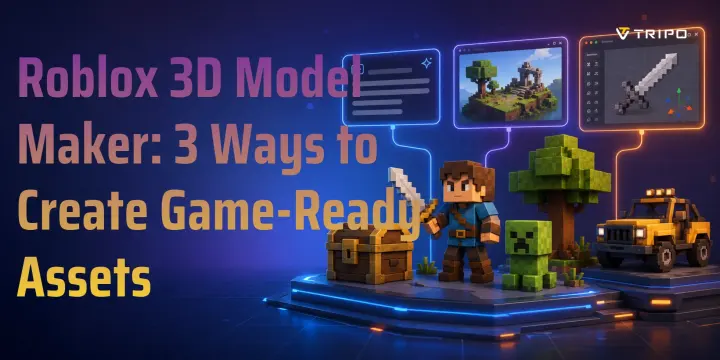
Creador de modelos 3D para Roblox: 3 maneras de crear assets listos para juegos
- Roblox Studio importa archivos FBX y OBJ para modelos 3D personalizados.
- Mantén la mayoría de los recursos de Roblox en alrededor de 5,000–8,000 triángulos para un rendimiento más seguro.
- Usa 1 stud ≈ 28 cm al escalar modelos antes de importarlos.
- Usa texturas PNG o JPG, idealmente no mayores de 1024×1024.
- Tripo AI Smart Mesh genera recursos ligeros de alrededor de ≈5,000 caras.
- Ruta de importación: Roblox Studio → Model → Import → 3D Model → elige FBX/OBJ.
Los modelos 3D personalizados hacen que un juego de Roblox se sienta más original, pulido y memorable. Los recursos predeterminados son útiles, pero pueden hacer que tu juego se vea como el de todos los demás. Un cofre, vehículo, mascota, arma o edificio personalizado puede cambiar al instante la sensación de tu mundo. En esta guía, aprenderás tres maneras de crear modelos listos para Roblox: generación con AI, Blender y el propio Roblox Studio. También aprenderás los formatos de archivo, las reglas de escala, los consejos sobre texturas, los pasos de optimización y el flujo de importación que muchas guías para principiantes omiten.
Requisitos de modelos de Roblox: lo que necesitas saber antes de empezar
Antes de elegir un creador de modelos 3D para Roblox, comprende las reglas técnicas que afectan si tu recurso se importa correctamente y funciona bien.
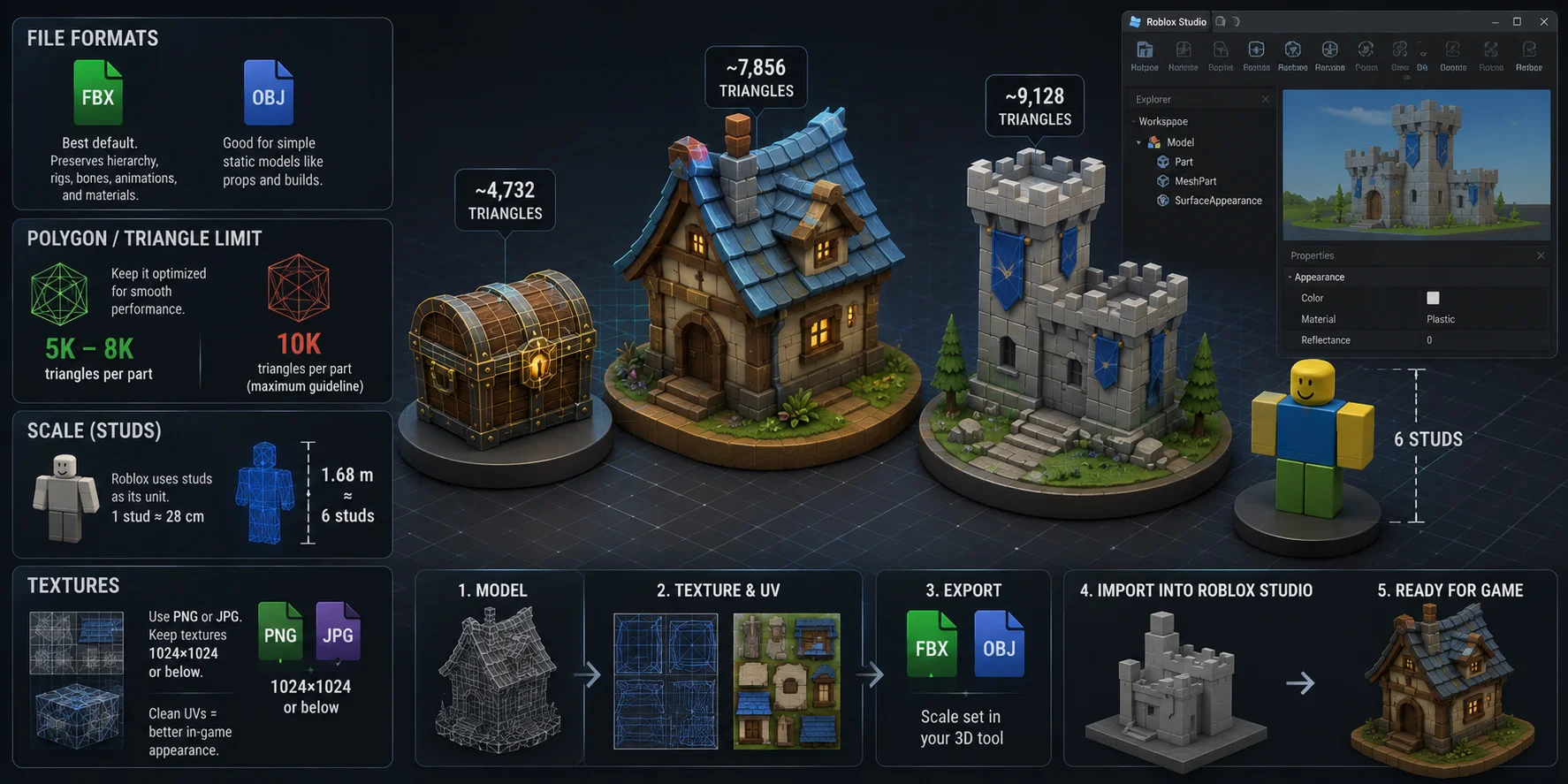
Formatos de archivo Roblox Studio suele importar archivos FBX y OBJ para recursos de malla personalizados. FBX es la mejor opción predeterminada porque puede conservar la jerarquía, el rigging, los datos de huesos, los datos de animación y la información de materiales. OBJ es mejor para modelos estáticos simples, como props, bloques, muebles y piezas de entorno.
Límite de polígonos / triángulos Para recursos prácticos de juegos de Roblox, considera 10,000 triángulos por parte de malla como un presupuesto de trabajo conservador. Superar demasiado esa cifra puede perjudicar el rendimiento o activar una simplificación no deseada según tu flujo de trabajo. Para la mayoría de los props, mascotas, cofres, vehículos y modelos de entorno, apunta a 5,000–8,000 triángulos para dejar margen de rendimiento.
Escala Roblox usa studs como unidad, con 1 stud ≈ 28 cm. Un personaje de tamaño humano de alrededor de 1.68 m de altura mide aproximadamente 6 studs. Configura la escala antes de exportar cuando sea posible, o redimensiónala con cuidado en Roblox Studio después de importar para que el modelo no se vea enorme ni diminuto.
Texturas Usa texturas PNG o JPG. Mantén los mapas de textura en 1024×1024 o menos a menos que tengas una razón de peso para aumentarlos. Las texturas sobredimensionadas pueden comprimirse y verse borrosas dentro del juego. Un desempaquetado UV limpio es importante porque SurfaceAppearance depende del diseño UV del modelo.
Método 1 — Usa un generador de modelos 3D con AI (el más rápido)
Las herramientas de AI son la forma más rápida de crear recursos para Roblox porque pueden generar un modelo a partir de un prompt o una imagen y luego exportarlo como FBX u OBJ. Esto te evita el modelado manual, el esculpido, el trabajo de UV y la reducción de polígonos en la etapa más temprana.
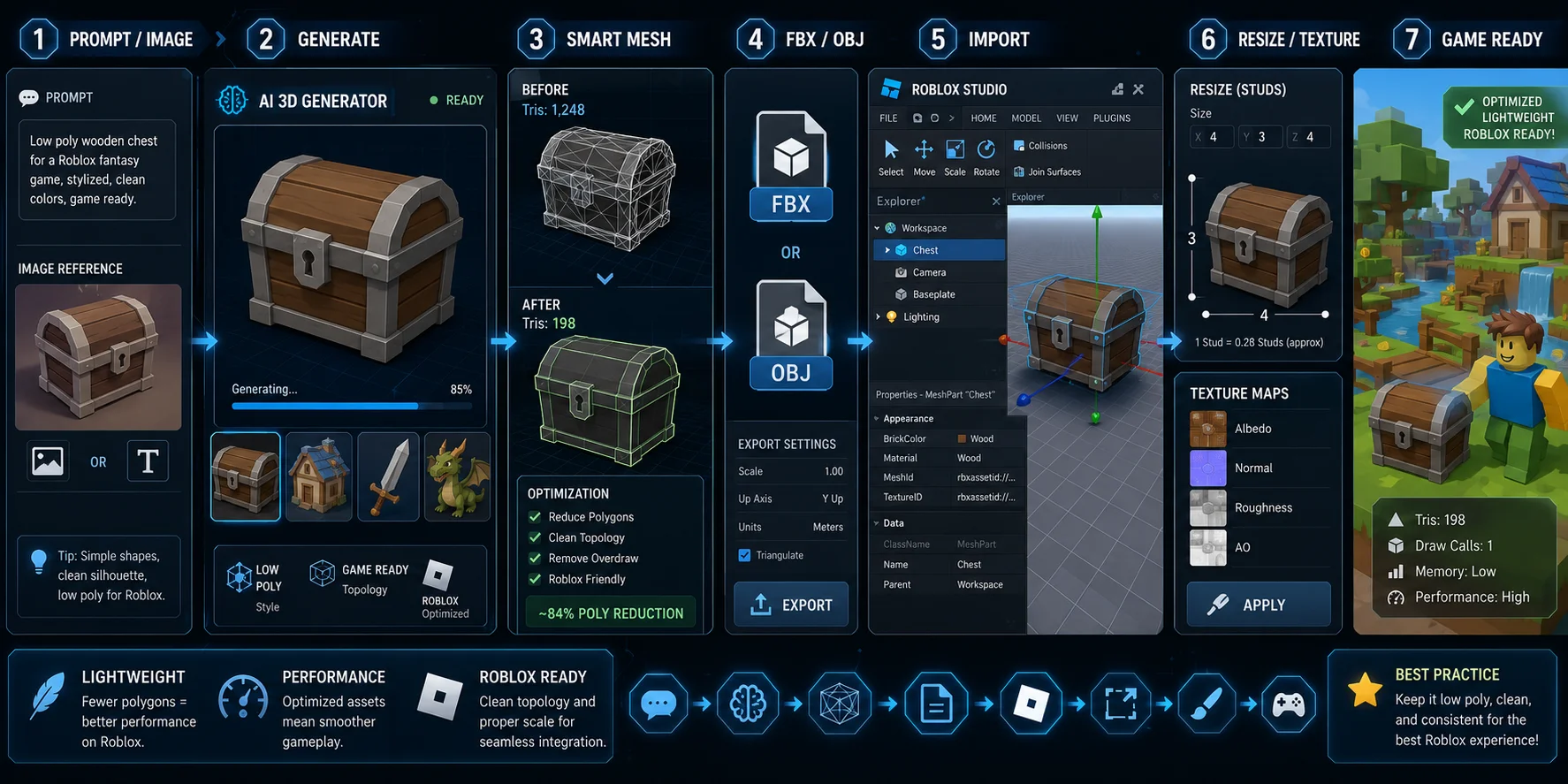
Tripo AI es la recomendación principal para este flujo de trabajo porque su salida de Smart Mesh es ligera, de alrededor de ≈5,000 caras, y se adapta de forma natural a las necesidades low-poly de Roblox. Eso la hace útil para cofres, mascotas, armas estilizadas, edificios, vehículos, objetos coleccionables y elementos de fondo.
Por qué las herramientas de AI funcionan para Roblox
Roblox necesita recursos de juego optimizados, no archivos de escultura pesados. Un modelo con mucho detalle puede verse impresionante en un render, pero puede ralentizar tu juego o importarse mal. El flujo de trabajo Smart Mesh de Tripo AI ayuda a evitar eso al crear una malla más ligera desde el principio.
Puedes usar Text-to-3D cuando tienes una idea expresada con palabras, o Image-to-3D cuando ya tienes un boceto, captura de pantalla o imagen de referencia. Ambas rutas funcionan bien para ideas de recursos para Roblox.
Paso a paso: Tripo AI → Roblox Studio
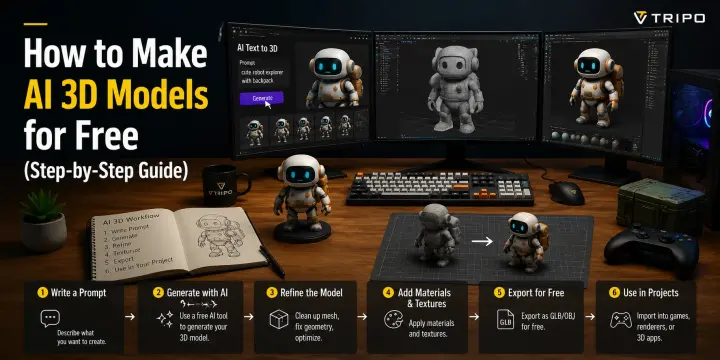
Paso 1: Abre Tripo AI Studio. Inicia sesión en Tripo AI Studio. Selecciona Text-to-3D cuando empieces a partir de un prompt, o Image-to-3D cuando uses arte conceptual o una imagen de referencia.
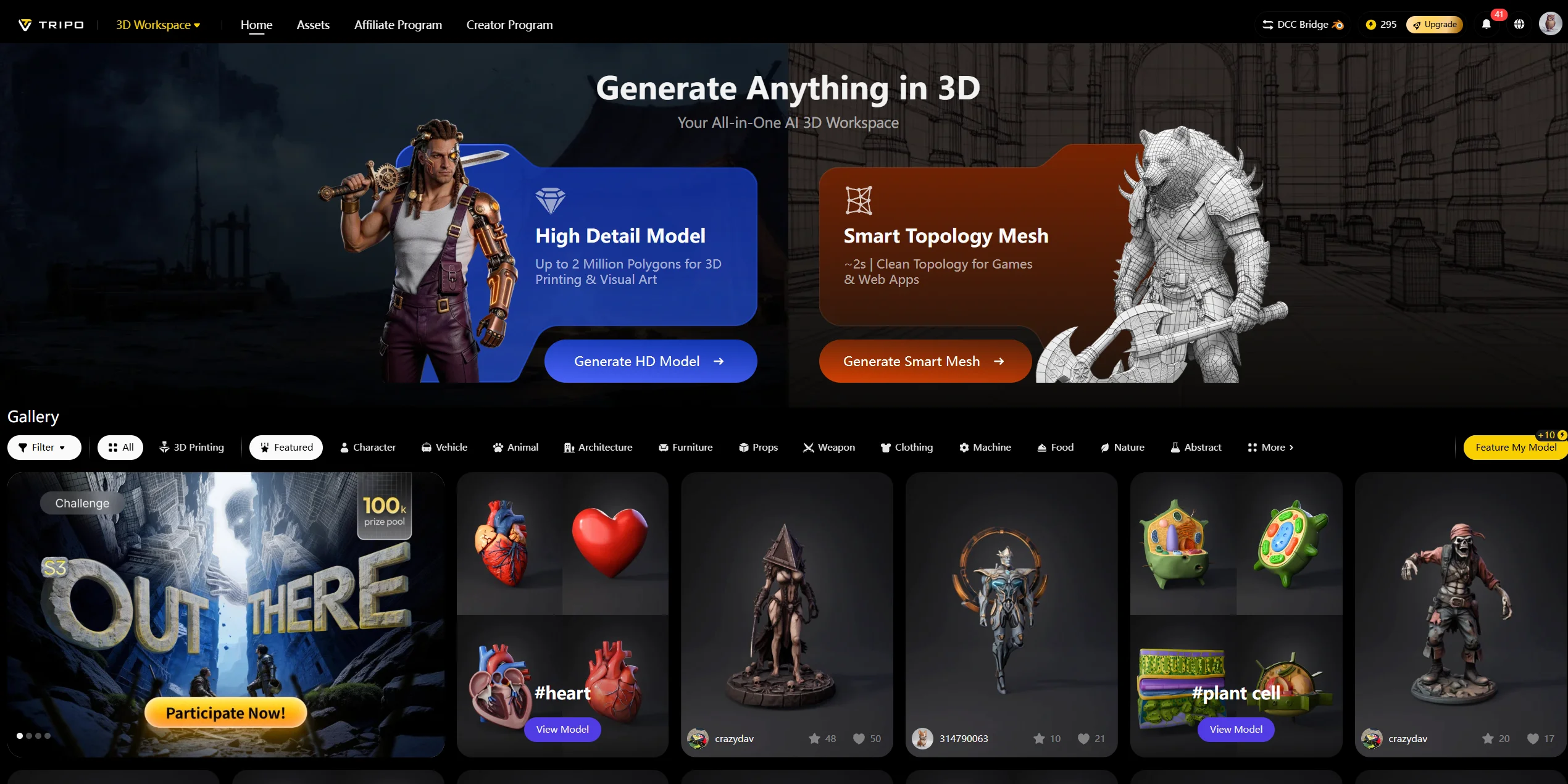
Paso 2: Introduce un prompt o sube una referencia. Por ejemplo, usa un prompt como “cofre de madera low-poly para un juego de Roblox” o “dragón mascota de caricatura, forma simple, estilo de asset de juego”. Si tienes arte conceptual, súbelo como referencia.
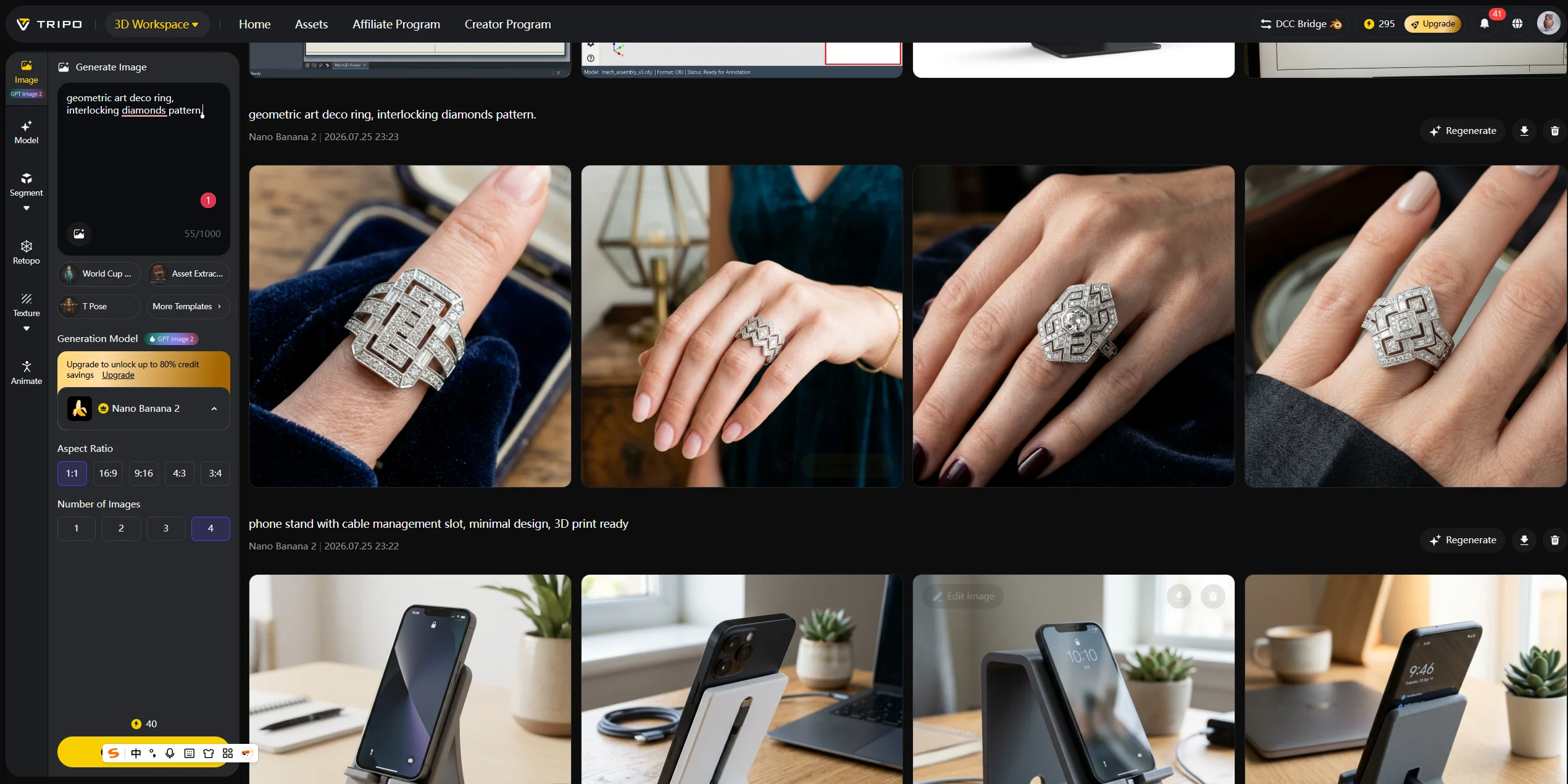
Paso 3: Genera y elige Smart Mesh. Después de la generación, usa Smart Mesh para convertir el modelo en un recurso optimizado para juegos con menos polígonos. Esto ayuda a mantener la malla con una complejidad adecuada para Roblox.
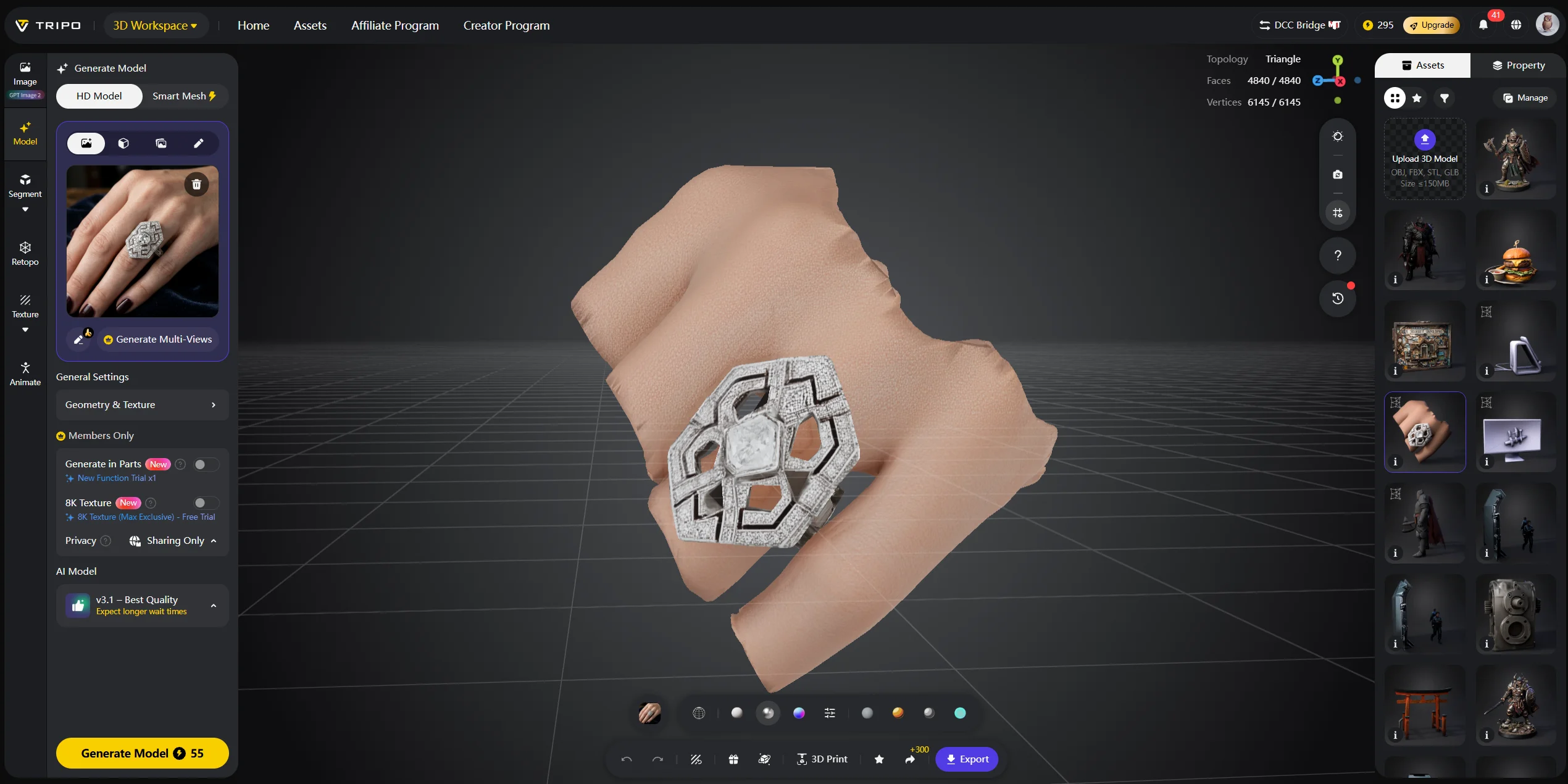
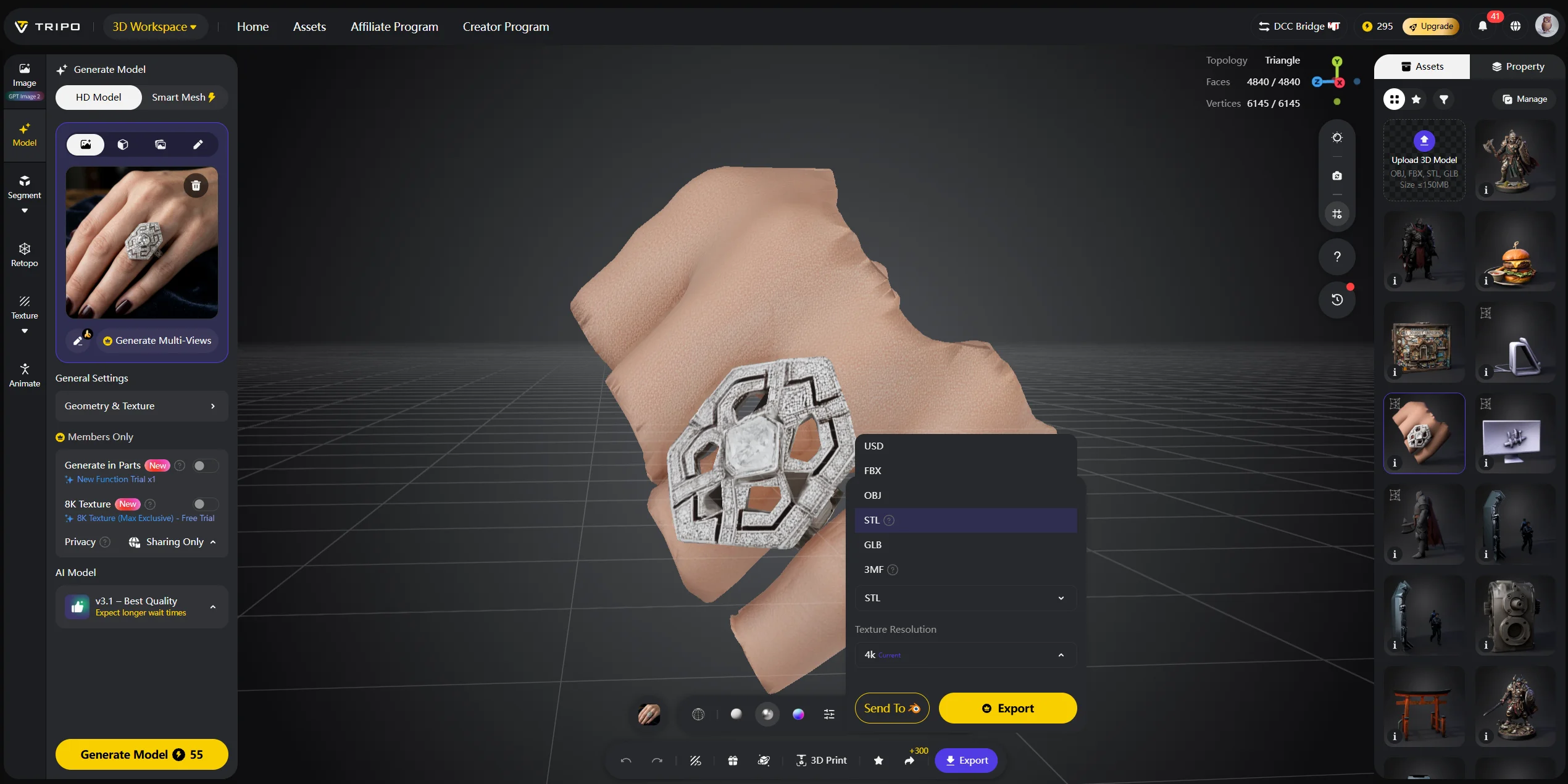
Paso 4: Exporta como FBX u OBJ. Elige FBX primero si quieres el flujo de trabajo de activos para juegos más seguro. Elige OBJ para props estáticos simples.
Paso 5: Importa a Roblox Studio. Abre Roblox Studio, ve a Model → Import → 3D Model y luego selecciona tu archivo FBX u OBJ exportado.
Paso 6: Ajusta la posición y el tamaño. Cambia el tamaño del modelo usando la escala de studs. Una caja pequeña, por ejemplo, puede tener 2–3 studs de ancho, mientras que un personaje humanoide debería medir alrededor de 6 studs de alto.
Paso 7: Agrega texturas si es necesario. Importa mapas de textura PNG a Roblox y asígnalos mediante SurfaceAppearance. Comprueba que las UV se vean limpias y que la textura no esté estirada.
Consejo: incluye palabras como “low-poly,” “game asset,” “simple silhouette,” “Roblox-style,” y “clean shape” en tu prompt de Tripo AI para orientar el resultado hacia un modelo más ligero y listo para usar en juegos.
Método 2 — Usa Blender (Mayor control)
Blender es la mejor opción cuando necesitas control total. Elige Blender si tu recurso para Roblox requiere topología personalizada, rigging, configuración de huesos, animación, desplegado UV preciso o proporciones exactas.
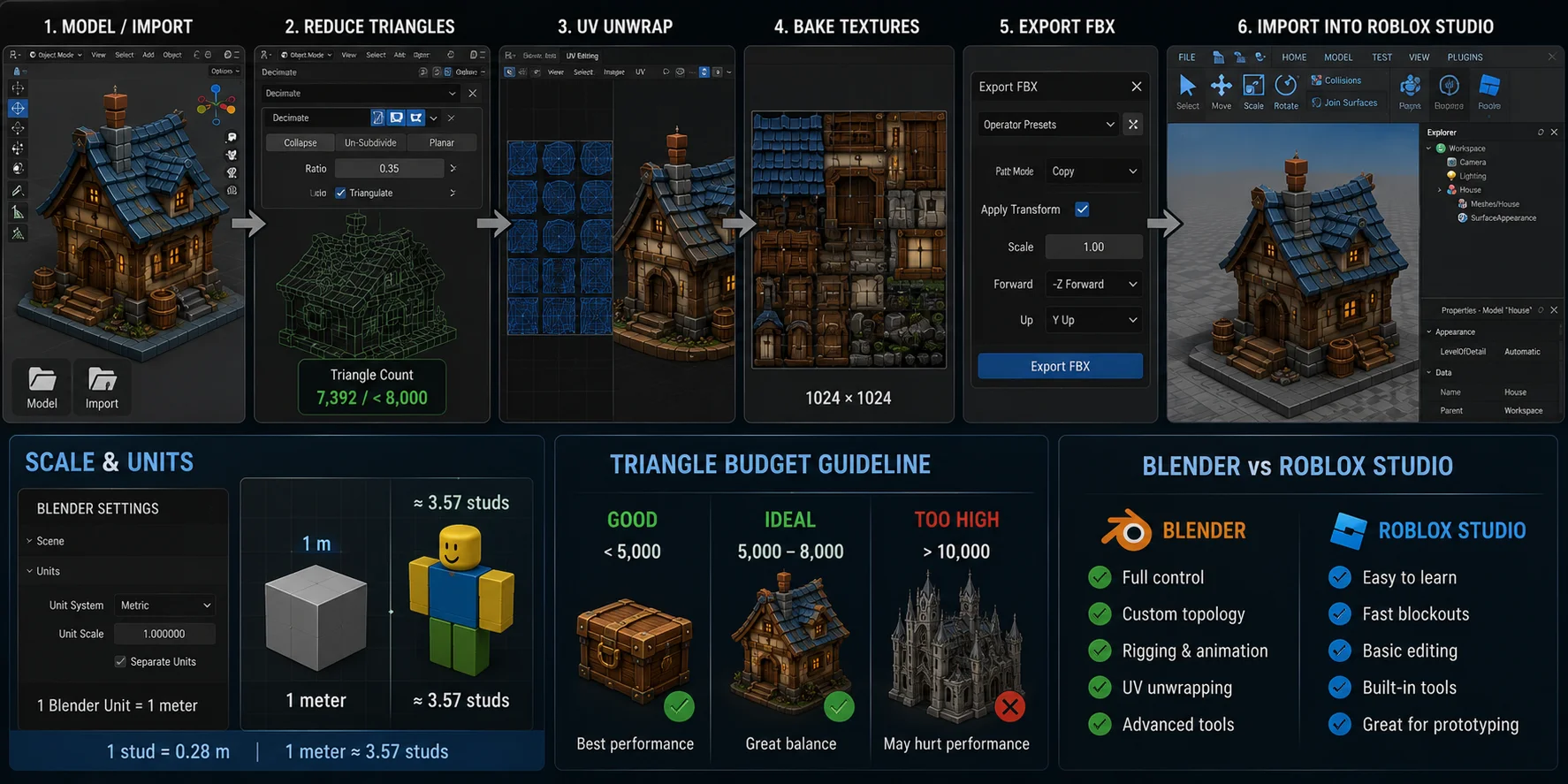
Un flujo de trabajo típico en Blender se ve así: crear o importar el modelo, reducir el recuento de triángulos con el Decimate Modifier, apuntar a menos de 8,000 triangles para la mayoría de los assets, desplegar UVs, hornear texturas a 1024×1024 y luego exportar como FBX con Apply Transformations habilitado. Después de eso, impórtalo en Roblox Studio usando el mismo flujo de importación del Método 1.
La escala es importante. En Blender, configura las unidades en Metric y considera que 1 Blender Unit = 1 meter. Como 1 stud = 0.28 m, un metro equivale a aproximadamente 3.57 studs. Puedes exportar con la escala correcta o cambiar el tamaño del asset en Roblox Studio después de importarlo.
Blender es mucho más potente que las herramientas integradas de Roblox Studio, pero también tiene una curva de aprendizaje más pronunciada. Roblox Studio es más simple y rápido para blockouts básicos, mientras que Blender es mejor para mallas pulidas, rigging, animación y control preciso de UVs.
Método 3 — Crear dentro de Roblox Studio (sin software adicional)
Roblox Studio es la opción más fácil si no quieres instalar nada más. Funciona mejor para formas simples, assets de estilo blocky, plataformas, paredes, cajas, vehículos básicos y prototipos rápidos.
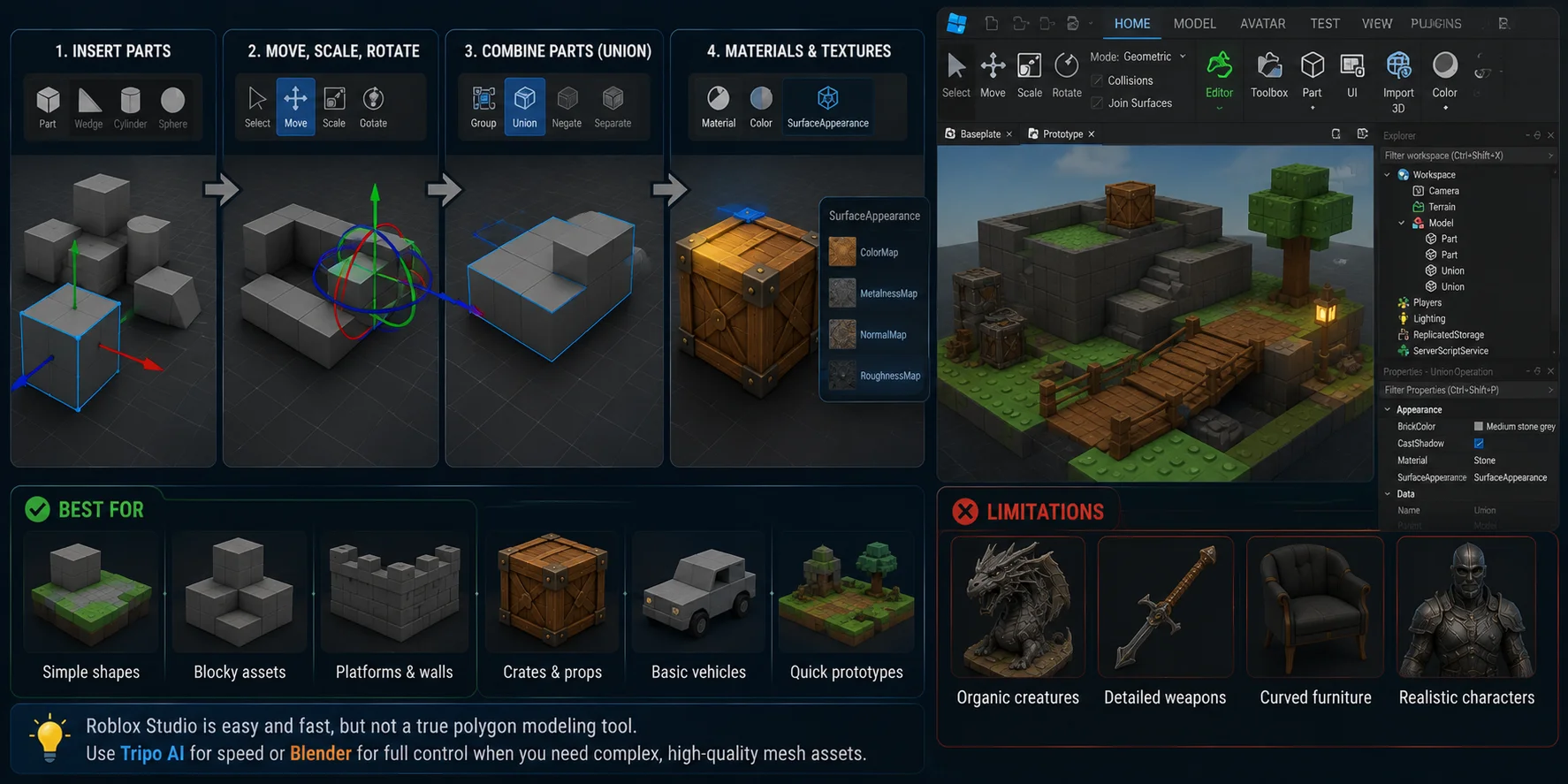
El flujo de trabajo básico es simple: inserta un Part o BasePart, luego usa Move, Scale y Rotate para darle forma. Combina varios Parts en un modelo. Si necesitas una forma combinada, selecciona varios Parts y usa Model → Union. Luego puedes aplicar materiales, colores y texturas de SurfaceAppearance.
La limitación es la complejidad. Roblox Studio no es una herramienta real de modelado poligonal. No puede crear fácilmente criaturas orgánicas, armas detalladas, muebles curvos, personajes realistas ni assets de malla de alta calidad. Para eso, usa Tripo AI por velocidad o Blender para control manual.
Comparación de herramientas: ¿Qué creador de modelos 3D para Roblox es adecuado para ti?
| Tool | Free Tier | Roblox-Compatible Export | Poly Control | Skill Level | Best For |
|---|---|---|---|---|---|
| Tripo AI | Nivel gratuito disponible | FBX, OBJ | Smart Mesh ≈5,000 caras | Principiante | Flujo de trabajo con AI más rápido |
| Meshy | Nivel gratuito disponible | FBX, OBJ | Manual | Principiante | Alternativa de AI |
| Sloyd | Nivel gratuito | FBX | Procedimental | Principiante | Assets de juego simples |
| Blender | Gratis | FBX, OBJ | Control total | Intermedio–Avanzado | Modelos complejos, rigging |
| Roblox Studio | Gratis, integrado | N/A, nativo | Solo basado en Parts | Principiante | Prototipos rápidos |
Si quieres la ruta más rápida de la idea a un asset de Roblox, empieza con Tripo AI. Si quieres topología exacta y control de rigging, usa Blender. Si solo necesitas formas simples, Roblox Studio es suficiente.
Consejos de optimización para modelos de Roblox
Reduce el número de polígonos. Usa Smart Mesh de Tripo AI o el modificador Decimate de Blender. Para la mayoría de los assets, apunta a menos de 8,000 triángulos para mantener un rendimiento seguro.
Limpia los UVs. SurfaceAppearance depende del mapeado UV. Mantén organizadas las islas UV, evita el estiramiento y asegúrate de que los detalles importantes tengan suficiente espacio de textura.
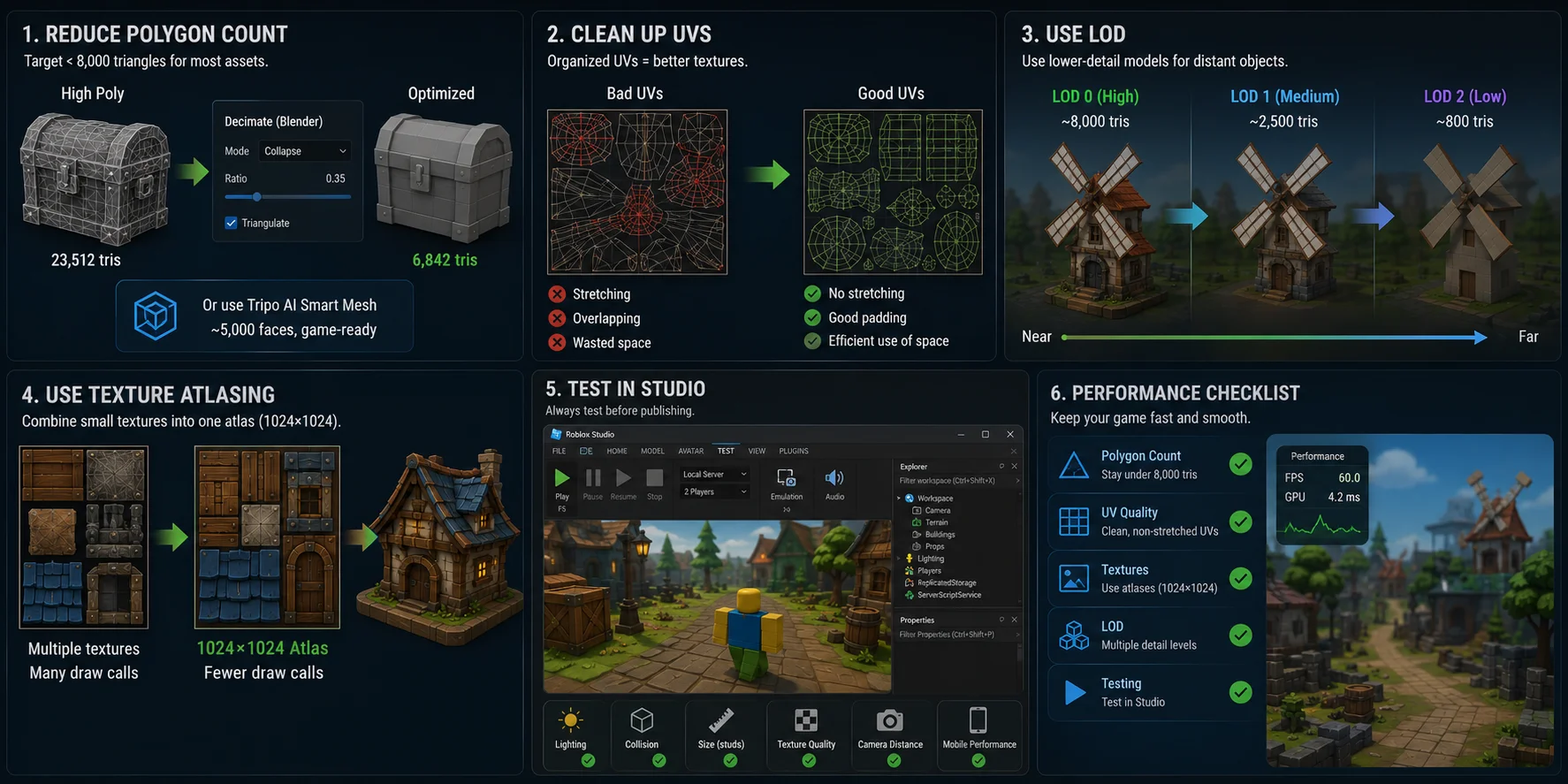
Usa LOD. Para escenas complejas, crea dos o tres versiones de los assets importantes: de alto, medio y bajo detalle. Usa versiones de menor detalle para objetos distantes para reducir la carga de renderizado.
Usa atlas de texturas. Combina varias texturas pequeñas en un solo atlas de 1024×1024 cuando sea posible. Esto puede reducir las draw calls y mantener una gestión de assets más ordenada.
Haz pruebas en Studio. Después de importar, ejecuta tu juego en el modo Test de Roblox Studio. Verifica la iluminación, la colisión, el tamaño, la calidad de las texturas, la distancia de cámara y el rendimiento en móvil antes de publicar.
Preguntas frecuentes
¿Cuál es el mejor creador de modelos 3D para Roblox?
Depende de tu nivel de habilidad. Tripo AI es lo más rápido para principiantes porque puedes generar un modelo en segundos y exportar FBX directamente a Roblox Studio. Blender ofrece el mayor control para usuarios avanzados.
¿Qué formatos de archivo 3D admite Roblox Studio?
Roblox Studio admite FBX y OBJ para importar mallas. Se prefiere FBX porque puede conservar la jerarquía, los datos de materiales y la información de huesos. Ambos formatos son exportados comúnmente por herramientas de AI como Tripo AI, Meshy y Sloyd.
¿Cuál es el límite de polígonos para los modelos de Roblox?
Para este flujo de trabajo, usa 10,000 triángulos como un presupuesto superior conservador por parte de malla, y mantente por debajo de 8,000 triángulos cuando sea posible. Smart Mesh de Tripo AI o el modificador Decimate de Blender pueden ayudar a reducir el número de caras.
¿Cómo escalo mi modelo 3D para Roblox?
Roblox usa studs como unidad, donde 1 stud ≈ 28 cm. Antes de exportar desde Blender u otra herramienta, escala tu modelo para que 1 metro equivalga a aproximadamente 3.57 studs. También puedes importar primero y luego cambiar el tamaño en Roblox Studio usando Position y Size.
¿Existe un creador gratuito de modelos 3D para Roblox?
Sí. Tripo AI, Meshy y Sloyd ofrecen planes gratuitos, aunque las opciones de exportación pueden variar según el plan. Blender es completamente gratuito y de código abierto. Roblox Studio en sí también es gratuito e incluye herramientas básicas de modelado basadas en Part.
¿Puedo usar Blender para crear modelos para Roblox?
Por supuesto. Blender es una de las herramientas más comunes para crear assets de Roblox. Modela tu objeto, reduce el número de polígonos con Decimate, desempaqueta las UV, exporta como FBX con Apply Transformations activado e impórtalo en Roblox Studio.
¿Cómo importo un modelo 3D a Roblox Studio?
Abre Roblox Studio, ve a Model → Import → 3D Model y selecciona tu archivo FBX u OBJ. La malla aparecerá en tu espacio de trabajo después de la importación. Ajusta Position y Size para que encaje en tu escena.
¿Los niños pueden crear modelos 3D para Roblox?
Sí. Las herramientas de AI como Tripo AI son aptas para principiantes porque los usuarios pueden describir lo que quieren y generar un modelo automáticamente. Las herramientas Part integradas de Roblox Studio también son lo bastante simples para formas básicas y prototipos.
¿Qué tamaño de textura debo usar para los modelos de Roblox?
Usa texturas PNG o JPG de 512×512 o 1024×1024. Para la mayoría de los assets de Roblox, 1024×1024 es suficiente. Las texturas más grandes pueden comprimirse y verse borrosas o desperdiciar memoria.
¿Tripo AI es compatible con Roblox?
Sí. Tripo AI exporta FBX y OBJ, ambos adecuados para los flujos de trabajo de Roblox Studio. Smart Mesh produce assets ligeros de alrededor de ≈5,000 caras, lo que encaja bien dentro de un presupuesto conservador de assets para Roblox. El flujo de trabajo es: generar en Tripo AI → exportar FBX → importar en Roblox Studio.
Conclusión
Hay tres formas prácticas de crear modelos 3D para Roblox. Usa Roblox Studio para prototipos simples basados en Part, Blender cuando necesites control total sobre la topología, las UV, el rigging y la animación, y Tripo AI cuando quieras el flujo de trabajo más rápido de AI a Roblox. Para la mayoría de los creadores, Tripo AI es el punto de partida más fluido porque Smart Mesh mantiene los modelos ligeros y la exportación FBX/OBJ se ajusta al proceso de importación de Roblox.
¿Listo para crear tu primer asset personalizado? Prueba Tripo AI gratis en Tripo AI Studio. Para exportaciones de mayor calidad y flujos de trabajo avanzados, consulta los planes de Tripo AI.