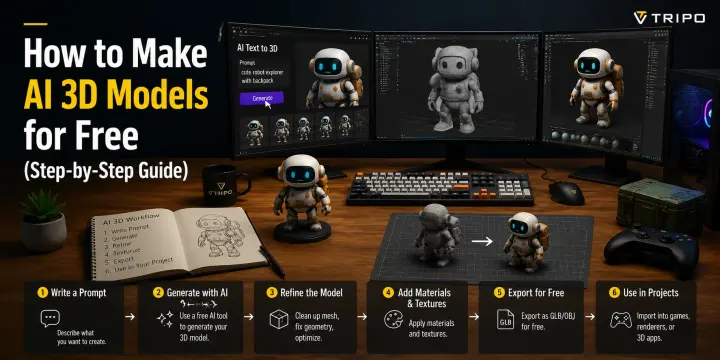
Cómo crear modelos 3D con AI gratis (guía paso a paso)
TL;DR
- Los modelos 3D con AI se pueden crear gratis usando créditos gratuitos, herramientas freemium o modelos de código abierto. Estas opciones suelen ser suficientes para que los principiantes creen assets, prototipos y modelos imprimibles.
- Los principales métodos gratuitos son Text to 3D e Image to 3D. Los prompts de texto crean ideas rápidamente, mientras que las imágenes suelen proporcionar resultados más precisos.
- Las herramientas gratuitas de AI 3D pueden crear modelos para juegos, impresión y visuales de producto. Cuando las limitaciones se vuelven un problema, los usuarios pueden actualizar su plan o usar alternativas de código abierto.
Sí, puedes crear modelos 3D con AI gratis. Muchos generadores 3D con AI ofrecen créditos gratuitos o planes gratuitos que te permiten crear, texturizar y exportar modelos sin tarjeta de crédito. Aunque el uso gratuito suele ser limitado, a menudo es suficiente para crear tu primer asset para juegos, prototipo o diseño imprimible en 3D.
Este artículo se centra en modelos 3D generados por AI, no en influencers de AI ni personajes virtuales. Con el rápido crecimiento de las herramientas de AI 3D, los creadores ahora pueden generar assets a partir de prompts de texto o imágenes en minutos. Un ejemplo es Tripo, una plataforma de AI 3D de VAST, que admite tanto generación de text-to-3D como de image-to-3D. Exploraremos las principales formas gratuitas de crear modelos 3D con AI, incluidas sus funciones disponibles, opciones de exportación y las limitaciones reales que deberías conocer antes de empezar.
Lo que realmente significa "gratis" para los generadores de modelos 3D con AI
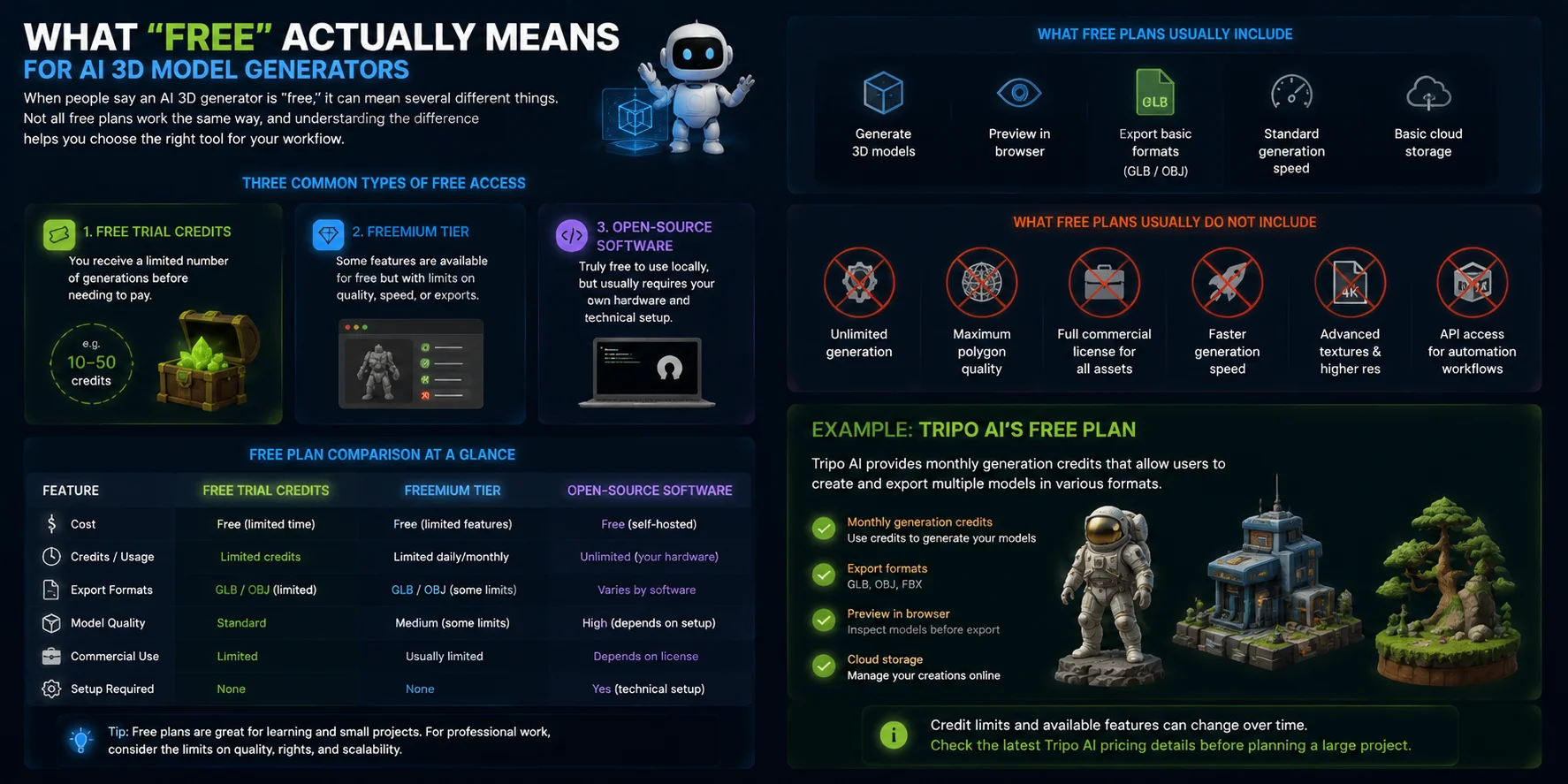
Cuando la gente dice que un generador 3D con AI es “gratis”, puede significar varias cosas diferentes. No todos los planes gratuitos funcionan de la misma manera, y entender la diferencia te ayuda a elegir la herramienta adecuada para tu flujo de trabajo.
Hay tres tipos comunes de acceso gratuito. El primero son los créditos de prueba gratuitos, en los que recibes un número limitado de generaciones antes de tener que pagar. El segundo es un plan freemium, que mantiene algunas funciones disponibles gratis, pero puede limitar la calidad, la velocidad o las opciones de exportación. El tercero es el software de código abierto, que puede ser realmente gratuito para usar localmente, pero por lo general requiere tu propio hardware y configuración técnica.
La mayoría de las herramientas gratuitas de AI 3D permiten a los usuarios generar modelos, previsualizarlos en un navegador y exportar formatos básicos como GLB u OBJ. Sin embargo, los planes gratuitos suelen venir con restricciones. Los modelos de mayor resolución, las texturas avanzadas, los derechos de uso comercial, la generación más rápida o los formatos de exportación adicionales pueden requerir un plan de pago.
Lo que los planes gratuitos normalmente no incluyen es generación ilimitada, calidad máxima de polígonos, licencias comerciales completas para cada asset o acceso a API para flujos de trabajo automatizados. Estas limitaciones ayudan a las plataformas a ofrecer acceso gratuito mientras reservan las funciones avanzadas para usuarios profesionales.
Por ejemplo, el plan gratuito de Tripo AI proporciona créditos de generación mensuales que permiten a los usuarios crear y exportar múltiples modelos en formatos como GLB, OBJ y FBX. Los límites exactos de créditos y las funciones disponibles pueden cambiar con el tiempo, por lo que se recomienda consultar los detalles más recientes de precios de Tripo AI antes de planificar un proyecto más grande.
Método 1 — Texto a 3D: Generar a partir de una Descripción
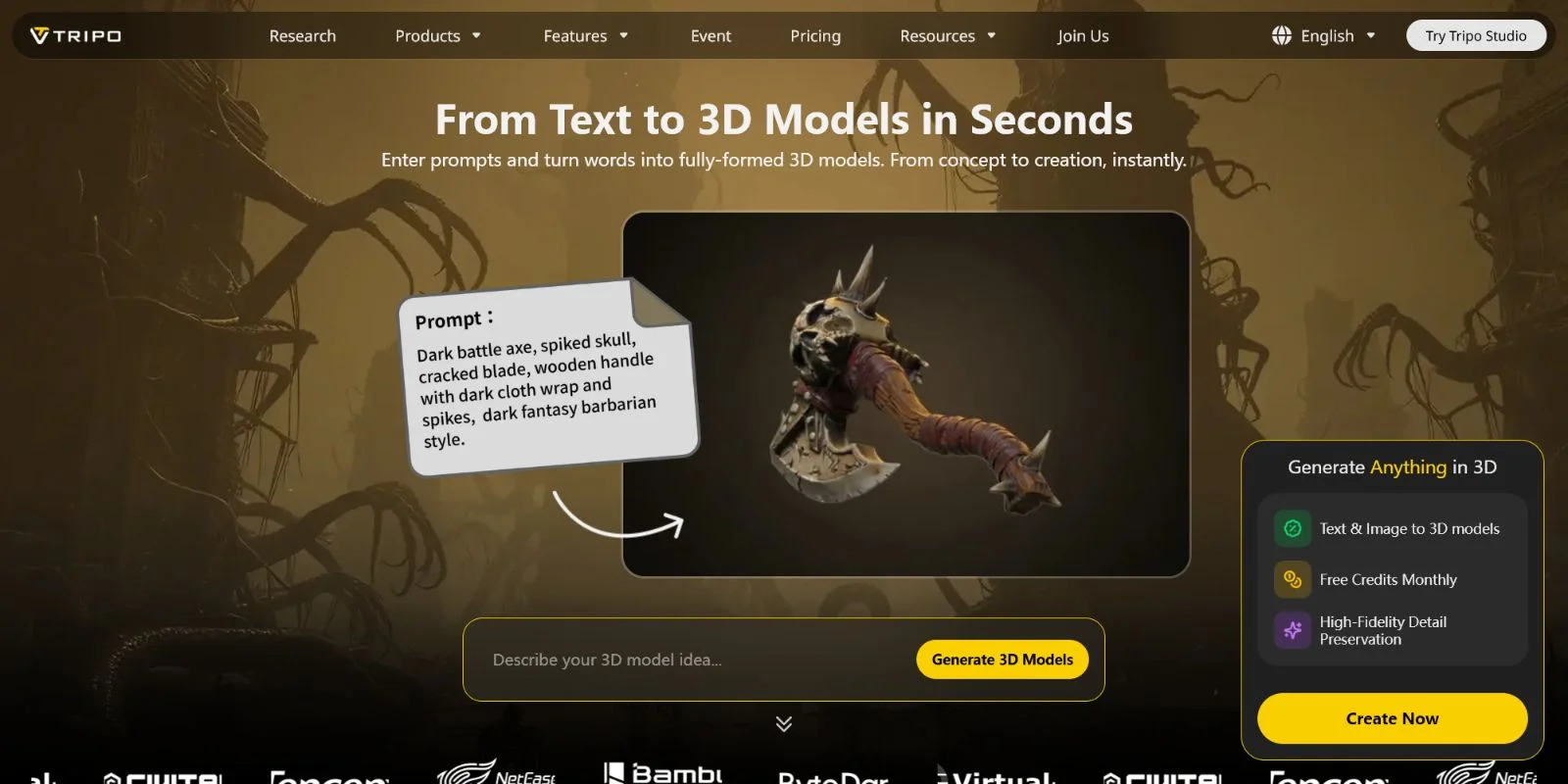
Texto a 3D es una de las formas más sencillas de crear un modelo 3D con AI porque solo necesitas una descripción escrita de lo que quieres generar. En lugar de modelar manualmente cada detalle, la AI interpreta tu prompt y crea un recurso 3D basándose en la información de forma, estilo y materiales que proporciones.
Paso 1: Abre Tripo AI Studio
Empieza abriendo Tripo AI Studio en tu navegador. No se requiere instalación de software ni descarga de aplicaciones, así que puedes empezar a crear directamente desde la interfaz web.
Paso 2: Selecciona Texto a 3D
Elige la opción Text to 3D e introduce una descripción detallada de tu modelo. La calidad del resultado depende en gran medida de tu prompt. Las descripciones específicas suelen funcionar mejor que los nombres simples de objetos.
Por ejemplo, en lugar de escribir:
“a barrel”
prueba con:
“a medieval wooden barrel, low poly, game-ready, with metal rings and realistic wood texture.”
Incluir detalles sobre la forma, el estilo, el propósito y los materiales ayuda a la AI a comprender el resultado que deseas.
Paso 3: Elige tu Tipo de Modelo
Selecciona el tipo de generación según tu objetivo.
Smart Mesh está diseñado para aplicaciones en tiempo real, como juegos y experiencias interactivas. Crea una geometría más limpia y optimizada con alrededor de 5,000 triangles, lo que lo hace adecuado para recursos listos para juegos.
HD Model es mejor para renders con alto nivel de detalle, visuales en primer plano o proyectos de impresión 3D donde se prefiere una mayor geometría.
Paso 4: Genera y Revisa el Modelo
Después de enviar tu prompt, el modelo suele generarse en poco tiempo. Una vez listo, gira e inspecciona la vista previa desde diferentes ángulos. Revisa la forma, las proporciones y los detalles generales.
Si el resultado no coincide con tu idea, ajusta tu prompt con descripciones más específicas y vuelve a generar. Pequeños cambios en la redacción pueden mejorar significativamente el resultado.
Paso 5: Añade Texturas Generadas por AI
Después de crear el modelo, utiliza la opción Generate Texture para añadir materiales. Puedes elegir diferentes estilos, como Realistic, Stylized o Hand-painted.
Tripo AI aplica automáticamente materiales PBR, lo que ayuda a que el modelo se vea más completo para juegos, visualización o presentaciones.
Paso 6: Exporta tu Modelo 3D
Cuando el modelo esté listo, expórtalo en el formato que mejor se adapte a tu flujo de trabajo:
- GLB — un formato ampliamente compatible para web, AR y uso general de 3D
- FBX — usado habitualmente para Unreal Engine y pipelines de juegos
- OBJ — popular para Blender y edición general de 3D
El archivo exportado incluye los datos del modelo y las texturas, lo que te permite seguir editándolo o usarlo directamente en tu proyecto.
¿Listo para probarlo? Abre Tripo AI Studio →
Método 2 — De imagen a 3D: convierte una foto o boceto en un modelo
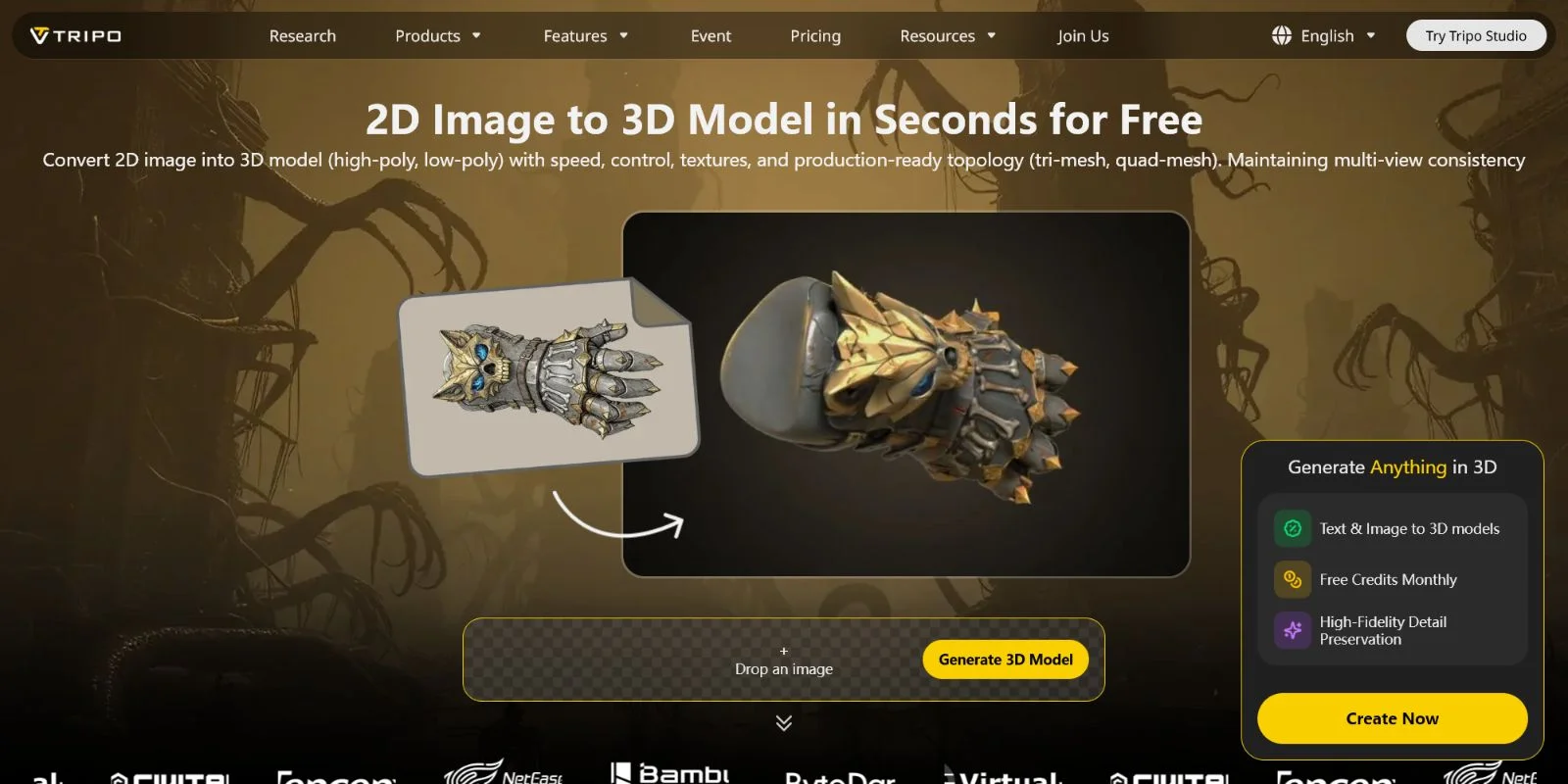
De imagen a 3D es una de las formas más eficaces de crear modelos 3D con AI porque la imagen de referencia le proporciona a la AI información visual clara sobre la forma, el estilo y los detalles del objeto. En comparación con los prompts de texto, que permiten una mayor variación creativa, una imagen mantiene el resultado más cercano a un diseño o concepto específico.
Paso 1: Prepara tu imagen de referencia
Empieza con una imagen de referencia de buena calidad. Puedes usar una foto de producto, un boceto dibujado a mano o una imagen conceptual generada por AI. Para obtener los mejores resultados, elige una imagen con un fondo limpio y una visibilidad clara del objeto.
Una vista en ángulo de ¾ suele funcionar bien para la mayoría de los objetos porque proporciona información tanto de las formas frontales como laterales. Evita las imágenes con sombras intensas, distorsión extrema de perspectiva o detalles ocultos, ya que esto puede hacer que la reconstrucción sea menos precisa.
Paso 2: Abre Tripo AI Studio y selecciona Image to 3D
Abre Tripo AI Studio en tu navegador y elige la opción Image to 3D. Este flujo de trabajo te permite transformar una referencia 2D en un modelo 3D completo sin tener que construir la geometría manualmente.
Paso 3: Sube tu imagen
Sube tu imagen de referencia arrastrando y soltando el archivo o seleccionándolo desde tu dispositivo. Tripo AI admite formatos de imagen comunes, incluidos PNG, JPG y WEBP, lo que facilita el uso de fotos, bocetos o ilustraciones generadas como entrada.
Paso 4: Elige tu tipo de salida
Selecciona el tipo de modelo en función de tu objetivo final.
Smart Mesh se recomienda para assets de juegos y aplicaciones en tiempo real porque crea una topología más limpia y optimizada con un menor número de polígonos.
HD Model está diseñado para ofrecer el máximo nivel de detalle, generando geometría de alta resolución con hasta 2 millones de polígonos para renders en primer plano, visualización o flujos de trabajo de impresión 3D.
Paso 5: Revisa, vuelve a intentar, aplica texturas y exporta
Una vez que el modelo tenga el aspecto correcto, sigue el mismo flujo de trabajo que en text-to-3D: añade texturas, revisa los materiales y exporta tu archivo final en formatos como GLB, FBX u OBJ.
De imagen a 3D suele ser la mejor opción cuando la precisión importa, porque la imagen de referencia fija la salida de la AI a un diseño específico. Los prompts de texto son útiles para explorar ideas, mientras que las imágenes proporcionan una guía visual más sólida.
Ambos métodos funcionan bien — esto es lo que puedes crear con los modelos que generes.
Lo Que Puedes Crear: Casos de Uso Gratuitos Comunes
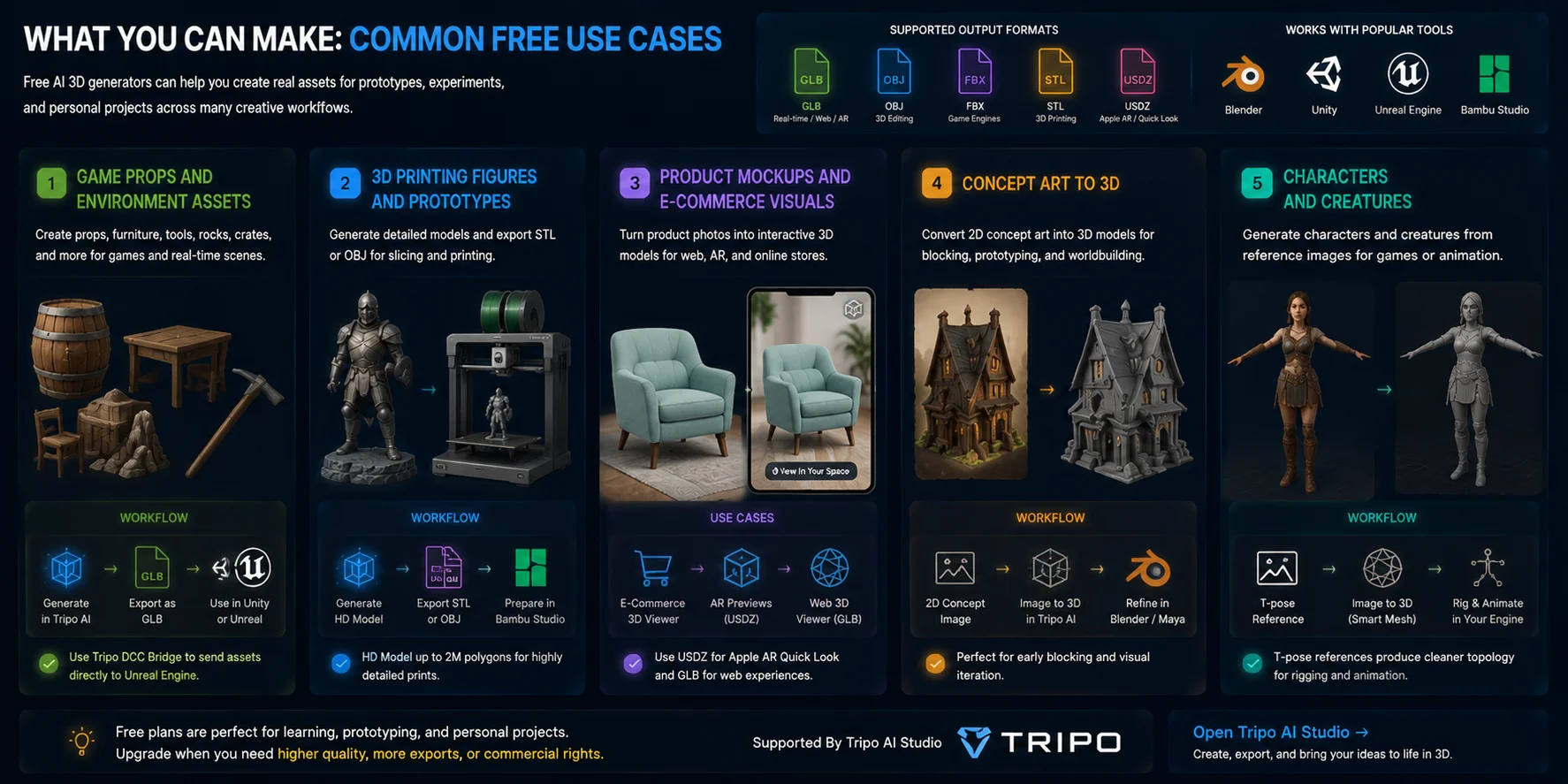
Los generadores gratuitos de AI 3D son útiles para muchos flujos de trabajo creativos, desde el desarrollo de juegos y la impresión 3D hasta la visualización de productos. Aunque los planes gratuitos pueden tener limitaciones, a menudo son suficientes para crear assets reales para prototipos, experimentos y proyectos personales.
Props de Juego y Assets de Entorno
Los modelos generados por AI funcionan bien para objetos comunes de juegos, como barriles, cajas, muebles, rocas y herramientas. Puedes exportar el modelo como GLB para flujos de trabajo de Unity o usar herramientas como Tripo DCC Bridge para enviar assets directamente a Unreal Engine sin descargar e importar archivos manualmente.
Figuras y Prototipos para Impresión 3D
Para impresiones detalladas, puedes generar modelos usando configuraciones de alta calidad como HD Model con hasta 2 millones de polígonos, y luego exportar formatos como STL or OBJ para el laminado. El modelo se puede preparar en herramientas como Bambu Studio, y Tripo AI Studio también permite enviar modelos directamente a Bambu Studio para flujos de trabajo de impresión.
Mockups de Producto y Visuales para E-Commerce
Los modelos AI 3D pueden convertir imágenes de productos en assets interactivos para experiencias de compra en línea. Por ejemplo, una foto de producto puede convertirse en un modelo 3D usado para vistas previas en AR, con USDZ para experiencias AR de Apple y GLB para visores 3D basados en la web.
De Arte Conceptual a 3D
Los artistas pueden usar imágenes conceptuales 2D como entrada para crear versiones 3D preliminares de entornos, props o personajes. Estos modelos son útiles como puntos de partida para bloquear escenas en software como Blender o Maya antes de seguir refinándolos.
Personajes y Criaturas
Los flujos de trabajo de imagen a 3D también pueden crear personajes y criaturas a partir de imágenes de referencia. Usar una imagen de personaje en T-pose suele producir resultados más limpios para el rigging y la animación posteriores, lo que facilita preparar el modelo para pipelines de juego.
Antes de empezar, conviene saber dónde termina el nivel gratuito y en qué punto tendrás que actualizar.
Límites del nivel gratuito — Lo que encontrarás y cómo solucionarlo
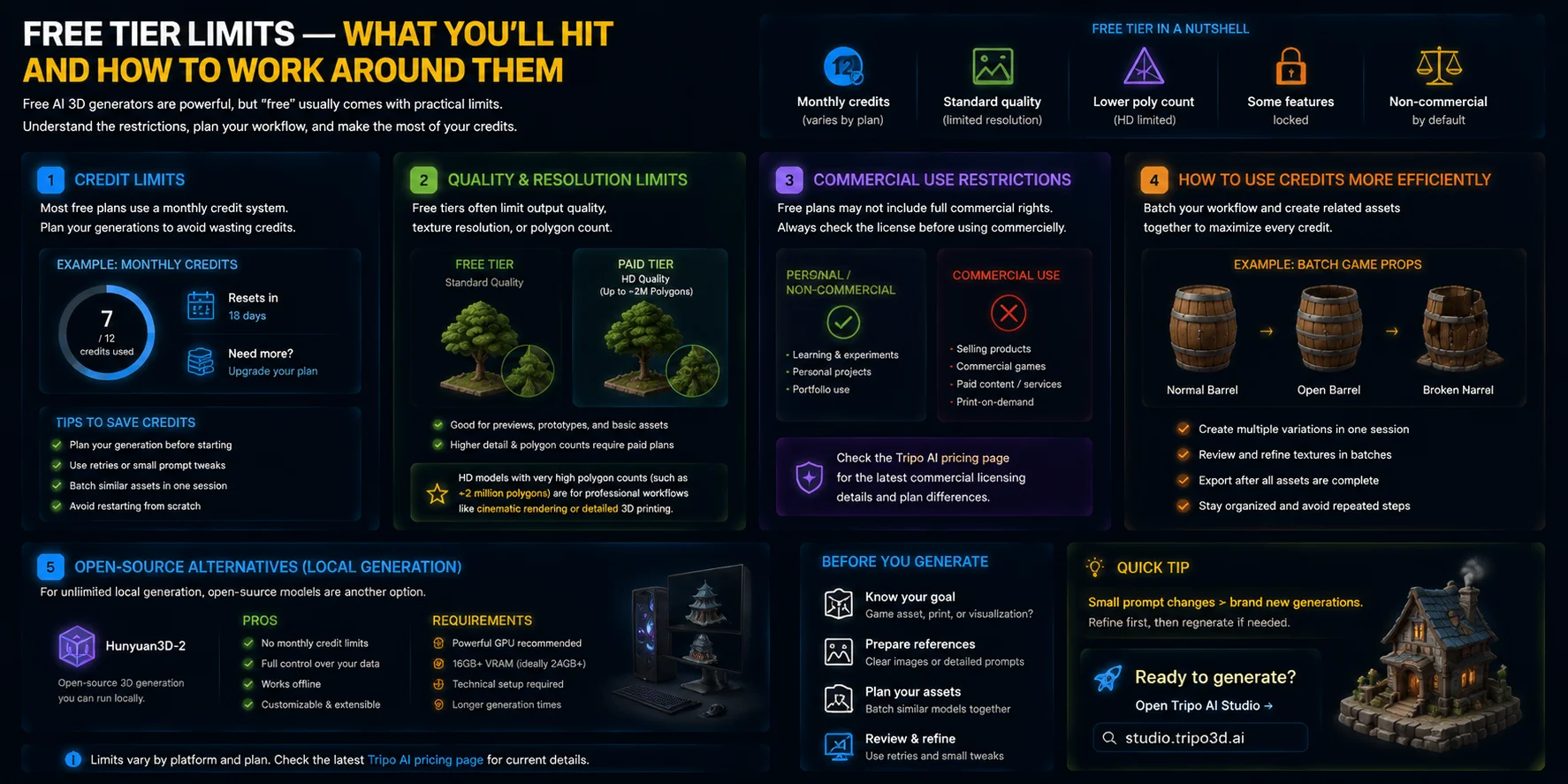
Los generadores de AI 3D gratuitos son potentes, pero “gratis” normalmente viene con límites prácticos. Comprender estas restricciones te ayuda a planificar mejor tu flujo de trabajo y a evitar desperdiciar créditos o tiempo al crear modelos.
Límites de créditos
La mayoría de los planes gratuitos usan un sistema de créditos mensuales. Puedes generar una cierta cantidad de modelos gratis, pero una vez que se agotan los créditos, necesitas esperar al siguiente reinicio o actualizar tu plan.
Una buena forma de ahorrar créditos es planificar tu sesión de generación antes de empezar. Si un modelo está cerca de lo que necesitas pero requiere mejoras, usa reintentos o pequeños ajustes del prompt en lugar de crear proyectos completamente nuevos. Las pequeñas variaciones suelen ser más eficientes que reiniciar desde cero.
Límites de calidad y resolución
Los niveles gratuitos suelen limitar la calidad de salida, la resolución de las texturas o el recuento de polígonos. Las generaciones estándar pueden ser suficientes para vistas previas, prototipos simples o assets básicos, pero las opciones con mayor nivel de detalle pueden requerir un plan de pago.
Por ejemplo, los modelos HD con recuentos de polígonos muy altos (como modelos que alcanzan alrededor de 2 millones de polígonos) suelen estar pensados para flujos de trabajo profesionales como el renderizado cinematográfico o la impresión 3D detallada. Consulta siempre la disponibilidad y los límites más recientes de las funciones en la página de precios de Tripo AI antes de planificar un proyecto más grande.
Restricciones de uso comercial
Otra limitación importante es la licencia. Un modelo generado con un plan gratuito puede no incluir automáticamente todos los derechos comerciales. Antes de vender productos, usar assets en un juego comercial o crear contenido de pago, revisa las condiciones de uso de la plataforma.
En Tripo AI, los detalles sobre las licencias comerciales y las diferencias entre planes están disponibles en la información de precios, por lo que los creadores deben confirmar las reglas para su caso de uso específico.
Cómo usar los créditos de forma más eficiente
La mejor forma de maximizar los créditos gratuitos es agrupar tu flujo de trabajo. En lugar de generar un objeto a la vez, planifica juntos los assets relacionados. Por ejemplo, crea varias versiones de un prop de juego en una sola sesión: un barril normal, un barril abierto y un barril roto. También puedes generar y revisar texturas por lotes en lugar de alternar repetidamente entre los pasos de generación y exportación.
Alternativas de código abierto
Si necesitas generación local ilimitada, los modelos de código abierto como Hunyuan3D-2 ofrecen otra opción. Ejecutar la generación de AI 3D localmente elimina los límites de créditos en la nube, pero requiere una GPU capaz (a menudo con alrededor de 16GB+ VRAM) y una configuración más técnica.
Una vez que tu modelo esté generado, incorporarlo a tu flujo de trabajo es sencillo.
Exportar y usar tus modelos 3D AI gratuitos
Generar un modelo 3D AI es solo el primer paso. Para usar realmente tu asset en un juego, una impresión 3D, una experiencia AR o un flujo de trabajo creativo, necesitas exportarlo en el formato correcto. Los distintos tipos de archivo están diseñados para propósitos diferentes, por lo que elegir el adecuado puede ahorrarte tiempo y evitar problemas de compatibilidad.
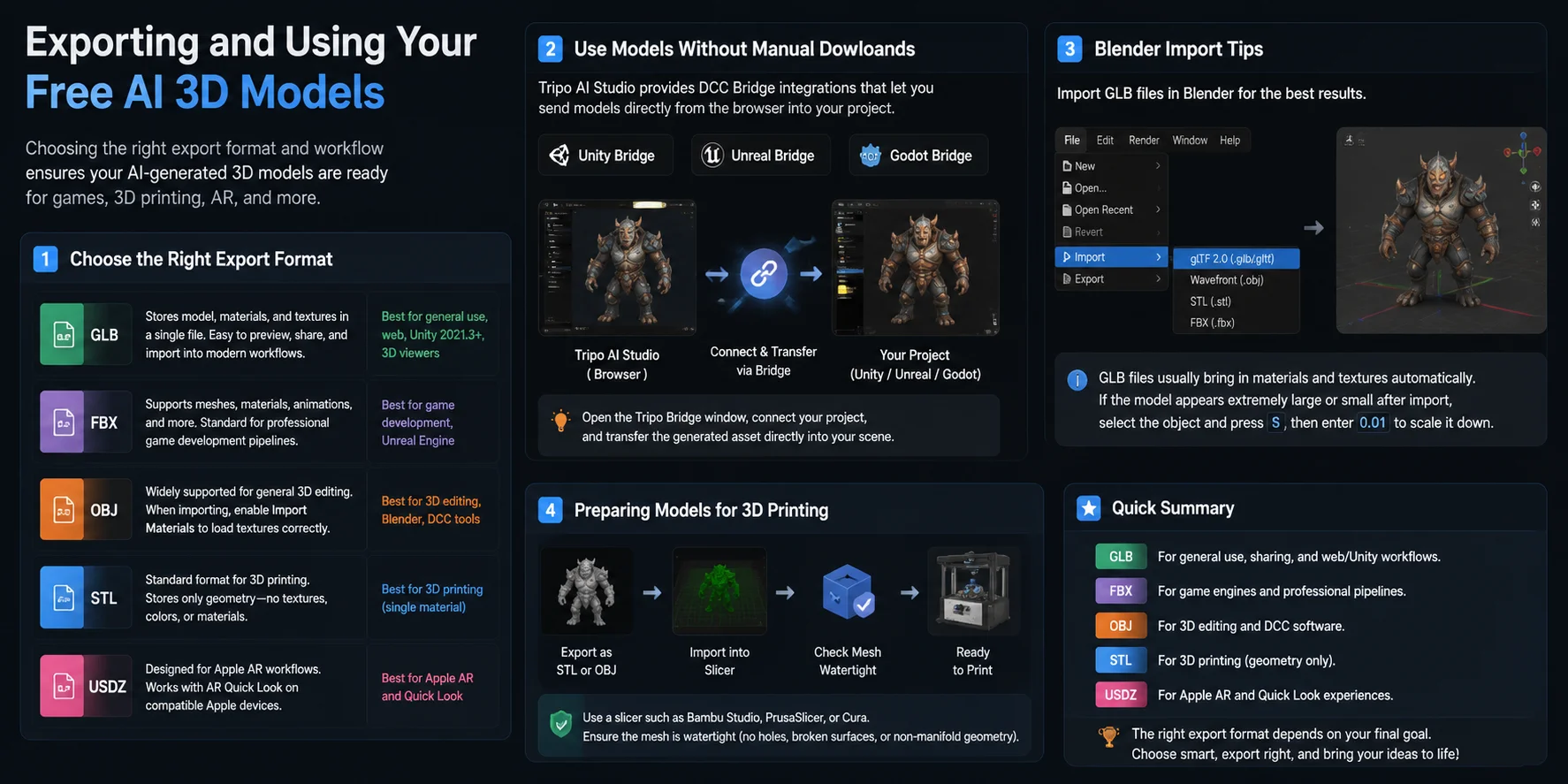
Elegir el formato de exportación correcto
GLB suele ser el mejor formato multipropósito para los flujos de trabajo 3D modernos. Almacena el modelo, los materiales y las texturas juntos en un solo archivo, lo que facilita previsualizarlo, compartirlo o importarlo directamente en plataformas como Unity 2021.3+ y visores 3D basados en web.
FBX se usa comúnmente en pipelines de desarrollo de videojuegos, especialmente con Unreal Engine. Admite mallas, materiales, animaciones y otros datos listos para juegos, lo que lo convierte en una opción estándar para proyectos profesionales de videojuegos.
OBJ sigue siendo uno de los formatos más ampliamente compatibles para la edición 3D general. Funciona bien con Blender y otras herramientas DCC, pero al importar archivos OBJ, asegúrate de habilitar Import Materials para que la información de textura asociada se cargue correctamente.
STL es el formato estándar para impresión 3D. Sin embargo, STL solo almacena geometría: no incluye texturas, colores ni materiales. Si necesitas una impresión a color o con múltiples materiales, formatos como 3MF pueden ser una mejor opción.
USDZ está diseñado para flujos de trabajo AR de Apple y funciona con AR Quick Look, lo que permite a los usuarios ver productos y objetos 3D directamente en dispositivos Apple compatibles.
Usar modelos sin descargas manuales
Para flujos de trabajo más rápidos, Tripo AI Studio ofrece integraciones de DCC Bridge que pueden transferir los modelos generados directamente a entornos de desarrollo compatibles. Con plugins bridge para Unity, Unreal Engine y Godot, puedes enviar tu modelo desde el navegador a tu proyecto abierto sin descargar ni importar archivos manualmente.
Por ejemplo, en Unity o Unreal Engine, abre la ventana de Tripo Bridge, conecta tu proyecto y transfiere el asset generado directamente a tu escena.
Consejos de importación para Blender
Si estás usando Blender, los archivos GLB se pueden importar mediante:
File → Import → glTF 2.0
Los archivos GLB normalmente importan materiales y texturas automáticamente. Si el modelo aparece extremadamente grande o pequeño después de importarlo, selecciona el objeto y presiona S, luego introduce 0.01 para reducir su escala.
Preparar modelos para impresión 3D
Para flujos de trabajo de impresión, exporta tu modelo como STL o OBJ, y luego impórtalo en un slicer como Bambu Studio, PrusaSlicer o Cura. Antes de imprimir, verifica que la malla sea watertight, lo que significa que no tenga agujeros, superficies rotas ni geometría non-manifold.
El HD Model de Tripo AI está diseñado para flujos de trabajo de alto detalle y suele ser un buen punto de partida para impresión 3D, pero aun así se recomienda verificar la malla antes de enviarla a una impresora.
El formato de exportación correcto depende de tu objetivo final: GLB para uso general, FBX para motores de juego, OBJ para edición, STL para impresión y USDZ para experiencias AR de Apple.
Estas son las preguntas que escuchamos con más frecuencia sobre la generación gratuita de modelos 3D AI.
Preguntas frecuentes
¿Puedo crear mi propio modelo de AI gratis?
Sí, puedes crear modelos 3D con AI gratis usando herramientas que ofrecen créditos gratuitos o planes gratuitos. Por ejemplo, Tripo AI Studio te permite generar, texturizar y exportar modelos en formatos como GLB, OBJ y FBX. Puedes revisar los precios de Tripo AI para comprobar los límites actuales de créditos gratuitos y las funciones disponibles.
¿Existe alguna AI gratuita para generar modelos 3D?
Sí, varias herramientas de AI ofrecen opciones gratuitas para generar modelos 3D. Tripo AI Studio proporciona créditos mensuales gratuitos para la generación de Image to 3D y Text to 3D, lo que permite a los usuarios crear modelos sin pagar al comenzar. Para generación local ilimitada, los modelos de código abierto como Hunyuan3D-2 también pueden ejecutarse en tu propio hardware si tienes una GPU con capacidad suficiente.
¿Hay modelos de AI que sean gratuitos?
Sí, existen modelos de AI gratuitos para generación 3D, desde planes gratuitos basados en la nube hasta herramientas de código abierto que puedes ejecutar localmente. Por ejemplo, Tripo AI Studio ofrece créditos gratuitos para la generación 3D con AI, mientras que modelos de código abierto como Hunyuan3D-2 ofrecen generación local ilimitada si tienes hardware adecuado. Esta guía se centra específicamente en opciones gratuitas para crear modelos 3D.
¿Cómo puedo obtener gratis todos los modelos de AI?
Ninguna plataforma única ofrece acceso gratuito ilimitado a todos los modelos de AI. Un enfoque práctico es combinar los créditos mensuales de generación disponibles a través de Tripo AI Studio con modelos de código abierto como Hunyuan3D-2 o Stable Diffusion. Consulta los precios de Tripo AI para ver las asignaciones gratuitas actuales, y usa herramientas de código abierto localmente cuando tu hardware lo permita.
Conclusión
Crear modelos 3D con AI gratis es realmente posible y puede respaldar flujos de trabajo reales como el desarrollo de juegos indie, proyectos personales y prototipado rápido. Los planes gratuitos sí tienen límites en créditos, calidad y funciones avanzadas, pero por lo general son suficientes para que los principiantes exploren y creen recursos útiles antes de necesitar una mejora.
¿Listo para crear tu primer modelo 3D con AI gratis? Empieza a generar con Tripo AI Studio.
¿Quieres comparar primero las funciones y los límites? Consulta los precios de Tripo AI.