Cómo Rigggear un Personaje Generado por IA para Mixamo: Guía Completa de Auto-Rigging
¿Alguna vez pasaste horas intentando riggear un personaje generado por IA en Mixamo solo para terminar con extremidades torcidas y animaciones rotas? No estás solo. Con herramientas de IA como Tripo AI revolucionando la creación de modelos 3D, miles de creadores se enfrentan al mismo desafío: convertir hermosos personajes generados por IA en activos listos para la animación.
Aquí está el cambio de juego: el sistema de auto-rigging de Mixamo puede transformar tu salida estática de un generador de modelos 3D IA en un personaje completamente riggeado en menos de 5 minutos. Sin colocación manual de huesos. Sin pintura de pesos compleja. Simplemente sube, haz clic y anima.
¿Qué es Mixamo y Por Qué Usarlo para Modelos de IA?
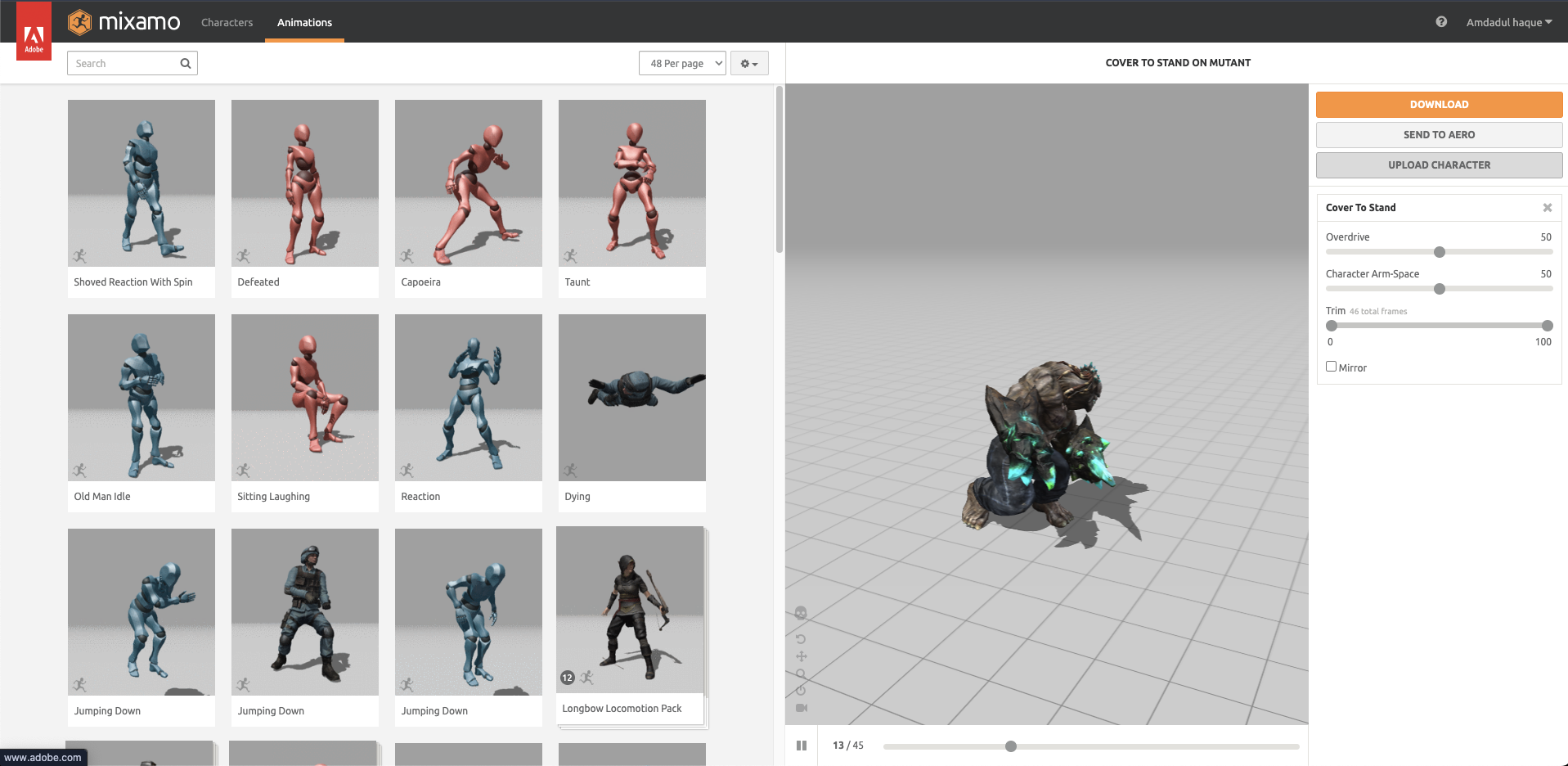
Mixamo es el servicio gratuito de auto-rigging basado en web de Adobe que añade automáticamente un esqueleto y mapas de pesos a personajes humanoides. Para modelos generados por IA de plataformas como Tripo AI, que a menudo comienzan como una imagen 2D a modelo 3D gratis, es la solución perfecta, especialmente al usar un generador de modelos 3D IA local, porque:
- Velocidad: El rigging manual toma 4-8 horas; Mixamo toma 3 minutos
- Accesibilidad: No se requiere experiencia en rigging
- Compatibilidad: Funciona con modelos de cualquier generador de modelos 3D IA
- Librería de Animación: Acceso a miles de animaciones prefabricadas
¿El desafío? Las mallas generadas por IA a menudo carecen de la estructura adecuada que Mixamo espera. Ahí es donde entra este tutorial de auto-rig de Mixamo.
Alineación en Pose T: La Manera Inteligente con Tripo AI
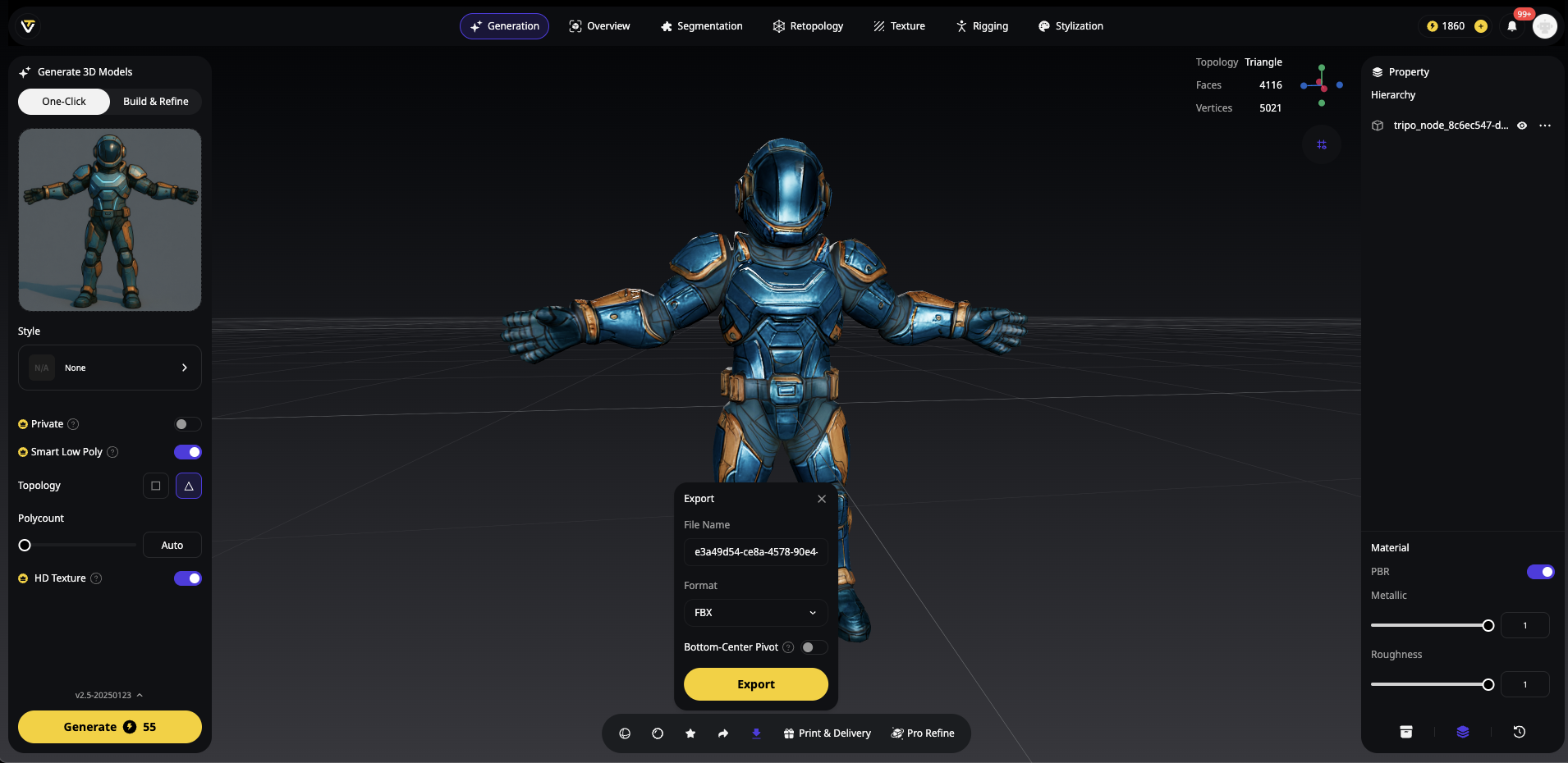
Aquí es donde Tripo AI te da una ventaja masiva. A diferencia de otros generadores de modelos 3D IA que producen personajes en pose A, Tripo Studio ofrece una opción de pose T integrada:
Genera Personajes Listos para Animación en Tripo:
- Abre el espacio de trabajo de Tripo Studio
- Introduce tu prompt de texto o sube una imagen de referencia
- Habilita la opción "T-Pose" en la configuración de generación
- Haz clic en generar - tu personaje aparece en pose T perfecta
- Exporta directamente como FBX - ¡no se necesita posado manual!
Esta característica revolucionaria elimina el paso que consume más tiempo al preparar el modelo para Mixamo. Lo que tradicionalmente toma 15-20 minutos de ajuste manual ahora es automático.
Por Qué Importa la Pose T:
- El auto-rigging de Mixamo espera brazos horizontales
- Mejores cálculos de distribución de pesos
- Previene el 90% de los errores de rigging
- Resultados profesionales listos para animación
Para modelos de otras fuentes, aún puedes convertir manualmente a pose T en Blender, pero con la generación de pose T de Tripo AI, ya estás varios pasos adelante en tu flujo de trabajo de rigging de personajes IA.
Preparando Tu Modelo Generado por IA para el Éxito
Antes de sumergirte en el flujo de trabajo de rigging de personajes IA, una preparación adecuada asegura un auto-rigging sin problemas. Aquí está tu lista de verificación:
Requisitos del Formato de Exportación
| Formato | Requisitos | Ideal para |
|---|---|---|
| FBX | Medios incrustados habilitados | Proyectos Unity/Unreal |
| OBJ | ZIP con .MTL + texturas | Flujos de trabajo de Blender |
Consejo Profesional: Al usar Tripo Studio para generar tu personaje, exporta como FBX con texturas incrustadas para la experiencia Mixamo más fluida.
Pasos Esenciales de Limpieza del Modelo
- Aplicar Todas las Transformaciones
- En Blender: Ctrl+A → Todas las Transformaciones
- Asegura datos de escala y rotación correctos
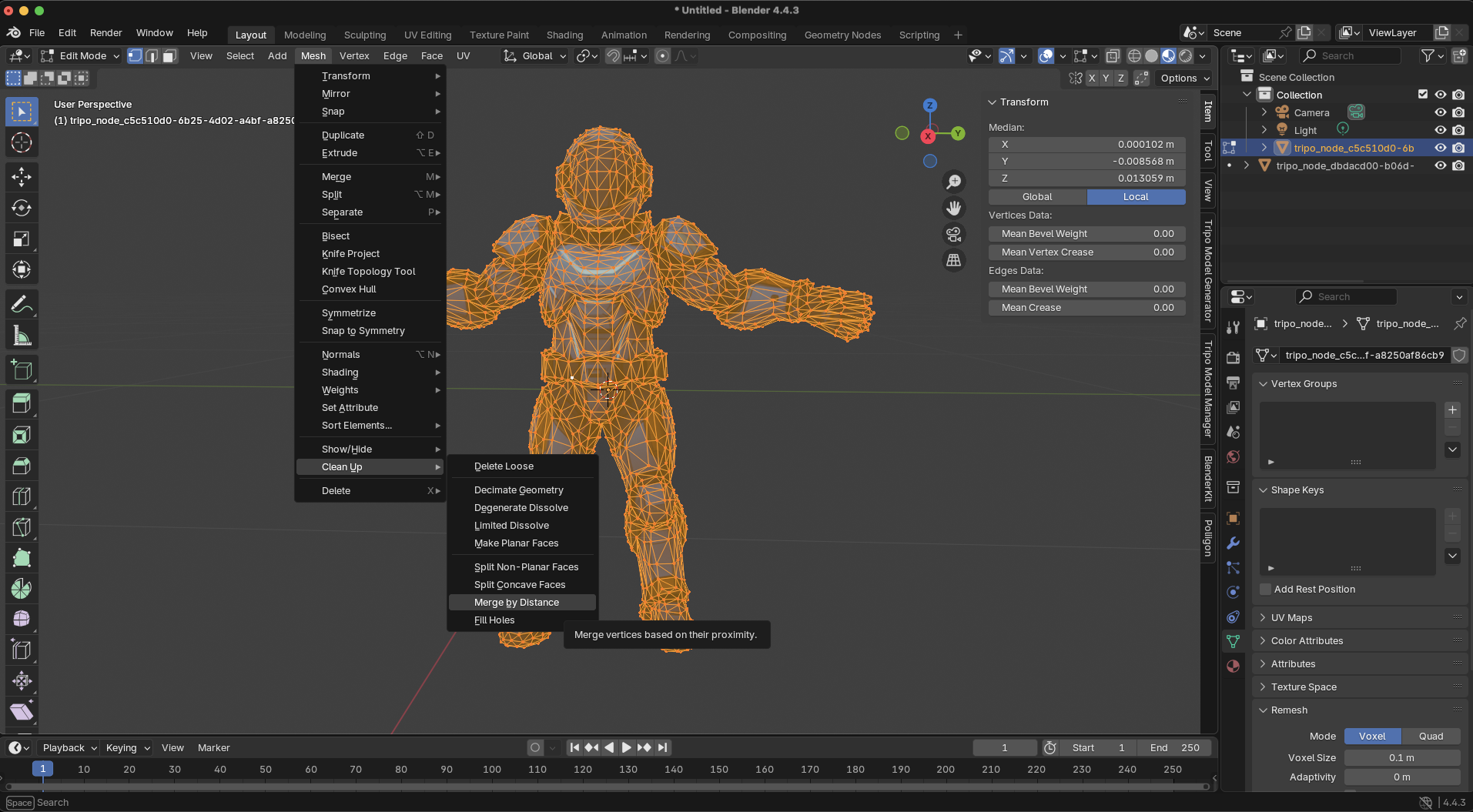
- Fusionar Vértices Duplicados
- Malla → Limpiar → Fusionar por Distancia
- Previene errores de rigging por geometría superpuesta
- Crear una Única Malla Estanca
- Unir partes separadas (Ctrl+J en Blender)
- Eliminar caras internas y vértices sueltos
- Verificar Orientación
- El personaje debe mirar hacia +Z (adelante)
- Rotar si es necesario antes de exportar
Flujo de Trabajo Completo de Auto-Rigging de Mixamo
Ahora para el evento principal, vamos a riggear un personaje generado por IA al estilo Mixamo:
Paso 1: Sube Tu Personaje
- Visita mixamo.com e inicia sesión con tu Adobe ID
- Haz clic en el botón "Upload Character" (Subir Personaje)
- Selecciona tu archivo FBX o ZIP preparado
- Espera la vista previa del modelo (normalmente 10-30 segundos)
Paso 2: Coloca los Marcadores de Rig
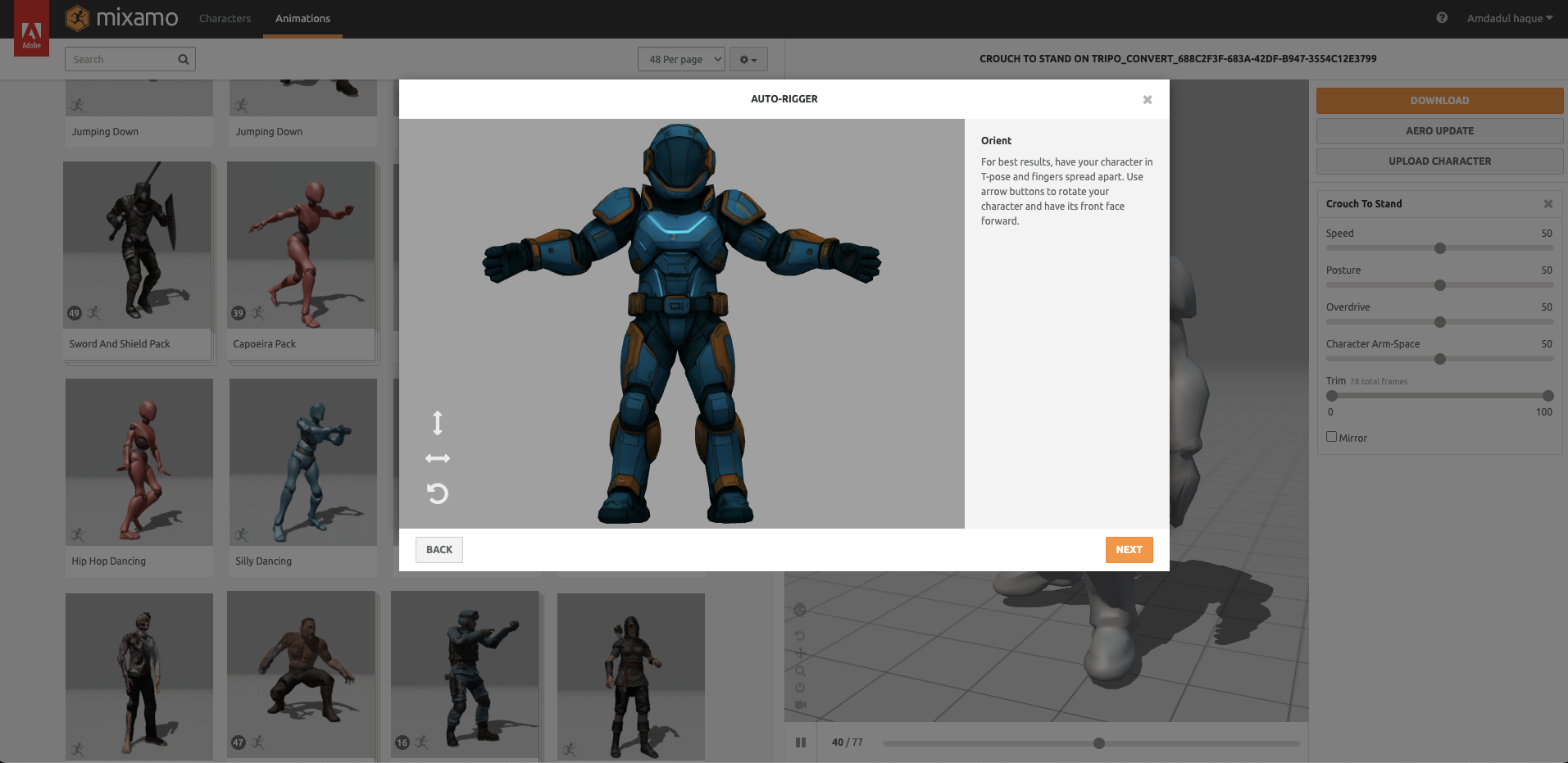
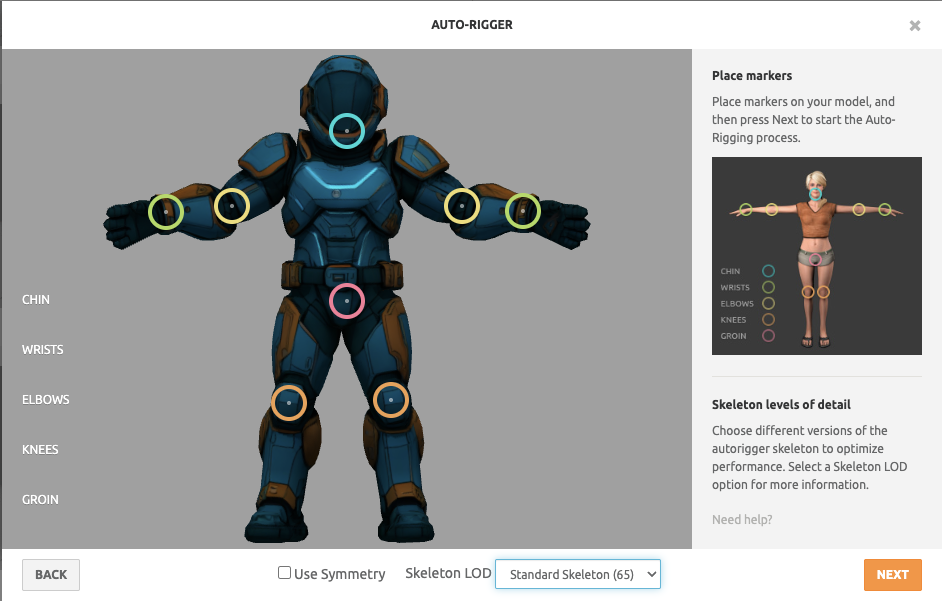
Mixamo muestra puntos marcadores para que los posiciones. Aquí está la ubicación óptima:
- Mentón: Centro de la mandíbula, no del cuello
- Muñecas: Centro de la articulación de la muñeca
- Codos: Centro de la flexión del codo
- Rodillas: Centro de la rótula
- Ingle: Centro de la articulación de la cadera
Consejo Crítico: Haz zoom para una colocación precisa. Incluso 1 cm de desviación puede causar problemas de animación.
Paso 3: Procesamiento de Auto-Rig
Haz clic en "Next" (Siguiente) para que comience la magia. Mixamo:
- Analiza la topología de la malla
- Crea un esqueleto personalizado
- Calcula mapas de pesos
- Aplica skinning
Tiempo de procesamiento: 1-2 minutos, dependiendo de la complejidad de la malla.
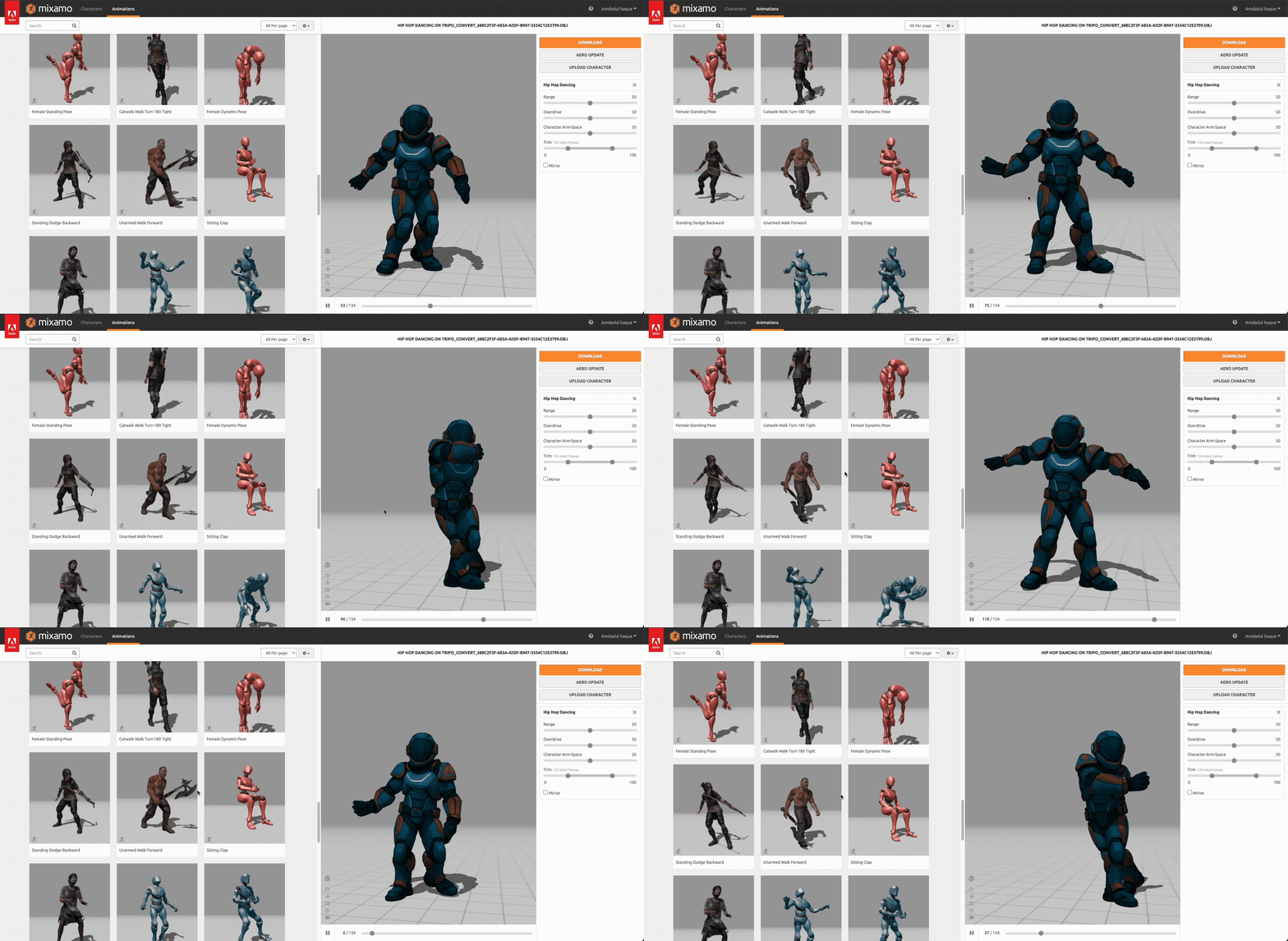
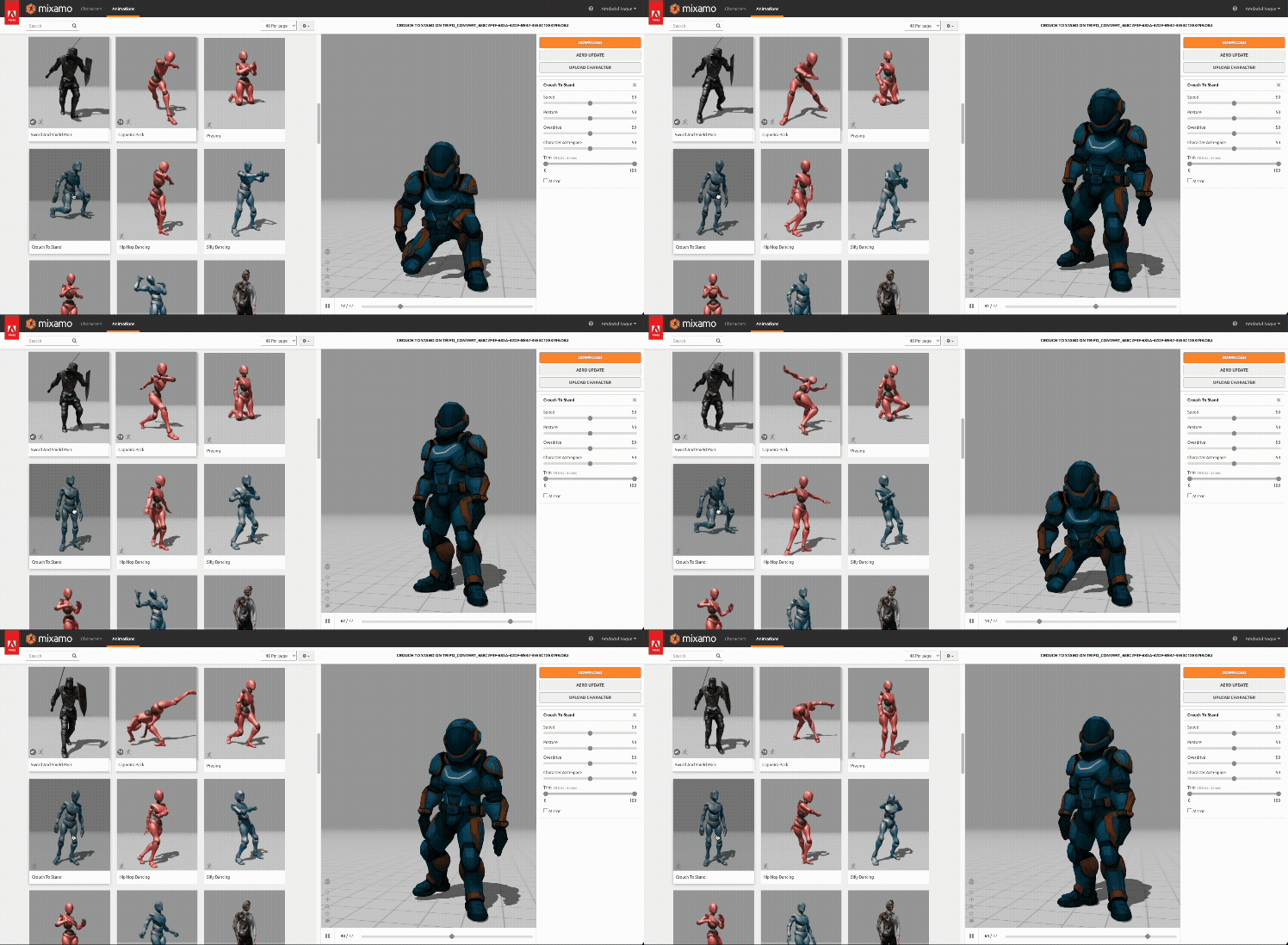
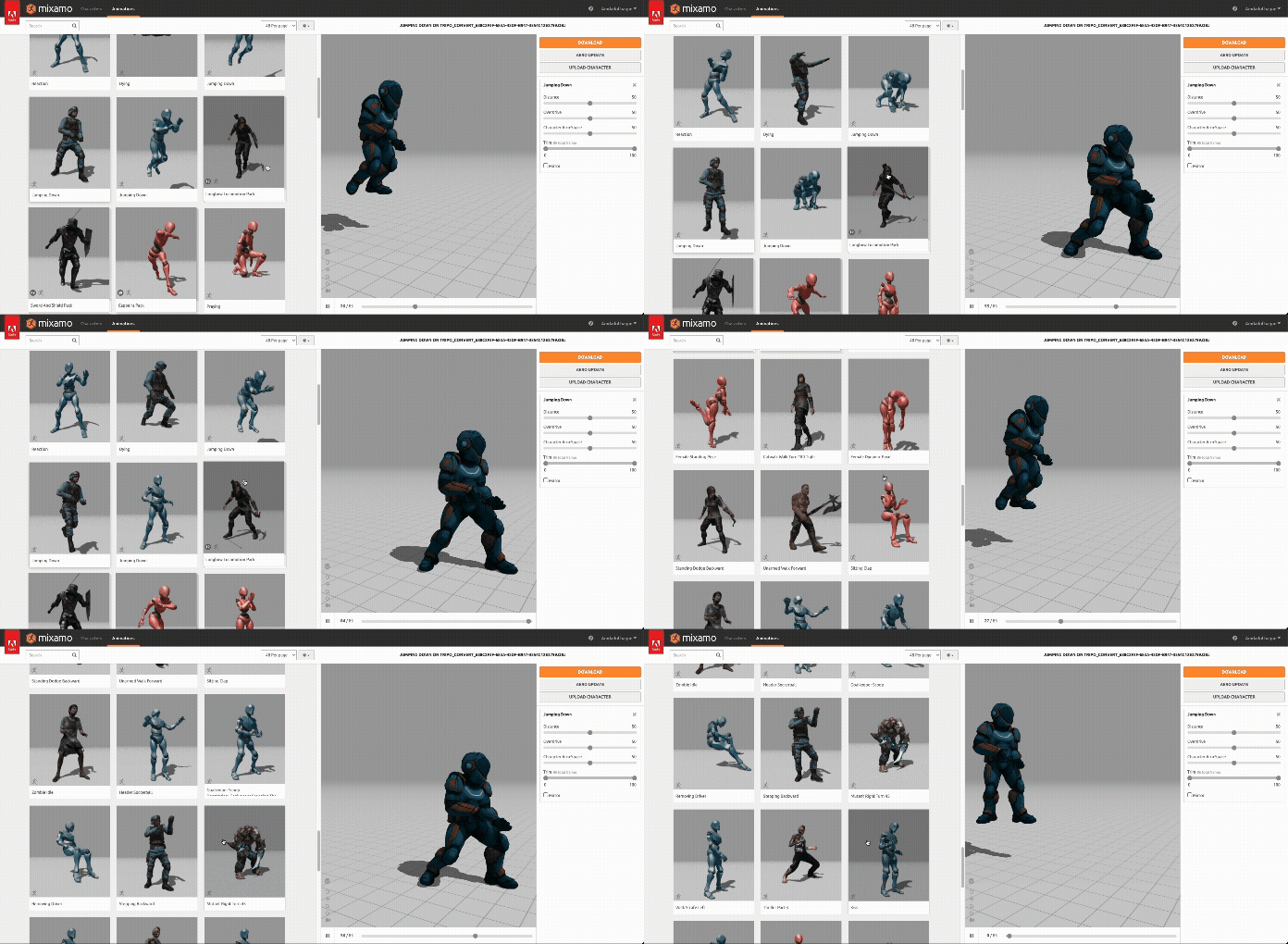
Paso 4: Previsualiza y Prueba
Antes de descargar, prueba estas animaciones:
- Pose de inactividad básica
- Ciclo de caminar
- Movimientos de brazos
- Animación de salto
Busca:
- Deformaciones suaves
- Sin estiramiento de malla
- Flexión de articulaciones adecuada
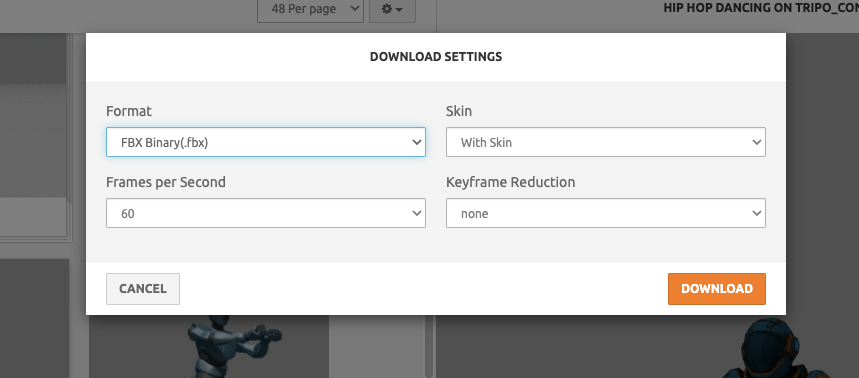
Paso 5: Opciones de Descarga
| Configuración | Elige Cuándo |
|---|---|
| Formato: FBX para Unity | Desarrollo de juegos |
| Formato: FBX para Blender | Se necesita edición adicional |
| Con Skin | Siempre (incluye pesos) |
| Fotogramas por segundo | Coincidir con tu proyecto |
Importando y Probando Tu Personaje Riggeado
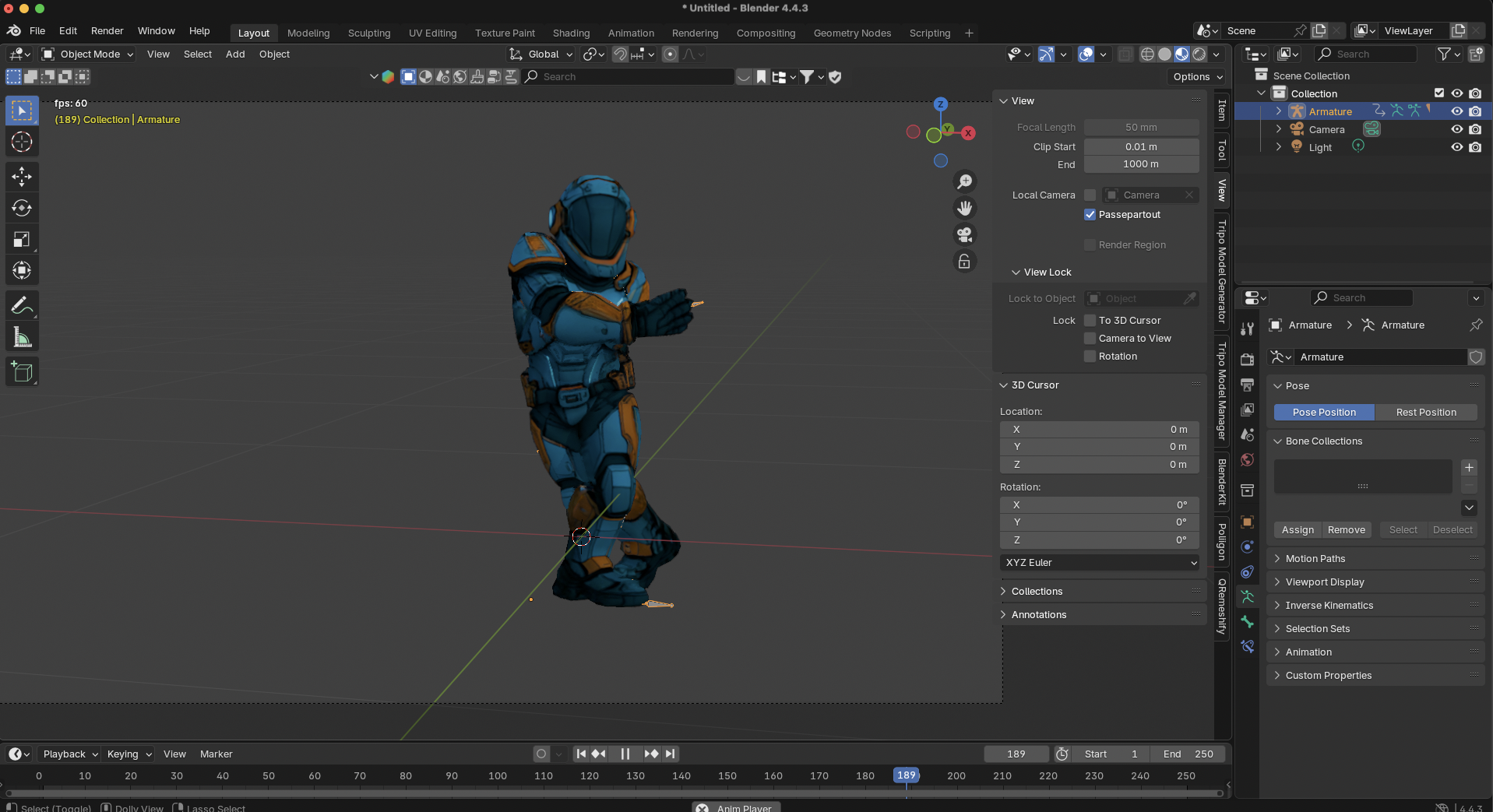
Proceso de Importación en Blender
- Archivo → Importar → FBX
- Deshabilita "Automatic Bone Orientation" (Orientación Automática de Huesos) en la configuración de importación
- Cambia a Modo Pose
- Prueba las rotaciones en las articulaciones principales
- Revisa la pintura de pesos (refinamiento opcional)
Integración con Unity/Unreal
Configuración de Unity:
- Arrastra el FBX a la carpeta de Assets
- Establece el Tipo de Animación en "Humanoid" (Humanoide)
- Configura la Definición del Avatar
- Aplica el controlador de animación
Configuración de Unreal:
- Importa al Content Browser
- Habilita la opción "Import Rig" (Importar Rig)
- Establece el Skeleton en "None" (Ninguno) (crea uno nuevo)
- Prueba con Animation Blueprint
Mejores Prácticas para el Rigging de Personajes IA
Optimiza Antes de Subir
- Conteo de Vértices: Manténlo por debajo de 50k para aplicaciones en tiempo real
- Topología: Asegura bucles de aristas alrededor de las articulaciones
- Simetría: Usa simetría en X para resultados predecibles
- Escala: Una altura de 1.7-2m funciona mejor
Consejos Avanzados de Usuarios de Tripo AI
Al generar personajes con el Algoritmo 2.5 de Tripo Studio:
- Usa el modo "High Detail" (Alto Detalle) para una mejor definición de las articulaciones
- Habilita el preset "Animation Ready" (Listo para Animación)
- Exporta con la opción de topología limpia
Estas configuraciones crean modelos que Mixamo riggea un 40% más rápido y con menos errores.
Solución de Problemas: Cómo Arreglar Problemas de Rig de Mixamo
Incluso con una preparación perfecta, pueden surgir problemas. Aquí tienes tu guía de solución de problemas:
Problemas Comunes y Soluciones
| Problema | Síntomas | Solución |
|---|---|---|
| Extremidades Estiradas | Brazos/piernas elongados | Re-exportar en pose T adecuada |
| Texturas Faltantes | Modelo gris | Incluir texturas en ZIP |
| Orientación Incorrecta | Personaje de lado | Rotar para mirar hacia +Z, re-exportar |
| Deformación Pobre | Malla se desgarra en las articulaciones | Añadir bucles de aristas, reducir conteo de vértices |
| Problemas de Dedos | Los dedos no se mueven | Pintura de pesos manual en Blender |
Soluciones Rápidas para Modelos Rebeldes
- Estrategia de Re-rigging
- Ajusta la colocación del marcador en 2-3 cm
- Prueba diferentes variaciones de pose
- Reduce la complejidad de la malla
- Refinamiento Manual
- Importa a Blender
- Usa el modo de pintura de pesos
- Suaviza las áreas problemáticas
- Re-exporta al motor de juego
Maximizando Tu Flujo de Trabajo de Personajes IA
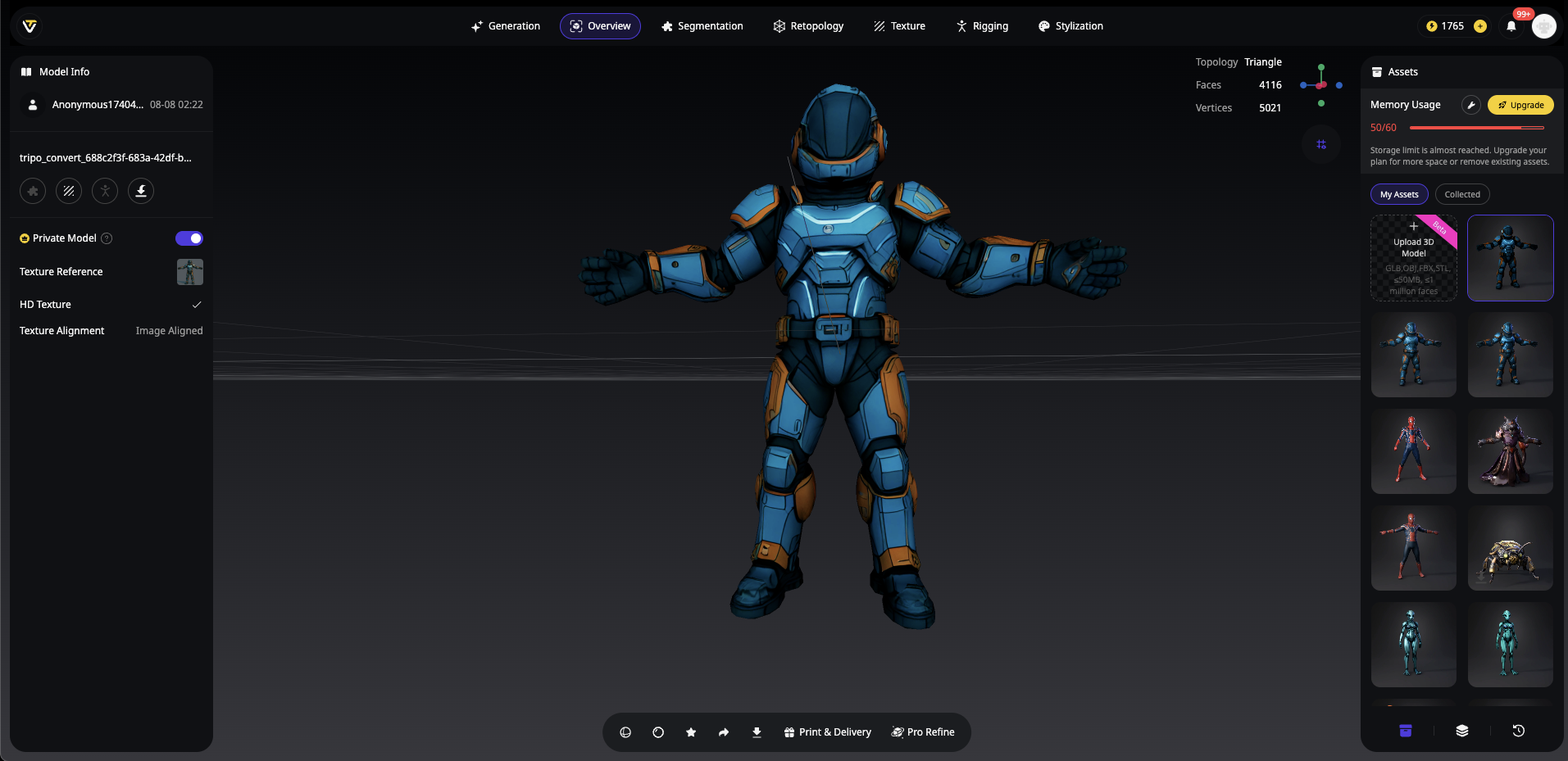
Integración con el Pipeline de Tripo AI
- Genera un personaje base usando la función de imagen a 3D
- Refina en el espacio de trabajo de Tripo Studio
- Exporta un FBX optimizado
- Auto-riggea en Mixamo
- Importa a la plataforma final
Este flujo de trabajo reduce la creación de personajes de días a horas, manteniendo la calidad profesional.
Beneficios de la Librería de Animación
Una vez riggeado, accede a las más de 2.500 animaciones de Mixamo:
- Movimientos de combate
- Secuencias de baile
- Acciones deportivas
- Variaciones de inactividad
- Expresiones emocionales
Descarga múltiples animaciones y mézclalas en tu motor de juego para personajes dinámicos.
Técnicas Avanzadas para Producción
Procesamiento por Lotes de Múltiples Personajes
Para estudios que utilizan la API Text-to-CAD de Tripo AI:
- Genera variaciones de personajes programáticamente
- Estandariza la configuración de exportación
- Crea scripts de subida a Mixamo
- Automatiza la colocación de marcadores con modelos consistentes
Modificaciones de Rig Personalizadas
Después del rigging en Mixamo:
- Añadir huesos faciales en Blender
- Crear cadenas IK personalizadas
- Implementar restricciones avanzadas
- Mezclar con datos de mocap
Preparando Tu Flujo de Trabajo para el Futuro
A medida que los generadores de modelos 3D IA evolucionan, mantenerse a la vanguardia significa:
- Estandarizar Pipelines: Documenta tu flujo de trabajo exacto
- Control de Versiones: Rastrea las iteraciones del modelo
- Creación de Plantillas: Guarda configuraciones de rig exitosas
- Aprendizaje Comunitario: Únete al Discord de Tripo AI para las últimas técnicas
La combinación de la generación rápida de Tripo AI y el auto-rigging de Mixamo crea un flujo de trabajo inmejorable para la producción 3D moderna.
Conclusión: Tus Próximos Pasos
Ahora tienes todo lo necesario para riggear con éxito un personaje generado por IA en Mixamo. Los puntos clave:
- La preparación adecuada de la pose T previene el 90% de los problemas
- La colocación precisa de los marcadores asegura animaciones suaves
- Probar antes de descargar ahorra horas de arreglos
- El flujo de trabajo de rigging de personajes IA se vuelve sencillo con la práctica
¿Listo para dar vida a tus personajes generados por IA? Comienza con el último Algoritmo 2.5 de Tripo AI para modelos listos para animación, y luego sigue esta guía para un rigging perfecto en Mixamo cada vez.
¡Transforma tus modelos estáticos en estrellas animadas hoy mismo! Prueba Tripo Studio para personajes generados por IA optimizados para animación, o explora la plataforma completa en tripo3d.ai.
Únete a más de 2 millones de creadores que han descubierto el camino más rápido desde el concepto hasta el personaje animado. ¡Tu próximo personaje revolucionario está a solo minutos de distancia!
