Cómo convertir OBJ a USDZ para AR (3 métodos gratuitos)
TL;DR
- USDZ es el formato AR preferido de Apple para experiencias en iPhone, iPad y visionOS, porque empaqueta geometría 3D, materiales, texturas y animaciones en un único archivo optimizado para el ecosistema AR de Apple.
- Convertir OBJ a USDZ requiere más que cambiar la extensión del archivo. Una conversión exitosa debe preservar los datos de malla, UVs, texturas, materiales y escala para que el modelo se muestre correctamente en AR Quick Look y otras plataformas de Apple.
- Herramientas gratuitas como Apple Reality Converter y Blender ofrecen flujos de trabajo de escritorio fiables, mientras que los conversores en línea son una opción más rápida para conversiones simples. El mejor método depende de si necesitas velocidad, control o precisión de producción.
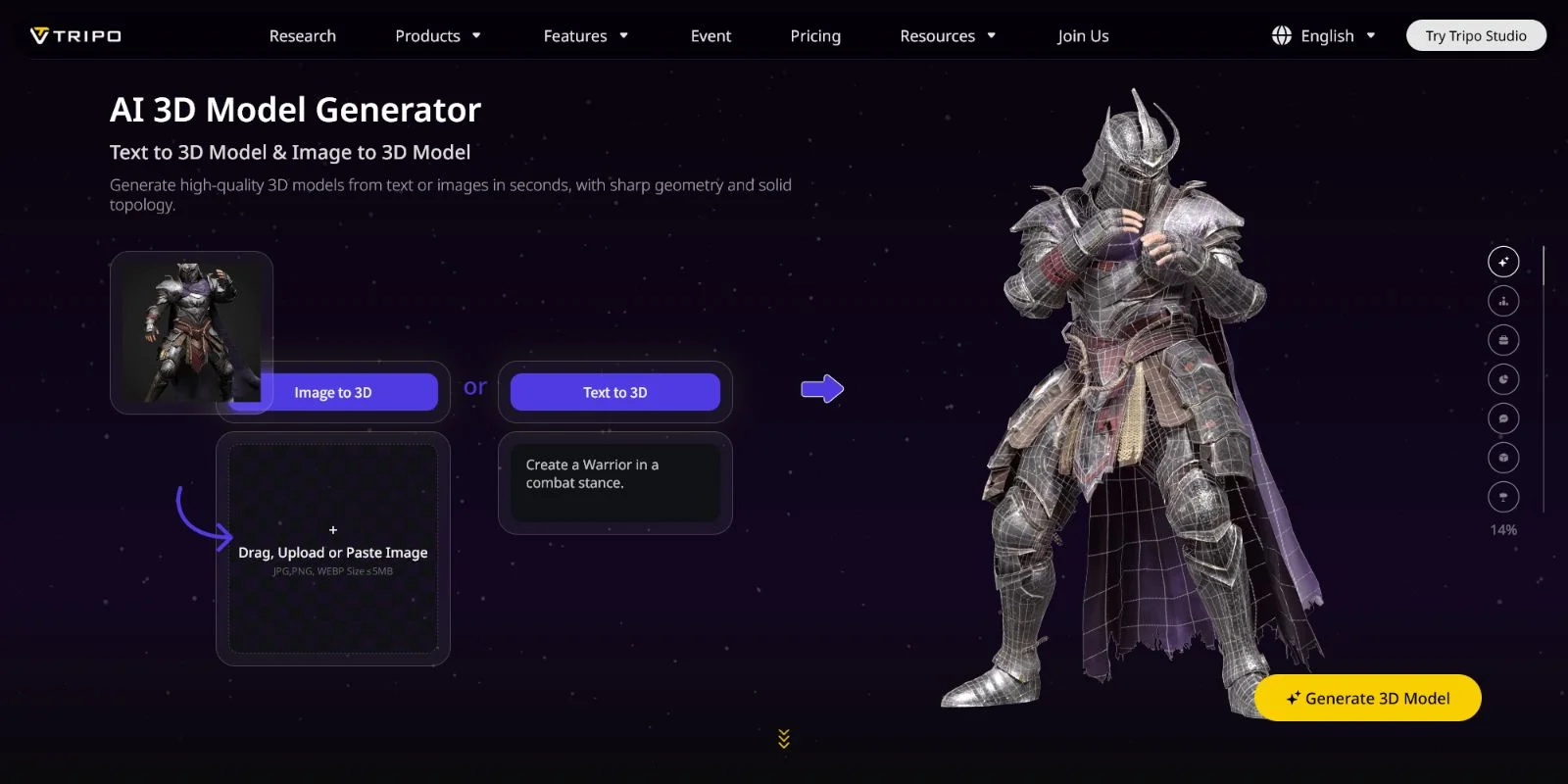
- Si aún no tienes un modelo OBJ, las herramientas de generación 3D con IA como Tripo AI pueden crear primero un asset 3D con texturas y luego exportarlo como OBJ u otros formatos para tu flujo de trabajo USDZ. Esto crea un camino más rápido desde la idea hasta el contenido listo para AR.
Puedes convertir un archivo OBJ a USDZ usando la aplicación gratuita Reality Converter de Apple en macOS, exportando directamente desde Blender, o mediante un conversor en línea basado en navegador — no se requiere software de pago. USDZ es el formato AR preferido de Apple para iOS Quick Look, Reality Composer y experiencias visionOS, por lo que convertir OBJ correctamente es el primer paso para publicar contenido AR interactivo.
Las vistas previas de productos en AR ya son utilizadas por marcas para permitir que los clientes visualicen muebles, productos y diseños 3D en su entorno real directamente desde un iPhone o iPad. Esta guía cubre tres métodos de conversión prácticos, explica las diferencias clave entre OBJ y USDZ — especialmente en cuanto a texturas, materiales y animaciones — y muestra qué verificar antes de publicar. Si aún no tienes un modelo OBJ, también puedes generar uno con Tripo AI y prepararlo para tu flujo de trabajo USDZ.
¿Qué es USDZ y por qué lo necesita la AR?
USDZ es un formato de contenedor 3D comprimido basado en zip, construido en torno a la tecnología Universal Scene Description (USD) desarrollada originalmente por Pixar y adaptada por Apple para flujos de trabajo de realidad aumentada. Empaqueta datos de escena, geometría 3D, materiales, texturas y otros recursos en un único archivo que los dispositivos Apple pueden cargar rápidamente.
Apple introdujo soporte nativo para USDZ en iOS 12, macOS Mojave y Safari, convirtiéndolo en el formato estándar para experiencias de AR Quick Look. Esto permite a los usuarios colocar objetos 3D en el mundo real directamente desde una página web, sin necesidad de instalar una aplicación AR independiente.
La razón por la que los archivos OBJ generalmente necesitan conversión es que OBJ fue diseñado principalmente para el intercambio de geometría. Almacena datos de malla y puede referenciar materiales básicos a través de archivos MTL, pero no incluye la información lista para AR que USDZ puede contener, como materiales avanzados, animaciones y metadatos de escena. Dado que los frameworks AR de Apple no muestran directamente archivos OBJ, convertir OBJ a USDZ es el puente entre un modelo 3D tradicional y una experiencia AR interactiva.
"USDZ es un formato de archivo optimizado para compartir contenido 3D en experiencias de realidad aumentada." — Documentación de Apple USDZ
OBJ vs USDZ — Diferencias clave
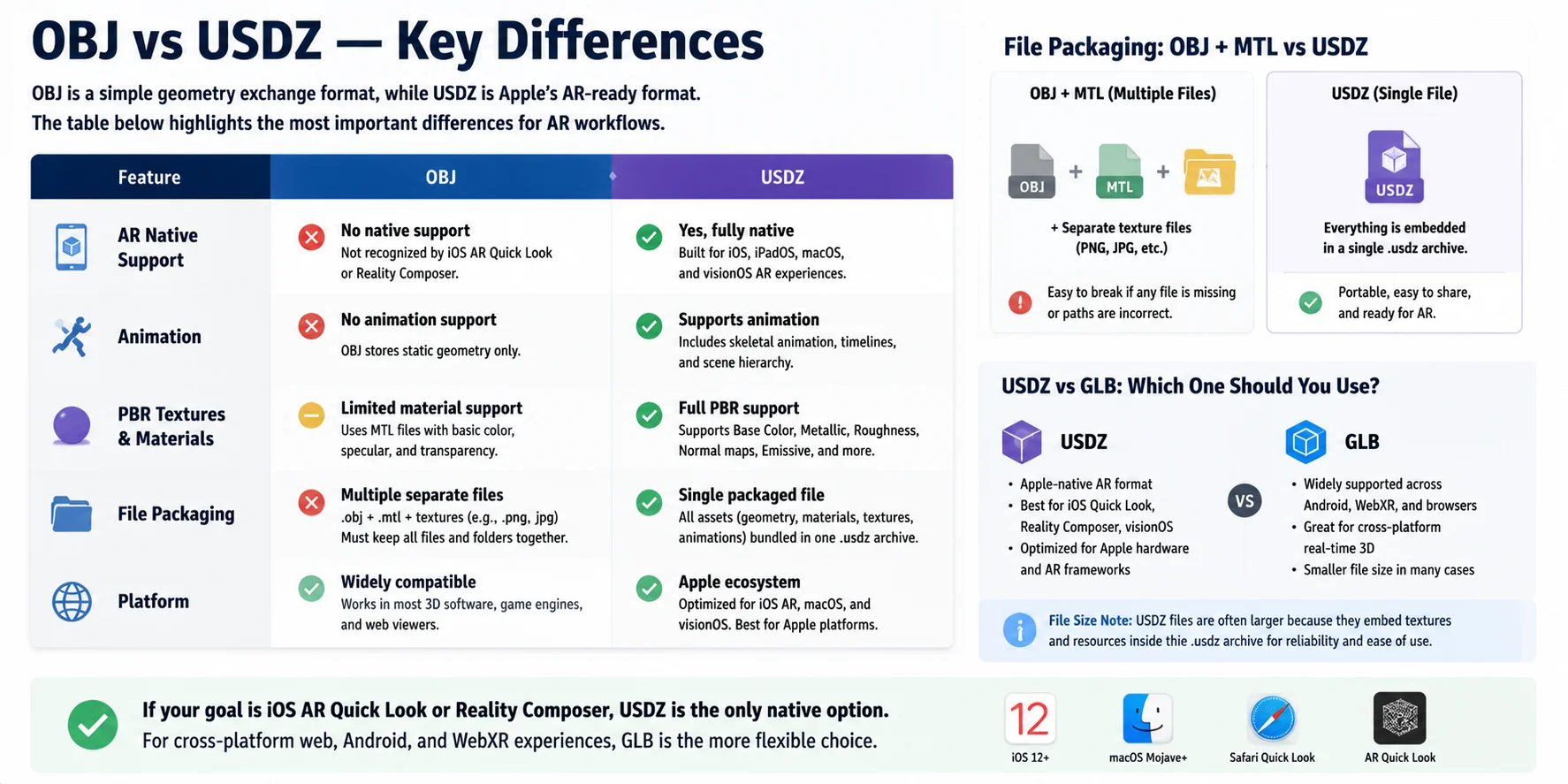
OBJ y USDZ cumplen propósitos distintos en el flujo de trabajo 3D. OBJ es un formato simple de intercambio de geometría que almacena datos de malla y puede referenciar materiales a través de un archivo .MTL separado. USDZ, en cambio, está diseñado para experiencias AR modernas, empaquetando datos de escena, texturas, materiales y otros recursos en un único archivo .USDZ.
| Característica | OBJ | USDZ |
|---|---|---|
| Soporte AR nativo | Sin soporte nativo en los frameworks AR de Apple | Sí — diseñado para iOS AR Quick Look |
| Animación | Sin soporte de animación | Admite animaciones, esqueletos y datos de escena |
| Texturas PBR | Soporte de materiales limitado a través de archivos MTL | Admite materiales avanzados y flujos de trabajo PBR |
| Empaquetado de archivos | Archivos separados de malla, MTL y texturas | Archivo único empaquetado que contiene todos los assets |
| Plataforma | Formato general de intercambio 3D | Ecosistema Apple: iOS, macOS, visionOS |
La principal diferencia está en cómo se entregan los assets. Los flujos de trabajo con OBJ a menudo requieren gestionar múltiples archivos porque las texturas se almacenan por separado, mientras que USDZ mantiene geometría, materiales y texturas juntos para una implementación AR más sencilla. Esta comodidad puede hacer que los archivos USDZ sean más grandes, especialmente cuando se incrustan texturas de alta resolución.
USDZ y GLB son formatos modernos utilizados para AR y 3D en tiempo real, pero apuntan a ecosistemas diferentes. USDZ es la opción nativa para dispositivos Apple y AR Quick Look, mientras que GLB es más común para Android, visores web y flujos de trabajo WebXR.
Si tu objetivo es publicar una experiencia AR en iPhone o iPad, USDZ es el formato nativo que debes usar. Para proyectos web multiplataforma y 3D en tiempo real, GLB puede ser la opción más flexible.
Método 1 — Reality Converter (macOS, gratuito)
Para usuarios de Mac, Apple Reality Converter es una de las formas más sencillas de convertir un archivo OBJ a USDZ. La aplicación de escritorio gratuita está diseñada específicamente para preparar modelos 3D en flujos de trabajo de AR de Apple, y permite previsualizar y ajustar los recursos antes de exportarlos para AR Quick Look.
Comienza descargando Reality Converter desde el portal para desarrolladores de Apple. Tras la instalación, simplemente arrastra y suelta tu archivo OBJ en la ventana de la aplicación. Para obtener los mejores resultados, mantén el archivo OBJ junto con su archivo de materiales MTL y las imágenes de textura en la misma carpeta antes de importar. Esto ayuda a Reality Converter a localizar y cargar correctamente los materiales del modelo.
Una vez cargado el modelo, puedes previsualizarlo bajo diferentes entornos de iluminación basada en imágenes (IBL) para comprobar cómo se ve bajo distintas condiciones de luz. La aplicación también permite ajustar las propiedades de los materiales y asignar texturas si algún detalle necesita corrección.
Cuando el modelo se vea correctamente, ve a Archivo → Exportar y elige USDZ como formato de salida. Reality Converter empaquetará la geometría, los materiales y las texturas en un único .usdz archivo listo para usar en experiencias de AR de Apple.
Consejo rápido: Organizar los archivos OBJ, MTL y de textura antes de importar es la forma más sencilla de evitar que falten materiales tras la conversión.
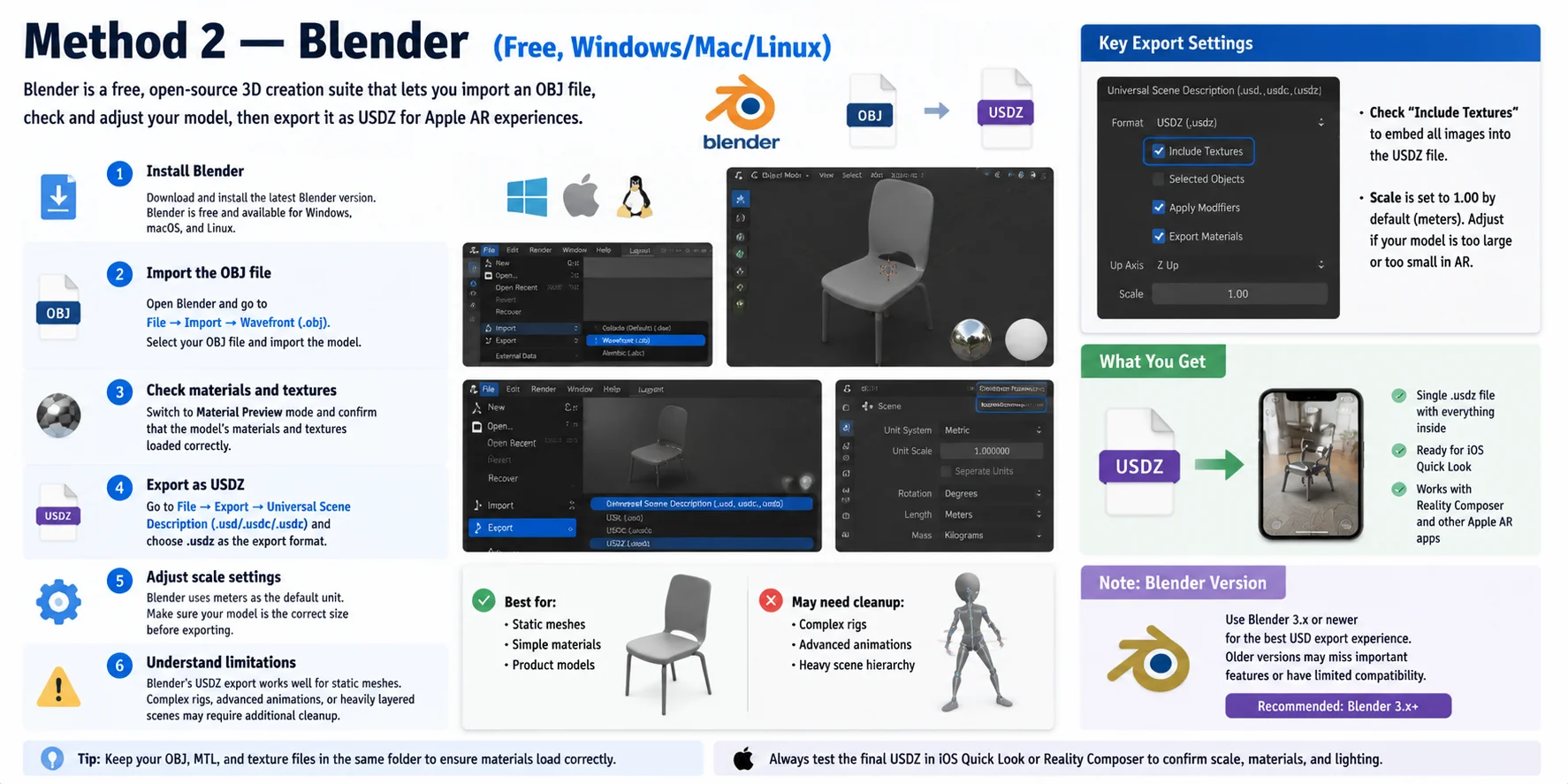
Método 2 — Blender (Gratuito, Windows/Mac/Linux)
Blender ofrece un flujo de trabajo gratuito y flexible para convertir archivos OBJ a USDZ, especialmente para usuarios que desean mayor control sobre los materiales, la escala y la preparación de la escena. A diferencia de los simples conversores en línea, Blender permite inspeccionar y ajustar el modelo antes de exportarlo para flujos de trabajo de AR de Apple.
Sigue estos pasos:
- Instala Blender Descarga e instala la última versión de Blender. Blender es un software gratuito y de código abierto disponible para Windows, macOS y Linux.
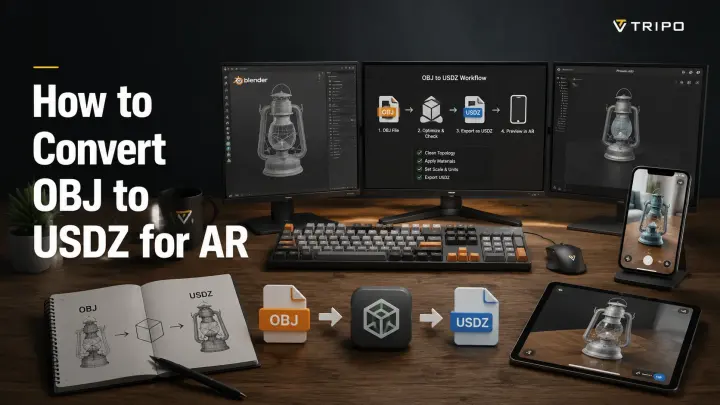
- Importa el archivo OBJ Abre Blender y ve a File → Import → Wavefront (.obj). Selecciona tu archivo OBJ e importa el modelo a la escena.
- Comprueba materiales y texturas Cambia al modo Material Preview y confirma que los materiales y las texturas del modelo se han cargado correctamente. Si faltan texturas, verifica que el archivo OBJ original, el archivo MTL y las texturas de imagen estén almacenados en la misma carpeta.
- Exporta como USDZ Ve a File → Export → Universal Scene Description (.usd/.usdc/.usdz) y elige .usdz como formato de exportación. Antes de exportar, activa Include Textures para que el archivo USDZ contenga los recursos de imagen necesarios.
- Ajusta la configuración de escala Comprueba la escala de exportación antes de crear el archivo final. Blender utiliza metros como sistema de unidades predeterminado, por lo que una configuración de escala incorrecta puede hacer que el modelo aparezca demasiado grande o demasiado pequeño en los visores de AR.
Nota: La exportación USDZ de Blender funciona mejor con mallas estáticas y recursos sencillos. Los rigs complejos, las animaciones avanzadas o las escenas con muchas capas pueden requerir una limpieza adicional antes de la exportación. Para obtener los mejores resultados, verifica el archivo USDZ final en un visor de AR de Apple tras la conversión.
Nota sobre la versión: El flujo de trabajo de exportación USDZ se recomienda para Blender 3.x y versiones más recientes, que incluyen compatibilidad mejorada con USD en comparación con versiones anteriores.
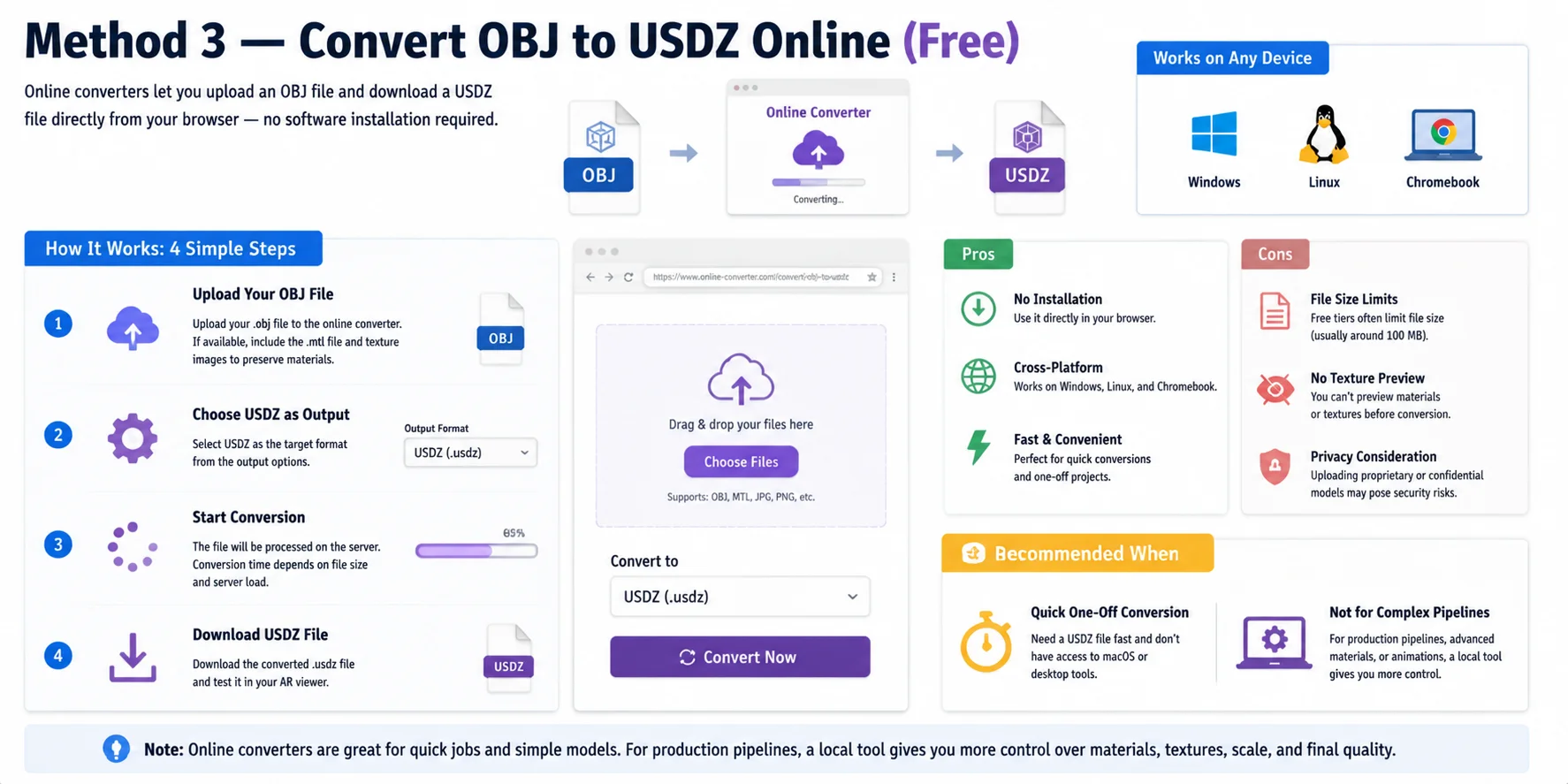
Método 3 — Convertir OBJ a USDZ en línea (gratis)
Para los usuarios que necesitan una conversión rápida sin instalar software, los conversores OBJ a USDZ basados en navegador ofrecen el flujo de trabajo más sencillo. Estas herramientas en línea permiten subir un archivo OBJ, convertirlo en un servidor remoto y descargar el archivo USDZ resultante directamente desde el navegador.
El proceso habitual es sencillo:
- Sube tu archivo OBJ Selecciona tu
.objarchivo y súbelo al conversor. Si tu modelo usa materiales, incluye el archivo .mtl y las imágenes de textura correspondientes cuando sea compatible. - Elige USDZ como formato de salida Selecciona USDZ como formato de destino e inicia el proceso de conversión.
- Descarga el archivo convertido Una vez finalizado el procesamiento, descarga el archivo generado
.usdzy pruébalo en un visor de AR o en tu aplicación de destino.
La mayor ventaja de los conversores en línea es su comodidad. No requieren instalación y funcionan en sistemas Windows, Linux y Chromebook. Sin embargo, también tienen limitaciones: los niveles gratuitos suelen restringir el tamaño de los archivos (generalmente alrededor de 100 MB), ofrecen vistas previas de materiales limitadas y pueden no ser ideales para activos 3D confidenciales o comerciales.
La conversión en línea es más adecuada para proyectos puntuales y rápidos cuando no se tiene acceso a macOS ni a herramientas de escritorio. Para pipelines de producción profesionales, un conversor local te ofrece mayor control sobre las texturas, los materiales, la escala y la calidad del resultado final.
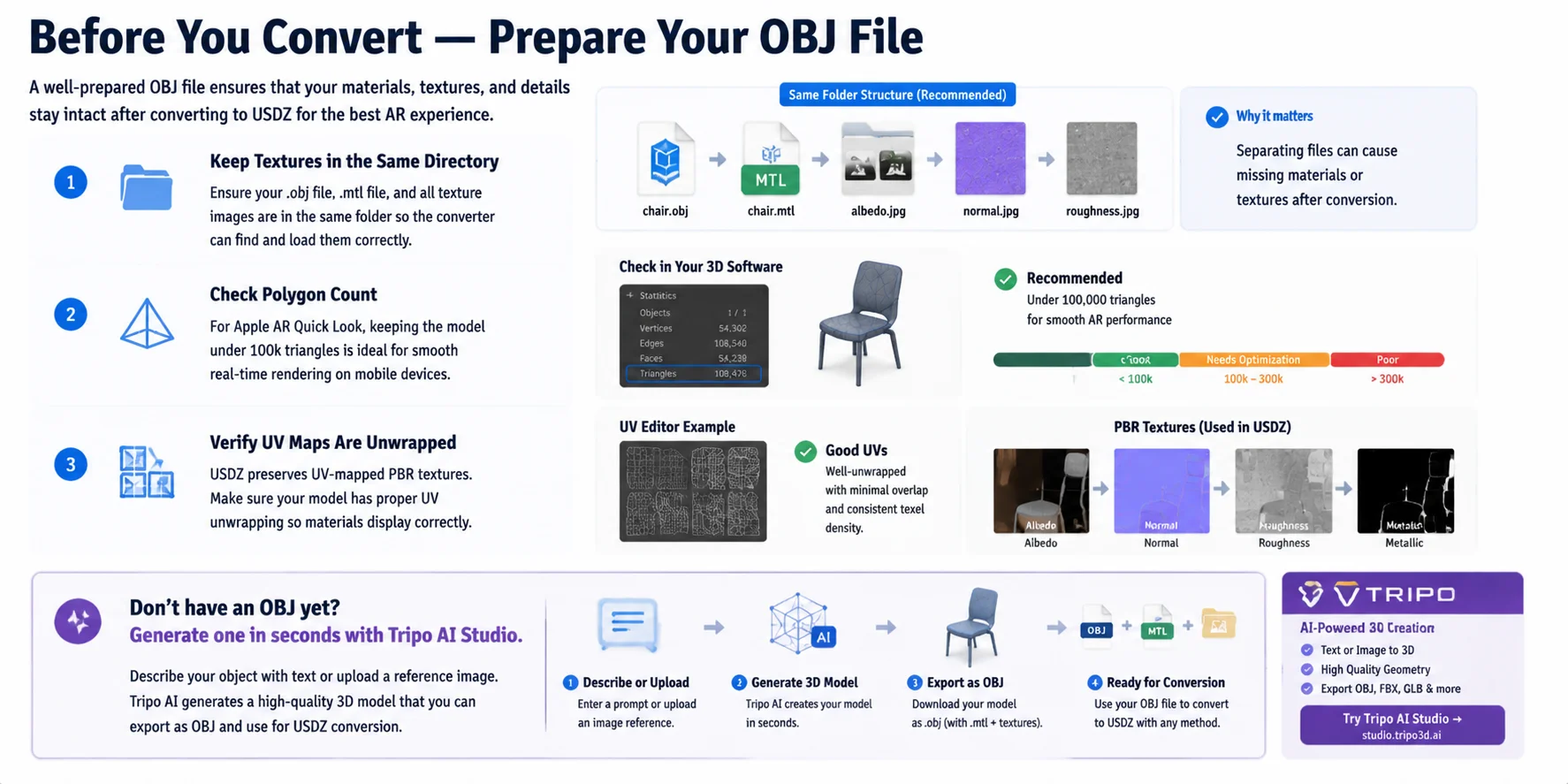
Antes de Convertir — Prepara Tu Archivo OBJ
Antes de convertir OBJ a USDZ, tómate unos minutos para preparar el archivo fuente. Un paquete OBJ correctamente organizado ayuda a evitar texturas faltantes, materiales incorrectos y un rendimiento de AR deficiente tras la conversión.
Primero, asegúrate de que tu archivo OBJ, el archivo de materiales MTL y todas las imágenes de textura estén almacenados en la misma carpeta. Los archivos OBJ suelen depender de referencias externas, por lo que separar estos archivos puede provocar que los materiales desaparezcan durante la conversión.
A continuación, verifica la complejidad del modelo. Para Apple AR Quick Look, se recomienda mantener el modelo en torno a menos de 100k triángulos para lograr un renderizado en tiempo real más fluido en dispositivos móviles. Comprueba también que tu modelo tenga mapas UV correctamente desplegados, ya que USDZ preserva las texturas PBR basadas en UV y depende de un mapeo correcto para que los materiales se muestren con precisión.
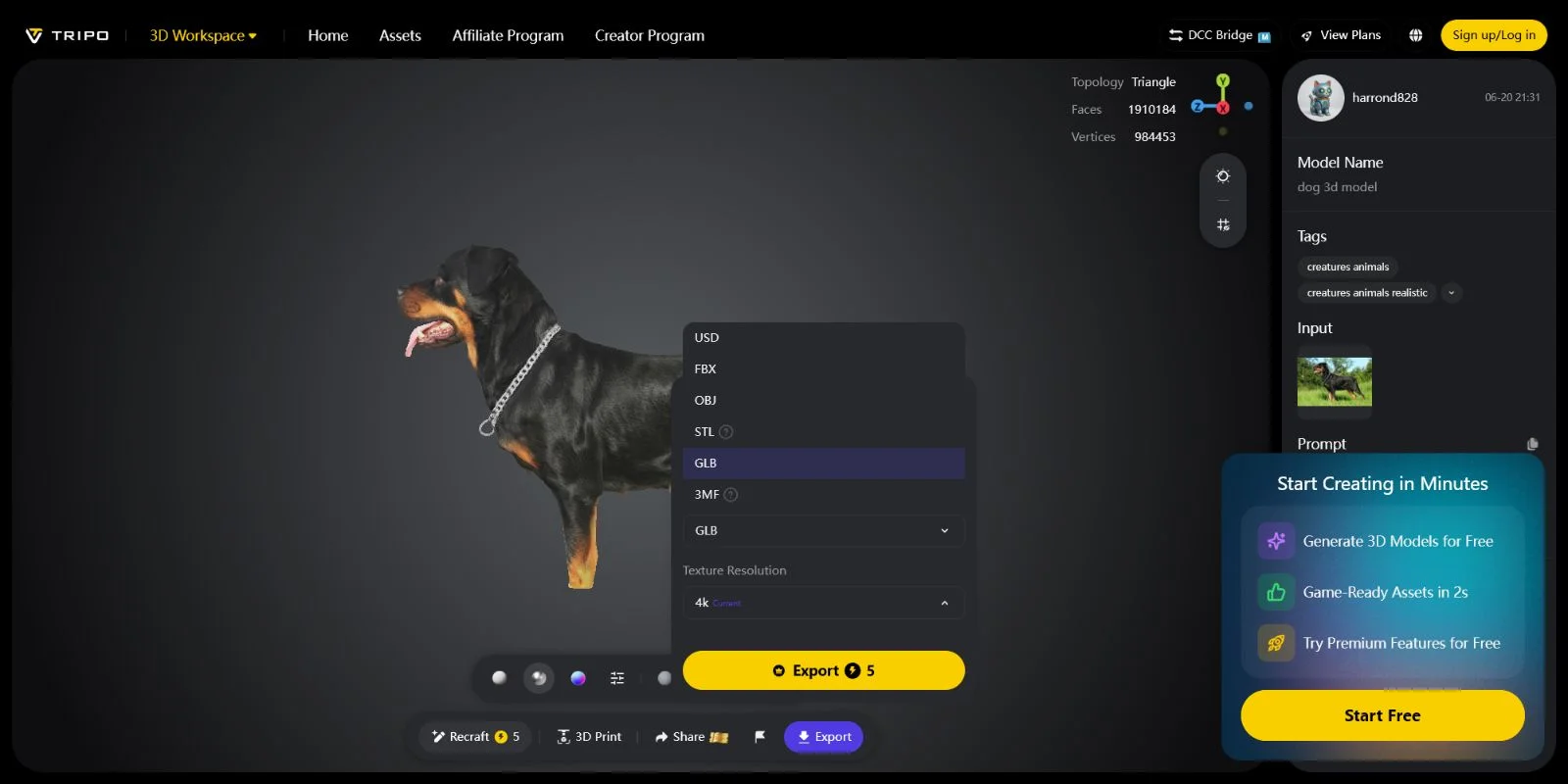
¿Aún no tienes un modelo OBJ? Puedes crear uno rápidamente con Tripo AI Studio. Describe tu objeto con texto o sube una imagen de referencia, genera el modelo 3D y expórtalo como OBJ antes de continuar con el flujo de trabajo de conversión a USDZ. Esto proporciona un punto de partida más rápido sin necesidad de construir el modelo manualmente.
Cómo ver archivos USDZ después de la conversión
Después de convertir un archivo OBJ a USDZ, el siguiente paso es probar cómo aparece el modelo en un entorno AR real. Apple simplifica este proceso porque los archivos USDZ son compatibles directamente con AR Quick Look en dispositivos iOS y macOS.
En iPhone o iPad, toca un .usdz archivo desde Safari, Mail o la aplicación Archivos. El dispositivo abrirá automáticamente el modelo en Quick Look, lo que te permitirá colocarlo en el mundo real mediante AR. En macOS, haz doble clic en el archivo USDZ para previsualizarlo en Quick Look, o ábrelo en Reality Composer si necesitas crear una escena AR más completa.
Para realizar pruebas rápidas, también puedes enviar un archivo USDZ desde tu Mac a un iPhone mediante AirDrop y comprobar al instante el modelo en un entorno real. Los desarrolladores pueden incrustar archivos USDZ directamente en sitios web usando el formato de enlace AR Quick Look de Apple:
Esto permite a los usuarios de Safari en dispositivos Apple compatibles iniciar una vista previa AR directamente desde una página web. Siempre prueba tu archivo USDZ final antes de publicarlo para confirmar que las texturas, la escala y los materiales se muestran correctamente.
Preguntas Frecuentes
¿Cómo convierto OBJ a USDZ en línea?
Usa un convertidor basado en navegador como Convertio o CloudConvert. Sube tu archivo .obj (y .mtl si está disponible), selecciona USDZ como formato de salida y descarga el resultado. Los planes gratuitos suelen admitir archivos de hasta 100 MB.
¿Cómo convierto OBJ a USDZ gratis?
La aplicación Reality Converter de Apple (macOS) y Blender (todas las plataformas) son gratuitas. Reality Converter es la opción más sencilla: arrastra tu OBJ y expórtalo como USDZ en un solo paso.
¿Qué es el formato USDZ?
USDZ es un archivo Universal Scene Description empaquetado en zip, desarrollado por Apple y Pixar. Agrupa geometría 3D, texturas PBR y metadatos en un único archivo que iOS, macOS y Safari admiten de forma nativa para la visualización en AR.
¿Cuál es la diferencia entre USDZ y OBJ para AR?
OBJ es un formato de geometría simple que no admite anclajes de AR, animaciones ni texturas integradas. USDZ empaqueta todo lo que iOS AR necesita en un solo archivo, lo que lo convierte en el formato requerido para Quick Look y Reality Composer en dispositivos Apple.
¿Es USDZ mejor que GLB para AR?
Depende de tu plataforma. USDZ es el formato nativo para AR en iOS y macOS (Quick Look, Reality Kit). GLB es preferido para AR en Android (ARCore, model-viewer) y WebXR. Si tu público objetivo son usuarios de iPhone, USDZ es la mejor opción.
¿Puedo convertir OBJ a USDZ en Windows?
Reality Converter es exclusivo de macOS, pero Blender y los convertidores en línea como Convertio funcionan en Windows. Instala Blender, importa tu OBJ y expórtalo como .usdz mediante Archivo → Exportar → Universal Scene Description.
¿Se transfieren las texturas al convertir OBJ a USDZ?
Sí, siempre que tu archivo .mtl y las imágenes de textura estén en la misma carpeta que el archivo .obj antes de la conversión. Reality Converter te permite previsualizar y reasignar texturas antes de exportar. Las herramientas en línea pueden perder las texturas si solo subes el .obj sin sus archivos complementarios.
¿Qué es Reality Converter?
Reality Converter es una herramienta gratuita de Apple para desarrolladores en macOS que convierte archivos OBJ, GLTF y USD a USDZ. Admite importación mediante arrastrar y soltar, edición de materiales y vistas previas de iluminación IBL antes de exportar. Descárgala desde el portal Apple Developer.
Conclusión
Convertir OBJ a USDZ es sencillo una vez que eliges el flujo de trabajo que se adapta a tus necesidades. Reality Converter es la opción más fácil para usuarios de Mac, Blender ofrece mayor control para una canalización multiplataforma, y los convertidores en línea funcionan bien para conversiones puntuales y rápidas. El paso más importante es asegurarte de que tus texturas, materiales y datos del modelo se conserven correctamente para que el archivo USDZ final se vea bien en las experiencias de AR en iOS.
Si aún no tienes un modelo OBJ, puedes empezar con Tripo AI y crear un recurso 3D listo para producción en segundos. Genera tu modelo primero, expórtalo como OBJ y luego conviértelo a USDZ utilizando cualquiera de los métodos descritos en esta guía.
CTA principal → Prueba Tripo AI Studio — genera tu modelo 3D en segundos **CTA secundario → Ver **Precios de Tripo AI