Los Mejores Generadores de Mapas Normales: Herramientas Gratuitas + Cómo Usarlos
TL;DR
- Los mapas normales utilizan datos RGB para simular profundidad de superficie y detalles de iluminación sin agregar geometría adicional. Comprender las convenciones de OpenGL vs DirectX ayuda a evitar detalles invertidos causados por el canal verde volteado.
- NormalMap-Online es la forma más rápida de crear un mapa normal a partir de una imagen, mientras que Blender y xNormal ofrecen mayor control para flujos de trabajo de horneado de mallas de alta resolución.
- Tripo AI simplifica el proceso exportando automáticamente modelos 3D con texturas PBR completas, incluidos mapas normales, para que los creadores puedan omitir el horneado manual en muchos proyectos.
Un generador de mapas normales convierte una imagen plana o una malla de alta resolución en una textura RGB que controla cómo interactúa la luz con una superficie, creando detalles realistas sin agregar geometría adicional. Las mejores opciones gratuitas incluyen NormalMap-Online para conversión rápida en el navegador, Materialize para flujos de trabajo PBR completos, xNormal para horneado profesional y las herramientas de horneado integradas de Blender. Para modelos 3D generados con AI, soluciones como Tripo AI pueden generar mapas normales automáticamente durante el proceso de exportación.
Se proyecta que el mercado global de activos digitales 3D alcance los $51.8 mil millones para 2029, lo que destaca la creciente demanda de flujos de trabajo eficientes para la creación de contenido 3D. En el núcleo de casi todo activo listo para videojuegos hay un mapa normal, que añade profundidad de superficie y realismo bajo iluminación dinámica. Esta guía explica cómo funcionan los mapas normales, compara los mejores generadores gratuitos y cubre dos flujos de trabajo prácticos: crear mapas normales a partir de imágenes y hornearlos en Blender.
¿Qué es un mapa normal?
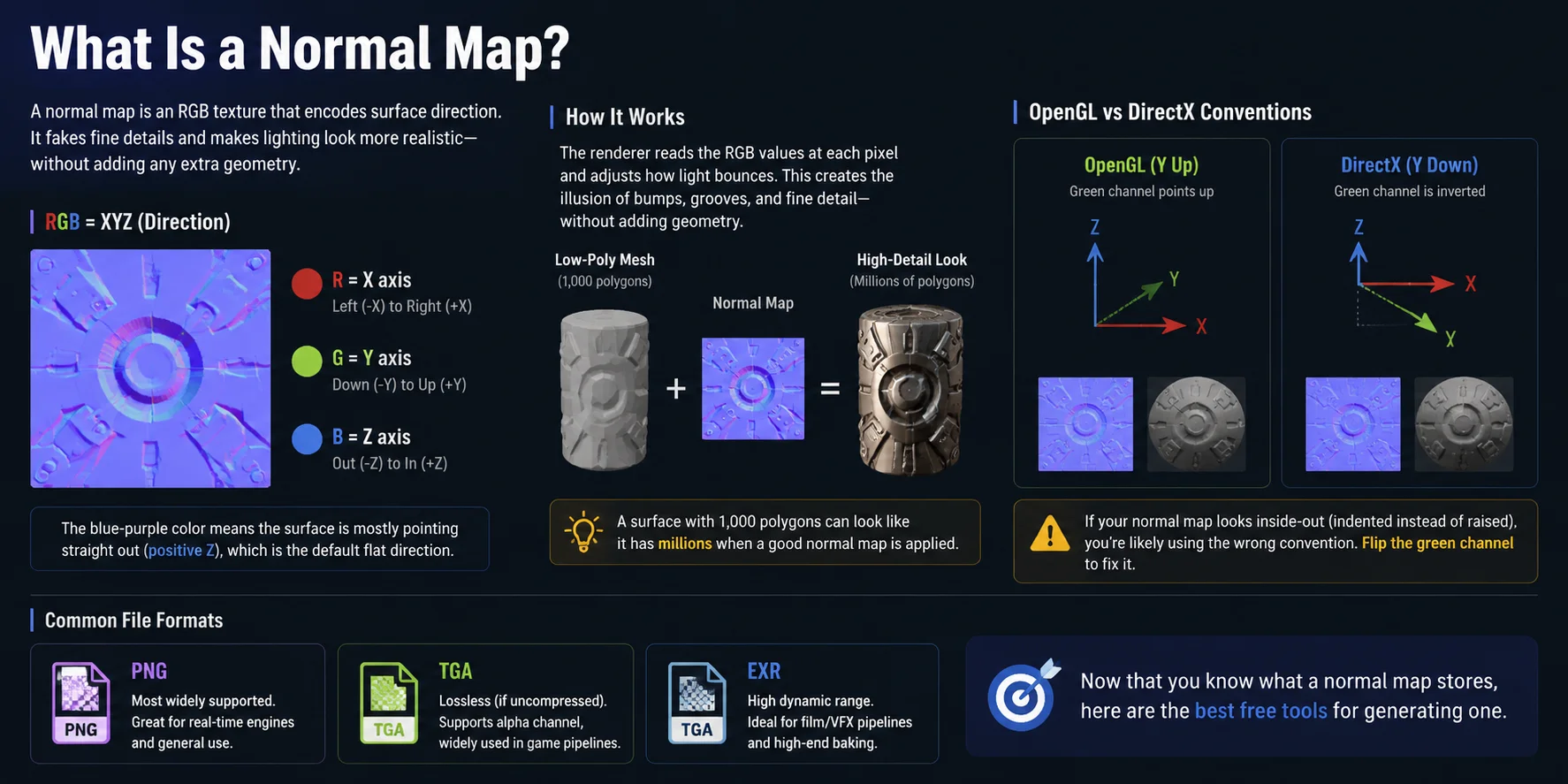
Un mapa normal es una textura RGB que almacena información sobre la dirección de la superficie en lugar del color. Cada píxel contiene tres canales: el rojo representa el eje X, el verde representa el eje Y y el azul representa el eje Z. La característica apariencia azul-violeta proviene del hecho de que la mayoría de los píxeles apuntan directamente hacia afuera a lo largo del eje Z, lo que representa una superficie plana orientada hacia el espectador.
Cuando un renderizador lee estos valores RGB, cambia la forma en que la luz interactúa con cada píxel, creando la ilusión de protuberancias, raspaduras y detalles finos de superficie sin añadir geometría adicional. Esto permite que un modelo de baja resolución con apenas 1,000 polígonos parezca mucho más detallado cuando se combina con un mapa normal de alta calidad.
Existen dos convenciones principales de mapas normales: OpenGL y DirectX. OpenGL utiliza una dirección Y positiva, mientras que DirectX invierte el canal verde usando un eje Y invertido. Si los detalles aparecen hundidos o invertidos, el problema suele ser una convención incorrecta: simplemente voltee el canal verde para corregirlo. PNG es el formato más común, mientras que TGA se prefiere para flujos de trabajo sin pérdida y EXR se utiliza para horneado de cine y VFX de alta gama.
Ahora que ya sabe qué almacena un mapa normal, estas son las mejores herramientas gratuitas para generar uno.
Mejores generadores de normal maps gratuitos — Tabla comparativa
El mejor generador de normal maps gratuito depende de si necesitas una conversión rápida en el navegador, un conjunto completo de texturas PBR o un bake de alta a baja resolución. La tabla siguiente compara las cuatro herramientas gratuitas que se tratan en esta guía.
| Herramienta | Plataforma | Ideal para | Puntos fuertes / Limitaciones |
|---|---|---|---|
| NormalMap-Online | Navegador | Normal map rápido a partir de una imagen | Sin instalación, vista previa en tiempo real y salida OpenGL/DirectX; controles avanzados limitados. |
| Materialize | Windows | Crear un conjunto completo de texturas PBR desde una sola imagen | Genera mapas de normal, altura, AO y suavidad de forma local; solo para Windows. |
| xNormal | Windows | Bake de normal maps de alta a baja resolución | Controles precisos de cage y rayos para assets de juegos; interfaz anticuada y configuración más técnica. |
| Blender | Windows, macOS, Linux | Flujos de trabajo completos de baking 3D | Gratuito, de código abierto y combina modelado, UVs y baking; requiere UVs limpias y mallas coincidentes. |
Elección rápida: Usa NormalMap-Online para el generador de normal maps gratuito online más rápido, Materialize para un conjunto completo de mapas PBR, xNormal para el bake tradicional de alta a baja resolución, o Blender para el máximo control en un flujo de trabajo multiplataforma.
Cómo generar un normal map a partir de una imagen
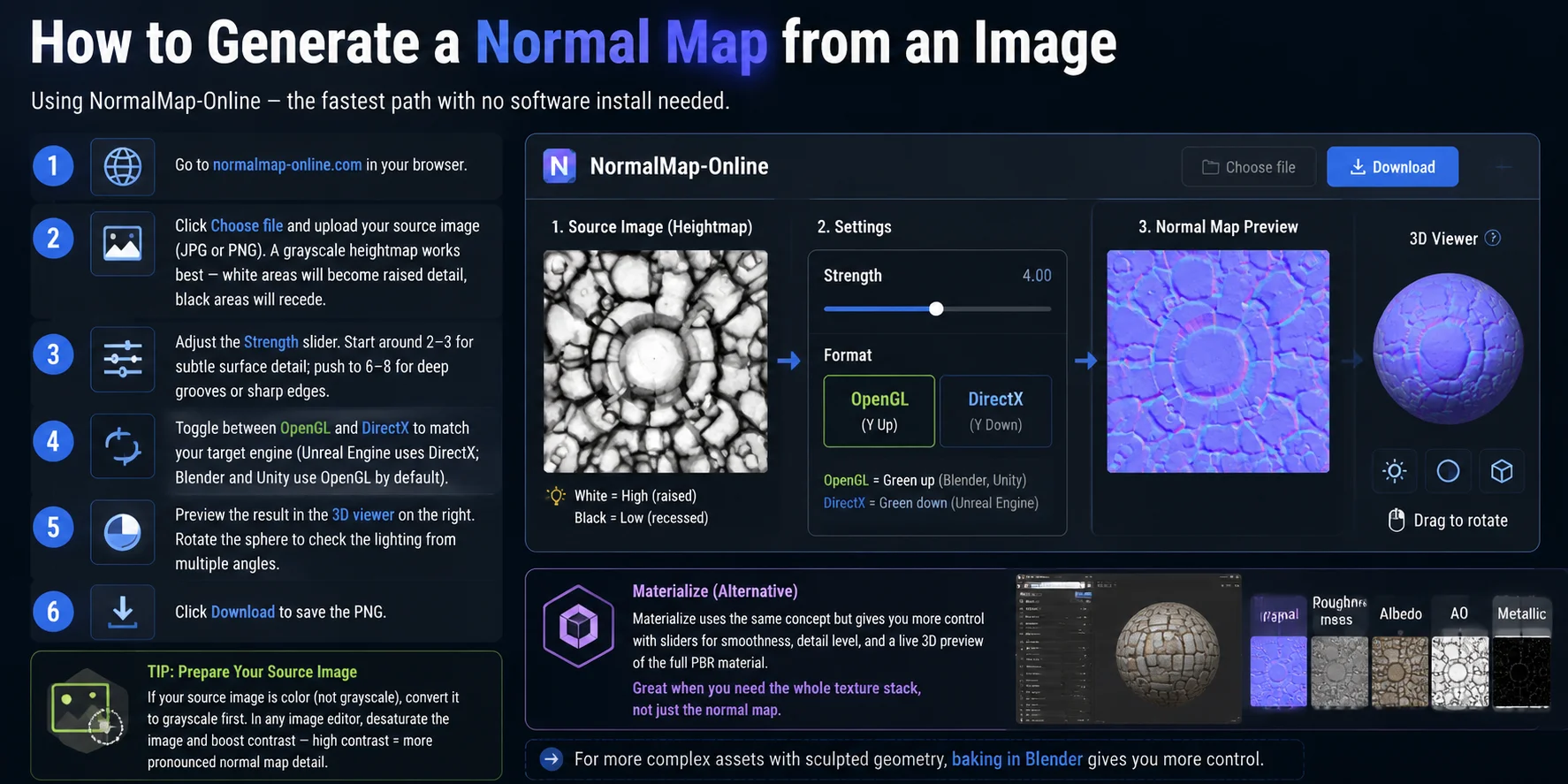
Si necesitas crear un normal map a partir de una imagen plana, el método más rápido es usar un generador basado en navegador como NormalMap-Online. No requiere instalación y funciona bien con texturas, heightmaps y detalles de superficie sencillos.
- Ve a NormalMap-Online Abre normalmap-online.com en tu navegador para acceder al generador gratuito.
- Sube tu imagen de origen Haz clic en Choose file y sube tu imagen JPG o PNG. Para obtener los mejores resultados, usa un heightmap en escala de grises: las áreas blancas representan detalles en relieve, mientras que las áreas negras representan zonas hundidas.
- Ajusta el control deslizante de intensidad Controla la intensidad con la que aparecen los detalles de la superficie. Un valor de 2–3 funciona bien para texturas sutiles como tela o arañazos finos, mientras que 6–8 crea surcos más pronunciados y cambios de superficie más marcados.
- Elige el formato correcto de normal map Alterna entre los modos OpenGL y DirectX según el motor de destino. Unreal Engine utiliza habitualmente normal maps en DirectX, mientras que Blender y muchos flujos de trabajo de Unity emplean mapas de estilo OpenGL.
- Previsualiza el resultado Usa el visor 3D integrado para comprobar cómo reacciona el normal map a la iluminación. Rota la esfera desde diferentes ángulos para asegurarte de que los relieves aparecen correctamente y no están invertidos.
- Descarga el normal map Haz clic en Download para guardar el archivo PNG generado e importarlo en tu software 3D o motor de juego.
Para obtener mejores resultados, prepara tu imagen de origen antes de la conversión. Si la imagen está en color, conviértela primero a escala de grises y luego aumenta el contraste para separar las áreas en relieve de las hundidas. Un mayor contraste crea detalles de normal más pronunciados, mientras que un contraste más suave produce una superficie más realista.
Otra opción es Materialize, que utiliza el mismo concepto de imagen a normal map pero ofrece controles más avanzados. Incluye controles deslizantes para suavidad e intensidad de detalle, además de una vista previa 3D en tiempo real del flujo de trabajo completo del material PBR. Usa Materialize cuando necesites no solo un normal map, sino también un conjunto completo de texturas que incluya mapas de rugosidad, metálico y oclusión ambiental.
Para assets más complejos con geometría esculpida, el baking en Blender te ofrece un mayor control.
Cómo hacer bake de un mapa normal en Blender
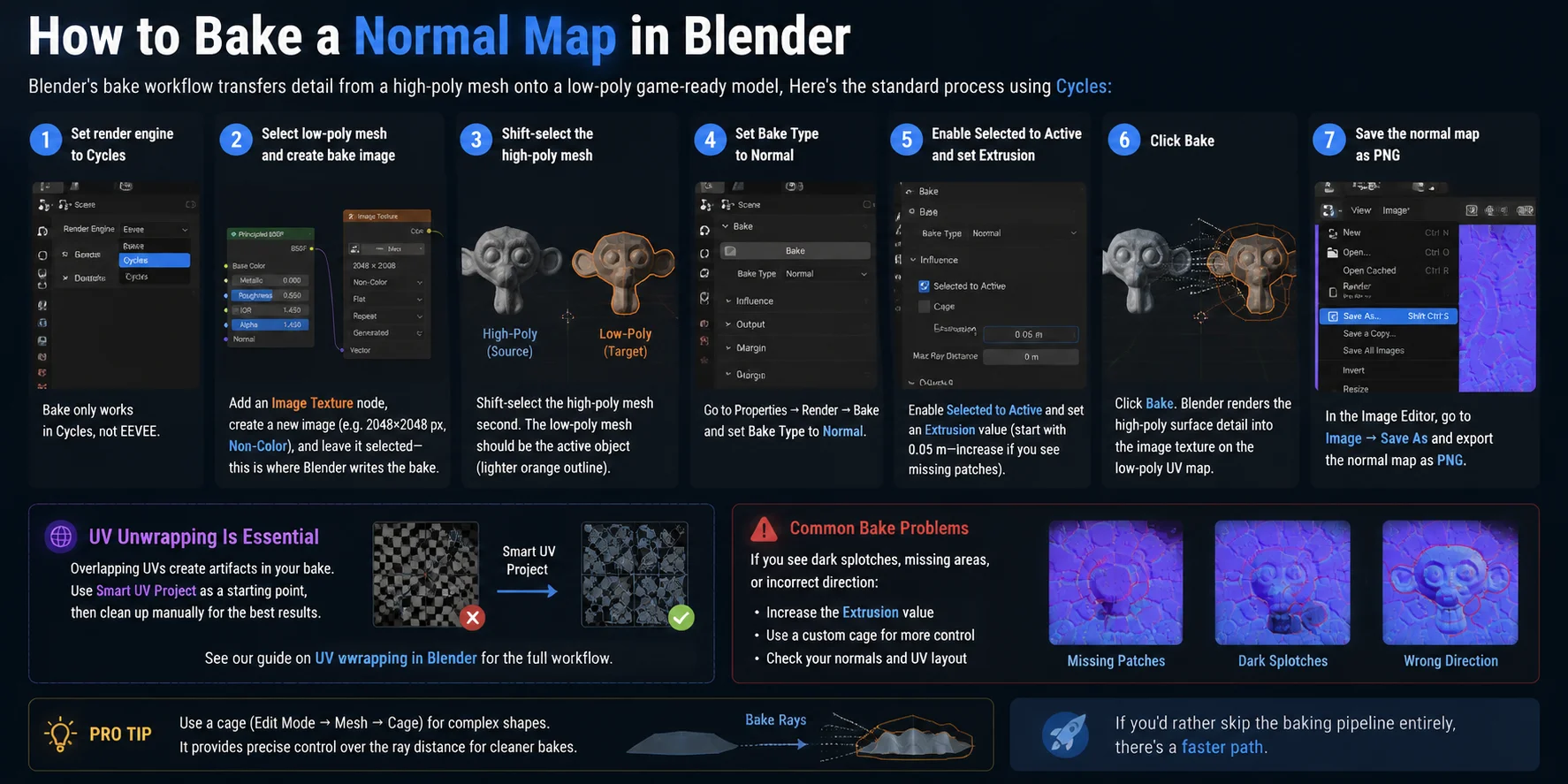
Sí, Blender puede generar mapas normales mediante su flujo de trabajo de baking integrado. El baking transfiere los detalles de superficie de mallas de alta resolución, como arrugas esculpidas, rasguños y pequeños cambios de geometría, a una malla de baja resolución mediante una textura. Esto permite que los modelos optimizados para videojuegos mantengan un conteo de polígonos liviano sin sacrificar el detalle visual. El método estándar utiliza el motor de renderizado Cycles de Blender.
- Cambiar al motor de renderizado Cycles Abre el panel de Propiedades de renderizado y cambia el motor de renderizado a Cycles. La función de baking de mapas normales de Blender funciona en Cycles, no en EEVEE.
- Preparar la malla de baja resolución y la imagen de bake Selecciona tu modelo de baja resolución. En el Editor de Shader, agrega un nodo de Textura de imagen y crea una nueva imagen, por ejemplo de 2048×2048 px. Establece el espacio de color de la imagen en Non-Color y mantén este nodo de imagen seleccionado, ya que Blender escribirá en él los datos de normal bakeados.
- Seleccionar ambas mallas correctamente Mantén pulsada Shift y selecciona la malla de alta resolución mientras la malla de baja resolución permanece activa. El objeto activo debe ser el modelo de baja resolución, indicado con el contorno naranja más claro, porque la textura bakeada se creará para esta malla.
- Configurar los ajustes de bake Ve a Propiedades → Renderizado → Bake y establece el Tipo de bake en Normal. Activa Selected to Active para que Blender transfiera los detalles del modelo de alta resolución a la versión de baja resolución.
- Ajustar la distancia de bake Establece el valor de Extrusión para controlar hasta qué distancia busca Blender los detalles de alta resolución. Comienza con aproximadamente 0,05 m. Si faltan algunos detalles, aumenta el valor o utiliza una cage para un control de proyección más preciso.
- Iniciar el baking Haz clic en Bake y espera mientras Blender proyecta la información de la superficie de alta resolución sobre el mapa UV de baja resolución. El resultado aparecerá en la textura de imagen creada anteriormente.
- Guardar el mapa normal Abre el Editor de imágenes, selecciona la imagen bakeada y luego elige Imagen → Guardar como para exportar el mapa normal como archivo PNG. Ahora puedes utilizarlo en Unity, Unreal Engine u otros flujos de trabajo 3D.
Antes de hacer el baking, asegúrate de que tu malla de baja resolución tenga un layout de UV limpio. Las islas UV superpuestas suelen generar artefactos no deseados, por lo que el desenvolvimiento UV es un paso de preparación esencial. Smart UV Project es un punto de partida rápido, pero la limpieza manual generalmente ofrece mejores resultados para los assets de videojuegos. Un flujo de trabajo UV adecuado también puede mejorar la calidad de la textura y reducir los errores de baking.
Los problemas comunes de bake suelen deberse a configuraciones de proyección incorrectas. Los parches oscuros, los detalles distorsionados o las direcciones de superficie invertidas pueden corregirse frecuentemente aumentando el valor de Extrusión, ajustando la distancia de la cage o activando una cage personalizada para un control más preciso.
Si prefieres saltarte el proceso de baking por completo, existe un camino más rápido.
Tripo AI: Obtén mapas normales automáticamente
Para los modelos 3D generados por IA, crear un mapa normal no requiere un flujo de trabajo de horneado independiente. Cada modelo exportado desde Tripo AI incluye un paquete completo de texturas PBR con color base, mapa normal, mapa de rugosidad y mapa metálico integrados en el archivo GLB o FBX. El mapa normal se genera automáticamente a partir de los detalles de la superficie del modelo, por lo que puedes pasar directamente de la generación al renderizado o a la integración en un videojuego.
Sigue estos pasos para obtener un mapa normal listo para usar desde Tripo AI:
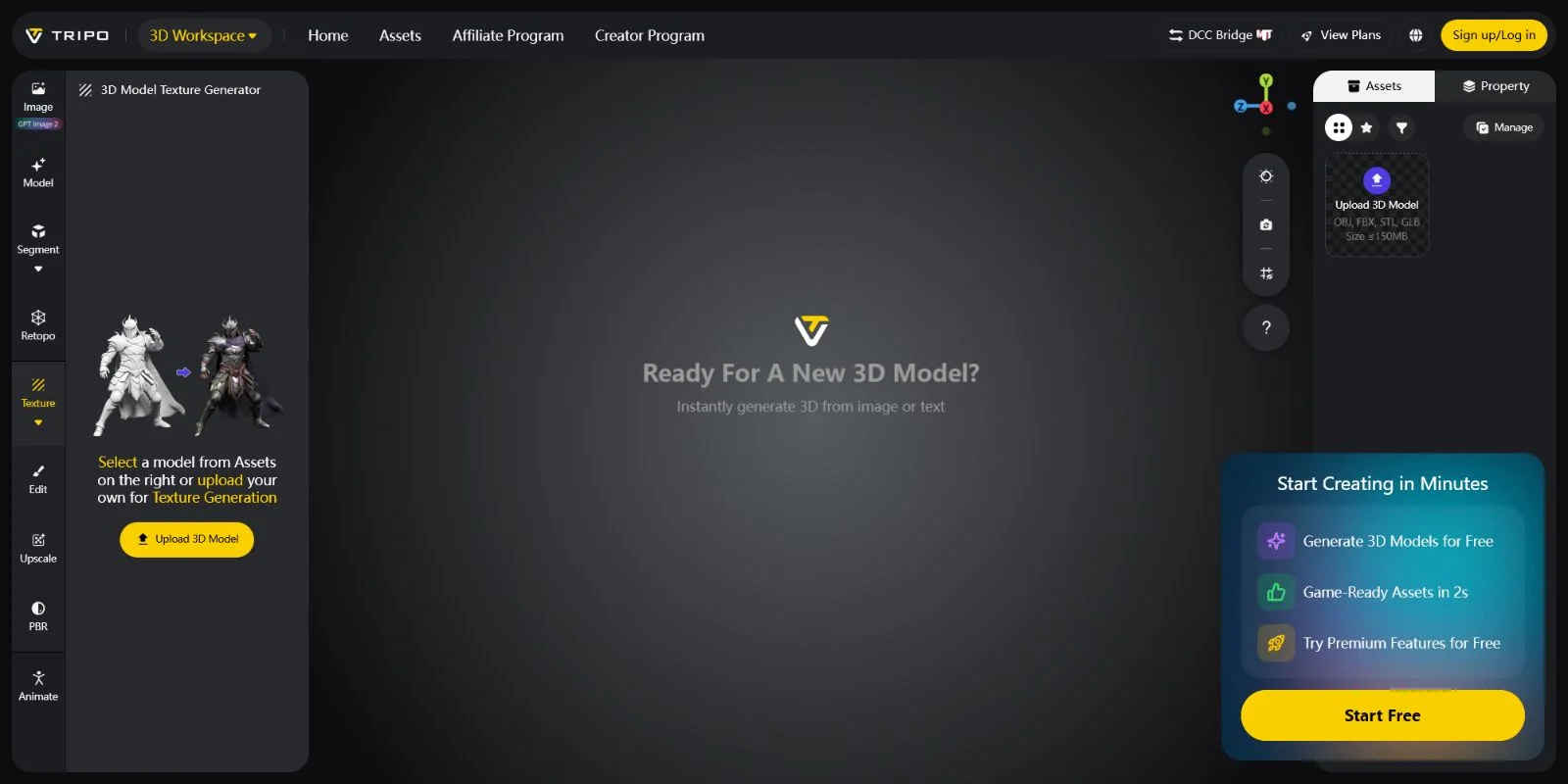
- Abre Tripo AI Studio e inicia sesión Ve a Tripo AI Studio y crea una cuenta o accede a la tuya para empezar a generar un modelo 3D.
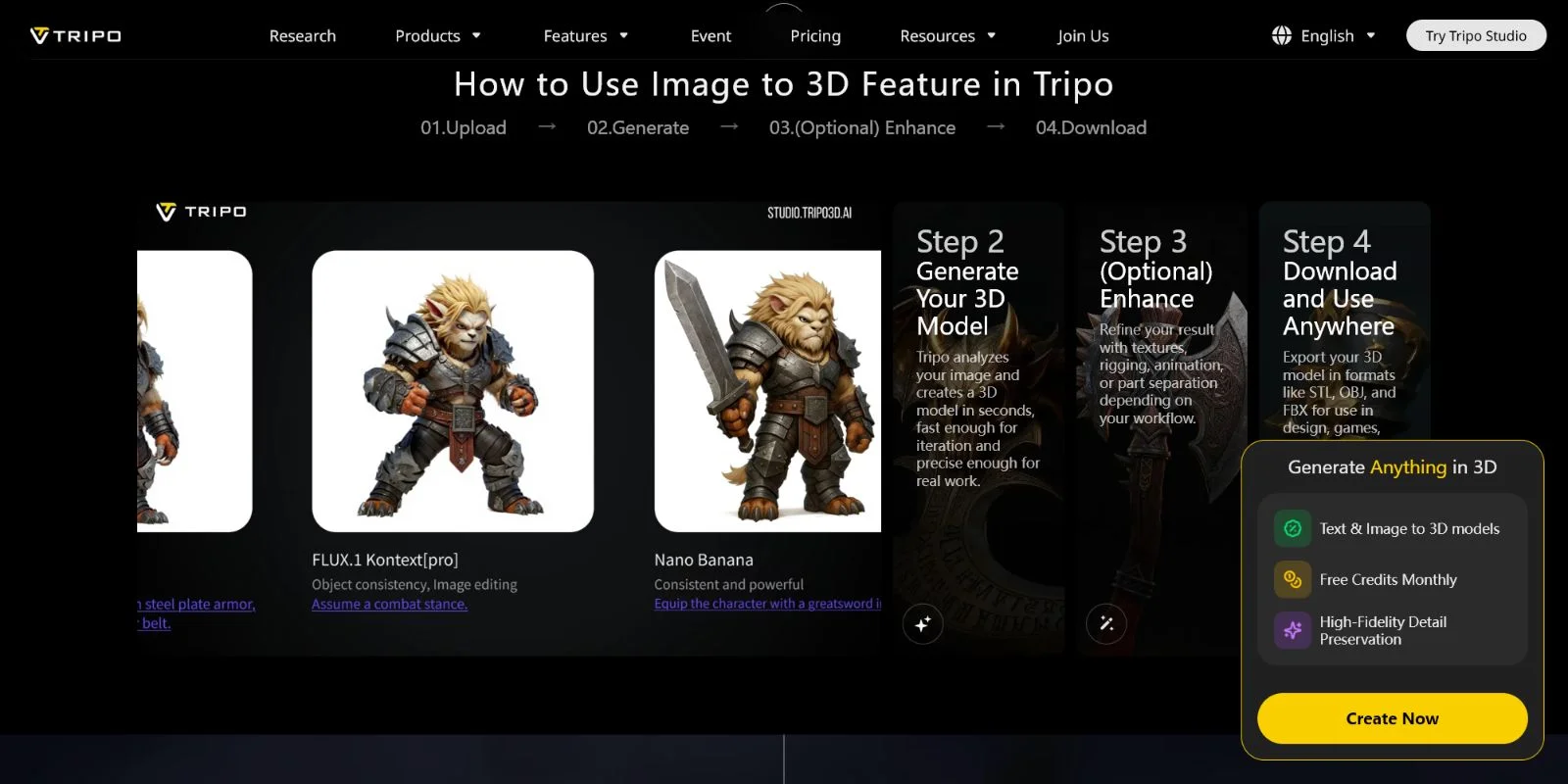
- Genera tu modelo 3D Introduce un prompt de texto que describa tu recurso o sube una imagen de referencia para la generación de imagen a 3D. Tripo AI crea el modelo junto con sus datos de textura.
- Vista previa de las texturas generadas Una vez finalizada la generación, abre el visor de modelos y revisa la vista previa de las texturas. Los materiales PBR, incluido el mapa normal, ya están incorporados en el recurso generado.
- Exporta tu modelo Haz clic en Export y elige el formato que se adapte a tu flujo de trabajo. Usa GLB para aplicaciones web, motores en tiempo real y pipelines ligeros, o elige FBX para software DCC como Blender, Maya y Cinema 4D.
- Importa el modelo en tu software Abre el archivo exportado en Blender o en tu motor de destino. El mapa normal ya está conectado a través del sistema de materiales. En Blender, conecta el nodo Normal Map al shader Principled BSDF para activar el detalle de superficie.
- Ajusta la intensidad del mapa normal si es necesario Afina el efecto utilizando la configuración de intensidad del nodo Normal Map de Blender o el multiplicador de materiales de tu motor de juego. Esto te permite aumentar o reducir la apariencia de profundidad de la superficie sin modificar la malla.
Este flujo de trabajo automático es ideal para recursos conceptuales, prototipos y objetos de fondo en los que el baking manual requeriría tiempo innecesario. El mapa normal generado se calcula a partir de la geometría creada por la IA, lo que proporciona un sombreado PBR preciso inmediatamente después de la exportación. Resulta especialmente útil cuando necesitas muchos recursos con rapidez y quieres centrarte en el diseño en lugar de en la preparación técnica.
Para los recursos principales que requieren microdetalles cuidadosamente controlados, el baking personalizado en Blender o xNormal sigue ofreciendo un mayor control artístico. Sin embargo, cuando la velocidad y un pipeline de recursos completo y listo para usar son lo que importa, Tripo AI ofrece una solución más rápida.
Independientemente del método que utilices, estas preguntas frecuentes surgen una y otra vez.
Preguntas frecuentes
¿Cómo creo un mapa normal a partir de una imagen?
Sube tu imagen a NormalMap-Online, ajusta el control deslizante de Intensidad para regular la profundidad, selecciona tu convención (OpenGL o DirectX) y descarga el PNG. Para una fuente en escala de grises, las imágenes de alto contraste producen resultados más nítidos. El proceso paso a paso completo se encuentra en la sección "Cómo generar desde una imagen" anterior.
¿Cuál es el mejor generador de mapas normales?
Para uso en el navegador sin instalación, NormalMap-Online es la opción más rápida. Para obtener un conjunto PBR completo a partir de una sola imagen, Materialize. Para hornear desde una malla de alta poligonización, xNormal o Blender. Para modelos generados con AI con normales incluidas automáticamente, Tripo AI. La respuesta correcta depende de tu punto de partida.
¿Existe un generador de mapas normales gratuito?
Sí — NormalMap-Online, Materialize, xNormal y Blender son todos gratuitos. NormalMap-Online no requiere descarga. Materialize y xNormal son aplicaciones de escritorio gratuitas para Windows. Blender es gratuito y de código abierto en todas las plataformas.
¿Puede Blender generar mapas normales?
Sí. Usa el flujo de trabajo de horneado de Cycles en Blender: establece el Tipo de horneado en Normal, selecciona la malla de alta poligonización y luego la de baja (activa), activa Seleccionado a activo, define un valor de Extrusión y haz clic en Hornear. El resultado es un mapa normal RGB guardado en el nodo de textura de imagen que creaste. Consulta los pasos completos en la sección de Blender anterior.
¿Cuál es la diferencia entre los mapas normales de OpenGL y DirectX?
El eje Y (canal verde) está invertido entre los dos. Los mapas normales de OpenGL tienen un canal verde brillante apuntando hacia arriba; los mapas de DirectX lo invierten. Blender y Unity usan OpenGL de forma predeterminada. Unreal Engine usa DirectX. Si el detalle parece invertido (los relieves aparecen como hendiduras), invierte el canal verde — la mayoría de las herramientas tienen una opción para esto.
¿En qué se diferencia un mapa normal de un mapa de relieve?
Un mapa de relieve es una imagen en escala de grises que estima la altura de la superficie — solo codifica hacia arriba y hacia abajo. Un mapa normal usa RGB para almacenar la dirección completa de la superficie (X, Y, Z), lo que proporciona resultados mucho más precisos bajo iluminación dinámica y desde cualquier ángulo de visión. Los mapas normales son el estándar de la industria para el 3D en tiempo real.
¿Puedo generar un mapa normal a partir de una foto?
Sí. Sube cualquier foto a NormalMap-Online o Materialize. Convierte la foto a escala de grises primero para obtener mejores resultados — las diferencias de brillo en la imagen se convierten en los datos de altura que la herramienta lee para generar el mapa normal.
¿En qué formato debo guardar mi mapa normal?
PNG es el formato más ampliamente compatible y funciona en Blender, Unity y Unreal Engine. Usa TGA si necesitas compatibilidad con canal alfa sin pérdida. EXR es preferido en flujos de trabajo de cine/VFX que requieren alta precisión de rango dinámico. Evita JPEG — la compresión con pérdida introduce artefactos de color que corrompen los datos del mapa normal.
¿Cuál es el mejor generador de mapas normales gratuito para texturas de videojuegos?
Para texturas listas para videojuegos, xNormal es la opción dedicada de horneado — gestiona el horneado basado en jaula y configuraciones de múltiples objetos de forma eficiente. Para una vía más rápida, el flujo de trabajo de horneado de Blender mantiene todo en una sola aplicación. Si también estás generando el modelo 3D, Tripo AI exporta archivos GLB listos para videojuegos con mapas normales ya incluidos.
¿Cuál es la diferencia entre los generadores de mapas normales en línea y fuera de línea?
Los generadores en línea (NormalMap-Online) se ejecutan en el navegador — sin instalación, acceso inmediato, pero requieren conexión a internet y se limitan a la conversión de imagen a normal. Las herramientas sin conexión (Materialize, xNormal, Blender) se ejecutan localmente, admiten archivos más grandes, ofrecen más controles y funcionan sin conexión. Para uso en producción, las herramientas sin conexión te dan más precisión; para tareas rápidas puntuales, las herramientas de navegador son más veloces.
Conclusión
Los mapas normales son la base del detalle de superficie realista en los flujos de trabajo 3D modernos, pero crearlos ya no requiere un proceso complicado. Para conversiones rápidas de imagen a mapa normal, NormalMap-Online ofrece una solución sencilla en minutos, mientras que Blender y xNormal brindan control avanzado para flujos de trabajo de horneado detallado. Si estás creando assets 3D desde cero, Tripo AI Studio simplifica el proceso exportando modelos con un paquete completo de texturas PBR, incluido el mapa normal.
Empieza a crear modelos 3D generados con AI con texturas listas para usar en Tripo AI Studio: https://studio.tripo3d.ai/ Explora los precios de Tripo AI para elegir el plan que mejor se adapte a tu flujo de trabajo de creación 3D: https://www.tripo3d.ai/pricing