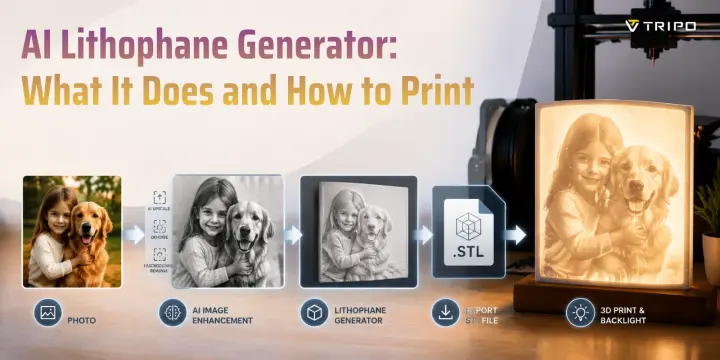
Generador de litofanías con AI: qué hace y cómo imprimir
TL;DR
- Un generador de litofanías convierte una foto en un relieve 3D al transformar los valores de escala de grises en grosor.
- AI mejora la imagen de origen con escalado, eliminación de ruido y eliminación de fondo, pero no crea la geometría del relieve.
- Para impresiones nítidas, usa una altura de capa de 0.08–0.12 mm, un grosor de 0.6–3.2 mm, impresión vertical y PLA blanco.
Un generador de litofanías convierte una foto en un relieve imprimible en 3D al asignar el brillo de la imagen al grosor del material: los píxeles oscuros se convierten en paredes gruesas que bloquean la luz, y los píxeles claros se convierten en paredes delgadas que brillan. Un generador de litofanías con AI añade AI en el lado de la imagen — escalado, eliminación de ruido, eliminación de fondo — mientras que la geometría en sí sigue siendo matemática determinista.
El primer resultado para "lithophane generator" no es una herramienta en absoluto. Es un hilo de Reddit donde alguien escribe: "Acabo de descubrir las litofanías y quería probarlas. ¿Tienen recomendaciones sobre cuál es el mejor generador de litofanías...?" Esta guía explica cómo funcionan los generadores de litofanías, dónde mejora la AI el flujo de trabajo y los ajustes específicos de impresión 3D que necesitas para crear fotos claras y detalladas que brillen cuando se iluminan desde atrás.
Qué es un generador de litofanías (y dónde encaja la AI)
Una litofanía es un relieve 3D delgado que revela una imagen cuando la luz pasa a través de él. Originalmente hechas de porcelana en el siglo XIX, las litofanías ahora se pueden crear fácilmente con una impresora 3D FDM.
Un generador de litofanías online moderno convierte una imagen en un relieve de mapa de alturas. Lee el valor de escala de grises de cada píxel (0–255) y lo convierte en un valor de grosor. Las áreas oscuras se vuelven más gruesas, y las áreas claras se vuelven más delgadas.
El resultado es un flujo de trabajo de escala de grises a STL que crea un archivo STL de litofanía imprimible.
Este proceso no es una malla generada por AI. Es un cálculo determinista. La misma imagen con los mismos ajustes siempre creará la misma forma 3D.
Entonces, ¿qué hace realmente un creador de litofanías con AI? La AI ayuda antes del paso de conversión. Puede mejorar fotos de baja resolución, eliminar ruido, limpiar fondos y aumentar el contraste. La generación del relieve en sí funciona sin AI.
Conversión de escala de grises a STL: cómo se crea la profundidad de una litofanía
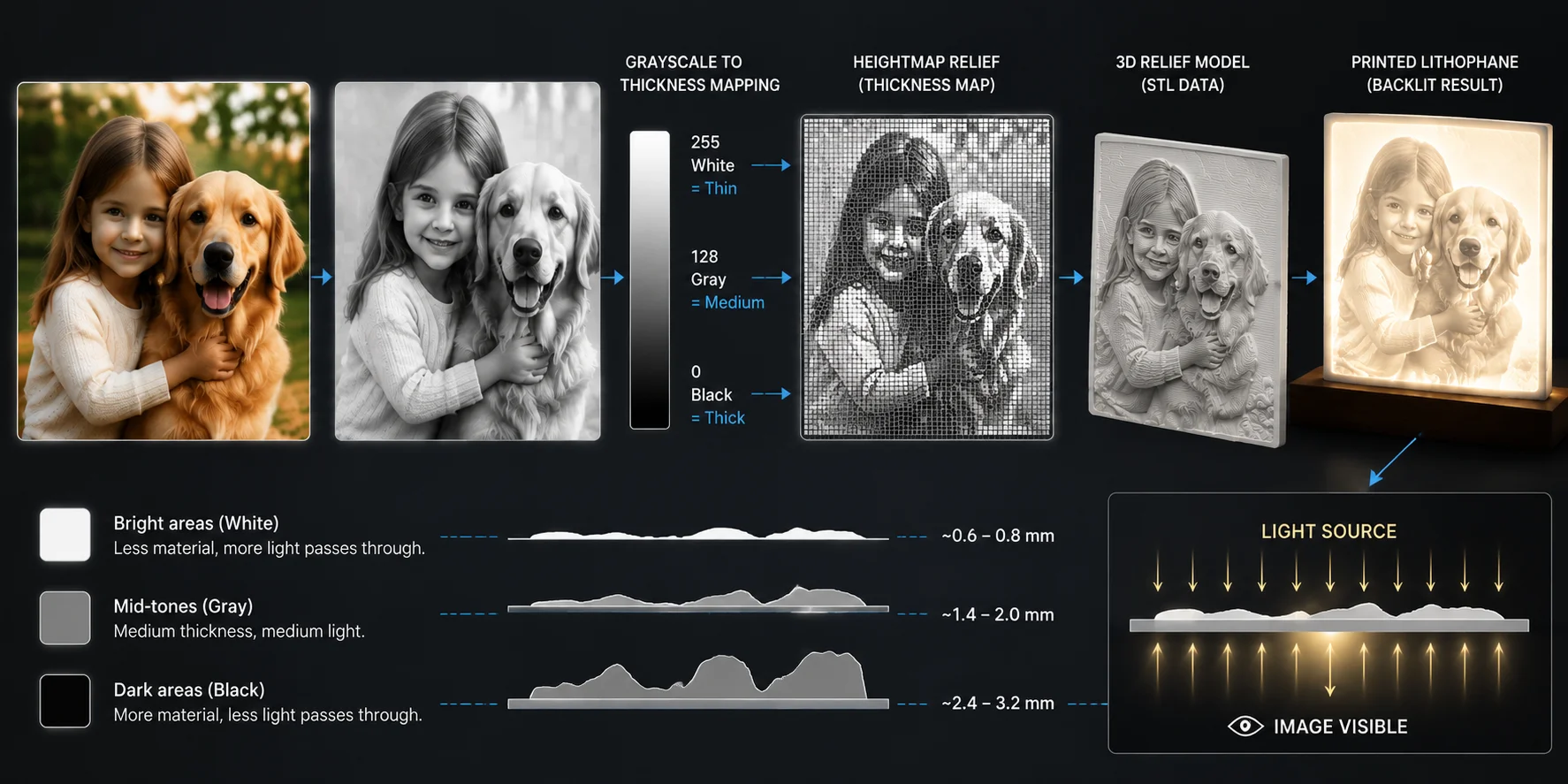
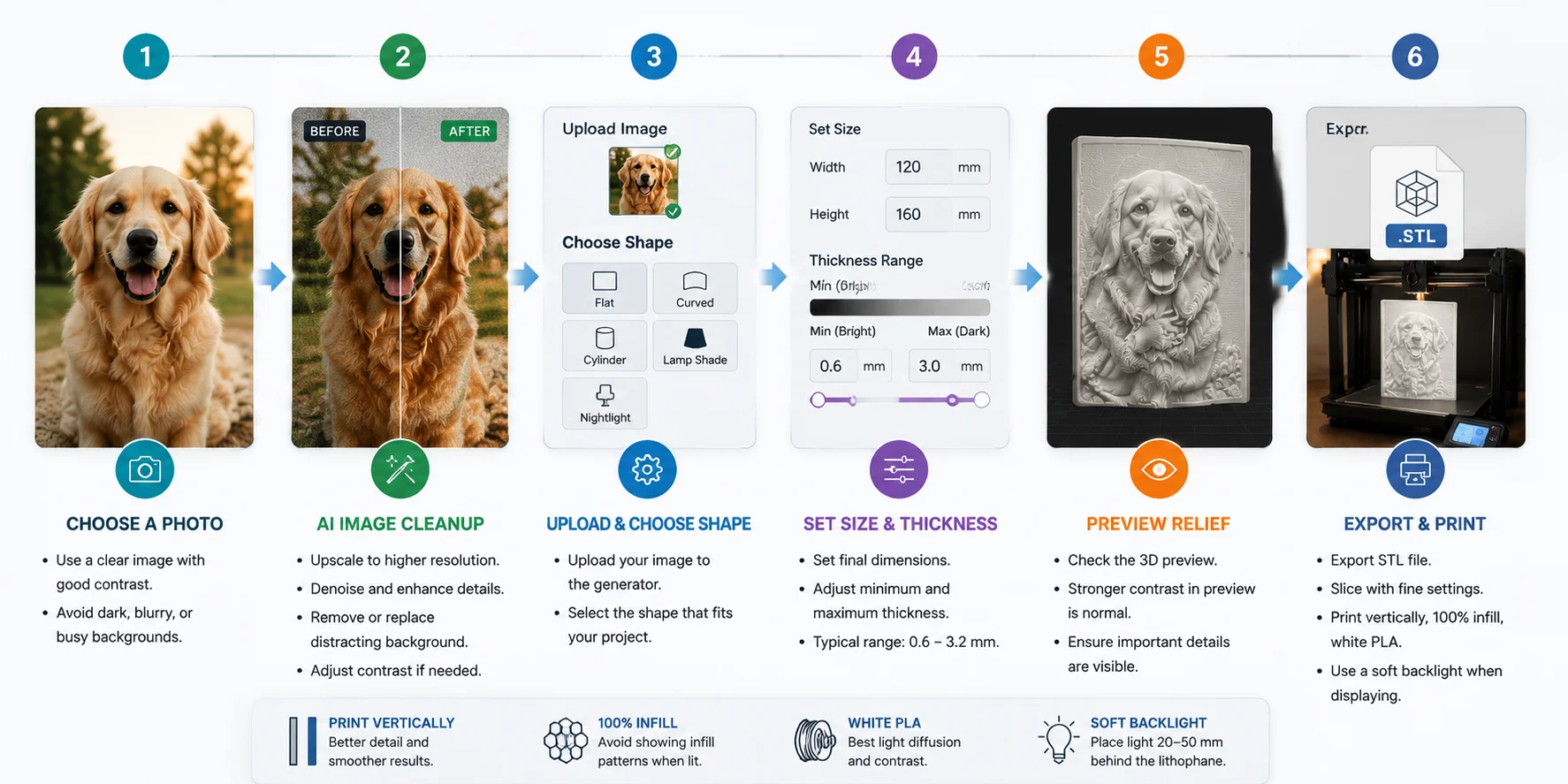
Cómo crear una litofanía a partir de una foto, paso a paso
Crear una litofanía a partir de una foto es un flujo de trabajo sencillo: prepara la imagen, conviértela en un relieve, ajusta la configuración de impresión y exporta el archivo STL. Sigue estos pasos para obtener un resultado más limpio.
Elige una foto que resista la conversión
Empieza con una foto que tenga alto contraste, un sujeto claro y un fondo limpio. Los retratos, las mascotas y los objetos en primer plano suelen funcionar bien porque sus formas generan cambios de profundidad más marcados.
Evita imágenes problemáticas habituales, como retratos a contraluz en los que el rostro queda oculto en la sombra o fotos nocturnas oscuras con pocos detalles visibles. Un generador de litofanías solo puede convertir la información que ya está presente en la imagen.
Prepara la imagen (esta es la parte de AI)
Este es el paso principal en el que AI mejora el flujo de trabajo.
Antes de subir tu imagen, usa herramientas de AI para:
- Aumentar la resolución de la foto hasta que el lado más corto alcance unos 1,500 píxeles o más
- Eliminar el ruido de la cámara y los artefactos de compresión
- Eliminar fondos que distraen
- Mejorar ligeramente el contraste de los tonos medios
El objetivo no es crear una imagen nueva, sino proporcionar al generador de litofanías información en escala de grises más limpia para convertirla en profundidad.
Cárgala en un generador de litofanías
Sube tu imagen preparada a un generador de litofanías y elige la forma que coincida con tu proyecto:
- Plano — ideal para fotos enmarcadas
- Curvo — útil para paneles decorativos
- Cilindro — popular para diseños de lámparas
- Pantalla de lámpara — crea efectos de iluminación envolvente
- Luz nocturna — diseñada para impresiones iluminadas compactas
Las distintas formas cambian cómo se distribuye la luz a través de la impresión final.
Define el tamaño físico y el grosor
Define primero las dimensiones finales de impresión y luego ajusta los valores de grosor mínimo y máximo.
El tamaño determina la escala general, mientras que el grosor controla cuánta luz pasa por cada zona. El rango de grosor específico depende de tu filamento, impresora y configuración de iluminación, pero la mayoría de los proyectos empiezan con una zona brillante fina y una zona oscura más gruesa.
Ajustarás estos valores con precisión según la vista previa y el efecto de iluminación final.
Revisa la vista previa 3D con una suposición de retroiluminación
No juzgues la vista previa como si fuera una foto normal. Una buena vista previa de litofanía a menudo se ve más dramática, con un contraste en blanco y negro más fuerte.
Esto es lo esperado porque la retroiluminación reduce el contraste cuando la luz atraviesa el material. Si la vista previa se ve ligeramente “demasiado intensa”, la impresión final puede verse realmente equilibrada cuando esté iluminada.
Exporta el STL y lamínalo
Exporta tu archivo STL de litofanía y prepáralo en tu laminador.
Para obtener mejores resultados:
- Imprime la litofanía en vertical
- Usa una altura de capa fina
- Configura el relleno al 100%
- Usa un filamento de color claro, como PLA blanco
Estos ajustes ayudan a conservar transiciones suaves en escala de grises y evitan que aparezcan patrones no deseados detrás de la imagen.
¿Trabajas en la dirección opuesta — construyendo un objeto 3D en lugar de un relieve? Pruébalo en Tripo AI Studio →.
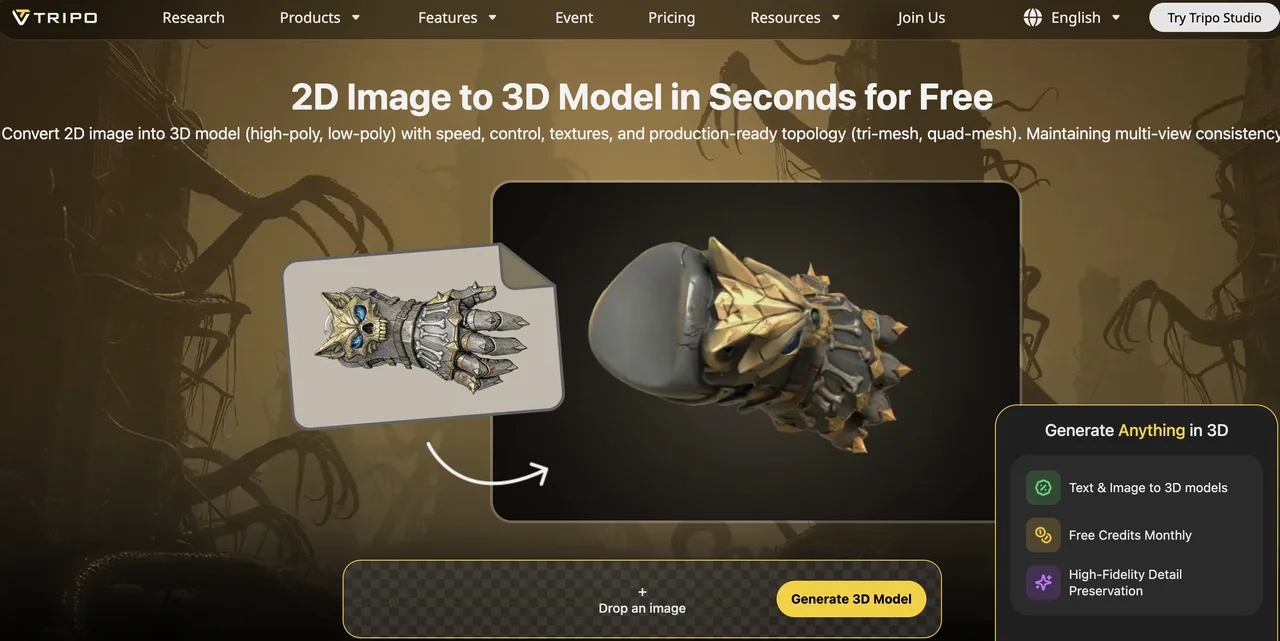
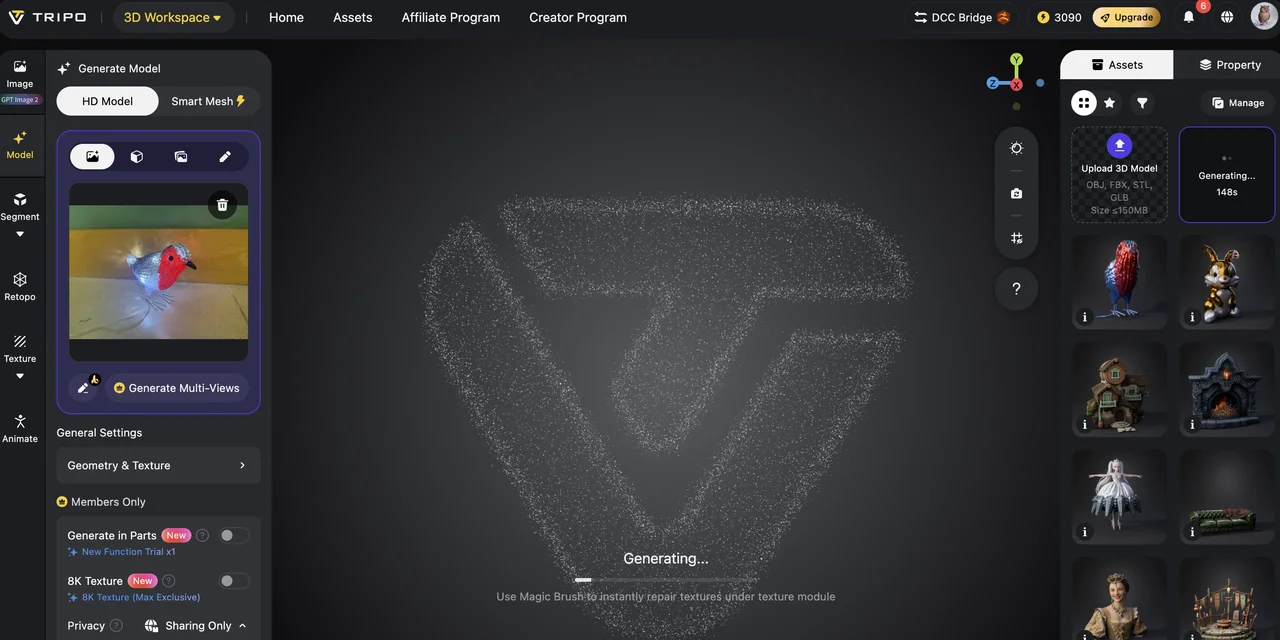
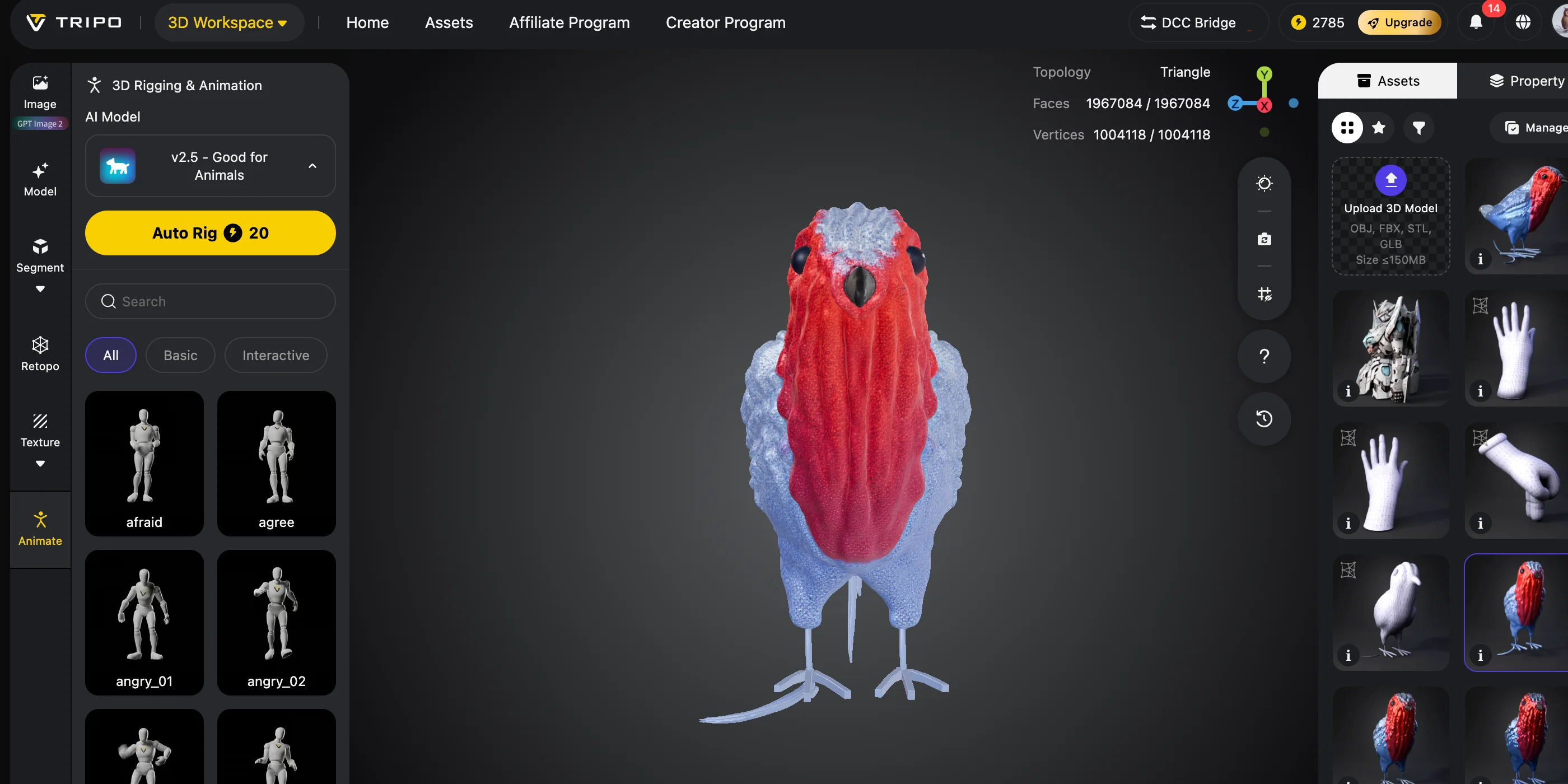
Proceso de creación de imagen a litofanía
Ajustes de impresión que realmente funcionan: altura de capa, grosor, orientación
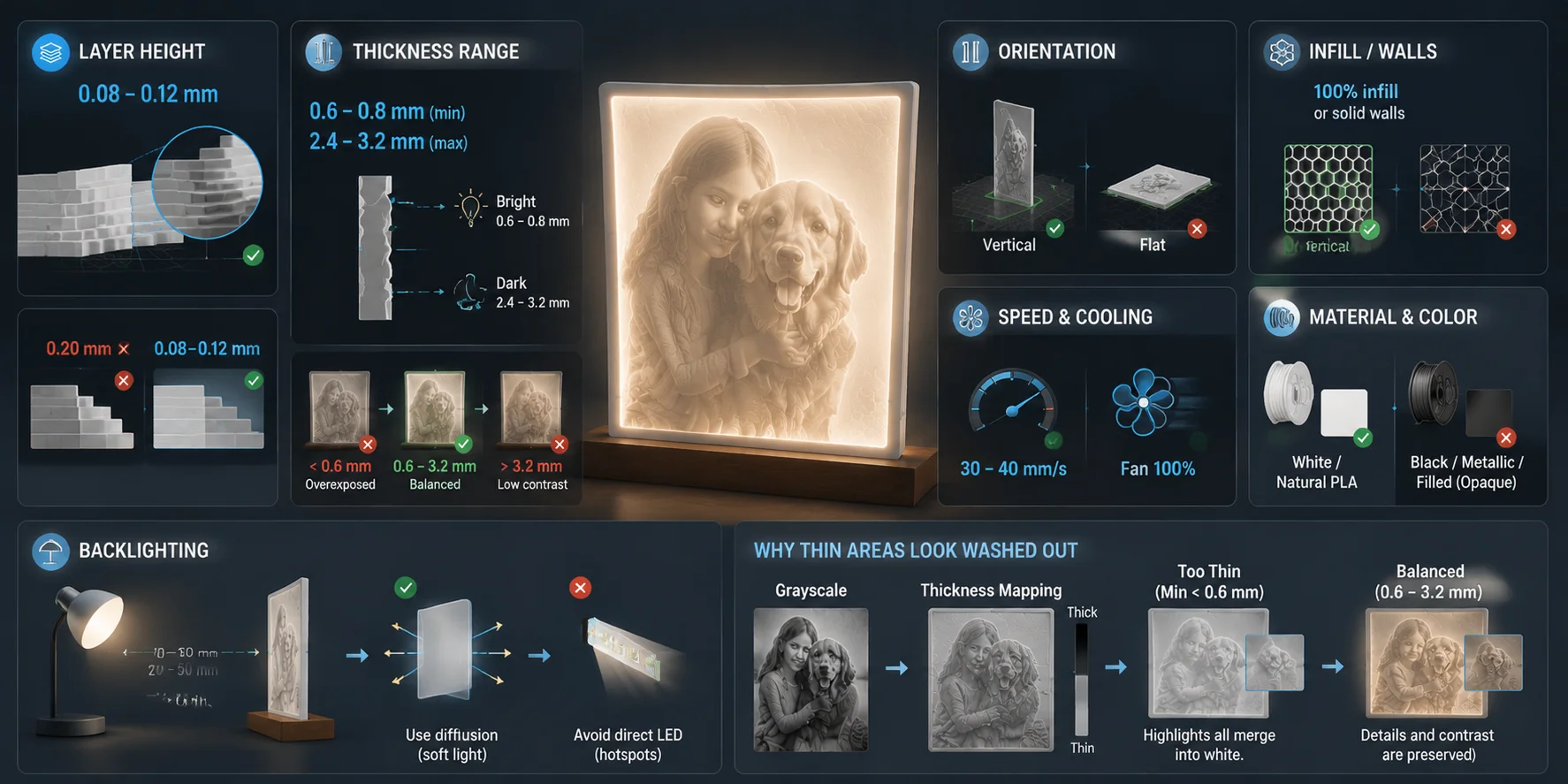
Pequeños cambios en los ajustes de impresión pueden cambiar por completo la calidad final de la litofanía. Un buen archivo STL de litofanía depende de algo más que de los ajustes del generador: la altura de capa, el grosor, la dirección de impresión y la configuración de iluminación afectan a la claridad con la que aparece la imagen.
| Ajuste | Valor recomendado | Por qué importa |
|---|---|---|
| Altura de capa | 0.08–0.12 mm | Crea transiciones de escala de grises más suaves y detalles de imagen más finos |
| Rango de grosor | 0.6–0.8 mm (áreas claras) → 2.4–3.2 mm (áreas oscuras) | Controla la transmisión de luz y el contraste de la imagen |
| Orientación | Impresión vertical | Mantiene las líneas de capa alejadas de los detalles de la imagen |
| Relleno / paredes | 100% de relleno o paredes sólidas | Evita que los patrones de relleno aparezcan a través de la impresión |
| Velocidad de impresión | 30–40 mm/s | Ayuda a que las secciones delgadas se enfríen y conserven los detalles |
| Enfriamiento | Ventilador a máxima velocidad | Mejora la consistencia de las paredes delgadas |
| Material | PLA blanco o natural | Proporciona la difusión de luz más equilibrada |
| Retroiluminación | 20–50 mm detrás de la impresión con difusión | Crea una iluminación uniforme sin puntos calientes |
Altura de capa
Usa una altura de capa de 0.08–0.12 mm para obtener los mejores resultados. Una altura de capa estándar de 0.2 mm suele crear escalones visibles en la superficie, lo que hace que rostros, texturas y transiciones suaves de escala de grises se vean ásperos.
Una altura de capa más fina permite que la impresora cree cambios de profundidad más graduales, lo cual es especialmente importante porque una imagen de litofanía depende de diferencias diminutas de grosor.
Rango de grosor
El grosor controla cuánta luz pasa a través de cada parte de la litofanía.
Un rango inicial fiable es:
- Grosor mínimo: 0.6–0.8 mm para áreas claras
- Grosor máximo: 2.4–3.2 mm para áreas oscuras
Si el grosor mínimo cae por debajo de 0.6 mm, las áreas claras pueden dejar pasar demasiada luz. Las altas luces se sobreexponen, y los detalles faciales o las texturas pueden desaparecer.
Si el grosor máximo supera los 3.2 mm, las áreas oscuras pueden bloquear casi toda la luz. En lugar de crear sombras más profundas, la imagen puede perder contraste y verse más plana.
Orientación
Imprime tu litofanía verticalmente, con la superficie en relieve de pie.
Esta orientación coloca las líneas de capa horizontalmente, lo que reduce la interferencia con detalles importantes de la imagen. Imprimir en plano puede hacer que las líneas de capa se superpongan con el patrón de relieve y también puede crear texturas no deseadas en la superficie superior.
La impresión vertical también hace que la luz viaje a través de los cambios de grosor de forma más natural, produciendo una imagen retroiluminada más clara.
Relleno y paredes
Usa 100% de relleno o haz que el modelo sea completamente sólido.
Una litofanía hueca puede revelar patrones de relleno internos cuando la luz pasa a través de ella. Esos patrones aparecen como líneas o cuadrículas no deseadas detrás de la imagen.
Si tu slicer lo permite, configurar el grosor de pared por encima del grosor máximo de la litofanía también puede crear un resultado sólido.
Velocidad y enfriamiento
Configura la velocidad de impresión alrededor de 30–40 mm/s y mantén el ventilador de enfriamiento funcionando a máxima velocidad.
Las litofanías contienen muchas secciones delgadas que necesitan solidificarse rápidamente. Imprimir demasiado rápido puede causar bordes blandos, superficies irregulares y pérdida de detalles finos.
Material y color
El PLA blanco es la opción de filamento más fiable porque distribuye la luz de manera uniforme y crea un contraste fuerte.
El PLA natural también funciona bien. Evita filamentos negros, metálicos o con mucha carga porque bloquean demasiada luz.
El PETG blanco semitransparente puede funcionar, pero normalmente crea un contraste más suave porque la luz se dispersa más a través del material.
Retroiluminación
La calidad de la iluminación afecta directamente a la imagen final.
Coloca la fuente de luz a unos 20–50 mm detrás de la litofanía y usa un difusor, como una lámina esmerilada o una cubierta de lámpara, para distribuir la luz de manera uniforme.
No coloques un LED desnudo directamente contra la parte trasera de la impresión. Una fuente de luz puntual crea puntos brillantes e iluminación desigual que pueden ocultar detalles de la imagen.
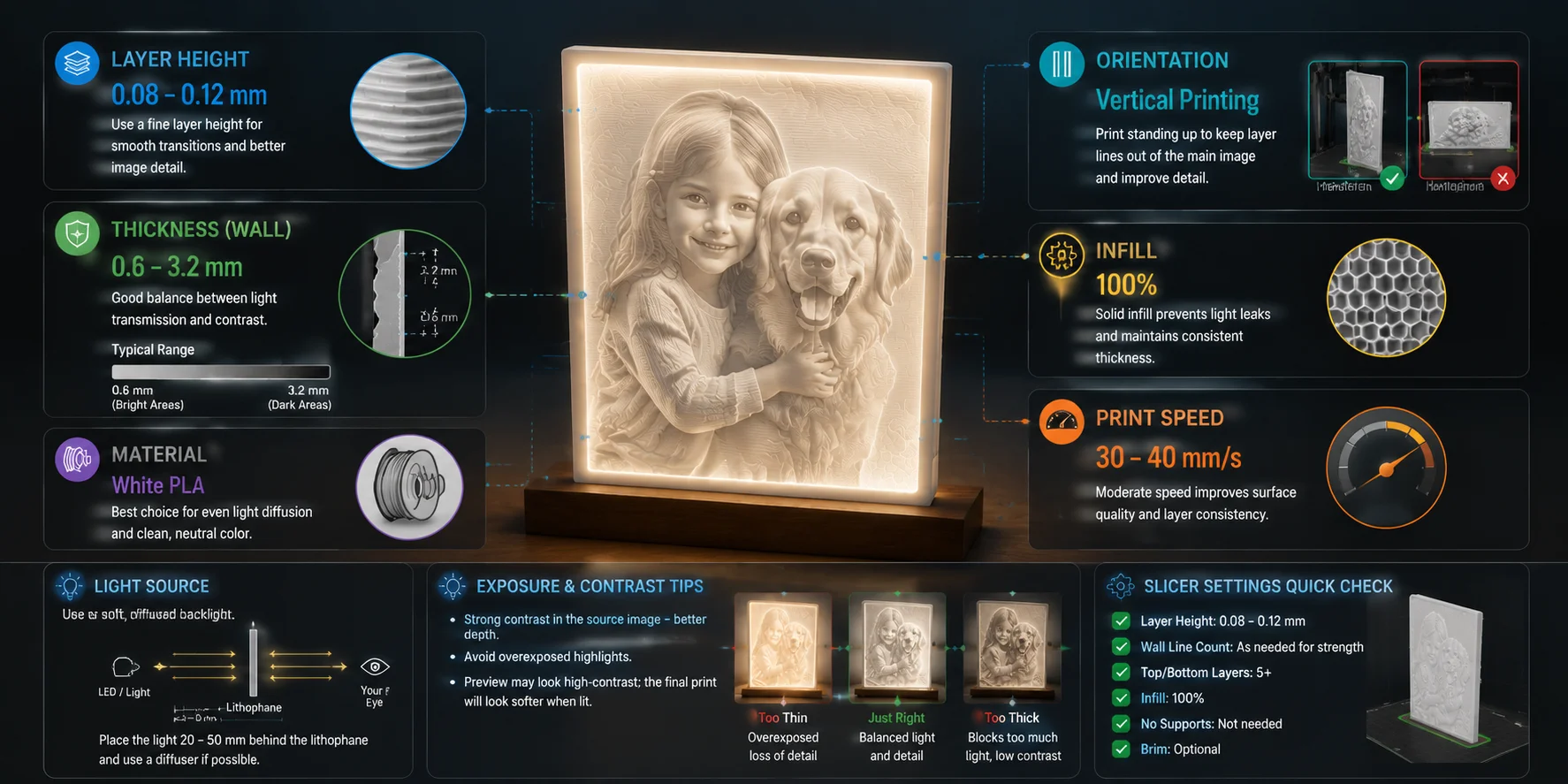
Ajustes recomendados de impresión 3D de litofanías: guía de altura de capa, grosor e iluminación
Orientación e iluminación
La impresión vertical funciona mejor porque las líneas de capa interfieren menos con la imagen.
Para la iluminación, usa una retroiluminación suave. Coloca la luz a unos 20–50 mm detrás de la impresión y evita puntos LED directos que creen puntos brillantes.
Ajustes de impresión de litofanía recomendados para impresión 3D FDM
Por qué AI no arreglará una mala imagen de origen (y qué sí arreglará)
AI puede mejorar un flujo de trabajo de litofanía, pero no puede crear información de imagen que no existe. Puede aumentar la resolución, eliminar ruido y limpiar la imagen, pero no puede recuperar detalles faltantes de un área completamente oscura. Por ejemplo, si un rostro está oculto en una sombra negra pura, el escalado con AI solo creará un área negra más grande y más suave — no añadirá información de profundidad real para la litofanía.
AI es más útil en tres situaciones:
- Fotos de baja resolución o antiguas Las fotos familiares antiguas suelen tener bordes borrosos y detalle limitado. El escalado con AI puede aumentar la resolución y hacer que los bordes importantes, como rostros, cabello y contornos de objetos, queden más limpios antes de convertir la imagen en un relieve de mapa de alturas.
- Fotos ruidosas de teléfono, especialmente imágenes nocturnas Las fotos nocturnas móviles suelen contener grano y ruido de compresión. Durante la conversión a litofanía, esos píxeles aleatorios pueden convertirse en variaciones superficiales no deseadas. La eliminación de ruido con AI quita este ruido para que el generador se enfoque en formas significativas en lugar de imprimir artefactos digitales.
- Fotos con fondos que distraen Un fondo recargado puede crear cambios de profundidad no deseados porque cada diferencia en escala de grises se convierte en parte del relieve. La eliminación de fondo con AI ayuda a aislar el sujeto principal, haciendo que la silueta sea más clara y que la litofanía final sea más fácil de reconocer.
Sin embargo, las imágenes generadas por AI no siempre son mejores para las litofanías. Muchas obras de arte con AI contienen grandes áreas de color plano o degradados suaves. Estas áreas crean poca variación de grosor, por lo que el resultado impreso puede parecer un panel en blanco en lugar de un relieve detallado. Si usas imágenes generadas por AI, solicita iluminación intensa, sombras claras y cambios de profundidad visibles.
Si tu fuente es una ilustración plana de AI en lugar de una foto, el flujo de trabajo es diferente. Nuestras notas sobre convertir una imagen en un modelo 3D cubren el enfoque opuesto — crear geometría sólida en lugar de un relieve basado en luz.
Marcos, lámparas y otras formas de montar una litofanía
Una litofanía es solo el panel de relieve brillante en sí. La forma en que la montas cambia el aspecto del producto final y cómo lo usas.
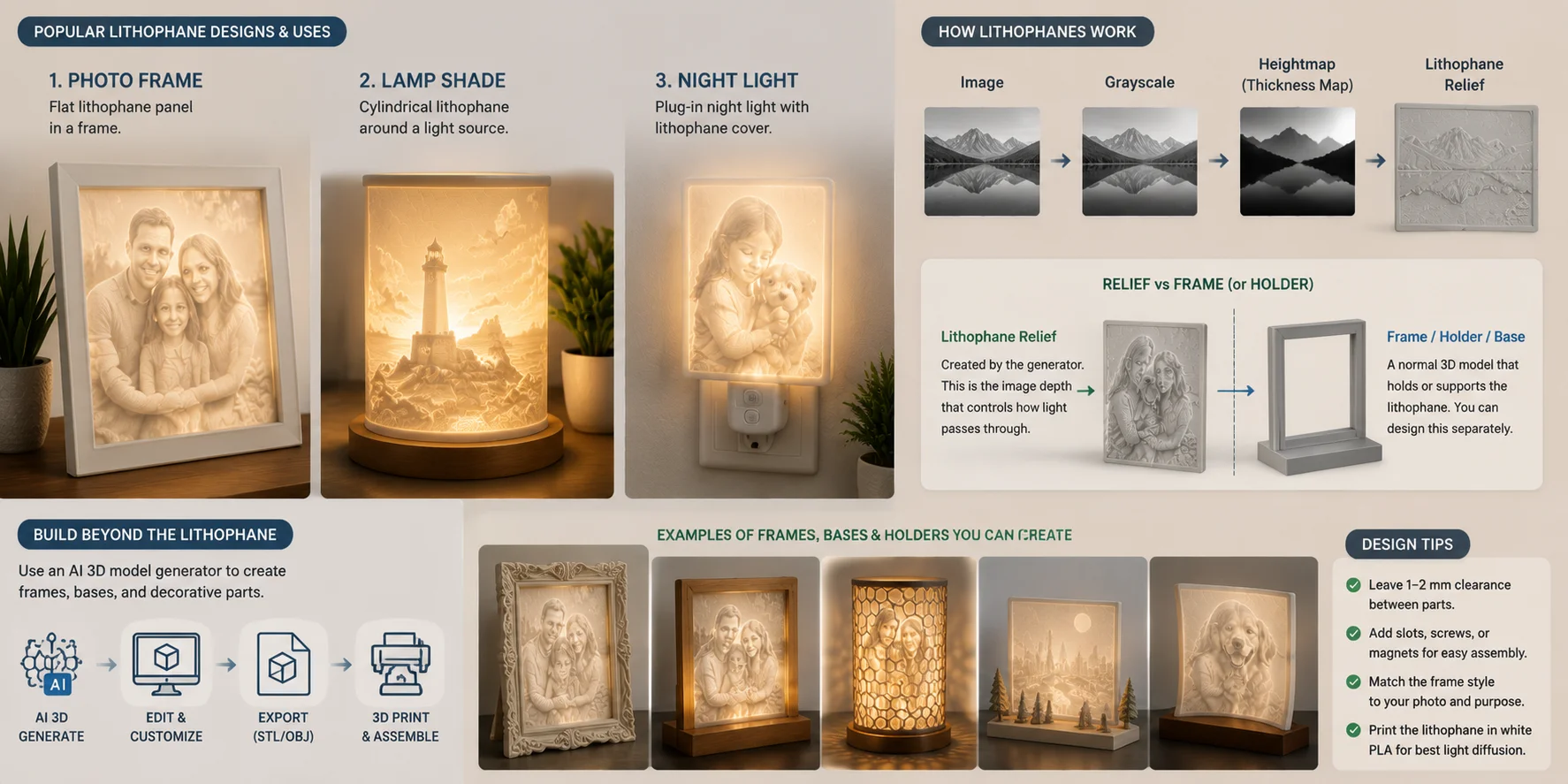
Un panel plano de litofanía es la opción más sencilla: coloca el relieve impreso dentro de un marco con una retroiluminación detrás, similar a una exhibición fotográfica. Una litofanía cilíndrica envuelve una fuente de luz y funciona bien para lámparas o pantallas decorativas. Una litofanía de luz nocturna usa una pequeña carcasa enchufable para convertir una foto personal en una luz funcional.
El relieve en sí y las piezas circundantes son cosas diferentes. La imagen de la litofanía debe provenir de un proceso de escala de grises a mapa de altura, donde el brillo se convierte en grosor. El marco, el soporte, la base de la lámpara o el portador decorativo es simplemente un modelo 3D normal. El relieve en sí tiene que provenir de un mapa de altura, pero el soporte que lo rodea es solo un modelo normal: un AI 3D model generator puede convertir una indicación de texto en una base o un marco que imprimas junto con él, exportando STL o 3MF para tu slicer.
Por ejemplo, puedes generar un marco de fotos personalizado de estilo madera o una base de lámpara temática, y luego combinarlo con tu panel de litofanía durante el montaje. Mantén alrededor de 1–2 mm de separación de aire entre el marco y el relieve para evitar problemas de ajuste causados por la expansión térmica o ligeras variaciones de impresión.
Diseños y usos populares de litofanías
Preguntas frecuentes
¿Qué es un generador de litofanías?
Un generador de litofanías convierte una imagen en un relieve 3D transformando los valores de escala de grises en diferentes niveles de grosor.
¿Un generador de litofanías con AI usa realmente AI?
La AI suele mejorar la imagen de origen. La conversión real del relieve se basa en un mapeo matemático de alturas.
¿Cómo creo un archivo STL de litofanía en línea?
Sube una imagen, ajusta la configuración de grosor y tamaño, previsualiza el modelo y exporta el archivo STL.
¿Necesito un generador de litofanías de pago?
Las herramientas gratuitas pueden manejar la mayoría de los proyectos personales. Las herramientas de pago suelen añadir más formas y controles avanzados.
¿Qué altura de capa es la mejor para las litofanías?
Usa alrededor de 0.08–0.12 mm para obtener mejor detalle de imagen.
¿Qué grosor debe tener una litofanía?
La mayoría de las impresiones funcionan bien entre 0.6 y 3.2 mm.
¿Debo imprimir una litofanía en plano o en vertical?
La impresión vertical suele ofrecer resultados más claros.
¿Qué color de filamento funciona mejor?
El PLA blanco proporciona la difusión de luz más consistente.
¿Por qué mi litofanía se ve deslavada?
Las áreas brillantes pueden ser demasiado delgadas, lo que permite que pase demasiada luz.
¿Un generador de litofanías es lo mismo que un generador de modelos 3D con AI?
No. Los generadores de litofanías crean imágenes en relieve, mientras que los generadores de modelos 3D con AI crean mallas 3D completas.
Conclusión
Un generador de litofanías usa una idea sencilla: convertir valores de escala de grises en grosor y dejar que la luz revele la imagen. La AI ayuda a limpiar y mejorar tu foto, pero la calidad de impresión depende del grosor, la altura de capa y la orientación adecuados.
¿Listo para crear piezas 3D de apoyo para tu proyecto? Empieza con Tripo AI Studio. Compara planes con Tripo AI Pricing.