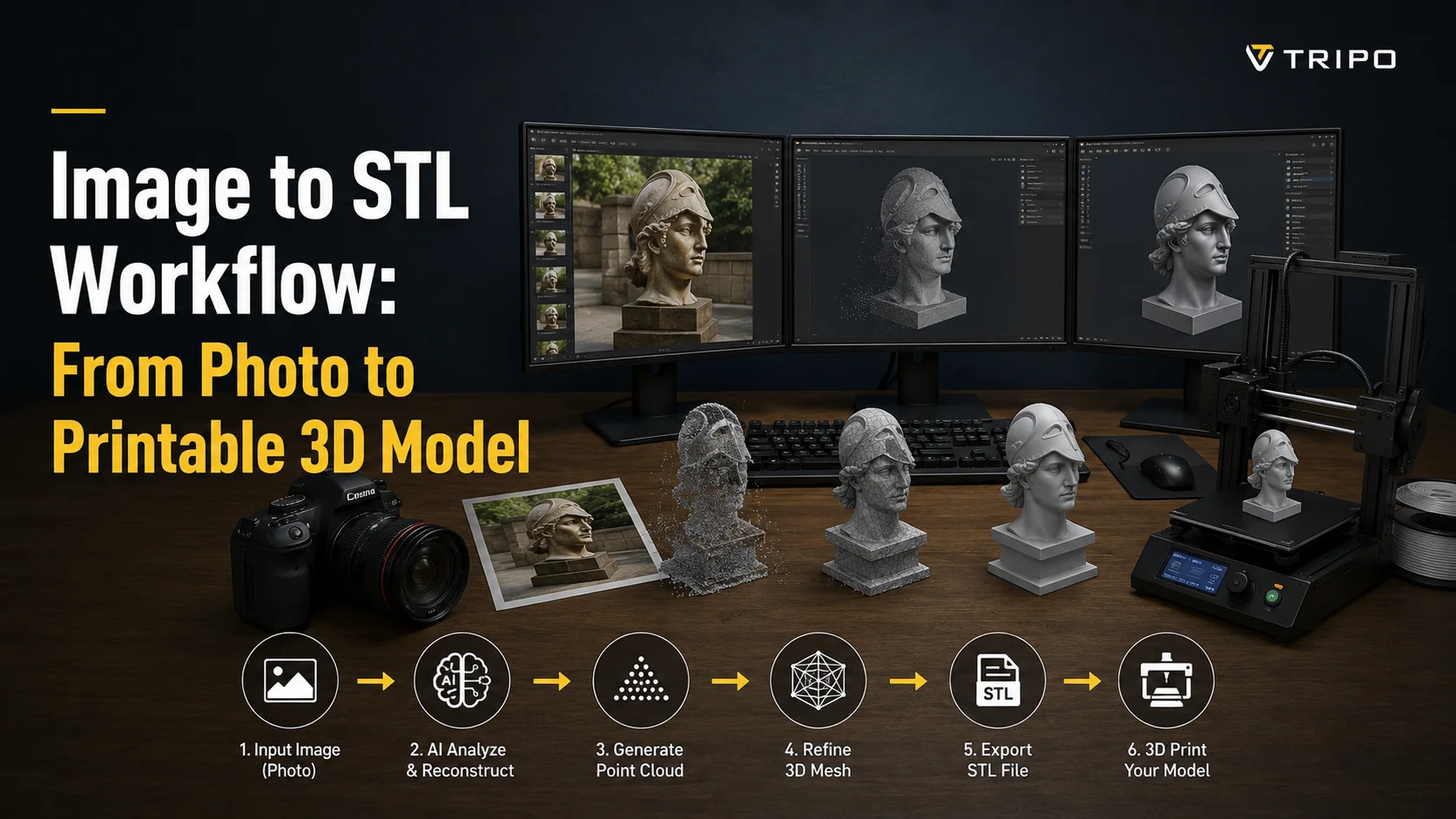
Flujo de trabajo de imagen a STL: de foto a modelo 3D imprimible
TL;DR
- Dos rutas: 3D completo para objetos, heightmap/relieve para arte plano.
- La calidad de entrada lo decide todo: un sujeto limpio y centrado.
- El paso que la mayoría de guías omite: hacer la malla estanca antes de exportar.
- Exporta en STL (solo geometría) o 3MF (color); configura las unidades en mm.
- Elige tu herramienta según el objetivo: rápido (online), detallado (CAD de escritorio) o color (3MF/HueForge).
Para convertir una imagen en un STL imprimible: elige una foto limpia, genera un modelo 3D con una herramienta de IA de imagen a 3D, haz la malla estanca (sin agujeros ni aristas non-manifold), expórtala como STL y ábrela en tu slicer. Para ilustraciones planas, puedes utilizar en su lugar un enfoque de heightmap/relieve. Esta guía cubre ambos caminos de principio a fin.
Por qué imagen a STL ahora (y las dos rutas)
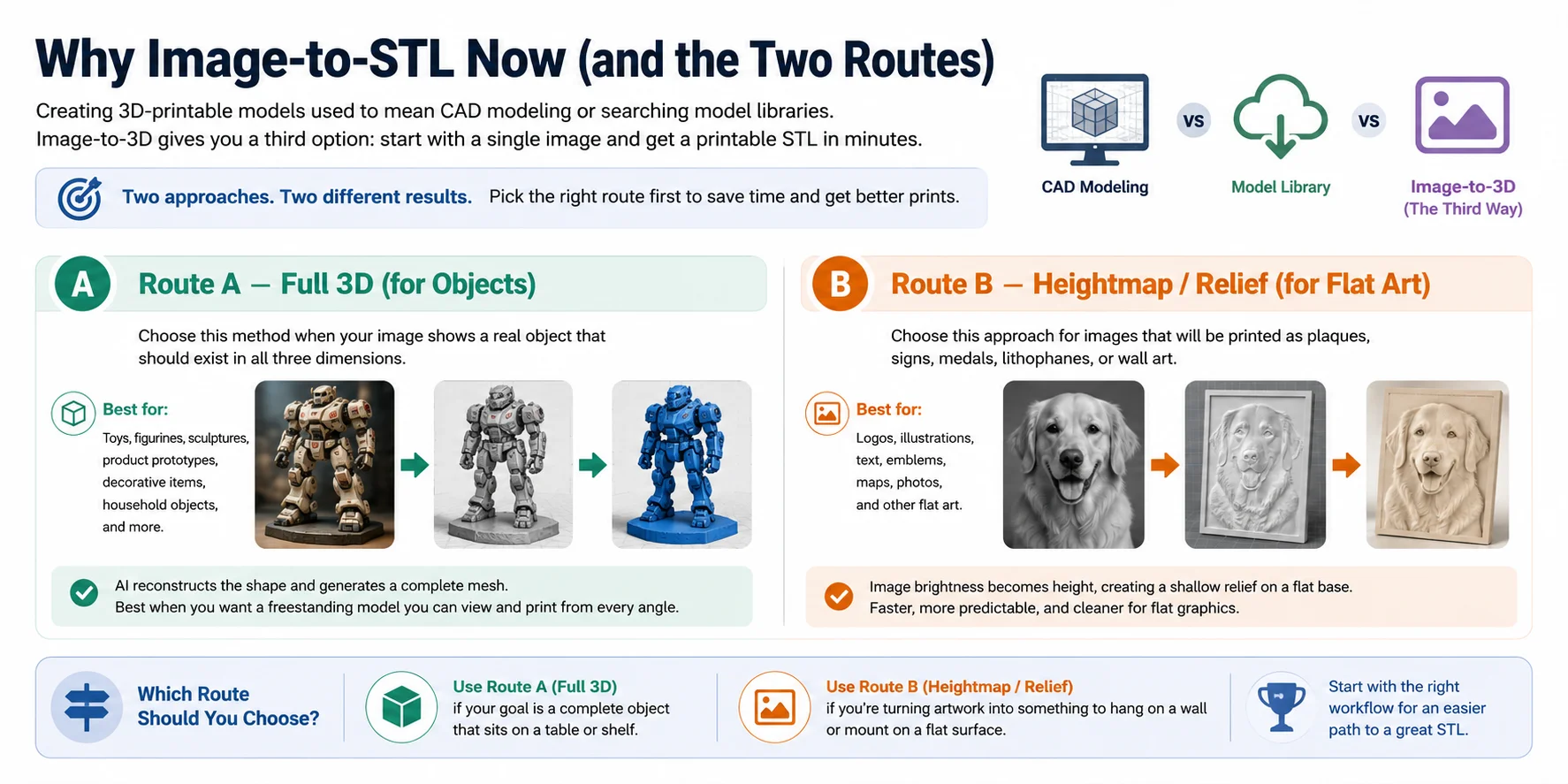
Crear un modelo imprimible en 3D solía significar aprender software CAD desde cero o buscar en bibliotecas de modelos online con la esperanza de que alguien ya hubiera diseñado lo que necesitabas. Hoy en día, las herramientas de imagen a 3D impulsadas por IA ofrecen una práctica tercera opción. En lugar de modelar cada detalle manualmente, puedes empezar con una sola imagen y generar una malla en minutos. La clave está en elegir el flujo de trabajo correcto antes de empezar, porque no toda imagen debería convertirse en un objeto 3D completo.
En general, existen dos enfoques para la conversión de imagen a STL. Uno crea un modelo tridimensional completo, mientras que el otro genera una superficie en relieve basada en el brillo de una imagen. Elegir la ruta correcta desde el principio ahorra tiempo y produce mejores resultados de impresión.
Ruta A — 3D completo (para objetos)
Elige este método cuando tu imagen muestra un objeto real que debería existir en las tres dimensiones. Los ejemplos incluyen juguetes, figuras, esculturas, prototipos de productos, artículos decorativos u objetos del hogar. La IA reconstruye la forma visible y genera una malla completa que se puede reparar, exportar como STL y preparar para imprimir.
Esta ruta es la mejor opción cuando deseas un modelo independiente que pueda verse e imprimirse desde cualquier ángulo.
Ruta B — Heightmap / Relieve (para arte plano)
Elige este enfoque para logotipos, ilustraciones, texto, emblemas, mapas o fotografías que se imprimirán como placas, carteles, medallas, litofanías o arte mural. En lugar de adivinar la geometría oculta, el software convierte el brillo de la imagen en altura, creando un relieve superficial sobre una base plana.
Este flujo de trabajo es más rápido, más predecible y, a menudo, produce resultados más limpios para gráficos planos.
¿Qué ruta deberías elegir?
Si tu objetivo es un objeto completo que se coloca sobre una mesa, usa la ruta 3D completo. Si estás convirtiendo una obra de arte en algo para colgar en una pared o montar sobre una superficie plana, elige la ruta Heightmap/Relieve. Comenzar con el flujo de trabajo correcto es la forma más sencilla de obtener un STL imprimible con menos trabajo de limpieza después.
Paso 1 — Captura o elige la imagen correcta
La calidad de tu STL final depende en gran medida de la calidad de la imagen con la que comienzas. Incluso la IA más avanzada no puede reconstruir con precisión detalles borrosos, ocultos o mal iluminados. Dedicar unos minutos extra a elegir o tomar una mejor foto generalmente ahorrará mucho más tiempo que reparar una malla desordenada más adelante.
Tanto si estás creando un objeto 3D completo como un modelo en relieve, el objetivo es el mismo: dar al software una vista clara y despejada del sujeto. Piensa en la imagen como el plano que la IA utiliza para estimar la forma, los bordes y la profundidad.
Para modelos 3D completos
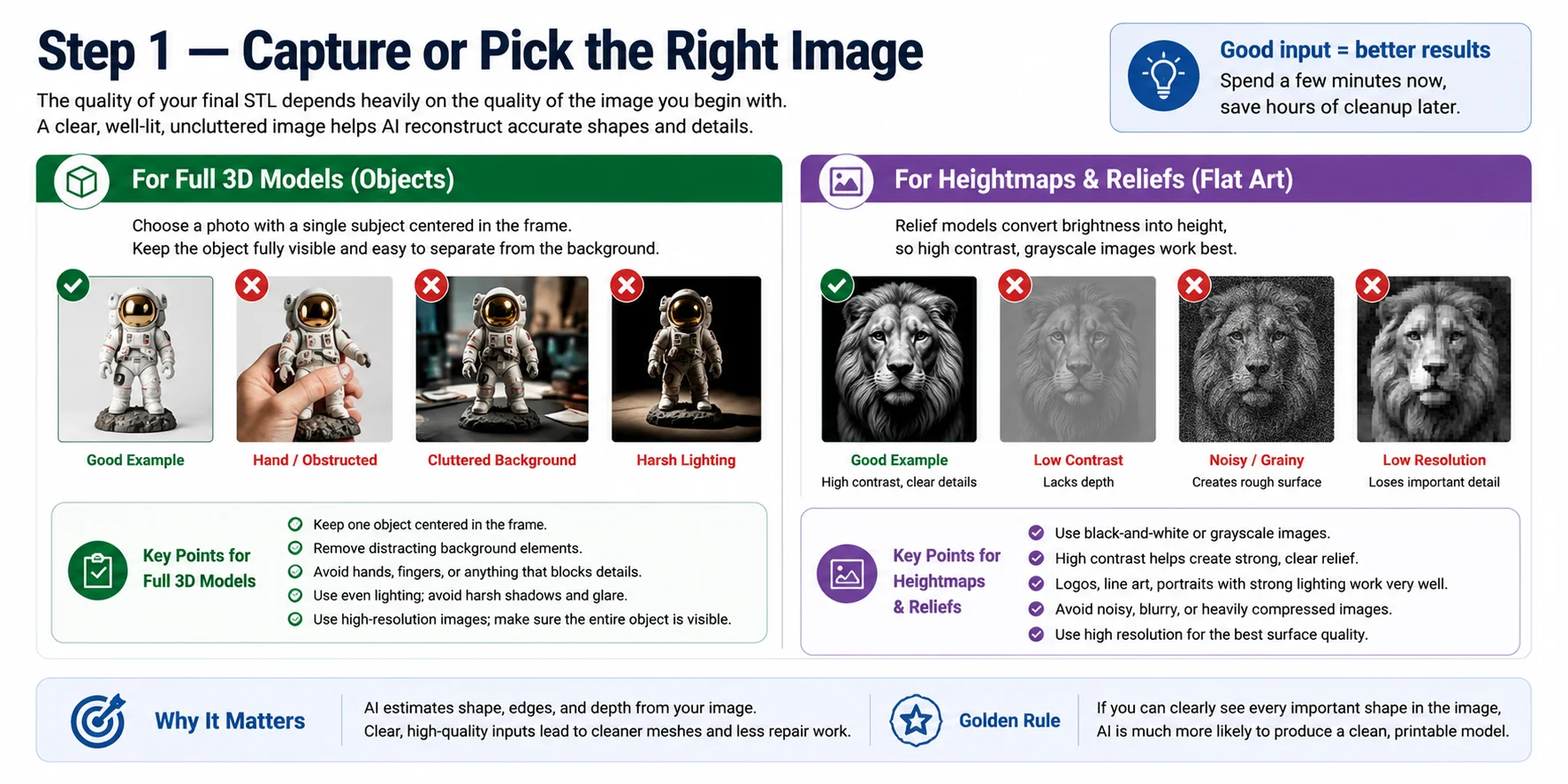
Si estás generando un objeto 3D completo, elige una imagen con un único sujeto centrado en el encuadre. Mantén el objeto completamente visible: evita que manos, dedos u otros elementos bloqueen detalles importantes. Un fondo simple ayuda a la IA a separar el sujeto de su entorno, mientras que una iluminación uniforme reduce las sombras duras que pueden confundirse con geometría.
Siempre que sea posible:
- Mantén un objeto centrado.
- Elimina los elementos de fondo que distraigan.
- Evita el desenfoque de movimiento y las imágenes de baja resolución.
- Asegúrate de que el objeto entero sea visible de arriba a abajo.
Las fotos sencillas y bien iluminadas casi siempre producen mallas más limpias y requieren menos reparación antes de imprimir.
Para heightmaps y relieves
La generación de relieves funciona de manera diferente. En lugar de reconstruir un objeto completo, el software convierte el brillo de la imagen en altura de superficie. Por ello, el alto contraste es mucho más importante que la perspectiva.
Las imágenes en blanco y negro o en escala de grises suelen dar los resultados más limpios. Los logotipos, el arte lineal, los retratos con iluminación fuerte y las ilustraciones de alta resolución funcionan especialmente bien. Evita imágenes ruidosas, con alta compresión o de baja resolución, ya que pueden crear superficies rugosas o irregulares en el STL final.
Una buena regla general es simple: si puedes distinguir claramente cada forma importante en la imagen, es mucho más probable que la IA produzca un modelo limpio e imprimible.
Paso 2 — Genera el modelo 3D
Una vez que hayas elegido una imagen de alta calidad, es hora de generar el modelo 3D. Si tu objetivo es la impresión 3D en lugar de assets de videojuegos o animación, prioriza la geometría limpia sobre los efectos visuales. Una malla bien generada requiere mucha menos reparación antes de convertirse en un STL imprimible.
Si buscas un flujo de trabajo completo, nuestra guía Image to STL recorre todo el proceso de conversión de imagen a archivo imprimible. Este paso se centra en crear la malla de mayor calidad posible antes de exportar.
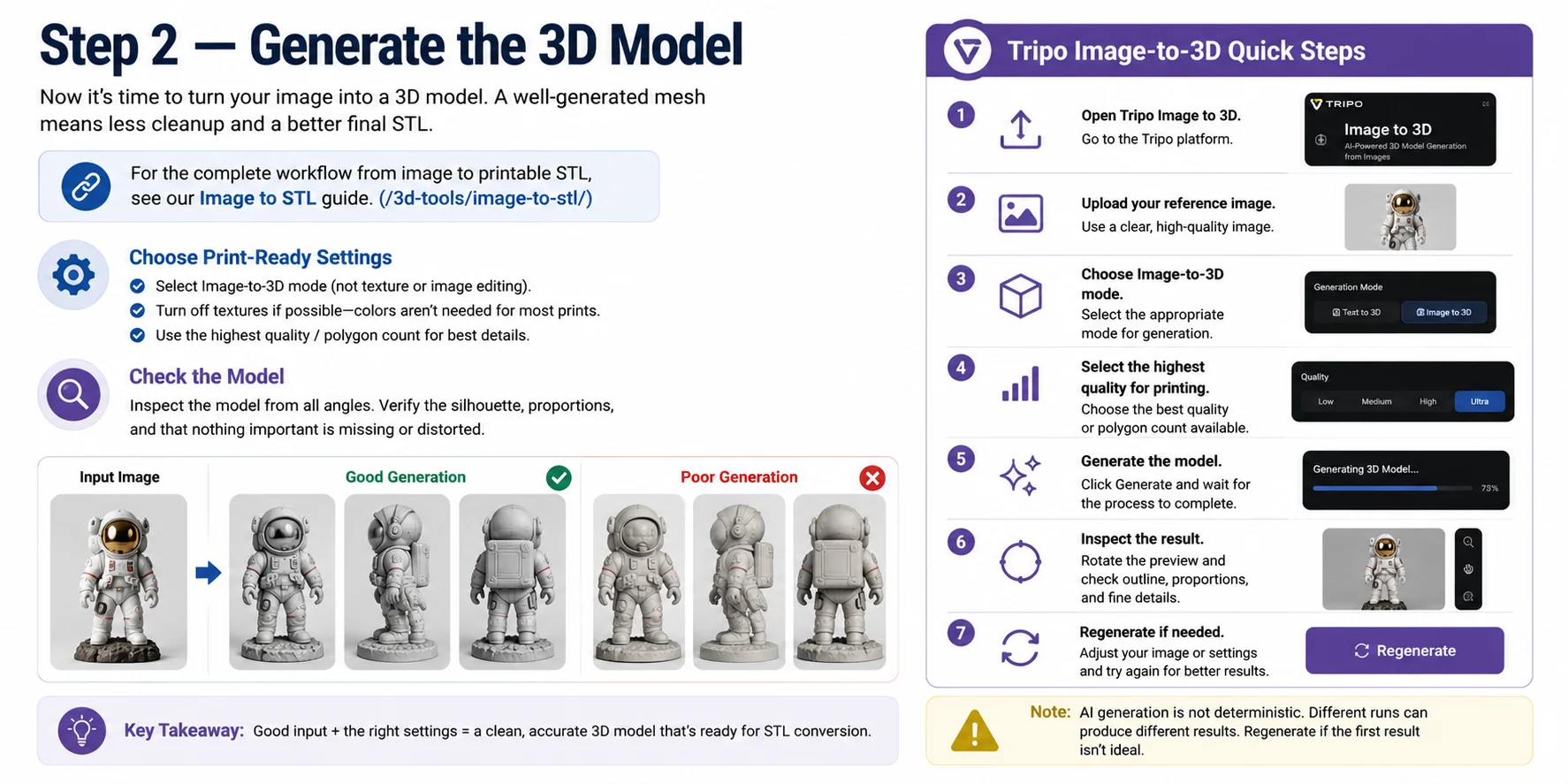
La mayoría de los generadores de IA ofrecen varias opciones de calidad. Para modelos imprimibles, elige el modo Image-to-3D en lugar de edición de imágenes o generación de texturas. Desactiva las texturas si la plataforma lo permite, ya que la información de color no es necesaria para la mayoría de las impresiones 3D de un solo material. Selecciona la mayor calidad de malla o el mayor número de polígonos disponible para preservar los pequeños detalles y las curvas más suaves.
Después de la generación, no descargues el modelo inmediatamente. Dedica un minuto a inspeccionarlo desde todos los ángulos. Comprueba que la silueta general coincida con la imagen original, que las proporciones parezcan naturales y que no haya piezas faltantes, geometría flotante ni distorsiones evidentes. Los problemas pequeños son más fáciles de corregir ahora que después de exportar un STL.
Pasos rápidos de Tripo Image-to-3D
- Abre Tripo Image to 3D.
- Sube tu imagen de referencia.
- Elige el modo de generación Image-to-3D.
- Selecciona la máxima calidad disponible para impresión.
- Genera el modelo y espera a que finalice el procesamiento.
- Rota la vista previa e inspecciona el contorno, las proporciones y los detalles finos.
- Si es necesario, ajusta la imagen de entrada o simplemente regenera para obtener un mejor resultado.
La generación de IA no es determinista, por lo que dos ejecuciones pueden producir mallas diferentes a partir de la misma imagen. Si el primer resultado no es ideal, prueba con otra generación o mejora ligeramente tu imagen de origen antes de pasar a la conversión STL y la reparación de malla.
Paso 3 — Hazlo imprimible (Estanco y Manifold)
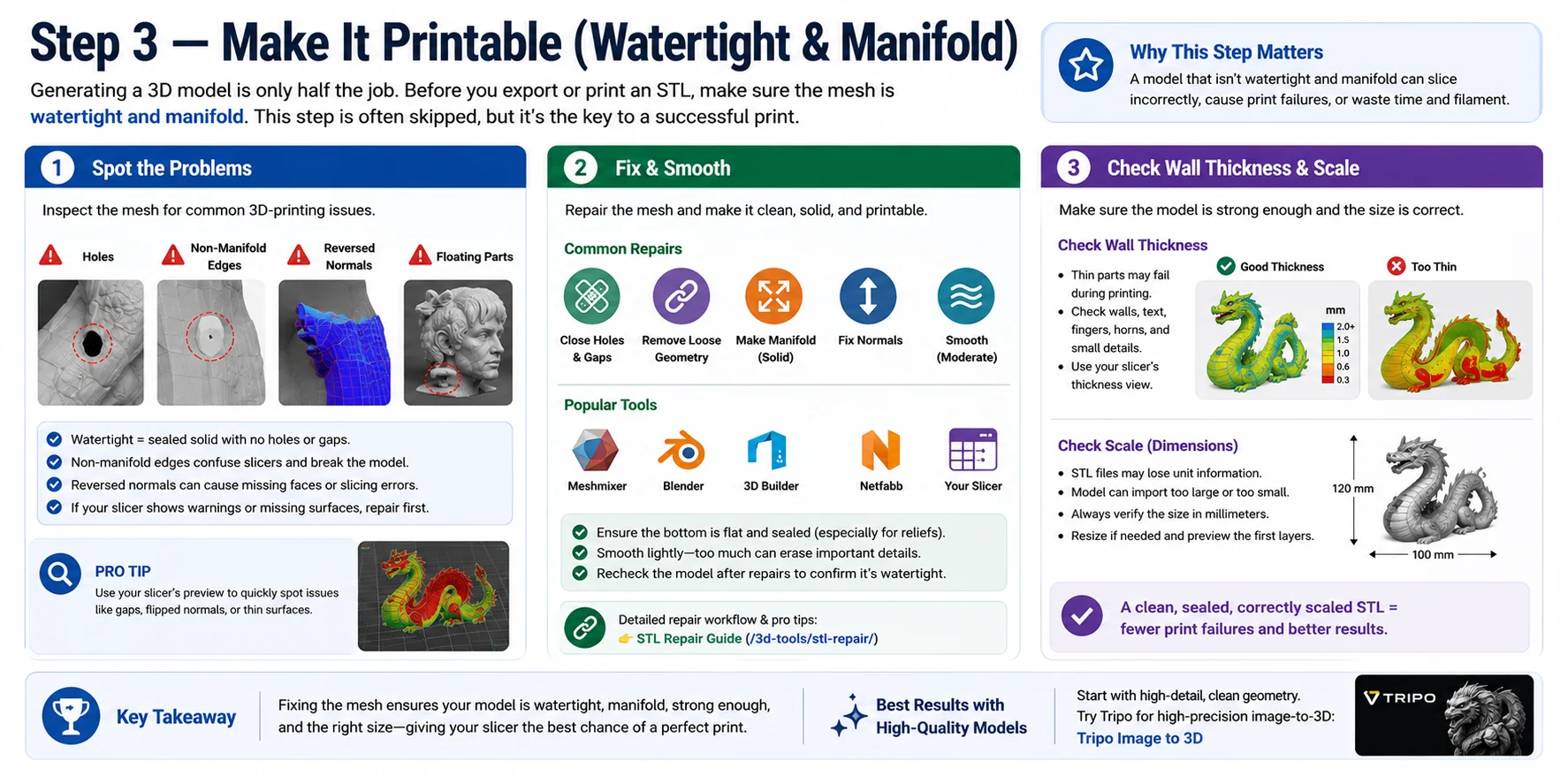
Generar un modelo 3D es solo la mitad del trabajo. Antes de exportar o imprimir un STL, debes asegurarte de que la malla sea realmente imprimible. Muchos tutoriales omiten este paso, pero a menudo es la diferencia entre un modelo que se ve bien en pantalla y uno que se lamina correctamente. Incluso un modelo de alta definición de Tripo's HD Model puede necesitar una verificación rápida de imprimibilidad antes de introducirlo en tu slicer.
Identifica los problemas
Comienza inspeccionando la malla en busca de problemas comunes de impresión 3D. Busca agujeros en la superficie, aristas abiertas, geometría non-manifold, piezas flotantes y normales invertidas. Un modelo estanco debe comportarse como un objeto sólido sellado, no como una carcasa delgada con huecos. Las aristas non-manifold pueden confundir a los slicers porque el software no puede determinar qué está dentro o fuera del modelo. Las normales invertidas también pueden provocar caras faltantes o resultados de laminado extraños.
Si ves colores de advertencia, superficies faltantes o secciones rotas en la vista previa de tu slicer, detente y repara el archivo antes de imprimir.
Repara y suaviza
Usa una herramienta de reparación de mallas para limpiar el modelo. Meshmixer, Blender, Microsoft 3D Builder, Netfabb y muchos slicers pueden cerrar agujeros automáticamente, eliminar geometría suelta, corregir normales y hacer la malla manifold. Para los modelos en relieve, asegúrate de que la parte inferior sea plana y esté sellada para que el objeto se apoye correctamente sobre la cama de impresión.
Después de la reparación, suaviza ligeramente las áreas rugosas si es necesario, pero no te excedas. Demasiado suavizado puede borrar detalles importantes, especialmente en caras, texto, logotipos o pequeños elementos decorativos.
Comprueba el grosor de pared y la escala
Por último, comprueba si el modelo es físicamente imprimible. Los detalles delgados pueden verse bien en pantalla pero fallar durante la impresión. Asegúrate de que las paredes, el texto en relieve, los dedos, los cuernos y las piezas pequeñas sean lo suficientemente gruesas para tu impresora y material.
Confirma también la escala del modelo después de la conversión. Los archivos STL no siempre almacenan las unidades con claridad, por lo que un modelo puede importarse demasiado grande o demasiado pequeño. Antes de laminar, comprueba las dimensiones en milímetros, redimensiona si es necesario y previsualiza las primeras capas. Un STL limpio, sellado y correctamente escalado brinda a tu slicer la mejor posibilidad de producir una impresión exitosa.
Paso 4 — Exporta como STL (y cuándo usar 3MF)
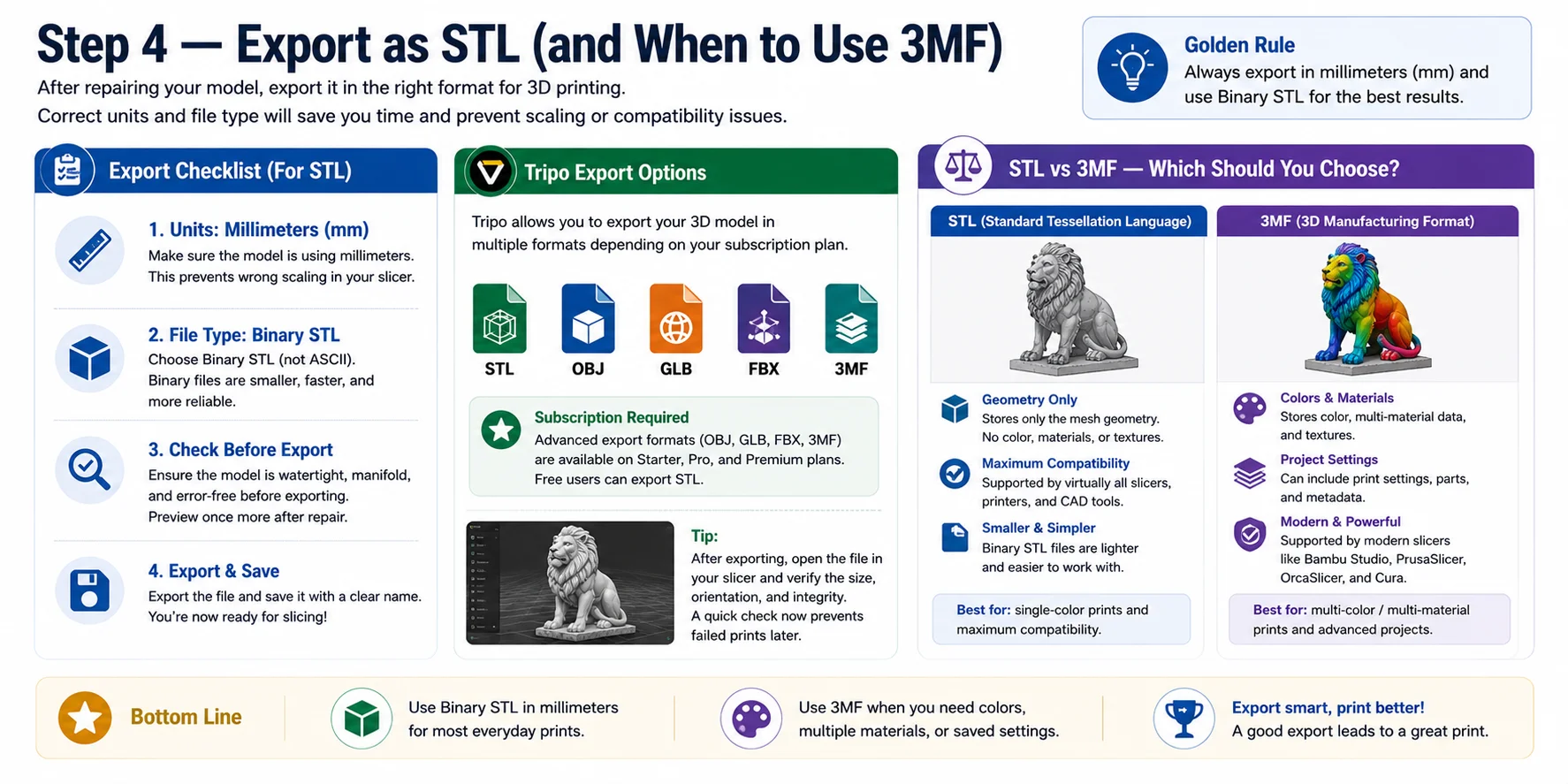
Después de reparar tu modelo, estás listo para exportarlo para impresión 3D. Para la mayoría de impresoras y slicers, STL sigue siendo la opción estándar. Antes de exportar, asegúrate de que el modelo esté usando milímetros (mm) como unidad para evitar problemas de escala inesperados al importarlo en tu slicer.
Si tu software ofrece STL ASCII y STL Binario, elige STL Binario. Almacena la misma geometría produciendo archivos mucho más pequeños, lo que lo hace más rápido de guardar, transferir y abrir.
Muchas herramientas de IA 3D, incluida Tripo, te permiten exportar en múltiples formatos. Según tu plan de suscripción, las opciones de exportación pueden incluir STL, OBJ, GLB, FBX y 3MF. Si tienes acceso a estos formatos, elige el que mejor se adapte a tu flujo de trabajo de impresión.
STL vs. 3MF — ¿Cuál deberías elegir?
Elige STL si estás imprimiendo un modelo estándar de un solo color. STL almacena solo la geometría de la malla, haciéndolo compatible con prácticamente cualquier slicer e impresora 3D. No incluye colores, materiales, texturas ni configuraciones de impresión.
Elige 3MF cuando quieras preservar el color, las asignaciones de múltiples materiales o la configuración del slicer en un único archivo. Los slicers modernos como Bambu Studio, PrusaSlicer, OrcaSlicer y Cura admiten todos el 3MF, lo que lo convierte en la mejor opción para proyectos de impresión avanzados.
Para la mayoría de las impresiones cotidianas, un STL Binario en milímetros es la opción más simple y segura. Si tu proyecto depende del color o de múltiples materiales, exporta un 3MF en su lugar.
¿Qué herramienta deberías usar?
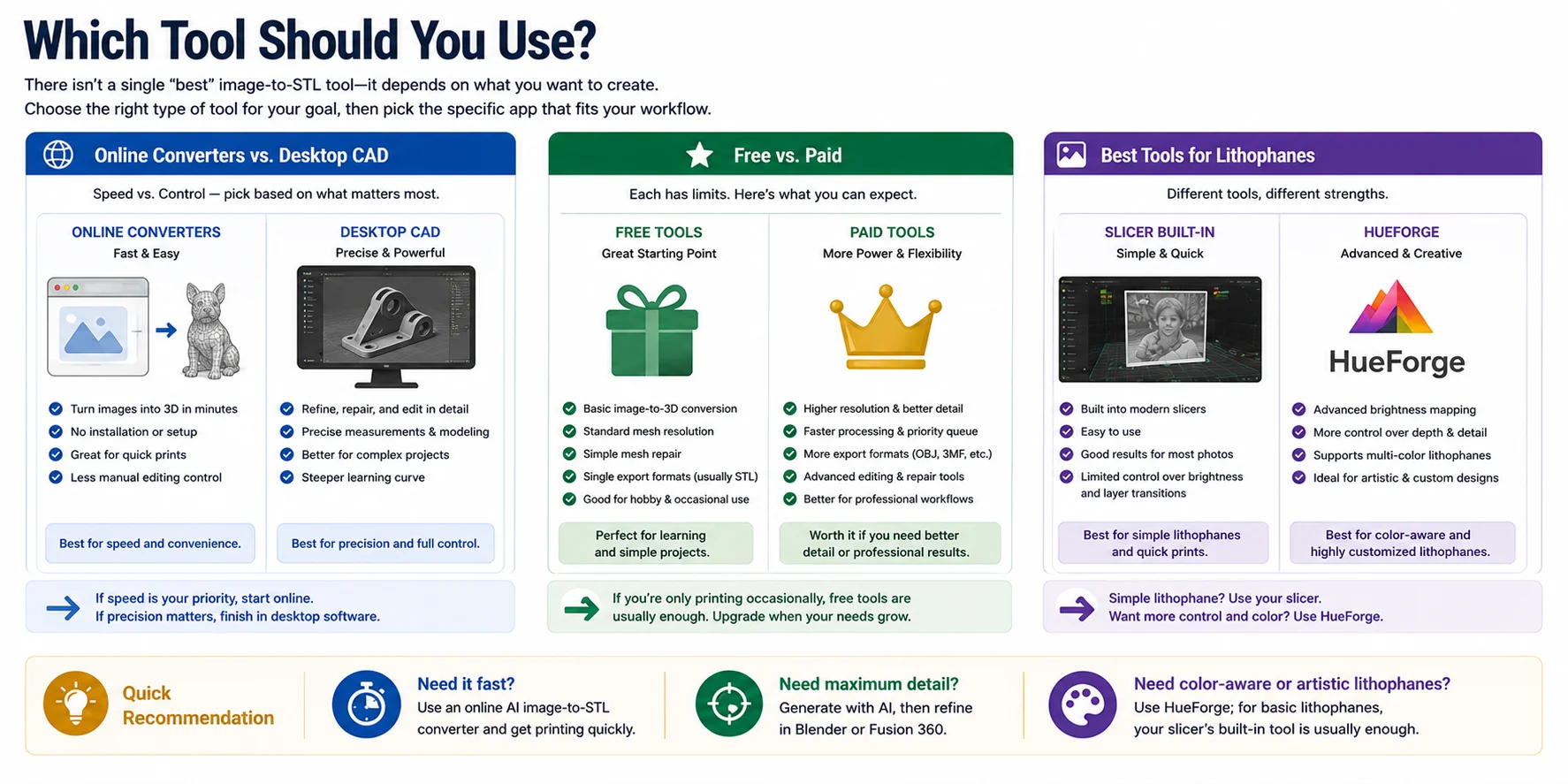
No existe una única herramienta "mejor" de imagen a STL: depende de lo que estés intentando crear. Algunas herramientas priorizan la velocidad, mientras que otras ofrecen más control sobre la calidad de la malla o características especializadas como las litofanías. La buena noticia es que no necesitas dominar software CAD profesional para cada proyecto. Elegir la categoría correcta de herramienta suele ser más importante que elegir una aplicación específica.
Conversores online vs. CAD de escritorio
Los conversores de IA online son la forma más rápida de convertir una imagen en una malla imprimible. Son ideales cuando quieres resultados en minutos y no necesitas una edición manual extensa. Las aplicaciones de escritorio como Blender o Fusion 360 son mejores para refinar modelos, reparar geometría o realizar cambios dimensionales precisos después de la generación.
Si la velocidad es tu prioridad, empieza online. Si la precisión importa, termina el modelo en software de escritorio.
Gratuito vs. de pago
Las herramientas gratuitas suelen ser suficientes para la conversión básica de imagen a STL, la limpieza sencilla de mallas y la impresión de un solo color. Las herramientas de pago suelen desbloquear mallas de mayor resolución, procesamiento más rápido, formatos de exportación adicionales y funciones de edición avanzadas.
Si solo imprimes ocasionalmente, el software gratuito suele ser suficiente. Actualiza solo si necesitas mayor detalle o flujos de trabajo profesionales.
Mejores herramientas para litofanías
Para litofanías simples, muchos slicers modernos incluyen generadores de litofanías integrados que funcionan bien con fotos en escala de grises. Si deseas mayor control sobre el mapeo de brillo, las transiciones de capas y los relieves con conciencia de color, HueForge ofrece una flexibilidad creativa significativamente mayor.
Recomendación rápida:
- ¿Lo necesitas rápido? Usa un conversor de IA online de imagen a STL.
- ¿Necesitas el máximo detalle? Genera con IA, luego refina en Blender o Fusion 360.
- ¿Necesitas litofanías artísticas o con conciencia de color? Usa HueForge; para litofanías básicas, la herramienta integrada de tu slicer suele ser suficiente.
Paso 5 — Lamina e imprime
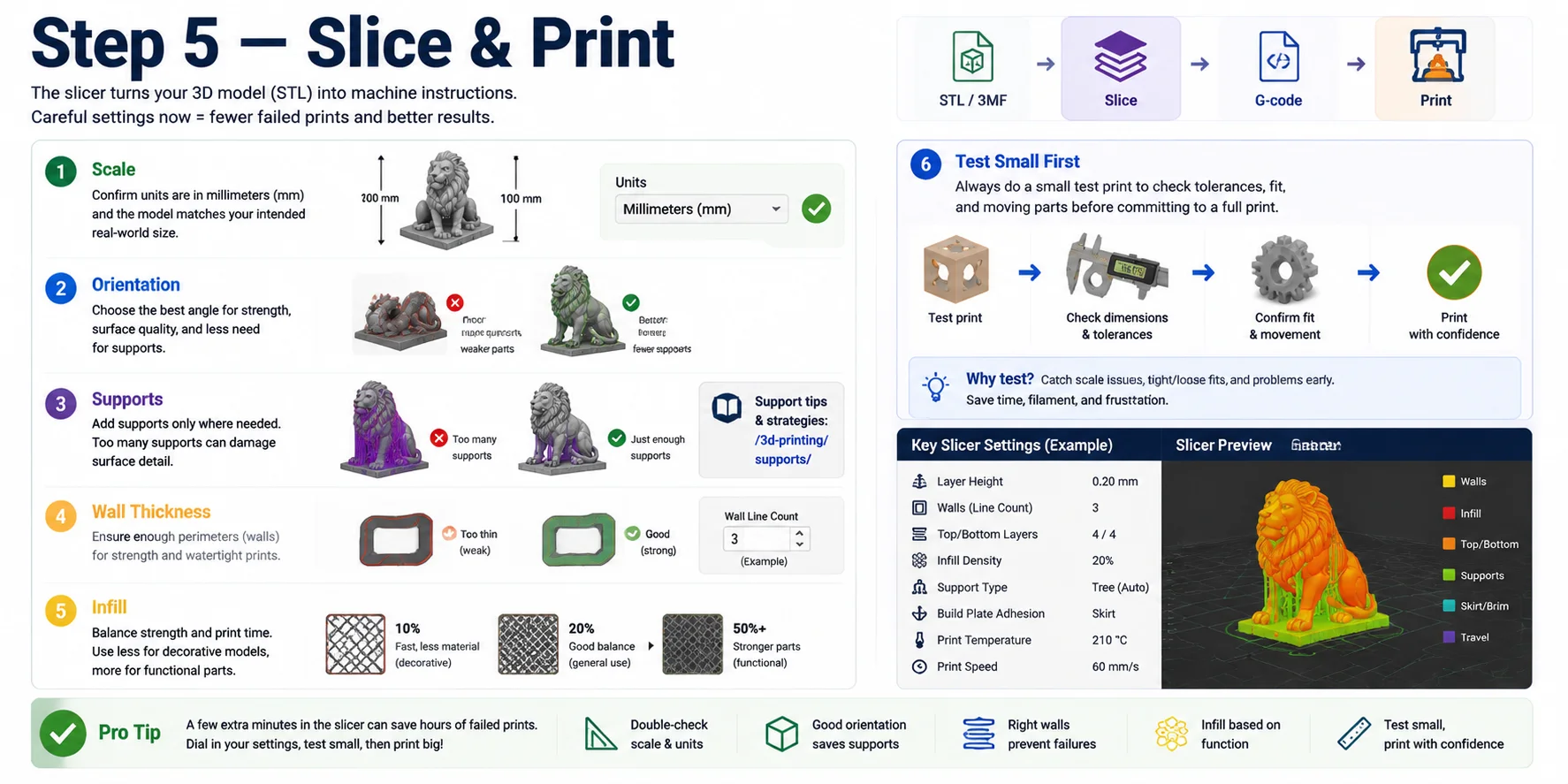
Una vez exportado tu modelo, la etapa de laminado determina si tu impresión tendrá éxito o no. Un slicer convierte tu STL en instrucciones para la máquina, pero los buenos resultados dependen en gran medida de cómo prepares el modelo antes de imprimir.
Comienza con la escala. Confirma siempre que el modelo está en milímetros y coincide con el tamaño real que deseas. Muchas impresiones fallidas se deben a un escalado incorrecto y no a problemas de geometría.
A continuación, ajusta la orientación. Posiciona el modelo para maximizar la resistencia y reducir la necesidad de soportes. Un ángulo bien elegido puede mejorar la calidad de la superficie y acortar el tiempo de impresión. Evita dejar grandes voladizos mirando hacia abajo cuando sea posible.
Luego configura los soportes con cuidado. Genera soportes solo donde sea necesario: usarlos en exceso puede dañar el detalle de la superficie.
Comprueba el grosor de pared antes de laminar. Las áreas delgadas pueden verse bien en el modelo pero fallar durante la impresión. Asegúrate de que las partes críticas tengan suficientes perímetros para garantizar resistencia y durabilidad.
Configura el relleno según la función. Un relleno menor es apropiado para modelos decorativos, mientras que las piezas funcionales necesitan mayor densidad para ofrecer resistencia y estabilidad.
Antes de comprometerte con una impresión completa, realiza siempre una pequeña impresión de prueba para verificar las tolerancias. Este paso ayuda a verificar el ajuste, la precisión de escala y el movimiento mecánico si tu modelo tiene piezas entrelazadas. Un prototipo rápido puede ahorrarte tiempo, filamento e impresiones fallidas más adelante.
Un modelo correctamente laminado es el puente final entre el diseño digital y el resultado físico exitoso: dedica tiempo aquí y la calidad de tu impresión lo reflejará.
Cuándo este flujo de trabajo no funciona (Limitaciones)
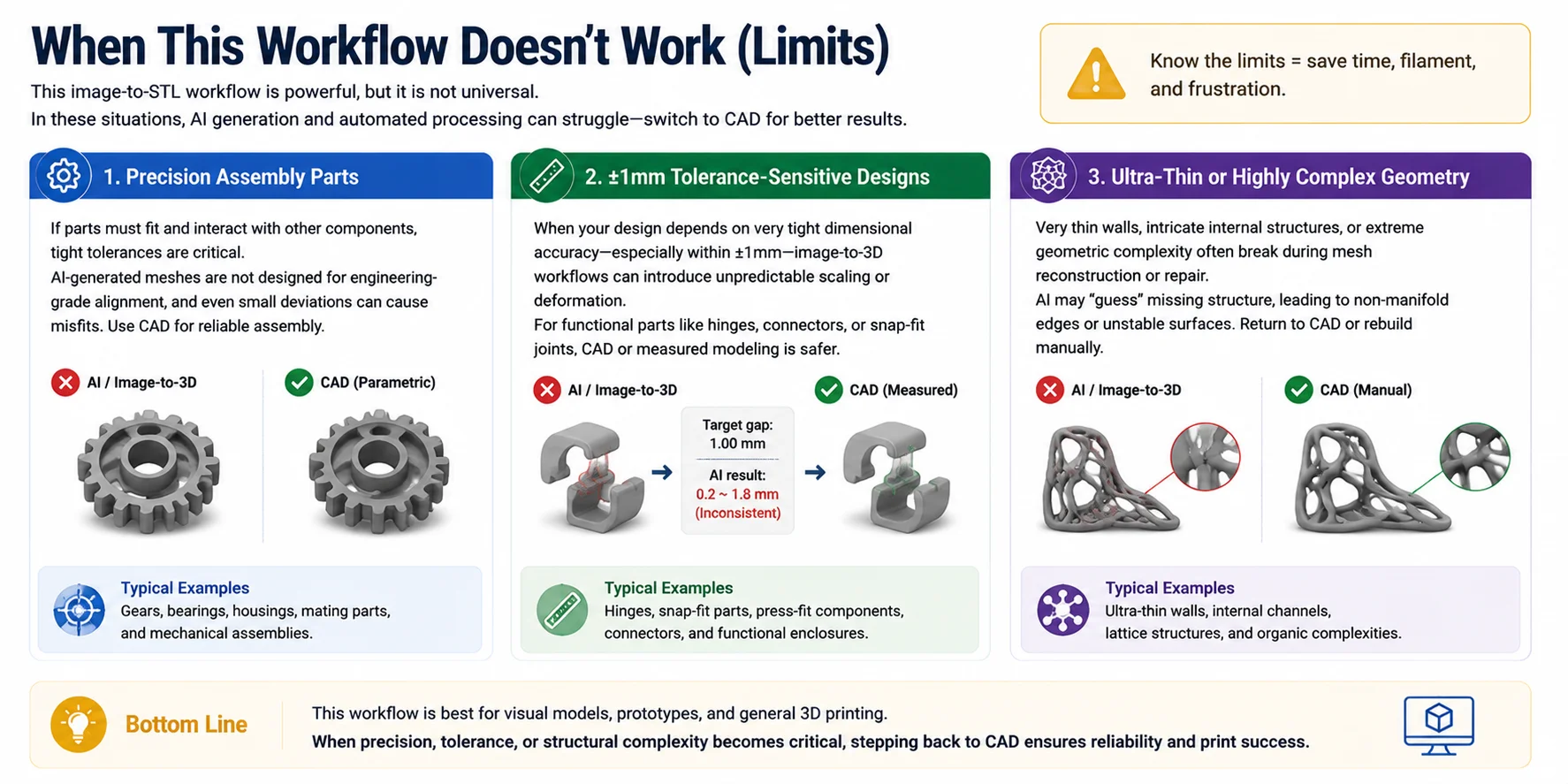
Este flujo de trabajo de imagen a STL es potente, pero no es universal. En ciertos escenarios, la generación de IA y el procesamiento automatizado de mallas presentarán dificultades, y volver al modelado CAD tradicional se convierte en la mejor opción. Reconocer estos límites a tiempo ayuda a evitar tiempo perdido e impresiones fallidas.
Piezas de ensamblaje de precisión
Si tu modelo debe encajar en un sistema mecánico mayor o interactuar con otras piezas, las tolerancias ajustadas se vuelven críticas. Las mallas generadas por IA no están diseñadas para alineaciones de grado de ingeniería, y hasta pequeñas desviaciones pueden causar desajustes. En estos casos, las herramientas CAD paramétricas son más fiables.
Diseños sensibles a tolerancias de ±1mm
Cuando tu diseño depende de una precisión dimensional muy ajustada, especialmente dentro de ±1mm, los flujos de trabajo de imagen a 3D pueden introducir escalado o deformación impredecibles. Incluso después de la reparación y el laminado, los pequeños errores pueden acumularse. Para piezas funcionales como bisagras, conectores o juntas de encaje, el modelado CAD o medido es más seguro.
Geometría ultrafina o altamente compleja
Las paredes muy delgadas, las estructuras internas intrincadas o la complejidad geométrica extrema a menudo se rompen durante la reconstrucción o reparación de la malla. La IA puede "adivinar" la estructura faltante, dando lugar a aristas non-manifold o superficies inestables. Si el modelo es demasiado frágil o excesivamente complejo, generalmente es mejor volver al CAD o reconstruir la geometría manualmente.
En resumen, este flujo de trabajo es mejor para modelos visuales, prototipos e impresión 3D general. Cuando la precisión, la tolerancia o la complejidad estructural se vuelven críticas, volver al CAD garantiza la fiabilidad y el éxito de la impresión.
Frequently Asked Questions
¿Hay alguna forma de convertir una imagen en un archivo STL?
Sí. Puedes convertir una imagen en un archivo STL usando una herramienta de IA de imagen a 3D o un generador de heightmap (relieve). Para un objeto 3D completo, sube una imagen clara con un único sujeto, elige el modo "image-to-3D", configura la calidad en alta o ultra y desactiva las texturas para que la salida se centre en una geometría limpia. Para los modelos en relieve, convierte la imagen a escala de grises, aumenta el contraste y usa un generador de heightmap con ajustes de profundidad moderados para evitar la sobreexageración. Después de la generación, exporta el modelo como STL, ábrelo en un slicer como Bambu Studio, PrusaSlicer o Cura, y verifica la escala, la orientación y el grosor de pared antes de imprimir.
¿Puede ChatGPT realmente crear archivos STL?
ChatGPT en sí mismo no puede generar ni exportar directamente archivos STL reales como geometría 3D descargable. Sin embargo, puede ayudarte a crearlos generando código de modelo 3D (como scripts de OpenSCAD), proporcionando instrucciones de modelado estructuradas o guiándote paso a paso a través de herramientas CAD o de IA que generan archivos STL. En la práctica, tomarías esa salida e importarías en software como Blender, Fusion 360 o una herramienta de IA de imagen a 3D para generar la malla real. También puede ayudarte a corregir errores, optimizar la geometría o preparar modelos para impresión 3D una vez que ya tienes un STL.
¿Qué resolución de imagen funciona mejor para imagen a STL?
Para flujos de trabajo de imagen a STL, una resolución de aproximadamente 1024×1024 a 2048×2048 píxeles suele ser el punto óptimo para la mayoría de las herramientas de IA. Este rango preserva suficiente detalle de bordes y claridad de forma para que el modelo reconstruya la geometría sin introducir ruido excesivo ni tiempos de procesamiento prolongados. Si la imagen es para generación 3D completa, una mayor resolución ayuda, pero cualquier cosa más allá de 4K suele dar rendimientos decrecientes, a menos que la herramienta admita explícitamente la reconstrucción con ultra alto detalle. Para STL de estilo heightmap o litofanía, la resolución es aún más importante: usa al menos 1500 píxeles en el lado más corto y asegúrate de que la imagen sea nítida, de alto contraste y libre de artefactos de compresión. En todos los casos, evita imágenes borrosas, con excesiva compresión o muy reducidas, ya que reducen directamente la calidad de la malla y producen impresiones rugosas o imprecisas.
¿Necesito una imagen en blanco y negro para un heightmap/relieve?
No necesitas estrictamente una imagen en blanco y negro para un heightmap o STL en relieve, pero generalmente produce resultados mejores y más predecibles. La mayoría de las herramientas de heightmap convierten la imagen a escala de grises internamente, donde el brillo determina la altura (el blanco es más alto, el negro es más bajo). Por ello, comenzar con una imagen en escala de grises limpia o convertir una imagen en color de antemano te da más control sobre el contraste y el detalle. Si usas una imagen en color, asegúrate de que tenga una separación de iluminación fuerte y evita fondos ruidosos o con colores muy saturados, ya que pueden crear irregularidades no deseadas en la malla final. Para obtener los mejores resultados, ajusta el contraste y la nitidez antes de generar el STL para que las formas importantes estén claramente definidas.
¿Cuáles son las limitaciones de imagen a STL?
La conversión de imagen a STL tiene varias limitaciones importantes porque es un proceso de estimación, no de reconstrucción 3D real. En primer lugar, las imágenes individuales no contienen información de profundidad completa, por lo que la IA debe "adivinar" la geometría oculta, lo que a menudo conduce a estructuras traseras o internas inexactas. En segundo lugar, la precisión mecánica fina es limitada: las tolerancias, las dimensiones exactas y las piezas de encaje no son fiables en comparación con el modelado CAD. En tercer lugar, la geometría compleja o delgada puede romperse fácilmente durante la reconstrucción, produciendo aristas non-manifold, agujeros o superficies inestables que requieren reparación antes de imprimir. Por último, los resultados varían según la calidad de la imagen; las imágenes borrosas, de bajo contraste o desordenadas reducen significativamente la precisión de la malla y la imprimibilidad.
¿Cómo convierto una imagen en un modelo 3D?
Puedes convertir una imagen en un modelo 3D usando herramientas de IA de imagen a 3D o un flujo de trabajo de heightmap (relieve), según el resultado que desees. Para un objeto 3D completo, sube una imagen clara con un único sujeto a un generador de imagen a 3D, selecciona un modo de calidad alta o ultra y desactiva las texturas para que el sistema se centre en la geometría. La herramienta reconstruirá una malla que podrás exportar como archivo STL u OBJ. Para diseños planos como logotipos o retratos, convierte la imagen a escala de grises y usa un generador de heightmap donde el brillo se mapea a la profundidad, luego expórtalo como modelo STL en relieve. Después de la generación, verifica siempre la escala, el grosor de pared y los errores de superficie en un slicer como Bambu Studio, PrusaSlicer o Cura antes de imprimir.
Conclusión
Convierte cualquier imagen en un STL imprimible siguiendo un proceso sencillo: elige una imagen de entrada clara, genera un modelo 3D con una herramienta image-to-3D o de heightmap, repara la malla para hacerla estanca, luego expórtala como STL y lámínala para imprimir. En el camino, elige el flujo de trabajo adecuado según tu objetivo (objetos completos o superficies en relieve) y siempre verifica la escala, el grosor de pared y la imprimibilidad antes de enviar a la impresora.
Si no estás seguro de por dónde empezar, esta guía recorre el proceso completo paso a paso para que puedas ir de la imagen al modelo listo para imprimir sin conjeturas.