Cómo importar un archivo FBX en Blender (paso a paso)
TL;DR
- Dos formas de importar: File > Import > FBX, o arrastrar el archivo
.fbxdirectamente al viewport.- Si FBX (
.fbx) no aparece en File > Import, busca FBX en Blender Preferences e instala o habilita el importador oficial para tu versión de Blender.- A menudo las texturas no se cargan automáticamente; conserva el archivo
.fbxjunto a su carpeta de texturas y asigna los mapas manualmente si el modelo se ve rosa o morado.- ¿No puedes ver el modelo? Normalmente se debe a la escala. Pulsa Numpad
.para acercarte a él y, después, corrige la escala de importación.- Para archivos FBX con rigging o animación, comienza con la configuración predeterminada de armature y prueba Automatic Bone Orientation solo si los ejes de los huesos importados se ven incorrectos.
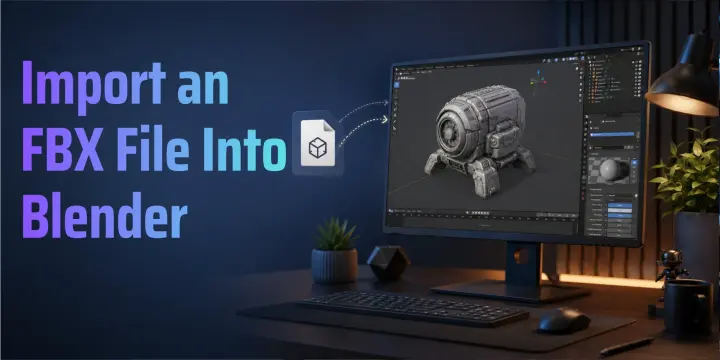
Para importar un archivo FBX en Blender, ve a File > Import > FBX (.fbx), selecciona el archivo y haz clic en Import FBX; también puedes arrastrar el archivo .fbx desde el explorador de archivos al viewport 3D. Si tu recurso se generó con AI, puedes exportar FBX directamente desde Tripo Studio o enviar modelos a Blender con un clic mediante la herramienta Blender Bridge. La parte complicada es lograr que las texturas, la escala y las animaciones se importen correctamente, y eso es lo que esta guía explica paso a paso.
Qué es un archivo FBX (y por qué Blender lo gestiona de forma diferente)
FBX es el formato de intercambio de Autodesk para la producción 3D. Puede incluir mallas, materiales, esqueletos, pesos de skinning, cámaras y datos de animación en un solo paquete de recursos.
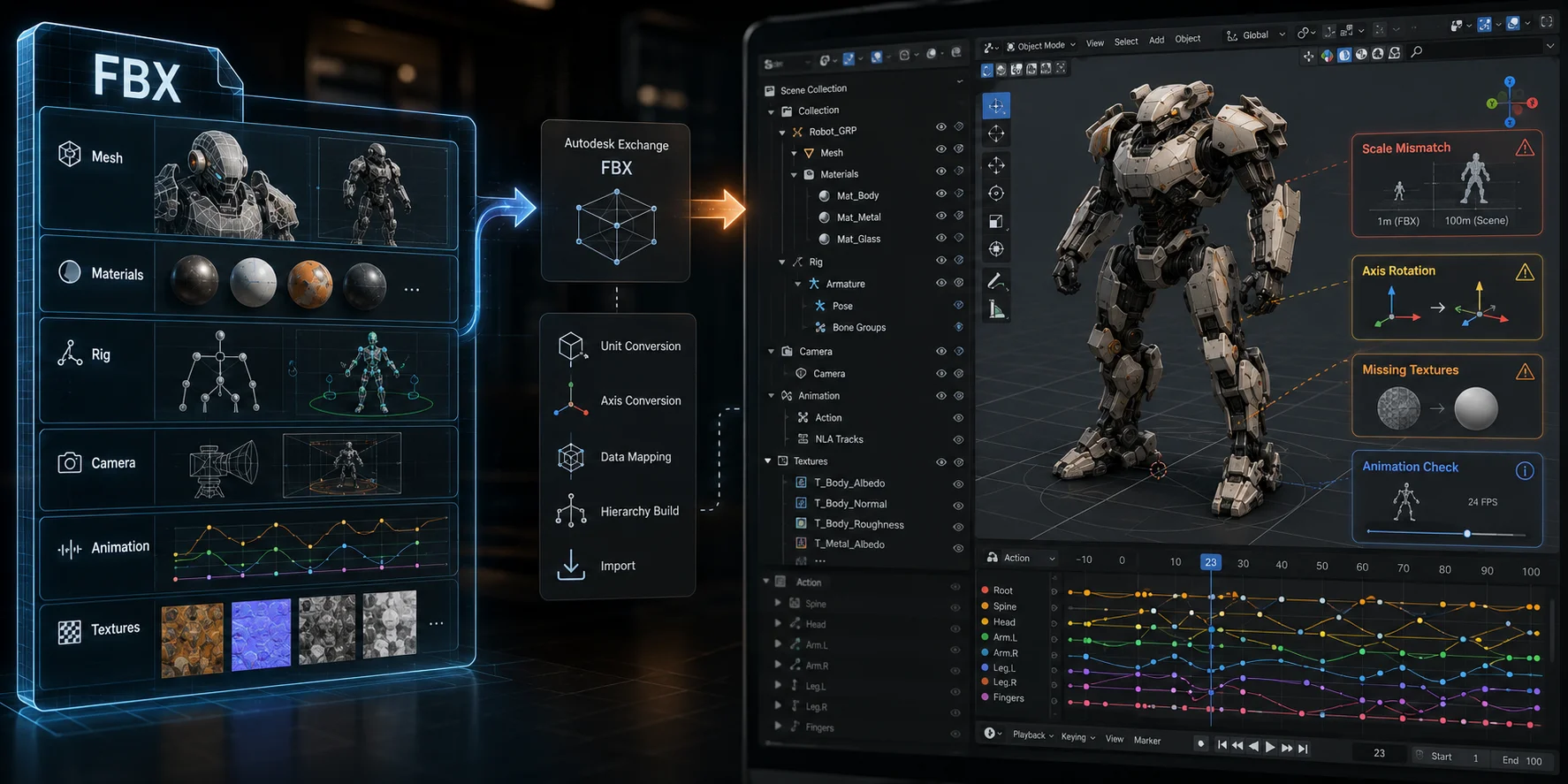
Como FBX es un formato de intercambio, Blender debe interpretar los datos creados en otro software. La geometría suele transferirse bien, pero conviene revisar las rutas de las texturas, los nodos de materiales, los ejes de los huesos, las restricciones y la configuración de animación después de la importación.
Tu modelo puede proceder de una biblioteca de recursos, Maya, Mixamo, Unreal Engine o tu propio flujo de trabajo de AI. Si lo generaste con AI, Tripo Studio puede exportarlo como FBX o enviarlo directamente a Blender mediante Blender Bridge, lo que evita el paso manual de descarga e importación.
Importar es la parte fácil. Lo más importante es comprobar que las texturas, la escala, los rigs y las animaciones lleguen correctamente, como explica esta guía paso a paso.
Antes de importar: descomprime y conserva junta la carpeta de texturas
Muchos recursos FBX descargados llegan como un archivo .zip. Extráelo antes de importarlo, porque Blender no puede importar el archivo comprimido como un modelo FBX.
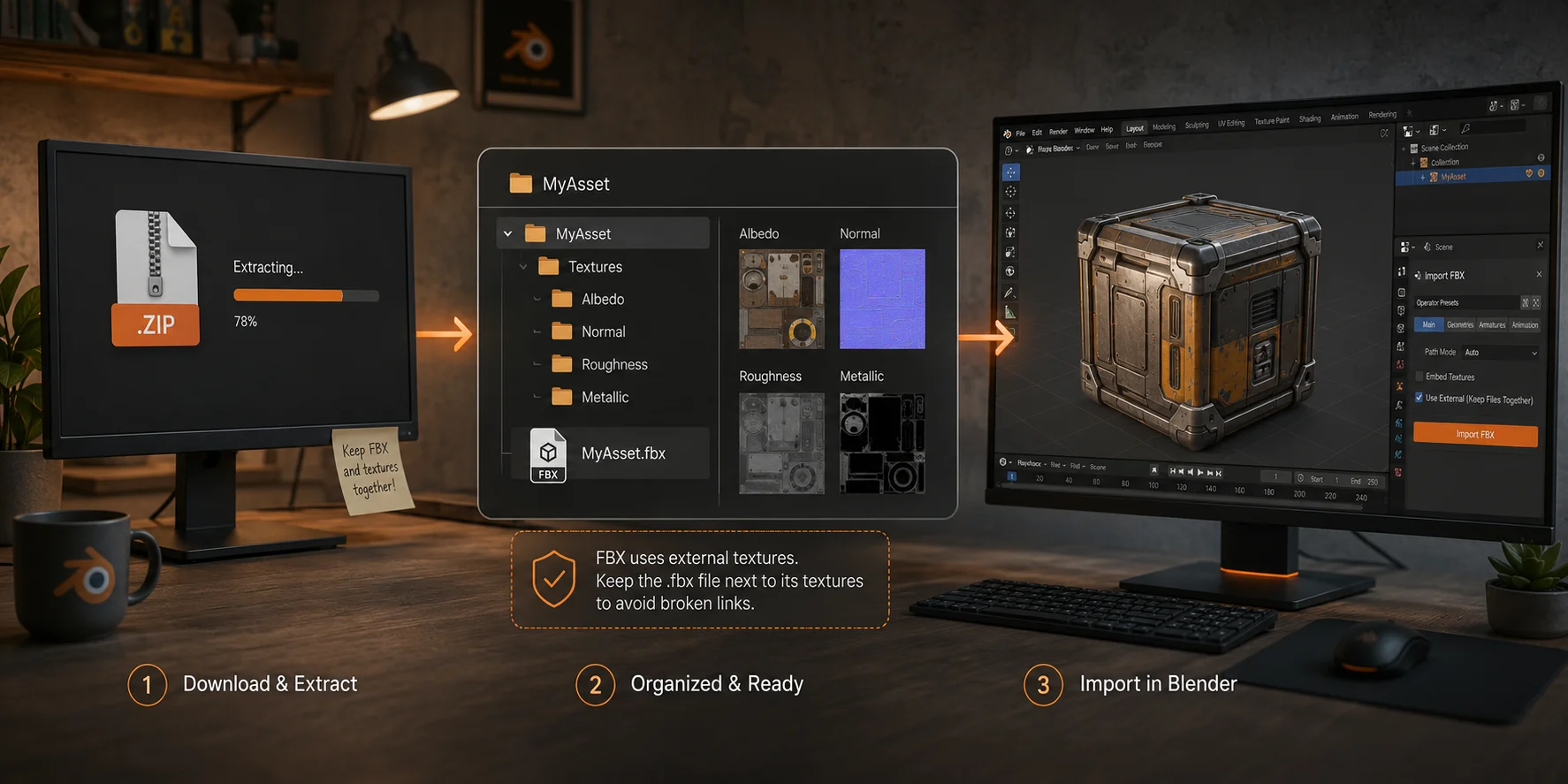
Conserva el archivo .fbx junto a sus texturas originales, sourceimages o carpeta de materiales. A diferencia de GLB, los archivos FBX suelen hacer referencia a archivos de imagen mediante rutas externas en lugar de incrustar todas las texturas.
Evita mover, renombrar o separar estas carpetas antes de importar. También mantén la ruta del proyecto sencilla, preferiblemente sin símbolos inusuales ni carpetas anidadas muy largas, para reducir los problemas de rutas rotas.
Método 1: importar desde el menú File
- Abre Blender.
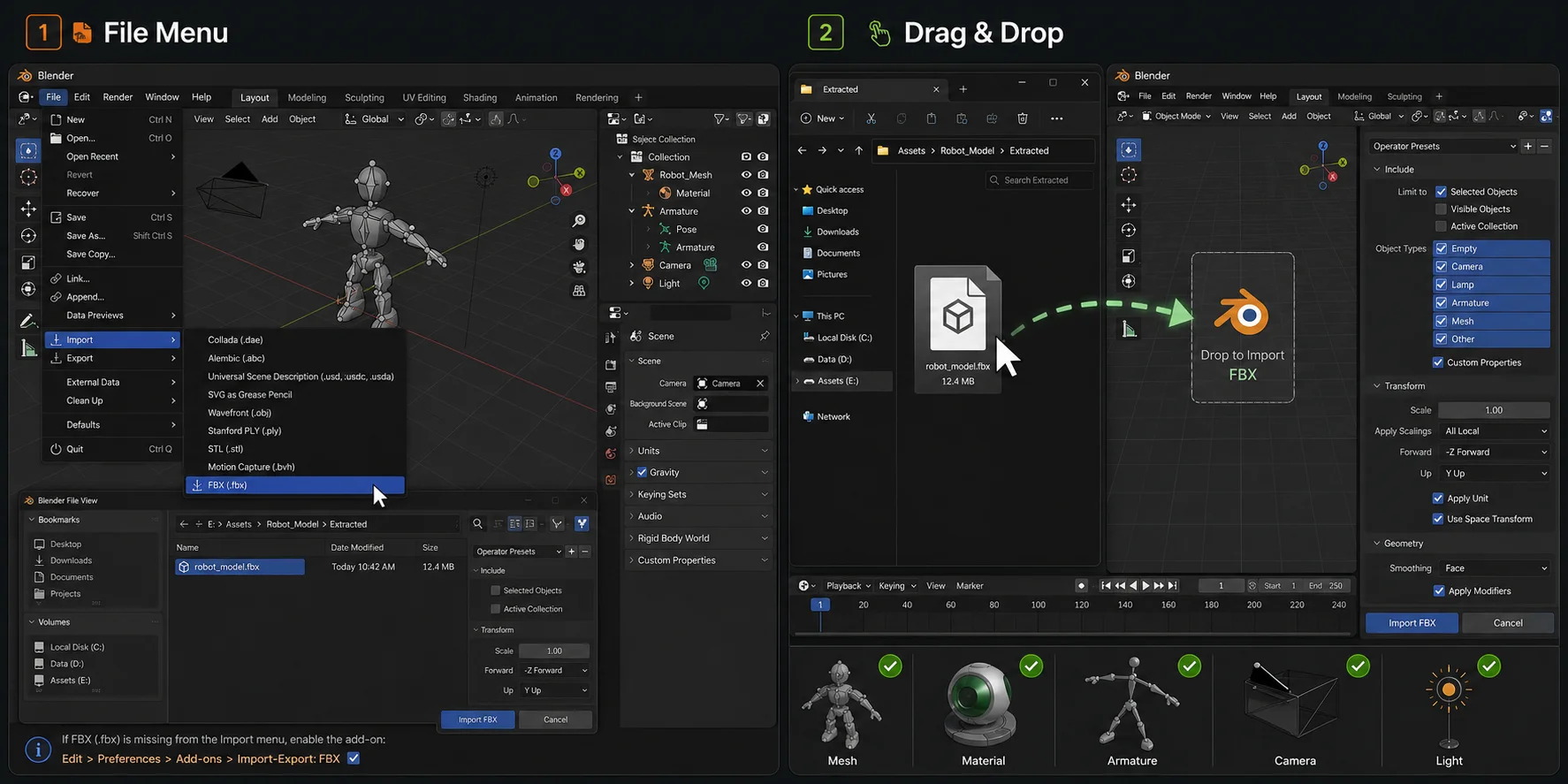
- Selecciona File > Import > FBX (.fbx).
- Busca el archivo FBX extraído y selecciónalo.
- Opcionalmente, despliega el panel de configuración de importación situado a la derecha.
- Haz clic en Import FBX.
Después de importar, revisa el Outliner. Blender puede crear objetos de malla, materiales, armatures, cámaras, luces y objetos empty a partir del archivo de origen.
¿No ves la opción FBX? Habilita el Add-on
Si FBX (.fbx) no aparece en File > Import, abre Edit > Preferences y busca FBX en el área Extensions o Add-ons, según tu versión de Blender. Instala o habilita el importador oficial de FBX si no está disponible.
Método 2: arrastra y suelta el FBX
También puedes arrastrar un archivo .fbx desde el administrador de archivos al 3D Viewport de Blender. Blender abre el panel de importación, donde puedes confirmar los valores predeterminados o ajustar la configuración. Arrastrar y soltar es útil para pruebas rápidas, mientras que el menú File es mejor para importaciones cuidadosas o múltiples recursos.
Configuración clave de importación de FBX (y qué modificar)
La mayoría de los recursos estáticos se importan correctamente con la configuración predeterminada. Cambia solo las opciones relacionadas con el problema que observes.
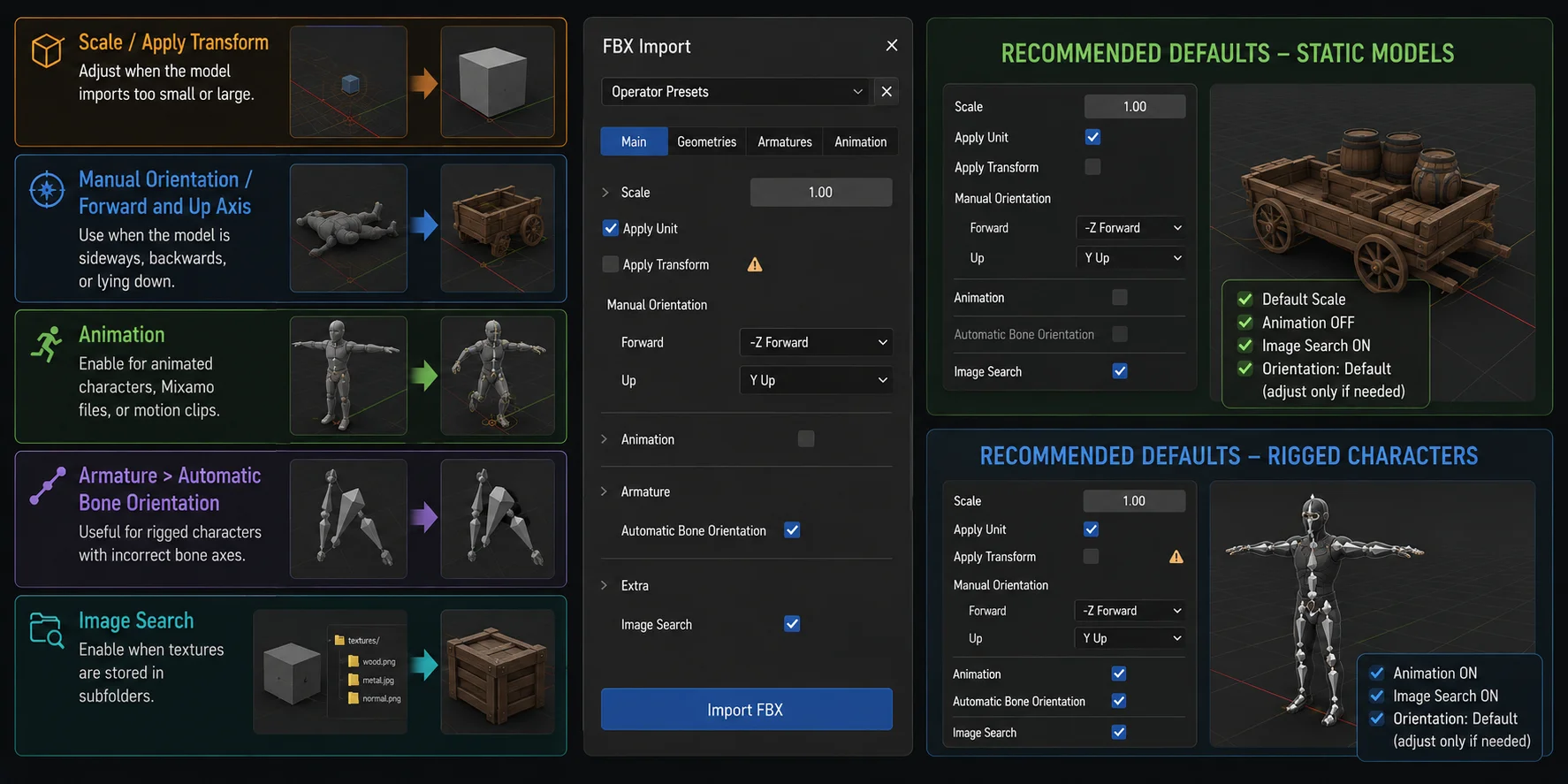
- Scale: Cámbialo solo cuando el modelo importado sea claramente demasiado pequeño o demasiado grande. Considera Apply Transform como una opción de compatibilidad independiente y pruébala en una copia si el archivo procede de otra herramienta 3D.
- Manual Orientation / Forward and Up Axis: Úsalo cuando el modelo esté de lado, hacia atrás o tumbado.
- Animation: Habilítalo para personajes animados, archivos de Mixamo o clips de movimiento.
- Armature > Automatic Bone Orientation: Déjalo desactivado en la primera importación. Vuelve a importar una copia y pruébalo solo si los ejes de los huesos se ven incorrectos o si tu flujo de trabajo de retargeting lo requiere.
- Image Search: Puede ayudar a Blender a localizar imágenes referenciadas, pero no repara configuraciones de materiales que faltan, se renombraron o no son compatibles. Usa Find Missing Files cuando las rutas de las texturas estén rotas.
Valores predeterminados recomendados para una importación limpia
Para modelos estáticos, empieza con la configuración predeterminada y deja Animation desactivado. Usa Image Search solo como comprobación de conveniencia; no sustituye la reparación de rutas de texturas rotas.
Para personajes con rigging, habilita Animation si el FBX de origen contiene datos de movimiento. Empieza con las opciones predeterminadas de orientación y huesos y vuelve a importar una copia solo si los ejes del personaje o los resultados del retargeting son incorrectos.
Solución: mi modelo se importó, pero no puedo verlo (escala y visibilidad)
Primero, acércate al modelo
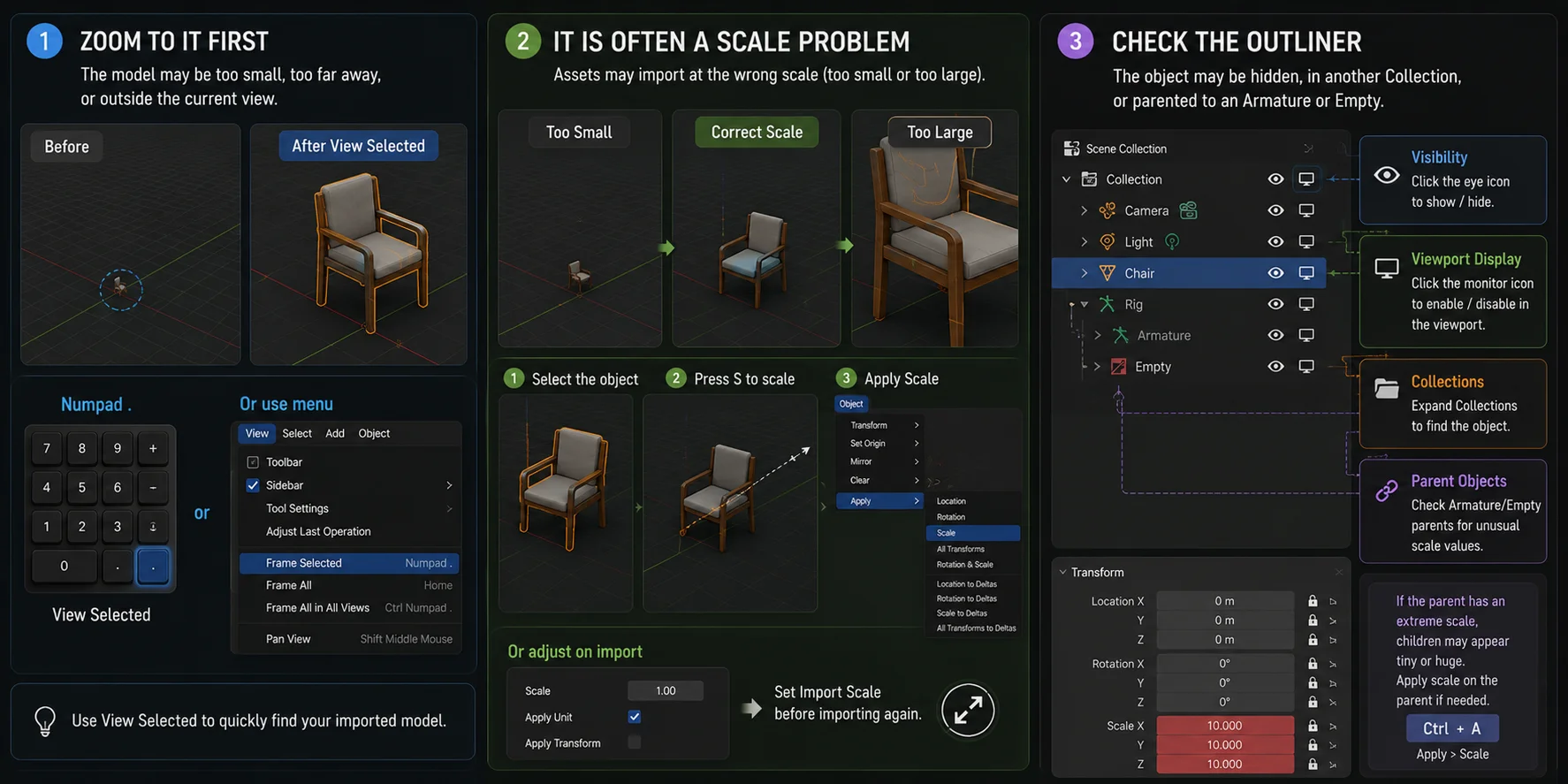
En el Outliner, despliega la Collection recién importada y selecciona un objeto con el icono de malla en lugar de una Camera, Light, Empty o solo el Armature. Con el puntero sobre el 3D Viewport, pulsa Numpad . para ejecutar View Selected y encuadrar esa malla. Si no tienes teclado numérico, selecciona View > Frame Selected.
Después, revisa la escala
Los recursos procedentes de Maya, Unreal Engine u otras herramientas pueden importarse a 0.01x o 100x del tamaño esperado.
Selecciona el objeto, pulsa S y cambia su tamaño. A continuación, aplica el resultado mediante:
Object > Apply > Scale
Si conoces la escala original, también puedes ajustar Import Scale antes de volver a importar.
Revisa el Outliner
Si encuadrar el objeto no ayuda, inspecciona el Outliner. El objeto puede estar oculto, dentro de otra Collection o ser hijo de un Armature o Empty.
Revisa los iconos de ojo y monitor, despliega las Collections y confirma que la malla esta habilitada. Tambien inspecciona los objetos padre en busca de valores de escala inusuales.
Solución: faltan texturas o el modelo se ve rosa/morado
Por qué ocurre
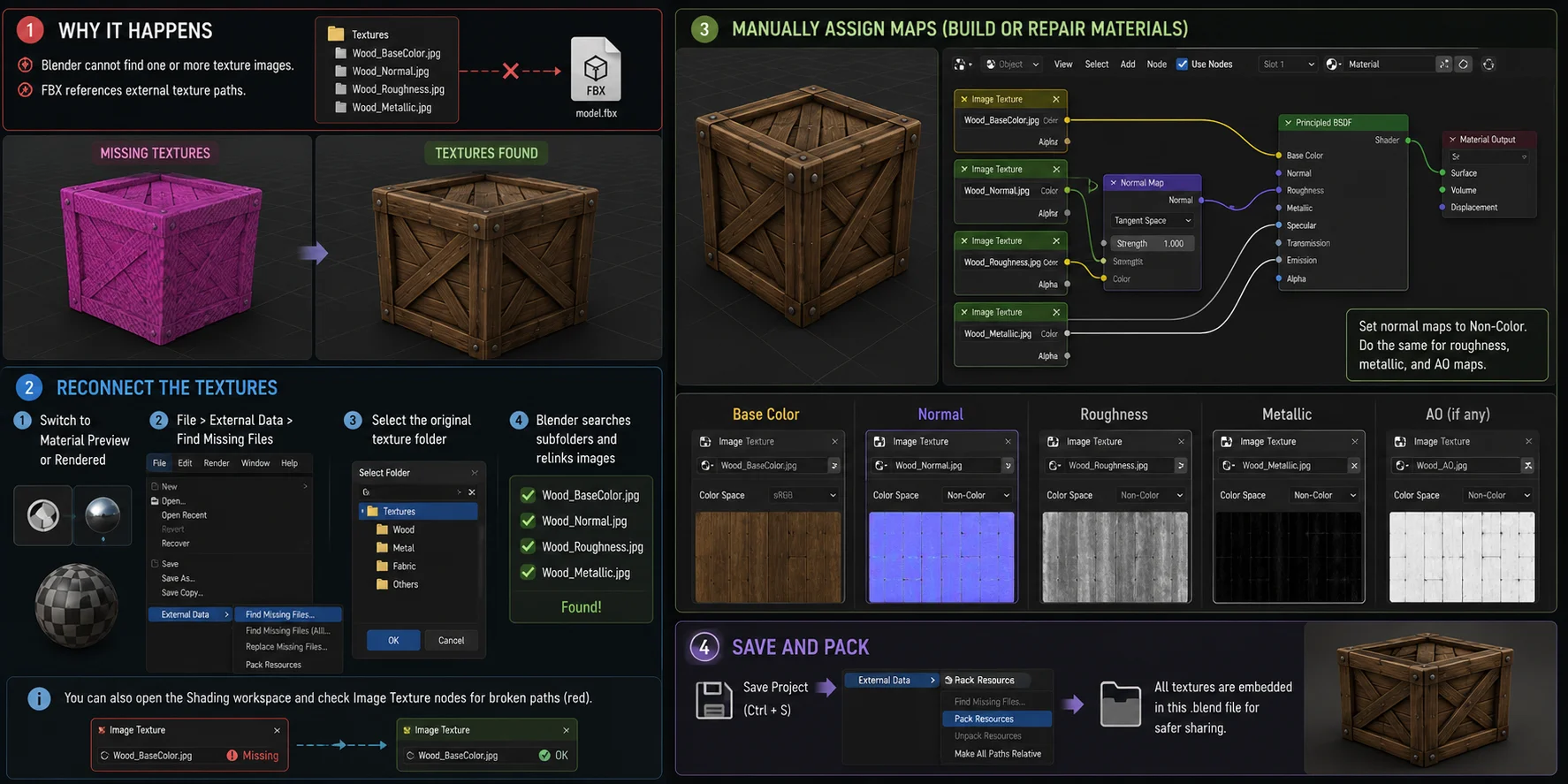
Un modelo rosa o morado suele significar que Blender no puede encontrar una o varias imagenes de textura.
Los archivos FBX suelen hacer referencia a rutas de textura externas en lugar de incrustar cada imagen. Si la carpeta de texturas se movió, se renombró, se eliminó o se separó del FBX, Blender pierde esos enlaces.
Vuelve a conectar las texturas
Primero, cambia el viewport al modo Material Preview o Rendered.
Después, selecciona:
File > External Data > Find Missing Files
Selecciona la carpeta de texturas original. Blender buscará imágenes coincidentes en esa carpeta y sus subcarpetas.
También puedes abrir el espacio de trabajo Shading e inspeccionar los nodos Image Texture para detectar rutas rotas.
Asigna los mapas manualmente
Si el material de origen falta o está incompleto, reconstrúyelo en el Shader Editor con un shader Principled BSDF.
- Mapa Base Color -> Base Color
- Mapa Normal -> nodo Normal Map -> Normal
- Mapa Roughness -> Roughness
- Mapa Metallic -> Metallic
Configura los mapas normales como Non-Color. Haz lo mismo con los mapas de roughness, metallic y ambient-occlusion cuando sea necesario. Después de repararlos, guarda el proyecto y usa File > External Data > Pack Resources para conservar juntos los recursos de trabajo.
Importar FBX con animación o rig
Para un personaje con rigging, habilita Animation cuando el FBX de origen contenga datos de movimiento. Comienza con la configuración predeterminada de orientación y armature. Si los huesos importados apuntan en la dirección incorrecta, vuelve a importar una copia y prueba Automatic Bone Orientation; no lo consideres un valor predeterminado obligatorio.
Después de importar, selecciona el armature, abre el Dope Sheet y cambia a Action Editor. Revisa el menú desplegable de acciones: si aparece una Action pero el personaje no se mueve, selecciónala y desplaza la línea de tiempo. Si no aparece ninguna Action, vuelve a importar con Animation habilitado y confirma que el FBX de origen contiene datos de animación. Usa el NLA Editor para organizar o combinar las Actions confirmadas como tiras.
Los personajes de Mixamo suelen usar la estructura de nombres de huesos mixamorig:. Puedes animarlos directamente o hacer retargeting a otro rig compatible.
Los personajes de Tripo Auto-Rig pueden exportar varias animaciones en un único archivo GLB o FBX para Blender. Después de importar, cada animación aparece como una Action independiente, lista para su revisión o secuenciación. FBX sigue siendo una opción común para flujos de trabajo de juegos y animación, mientras que GLB resulta útil cuando también necesitas un empaquetado de recursos compacto.
FBX vs. OBJ vs. .blend: ¿cuál debes usar?
| Formato | Animacion y rig | Materiales | Mejor uso |
|---|---|---|---|
| FBX | Admite esqueletos, skinning y animación. | Puede incluir materiales, pero las rutas de las texturas pueden requerir reparación. | Recursos entre distintos softwares, juegos, personajes, animación. |
| OBJ | No admite animación ni rigs esqueléticos. | Admite materiales básicos mediante archivos MTL. | Mallas estáticas e intercambio de geometría sencilla. |
| .blend | Conserva escenas, rigs, acciones, modificadores y configuración de Blender. | Conserva la configuración de materiales de Blender. | Continuar el trabajo dentro de Blender. |
Usa FBX cuando el recurso deba moverse entre distintos programas o incluir un rig. Usa OBJ para modelos estáticos básicos. Usa .blend una vez que el recurso se haya importado correctamente y quieras conservar todo el trabajo específico de Blender.
Para convertir FBX en un archivo .blend, importa el FBX, verifica la escena y luego selecciona File > Save As para guardar el proyecto como .blend.
Una vía más rápida: genera o conecta tu modelo a Blender
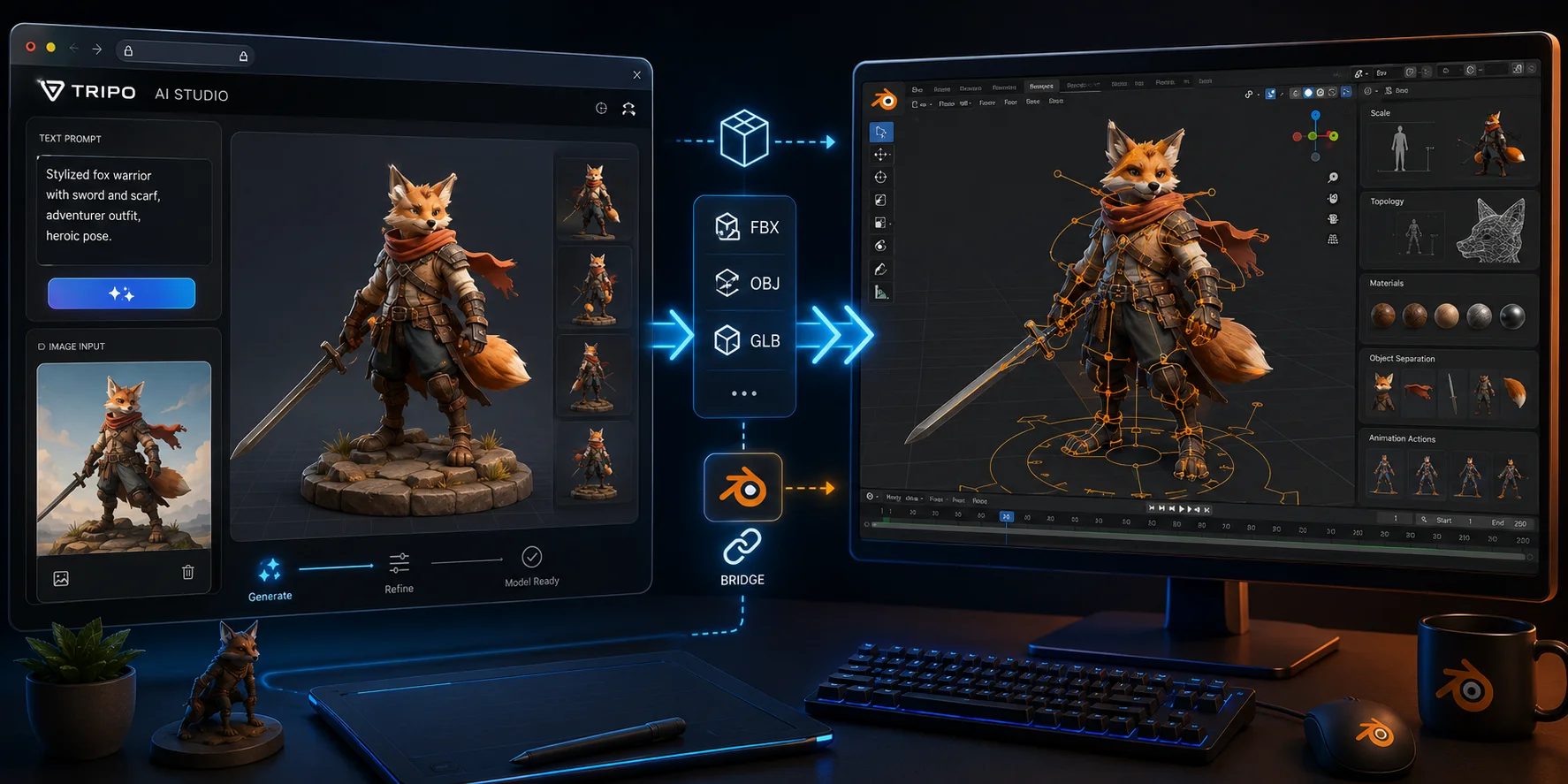
Cuando aún no tienes un archivo FBX, Tripo AI Studio puede proporcionar el recurso inicial. Genera un modelo a partir de texto o una imagen y expórtalo a FBX, OBJ, GLB u otro formato compatible con Blender. Tripo admite seis formatos de exportación en total, incluido FBX.
Este flujo de trabajo de Bridge se aplica a los modelos creados en Tripo Studio, no a cualquier archivo FBX que ya hayas descargado. Para personajes compatibles, AI Auto-Rigging puede añadir un esqueleto antes de exportar, lo que te proporciona un punto de partida para el trabajo de animación. La disponibilidad de exportación depende de tu plan y de la versión del modelo: el acceso Basic admite exportaciones v2.5, mientras que las exportaciones v3.0 y v3.1 requieren una suscripción de pago elegible.
Tanto si importas manualmente como si usas Bridge, sigue revisando la escala, la topología, los materiales, la separación de objetos y las acciones de animación antes de usar el recurso en producción.
Lista de comprobación de solución de problemas
- No hay opción de menú FBX: Habilita el importador de FBX en Preferences.
- No se ve el modelo: Selecciónalo en el Outliner, pulsa Numpad . y luego revisa la escala.
- El modelo es rosa o morado: Restaura la carpeta de texturas y usa Find Missing Files.
- El modelo está de lado: Ajusta Forward and Up Axis durante la importación o gíralo después de importarlo.
- Falta la animación: Habilita Animation, inspecciona Action Editor y revisa el armature.
- El modelo se ve correcto, pero no las texturas: Cambia a Material Preview e inspecciona los nodos Image Texture.
Preguntas frecuentes (FAQ)
¿Por qué mi archivo FBX no se abre en Blender?
Primero, extrae el archivo de cualquier archivo ZIP. Después, usa File > Import > FBX (.fbx) en lugar de abrirlo como un proyecto de Blender. Si sigue fallando, actualiza Blender, vuelve a descargar el archivo y comprueba si está dañado.
¿Se puede convertir FBX a .blend?
Sí. Importa el FBX, revisa la escala, los materiales, el rig y la animación; después, selecciona File > Save As para crear un archivo .blend. Esto conserva las ediciones específicas de Blender, como modificadores, materiales, collections y configuración de animación.
¿Qué tipo de FBX admite Blender?
Blender admite archivos FBX comunes con mallas, materiales, armatures, skinning y animación. Es posible que algunos ajustes de materiales propietarios, restricciones o datos de animación avanzados no se transfieran perfectamente, por lo que debes inspeccionar la escena importada antes de usarla.
¿Es mejor OBJ o FBX para importar en Blender o Unity?
FBX suele ser mejor para personajes, rigs y animaciones porque admite esqueletos y datos de movimiento. OBJ es mejor para geometría estática con materiales sencillos. Para trabajos solo en Blender, guarda una copia .blend después de importar.
¿Por qué mi FBX importado no tiene texturas?
Es posible que el FBX haga referencia a imágenes de textura que Blender no puede localizar. Conserva la carpeta de texturas original junto al FBX y utiliza File > External Data > Find Missing Files. Revisa los nodos de materiales manualmente si algunos mapas siguen faltando.
¿Por qué mi FBX es demasiado pequeño o invisible después de importar?
Selecciona el objeto en el Outliner y pulsa Numpad . para encuadrarlo. Si la escala sigue siendo incorrecta, pulsa S para cambiar el tamaño o ajusta Import Scale y vuelve a importar. Aplica la escala corregida antes de exportar o añadir modificadores.
Conclusión
Importar un FBX en Blender se reduce a tres pasos prácticos: incorporar el archivo, restaurar las texturas que falten y corregir la escala o la orientación cuando sea necesario. Una vez que el recurso se muestre correctamente, puedes editar su malla, rehacer los materiales, organizar sus acciones y guardarlo como un proyecto de Blender para continuar el trabajo.
¿Necesitas un recurso inicial en lugar de un FBX existente? Genera uno a partir de texto o una imagen y después expórtalo o conéctalo a Blender mediante Tripo AI Studio.