Cómo corregir una malla no manifold: tipos, detección y reparación (Blender, Maya y más)
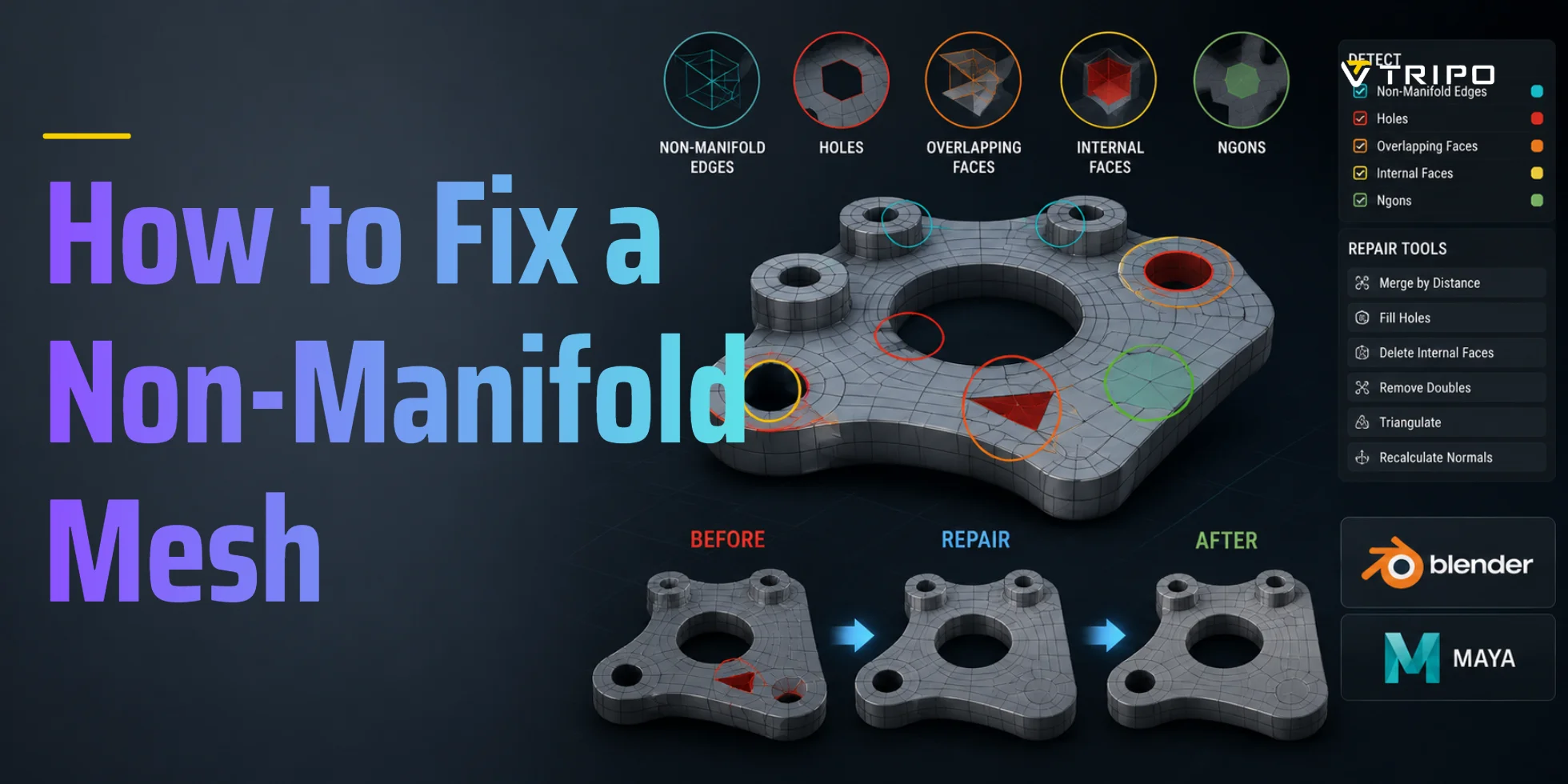
Para corregir una malla no manifold, abre tu modelo en Blender, entra en Edit Mode y luego ve a Select → Select All by Trait → Non Manifold. Identifica el tipo de problema: agujero abierto, unión en T, cara interior, autointersección o arista aislada. Rellena los agujeros con F, elimina las caras interiores, disuelve las aristas adicionales con Ctrl+X y luego ejecuta de nuevo la misma detección. Para una corrección más rápida, usa Auto Repair All de Meshmixer o la herramienta de reparación en línea de Netfabb.
¿Qué es una malla no manifold?
Una malla manifold es una superficie 3D cerrada y estanca en la que cada arista es compartida por exactamente dos caras. No tiene huecos, superficies internas superpuestas ni aristas sueltas.
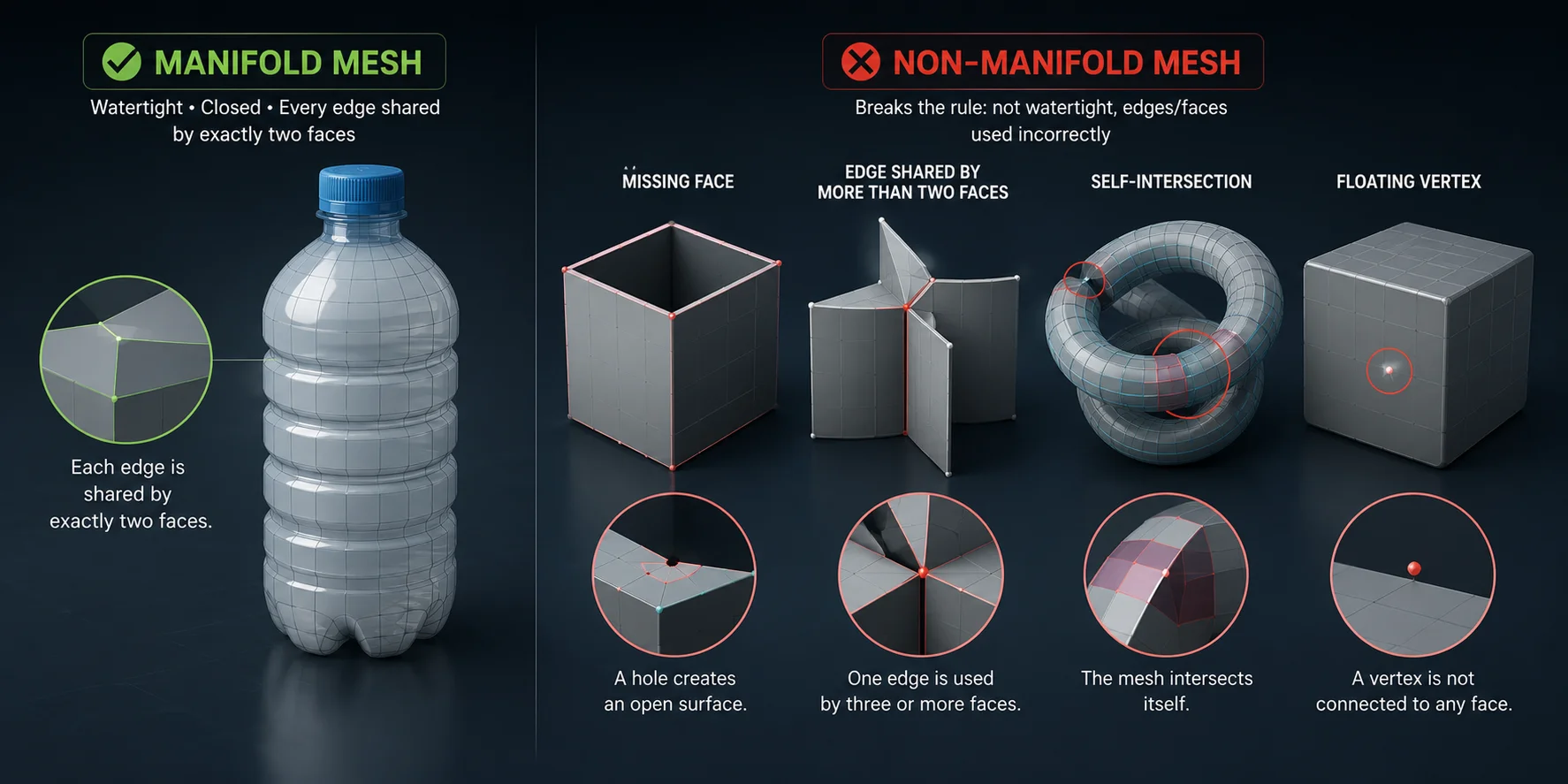
Piensa en una botella de agua sellada: la superficie es continua, sin grietas ni capas adicionales de plástico en el interior. Una malla non-manifold rompe esta regla. Puede contener una cara faltante, una arista compartida por demasiadas caras, una autointersección o un vértice flotante.
Por qué la geometría non-manifold rompe tu flujo de trabajo
Para la impresión 3D, los slicers como Bambu Studio, OrcaSlicer, Cura y PrusaSlicer deben identificar el interior y el exterior de un modelo. La geometría non-manifold hace que esto sea ambiguo, lo que provoca paredes faltantes, relleno defectuoso, soportes fallidos o archivos rechazados.
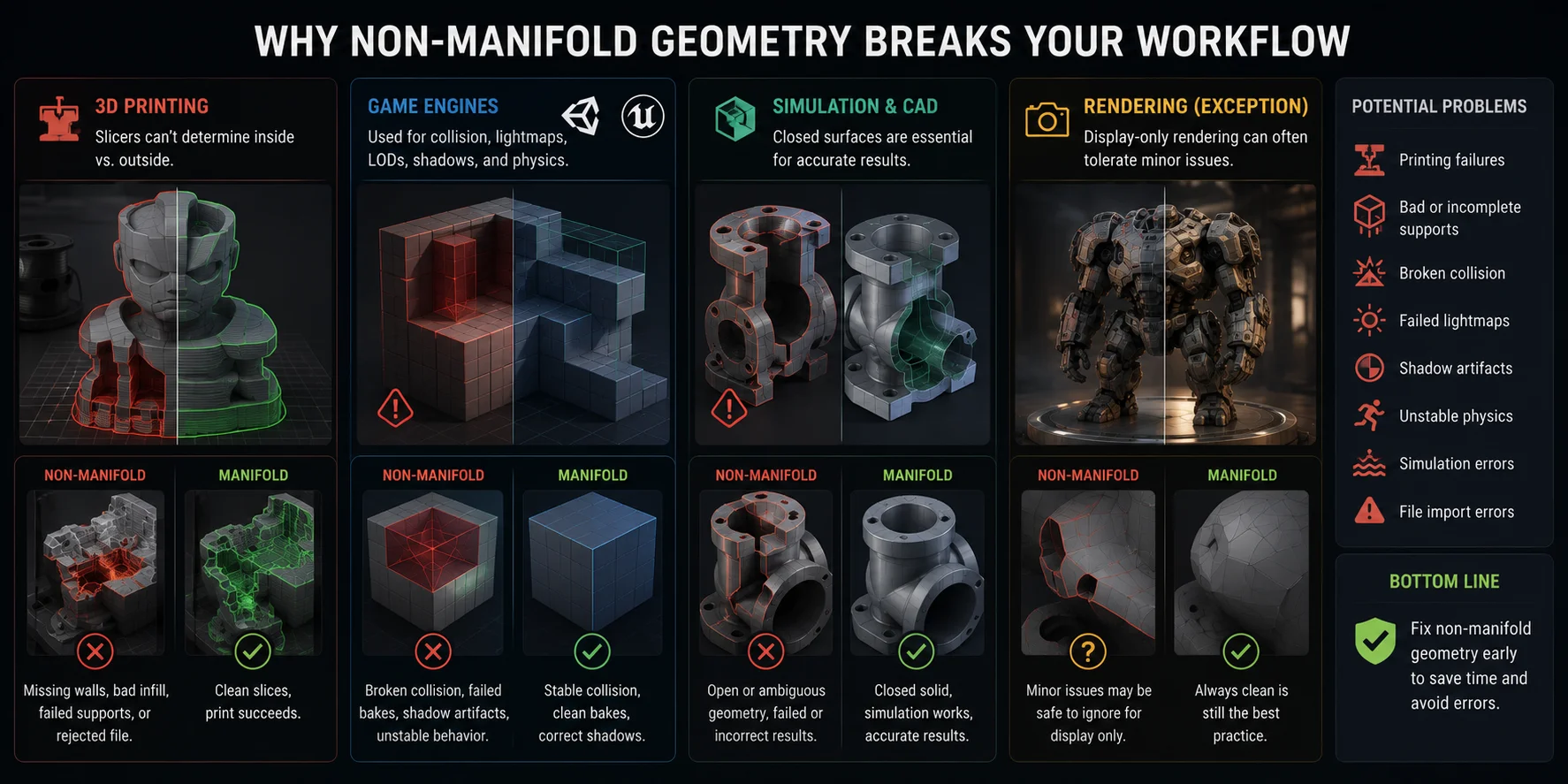
Para los motores de juego, Unity y Unreal usan la geometría de la malla para colisiones, lightmaps, LODs, sombras y física. Las superficies non-manifold pueden causar colisiones defectuosas, bakes fallidos, artefactos de sombras o comportamiento inestable.
Para simulación y CAD, los sólidos cerrados son esenciales. El FEA, la simulación de fluidos y las herramientas CAD pueden fallar o devolver resultados incorrectos si la superficie está abierta.
Una excepción es el renderizado solo para visualización. Si la malla solo se renderiza en Cycles o V-Ray, las advertencias menores de non-manifold pueden ser seguras de ignorar.
Los cinco tipos de geometría non-manifold
Tipo 1 — Huecos abiertos / caras faltantes Una cara faltante deja aristas de contorno con solo una cara adyacente, algo frecuente en archivos OBJ o STL importados. Arréglalo seleccionando el bucle de contorno y presionando F, o usa Grid Fill para una topología más limpia.
Tipo 2 — Aristas con unión en T Una unión en T aparece cuando las aristas se encuentran sin una topología compartida limpia, a menudo después de fusionar mallas. Arréglalo con Ctrl+X para disolver las aristas extra, o con M → By Distance para fusionar vértices cercanos.
Tipo 3 — Caras auto-intersectadas Las auto-intersecciones ocurren cuando la geometría se superpone a sí misma, normalmente después de booleanos, mirroring o escalado agresivo. Arréglalo con una limpieza de Boolean Union, o separa manualmente, elimina y vuelve a soldar el área.
Tipo 4 — Caras internas / duplicadas Las caras internas o duplicadas suelen quedar después de operaciones booleanas o importaciones defectuosas. En Blender, usa Select → Select All by Trait → Interior Faces, luego X → Faces.
Tipo 5 — Aristas o vértices aislados Las aristas sueltas o los vértices flotantes pueden ser invisibles, pero aun así romper la validación. Usa Select → Select All by Trait → Loose Geometry, luego elimínalos.
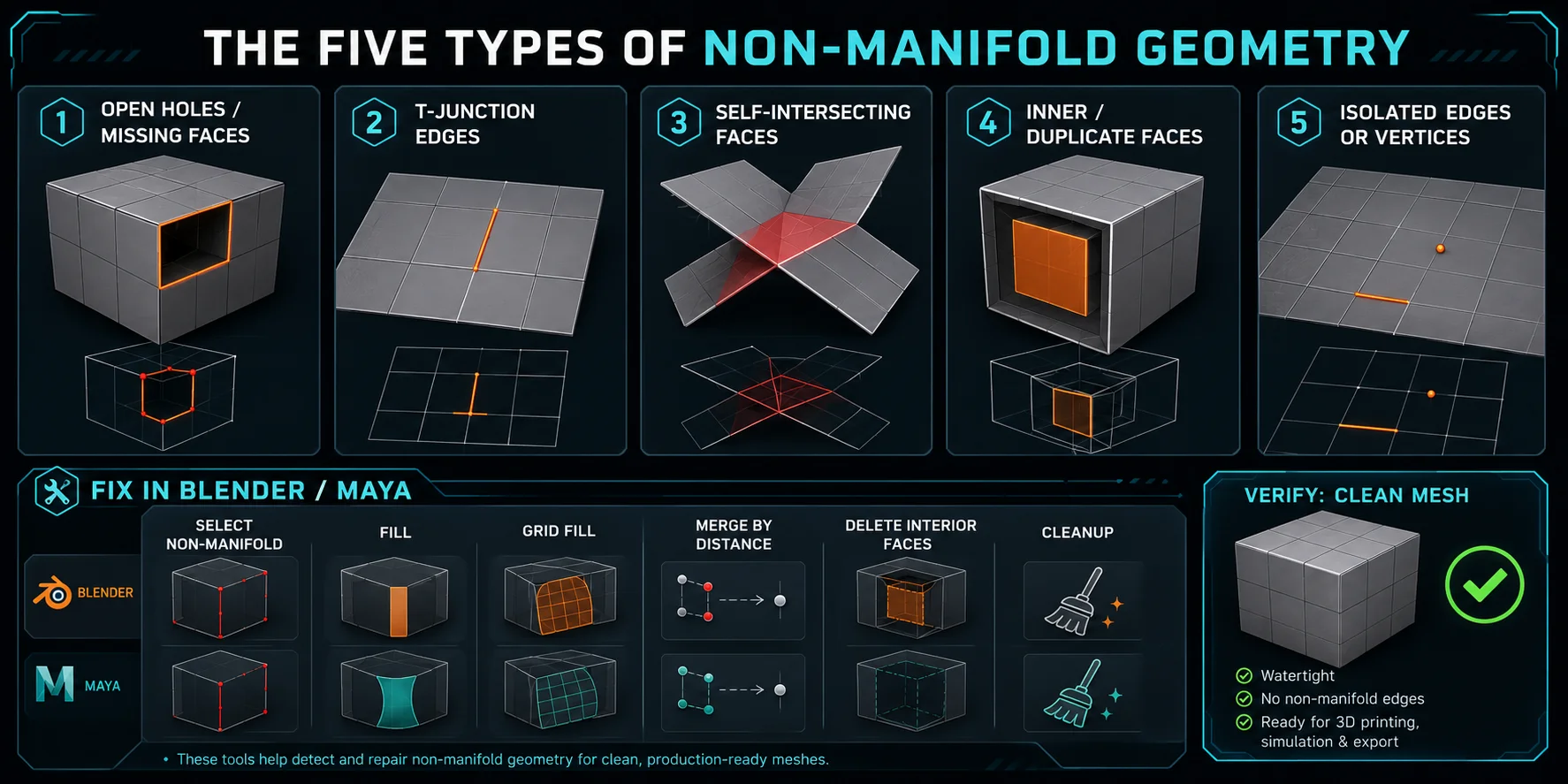
Cómo corregir una malla no manifold — Paso a paso
En Blender:
- Selecciona el objeto y pulsa Tab para entrar en el Modo Edición.
- Elige Select → Select All by Trait → Non Manifold.
- Para los agujeros, selecciona el bucle de borde y pulsa F; usa Ctrl+F → Grid Fill para agujeros más grandes.
- Para las caras interiores, usa Select All by Trait → Interior Faces y luego X → Faces.
- Para las uniones en T, usa Ctrl+X o M → By Distance.
- Ejecuta de nuevo la comprobación de non-manifold. Si no se selecciona nada, la malla está limpia.
En Maya: Usa Mesh > Cleanup, activa Non-manifold geometry y luego repara los agujeros con Mesh Tools > Fill Hole o fusiona las uniones en T con Mesh > Merge. Ejecuta Cleanup de nuevo para verificar la reparación.
Herramientas de reparación automática
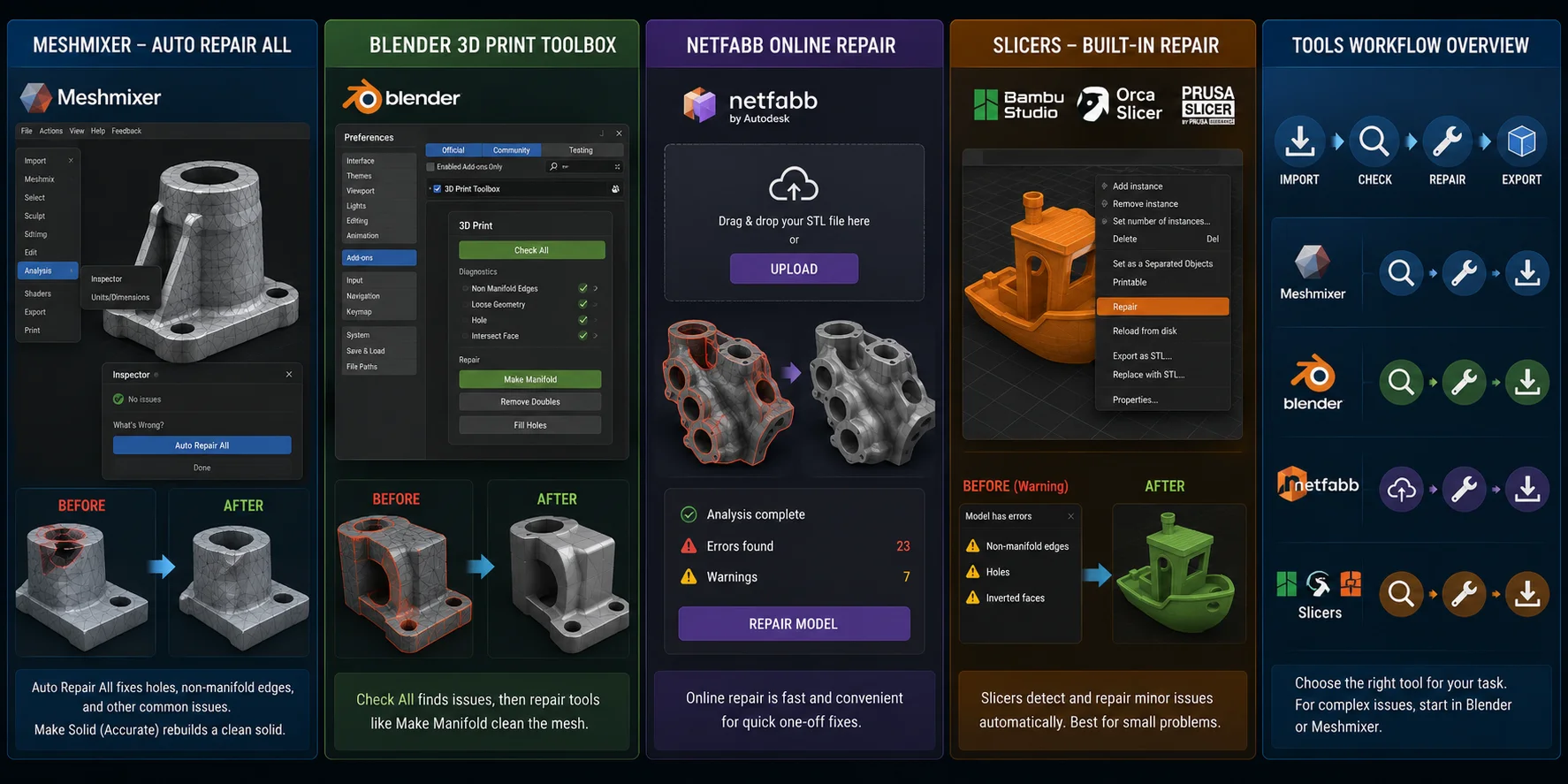
Meshmixer — Reparación automática completa
Abre el modelo, ve a Analysis → Inspector y haz clic en Auto Repair All. Para una reparación más profunda, usa Edit → Make Solid en modo Accurate. Esto reconstruye la malla como un sólido limpio, pero puede reducir el detalle fino de la superficie.
Blender 3D Print Toolbox
Actívalo en Preferences → Add-ons → 3D Print Toolbox. En Object Mode, abre el panel 3D Print, haz clic en Check All y luego usa opciones de reparación como Make Manifold.
Netfabb Online Repair
Sube tu STL, ejecuta la reparación y descarga el archivo corregido. Esto resulta útil para correcciones rápidas y puntuales sin instalar software adicional.
Bambu Studio / OrcaSlicer / PrusaSlicer
Los slicers modernos suelen detectar archivos non-manifold automáticamente. Haz clic derecho sobre el objeto y elige Repair. Esto funciona para problemas menores, pero los problemas graves de geometría deben seguir corrigiéndose en Blender o Meshmixer.
Por qué Tripo AI genera geometría manifold limpia
Corregir geometría non-manifold es un proceso reactivo: estás limpiando errores después de que ya existen. Tripo AI adopta un enfoque preventivo con Smart Mesh, que ayuda a generar geometría más limpia y apta para manifold desde el inicio, reduciendo el trabajo de reparación antes de imprimir, editar o exportar a un motor.
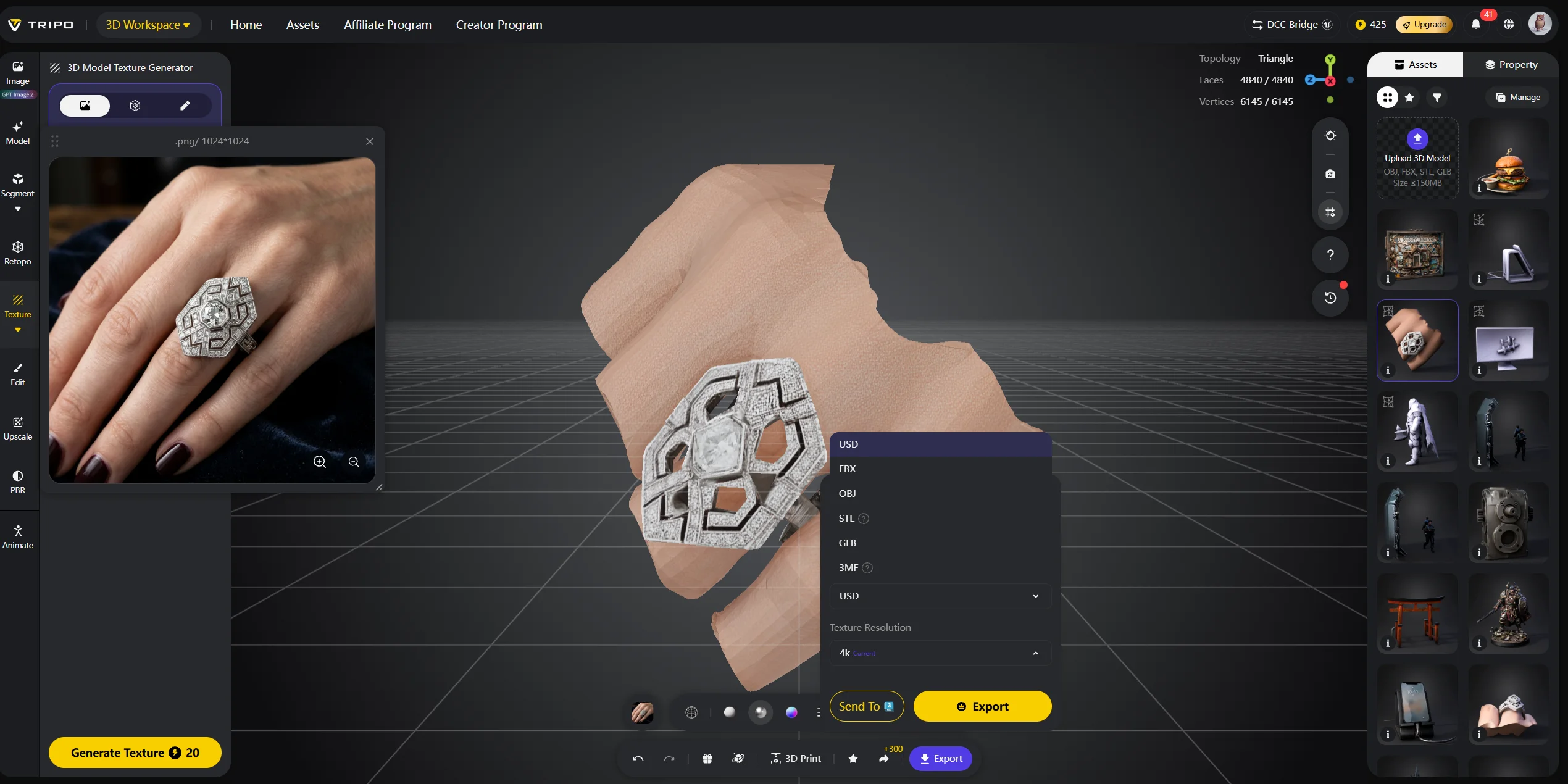
Para activos existentes desordenados, AI Quad Remesher puede reconstruir una topología cargada de triángulos en una estructura más limpia basada en quads, que es más fácil de editar, animar y preparar para usos posteriores. Si corriges modelos importados con regularidad, empezar con Tripo AI puede eliminar toda una categoría de trabajo de limpieza.
Prueba Tripo AI Studio o consulta Tripo AI Pricing.
Preguntas frecuentes
¿Por qué mi mesh es non-manifold?
La geometría non-manifold suele deberse a operaciones booleanas, caras faltantes, superficies superpuestas, caras interiores duplicadas o errores de importación/exportación. El sculpting y la decimación también pueden crear vértices sueltos o caras de área cero.
¿Se deben reparar los bordes non-manifold?
Sí, si el modelo es para impresión 3D, motores de juegos, CAD o simulación. La principal excepción es el renderizado solo para visualización.
¿Aún puedo imprimir en 3D algo con bordes non-manifold?
A veces. Los slicers modernos pueden corregir problemas menores, pero una geometría non-manifold grave puede causar paredes faltantes, mal relleno o impresiones fallidas. Repararlo primero es más seguro.
¿Cómo corregir bordes non-manifold en Meshmixer?
Abre el modelo en Meshmixer y ve a Analysis → Inspector. Usa Auto Repair All para correcciones rápidas, o Edit → Make Solid para una reconstrucción más profunda.
Conclusión
Los errores non-manifold son comunes, pero por lo general tienen solución. Identifica el tipo, repáralo manual o automáticamente y luego vuelve a verificar la mesh.
Para reducir la limpieza, Tripo AI’s Smart Mesh ayuda a generar una geometría más limpia desde el principio. Prueba Tripo AI Studio o revisa Tripo AI Pricing.