Cómo exportar modelos 3D de AI a Blender (paso a paso 2026)
TL;DR
- Usa GLB para la mayoría de las importaciones en Blender.
- Elige FBX para modelos con rig o animados.
- Comprueba la escala, las texturas, las normales y los UVs después de importar.
- Reduce el exceso de polígonos para mejorar el rendimiento.
- Las mallas de AI más limpias requieren menos limpieza manual.
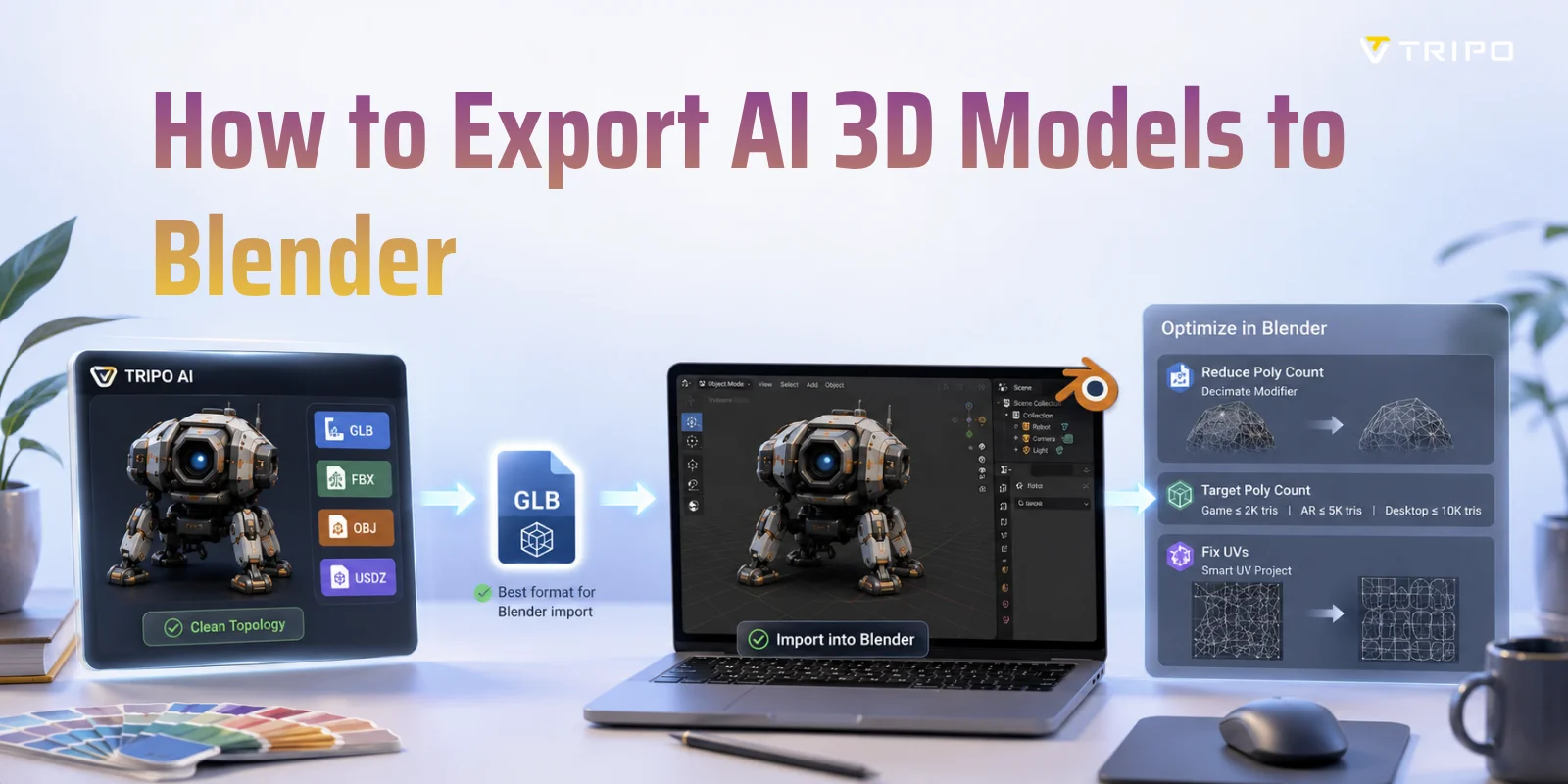
Si quieres exportar un modelo 3D generado por AI a Blender, el flujo de trabajo más sencillo es descargarlo como GLB (recomendado) o FBX, y luego importarlo usando File → Import en Blender. GLB suele conservar materiales, texturas y datos de escena de forma más fiable que otros formatos, por lo que es la mejor opción para la mayoría de los recursos generados por AI. En esta guía, aprenderás el proceso completo de exportación e importación, cómo solucionar problemas comunes después de la importación y cómo optimizar mallas generadas por AI para edición, renderizado o desarrollo de juegos en Blender.
¿Qué formato deberías usar?
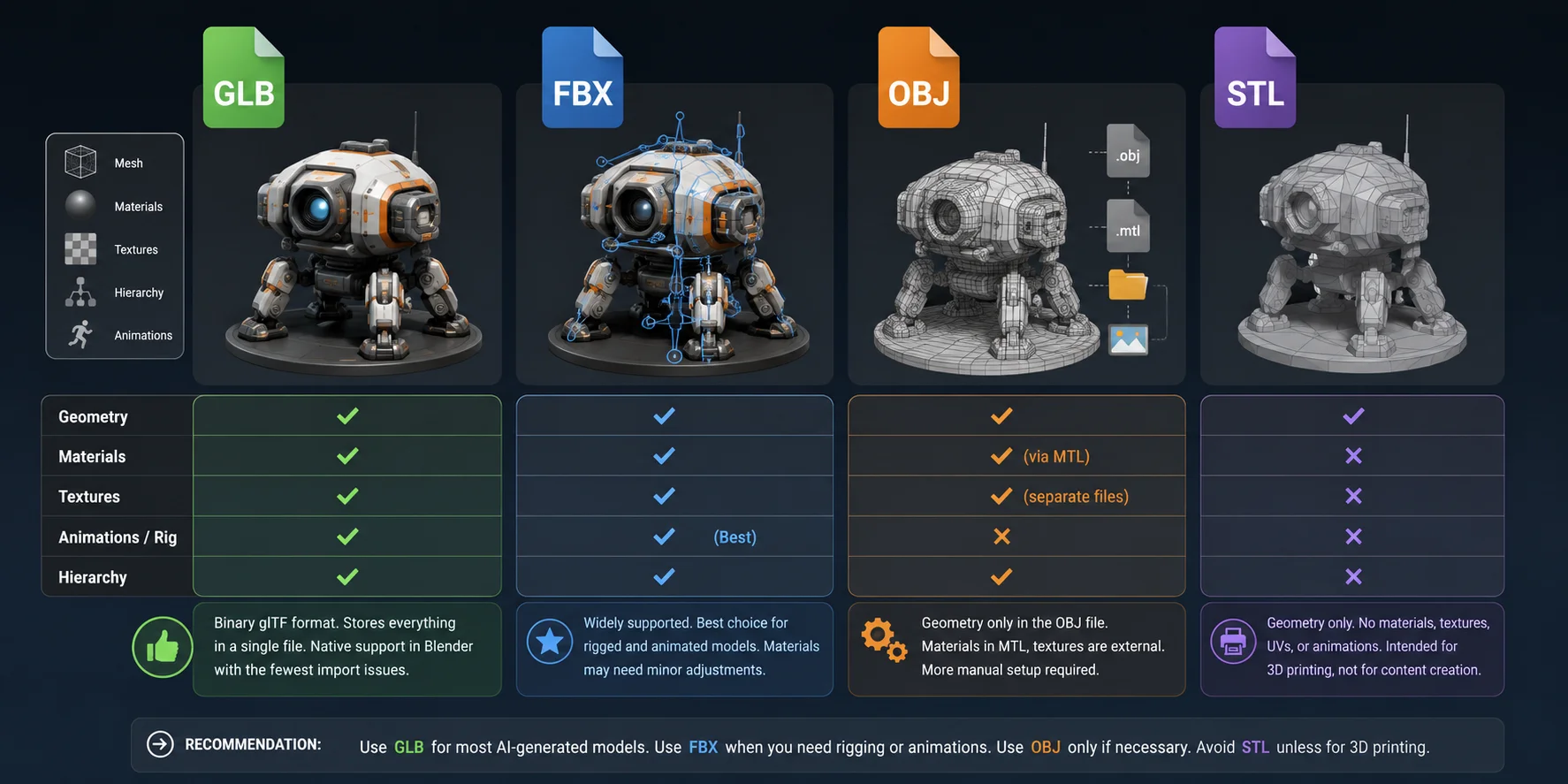
Antes de importar un modelo generado por AI en Blender, vale la pena elegir el formato de exportación adecuado. Aunque Blender admite varios tipos de archivo 3D comunes, difieren significativamente en qué tan bien conservan materiales, texturas, animaciones y la estructura de la escena. Para la mayoría de los recursos generados por AI, GLB ofrece el flujo de trabajo más fluido con la menor cantidad de problemas de compatibilidad.
| Formato | Ideal para | Experiencia de importación en Blender | Recomendación |
|---|---|---|---|
| GLB | Modelos estáticos con texturas | ⭐⭐⭐⭐⭐ Texturas, materiales y jerarquía conservados en un solo archivo | Mejor opción predeterminada |
| FBX | Modelos con rig o animados | ⭐⭐⭐⭐ Excelente compatibilidad con animación, ajustes ocasionales de materiales | Mejor para personajes |
| OBJ | Intercambio de geometría | ⭐⭐⭐ Requiere archivos MTL y de texturas separados | Úsalo solo si es necesario |
| STL | 3D printing | ⭐⭐ Solo geometría, sin materiales ni texturas | No para edición en Blender |
GLB: La mejor opción predeterminada para modelos 3D de AI
GLB es la versión binaria de glTF y es compatible de forma nativa con Blender. Almacena geometría, materiales, texturas, mapas UV y jerarquía de escena en un solo archivo, lo que reduce el riesgo de texturas faltantes o enlaces de materiales rotos.
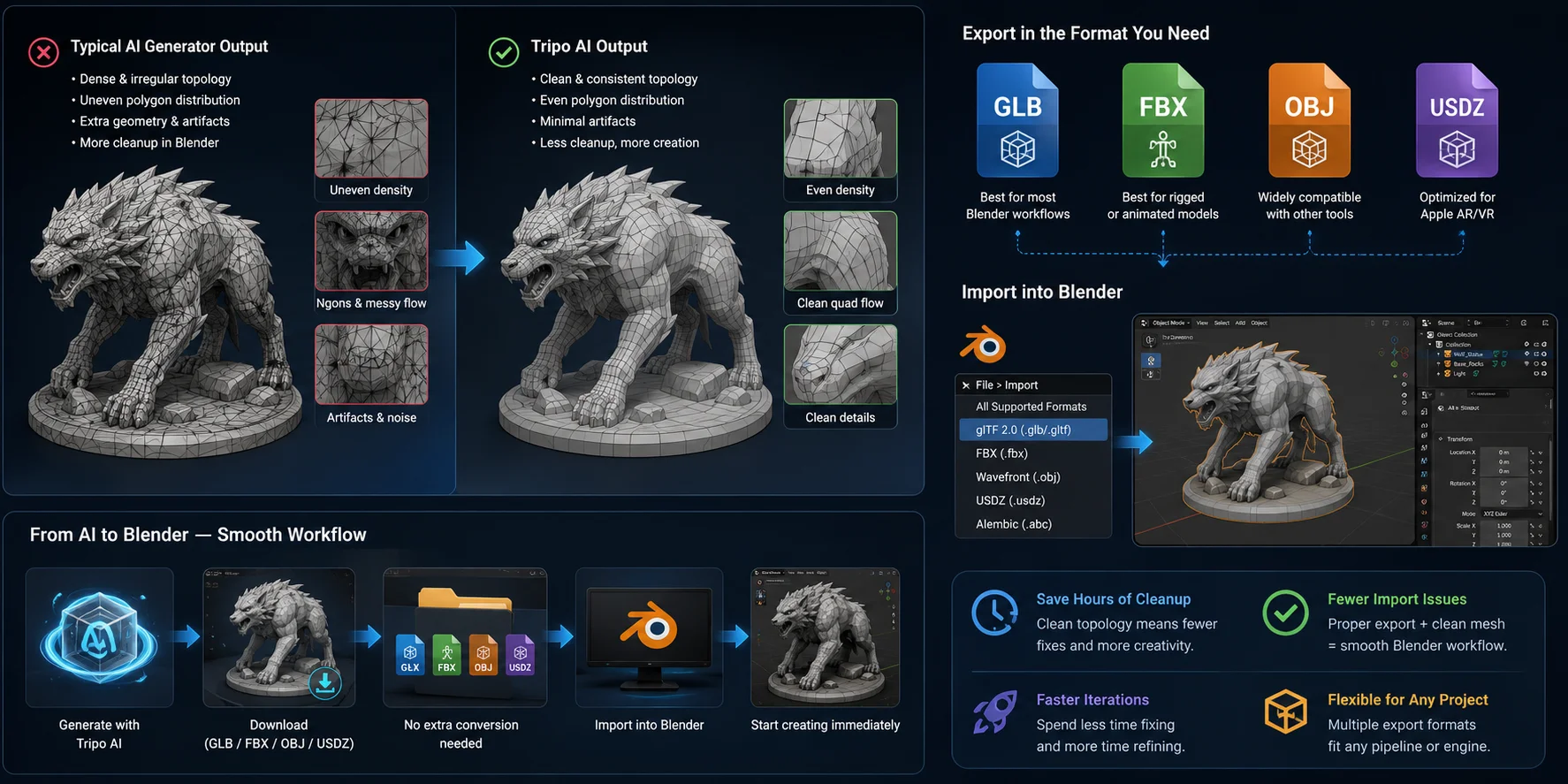
Tripo AI admite la exportación GLB para un flujo de trabajo fluido en Blender. Simplemente descarga el modelo y luego selecciona File → Import → glTF 2.0 (.glb/.gltf) en Blender; normalmente requiere poca limpieza.
FBX: Mejor para modelos con rig y animados
Si tu modelo generado por AI incluye un esqueleto, rig de personaje o animación, FBX suele ser la mejor opción. FBX ha sido durante mucho tiempo el formato de intercambio estándar para motores de juegos, software de animación y herramientas de creación de contenido digital, y Blender admite la importación FBX directamente.
Aunque a veces los materiales requieren ajustes menores después de importar, FBX generalmente conserva armaduras, clips de animación, transformaciones y jerarquías de objetos mucho mejor que otros formatos. Si planeas editar animaciones o exportar el modelo a Unity o Unreal Engine después de trabajar en Blender, FBX suele ser el flujo de trabajo más seguro.
OBJ: Geometría fiable, más trabajo manual
OBJ sigue siendo uno de los formatos 3D más ampliamente compatibles, pero también es uno de los menos cómodos para flujos de trabajo modernos de AI. El archivo OBJ almacena solo la geometría de la malla, mientras que los materiales se referencian mediante un archivo MTL separado y las imágenes de textura se almacenan de forma independiente.
Esto significa que debes mantener los archivos OBJ, MTL y de texturas juntos en la misma carpeta para que Blender cargue los materiales automáticamente. Aun así, es posible que las rutas de las texturas deban reasignarse manualmente si los archivos se mueven o se exportan incorrectamente. OBJ funciona bien cuando solo necesitas geometría, pero normalmente implica más configuración manual que GLB o FBX.
¿Qué pasa con STL?
STL está diseñado para 3D printing, no para la creación de contenido. Almacena solo la geometría de la malla y no contiene información sobre materiales, texturas, colores, mapas UV ni animaciones. Aunque Blender puede importar archivos STL, son más adecuados para preparar modelos para impresión que para editar recursos con texturas. A menos que tu objetivo sea crear un modelo imprimible, GLB o FBX proporcionarán un flujo de trabajo en Blender mucho más fluido.
Elegir el formato de exportación 3D adecuado para Blender
Si un asset GLB estático requiere un flujo de trabajo de edición o intercambio basado en OBJ, puedes convertir GLB a OBJ antes de llevarlo al siguiente paso del pipeline de Blender.
Cómo exportar un modelo de Tripo AI a Blender
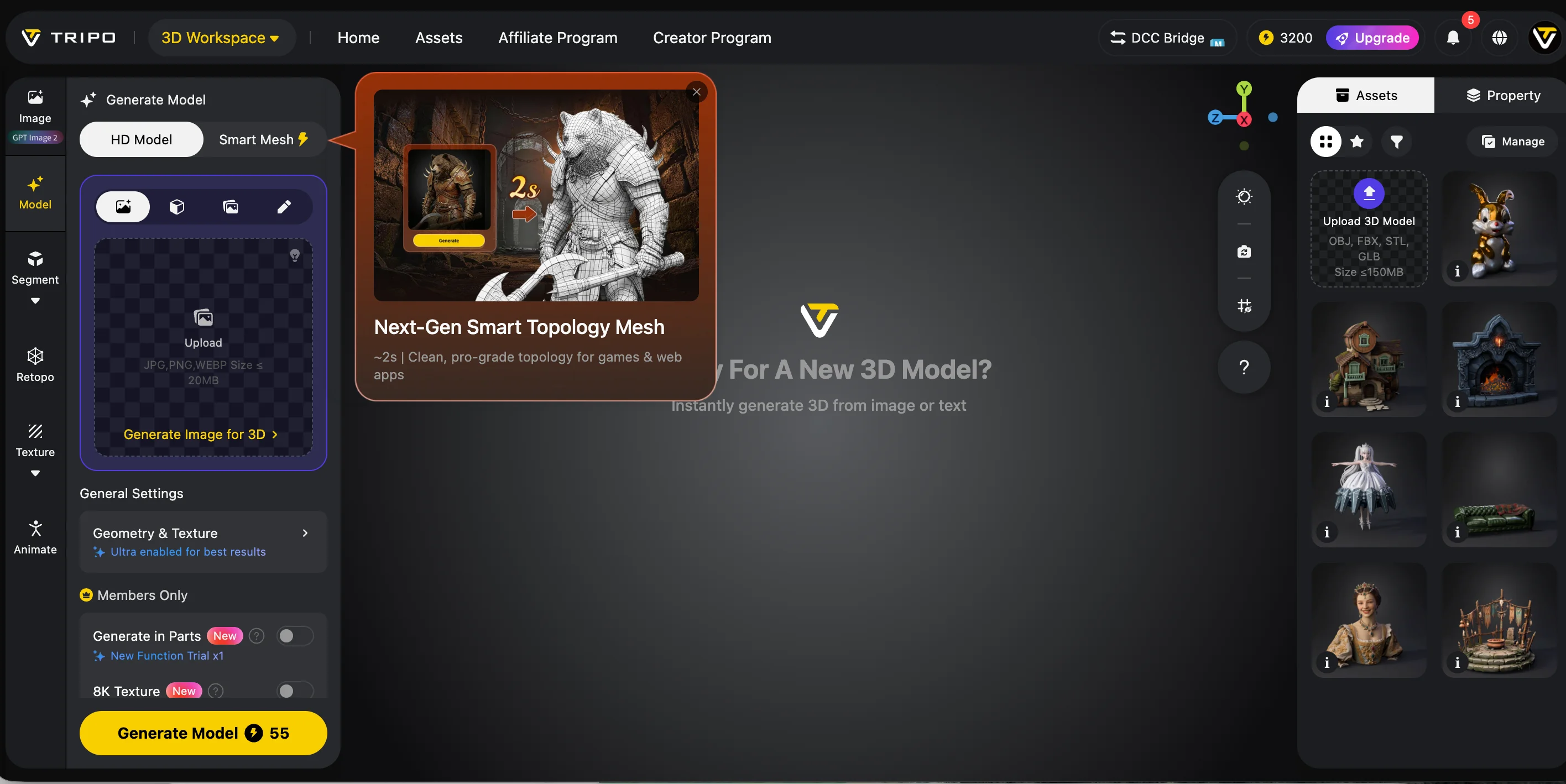
Paso 1: Genera o abre tu modelo en Tripo
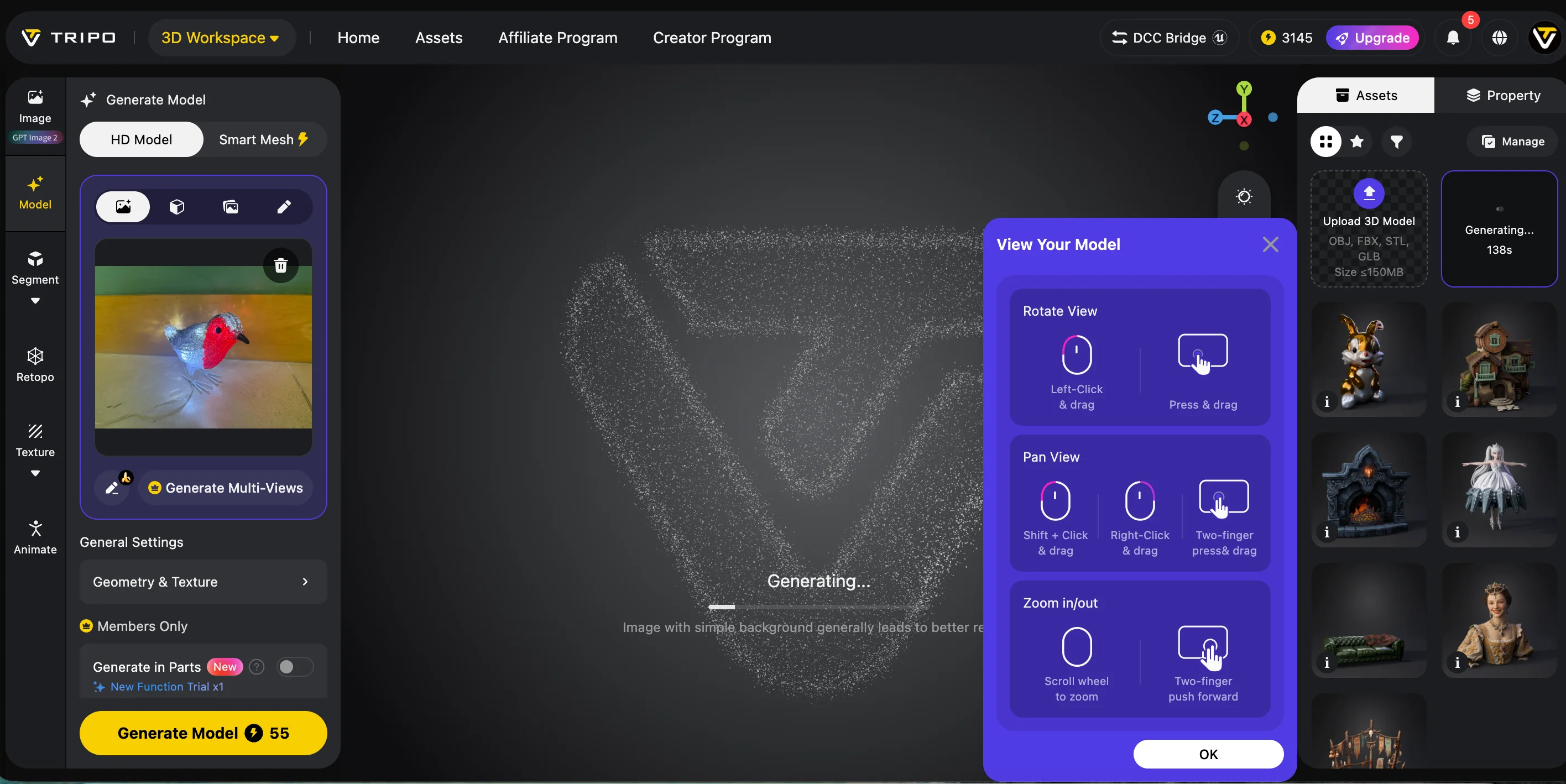
Crea un modelo a partir de un prompt de texto o una imagen de referencia, o abre un modelo existente desde tu espacio de trabajo de Tripo. Antes de exportarlo, rota el modelo en la vista previa y revisa su silueta, la colocación de la textura y la geometría visible.
Si el recurso está pensado para un proyecto en tiempo real, considera usar Smart Mesh u otro flujo de trabajo de retopología para controlar la densidad de polígonos antes de exportar. Para un render detallado o un recurso de primer plano, conserva suficiente geometría para mantener los detalles importantes de la superficie.
Paso 2: Preparar el modelo para la exportación
Confirma si el modelo necesita texturas, rigging o animación. Estos requisitos afectan qué formato es el más adecuado:
- Elige GLB cuando quieras un recurso compacto de un solo archivo con geometría, materiales y texturas.
- Elige FBX cuando el recurso pertenezca a un pipeline establecido de rigging o animación basado en FBX.
- Elige OBJ cuando necesites principalmente geometría estática y puedas gestionar los archivos de materiales y texturas por separado.
No asumas que un formato es el mejor para todos los proyectos. La elección correcta depende de los datos del recurso y del resto del pipeline de producción.
Paso 3: Exportar y descargar el modelo
Abre las opciones de exportación o descarga del modelo, elige el formato requerido e inicia la exportación. Mantén juntos el archivo descargado y cualquier archivo de textura asociado.
Si eliges OBJ, asegúrate de que los archivos OBJ, MTL y de textura permanezcan en la misma carpeta. Mover solo el archivo OBJ puede provocar que falten materiales después de la importación.
Paso 4: Importar el modelo en Blender
Abre Blender y usa el importador que coincida con el formato descargado:
- GLB o glTF: Archivo → Importar → glTF 2.0 (.glb/.gltf)
- FBX: Archivo → Importar → FBX (.fbx)
- OBJ: Archivo → Importar → Wavefront (.obj)
Selecciona el archivo exportado y completa la importación. El modelo debería aparecer en la escena activa de Blender.
Paso 5: Revisar el asset importado
Después de importar, verifica:
- escala y orientación;
- materiales y conexiones de texturas;
- normales y sombreado visible;
- recuento de polígonos;
- disposición UV;
- datos de armature y animación, cuando corresponda.
Si falta un material o una textura, primero confirma que todos los archivos relacionados se hayan descargado y mantenido juntos. Evita reconstruir materiales hasta que se hayan revisado los archivos de origen y las rutas de las texturas.
Paso 6: Guardar una copia de trabajo de Blender
Guarda la escena importada como un archivo .blend antes de realizar una limpieza destructiva o aplicar modificadores. Esto te da una copia de trabajo recuperable si la optimización cambia el modelo más de lo esperado.
Problemas comunes de importación y cómo solucionarlos
Incluso cuando un modelo se importa correctamente, las diferencias de escala, rutas de texturas u orientación de la malla pueden afectar cómo aparece en Blender. Aquí tienes tres problemas comunes y formas prácticas de solucionarlos.
Problema 1: El modelo aparece demasiado pequeño o demasiado grande
Si el modelo importado es mucho más pequeño o más grande de lo esperado, selecciónalo y pulsa S para escalarlo manualmente. También puedes ajustar la opción Scale o Unit Scale en el cuadro de diálogo de importación antes de completar la importación. Una vez que el tamaño se vea correcto, pulsa Ctrl + A y selecciona Scale para aplicar las nuevas dimensiones.
Problema 2: Faltan texturas después de la importación
La ausencia de texturas suele significar que Blender no puede localizar los archivos de imagen referenciados por el modelo. Comprueba si las rutas de las texturas apuntan a ubicaciones válidas y luego usa Archivo → Datos externos → Buscar archivos faltantes para reconectarlas si es necesario. Al exportar desde Tripo, elige GLB cuando sea posible porque puede almacenar el modelo y sus texturas en un solo archivo. Las exportaciones OBJ normalmente dependen de archivos de material e imagen separados, lo que aumenta la probabilidad de que se rompan las rutas de texturas.
Problema 3: Algunas caras aparecen negras o inusualmente oscuras
Las caras negras u oscuras pueden indicar que las normales de la malla apuntan en la dirección incorrecta. Selecciona el modelo, entra en Edit Mode, pulsa A para seleccionar toda la malla y elige Mesh → Normals → Recalculate Outside. También puedes pulsar Shift + N para ejecutar el mismo comando. Vuelve a Object Mode y revisa el modelo con iluminación normal para confirmar que el sombreado se haya corregido.
¿Por qué empezar con Tripo AI para importaciones más limpias en Blender?
Elegir el formato de exportación adecuado es solo una parte del flujo de trabajo. La calidad de la malla generada por AI tiene un impacto aún mayor en tu experiencia con Blender. Un modelo limpio se importa sin problemas y es más fácil de editar, mientras que una malla desordenada puede añadir un tiempo de limpieza considerable antes de que puedas empezar a trabajar.
Muchos modelos de AI necesitan una limpieza extensa
Uno de los mayores desafíos con los modelos 3D generados por AI es la topología inconsistente. Algunos generadores crean mallas con distribución de polígonos densa e irregular, triángulos estirados o geometría innecesaria. Aunque estos modelos puedan verse bien en una vista previa, a menudo requieren trabajo adicional en Blender antes de ser adecuados para escultura, edición UV, rigging u optimización de assets para juegos.
Tripo Smart Mesh para flujos de trabajo optimizados
Tripo Smart Mesh ayuda a crear una topología de malla optimizada para assets low-poly, aplicaciones en tiempo real y flujos de trabajo de desarrollo de juegos. Usar Smart Mesh antes de exportar puede hacer que el modelo sea más fácil de editar y preparar en Blender, manteniendo al mismo tiempo un recuento de polígonos adecuado para proyectos centrados en el rendimiento.
Múltiples formatos de exportación para diferentes pipelines
Tripo Studio admite exportaciones GLB, USD, FBX, OBJ, STL y 3MF. Para flujos de trabajo de Blender, usa GLB para conservar texturas y materiales en un solo archivo, FBX para modelos rigged o animados, u OBJ para geometría estática. STL y 3MF están destinados principalmente a flujos de trabajo de impresión 3D.
Por qué las mallas de AI limpias importan para Blender
Optimización básica de malla después de la importación
Después de importar tu modelo generado por AI en Blender, es una buena idea optimizar la malla antes de editarlo, renderizarlo o exportarlo a otra aplicación. La cantidad de optimización depende de si estás creando un recurso para un juego, un modelo de AR o un renderizado de alta calidad.
Reducir el recuento de polígonos con el modificador Decimate
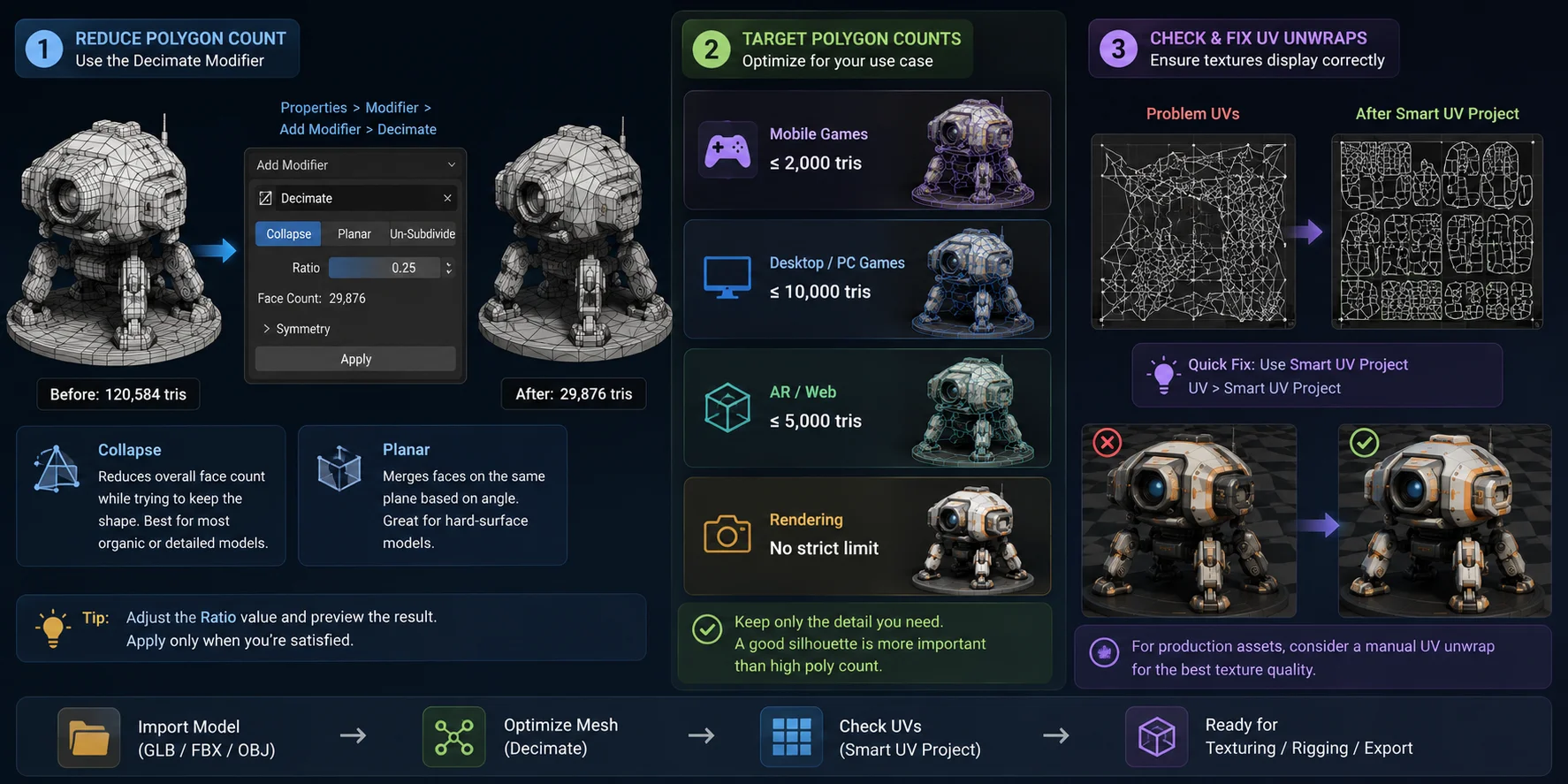
Si tu modelo tiene más polígonos de los necesarios, usa el modificador Decimate de Blender para simplificarlo. Ve a Properties → Modifiers → Add Modifier → Decimate.
- El modo Collapse reduce el recuento total de polígonos manteniendo la forma del modelo tanto como sea posible. Es la mejor opción para la mayoría de las mallas generadas por AI.
- El modo Planar fusiona superficies planas según el ángulo, por lo que resulta útil para objetos de superficie dura, como muebles o piezas mecánicas.
Previsualiza siempre el resultado antes de aplicar el modificador para evitar perder detalles importantes.
Elegir el recuento de polígonos adecuado
No existe un presupuesto universal de polígonos, pero estos rangos funcionan bien para la mayoría de los proyectos:
| Caso de uso | Recuento de triángulos recomendado |
|---|---|
| Juegos móviles | ≤ 2K tris |
| Juegos de escritorio/PC | ≤ 10K tris |
| Modelos AR / Web | ≤ 5K tris |
| Renderizado | Sin límite estricto |
Si el rendimiento es importante, reduce la malla solo lo necesario manteniendo la silueta y los detalles importantes.
Revisar y corregir UVs
Después de la optimización, inspecciona el diseño UV del modelo para asegurarte de que las texturas se muestren correctamente. Si los UVs importados faltan o están muy distorsionados, una solución rápida es UV → Smart UV Project, que crea automáticamente un mapa UV utilizable para la mayoría de los modelos.
Para recursos de producción, quizá quieras crear un desplegado UV manual más adelante, pero Smart UV Project suele ser suficiente para vistas previas, prototipos y muchos modelos generados por AI.
Optimización básica de malla en Blender
Preguntas frecuentes
¿Cómo importo un archivo AI a Blender?
Abre Blender → File → Import y elige el importador que coincida con el formato de tu archivo. Para la mayoría de los modelos 3D generados con AI, GLB es la opción recomendada porque conserva la geometría, los materiales y las texturas en un solo archivo. Después de importar, revisa la malla, los materiales y las UV para asegurarte de que todo se haya transferido correctamente.
¿Puede AI generar modelos 3D en Blender?
Sí. Puedes generar un modelo con Tripo AI, exportarlo como GLB o FBX e importarlo en Blender para editarlo, texturizarlo, animarlo o renderizarlo.
¿Cómo exporto modelos 3D a Blender?
Las herramientas de AI no exportan a Blender directamente; exportan formatos de archivo compatibles. Descarga tu modelo como GLB (recomendado) o FBX y luego, en Blender, selecciona File → Import → glTF 2.0 (.glb/.gltf) o File → Import → FBX. GLB suele ser la opción más sencilla porque mantiene juntas las texturas y los materiales.
¿Cómo convertir un archivo de Illustrator en un modelo 3D?
Primero exporta tu ilustración de Adobe Illustrator (.AI) como un archivo SVG. En Blender, elige File → Import → Scalable Vector Graphics (.svg) para importar las curvas, luego conviértelas en una malla si es necesario y usa Extrude (o Alt + E en Edit Mode para mallas) para añadir profundidad. Este flujo de trabajo funciona bien para logotipos, iconos y otras ilustraciones vectoriales.
Conclusión
Para lograr el flujo de trabajo más fluido en Blender, exporta tu modelo de AI como GLB, revisa la importación y realiza una optimización básica de la malla si es necesario. Empezar con una malla limpia agiliza la edición y reduce la limpieza manual.
¿Listo para empezar? Genera un modelo 3D limpio con AI usando Tripo AI, expórtalo como GLB e impórtalo directamente en Blender.