Mejor flujo de trabajo para modelos AI 3D: una guía paso a paso

TL;DR
- El mejor flujo de trabajo para modelos AI 3D no es un único paso mágico. Normalmente sigue una ruta clara: preparar la entrada, generar el modelo, inspeccionar la malla, refinar la geometría y las texturas, y luego exportar para la plataforma de destino.
- Text-to-3D funciona bien cuando necesitas ideación rápida a partir de un concepto escrito. Image-to-3D es mejor cuando ya tienes una foto de producto, un boceto, un diseño de personaje o una imagen de referencia generada por AI.
- Tripo AI es útil en la fase de generación porque admite text-to-3D, image-to-3D, generación multi-view, Smart Low-Poly v2, HD Model, generación de texturas, retopología, rigging, animación y exportación multiformato en un solo espacio de trabajo.
- Blender, Maya, Unity, Unreal Engine y otras herramientas posteriores siguen siendo importantes. El objetivo es elegir la herramienta adecuada para cada etapa en lugar de forzar una sola herramienta para resolver todos los problemas de producción.
- Un flujo de trabajo AI 3D fluido surge de adaptar el modelo al caso de uso final: asset de juego, visualización de producto, impresión 3D, animación, AR, Web3D o validación de concepto.
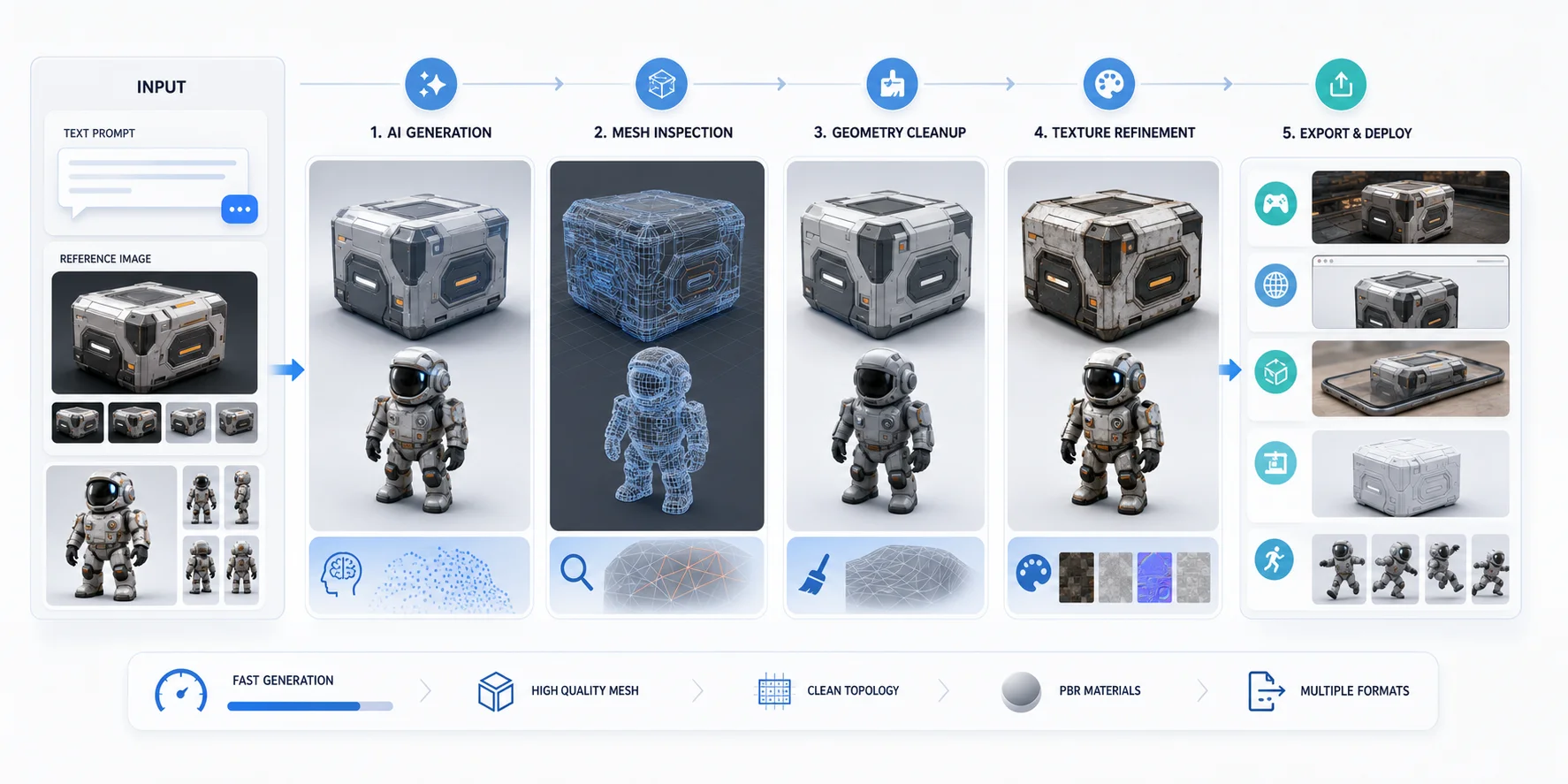
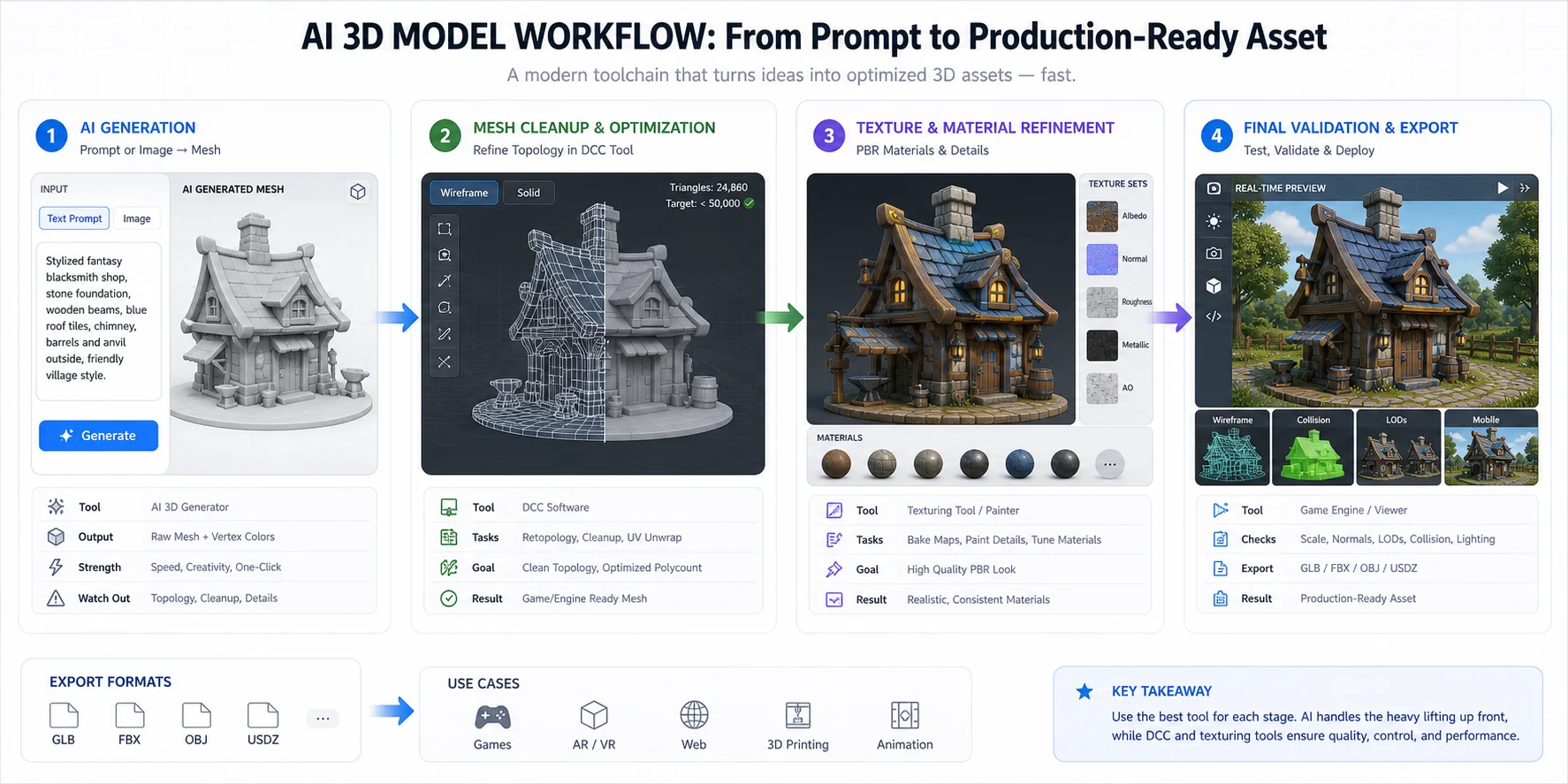
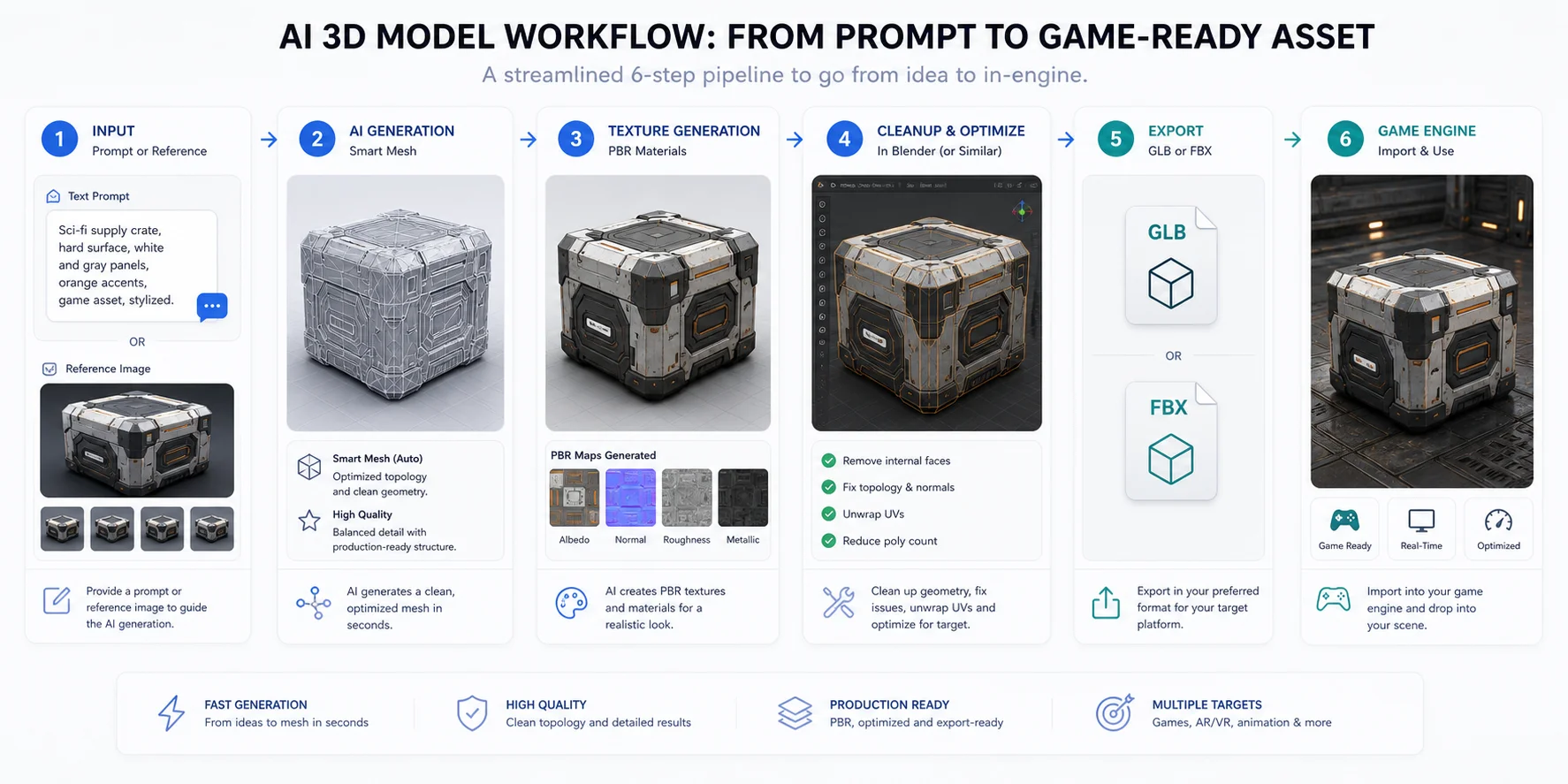
El mejor flujo de trabajo para modelos AI 3D empieza con una entrada clara, utiliza un generador de modelos AI 3D para crear la primera malla y después refina el resultado según el caso de uso final antes de exportar. Un flujo de trabajo práctico se ve así: preparación de la entrada -> generación AI -> inspección de la malla -> limpieza y optimización -> trabajo de texturas o materiales -> exportación.
Esto importa porque la generación AI 3D es rápida, pero la velocidad por sí sola no convierte un asset en listo para producción. Un modelo para un juego móvil, un render de producto, una impresión 3D y un personaje animado pueden empezar todos desde el mismo prompt o imagen, pero necesitan distintos recuentos de polígonos, ajustes de texturas, decisiones de topología y formatos de archivo.
En esta guía, recorreremos un flujo de trabajo práctico para modelos AI 3D, compararemos herramientas para diferentes etapas y mostraremos dónde Tripo AI puede ayudar a reducir la cantidad de configuración manual entre la idea y un asset 3D utilizable.
¿Cómo es realmente un flujo de trabajo de modelos AI 3D?
Un flujo de trabajo de modelos AI 3D es el proceso de convertir una descripción de texto o una referencia visual en un asset 3D utilizable. Los pasos exactos dependen del proyecto, pero la mayoría de los flujos de trabajo incluyen cuatro etapas principales.
Etapa 1: Preparación de la entrada
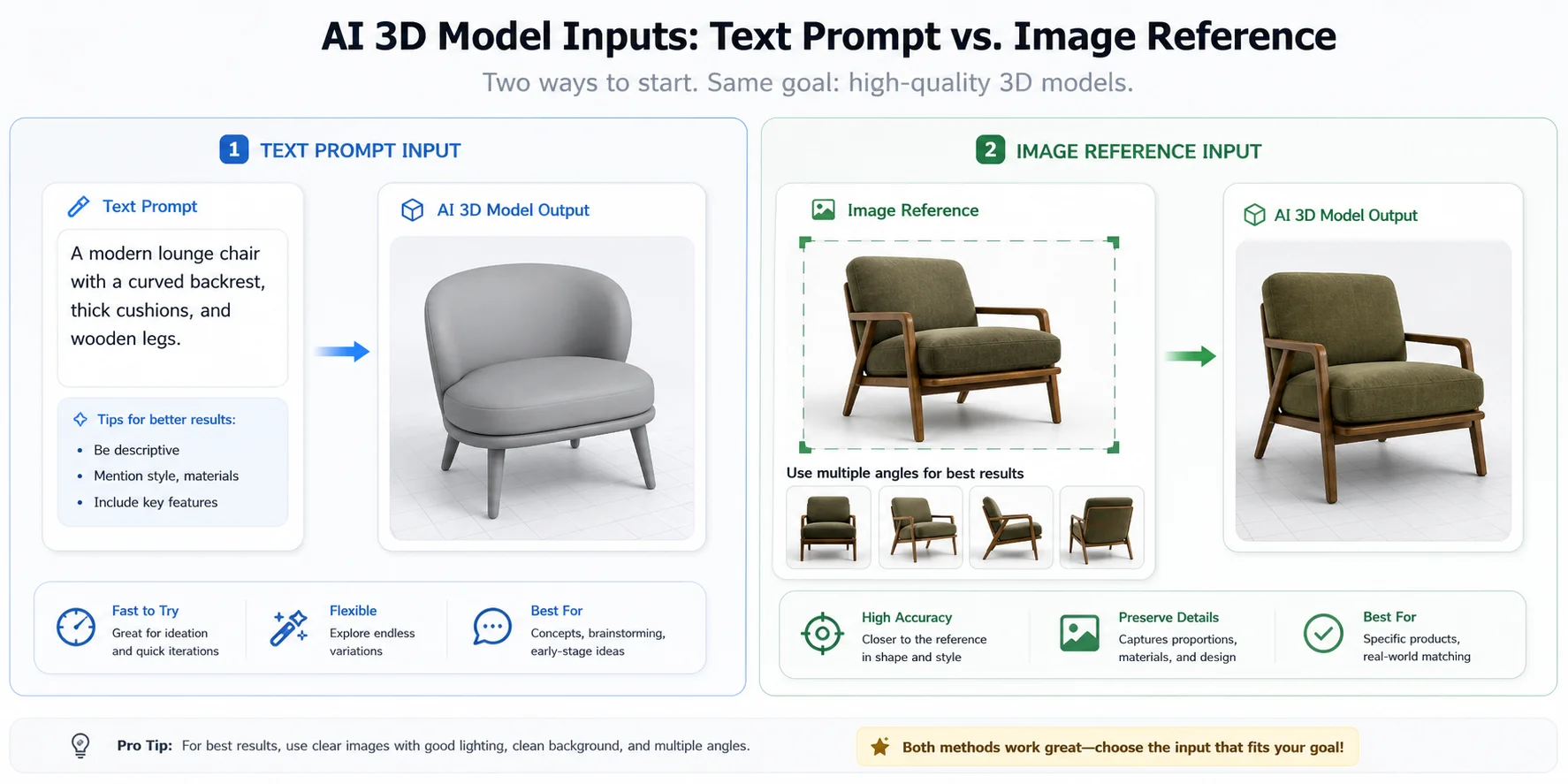
Tu entrada da al sistema AI su punto de partida. Para text-to-3D, la entrada es un prompt que describe el objeto, la forma, el estilo, los materiales y el uso previsto. Para image-to-3D, la entrada es una imagen de referencia, como una foto de producto, un boceto conceptual, una ilustración generada o un diseño de personaje.
Para entradas de imagen, usa una imagen limpia con un sujeto claro, una silueta marcada, un fondo simple y oclusión mínima. Una foto de producto frontal sobre un fondo liso suele dar al modelo AI una señal mejor que una imagen de estilo de vida recargada con varios objetos. Si el fondo distrae, elimínalo antes de la generación. Si el sujeto es demasiado pequeño o está borroso, recórtalo o aumenta su resolución primero.
Para prompts de texto, sé específico sobre el objeto y el objetivo de producción. "Un cofre del tesoro de madera low-poly para un juego móvil de fantasía" es más útil que "un cofre del tesoro" porque indica al generador qué tipo de geometría y estilo necesitas.
Etapa 2: Generación AI
La etapa de generación convierte el prompt o la imagen en una malla con información de textura. Aquí es donde herramientas como Tripo AI, Meshy, Rodin y otros generadores AI 3D son más útiles.
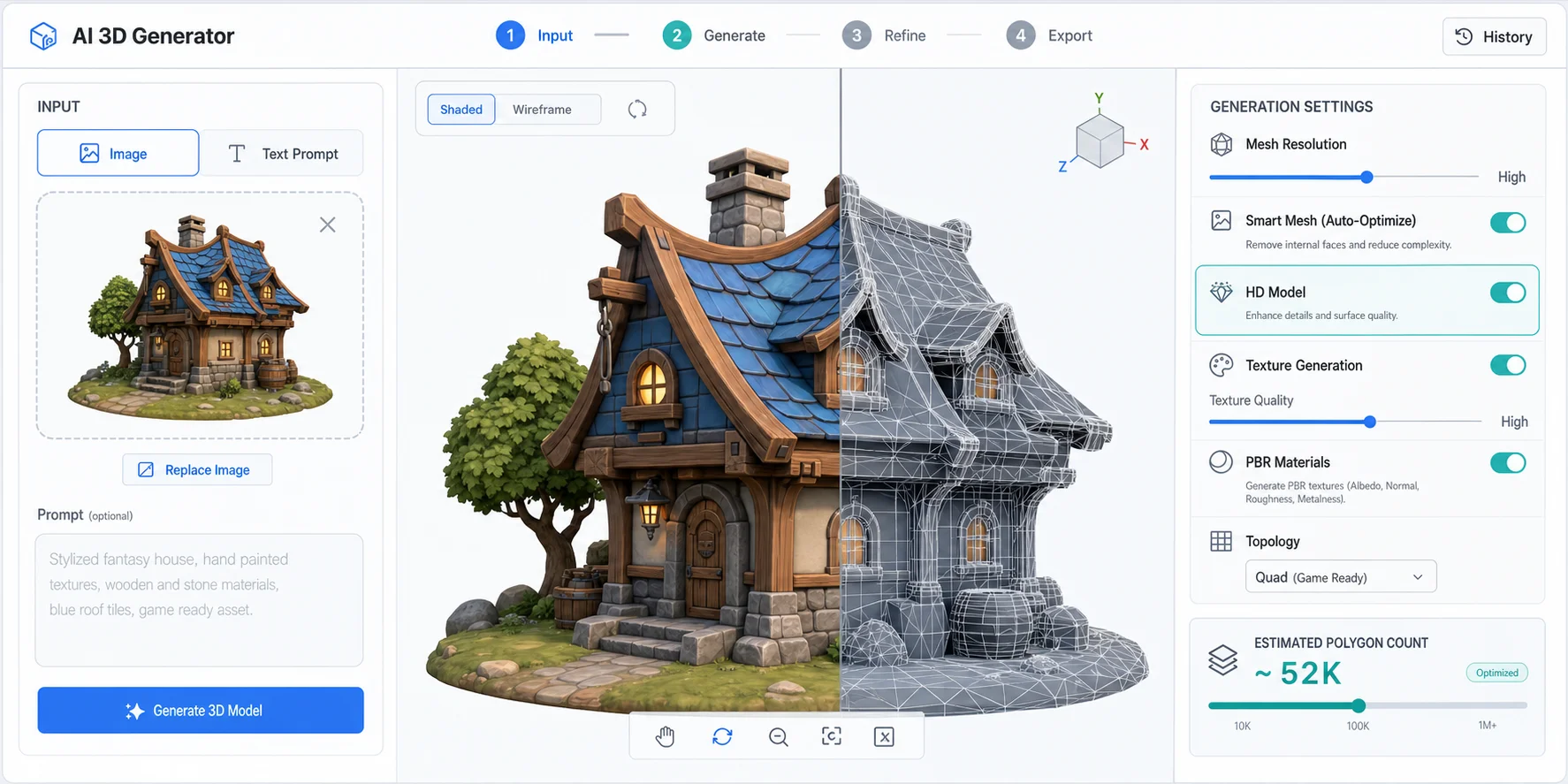
En Tripo AI, los usuarios pueden generar modelos 3D a partir de prompts de texto, imágenes individuales o varias vistas de referencia. Para pruebas rápidas de concepto, Smart Low-Poly v2 puede ayudar a crear modelos ligeros rápidamente. Para un mayor detalle visual, HD Model es más adecuado para visualización de productos, conceptos de personajes y assets de presentación.
En esta etapa, el objetivo no es solo conseguir una vista previa atractiva. También necesitas evaluar si el modelo generado puede superar la siguiente etapa del pipeline.
Etapa 3: Limpieza y optimización de la malla
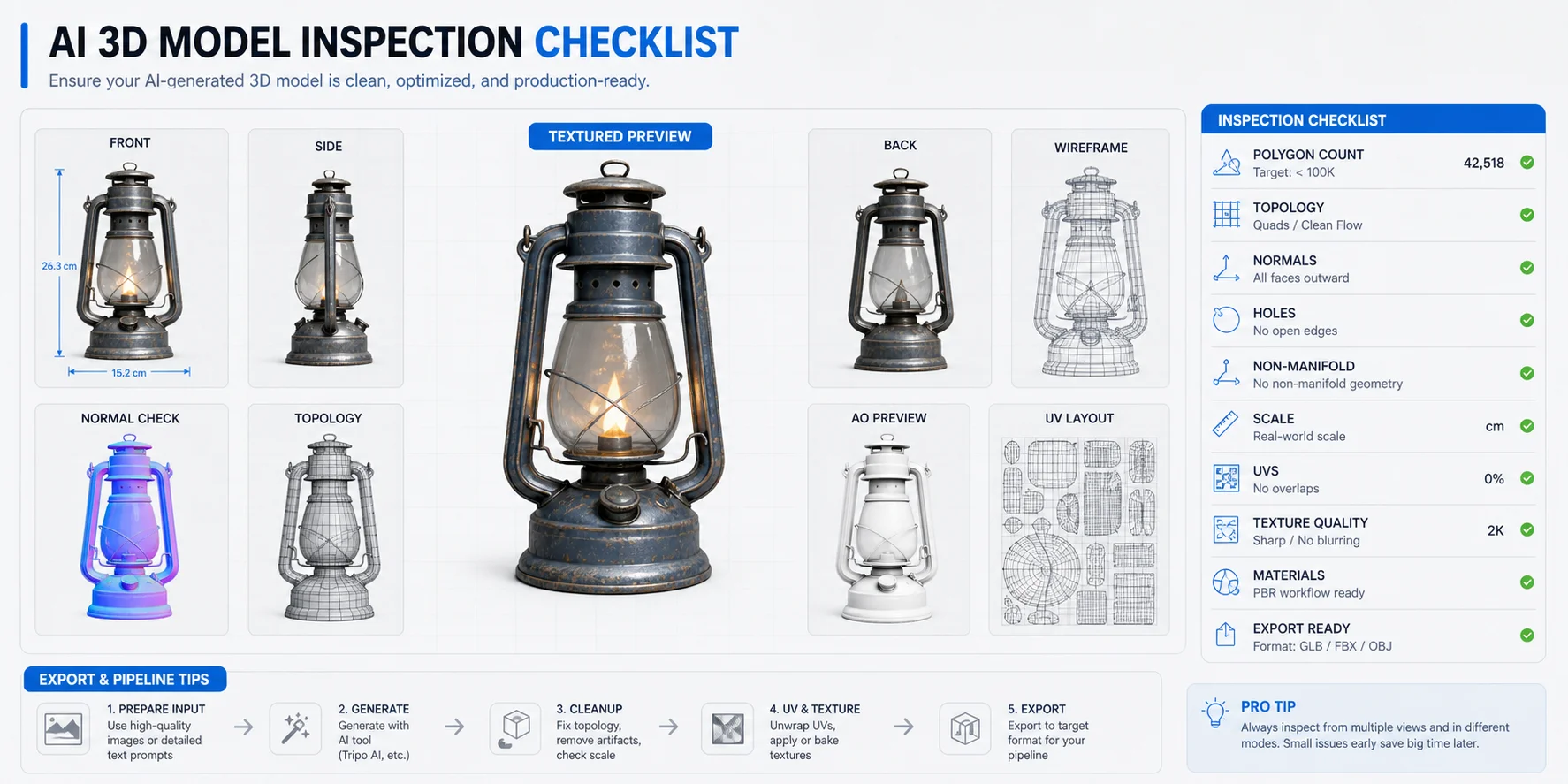
Los modelos generados por AI pueden necesitar limpieza de malla antes de usarse en producción. Las comprobaciones habituales incluyen recuento de polígonos, tipo de topología, ruido en la superficie, agujeros, piezas superpuestas, normales y escala.
Para juegos, AR, Web3D y experiencias móviles, el recuento de polígonos importa porque una geometría pesada puede perjudicar el rendimiento. Una malla con menos polígonos y topología limpia suele ser más útil que una malla visualmente densa que es difícil de animar o cargar en tiempo real. Para renderizado de alta gama o impresión 3D, puedes aceptar más detalle, pero aun así necesitas inspeccionar la malla con cuidado.
En Tripo Studio, los ajustes de retopología pueden ayudar a los usuarios a elegir topología de triángulos o quads y ajustar el recuento de polígonos. Para limpiezas más avanzadas, Blender sigue siendo útil para modificadores como Decimate, retopología manual, corrección de normales, comprobaciones UV e inspección final.
Etapa 4: Exportación al formato de destino
La exportación no es algo secundario. Un modelo que se ve bien en una vista previa del navegador aún puede fallar si el formato no coincide con la siguiente herramienta.
Usa GLB para muchos flujos de trabajo web, AR y de vista previa en tiempo real. Usa FBX cuando necesites compatibilidad con motores de juego y software de animación. Usa OBJ para una amplia compatibilidad de edición. Usa STL o 3MF para flujos de trabajo de impresión 3D. Usa USD cuando tu pipeline necesite Universal Scene Description.
El panel de exportación actual de Tripo Studio enumera USD, FBX, OBJ, STL, GLB y 3MF como opciones de exportación directa. La documentación de conversión de la API de Tripo también describe la conversión de modelos GLB generados a formatos como GLTF, USDZ, FBX, OBJ, STL y 3MF, con algunas limitaciones para modelos con rigging y formatos solo de geometría. En la práctica, trata USDZ como un formato de conversión mediante API o herramientas posteriores, a menos que aparezca en tu panel de exportación actual de Studio.
Elegir la herramienta adecuada para cada etapa
El mejor flujo de trabajo para modelos AI 3D suele combinar herramientas en lugar de esperar que una sola plataforma lo haga todo perfectamente. La herramienta de generación te ayuda a avanzar rápido. Una herramienta DCC como Blender te ayuda a inspeccionar y refinar. Un motor de juego o renderizador te ayuda a validar el asset final en contexto.
| Herramienta | Mejor para | Formatos de salida o encaje posterior | Notas de velocidad / flujo de trabajo |
|---|---|---|---|
| Tripo AI | Text-to-3D, image-to-3D, High-Precision Model, Smart Mesh, flujos de trabajo de texturas/PBR, retopología, rigging, animación y exportación | El panel de exportación actual de Tripo Studio enumera USD, FBX, OBJ, STL, GLB y 3MF; la documentación de conversión de la API de Tripo incluye opciones GLTF, USDZ, FBX, OBJ, STL y 3MF | Útil cuando quieres controles de generación y posprocesamiento en un solo espacio de trabajo |
| Meshy | Text-to-3D, image-to-3D, texturizado AI y borradores rápidos de assets | La documentación de formatos de exportación de Meshy enumera GLB, FBX, OBJ, STL, USDZ y 3MF entre los principales formatos de exportación; la documentación de ayuda de Meshy también menciona .blend para continuar editando en Blender | Útil para borradores rápidos; los límites del plan y los derechos de descarga deben revisarse antes del uso en producción |
| Hyper3D Rodin | Generación text/image-to-3D con controles de refinamiento, flujos de trabajo multi-image, opciones low-poly y de mayor detalle según el plan | Las páginas de producto y API de Hyper3D/Rodin describen exportaciones como GLB/GLTF, FBX, OBJ, STL y USDZ, con disponibilidad de API según el flujo de trabajo y el plan | Útil cuando el proyecto prioriza la generación controlable y una salida visual detallada |
| Blender | Limpieza de malla, decimación, retopología, UVs, normales, correcciones de materiales, comprobaciones de rig e inspección final | Blender se usa habitualmente como etapa DCC de limpieza antes de reexportar a formatos como GLB/glTF, FBX, OBJ, STL y USD | Requiere trabajo manual, pero ofrece el mayor control sobre la limpieza y la inspección |
| Unity / Unreal Engine | Validación en tiempo real, iluminación, configuración de materiales, pruebas de animación, comprobaciones de colisión y revisión de rendimiento | La documentación de Unity recomienda FBX siempre que sea posible para la importación de modelos en producción; el pipeline FBX de Unreal admite mallas estáticas, mallas esqueléticas, animaciones, morph targets, materiales y texturas | Se utilizan mejor como etapa final de validación para assets de juegos o en tiempo real |
El punto clave es simple: usa AI para crear rápido, usa herramientas de limpieza para la fiabilidad y usa la plataforma de destino para probar si el asset realmente funciona.
Paso a paso: Crear tu flujo de trabajo AI 3D
Paso 1 - Prepara tu entrada
Empieza decidiendo si text-to-3D o image-to-3D es el mejor punto de partida.
Usa text-to-3D cuando tengas un concepto pero aún no tengas una imagen. Esto es útil para ideación temprana, props, objetos estilizados, personajes simples o exploración de diseño. Un buen prompt debe incluir el sujeto, el estilo, los materiales, el punto de vista, el nivel de detalle y el uso previsto.
Prompt de ejemplo:
"Una caja de suministros sci-fi low-poly para un juego móvil, diseño hard-surface, silueta limpia, paneles metálicos, etiquetas de advertencia naranjas, optimizada para renderizado en tiempo real."
Usa image-to-3D cuando ya tengas una referencia visual. Puede ser una foto de producto, una imagen de personaje generada por AI, un boceto o concept art. Antes de subirla, recorta la imagen alrededor del objeto, elimina distracciones del fondo y evita referencias donde partes importantes estén ocultas.
Si el modelo necesita una estructura más precisa, usa varias vistas cuando estén disponibles. Las referencias frontal, lateral y posterior pueden dar al generador más información que una sola imagen.
Paso 2 - Genera con Tripo AI
Abre Tripo y elige el modo de generación que coincida con tu entrada: texto, imagen o multi-view. Sube la referencia o introduce el prompt y luego elige los ajustes según el objetivo.
Para borradores rápidos, assets low-poly, Web3D, AR y prototipos de juegos, Smart Low-Poly v2 es un buen punto de partida porque está diseñado para una topología más ligera y limpia. Para visuales de producto de alto detalle, conceptos de personajes o exploración para impresión 3D, HD Model puede conservar más detalle visual.
Si necesitas texturas, mantén activada la generación de texturas. Si solo necesitas un modelo blanco para esculpido posterior, retopología o preparación para impresión, quizá prefieras generar primero la geometría y trabajar los materiales después.
Después de la generación, rota el modelo e inspecciónalo desde todos los ángulos. Revisa el frente, los lados, la parte posterior, la parte inferior y cualquier detalle fino. Un modelo puede parecer convincente desde la vista original de la cámara y aun así necesitar cambios en otras zonas.
Paso 3 - Descarga e importa a Blender
Una vez que tengas un borrador útil, expórtalo en un formato que coincida con tu siguiente paso. GLB suele ser conveniente para mover assets texturizados a Blender o a flujos de trabajo web. FBX es común en pipelines de juegos y animación. OBJ es útil para una amplia compatibilidad.
Importa el modelo en Blender y comprueba lo básico:
- ¿La escala es razonable?
- ¿Las texturas están vinculadas correctamente?
- ¿Las normales apuntan en la dirección correcta?
- ¿Hay agujeros, fragmentos flotantes o intersecciones extrañas?
- ¿El recuento de polígonos es adecuado para el uso de destino?
- ¿El asset sigue leyéndose con claridad sin la imagen de referencia original?
Si faltan texturas después de importar, comprueba si el formato elegido incrusta las texturas o espera archivos de textura externos. GLB suele ser más fácil para transferencias simples porque puede empaquetar geometría y texturas juntas.
Paso 4 - Limpia la geometría
Para uso en producción, la malla normalmente necesita al menos una pasada rápida de limpieza.
Para assets de juego, define pronto un recuento de polígonos objetivo. Un prop pequeño para una escena móvil puede necesitar una malla mucho más ligera que un hero asset para un render cinematográfico. Usa el modificador Decimate de Blender cuando el modelo sea demasiado pesado, pero inspecciona el resultado después porque una reducción agresiva puede dañar las siluetas o crear artefactos de sombreado.
Para flujos de trabajo de animación editables, la topología quad puede ser más fácil de manejar que la geometría con muchos triángulos. Tripo Studio ofrece opciones de topología, y Blender puede ayudar con retopología más profunda cuando necesitas control manual.
Para impresión 3D, comprueba si el modelo es watertight, sólido y está correctamente escalado. Los detalles finos pueden verse bien en pantalla pero romperse durante la impresión. En ese caso, simplifica las partes frágiles o prepara una versión separada enfocada en impresión.
Paso 5 - Reexporta para tu caso de uso
La exportación final debe coincidir con el destino.
Para motores de juego, exporta GLB o FBX según tu pipeline y luego prueba el asset en Unity o Unreal Engine con iluminación y materiales reales. Para vistas previas web y AR, GLB suele ser una opción sólida porque es compacto y ampliamente compatible. Para impresión 3D, exporta STL o 3MF después de comprobar la malla. Para edición general, OBJ puede funcionar bien cuando necesitas compatibilidad entre muchas herramientas.
Si el asset incluye rigging o animación, confirma que los datos de esqueleto y animación estén incluidos en los ajustes de exportación. En Tripo Studio, los ajustes de exportación pueden incluir opciones como datos de esqueleto, número de animaciones y colocación del pivote. Un pivote centrado en la parte inferior es útil cuando el modelo necesita apoyarse sobre un suelo o colocarse con precisión en un motor.
Dónde Tripo AI cierra la brecha
Muchos flujos de trabajo AI 3D se vuelven frustrantes porque cada etapa vive en una herramienta diferente. Un creador puede generar un modelo en una plataforma, limpiarlo en otra, retexturizarlo en otro lugar y luego convertir el archivo antes de poder probarlo.
Tripo AI ayuda a cerrar esa brecha cubriendo más partes del pipeline en un solo espacio de trabajo.
Punto problemático 1: Velocidad de generación
Algunos flujos de trabajo tardan varios minutos o requieren varios pasos de configuración antes de que aparezca el primer resultado útil. Tripo está diseñado para una generación rápida desde entradas de texto, imagen o multi-view, lo que ayuda a los creadores a probar más ideas antes de dedicar tiempo a la limpieza manual.
Esto es especialmente útil para decisiones tempranas de producción. Si estás creando un conjunto de props de juego, maquetas de producto o conceptos de personajes, puedes generar varias direcciones rápidamente y luego elegir el candidato más sólido para refinarlo.
Punto problemático 2: Calidad de malla y control de topología
Una vista previa bonita no basta si la malla es demasiado pesada, desordenada o difícil de usar. Tripo Studio incluye controles de generación y retopología como High-Precision Model, Smart Mesh, Quad Face, Triangle, Smart Low-Poly v2 y control de recuento de polígonos. Estos ajustes ayudan a los usuarios a generar o refinar un modelo más cercano al objetivo final antes de pasar a una limpieza más profunda.
Para flujos de trabajo de juegos y en tiempo real, Smart Mesh, Smart Low-Poly v2 y los controles de recuento de polígonos ayudan cuando la prioridad es un asset más limpio y ligero. Para visualización de productos o conceptos de alto detalle, High-Precision Model y ajustes de mayor resolución de textura pueden proporcionar un mejor punto de partida para la calidad visual.
Punto problemático 3: Compatibilidad de formatos y flujos de trabajo
La incompatibilidad de formatos es una fuente común de pérdida de tiempo. Un modelo puede necesitar GLB para web, FBX para un motor de juego, OBJ para edición, STL o 3MF para impresión, o USD para un pipeline más especializado.
Tripo admite varios formatos de exportación comunes, lo que reduce la necesidad de pasos adicionales de conversión. También admite necesidades posteriores del flujo de trabajo, como retopología, generación de texturas, generación de materiales PBR, rigging, animación, ajustes de vista previa, uso compartido y controles de exportación.
Errores comunes en flujos de trabajo AI 3D y cómo corregirlos
Error 1: Usar una imagen de referencia desordenada o de baja resolución
Una entrada débil suele crear un modelo débil. Si el sujeto es pequeño, está borroso, oculto o mezclado con el fondo, el generador tiene menos información útil.
Corrígelo usando una imagen clara con un único sujeto principal, alto contraste, fondo limpio y suficiente resolución para que el objeto se entienda. Recorta el sujeto y elimina el ruido visual antes de subirla cuando sea necesario.
Error 2: Omitir la optimización de la malla
Los modelos generados por AI pueden ser visualmente impresionantes pero demasiado pesados para uso en tiempo real. Esto es un problema para juegos, AR, VR, Web3D y proyectos móviles.
Corrígelo definiendo un recuento de polígonos objetivo, usando Smart Low-Poly v2 o controles de retopología, y revisando el resultado en Blender o en el motor de destino. Un modelo debe evaluarse en su contexto final, no solo en la vista previa de generación.
Error 3: Exportar en el formato incorrecto
Elegir el formato equivocado puede romper texturas, perder datos de animación o crear trabajo de conversión innecesario.
Corrígelo eligiendo el formato según el destino. Usa GLB para assets texturizados adecuados para web, FBX para muchos pipelines de juegos y animación, OBJ para amplia compatibilidad de edición, STL o 3MF para impresión 3D y USD cuando tu flujo de trabajo lo requiera.
Error 4: Tratar el primer resultado como final
Las herramientas AI 3D son más potentes cuando aceleran la iteración. No deben eliminar el paso de revisión.
Corrígelo rotando el modelo, comprobando siluetas, probando materiales, verificando la escala e importando el asset en la herramienta donde realmente se usará. Si el modelo es para un juego, colócalo en el motor de juego. Si es para visualización de producto, prueba iluminación y materiales. Si es para impresión, inspecciona el grosor de pared y los detalles pequeños.
Preguntas frecuentes
¿Cuál es el mejor generador gratuito de modelos AI 3D?
El mejor generador gratuito de modelos AI 3D depende de tu tipo de asset, tus necesidades de salida y los límites actuales del plan. Tripo AI puede utilizarse como punto de partida para pruebas de text-to-3D e image-to-3D, mientras que otras herramientas pueden encajar con flujos de trabajo diferentes. Revisa el plan actual y los límites de exportación de cada producto antes de elegir una herramienta.
¿Cuál es el mejor flujo de trabajo de modelos AI 3D en Reddit?
Un flujo de trabajo AI 3D práctico consiste en generar un primer modelo, inspeccionar y limpiar la malla en Blender, y luego exportarlo para la plataforma de destino. Este enfoque trata la generación AI como el comienzo del pipeline en lugar de como todo el proceso de producción.
¿Cómo se compara Tripo AI con Rodin AI?
Tripo AI y Rodin AI admiten generación de modelos 3D basada en AI, pero sus flujos de trabajo actuales, opciones de entrada, formatos de salida y límites de plan deben compararse usando las páginas oficiales más recientes de cada producto. Elige entre ellos según el tipo de asset y las herramientas posteriores que necesites.
¿Cuál es el proceso óptimo para usar AI para crear modelos 3D?
El proceso óptimo consiste en definir primero el caso de uso, preparar una entrada sólida de texto o imagen, generar el modelo, inspeccionar la malla, optimizar la geometría, refinar las texturas y exportar en el formato correcto. El asset final debe probarse en la herramienta de destino, como Blender, Unity, Unreal Engine, un visor web o un slicer de impresión 3D.
¿Cómo se integra AI en un pipeline de modelado 3D?
Usa AI en la etapa donde ahorra más tiempo: generación de conceptos, conversión image-to-3D, creación de malla base o generación de texturas. Mantén herramientas DCC como Blender en el pipeline para limpieza, comprobaciones de escala, UVs, normales y validación final.
¿Cuáles son los mejores generadores de modelos AI 3D para principiantes?
Los generadores de modelos AI 3D adecuados para principiantes deben facilitar el inicio desde un prompt de texto o una imagen y exportar un archivo utilizable. Tripo AI es una opción sólida para principiantes porque admite un flujo de trabajo guiado desde la generación hasta la exportación, a la vez que ofrece controles más avanzados cuando los usuarios necesitan mejor topología, texturas, rigging o animación.
¿Puede AI generar modelos 3D a partir de descripciones de texto?
Sí. Las herramientas text-to-3D pueden generar modelos 3D a partir de prompts escritos. Los mejores resultados suelen venir de prompts que describen el objeto, el estilo, el material, el nivel de detalle y el caso de uso final, en lugar de limitarse a nombrar el objeto.
Text-to-3D vs image-to-3D: ¿qué flujo de trabajo es mejor?
Text-to-3D es mejor cuando quieres explorar ideas rápidamente sin una imagen de referencia. Image-to-3D es mejor cuando ya tienes una foto de producto, un boceto, concept art o una imagen generada por AI que debe guiar la forma y la apariencia del modelo.
¿Cuáles son buenas herramientas y flujos de trabajo gratuitos de generación de modelos AI 3D para aficionados?
Los aficionados pueden empezar con un generador AI 3D gratuito o de prueba, crear un modelo desde texto o imagen y luego usar Blender para limpieza y conversión de formatos. Un flujo de trabajo sencillo para aficionados es: preparar una imagen limpia, generar el modelo en Tripo AI, inspeccionarlo en el navegador, exportar GLB u OBJ, limpiarlo en Blender y luego reexportarlo para un juego, un visor web o una impresión 3D.
Conclusión
El mejor flujo de trabajo para modelos AI 3D es un proceso por etapas: preparar la entrada, generar el modelo, inspeccionar la malla, refinar la geometría y las texturas, y luego exportar para el destino final. AI acelera mucho el primer borrador, pero los assets listos para producción siguen necesitando decisiones claras sobre el caso de uso y comprobaciones de calidad.
Tripo AI encaja bien en este flujo de trabajo porque admite múltiples rutas de creación, incluidas text-to-3D, image-to-3D, generación multi-view, Smart Low-Poly v2, HD Model, generación de texturas, retopología, rigging, animación y exportación. En lugar de tratar la generación AI como un atajo alrededor del pipeline, úsala como un punto de partida más rápido para un pipeline mejor.
Si quieres crear modelos AI 3D más rápido, empieza con un prompt o una imagen claros, genera un borrador en Tripo AI y luego refina y exporta el asset según dónde se vaya a usar realmente.