Modelos 3D para Unity: formatos, flujo de trabajo de importación y cómo generar los tuyos con AI
TL;DR
- Unity admite muchos formatos 3D, pero FBX es la mejor opción para la mayoría de los assets de juego. OBJ funciona para modelos simples, mientras que GLB/GLTF es útil para assets generados por AI.
- Un buen flujo de trabajo en Unity requiere escala correcta, materiales, rigs y optimización de polígonos. Usa LOD y presupuestos por plataforma para mantener un rendimiento estable.
- Las bibliotecas gratuitas te ayudan a encontrar assets rápidamente, pero herramientas de AI como Tripo AI te permiten crear modelos personalizados listos para Unity, optimizarlos y exportar FBX o GLB más rápido.
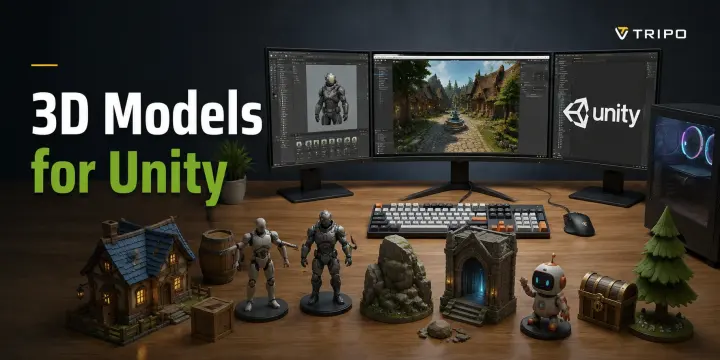
Si tienes un proyecto de Unity pero todavía no tienes assets 3D, enseguida te enfrentas a una pregunta práctica: ¿de dónde obtienes el modelo 3D para Unity adecuado? Puedes descargar assets ya hechos de marketplaces, contratar a un artista 3D o crear tus propios modelos, pero cada opción implica compromisos en calidad, costo y compatibilidad con el flujo de trabajo.
El desafío mayor no es solo encontrar un modelo, sino integrarlo correctamente en Unity. Problemas de escala, materiales faltantes, texturas rotas y rigs no compatibles pueden convertir un asset utilizable en una tarea frustrante de corrección.
Esta guía cubre todo lo que necesitas saber sobre el uso de modelos 3D en Unity, incluidos los formatos de archivo compatibles, la configuración correcta de importación, correcciones de escala y materiales, fuentes de assets gratuitos y cómo las herramientas de AI pueden ayudarte a generar modelos personalizados listos para Unity en minutos. Al final, tendrás un flujo de trabajo más claro para crear los assets de tu juego más rápido.
Formatos 3D compatibles con Unity
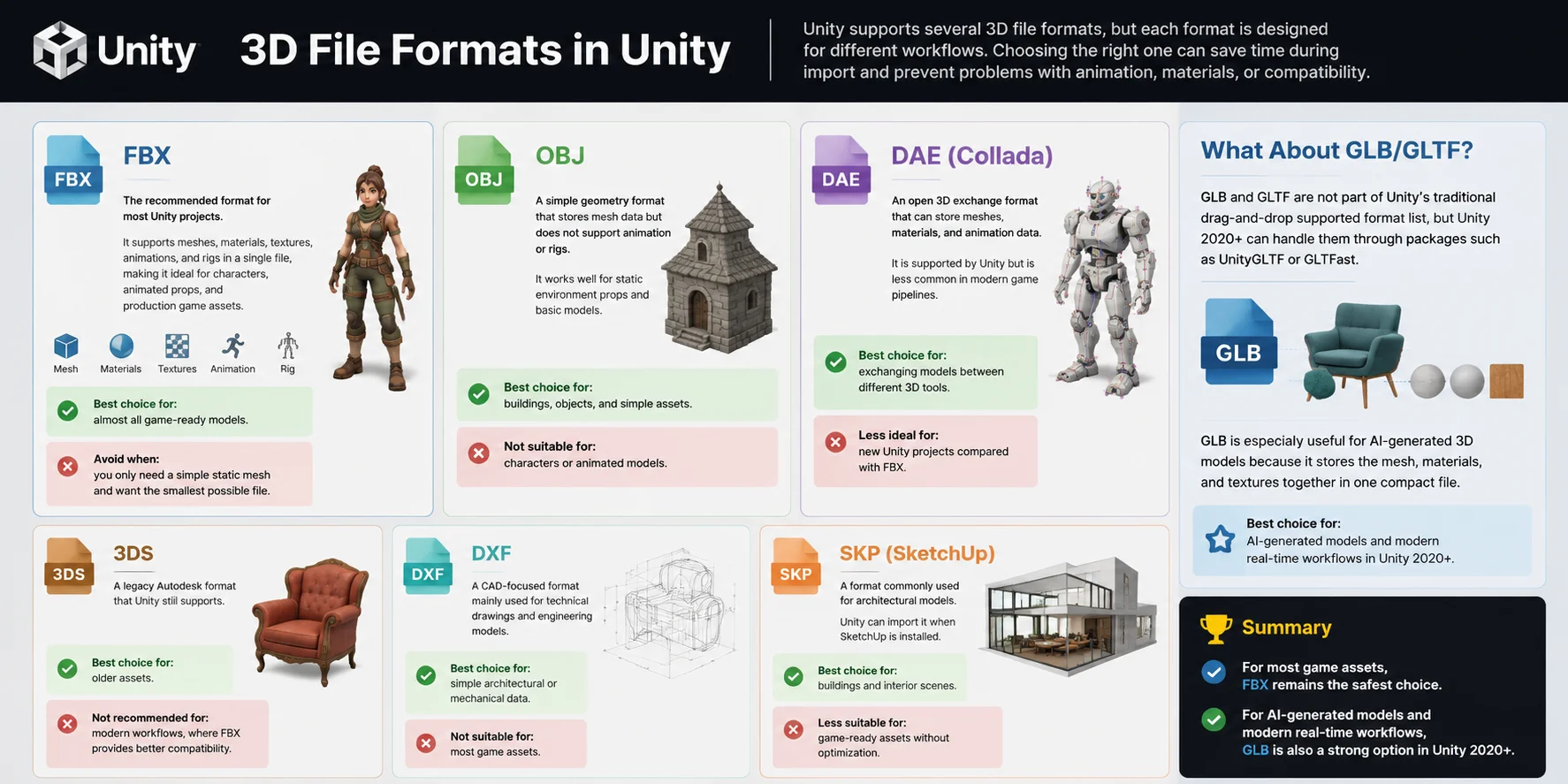
Unity admite varios formatos de archivo 3D, pero cada formato está diseñado para distintos flujos de trabajo. Elegir el adecuado puede ahorrarte tiempo durante la importación y evitar problemas con animaciones, materiales o compatibilidad.
FBX — El formato recomendado para la mayoría de los proyectos de Unity. Admite meshes, materiales, texturas, animaciones y rigs en un solo archivo, lo que lo hace ideal para personajes, props animados y assets de juego de producción. La mejor opción para: casi todos los modelos listos para juego. Evítalo cuando: solo necesitas una mesh estática simple y quieres el archivo más pequeño posible.
OBJ — Un formato de geometría simple que almacena datos de mesh pero no admite animación ni rigs. Funciona bien para props estáticos de entorno y modelos básicos. La mejor opción para: edificios, objetos y assets simples. No es adecuado para: personajes o modelos animados.
DAE (Collada) — Un formato abierto de intercambio 3D que puede almacenar meshes, materiales y datos de animación. Unity lo admite, pero es menos común en pipelines de juego modernos. La mejor opción para: intercambiar modelos entre distintas herramientas 3D. Menos ideal para: proyectos nuevos de Unity en comparación con FBX.
3DS — Un formato heredado de Autodesk que Unity todavía admite. La mejor opción para: assets antiguos. No se recomienda para: flujos de trabajo modernos, donde FBX ofrece mejor compatibilidad.
DXF — Un formato centrado en CAD, usado principalmente para dibujos técnicos y modelos de ingeniería. La mejor opción para: datos arquitectónicos o mecánicos simples. No es adecuado para: la mayoría de los assets de juego.
SKP (SketchUp) — Un formato usado comúnmente para modelos arquitectónicos. Unity puede importarlo cuando SketchUp está instalado. La mejor opción para: edificios y escenas de interiores. Menos adecuado para: assets listos para juego sin optimización.
¿Qué pasa con GLB/GLTF?
GLB y GLTF no forman parte de la lista tradicional de formatos compatibles con arrastrar y soltar de Unity, pero Unity 2020+ puede manejarlos mediante paquetes como UnityGLTF o GLTFast. GLB es especialmente útil para modelos 3D generados por AI porque almacena la mesh, los materiales y las texturas juntos en un archivo compacto.
Para la mayoría de los assets de juego, FBX sigue siendo la opción más segura. Para modelos generados por AI y flujos de trabajo modernos en tiempo real, GLB también es una opción sólida en Unity 2020+.
Cómo importar un modelo 3D en Unity: paso a paso
Importar un modelo 3D en Unity es más que arrastrar un archivo a una carpeta. Un flujo de importación correcto garantiza que tu modelo tenga la escala, los materiales, el sombreado y la configuración de animación adecuados antes de entrar en la escena de tu juego.
Paso 1: Prepara tu archivo 3D
Antes de importar, exporta tu modelo desde tu software 3D con la configuración correcta. FBX suele ser la opción más segura para Unity, mientras que OBJ funciona bien para mallas estáticas simples. Asegúrate de aplicar las transformaciones antes de exportar; por ejemplo, en Blender puedes usar Ctrl+A → All Transforms y establecer la escala de exportación de FBX en 1.0. Exporta las texturas por separado o habilita las texturas incrustadas si tu flujo de trabajo lo permite.
Paso 2: Arrastra el archivo a la carpeta Assets
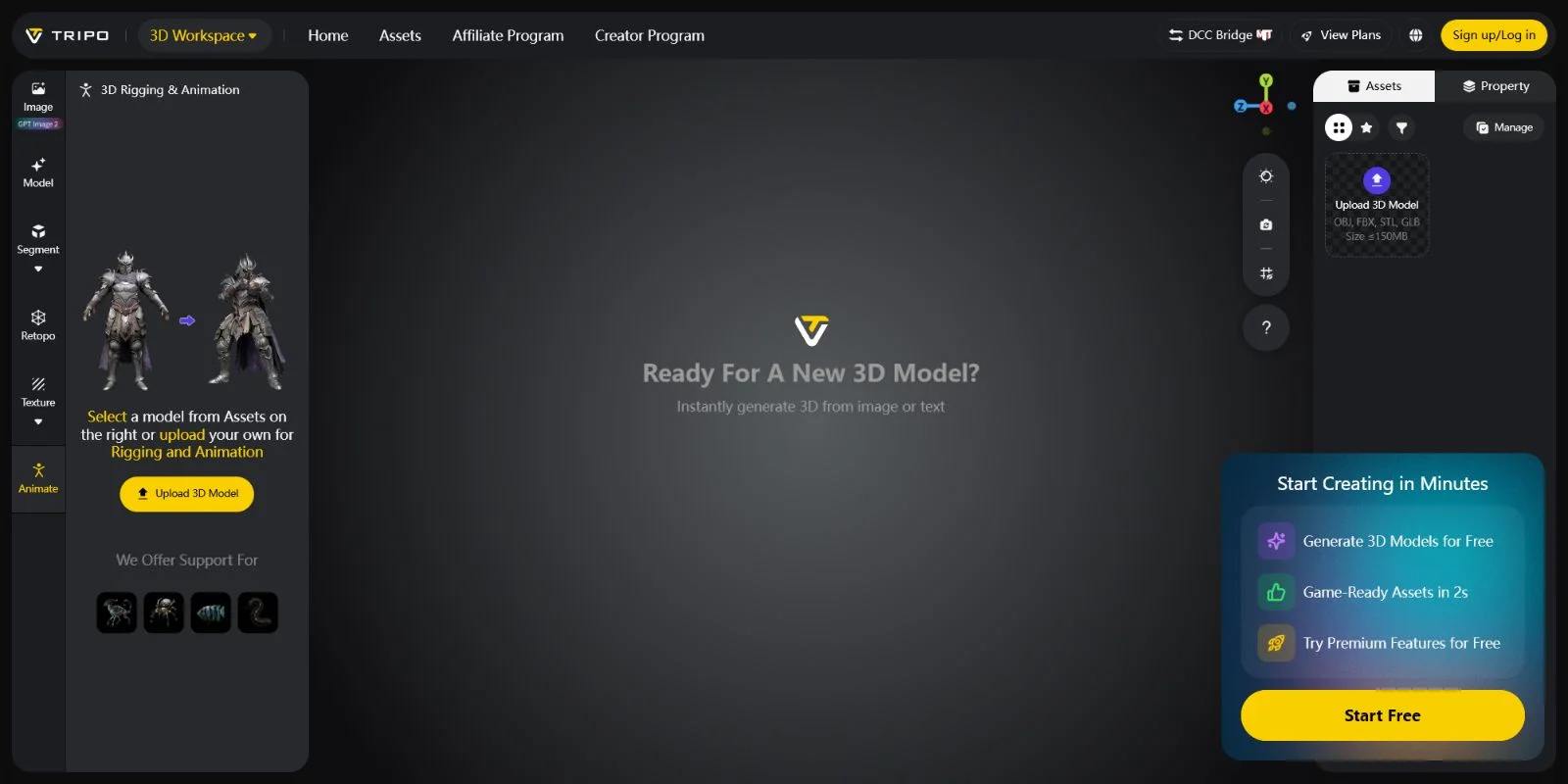
Abre tu proyecto de Unity y arrastra el archivo FBX, OBJ u otro archivo compatible directamente a la carpeta Assets en el panel Project. Unity importará automáticamente el modelo y creará los archivos de asset necesarios. No se necesita ningún paso adicional de instalación o conversión.
Paso 3: Corrige el factor de escala
Los problemas de escala son uno de los problemas más comunes al importar modelos a Unity. Unity usa 1 unit = 1 meter, pero algunas herramientas 3D usan unidades internas diferentes. Por ejemplo, los modelos de Blender pueden aparecer 100× más grandes después de la importación debido a diferencias en la conversión de unidades.
Selecciona tu modelo importado en el panel Project, abre la pestaña Inspector → Model, y ajusta Scale Factor. Establécelo en 0.01 si el modelo es extremadamente grande, o mantenlo en 1.0 si la escala exportada ya es correcta. Haz clic en Apply después de cambiar el valor.
Paso 4: Configura Normals y Tangents
En la pestaña Model, revisa la configuración de normals y tangents. Elige Import para conservar el sombreado original de tu software de modelado, o selecciona Calculate si quieres que Unity los reconstruya. Para la mayoría de los assets terminados con suavizado correcto, importar las normals originales da resultados más consistentes.
Paso 5: Configura materiales y texturas
Unity lee automáticamente los slots de materiales de los archivos FBX importados. En la pestaña Materials, usa Extract Textures si las texturas están incrustadas y luego asigna los materiales generados a tu modelo. En proyectos modernos, actualiza los shaders de los materiales para que coincidan con tu pipeline de renderizado, como URP o HDRP.
Paso 6: Configura el Rig (solo modelos animados)
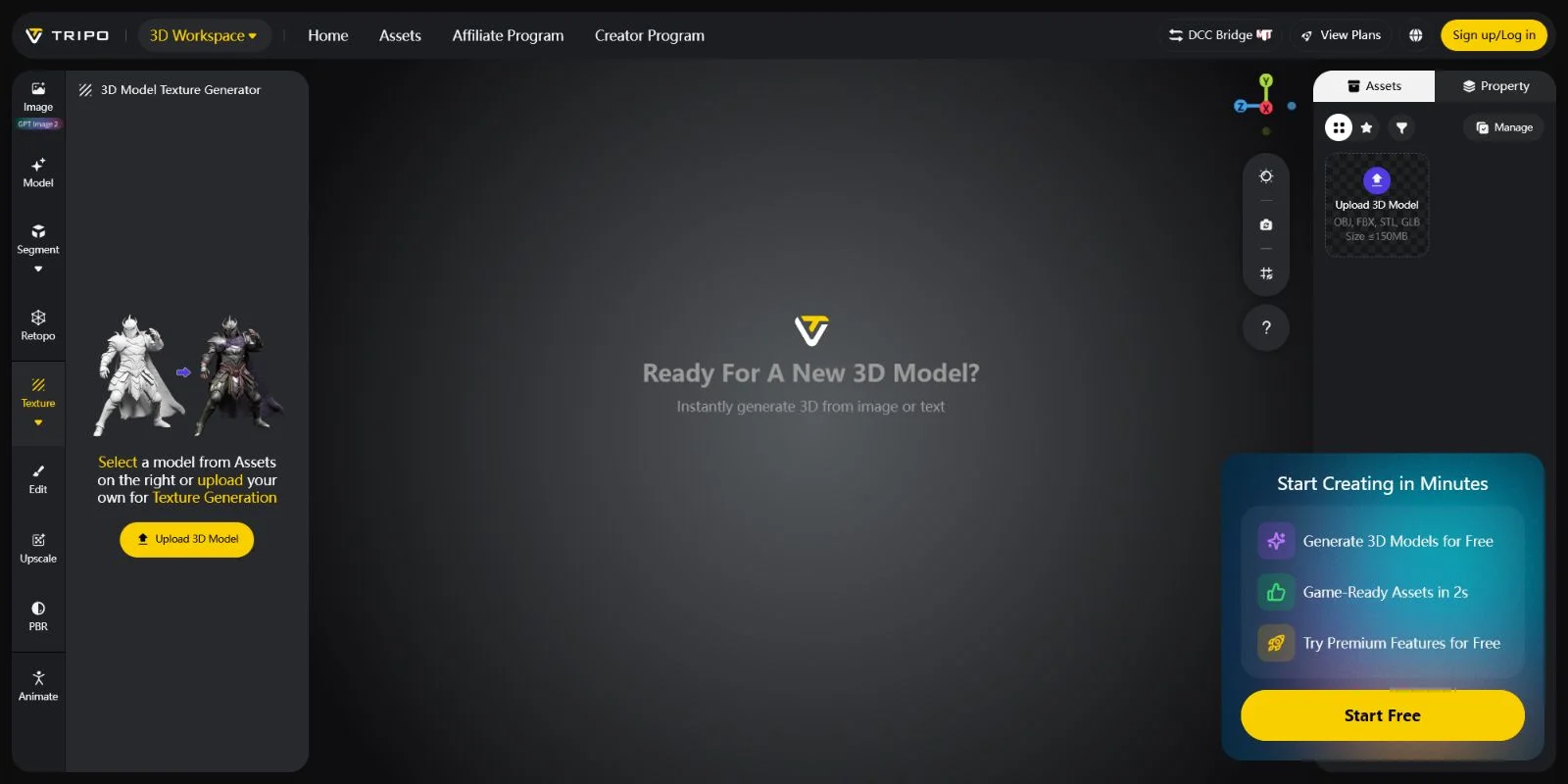
Para personajes y assets animados, abre la pestaña Rig y selecciona el Animation Type correcto. Usa Humanoid para personajes bípedos estándar o Generic para criaturas y rigs personalizados. Haz clic en Configure para revisar el mapeo de huesos y corregir cualquier asignación faltante antes de aplicar los cambios.
Paso 7: Coloca el modelo en tu escena
Por último, arrastra el modelo importado desde el panel Project a la Scene view o la ventana Hierarchy. Tu asset ya está listo para usarse en tu proyecto de Unity, ya sea como un prop estático, un objeto de entorno o un personaje animado.
Presupuestos de polígonos para Unity: móvil, PC y consola
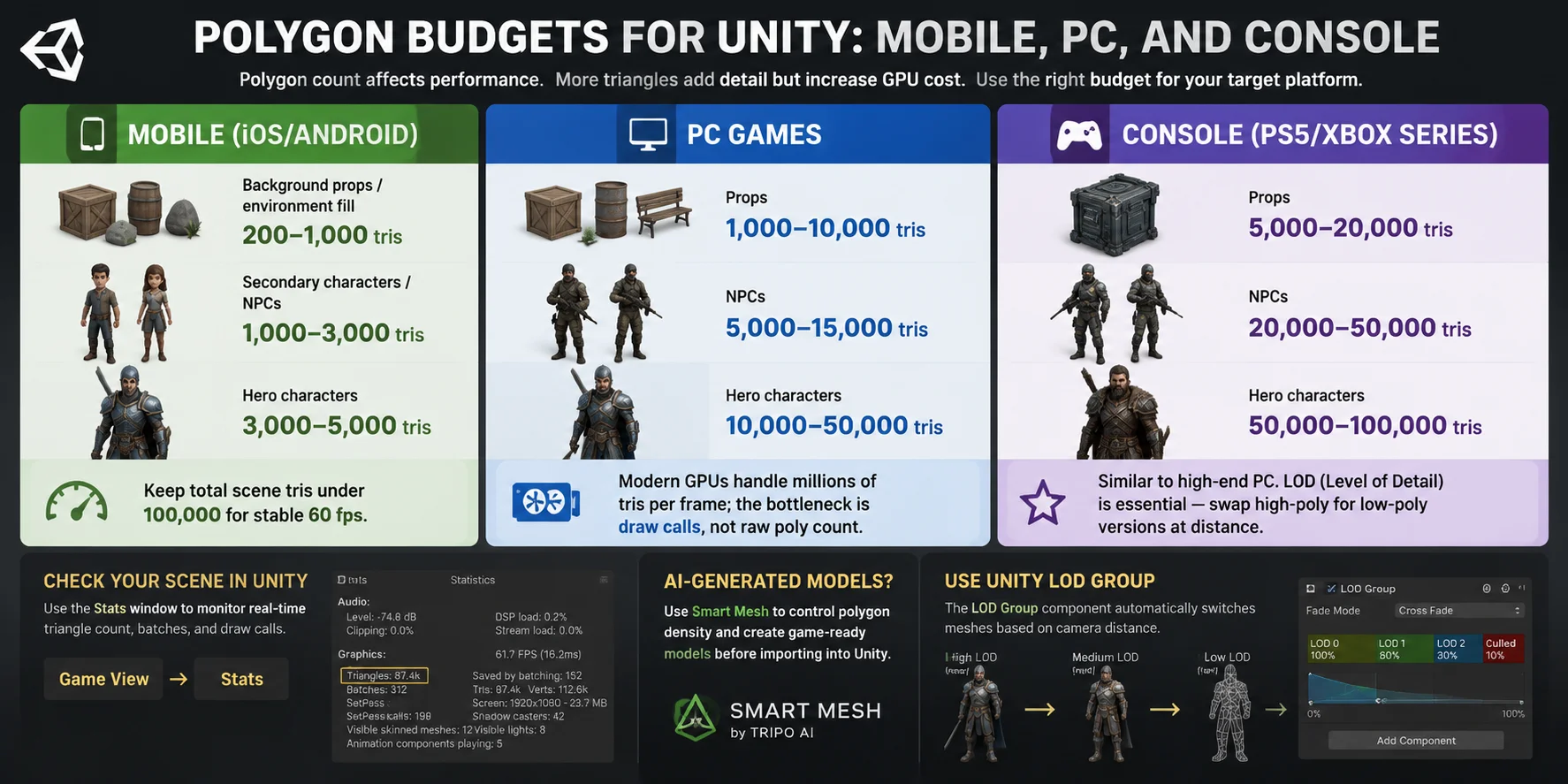
El recuento de polígonos afecta directamente a la fluidez con la que se ejecuta un juego en Unity. Más triángulos significan más detalle geométrico, pero también aumentan el uso de memoria, el coste de renderizado y la carga de trabajo de la GPU. El presupuesto de polígonos adecuado depende de tu plataforma de destino, la distancia de la cámara y de si un asset es un objeto principal o un detalle de fondo.
Móvil (iOS/Android)
Los dispositivos móviles tienen límites de rendimiento más estrictos, así que los assets deben mantenerse ligeros:
- Props de fondo / relleno de entorno: 200–1,000 tris
- Personajes secundarios / NPCs: 1,000–3,000 tris
- Personajes principales: 3,000–5,000 tris
- Objetivo total de la escena: Mantén las escenas por debajo de aproximadamente 100,000 tris para un rendimiento estable a 60 FPS
En los juegos para móvil, la optimización importa más que la complejidad visual. Usa mallas simples, detalles horneados y texturas eficientes siempre que sea posible.
Juegos para PC
El hardware de PC permite recuentos de polígonos mucho más altos, pero el rendimiento suele estar limitado por los draw calls, los shaders y la complejidad de la escena más que por los triángulos por sí solos:
- Props: 1,000–10,000 tris
- NPCs: 5,000–15,000 tris
- Personajes principales: 10,000–50,000 tris
- Presupuesto de la escena: Las GPUs modernas pueden manejar millones de tris por frame con una optimización adecuada
Los assets con mucho detalle pueden funcionar bien en PC, pero las escenas mal optimizadas aún pueden provocar caídas de frames.
Consola (PS5/Xbox Series)
Las consolas modernas están más cerca de los PCs de gama alta, lo que permite assets más detallados:
- Props: 5,000–20,000 tris
- NPCs: 20,000–50,000 tris
- Personajes principales: 50,000–100,000 tris
Sin embargo, incluso el hardware potente se beneficia de una gestión adecuada del Level of Detail (LOD). El componente LOD Group de Unity cambia automáticamente entre distintas versiones de malla según la distancia de la cámara, sustituyendo los modelos high-poly por versiones low-poly optimizadas cuando están lejos.
Para los assets generados con AI, herramientas como Smart Mesh pueden ayudar a controlar la densidad de polígonos y crear modelos más preparados para juegos antes de importarlos a Unity.
Antes de optimizar, comprueba el coste real de tu escena: abre la ventana Game view → Stats en Unity para supervisar en tiempo real el recuento de triángulos, batches y draw calls. Hacer profiling primero te ayuda a reducir polígonos solo donde realmente afectan al rendimiento.
Dónde encontrar modelos 3D gratuitos para Unity
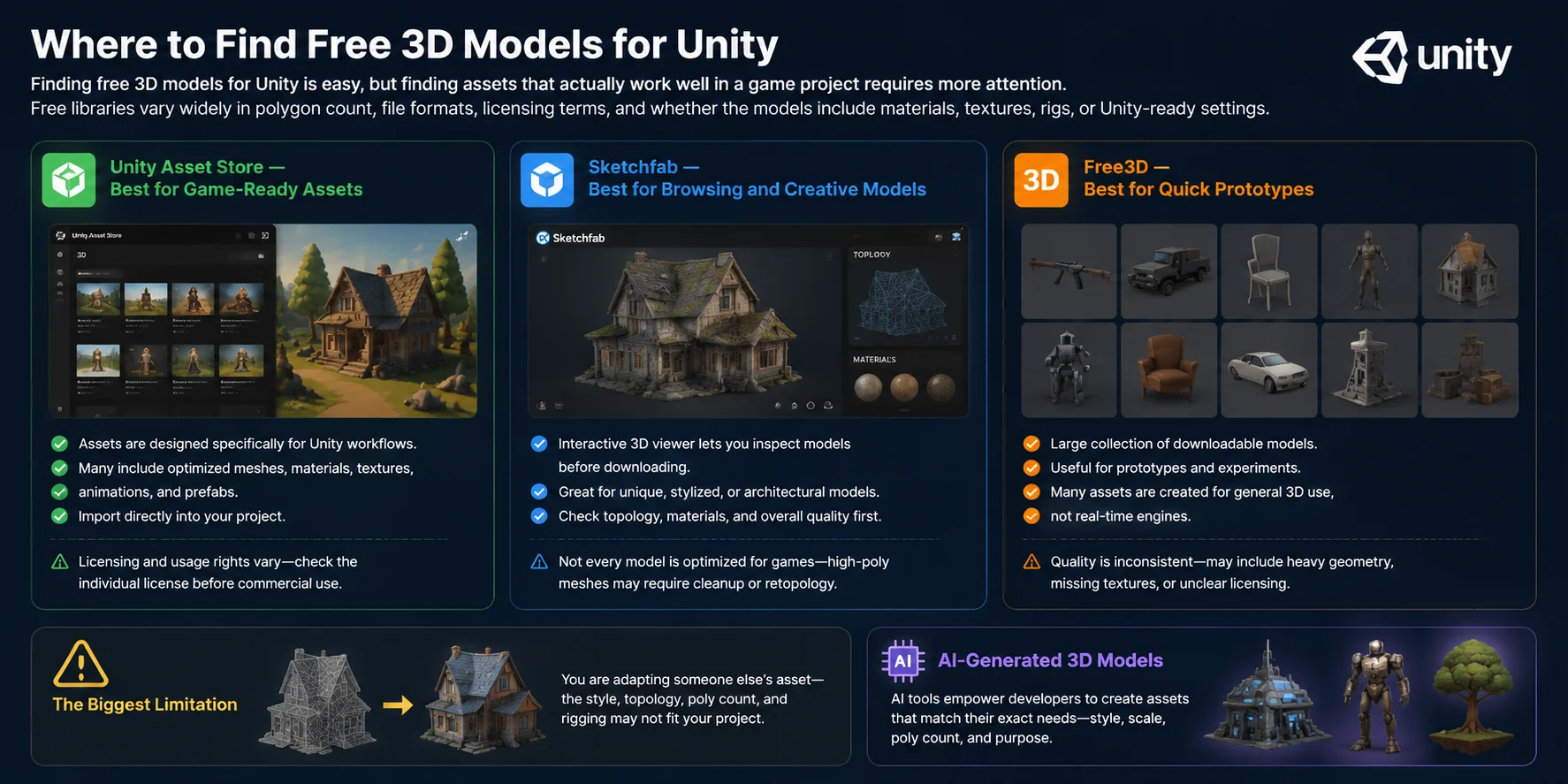
Encontrar modelos 3D gratuitos para Unity es fácil, pero encontrar assets que realmente funcionen bien en un proyecto de juego requiere más atención. Las bibliotecas gratuitas varían mucho en recuento de polígonos, formatos de archivo, términos de licencia y en si los modelos incluyen materiales, texturas, rigs o configuraciones listas para Unity.
| Source | Best For | Format | License | Quality Range |
|---|---|---|---|---|
| Unity Asset Store | Assets listos para juegos | Unity Package / FBX | Revisa cada asset | De principiante a profesional |
| Sketchfab | Modelos creativos y previsualizables | FBX / OBJ / GLB | CC o de pago | Rango muy amplio |
| Free3D | Modelos 3D generales | FBX / OBJ / 3DS | Normalmente gratuito | Inconsistente |
Unity Asset Store — Lo mejor para assets listos para juegos
Para la mayoría de los desarrolladores de Unity, Unity Asset Store es el punto de partida más seguro. Los assets están diseñados específicamente para flujos de trabajo de Unity, y muchos incluyen mallas optimizadas, materiales, texturas, animaciones y prefabs que pueden importarse directamente a un proyecto. La principal limitación es que las licencias y los derechos de uso varían según el asset, así que revisa siempre la licencia individual antes de usarlo comercialmente.
Sketchfab — Lo mejor para explorar y encontrar modelos creativos
Sketchfab es útil cuando necesitas modelos únicos, estilizados o arquitectónicos y quieres inspeccionarlos antes de descargarlos. Su visor 3D interactivo te permite comprobar primero la topología, los materiales y la calidad general. Sin embargo, no todos los modelos están optimizados para juegos, así que las mallas high-poly pueden requerir limpieza, retopología o ajustes de texturas antes de importarlas a Unity.
Free3D — Lo mejor para prototipos rápidos
Free3D ofrece una gran colección de modelos descargables, pero la calidad es menos consistente. Muchos assets se crean para uso general en 3D en lugar de motores en tiempo real, lo que significa que puedes encontrarte con geometría pesada, texturas faltantes o licencias poco claras. Funciona bien para prototipos y experimentos, pero los proyectos de producción normalmente requieren optimización adicional.
La mayor limitación de las bibliotecas de modelos gratuitos es que estás adaptando el asset de otra persona: el estilo, la topología, el recuento de polígonos y el rigging pueden no encajar con tu proyecto. Aquí es donde los modelos 3D generados con AI se vuelven útiles, ya que dan a los desarrolladores más control para crear assets que se ajusten exactamente a sus necesidades.
Cómo generar modelos 3D para Unity con Tripo AI
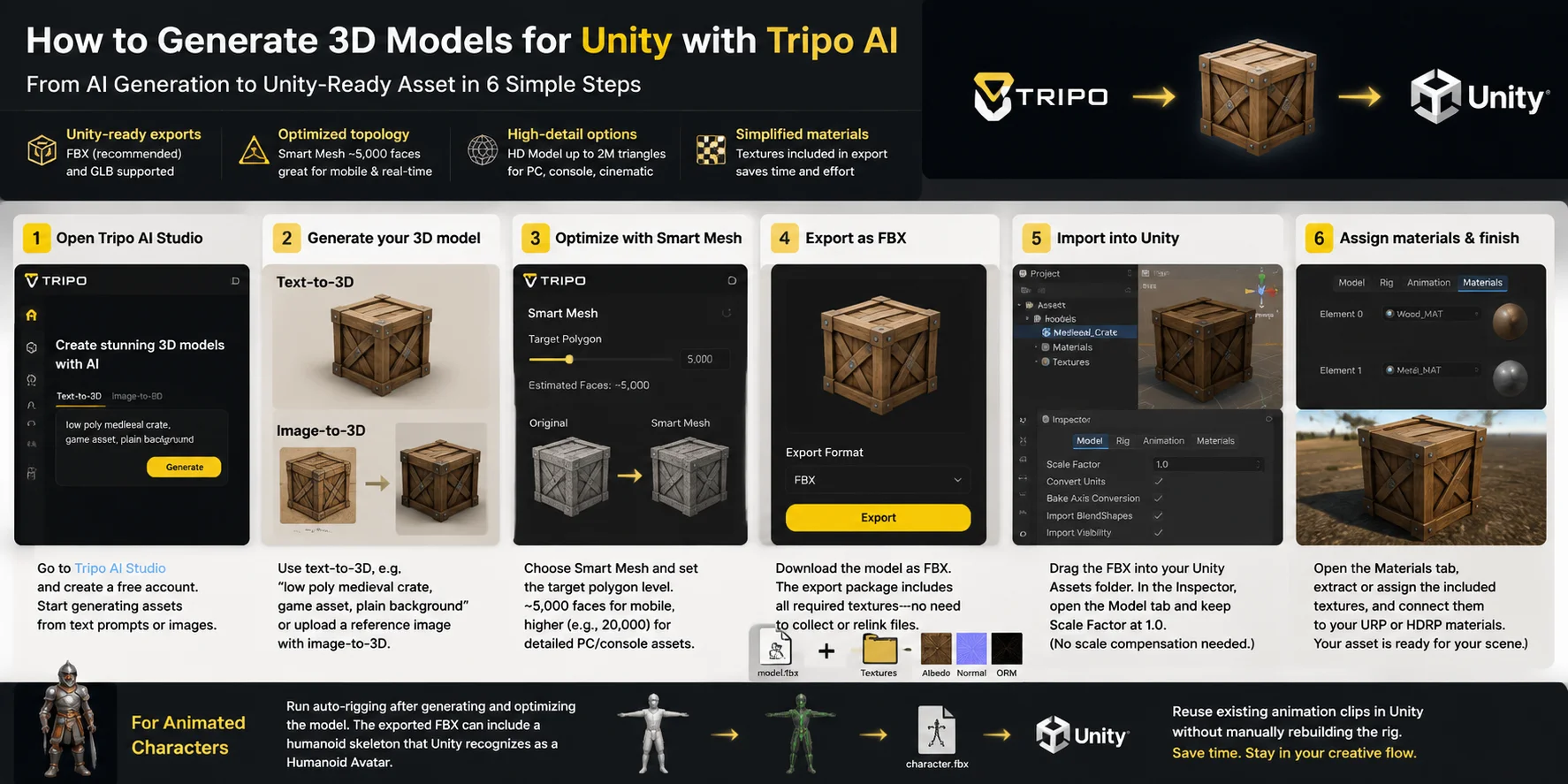
Los modelos 3D generados por AI resuelven uno de los mayores problemas de las bibliotecas de assets gratuitas: ya no estás limitado a encontrar un modelo que sea “lo bastante parecido”. Con Tripo AI, puedes generar exactamente el asset que necesitas y exportarlo en formatos compatibles con Unity como FBX o GLB en cuestión de minutos.
Por qué Tripo AI encaja en un flujo de trabajo de Unity:
- Exportaciones listas para Unity: Tripo AI admite FBX, el formato recomendado por Unity para assets de juegos, y GLB, que Unity 2020+ puede usar mediante flujos de trabajo con GLTFast.
- Opciones de topología optimizada: Smart Mesh crea modelos ligeros con unas 5.000 caras de forma predeterminada, lo que los hace adecuados para juegos móviles y proyectos en tiempo real sin retopología adicional.
- Opciones de alto detalle: El modo HD Model puede generar assets con hasta 2 millones de triángulos, útil para PC, consola, escenas cinematográficas u objetos principales.
- Configuración de materiales simplificada: Las texturas se incluyen en el paquete de exportación, por lo que dedicas menos tiempo a buscar archivos faltantes o a volver a conectar materiales manualmente.
Flujo de importación de Tripo AI → Unity (6 pasos)
- Abre Tripo AI Studio Ve a Tripo AI Studio y crea una cuenta gratuita. Una vez dentro, puedes empezar a generar assets directamente a partir de prompts de texto o imágenes.
- Genera tu modelo 3D Describe el asset que necesitas con texto a 3D, como “low poly medieval crate, game asset, plain background”, o sube una imagen de referencia usando el flujo de trabajo image-to-3D. Esto te da más control cuando ya tienes un objetivo visual.
- Optimiza el modelo con Smart Mesh Elige Smart Mesh y establece el nivel de polígonos objetivo según tu proyecto de Unity. Unas 5.000 caras funcionan bien para assets móviles, mientras que recuentos más altos, como 20.000 caras, son mejores para objetos detallados de PC o consola.
- Exporta como FBX Descarga el modelo como un archivo FBX para Unity. El paquete de exportación incluye las texturas necesarias, así que no necesitas recopilar ni volver a vincular archivos de imagen manualmente.
- Importa en Unity Arrastra el archivo FBX a tu carpeta Assets de Unity. Unity procesará automáticamente el modelo. En el Inspector, abre la pestaña Model y verifica el Scale Factor. En las exportaciones de Tripo AI, mantenlo en 1.0: a diferencia de algunos flujos de exportación de Blender, no necesitas compensar diferencias de escala.
- Asigna materiales y completa la configuración Abre la pestaña Materials en el Inspector, extrae o asigna las texturas incluidas y conéctalas a los materiales URP o HDRP de tu proyecto. Tu asset ya está listo para colocarse en una escena de Unity.
Para personajes animados, ejecuta auto-rigging después de generar y optimizar el modelo. El FBX exportado puede incluir un esqueleto humanoide que Unity reconoce como un Humanoid Avatar, lo que te permite reutilizar clips de animación existentes sin reconstruir manualmente el rig.
Consejos para usar modelos generados por AI en Unity
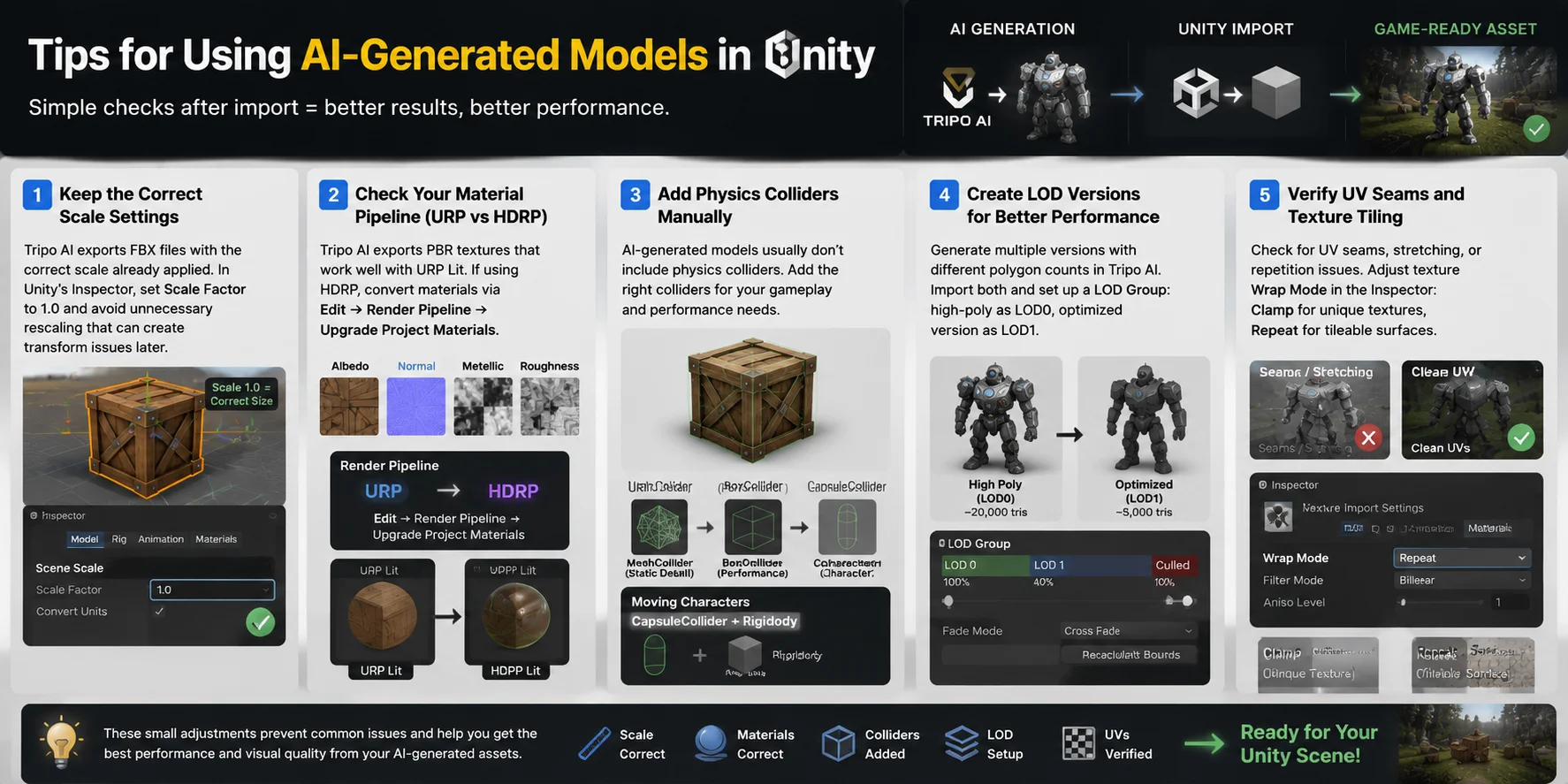
Importar un modelo generado por AI en Unity es solo el primer paso. Unas cuantas comprobaciones adicionales después de la importación pueden prevenir problemas comunes de escala, materiales, físicas y rendimiento. Estos ajustes prácticos ayudan a convertir un asset generado por AI en un objeto utilizable y listo para juego.
Mantén la configuración de escala correcta
Tripo AI exporta archivos FBX con la escala correcta ya aplicada, a diferencia de algunos flujos de trabajo de FBX en Blender que requieren una corrección de escala de 0.01. En el Inspector de Unity, establece el Scale Factor en 1.0 y evita reescalados innecesarios que puedan crear problemas de transform más adelante.
Comprueba tu pipeline de materiales (URP vs HDRP)
Tripo AI exporta texturas PBR, incluidas mapas de albedo, normales y metallic/roughness, que funcionan bien con el shader URP Lit de Unity. Si tu proyecto usa HDRP, convierte los materiales mediante Edit → Render Pipeline → Upgrade Project Materials para asegurarte de que las texturas se muestren correctamente.
Añade colliders de físicas manualmente
Los modelos generados por AI suelen contener datos de malla visual, pero no incluyen colliders de físicas de Unity. Añade un MeshCollider para objetos estáticos detallados, o usa componentes más simples BoxCollider y CapsuleCollider cuando el rendimiento sea importante. Para personajes en movimiento, un CapsuleCollider combinado con un Rigidbody suele ser la mejor opción.
Crea versiones LOD para mejorar el rendimiento
Las escenas grandes y los assets de AI detallados pueden resultar costosos de renderizar, por lo que configurar LOD Groups es importante. Un flujo de trabajo sencillo consiste en generar dos versiones del mismo modelo en Tripo AI con distintos recuentos de polígonos, luego importar ambas y asignar la versión high-poly como LOD0 y la versión optimizada como LOD1 en el componente LOD Group de Unity.
Verifica las costuras UV y el mosaico de texturas
Después de importar, inspecciona el modelo en la vista Scene para detectar costuras UV visibles, estiramientos o problemas de repetición de texturas. Si es necesario, ajusta el Wrap Mode de la textura en el Inspector: usa Clamp para texturas de un solo uso y Repeat para superficies repetibles como paredes, suelos o assets de terreno.
Preguntas frecuentes
¿Qué formatos de archivo 3D admite Unity?
Unity importa de forma nativa archivos FBX, OBJ, DAE, 3DS, DXF y SKP. Se recomienda FBX para assets de juegos porque admite meshes, materiales, animaciones y rigs en un solo archivo. GLB/GLTF también es compatible con Unity 2020+ mediante el paquete GLTFast.
¿Cómo importo un modelo 3D en Unity?
Arrastra el archivo directamente al panel Project de Unity; no se necesita ningún proceso de instalación. Unity lo importa automáticamente y crea el asset. Configura la escala, las normales, los materiales y los ajustes del rig en el Inspector antes de usarlo en una escena.
¿Por qué mi modelo 3D es demasiado grande o demasiado pequeño en Unity?
Unity usa 1 unidad = 1 metro. Las exportaciones FBX desde Blender suelen usar una escala de 100×, lo que hace que los modelos parezcan sobredimensionados. Corrige esto configurando Scale Factor en 0.01 en Inspector → pestaña Model y haciendo clic en Apply. Las exportaciones de Tripo AI ya están en escala 1.0.
¿Dónde puedo encontrar modelos 3D gratuitos para Unity?
Unity Asset Store tiene la mayor selección de assets listos para juegos y probados en el motor. Sketchfab ofrece una amplia gama de modelos creativos en formatos FBX y GLB. Free3D proporciona modelos de propósito general adecuados para prototipado, aunque la calidad varía.
¿Cuál es un buen conteo de polígonos para juegos móviles en Unity?
Para móvil, apunta a 1,000–3,000 triángulos por personaje secundario y 3,000–5,000 para personajes principales. Los props y los objetos de entorno normalmente van de 200–1,000 tris. Mantén el conteo total de triángulos de la escena por debajo de 100,000 para un rendimiento estable.
¿Puedo usar AI para generar modelos 3D para Unity?
Sí. Tripo AI exporta FBX y GLB, ambos compatibles con Unity, con texturas PBR incluidas. La función Smart Mesh te permite establecer un conteo de polígonos objetivo, para que obtengas un modelo que se ajuste al presupuesto de tu plataforma sin retopología manual.
¿Cómo importo un archivo FBX en Unity con los materiales correctos?
Después de arrastrar el FBX a la carpeta Assets, selecciona el asset → Inspector → pestaña Materials → Extract Textures. Unity extrae las texturas incrustadas a tu proyecto y las vincula a los slots de materiales. Asigna los materiales a un shader URP Lit o HDRP Lit para habilitar el renderizado PBR.
¿Cuál es el mejor formato para importar modelos 3D en Unity: FBX o GLB?
FBX es la recomendación nativa de Unity y funciona con todas las versiones de Unity. GLB es una buena alternativa en Unity 2020+ con el paquete GLTFast: agrupa las texturas en un solo archivo binario, lo que simplifica la importación. Para modelos generados con AI desde Tripo AI, cualquiera de los dos formatos funciona; FBX es más universal.
¿Cómo hago rigging a un personaje 3D para animación en Unity?
Exporta el personaje como FBX con un armature incrustado desde tu herramienta de modelado, o usa la función de auto-rigging de Tripo AI para añadir un esqueleto automáticamente. En Unity, configura Animation Type como Humanoid en la pestaña Rig y configura el Avatar para mapear los huesos al esqueleto humanoide estándar de Unity.
¿Tripo AI es compatible con Unity?
Sí. Tripo AI exporta FBX (el formato recomendado por Unity) y GLB (Unity 2020+). Smart Mesh genera ≈5,000 caras por defecto, adecuadas para objetivos móviles y de gama media, mientras que el modo HD Model admite hasta 2M triángulos para proyectos de PC o consola. Las texturas se incluyen en la exportación, por lo que no se necesita volver a vincularlas manualmente después de la importación.
Conclusión
Unity te ofrece flexibilidad con los formatos 3D, pero FBX sigue siendo la opción más segura para assets de juegos en producción porque maneja meshes, rigs, animaciones y materiales en un solo flujo de trabajo. GLB y OBJ siguen siendo útiles para casos específicos, especialmente para assets ligeros o generados con AI.
El proceso de importación es simple una vez que entiendes los problemas comunes: revisa la configuración de escala, verifica los materiales y configura correctamente los rigs antes de usar el modelo en tu escena. Para assets personalizados que se ajusten a tu estilo y necesidades de rendimiento, la generación con AI ofrece una ruta más rápida desde la idea hasta un modelo listo para Unity.
Crea gratis tu primer modelo 3D listo para Unity con Tripo AI Studio y explora los planes disponibles en la página de precios de Tripo AI.