如何在 Blender 中创建逼真的浴缸 3D 模型
在 Blender 中创建逼真的浴缸 3D 模型,是一项融合技术建模与艺术细节的实践练习。根据我的经验,成功的关键在于扎实的参考资料收集、高效的几何体工作流程以及精心的贴图处理。本指南将带你逐步完成每个阶段,提供可操作的技巧与见解,适合艺术家、设计师和开发者参考——无论你的目标是游戏资产、产品可视化还是 XR 应用。我还会分享如何借助 Tripo 等 AI 工具加速流程,同时不牺牲品质。
核心要点:
- 建模前先收集充分的参考资料,以确保准确性和真实感。
- 先搭建基础形体,再添加细节——避免过早使模型复杂化。
- 遵循 UV 最佳实践,防止拉伸和接缝问题。
- Tripo 等 AI 工具可以加速繁琐的步骤,但手动精修仍不可或缺。
- 务必清理几何体,并针对目标平台进行优化。
- 导出设置至关重要——请根据实际用途(游戏、影视、XR 等)进行调整。
概述与核心要点
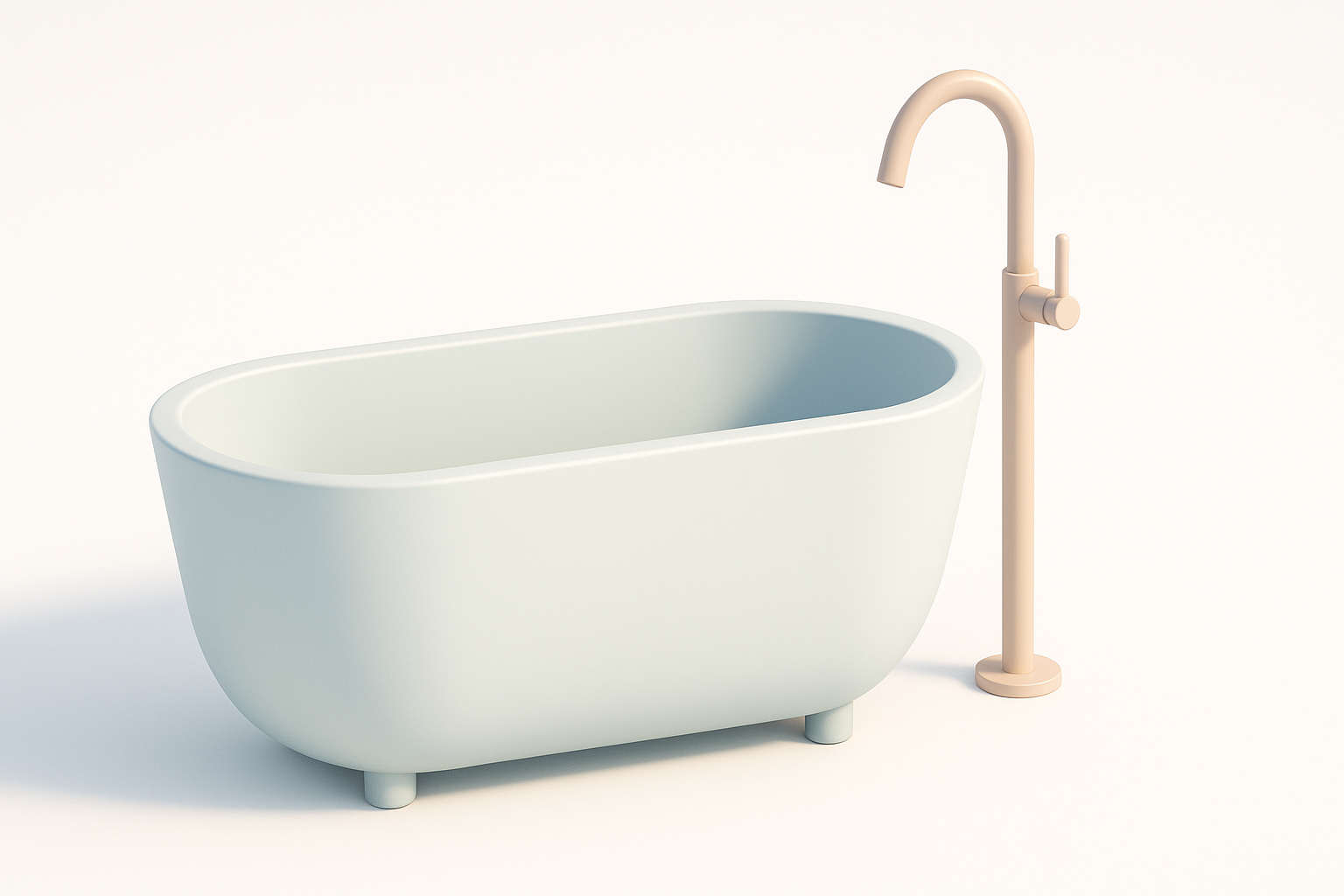
本指南内容概览
在本指南中,我将详细介绍在 Blender 中创建逼真浴缸的完整工作流程,从规划到最终导出,涵盖实操步骤、实用清单以及每个阶段的建议。我会结合手动建模与 AI 辅助方法的实际经验,重点说明各自的优势所在。
核心工具与工作流程
- Blender:我主要使用的建模、UV 展开和渲染工具。
- Tripo AI:用于快速生成网格、分割和贴图。
- 参考板:使用 PureRef 或类似工具整理灵感素材。
- 图像编辑器:用于贴图微调(可选)。
浴缸建模的规划与参考
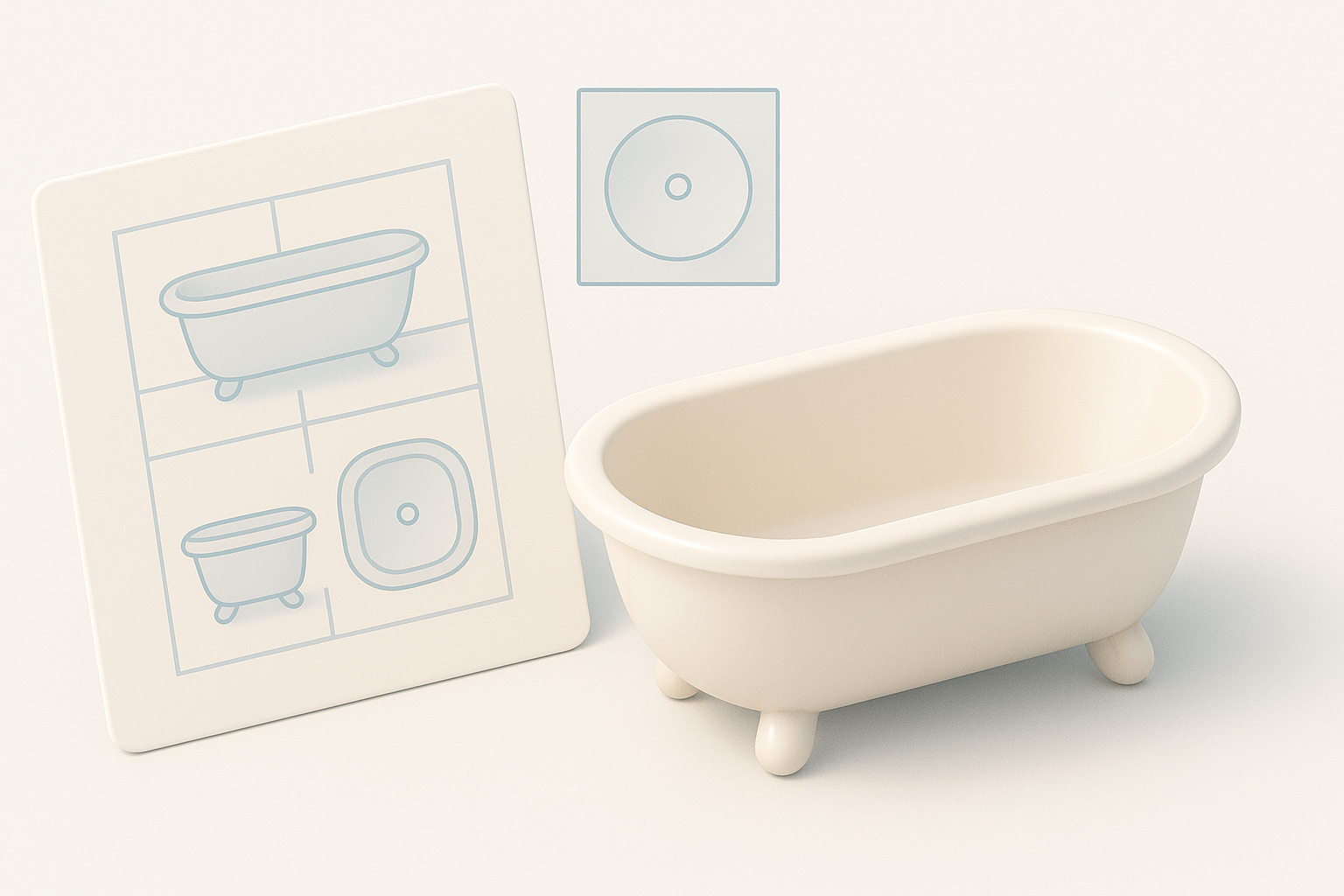
收集参考图片与草图
我始终从收集高质量参考资料开始——包括多角度照片、技术图纸和风格参考。为了获得逼真的效果,我建议:
- 在真实场景中搜索浴缸图片(浴室实景、产品目录等)。
- 收集俯视、侧视和透视角度的图片。
- 在参考图上绘制草图,以明确比例关系。
清单:
- 至少 3–5 张参考图片
- 草图或标注关键特征(缸沿形状、支脚、配件)
分析浴缸形态与比例
在打开 Blender 之前,我会先分析浴缸的轮廓和主要形体。大多数浴缸是圆柱体与椭球体的组合,缸沿和底部带有细微的弧度。需要重点关注的比例包括:
- 高度与长度的比例
- 缸沿的厚度与弧度
- 溢水口、排水口和支脚的位置
注意事项: 跳过这一分析步骤,往往会导致比例失调,破坏整体真实感。
Blender 浴缸建模分步教程
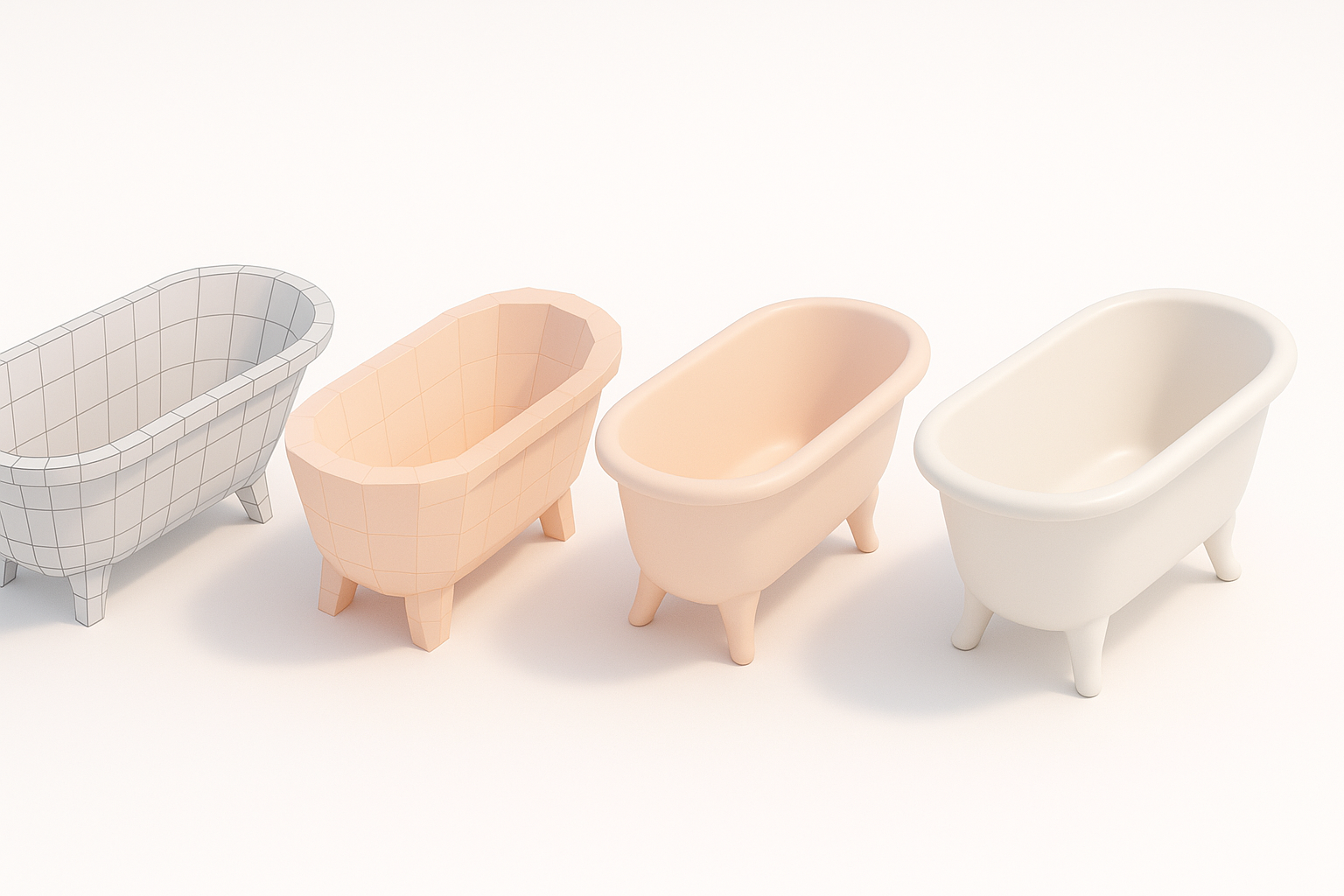
搭建基础形体
我通常从基础几何体开始——一般用圆柱体作为主体。以下是我的典型工作流程:
- 添加圆柱体网格(
Shift+A→ 网格 → 圆柱体)。 - 缩放与塑形:使用
S和G调整大致比例。 - 内插顶面(
I),向下挤出(E)形成内部盆腔。 - 调整循环边(
Ctrl+R)以精修缸沿和底部。
技巧: 初期不要添加过多细分,保持简洁以便后续修改。
添加细节与精修几何体
对基础形体满意后,我开始添加细节:
- 缸沿倒角:选中缸沿边,应用小倒角(
Ctrl+B)。 - 支脚或底座:单独建模后放置在浴缸底部。
- 配件:参照参考图添加溢水口、排水口或水龙头孔位。
清单:
- 干净的四边面几何体
- 真实的缸沿与底部过渡
- 可移动部件(如支脚)使用独立对象
浴缸的贴图与材质制作
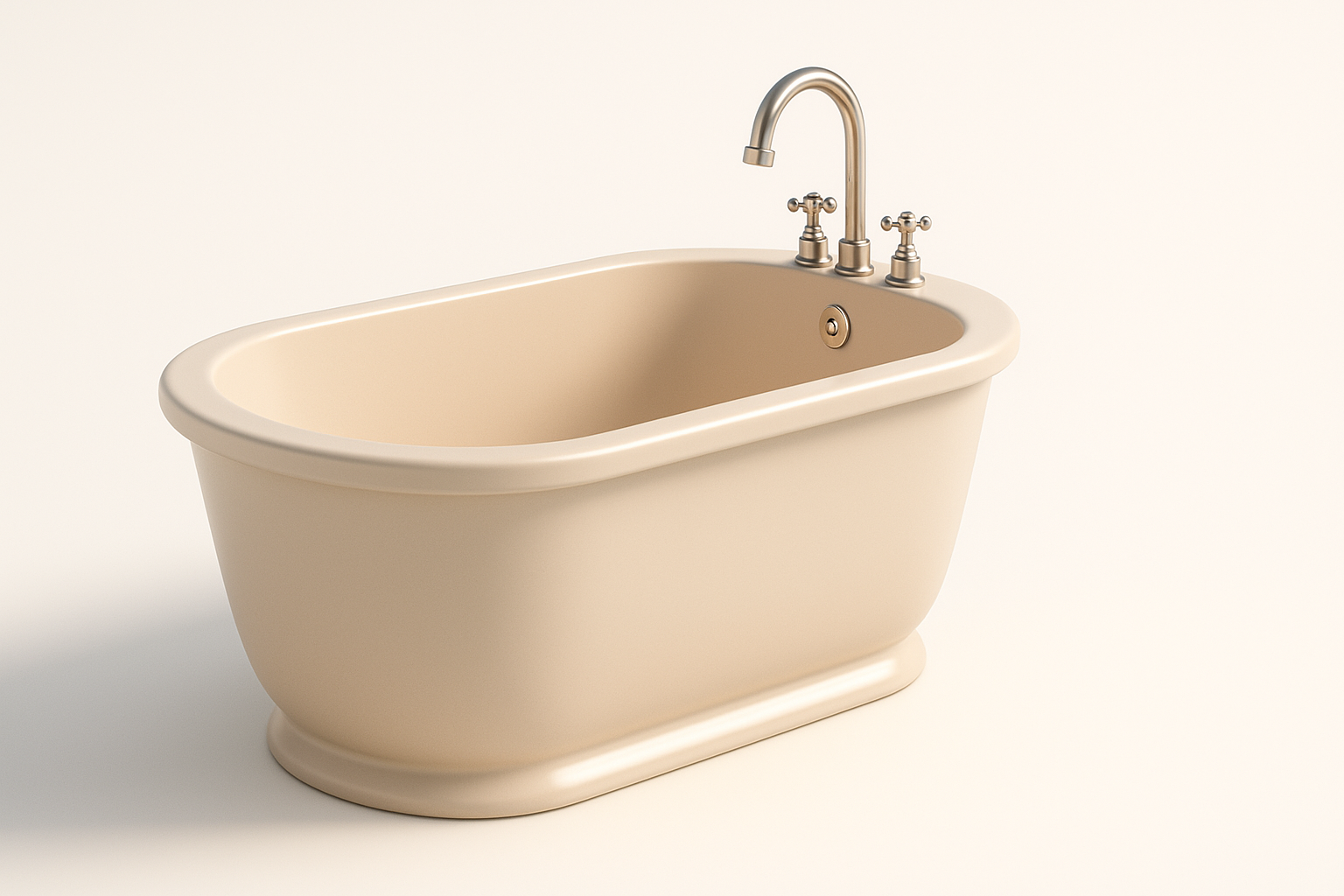
UV 展开最佳实践
良好的 UV 是干净贴图的基础。我的流程如下:
- 标记缝合线,位置选在缸沿和底部周围。
- 展开 UV(
U→ 展开),在 UV 编辑器中检查是否有拉伸。 - 高效排列 UV 岛,除非有意为之,否则避免重叠。
技巧: 使用 Blender 的"最小化拉伸"和"平均岛缩放"功能,确保均匀的纹素密度。
应用材质与贴图
为了实现真实感,我结合使用程序化材质和图像贴图:
- 基础材质:光泽白色陶瓷(Principled BSDF,较高 roughness 值)。
- 污垢或磨损:添加细微的噪波或 AO 贴图。
- 金属配件:为配件单独设置材质。
注意事项: 过于干净的浴缸看起来不真实——添加瑕疵细节才能增强可信度。
浴缸模型的优化与导出
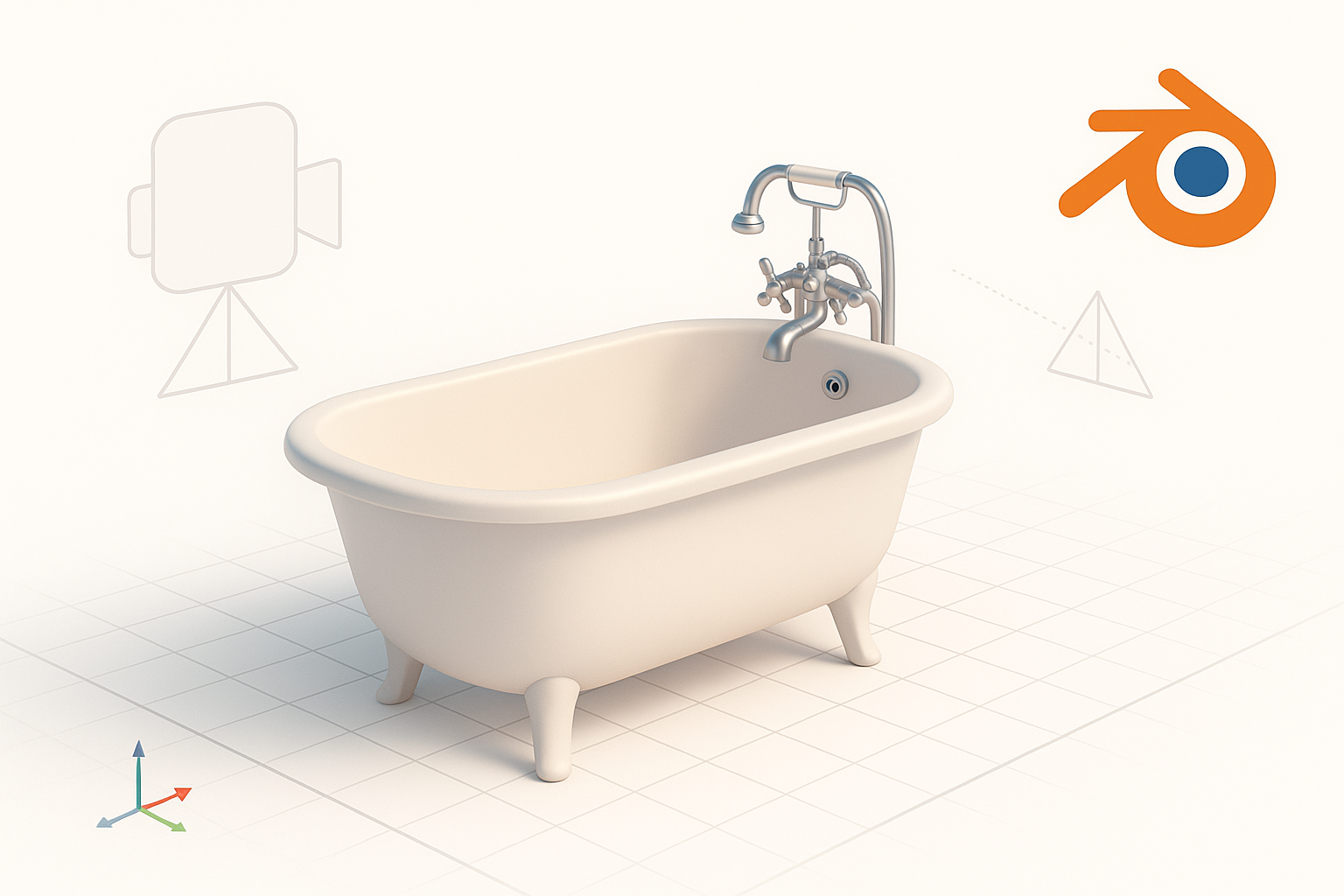
Retopology 与网格清理
导出前,我会检查以下内容:
- 非流形边(
选择→ 按特征全选 → 非流形) - N-gon 和三角面:尽量转换为四边面。
- 多余的循环边:删除以降低面数。
如果我使用 Tripo AI 生成初始网格,会让它处理自动 retopology,然后根据需要手动调整局部区域。
针对不同用途的导出设置
导出设置取决于目标平台:
- 游戏:
.fbx格式,三角化网格,烘焙法线贴图。 - 影视/渲染:
.obj或.abc格式,保留较高面数,包含 displacement 贴图。 - XR/AR:优化为低面数,打包贴图,使用
.glb或.gltf格式。
清单:
- 应用缩放/旋转(
Ctrl+A) - 检查材质分配
- 在目标引擎中测试导入
使用 AI 工具加速浴缸建模
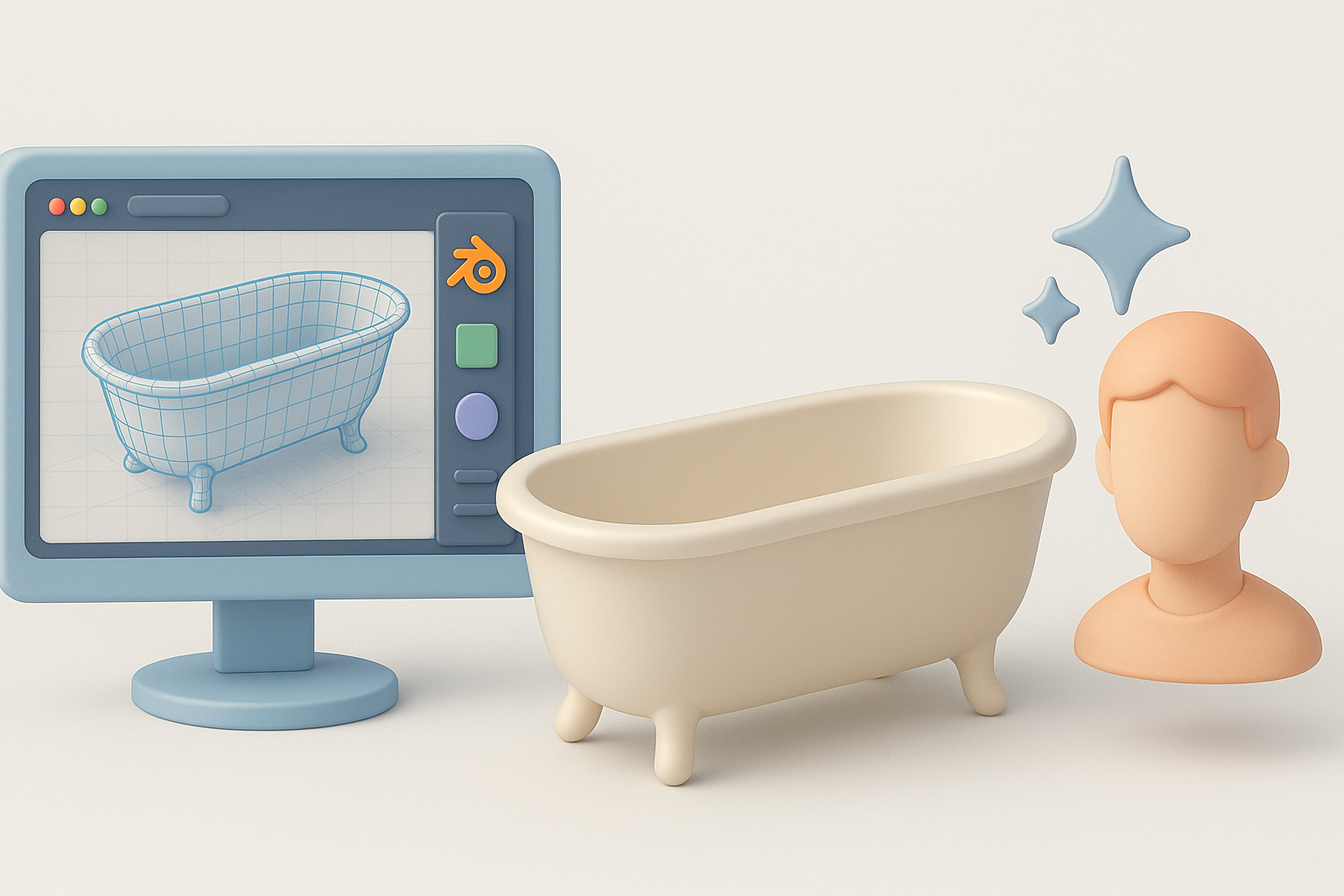
将 Tripo AI 融入我的工作流程
当效率优先时,我会使用 Tripo AI,通过快速草图或文字描述生成基础网格:
- 输入:上传参考图片或用文字描述浴缸。
- AI 输出:获得经过分割、可直接用于生产的网格。
- 在 Blender 中精修:按需调整几何体、UV 或材质。
这为我节省了大量搭建基础形体和基本拓扑的时间,让我能够专注于细节处理和最终收尾。
AI 方法与手动方法的对比
- AI 工具:适合快速迭代、概念验证,或参考资料明确的情况。
- 手动建模:更适合独特设计、精细控制或风格化作品。
技巧: 我通常将两者结合使用——AI 负责基础,手动负责精修。
常见问题与解决方案
修复几何体问题
我常遇到的问题:
- 缸沿或底部出现收缩:添加支撑循环边。
- 法线方向错误:重新计算法线(
Shift+N)。 - 着色瑕疵:使用自动平滑或手动平滑组。
简易清单:
- 无可见接缝或着色异常
- 干净的封闭网格
兼顾真实感与效率
在真实感与性能之间取得平衡:
- 参考对比:定期将模型与参考图进行比对。
- 不完美细节:添加细微的磨损或不对称感。
- 优化面数:删除隐藏面,合并顶点。
注意事项: 避免对微小细节过度建模——小型特征使用 normal map 代替即可。
通过遵循以上步骤,并在合适的环节引入 AI 工具,我能够高效地在 Blender 中创建出适用于任何制作流程的逼真浴缸模型。


