创建与使用 Team Fortress 2 3D 模型:专家级工作流
在我的游戏模组、粉丝动画和资产原型制作管线中,使用 Team Fortress 2 (TF2) 3D 模型已经成为一项常规工作。多年来,我不断完善这套工作流,使其在质量、效率和法律合规性之间取得平衡——无论是获取现有模型、优化网格(mesh),还是利用 AI 工具进行快速迭代。本指南总结了我的实操流程,重点介绍了准备、编辑和为 TF2 模型制作动画的最佳实践,以及何时使用 AI 辅助方法来加速生产。如果你是一名追求 TF2 资产专业效果的 3D 艺术家、游戏开发者或爱好者,那么这篇文章就是为你准备的。
核心要点
- 在处理 TF2 模型时,可靠的来源和法律意识至关重要。
- 网格清理、重拓扑(retopology)和 UV 映射(UV mapping)对于模型质量和性能必不可少。
- AI 平台可以大幅加快原型设计和资产创建的速度。
- 手动工作流提供更多的控制权,而 AI 工具则在快速迭代方面表现出色。
- 正确的导出设置和协作平台能够简化分享和团队合作流程。
Team Fortress 2 3D 模型概述
TF2 模型的独特之处
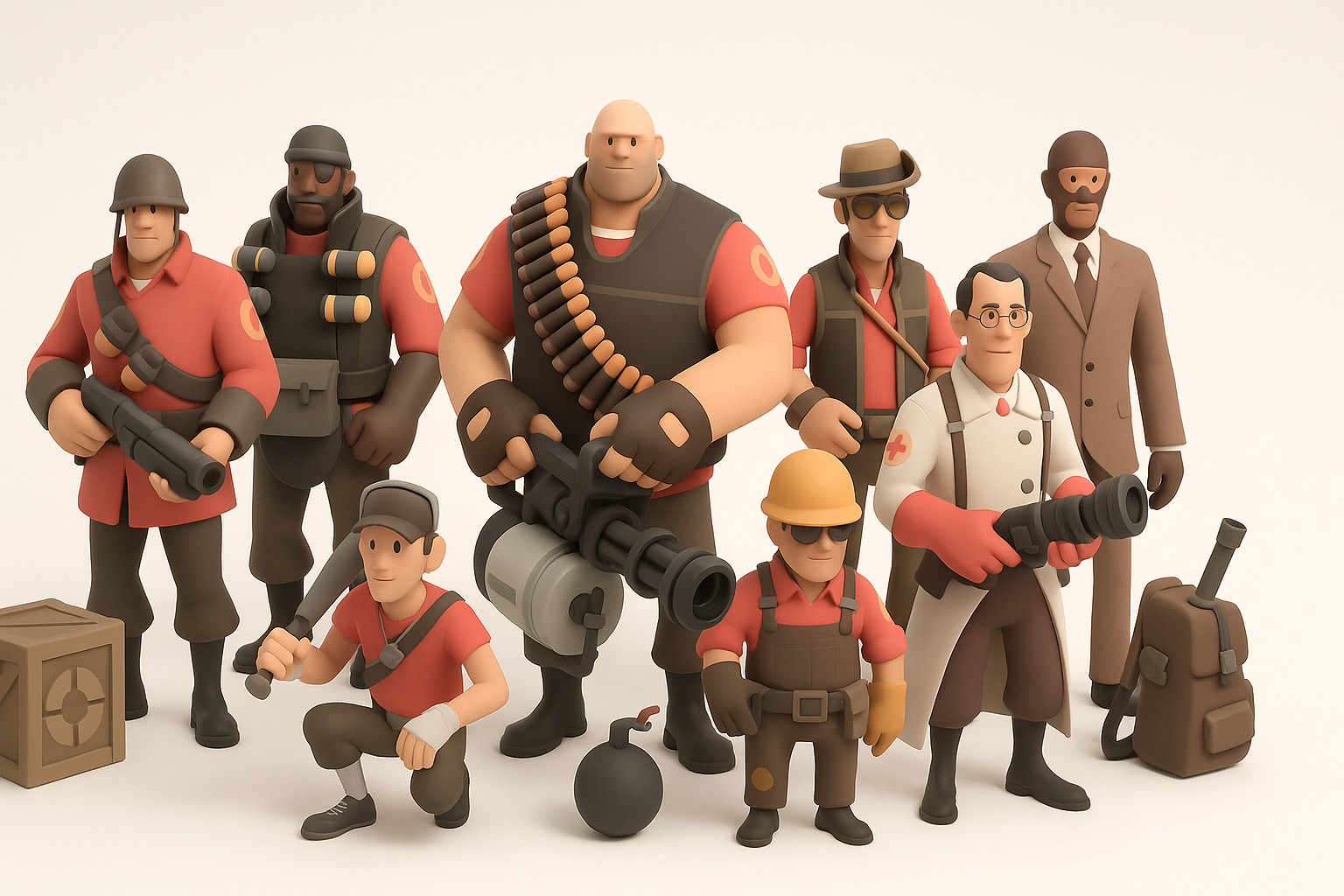
TF2 模型极具辨识度,这归功于其风格化、卡通风格的比例和夸张的轮廓。根据我的经验,它们的手绘纹理和干净的几何结构使得初学者容易上手,同时也为高级工作流提供了极大的灵活性。这些模型针对实时性能进行了优化,在集成到现代引擎或动画管线时,这是一个巨大的优势。
在游戏和动画中的常见用途
我曾在各种项目中使用过 TF2 模型:Source 引擎模组、机造电影(machinima)、VR 实验,甚至作为独立游戏中的占位资产。其模块化设计(分离的头部、帽子、武器)使它们非常适合自定义和快速迭代。它们在社区驱动的动画工具中也很受欢迎,其富有表现力的骨骼绑定(rigging)和面部表情控制器(flex controllers)在其中大放异彩。
我如何获取并准备 TF2 3D 模型
寻找可靠的模型资源
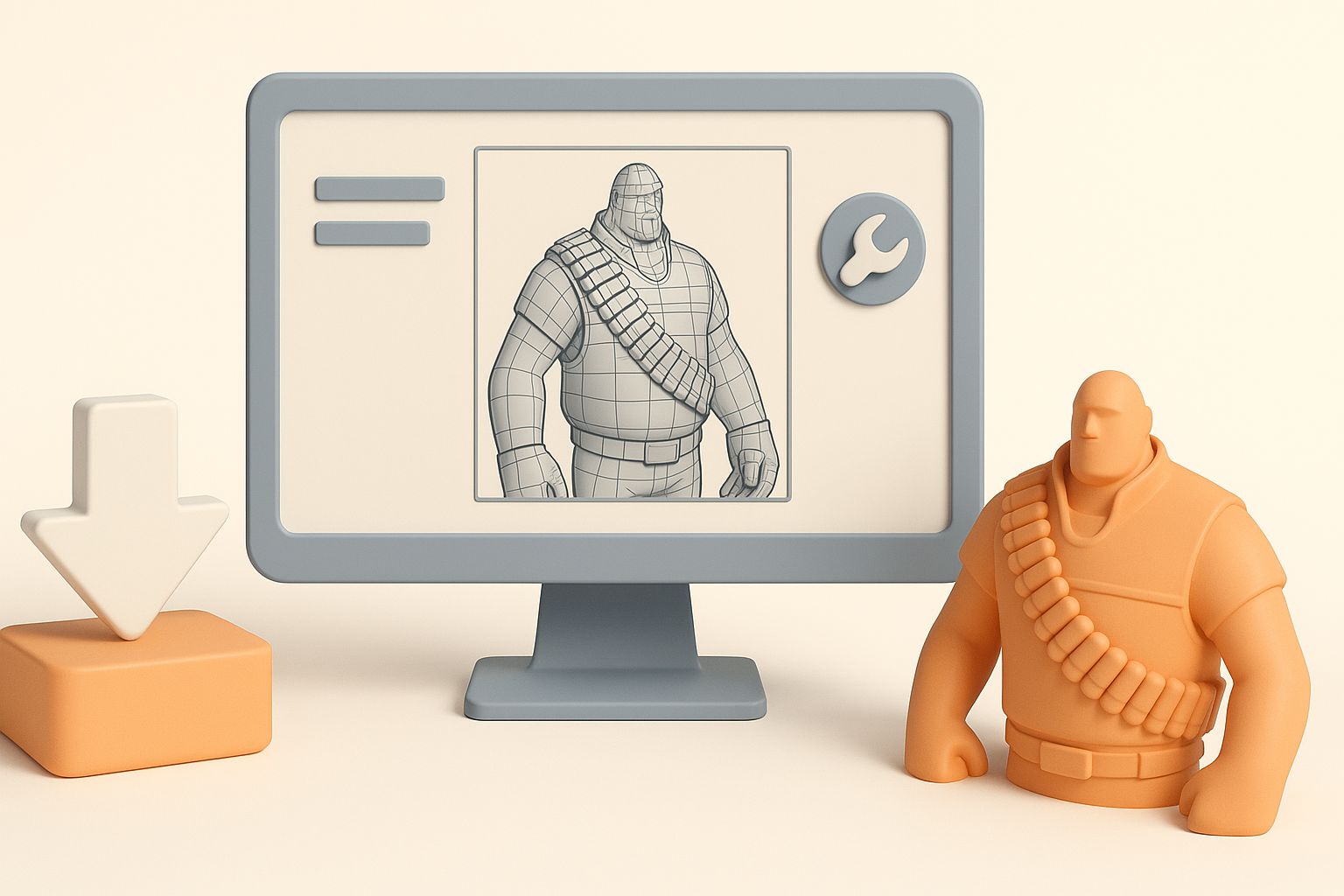
当我需要 TF2 模型时,我会首先查找声誉良好的社区仓库和官方 SDK。这些来源提供的模型格式通常与大多数 3D 工具兼容。我会避免从非官方网站随意下载,因为那些文件经常缺失纹理或存在绑定损坏的问题。
获取资源清单:
- 使用官方 SDK 或值得信赖的模组社区。
- 检查文件格式是否正确(例如:.smd, .dmx, .fbx)。
- 验证模型完整性(无缺失纹理或损坏的网格)。
法律与道德考量
在我的工作流中,尊重 Valve 的许可条款是不可妥协的原则。我总是会仔细阅读任何资产的使用条款,特别是在商业或公开项目中。对于个人或教育用途,使用 TF2 模型通常是允许的,但重新分发或商业化变现则可能触碰法律红线。
需要避免的陷阱:
- 切勿出售或重新分发原版 TF2 资产。
- 使用社区制作的模型时,务必注明原作者。
- 在发布或分享作品之前,再次确认使用权限。
编辑和优化 TF2 模型的最佳实践
重拓扑与网格清理技巧
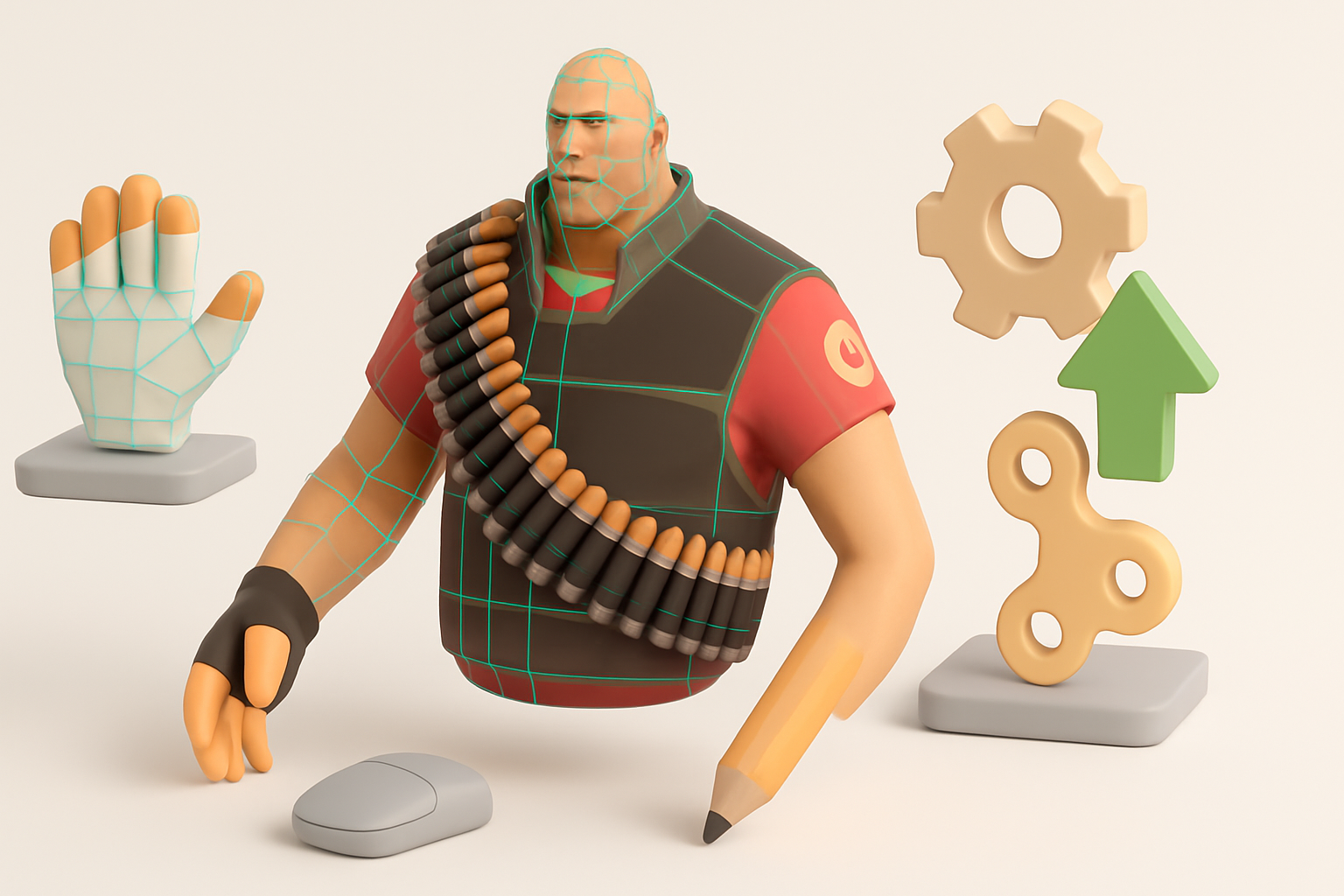
尽管 TF2 模型已经是游戏就绪(game-ready)状态,但我经常会发现一些小问题:游离顶点(vertex)、非流形边缘(edge)或过时的拓扑结构。我的第一步是检查网格,如果计划制作动画或进一步修改模型,我就会使用重拓扑(retopology)工具。
我的网格清理流程:
- 移除未使用的顶点和面(face)。
- 合并重叠的几何体。
- 使用重拓扑工具(手动或 AI 辅助)获取适合动画的拓扑结构。
高效的纹理处理与 UV 映射
TF2 的手绘风格依赖于高效的 UV 布局和纹理图集。在编辑或创建新部件时,我会保持一致的纹素密度,并尽量避免 UV 重叠,除非是为了实现镜像效果。
UV 映射技巧:
- 将新的 UV 岛与现有的 UV 岛对齐,以实现无缝融合。
- 为新的道具或配件使用贴图烘焙(texture baking)。
- 保持纹理分辨率与原始资产一致(通常为 512–1024px)。
我的工作流:导入、绑定和为 TF2 模型制作动画

导入到 3D 软件
我将 TF2 模型导入我常用的 3D 软件,通常使用 .fbx 或 .dmx 格式。导入后我会立即检查比例和朝向,因为经常会出现不匹配的情况。为了快速迭代,我依赖专为游戏资产定制的导入预设。
导入检查清单:
- 验证比例(与引擎或动画场景匹配)。
- 检查骨骼和网格层级。
- 修复任何翻转的法线(normal)或丢失的材质。
绑定与动画技巧
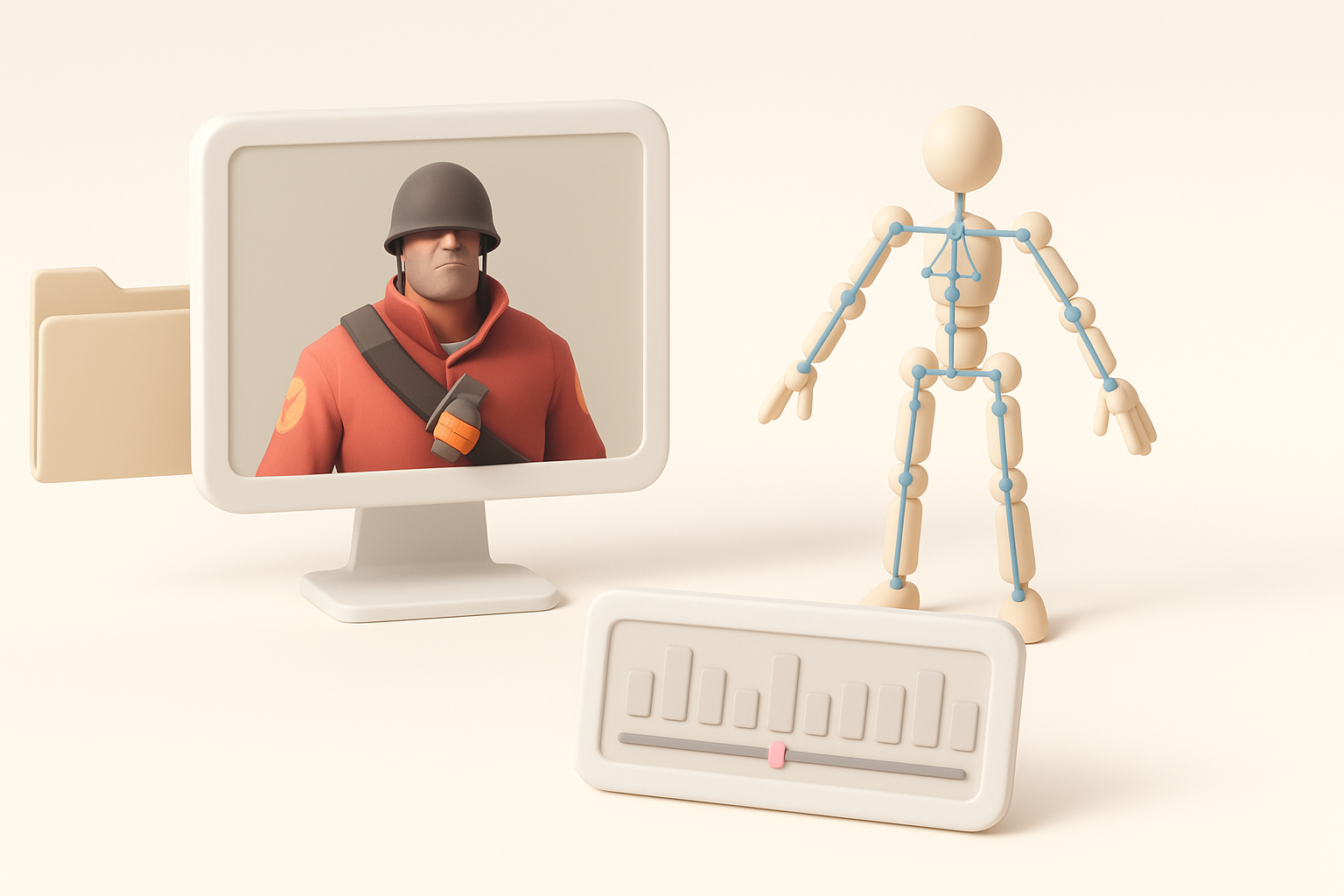
大多数 TF2 模型都带有基础骨骼,但我通常需要优化权重或添加自定义骨骼以制作高级动画。为了提高速度,我使用自动蒙皮(skinning)工具,然后手动调整权重绘制,以获得干净的变形效果。对于面部动画,我利用融合变形(blendshapes)或面部表情控制器(flex controllers),这些正是 TF2 丰富表现力的标志。
绑定技巧:
- 尽可能重用现有骨骼以保持兼容性。
- 添加 IK/FK 控制器以获得更流畅的动画。
- 在制作动画之前,使用极限姿势测试网格变形。
利用 AI 工具创建 TF2 模型
我如何使用 AI 平台进行快速原型设计
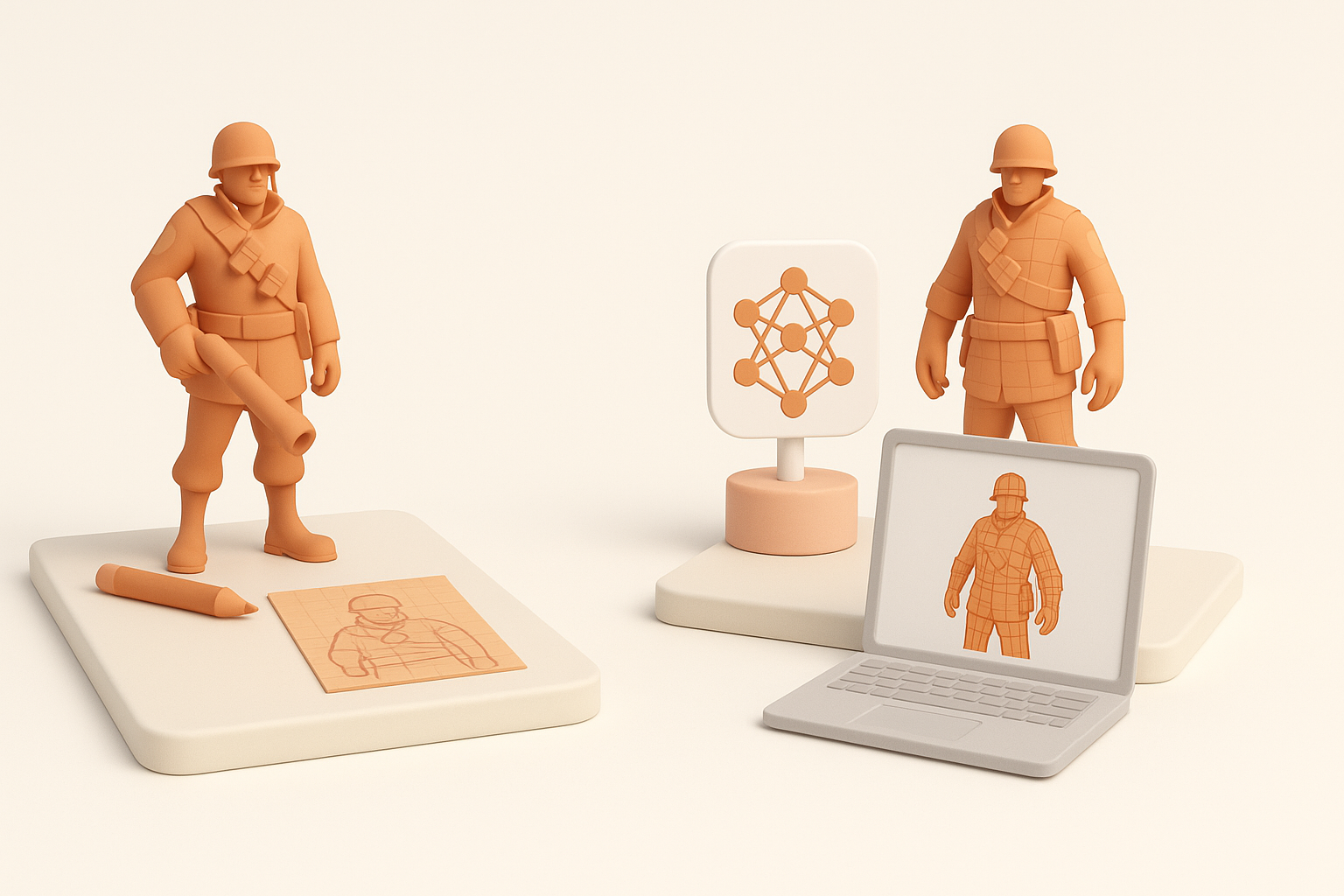
AI 驱动的 3D 平台彻底改变了我原型设计全新 TF2 风格资产的速度。当我需要自定义道具或角色变体时,我会输入文本提示词(prompt)或草图,然后在 3D 软件中优化生成的输出结果。像 Tripo AI 这样的工具允许我生成基础网格,甚至还能应用符合 TF2 审美的风格化纹理。
快速原型设计工作流:
- 描述资产(例如:“具有卡通比例的 TF2 风格扳手”)。
- 生成基础网格和纹理。
- 导入软件以进行进一步的调整和集成。
将 AI 生成资产集成到工作流中
一旦我获得了 AI 生成的资产,我会清理网格、对齐 UV,并确保其与现有的 TF2 模型保持一致。我发现 AI 的输出结果通常需要进行修饰,尤其是在用于动画或游戏集成时。
集成步骤:
- 如果需要制作动画,则进行重拓扑。
- 匹配纹理风格和分辨率。
- 在引擎或动画工具中测试兼容性。
对比:手动 vs. AI 辅助的 TF2 模型创建
速度与质量差异
根据我的经验,AI 辅助工作流大幅削减了原型设计时间——过去需要几个小时的工作,现在只需几分钟即可完成。然而,在精度、自定义拓扑和独特的细节方面,手动建模仍然占据优势。AI 工具正在不断改进,但它们有时会产生伪影或风格不一致的问题,需要进行手动修正。
总结:
- AI:速度快,非常适合生成基础网格,需要后期清理。
- 手动:速度较慢,但保真度和控制力更高。
何时选择哪种方法
当需要快速构思概念、制作背景资产或头脑风暴不同的变体时,我会使用 AI。对于核心资产、对动画要求极高的模型,或任何需要精细细节的内容,我坚持使用手动方法,或者将 AI 的输出结果作为起点。
决策清单:
- 需要速度?使用 AI。
- 需要精度或动画就绪资产?选择手动或混合方式。
导出和分享 TF2 3D 模型的技巧
导出设置与文件格式
导出时,我会使用与目标引擎或工具兼容的格式(导出到 Unity/Unreal 使用 .fbx,导出到 Source 引擎使用 .dmx/.smd)。我总是会烘焙动画并仔细检查纹理路径。如果是为了在线分享,压缩纹理和网格有助于减小文件体积。
导出检查清单:
- 为目标平台选择正确的文件格式。
- 烘焙动画和材质。
- 压缩文件以供分享。
在线展示与协作
我在作品集网站上展示我的 TF2 模型,并通过云平台或版本控制系统与他人协作。清晰的文件命名和文档至关重要——尤其是在团队合作或参与开源项目时。
协作技巧:
- 使用具有描述性的文件名和文件夹。
- 附带一份包含致谢名单和使用说明的自述文件(readme)。
- 通过值得信赖的平台进行分享(例如:云盘、版本控制系统)。
通过遵循这套工作流,我能够持续产出高质量、动画就绪的 TF2 模型——无论是从头开始、编辑现有资产,还是利用最新的 AI 工具。关键在于在速度和质量之间取得平衡,同时尊重法律界限,并保持一个整洁、便于协作的制作管线。


