精通 SketchUp 3D 建模:专家工作流程与最佳实践
作为一个在 3D 工作流程上深耕多年的从业者,我深知 SketchUp 对初学者和专业人士来说都是一款极为灵活的工具。在这篇文章中,我将分享一些经过验证的策略,涵盖高效项目搭建、复杂几何体处理、性能优化,以及如何集成 Tripo 等 AI 平台来简化建模流程。无论你从事的是建筑、游戏还是 XR 领域,这些最佳实践都能帮助你更快地创建出可用于生产的模型,同时减少不必要的麻烦。此外,我还会介绍贴图、绑定、导出等环节,以及 SketchUp 与其他 3D 工具的对比。
核心要点
- 高效的项目搭建与组织管理,是构建可扩展 SketchUp 工作流程的基础。
- 复杂几何体与细节处理需要提前规划并做好优化。
- AI 工具可以加速模型创建,并自动完成繁琐的重复性工作。
- 规范的贴图与材质管理,能确保模型兼顾视觉效果与运行性能。
- 绑定与导出环节对动画制作和跨平台兼容性至关重要。
- 选择合适的建模平台,取决于项目的复杂程度和具体目标。
SketchUp 3D 建模入门

我如何搭建高效的 SketchUp 项目
在正式开始建模之前,我会先整理好工作区和项目文件。提前建立清晰的图层结构、命名规范和场景模板,能在后期节省大量时间。我还会在项目初期就确定好比例和单位,避免后续出现换算问题。
高效搭建清单:
- 建立图层/标签层级,便于控制可见性。
- 为组件和群组使用具有描述性的名称。
- 保存包含默认设置和常用资产的项目模板。
- 在建模前设置好模型单位和比例。
注意事项: 忘记设置图层或单位,容易导致项目混乱和比例错误,在协作时尤为明显。
初学者必备工具与功能
对于 SketchUp 新手,我建议先专注于基础绘图工具、推拉(Push/Pull)和群组功能。大纲视图(Outliner)和场景(Scenes)在管理较大模型时非常实用。
我最常用的功能:
- 推拉(Push/Pull):快速完成挤出操作。
- 组件创建:制作可复用的部件。
- 大纲视图(Outliner):管理层级结构。
- 场景(Scenes):保存摄像机视角和状态。
小技巧: 多练习使用推断引擎(捕捉与对齐功能),从一开始就建立精准的几何体。
SketchUp 模型创建进阶技巧

我处理复杂几何体与细节的工作流程
在建模复杂物体时,我会将其拆分为若干逻辑组件,并用群组来隔离几何体。我会借助插件处理高级形状和布尔运算,但始终保持几何体的整洁,以避免性能下降。
工作流程步骤:
- 先勾勒大致形态,再分阶段细化细节。
- 使用群组/组件防止几何体合并。
- 使用插件完成放样、弯曲或布尔运算。
注意事项: 重叠的几何体或过多的细节会拖慢 SketchUp 的运行速度。我会定期清理未使用的组件并整理多余的边线。
优化模型性能的技巧
对于大型场景来说,优化速度和可移植性至关重要。我会关注多边形数量,并对复杂组件使用代理模型。
性能优化技巧:
- 减少不必要的边线和面。
- 用简化版本替换高面数资产。
- 使用轻量级贴图和压缩材质。
- 定期清理未使用的元素。
工具提示: Tripo AI 可以生成经过优化的模型并自动处理 retopology,省去手动清理的工作。
在 SketchUp 工作流程中集成 AI 与自动化

我如何借助 AI 平台快速生成模型
AI 工具彻底改变了我的工作方式。借助 Tripo 等平台,我可以通过文字、图片或草图生成基础模型,再在 SketchUp 中进行精细调整。这对于原型设计和概念迭代尤为高效。
我的流程:
- 将参考内容(文字/图片/草图)输入 Tripo。
- 检查生成的模型并导入 SketchUp。
- 调整几何体,添加项目所需的具体细节。
小技巧: 将 AI 生成的资产作为起点,而非最终成品——始终检查其准确性和适用性。
将 SketchUp 与智能分割和 retopology 结合使用
模型分割和 retopology 曾经是非常繁琐的工作。现在,我会集成 Tripo 的智能分割功能来拆解复杂 mesh,并进行 retopology 以满足动画或实时渲染的需求。
我的操作步骤:
- 将模型生成或导入 Tripo 进行分割。
- 应用 retopology,获得整洁、适合动画的 mesh。
- 根据需要导出并在 SketchUp 中进一步细化细节。
注意事项: 自动分割并不完美——务必检查并手动调整关键区域。
SketchUp 模型贴图、绑定与导出最佳实践
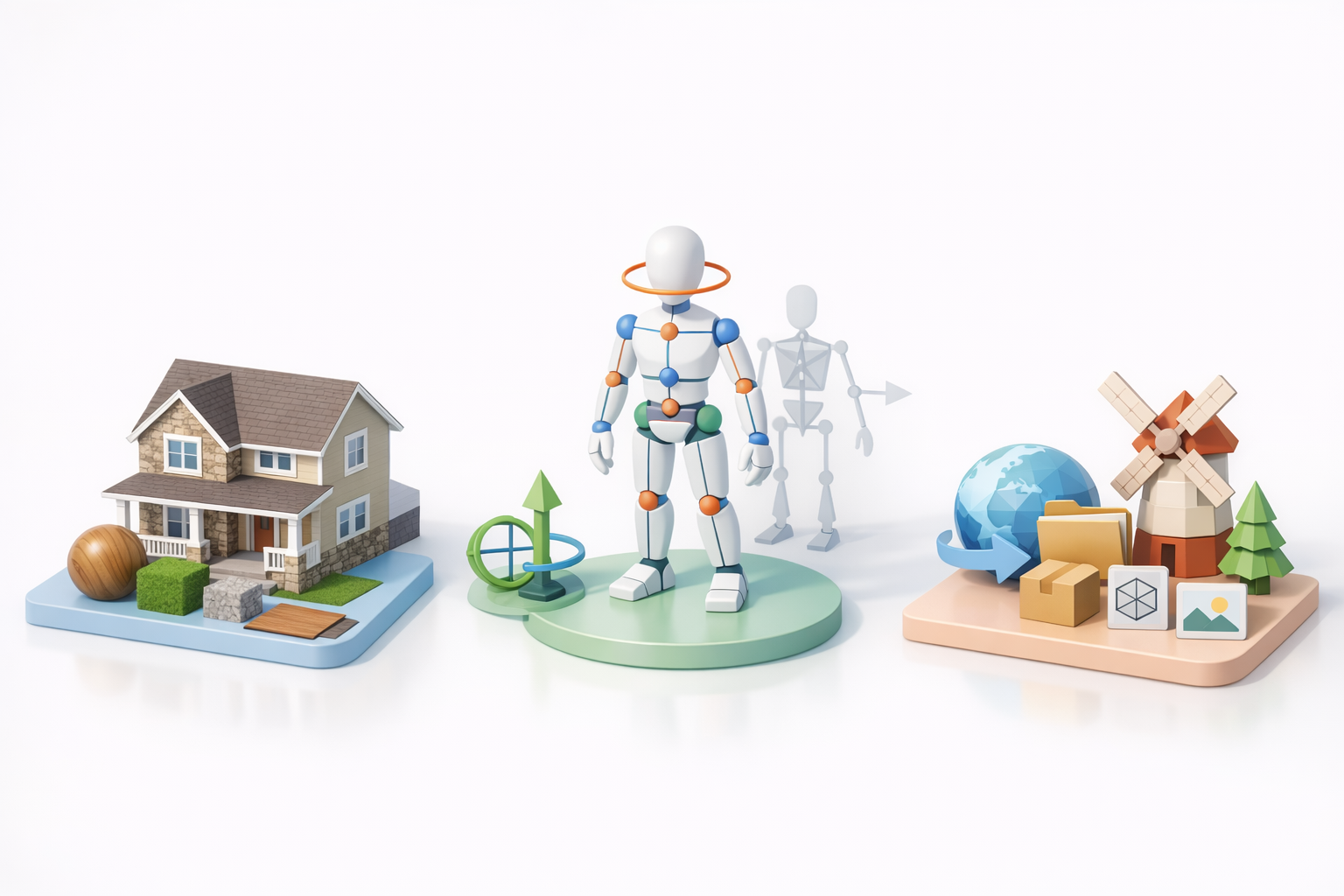
我的贴图与材质管理方法
我注重高效的 UV mapping 和贴图分配。SketchUp 的材质编辑器操作简便,但对于复杂项目,我会使用外部工具进行高级贴图处理。
贴图工作流程:
- 尽早为组件/群组分配材质。
- 使用无缝贴图并优化分辨率。
- 如需在外部应用中绘制,可导出 UV 贴图。
小技巧: 实时项目中贴图尺寸要适度,非必要不使用 4K 贴图。
为动画和导出准备模型的步骤
SketchUp 本身不支持 rigging,因此我通常会将模型导出到专用的动画平台。我会确保几何体整洁、层级结构清晰,以便顺利完成过渡。
导出清单:
- 整理并群组几何体。
- 如有需要,为动画进行 retopology。
- 以兼容格式导出(FBX、OBJ 等)。
- 在目标平台中测试导入,检查是否有错误。
工具提示: Tripo 可以自动完成 rigging 和导出步骤,减少手动配置的工作量。
SketchUp 与其他 3D 建模工具的对比
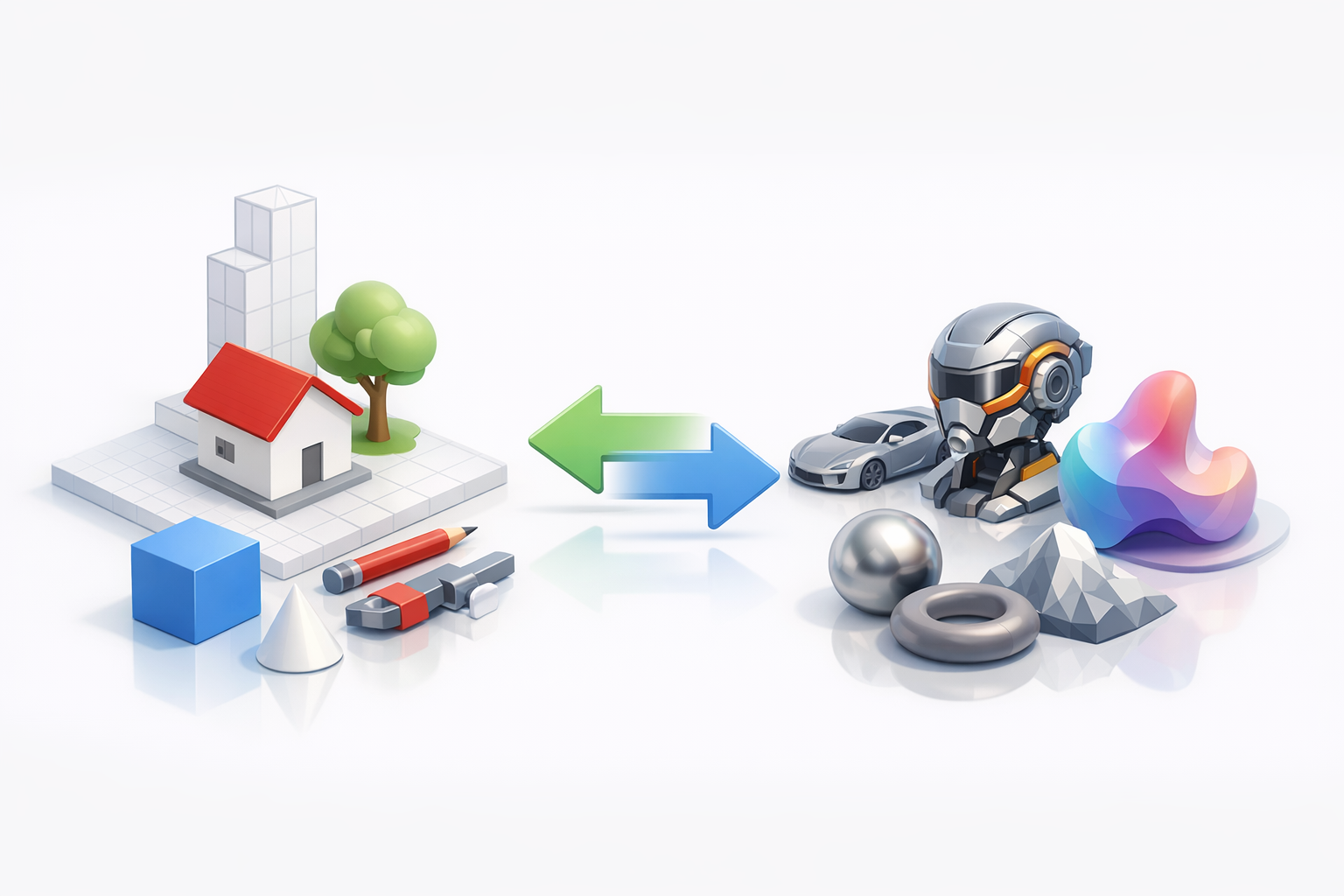
我在同时使用多款工具时的心得
我会定期使用其他建模平台来完成 SketchUp 不擅长的任务,例如雕刻或高级动画制作。每款工具都有其优势:SketchUp 在建筑和硬表面建模方面表现出色,而其他工具在有机体建模或渲染方面可能更为强大。
我的观察:
- SketchUp 在建筑布局和产品设计方面效率很高。
- 其他平台在有机形态和动画方面更具优势。
- 多工具组合使用往往能取得最佳效果。
小技巧: 不要强求 SketchUp 包揽所有任务——对于复杂工作流程,应将其与专业工具结合使用。
根据项目需求选择合适的平台
选择合适的 3D 工具,取决于项目规模、复杂程度和输出要求。快速概念设计和建筑项目首选 SketchUp;游戏资产、角色动画或高端渲染则需要切换到更专业的平台。
简明指南:
- 建筑、室内和产品建模使用 SketchUp。
- 快速原型设计和模型分割选择 AI 平台。
- 影视级项目选用专业的动画/渲染工具。
注意事项: 所有任务都依赖单一工具,会限制质量和效率——拥抱混合工作流程才是正确方向。
总结: 精通 SketchUp 意味着将扎实的基础实践与进阶技巧、AI 自动化工具有机结合。通过整合智能工具并持续优化工作流程,无论身处哪个行业、面对何种项目类型,你都能高效地交付高质量的 3D 模型。


