SketchUp 3D 建模:专家工作流程与最佳实践
作为一名长期使用 SketchUp 从事建筑、产品及概念设计的从业者,我深知高效工作流程和正确工具选择的重要性。本文将分享我在 SketchUp 实践中总结出的一套行之有效的方法——从基础环境搭建,到借助 AI 平台提升模型质量,涵盖各个环节。如果你希望优化 3D 建模流程、规避常见误区并达到专业水准,这些经验正是为你准备的。
核心要点:
- 熟练掌握 SketchUp 的界面与核心工具是提升效率的基础。
- 充分的前期规划与参考图导入是精准建模的关键。
- 有效的贴图与灯光设置能显著提升模型的真实感。
- AI 与自动化工具可以大幅加速并优化工作流程。
- 模型优化与问题排查能有效预防后期的性能瓶颈。
- 清楚 SketchUp 的适用场景,必要时切换其他工具,能节省大量时间。
SketchUp 3D 建模入门

核心工具与界面概览
根据我的经验,熟悉 SketchUp 界面能带来极大的效率提升。工具栏支持自定义,但我始终将以下工具置于显眼位置:选择、移动、推/拉、矩形、卷尺和轨道视图。大纲视图与图层/标签有助于管理复杂模型,建议尽早启用。
快速配置清单:
- 熟悉默认工作区布局。
- 为常用操作设置快捷键(例如"M"对应移动,"P"对应推/拉)。
- 使用大纲视图追踪群组与组件。
- 通过标签管理元素,便于控制可见性。
新建项目的初始设置
建模前,我会先确定单位(窗口 > 模型信息 > 单位),并为关键视角创建场景。将偏好设置保存为模板,可以节省后续项目的配置时间。
我的常规设置步骤:
- 设置项目单位(米、毫米等)。
- 导入参考图或平面图作为建模依据。
- 为主要建筑元素创建图层/标签(如墙体、家具)。
- 将配置保存为模板以便复用。
我的 SketchUp 建模分步工作流程

导入参考与前期规划
我发现,从扎实的参考资料入手——无论是场地平面图、立面图还是草图——都能有效避免后期返工。我会将这些资料以图片或 PDF 格式导入,并用卷尺工具进行精确缩放。
我的操作步骤:
- 通过"文件 > 导入"导入参考图。
- 根据已知尺寸精确缩放参考图。
- 锁定参考图层,防止误操作。
- 在深入细节之前先勾勒大致轮廓。
构建与细化几何体
我始终使用群组和组件进行建模,以保持几何体的整洁与可编辑性。推/拉是我创建体量的首选工具,对于更复杂的形状则常用路径跟随和偏移。
我的几何体建模流程:
- 使用矩形或直线工具绘制基础形状。
- 使用推/拉工具进行挤出。
- 随时将相关几何体编组,避免面的粘连。
- 使用缩放、移动和旋转工具进行细化。
- 将重复出现的元素转换为组件,便于统一修改。
贴图、材质与渲染技巧

高效应用材质
尽早赋予贴图有助于可视化效果,但我会确保使用高分辨率的可平铺图像以保证真实感。我在材质面板中编辑材质,并使用油漆桶工具进行赋予。
材质使用技巧:
- 为材质使用统一规范的命名。
- 控制材质数量,避免影响性能。
- 调整贴图的缩放比例和方向以提升真实感。
- 保存自定义材质库以便复用。
灯光与渲染技巧
SketchUp 原生灯光功能较为基础,因此我通常借助外部渲染器实现照片级效果。我会先设置太阳位置和阴影以呈现环境氛围,再导出至渲染引擎,或使用 AI 工具快速输出高质量渲染图。
灯光工作流程:
- 设置地理位置(窗口 > 模型信息 > 地理位置)。
- 调整时间以获得自然的阴影效果。
- 如渲染器支持,放置简单的灯光对象。
- 对多个场景使用批量渲染。
在 SketchUp 中集成 AI 与高级工具

使用 AI 平台提升模型质量
AI 平台已成为我工作流程中不可或缺的一部分,用于拓扑优化、自动贴图,乃至从草图或图片生成 3D 资产。我经常将 SketchUp 中的模型导出后,借助 AI 工具进行增强处理——尤其是那些手动操作繁琐耗时的任务。
我的 AI 集成方式:
- 导出几何体(OBJ、FBX)用于 AI 驱动的拓扑优化或贴图处理。
- 使用 AI 从概念图生成基础模型,再在 SketchUp 中进行细化。
- 利用 AI 分割功能处理复杂场景,加速整理工作。
通过自动化简化工作流程
自动化插件和脚本有助于消除重复性操作。我使用扩展插件进行批量重命名、组件替换和自动清理。AI 驱动的自动化还能进一步加速 UV 展开或动画绑定等任务。
我的自动化实践:
- 对重复性的几何体或材质任务使用批处理工具。
- 自动化场景导出与文档生成。
- 集成 AI 平台,实现快速原型制作与资产生成。
最佳实践、问题排查与性能优化

常见误区及规避方法
早期我经常遇到几何体混乱或文件臃肿的问题。现在,我会始终对几何体进行编组、定期清理未使用的组件,并避免过度使用高面数资产。
我规避的常见问题:
- 面的重叠:随时对几何体进行编组。
- 文件臃肿:定期清理未使用的材质和组件。
- 大纲视图混乱:对所有元素进行清晰的命名和标签管理。
优化模型性能
对于大型项目,若不加以注意,性能很容易急剧下降。我通过减少高面数导入、对重型对象使用代理,以及尽量简化几何体来进行优化。
性能优化清单:
- 将复杂模型替换为低面数版本或代理对象。
- 合并共面的面,清理多余的边。
- 清理未使用的资源(窗口 > 模型信息 > 统计信息 > 清除未使用项)。
- 使用图层/标签控制可见性,加快视图导航速度。
SketchUp 与其他 3D 建模方式的对比
基于我的使用经验:优势与局限
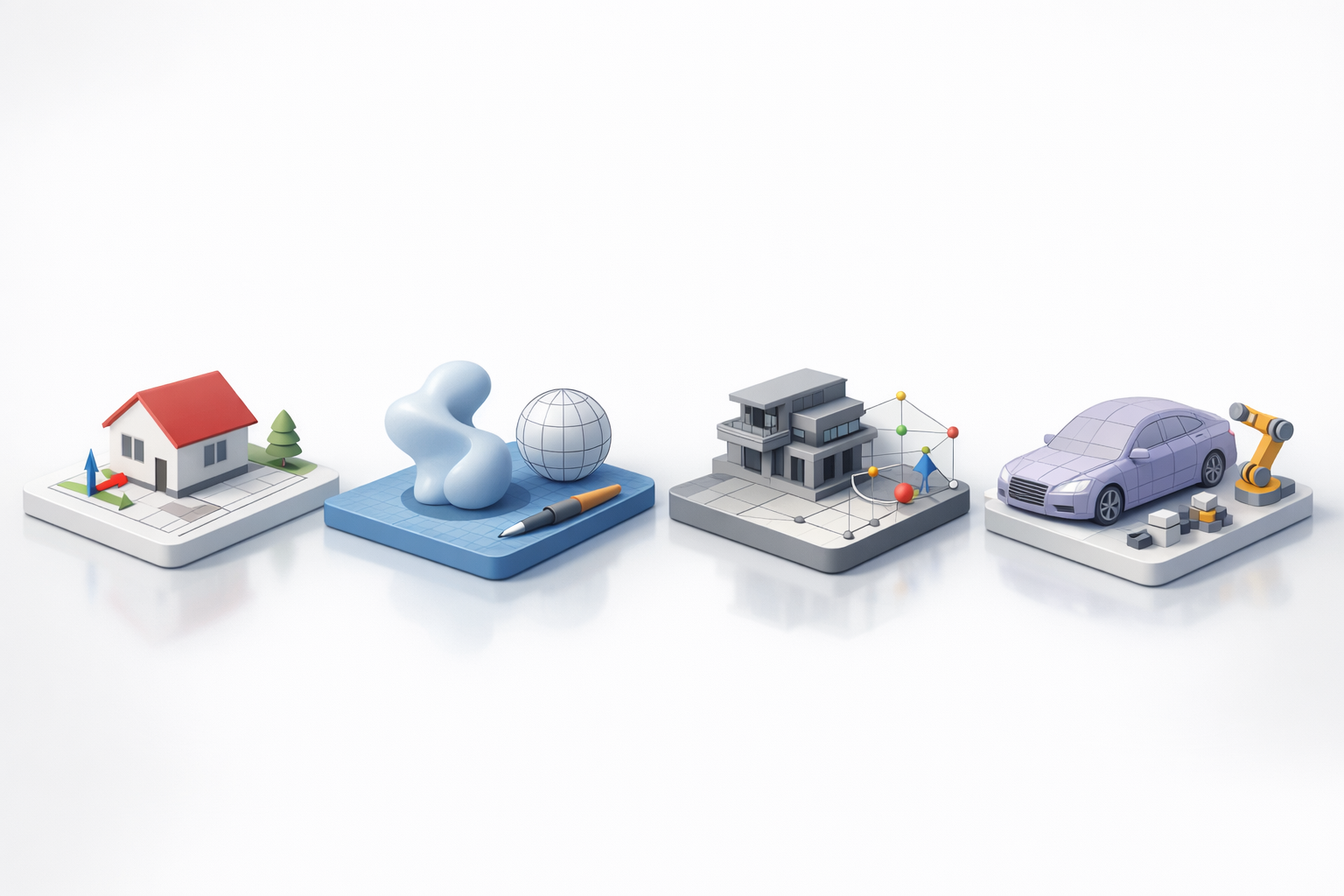
SketchUp 凭借直观的操作界面和强大的资源库支持,在快速概念设计和建筑建模方面表现出色。然而,与其他平台相比,它在有机体建模、精细雕刻和高级渲染方面存在明显不足。
优势:
- 上手快,原型制作效率高。
- 非常适合建筑与室内可视化。
- 拥有丰富的扩展插件和资产生态系统。
局限:
- 缺乏高级雕刻和 UV 工具。
- 原生渲染效果基础,通常需要借助外部工具。
- 处理超大型或高度复杂的场景时可能力不从心。
何时考虑使用其他工具
当我需要进行高级雕刻、动画制作或高端渲染时,会切换到专业平台。对于需要 AI 驱动资产生成或高度自动化工作流程的项目,我倾向于将 AI 解决方案与 SketchUp 结合使用。
以下情况建议考虑替代工具:
- 有机体建模(角色、生物等)
- 精细动画或骨骼绑定
- 无需外部插件的照片级渲染
- 涉及复杂数据管理的大型场景
通过运用这些专业工作流程并充分利用最新的 AI 工具,我能够在 SketchUp 中持续高效地产出高质量 3D 模型——同时也清楚地知道何时该切换到更专业的工具来应对特定任务。


