SketchUp 3D 建模:专家工作流程、技巧与最佳实践
作为一名拥有多年实战经验的 3D 专家,我发现 SketchUp 对专业人士和爱好者来说都是一款高效且易上手的建模工具。本文将详细介绍我的专家工作流程、实用技巧以及充分发挥 SketchUp 潜力的最佳实践。无论你是在做建筑设计、室内设计还是产品可视化,我都会分享如何组织项目、优化模型,以及如何整合 Tripo 等 AI 平台来简化工作流程。如果你想提升工作效率、避免常见错误,这篇指南正是为你准备的。
核心要点

- SketchUp 在建筑和设计领域的快速直观建模方面表现出色。
- 项目组织和组件管理是提升效率的关键。
- Tripo 等 AI 工具可以自动完成分割、retopology 和贴图工作。
- 合理使用图层和组件能让模型保持整洁且易于扩展。
- 导出和后期处理需要对几何体进行细致管理。
- SketchUp 最适合快速原型制作,要清楚何时该切换到其他工具。
SketchUp 是什么,适合哪些人使用?

SketchUp 核心功能概览
SketchUp 是一款精简的 3D 建模软件,以其直观的推拉操作界面和快速的草图转模型工作流程著称。根据我的使用经验,其核心功能包括:
- 直接几何体操作(推/拉、旋转、缩放)
- 轻松创建群组和组件,实现模块化建模
- 简洁的图层管理,便于控制可见性
- 丰富的插件和扩展库
我主要将 SketchUp 用于快速概念建模和迭代设计,尤其是在速度和灵活性优先的场景下。
典型应用场景与行业
SketchUp 被广泛应用于:
- 建筑与室内设计(平面图、可视化效果)
- 景观设计(场地规划、花园布局)
- 产品设计(原型制作、家具设计)
- 建筑与工程(细节设计、方案展示)
得益于较低的学习门槛和广泛的兼容性,我见过它在专业工作室和教育机构中都有广泛应用。
我在 SketchUp 中的分步工作流程

初始设置与项目组织
项目组织对 SketchUp 来说至关重要。以下是我的起步方式:
- 设置模板: 根据项目类型选择单位和场景设置。
- 创建图层和标签: 提前打标签可以避免后期混乱。
- 整理文件夹: 保持参考图片和导出资产的整洁有序。
检查清单:
- 确定项目单位和比例
- 为主要元素(墙体、家具、景观)设置图层/标签
- 保存增量版本以防数据丢失
我常用的建模技巧
我会结合原生工具和插件进行建模:
- 推/拉快速挤出: 非常适合制作墙体、地板和基本形状。
- 组件处理重复对象: 窗户、门和固定装置我始终使用组件。
- 相交与布尔运算: 处理复杂几何体时,面的相交操作至关重要。
技巧提示:
- 结合参考图片和真实尺寸进行建模。
- 将几何体编组,避免意外修改。
- 使用辅助线和捕捉功能确保精度。
SketchUp 高效 3D 建模最佳实践

图层管理与组件使用
高效建模的核心在于组织管理:
- 图层/标签: 将元素分配到图层,方便切换可见性。
- 组件: 所有重复出现的内容都使用组件,这样既能控制文件大小,又能实现全局编辑。
需要避免的误区:
- 过度使用群组而非组件——群组无法全局更新。
- 忽视图层/标签管理——会导致文件混乱难以维护。
优化模型性能
大型 SketchUp 模型可能会变得迟缓。我的应对方法如下:
- 定期清理未使用的组件和材质。
- 控制多边形数量——非必要时避免过于精细的几何体。
- 在最终导出前,用代理替代高面数资产。
检查清单:
- 保存前执行"清理未使用项"
- 用简化代理替换高面数对象
- 将贴图分辨率控制在合理范围内
将 AI 与其他工具整合到 SketchUp 中
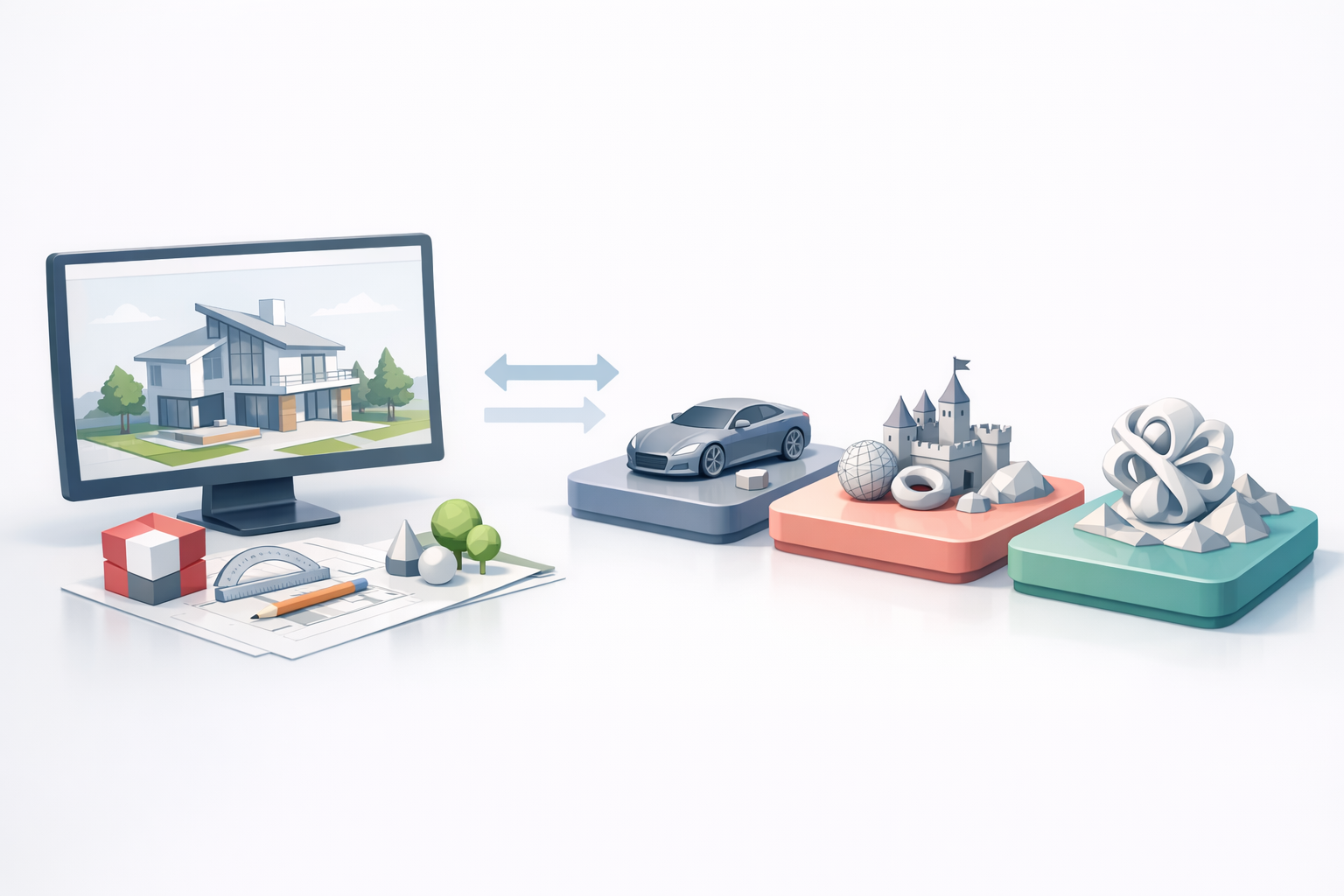
我如何在工作流程中使用 AI 平台
Tripo 等 AI 工具彻底改变了我处理复杂任务的方式:
- 分割: 我导出基础几何体,让 AI 自动完成元素的分割与分类。
- Retopology 与贴图: 对于有机体或精细模型,我使用 AI 自动完成 retopology 并生成贴图。
- 绑定与动画: 需要时,我将模型传给 AI 平台进行骨骼绑定,再导回 SketchUp 用于可视化展示。
操作步骤:
- 将 SketchUp 模型导出为通用格式(OBJ、FBX)
- 上传至 AI 平台进行分割或贴图处理
- 将优化后的资产导回 SketchUp
导出模型并借助其他工具进行优化
我经常需要在外部对 SketchUp 模型进行精修或渲染:
- 导出几何体(OBJ、FBX、STL)用于渲染或后期处理工具。
- 使用 AI 平台进行 UV mapping 和材质生成。
- 导出前清理几何体,避免在其他软件中出现问题。
技巧提示:
- 导出前务必检查非流形几何体。
- 使用原生导出器以确保兼容性。
- 在其他工具中测试导入结果,验证模型完整性。
SketchUp 与其他 3D 建模方案的对比

根据我的经验总结优缺点
优势:
- 建模快速直观——非常适合早期设计和原型制作
- 学习曲线平缓,社区支持强大
- 插件生态灵活丰富
局限性:
- 不适合高精度雕刻或复杂动画制作
- 原生渲染和材质工具较为有限
- 若管理不当,大型模型会变得难以操控
何时选择 SketchUp,何时选择其他方案
以下情况我会选择 SketchUp:
- 速度和迭代是首要需求
- 项目以建筑或产品为主
- 需要与非专业人员协作
对于精细有机体建模、动画制作或高端渲染,我会切换到更专业的工具。
常见挑战及我的解决方法
建模问题排查
SketchUp 有一些独特的挑战:
- 几何体粘连: 我始终通过编组或组件化来防止意外合并。
- 缩放问题: 提前设置好单位,并使用辅助线作为参考。
- 插件冲突: 在正式整合前,先在测试文件中验证新插件。
快速解决方案:
- 大胆使用"撤销"——不要犹豫,随时回退
- 使用"修复"工具处理常见几何体错误
保持几何体整洁与顺利导出的技巧
整洁的几何体对后续工作流程至关重要:
- 避免重叠面和多余边线。
- 使用"Solid Inspector"插件检查模型是否为封闭实体。
- 导出前简化几何体,以便用于 AI 处理或渲染。
检查清单:
- 删除重复面
- 合并共面曲面
- 在目标软件中测试导出结果
总结
SketchUp 依然是快速、灵活 3D 建模的首选工具——尤其是与 Tripo 等 AI 平台配合使用来处理复杂任务时,效果更为突出。通过合理组织项目、优化几何体并善用智能工具,我能够持续输出整洁、可直接用于生产的模型。无论你是设计师、建筑师还是爱好者,遵循这些最佳实践都能帮助你规避常见错误,最大化提升工作效率。


