Roblox 3D 模型创作:专家工作流程与最佳实践
制作可直接用于 Roblox 的 3D 模型,需要兼顾扎实的技术功底与高效的创作思路。多年来,我不断打磨自己的工作流程,将概念设计、建模、贴图、绑定与集成各环节串联起来,同时善用传统工具与 AI 驱动工具。本文总结了我的实战经验,重点介绍实用步骤、优化策略以及最值得关注的最佳实践——无论你是游戏开发者、艺术家还是设计师,这些内容都能帮你节省时间,避开常见坑点。
核心要点:
- 首先深入了解 Roblox 的独特模型要求和支持的文件格式。
- 将 AI 工具与手动精修结合使用,往往能取得最佳效果。
- 合理的 UV 展开与贴图优化对性能至关重要。
- 骨骼绑定和动画需根据 Roblox 引擎的限制进行专项调整。
- 正式发布前,务必在 Roblox Studio 中对模型进行测试和排查。
了解 Roblox 3D 模型
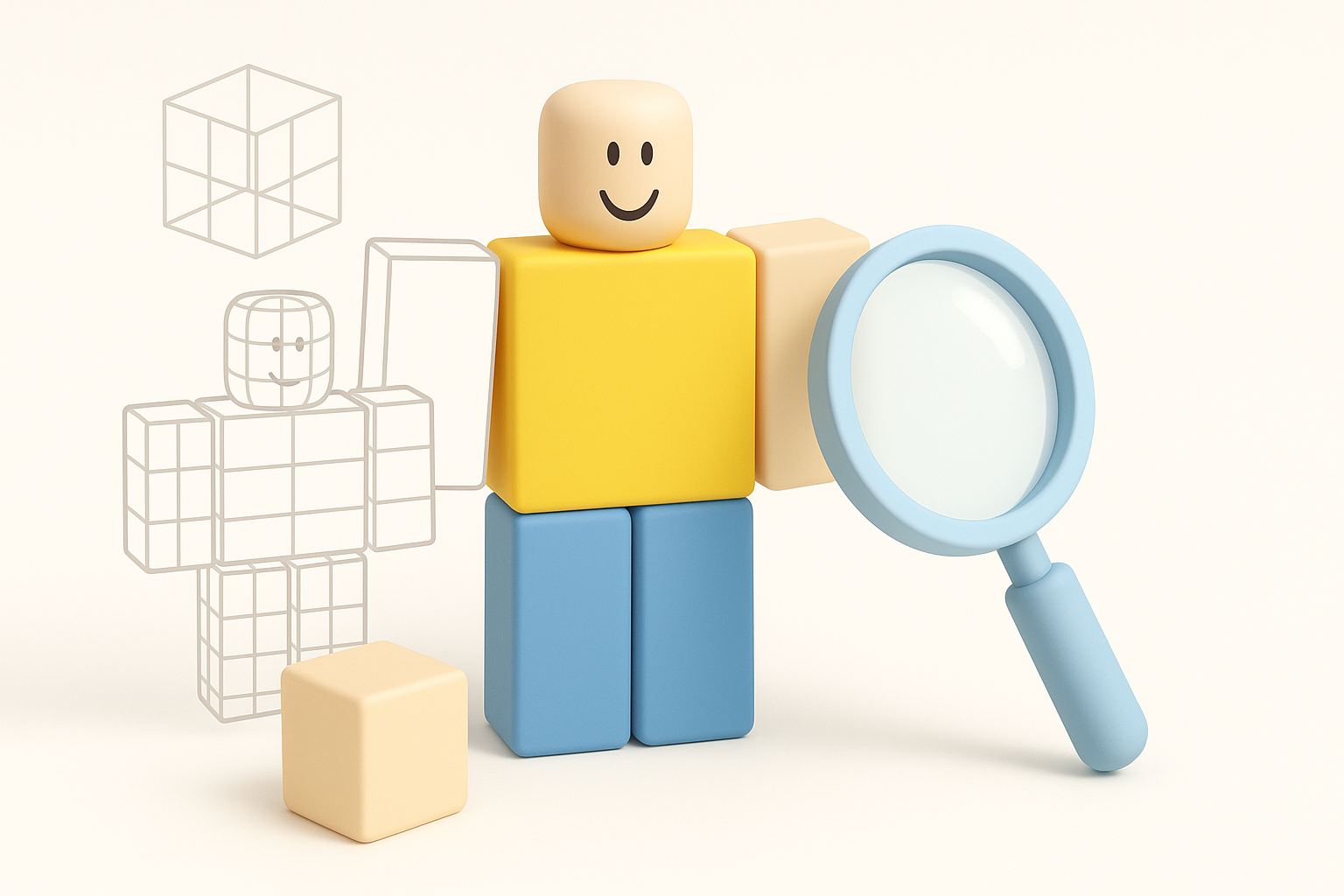
Roblox 3D 模型的独特之处
Roblox 模型以低多边形、注重性能为核心设计理念,并需与 Roblox 引擎完全兼容。根据我的经验,Roblox 模型必须在视觉表现与严格的多边形及贴图限制之间取得平衡,以保证游戏流畅运行。此外,交互性和模块化同样关键——模型往往需要能够在游戏中灵活操作或拼装组合。
建议:
- 控制多边形数量,每个资产通常不超过 10,000 个三角面。
- 避免过度堆砌细节,善用贴图来丰富视觉层次。
- 保证模块化设计,便于拼装与自定义。
支持的格式与平台要求
Roblox 主要接受 .obj 和 .fbx 格式的导入网格,并对比例、朝向和贴图映射有具体规范。我每次都会仔细核对模型是否以正确的轴向(Y 轴朝上)导出,以及贴图是否保存为 .png 或 .jpg 格式。
检查清单:
- 将模型导出为
.obj或.fbx格式。 - 使用 Y 轴朝上的朝向。
- 贴图应为正方形且尺寸为 2 的幂次方(如 512x512)。
- 避免嵌入材质,改用贴图文件。
我的 Roblox 3D 模型创作工作流程
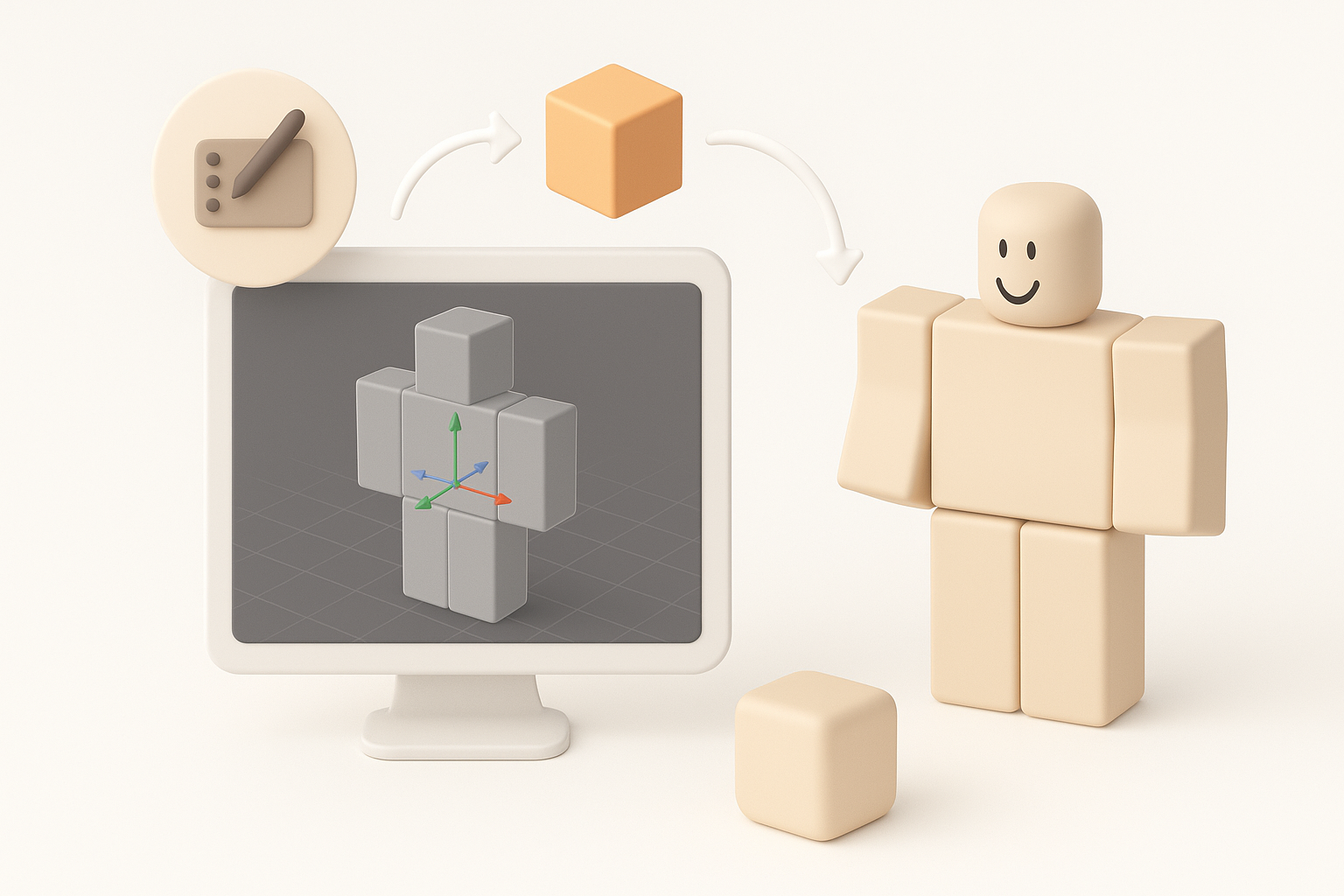
从概念到成品:分步流程
我的流程从粗略的概念草图或参考图开始,随后在 3D 建模工具中快速搭建原型。为了兼顾速度与精度,我常借助 Tripo 等 AI 平台,根据草图或文字描述生成基础网格,再手动优化拓扑结构和细节。
工作流程步骤:
- 收集参考资料,确定比例。
- 生成基础网格(使用 Tripo 或手动建模)。
- 精修几何体,确保低多边形数量。
- UV 展开,准备贴图。
- 导出并在 Roblox Studio 中检查。
我常用的工具与平台
为了提高效率,我将 AI 生成工具与传统建模软件结合使用。Tripo AI 加速了初始网格的生成,而传统 3D 工具则用于手动调整、UV 展开和最终导出。
常见误区:
- 过度依赖 AI 输出——务必检查拓扑结构并修正瑕疵。
- 跳过手动优化步骤,可能导致游戏内性能问题。
贴图与优化最佳实践
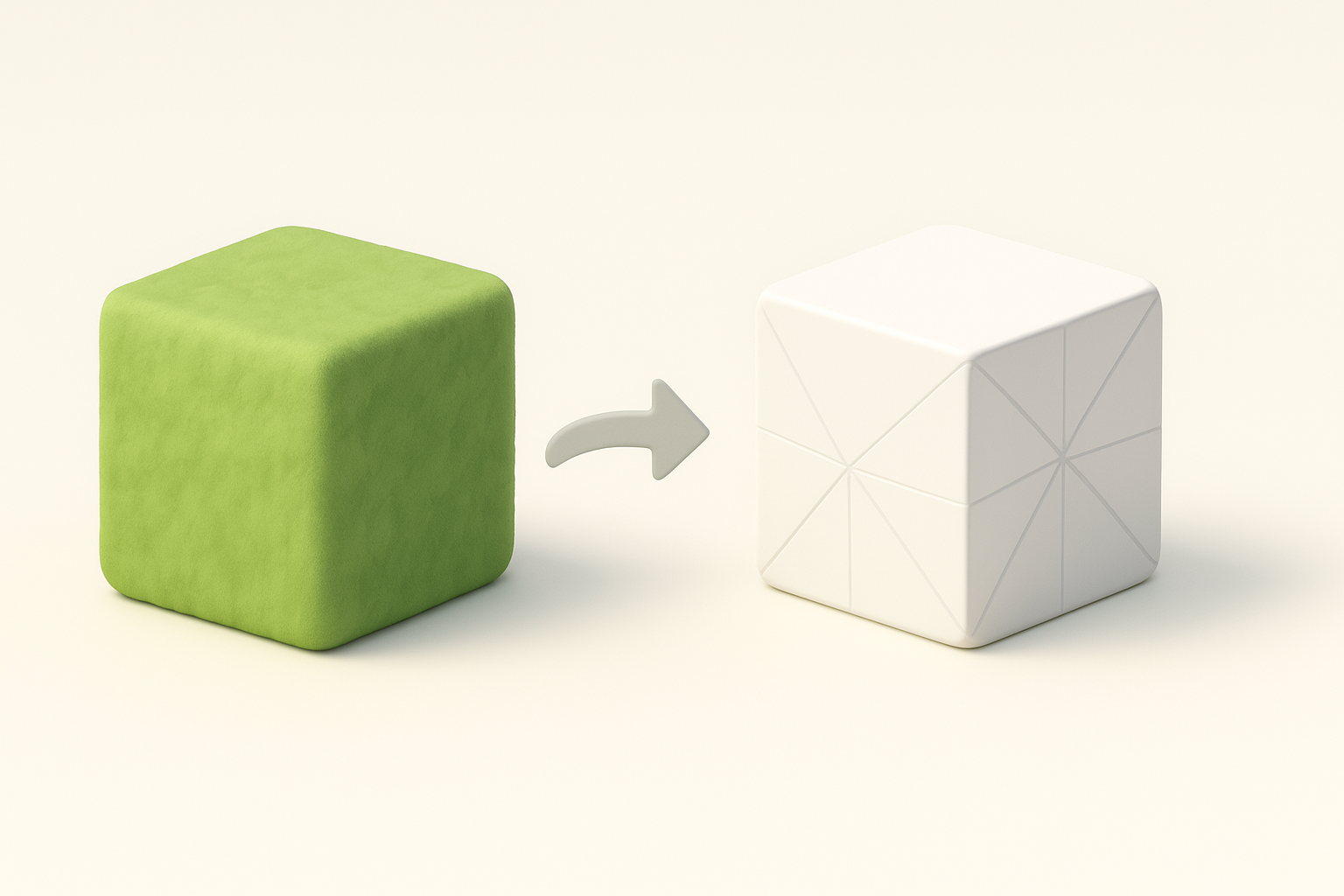
UV 展开与贴图规范
合理的 UV 展开是 Roblox 中干净高效贴图的基础。我始终确保 UV 岛分布有序,并将拉伸降至最低。贴图风格应简洁明了,以清晰的色块为主,尽量减少渐变,从而降低内存占用。
简明检查清单:
- UV 需高效填充贴图空间。
- 除镜像元素外,避免 UV 重叠。
- 使用小尺寸正方形贴图(如 256x256、512x512)。
优化模型性能
性能优化是 Roblox 开发中不可妥协的环节。我会将多边形数量压缩到最低,并使用贴图集合并材质。Tripo 的智能拓扑重建工具有助于自动简化网格,但我始终会手动复查结果。
建议:
- 尽量合并网格。
- 删除不可见的面。
- 在 Roblox Studio 中测试模型性能。
Roblox 骨骼绑定与动画
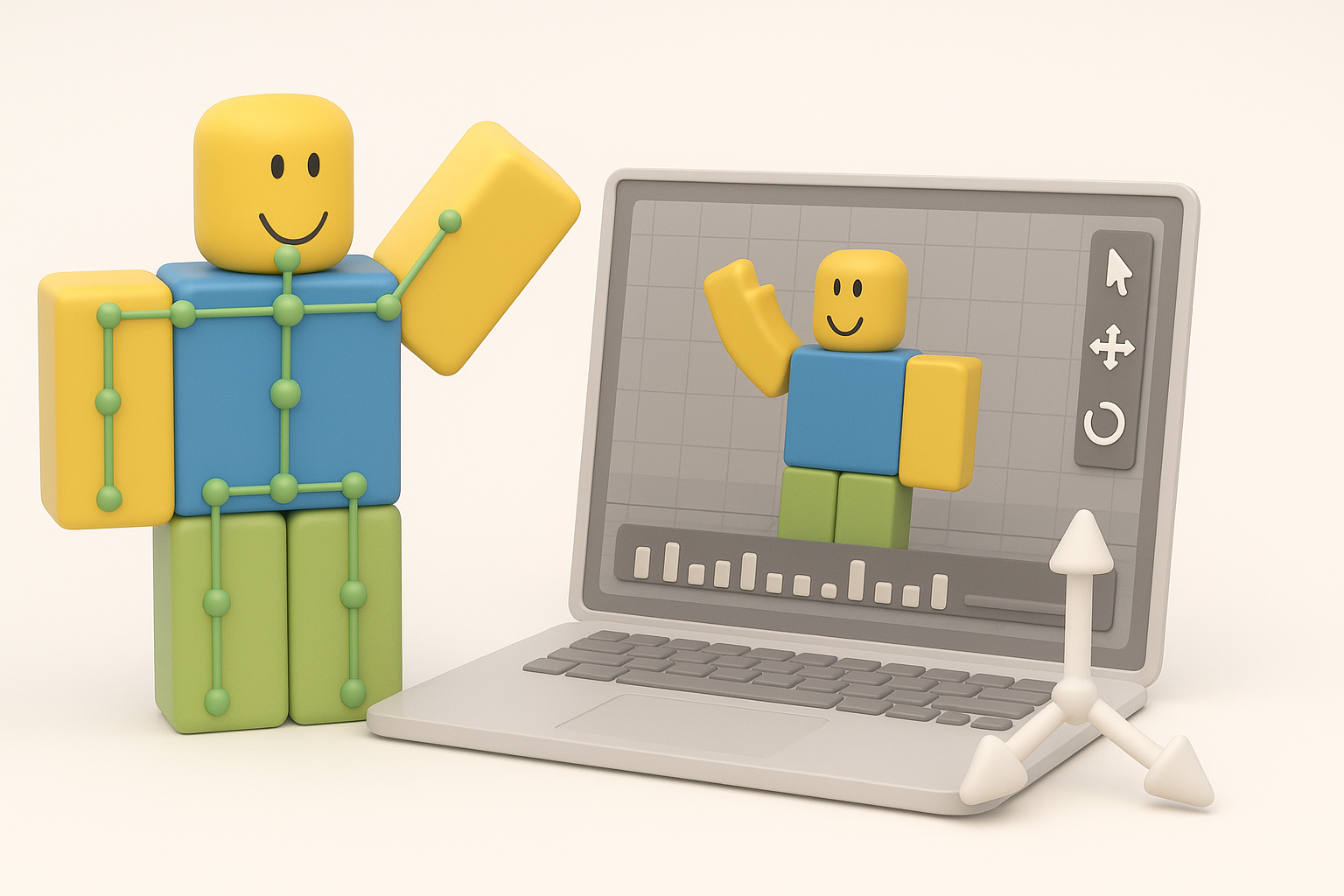
设置骨骼与关节
Roblox 支持基础的骨骼绑定。我在外部软件中完成骨骼和关节的设置,确保命名规范符合 Roblox 的要求。简洁是关键——复杂的绑定可能无法正确导入。
步骤:
- 创建简洁的骨骼结构。
- 清晰命名骨骼(如"Root"、"Arm"、"Leg")。
- 连同绑定一起导出为
.fbx格式。
为角色和物体制作动画
动画应简洁且支持循环播放。我倾向于制作短小的动作序列和待机循环,并在 Roblox Studio 中测试播放流畅度。AI 工具可辅助生成基础动画,但通常仍需手动调整以达到理想效果。
注意事项:
- 避免骨骼数量过多。
- 在 Roblox Studio 中测试所有动画的兼容性和流畅度。
AI 驱动工作流程与传统方法对比

AI 驱动工作流程的优势
以 Tripo 为代表的 AI 工具能大幅缩短建模时间,尤其在基础网格生成和自动拓扑重建方面表现突出。根据我的经验,它们在快速原型制作和概念迭代中不可或缺。
优势:
- 资产交付速度更快。
- 分割与拓扑重建更便捷。
- 对建模技术基础薄弱的艺术家十分友好。
何时选用传统方法
对于细节丰富、高度定制化的资产,或需要精确控制的场景,传统建模依然是最佳选择。遇到主要资产、复杂绑定,或 AI 结果需要大幅修改时,我会切换回手动工作流程。
参考:
- 高细节或独特造型资产选用手动建模。
- 背景资产和快速原型制作选用 AI 工具。
在 Roblox Studio 中发布与集成模型
导入与测试模型
我通过 Roblox Studio 的资产导入器导入模型,检查比例、朝向和贴图的准确性。在游戏中进行实测是及早发现问题的关键步骤。
步骤:
- 将
.obj或.fbx导入 Roblox Studio。 - 指定贴图和材质。
- 在实时预览中测试模型。
排查常见问题
常见问题包括贴图错误、比例不对或绑定数据丢失。我会仔细查看导入日志,并根据需要调整导出设置。
建议:
- 仔细核对贴图路径。
- 检查骨骼层级和命名规范。
- 问题持续时重新导出;有时微小调整就能解决大问题。
总结: 借助合适的工具组合、最佳实践和对细节的专注,制作可直接用于 Roblox 的 3D 模型既高效又令人满足。以 Tripo 为代表的 AI 平台能有效优化工作流程,但手动把控质量和性能仍不可或缺。在正式发布前,务必完成充分的测试与优化,以确保无缝集成和流畅的游戏体验。


