创建和优化 Rec Room 3D 模型:专家级工作流
作为一个曾为 Rec Room 构建和优化过 3D 模型的人,我深知在创造力与技术限制之间取得平衡有多么重要。本指南总结了我的工作流——结合了实操技巧和 AI 驱动工具——以帮助你高效创建符合 Rec Room 要求的资产。无论你是游戏设计师、艺术家还是爱好者,都将学到如何进行概念设计、建模、优化,以及导入在 Rec Room 中外观精美且运行流畅的资产。我还将分享关于整合 AI 生成资产和排查常见问题的实用见解。
核心要点
- 始终遵守 Rec Room 的多边形面数、纹理和格式限制,以确保顺利导入。
- 从清晰的参考图和低模(low-poly)思维开始;尽早且频繁地进行优化。
- 像 Tripo 这样的 AI 工具可以显著加快原型设计和迭代速度。
- 在导入之前充分准备并测试模型,以避免游戏中出现问题。
- 手动建模提供更好的控制力;AI 加速创意构思——请根据你的项目需求进行选择。
了解 Rec Room 3D 模型要求
平台限制与支持的格式
Rec Room 对 3D 模型有严格的要求,以确保性能和兼容性。根据我的经验:
- 文件格式:.FBX 和 .OBJ 是最可靠的导入格式。
- 多边形面数:保持模型为低模——通常每个对象应低于 5000 个三角面。
- 纹理限制:坚持使用 1024x1024 或更低的分辨率;尽可能少用纹理。
- 材质:限制每个模型的材质数量;不支持复杂的着色器(shaders)。
提示: 随时查看最新的 Rec Room 官方文档,了解这些规格是否有更新。
兼容性的关键注意事项
兼容性不仅仅涉及文件格式。我主要关注:
- 轴心点(Pivot points):确保对象居中且缩放正确。
- 法线(Normals):仔细检查法线方向,避免出现着色问题。
- 动画支持:如果你的模型需要动画,请使用简单的绑定(rigs),并避免复杂的约束。
检查清单:
- 模型原点位于 (0,0,0)
- 统一缩放(应用变换)
- 干净且无重叠的 UV
我构建 Rec Room 3D 模型的循序渐进工作流
概念设计与收集参考
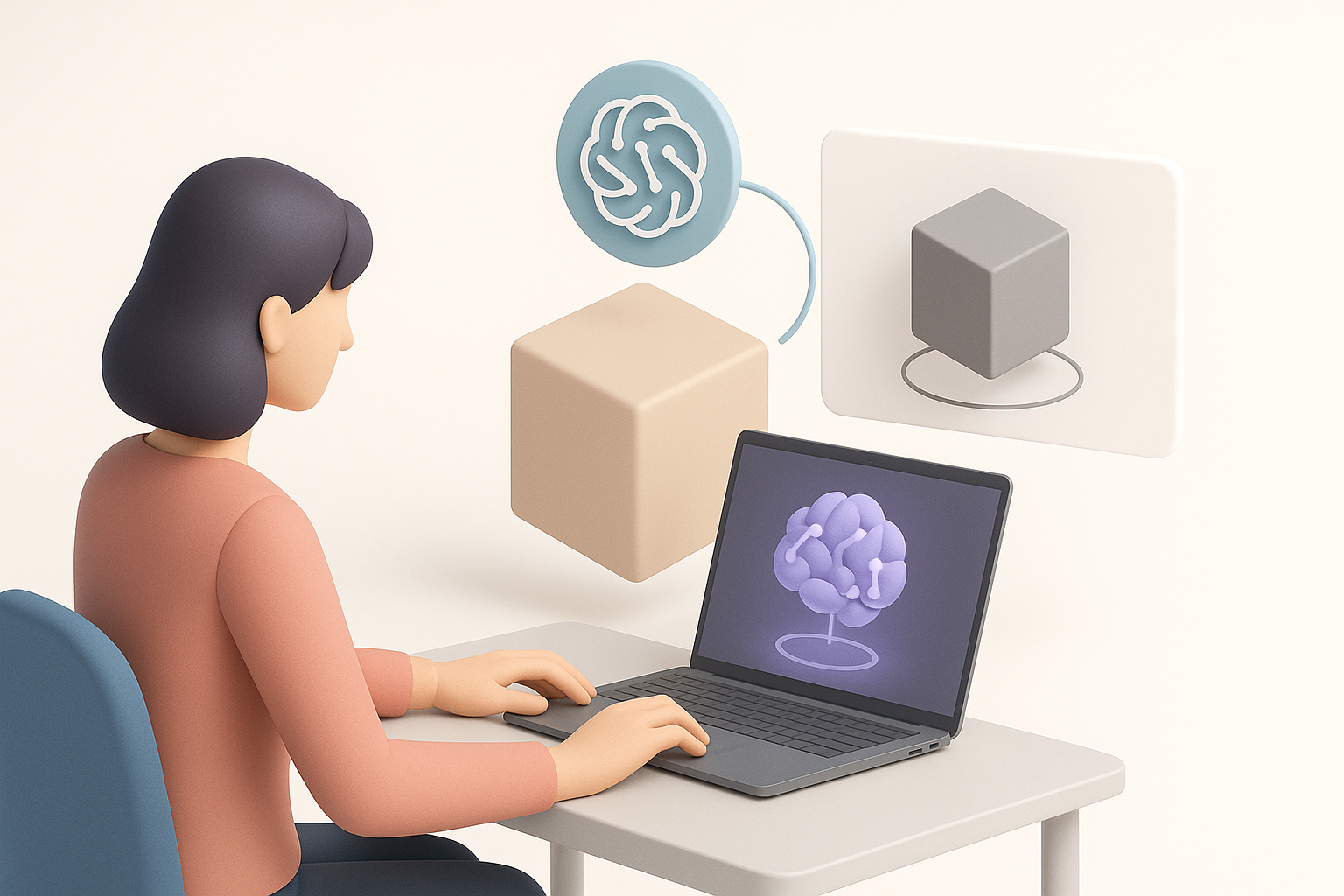
每个项目都从清晰的参考图开始。我通常会:
- 收集图片、草图或游戏内截图。
- 确定资产的用途,以及相对于 Rec Room 环境的比例。
- 快速绘制大型(blockouts)草图(手绘或数字绘图皆可),以规划比例。
提示: 前期在参考上花的时间越多,后期需要的修改就越少。
建模、纹理和优化技巧
在我的工作流中,我会:
- 使用基础几何体搭建大型,保持较低的多边形面数。
- 仅在需要的地方迭代细节——避免不必要的复杂性。
- 尽早进行 UV 展开(UV unwrap);优化 UV 空间以减少接缝和像素浪费。
- 使用简单的平涂颜色或手绘细节进行纹理绘制;避免使用厚重的法线贴图。
- 通过合并网格(meshes)、删除隐藏面和减少材质槽来优化模型。
需要避免的误区: 过度建模。如果在 Rec Room 中看不到某个部分,就不要把它建出来。
使用 AI 工具加速 3D 模型创建
我如何利用 Tripo 进行快速原型设计
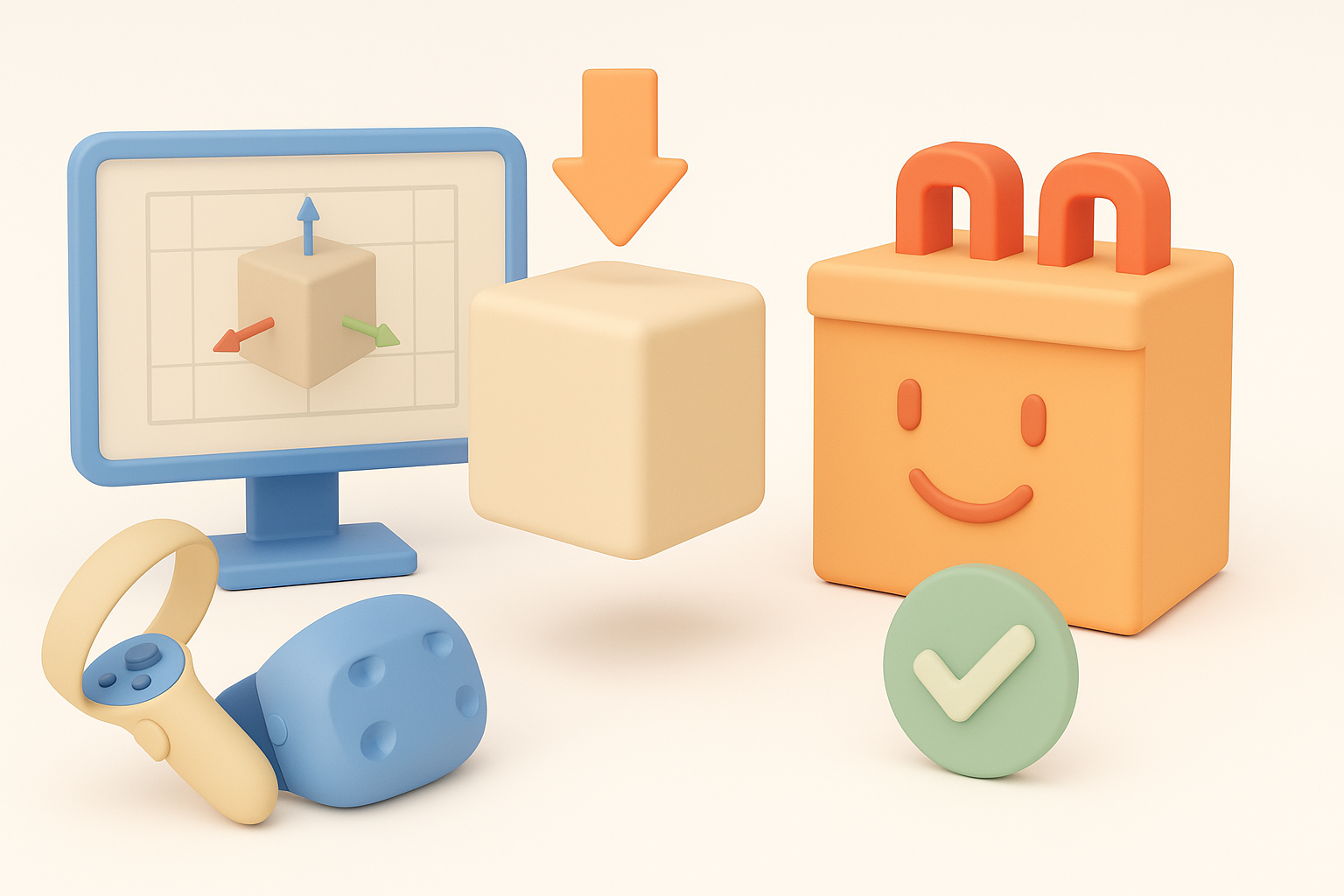
Tripo 已经成为我原型设计流程的核心部分:
- 我通常从文本提示词(text prompt)、草图或参考图开始,生成一个基础网格(base mesh)。
- Tripo 内置的分割和重拓扑(retopology)功能有助于确保模型干净且保持低模。
- 我使用自动纹理功能进行快速迭代,然后根据需要细化纹理。
这种方法让我能够快速生成多个变体,在手动打磨之前筛选出最佳选项。
将 AI 生成的资产整合到 Rec Room 中
整合 AI 资产需要一些额外的步骤:
- 从 Tripo 导出为 .FBX 或 .OBJ 格式。
- 在 3D 软件中检查几何体——修复任何非流形边(non-manifold edges)或游离顶点。
- 检查 UV 和纹理;有时我需要重新烘焙(bake)或根据 Rec Room 的要求进行调整。
- 测试导入到 Rec Room,检查是否存在着色或缩放问题。
提示: 不要跳过人工审查——AI 可以节省时间,但人工 QA 必不可少。
在 Rec Room 中导入和测试模型的最佳实践
准备文件以顺利导入
在导入之前,我总是会:
- 应用所有变换(缩放、旋转、位置)。
- 如果有动画,将其烘焙到模型中。
- 清晰地命名对象和材质(避免使用特殊字符)。
- 将纹理压缩到推荐的尺寸。
迷你检查清单:
- 已应用所有变换
- 文件格式为 .FBX 或 .OBJ
- 纹理贴图已正确分配
排查常见问题
我遇到的常见问题包括:
- 模型不显示: 检查缩放和轴心点。
- 纹理丢失: 确认纹理路径和文件类型。
- 着色异常: 重新计算法线并检查是否有重叠面(double faces)。
- 导入错误: 简化几何体或减少多边形面数。
提示: 在广泛分享之前,先在私人的 Rec Room 空间中测试模型。
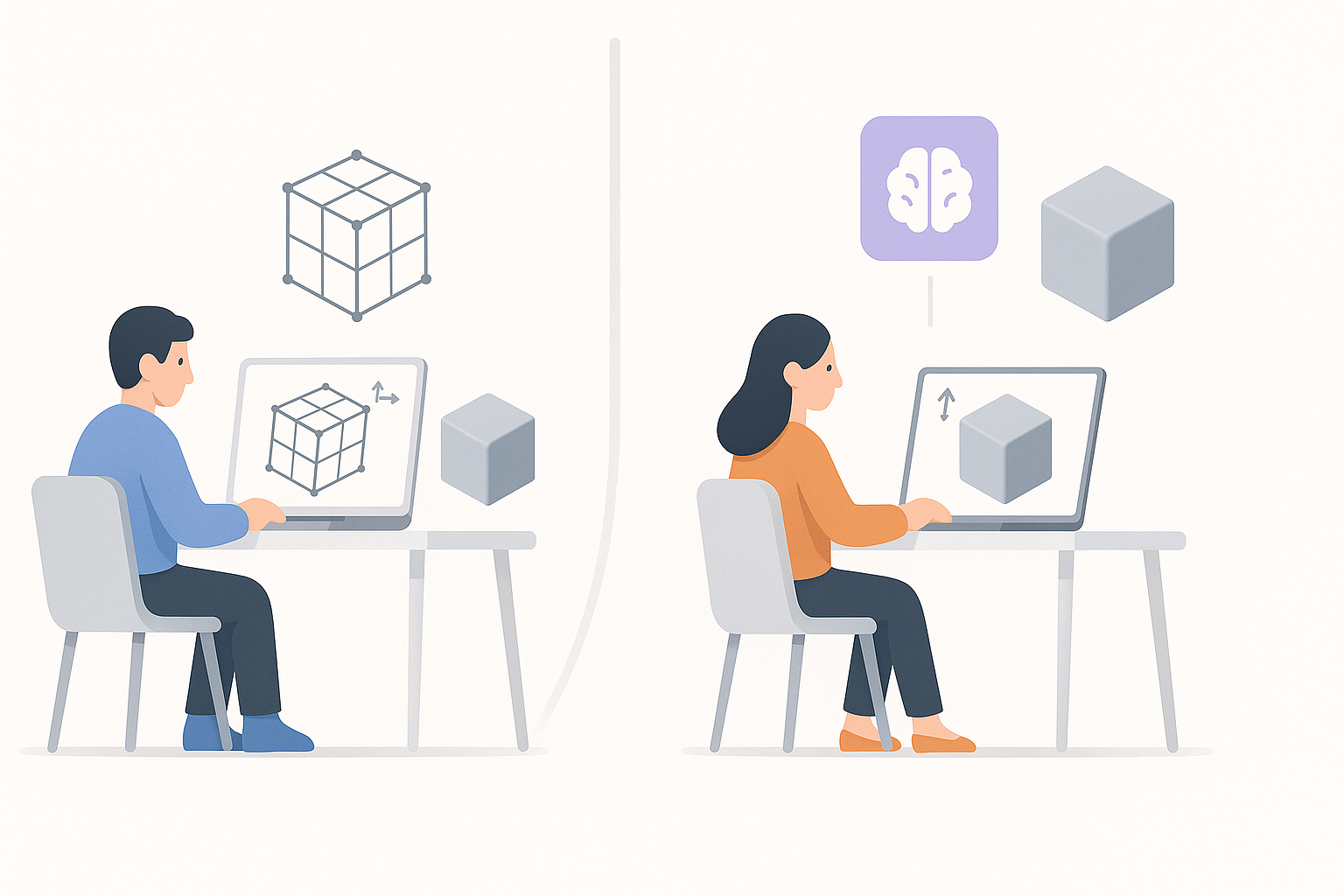
手动与 AI 辅助 3D 建模工作流对比
我的经验之谈:优缺点
手动工作流:
- 优点: 完全的艺术控制力,结果可预测,非常适合独特或复杂的资产。
- 缺点: 耗时,对于相似的资产存在重复劳动。
AI 辅助工作流:
- 优点: 快速原型设计,非常适合制作变体或快速概念化,减少重复性任务。
- 缺点: 有时会生成杂乱的几何体或需要额外的清理工作,对微小细节的控制力较弱。
何时选择哪种方法
- 手动建模: 当需要高精度、独特性或细节控制时。
- AI 辅助: 用于快速构思、背景资产或工期紧张时。
我的发现: 最好的结果通常来自于两者的结合——使用 AI 生成基础网格,并使用手动工具进行最终打磨。
遵循这套工作流,你将能简化 Rec Room 3D 模型的创建过程——在节省时间的同时,确保你的资产在游戏中呈现出最佳的外观与性能。


