精通 Onshape 3D 建模:专家工作流程与实用技巧
作为一名 3D 从业者,我在需要协作和版本控制的场景中,始终依赖 Onshape 进行云端 CAD 建模。本文汇集了我的专业工作流程、实用最佳实践,以及与 AI 工具的集成策略。无论你是设计师、工程师还是创意技术人员,都能从中找到优化 Onshape 项目、提升生产效率、借助现代 AI 平台完成高级 3D 任务的实用方法。
核心要点
- Onshape 的云原生架构简化了协作与版本控制流程。
- 参数化设计与草图绘制是高效建模工作流的核心。
- AI 集成加速了分割、retopology 和模型准备工作。
- 合理组织文档与文件夹对于可扩展的项目管理至关重要。
- 导出模型用于跨平台使用时,需要注意格式与兼容性问题。
- 了解 Onshape 的优势,有助于判断何时使用它,何时选择其他方案。
Onshape 3D 建模入门
为什么我选择 Onshape 进行云端 CAD
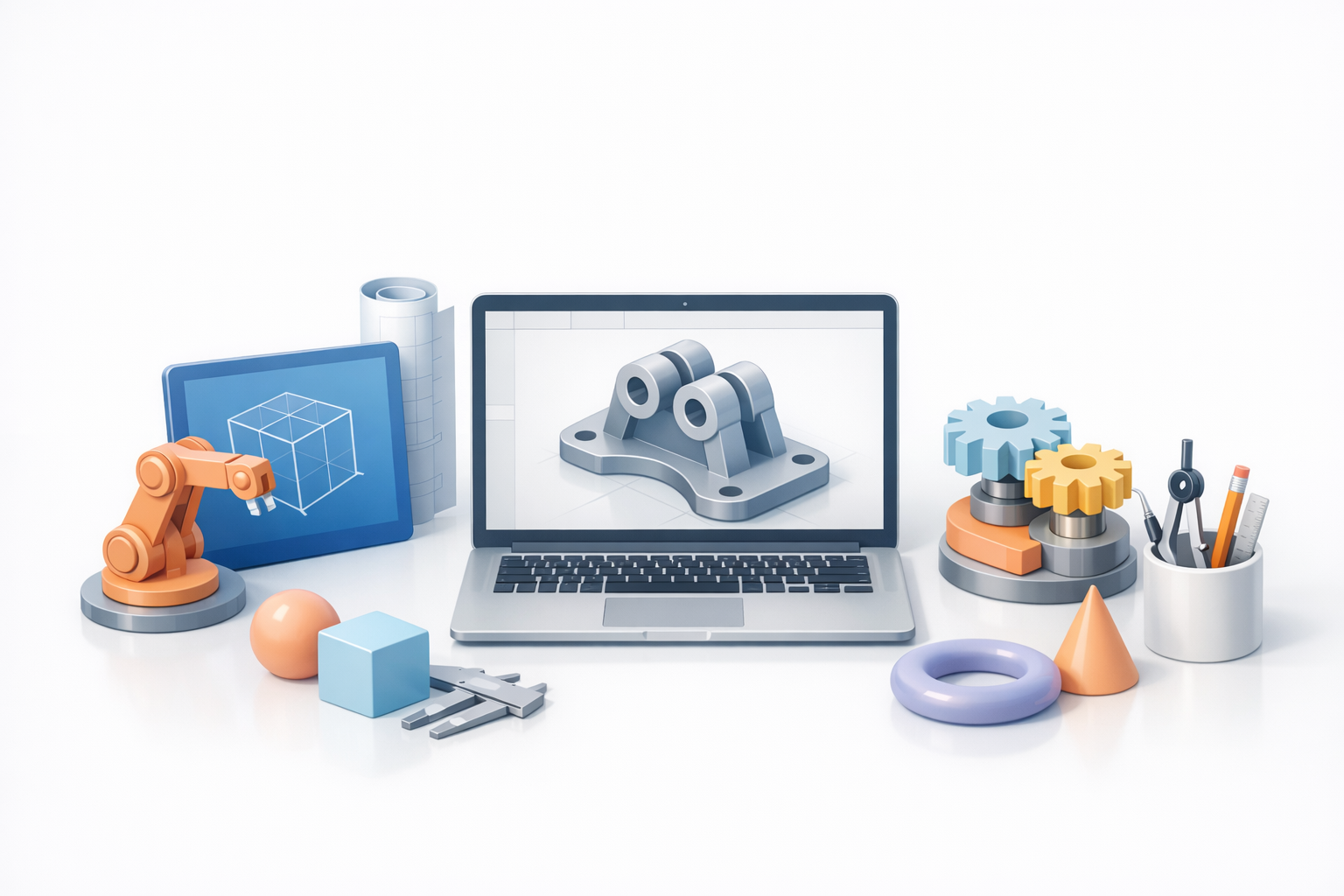
Onshape 的实时协作与基于浏览器的可访问性,彻底改变了我的工作方式。与传统桌面 CAD 不同,我可以即时共享项目、追踪变更,并在任何设备上工作。这种灵活性对于分布式团队和快速迭代来说极为宝贵。
注意事项:
- 网络连接必不可少,离线工作无法实现。
- 部分高级功能可能需要付费订阅。
初始设置与界面概览
Onshape 的设置非常简单。我创建账户、选择工作区,然后熟悉界面——尤其是文档面板、特征树和草图工具。提前自定义工具栏和快捷键,能为后续工作节省大量时间。
操作清单:
- 创建云端文件夹,用于项目组织管理。
- 调整工作区偏好设置(单位、网格、捕捉)。
- 熟悉常用操作的键盘快捷键。
Onshape 核心建模技术
草图绘制与参数化设计:我的方法
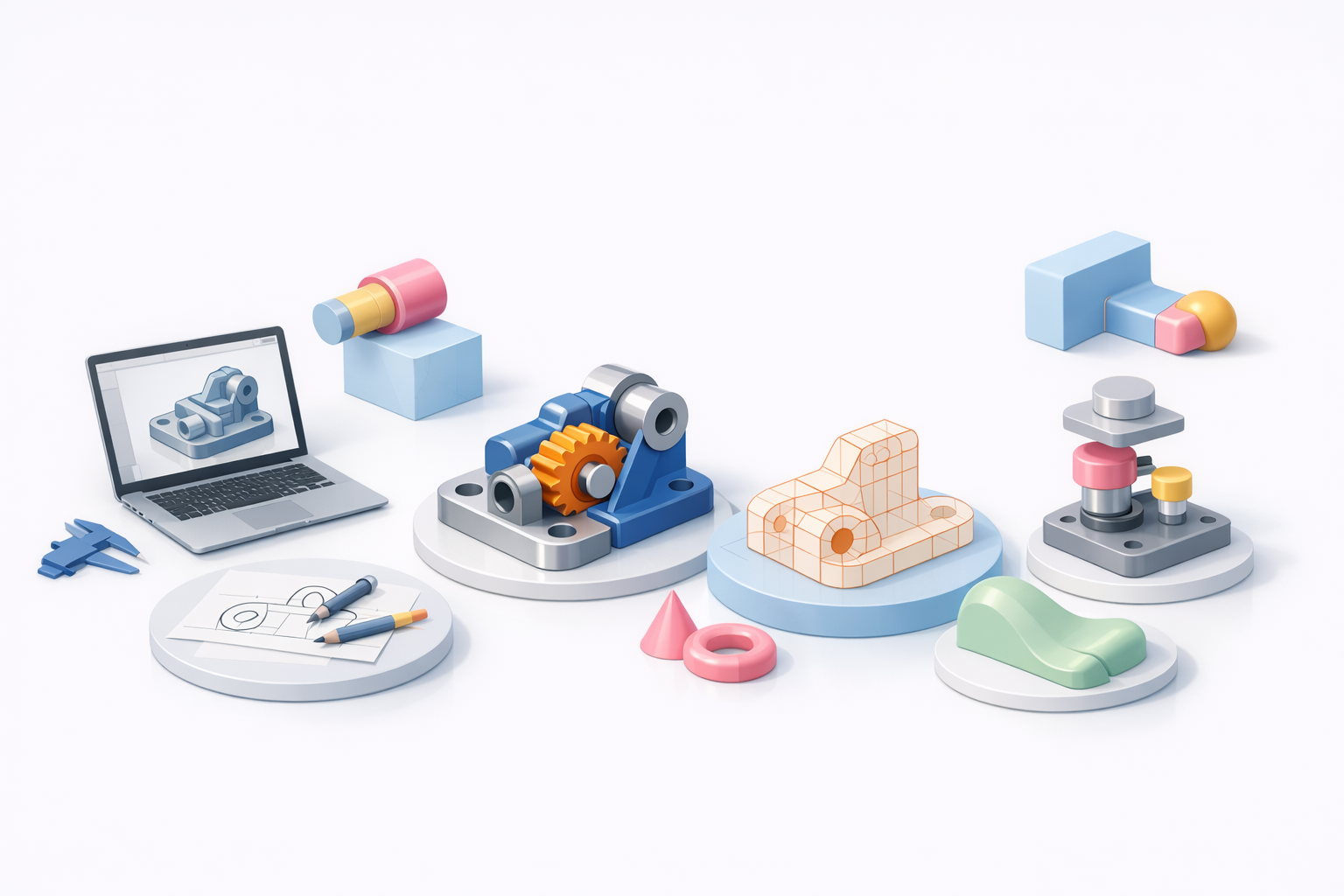
我每次建模都从精确的 2D 草图开始,通过约束和尺寸实现参数化控制。这样在后期修改特征时,无需重新绘制几何形状。Onshape 的约束工具(如平行、相切)能保持草图的稳健性和可编辑性。
技巧:
- 使用命名尺寸,便于后续参数更新。
- 保持草图简洁,复杂形状在 3D 阶段更易管理。
构建与修改 3D 几何体
拉伸、旋转和扫掠操作是我 3D 建模的基础。我依靠特征树追踪变更,并在需要时对步骤重新排序。修改几何体时,我会结合直接编辑和参数化更新,避免破坏下游特征。
步骤:
- 创建基础草图并执行拉伸。
- 将圆角、倒角和孔作为独立特征添加。
- 使用阵列和镜像工具处理重复元素。
Onshape 高效工作流程最佳实践
版本控制与协作技巧
Onshape 内置的版本控制功能让我无需外部插件即可进行分支、合并和回滚操作。我鼓励团队成员直接在文档内添加评论,并为重要节点创建命名版本。
最佳实践:
- 为实验性功能创建分支,成功后再合并。
- 使用评论和标签保持沟通清晰。
- 在重大更新前定期回顾版本历史。
面向可扩展性的项目组织
我通过将大型装配体拆分为子文档,并用文件夹管理相关文件来组织项目。命名规范和元数据(如零件编号、修订说明)在项目规模扩大时尤为重要。
注意事项:
- 避免文档面板杂乱——及时归档旧版本。
- 在团队内保持一致的文件夹结构。
Onshape 与 AI 3D 工具的集成
借助 AI 平台加速模型创建
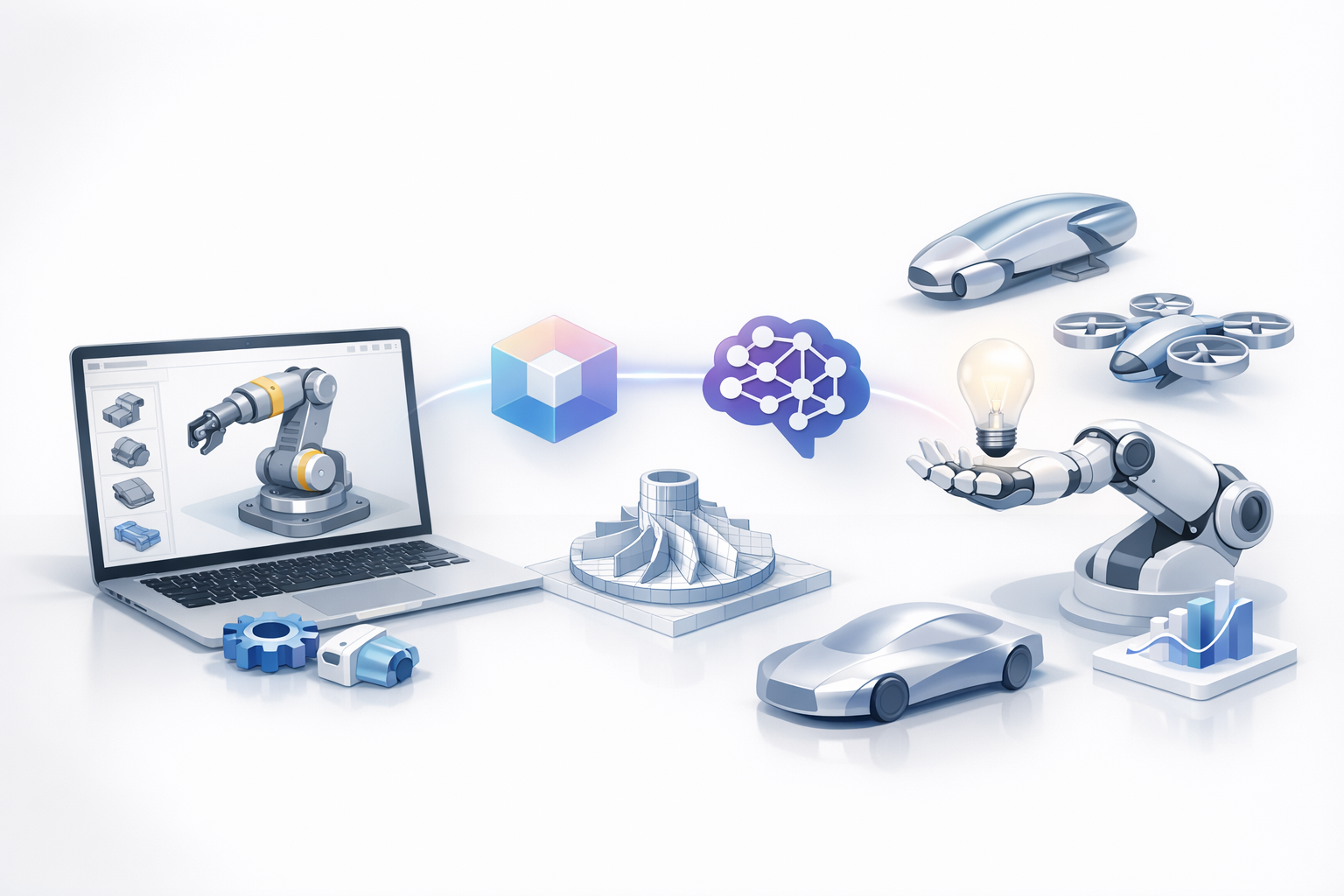
Tripo 等 AI 工具能将草图、图像或文字描述快速转换为可用于生产的 3D 资产。在我的工作流程中,我通常将 Onshape 几何体导出为 OBJ 或 STL 格式,再使用 Tripo 进行智能分割、retopology 和贴图处理。
工作流程:
- 在 Onshape 中设计基础几何体。
- 导出网格并上传至 Tripo 进行自动化处理。
- 根据需要对贴图和绑定进行精细调整。
将 Onshape 输出与智能分割和 Retopology 结合
对于复杂模型,我借助 AI 分割来拆分零件,并通过 retopology 优化网格,使其适用于动画或实时渲染。这大幅减少了手动准备时间,提升了资产质量,尤其适合游戏或 XR 项目。
技巧:
- 使用干净的流形几何体,以获得最佳 AI 处理效果。
- 在最终导出前检查并调整分割结果。
导出、共享与使用 Onshape 模型
导出格式与兼容性
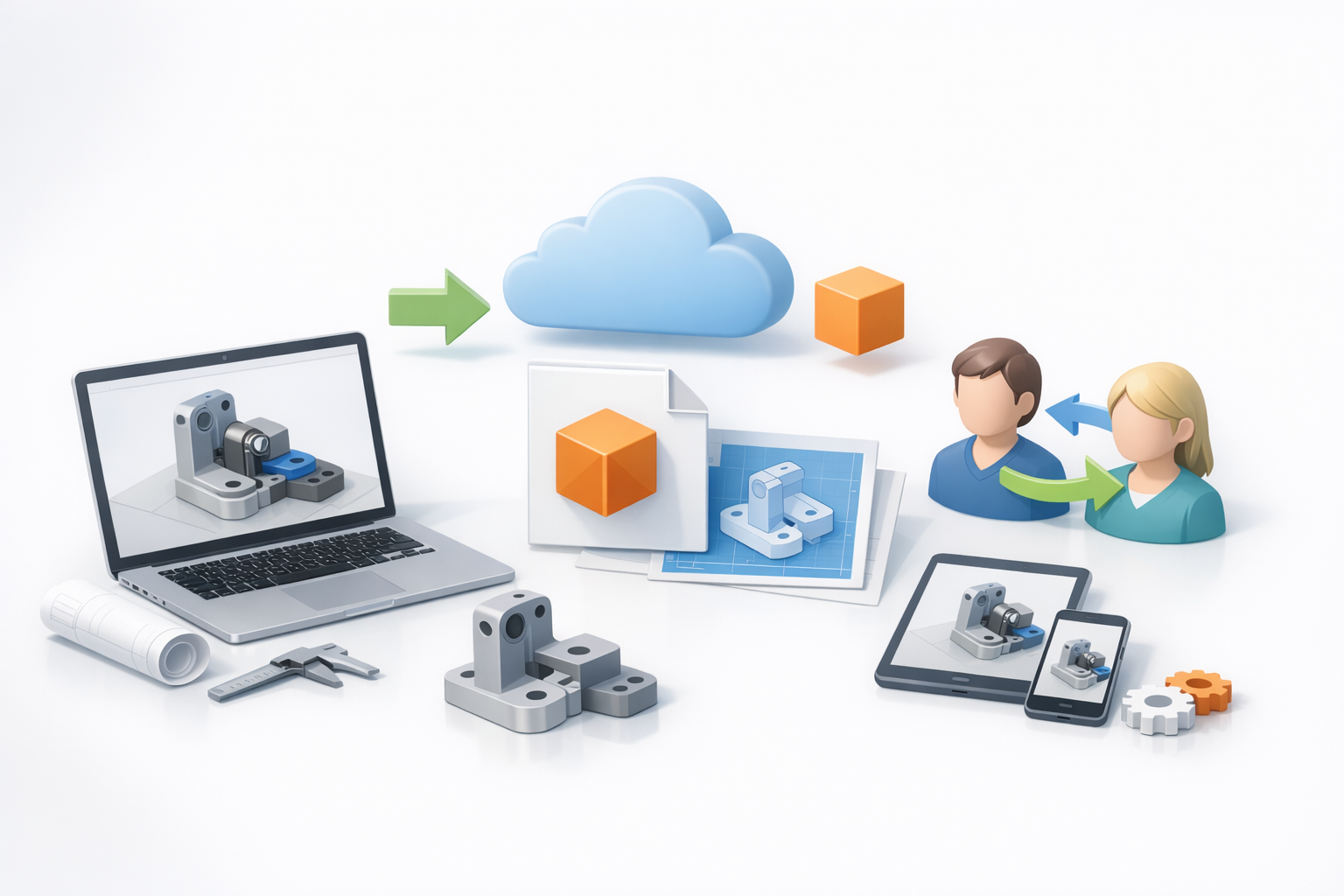
Onshape 支持多种导出格式:STL、OBJ、STEP、IGES 等。我根据目标平台选择格式——3D 打印用 STL,CAD 互操作用 STEP,AI 工具和渲染用 OBJ。
操作清单:
- 正确设置导出分辨率和单位。
- 在最终交付前,在下游工具中测试导入效果。
我的跨平台工作流程经验
我经常在 Onshape、AI 平台和其他 3D 应用之间转移模型。保持一致的命名和版本管理能避免混乱。云存储和共享文件夹让协作者的访问更加便捷。
注意事项:
- 注意不同平台之间的比例差异。
- 导出后仔细检查法线方向和网格完整性。
Onshape 与其他 3D 建模方案的对比
从我的角度看优势与局限
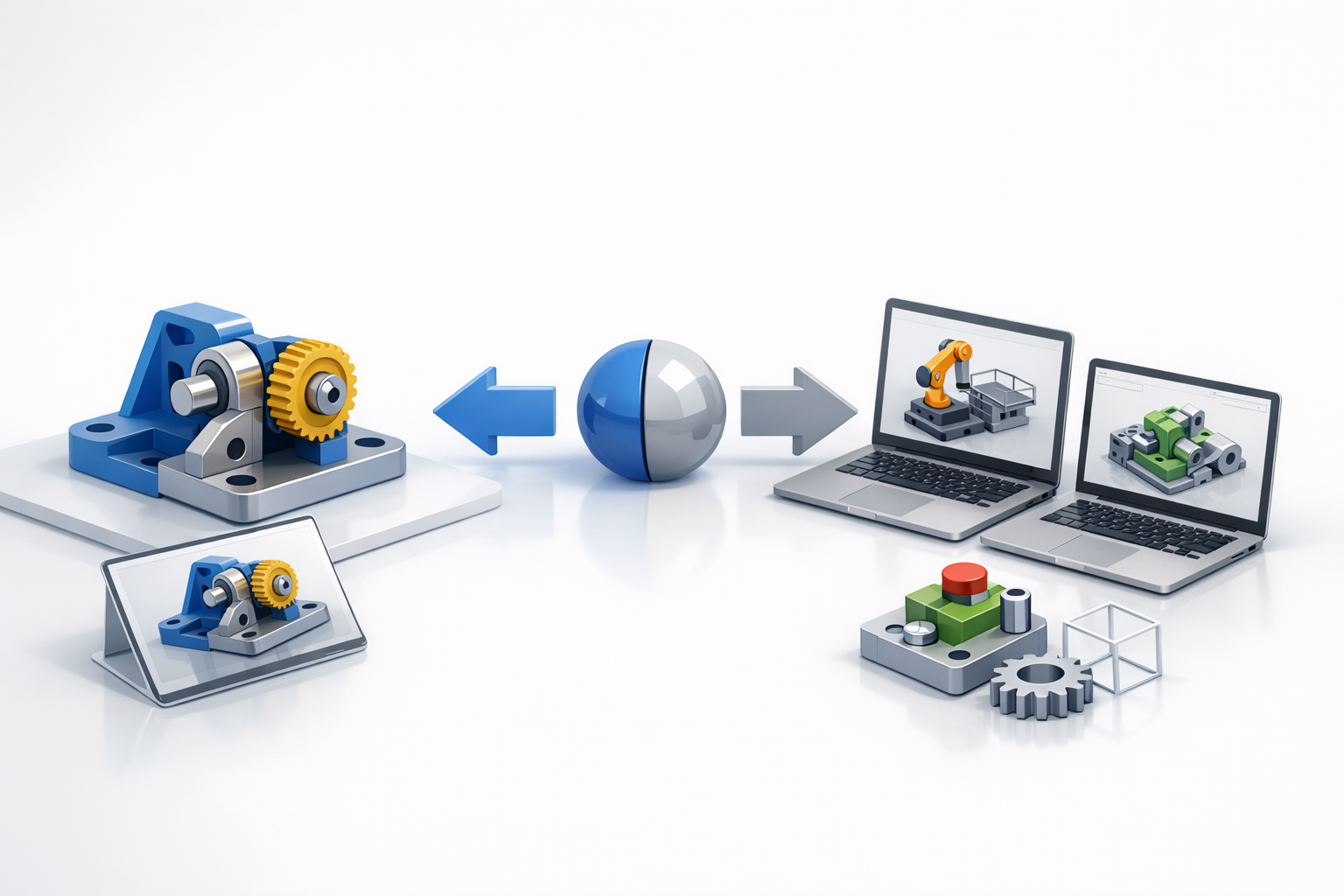
Onshape 在实时协作、云端访问和参数化设计方面表现出色。但它不太适合有机雕刻或高面数网格编辑——这类任务更适合专业建模工具或 AI 平台来处理。
优势:
- 无缝的版本控制与团队协作流程。
- 强大的参数化与机械设计工具。
局限:
- 离线工作和自由形态建模能力有限。
- 高级渲染和动画功能需要借助外部工具。
何时使用 Onshape,何时选择其他方案
我将 Onshape 用于机械、产品和工程 CAD——尤其是在团队协作和修订追踪是优先考量的场景下。对于快速概念验证、有机形态建模,或为游戏/XR 准备资产,我会将 Onshape 与 AI 平台及其他 3D 应用结合使用。
决策参考:
- 需要精度、协作和参数化控制时,选择 Onshape。
- 需要有机建模和资产优化时,切换至 AI 工具或其他平台。
如果你希望精通 Onshape 3D 建模,重点在于提升工作流效率、充分利用云端功能,并集成 AI 工具来完成高级资产创建。这种方式能让项目保持良好的可扩展性和协作性,随时满足现代生产流程的需求。
