如何创建和使用 GTA 5 3D 模型:专家工作流程指南
作为一个长期将 GTA 5 3D 模型用于游戏、XR 和创意项目的从业者,我深知这套工作流程初看起来可能令人望而生畏。好消息是:只要掌握正确的技巧和 AI 工具,你完全可以高效地获取、优化并部署这些模型。在本指南中,我将带你走过我亲测有效的完整流程——从资源获取和版权核查,到 AI 驱动的编辑、贴图、绑定与引擎集成。无论你是游戏开发者、XR 创作者还是 3D 爱好者,都能从中找到切实可行的步骤和宝贵经验,帮助你加速项目推进。
核心要点
- GTA 5 模型用途广泛,但复用前需要仔细筛选来源并进行清理。
- 法律与版权问题至关重要——务必核查使用权限。
- Tripo 等 AI 工具可大幅简化分割、retopology 和贴图流程。
- 合理优化能确保模型在 Unity 或 Unreal 等引擎中流畅运行。
- 绑定与动画需要特别关注 GTA 5 独特的骨骼结构。
- 导出设置与问题排查直接影响最终集成效果。
了解 GTA 5 3D 模型
GTA 5 模型的独特之处
GTA 5 模型细节丰富,专为开放世界环境优化,并基于专有管线构建。它们通常包含复杂的 mesh、游戏级 LOD(细节层次)以及独特的材质设置。根据我的经验,这些模型由于拓扑结构不规范和 UV 映射方式特殊,改造起来颇具挑战。
- 预期会遇到非标准 UV 布局和多材质设置。
- 动画 rig 可能与常见游戏资产有所不同。
- 文件格式通常为专有格式(.ydr、.yft 等),需要转换。
在游戏和 XR 中的常见应用场景
我在多种场景下使用过 GTA 5 模型:
- 游戏模组: 自定义任务、新载具或角色皮肤。
- XR/VR 项目: 逼真的城市环境或交互体验。
- 原型制作: 快速搭建场景,用于可视化展示或项目提案。
提示: 务必根据项目的技术限制对模型进行适配——尤其是 XR 项目对多边形数量和贴图分辨率的要求。
获取与准备 GTA 5 3D 模型
哪里能找到高质量模型
找到优质的 GTA 5 模型需要耐心和一定的鉴别能力。以下是我的方法:
- 社区资源库: 模组论坛和粉丝站点通常提供提取或自制的资产。
- 官方工具: 部分资产可通过游戏内编辑器或开源转换工具导出。
- AI 生成平台: Tripo 等平台可根据参考图生成相似资产,省去提取的麻烦。
检查清单:
- 核实模型来源和质量。
- 优先选择有明确授权信息的来源。
- 注意不完整或损坏的 mesh。
法律与版权注意事项
这一点没有商量余地:务必确认你有权使用和修改该模型。
- 核查版权和使用条款。 大多数原版 GTA 5 资产仅限个人使用。
- 商业项目请使用原创或 AI 生成的资产,避免侵犯 Rockstar 的知识产权。
- 使用社区制作的模型时,请尊重创作者署名。
注意: 忽视授权问题可能导致内容下架或法律纠纷——切勿冒险。
我的工作流程:导入与编辑 GTA 5 3D 模型
分步导入流程
以下是我常用的导入流程:
- 转换专有格式(如 .ydr、.yft)为通用格式(.obj、.fbx),使用社区工具完成。
- 导入 DCC 软件(Blender、Maya 等)。
- 初步检查: 排查缺失几何体、法线翻转或 UV 损坏等问题。
- 使用 Tripo 或其他 AI 工具进行自动分割、retopology 和 mesh 清理。
快速步骤:
- 编辑前务必备份原始文件。
- 快速检查多边形数量和贴图。
- 在进一步编辑前修复法线并应用变换。
模型清理与优化最佳实践
我的目标是让模型达到引擎可用状态:
- 删除多余几何体(隐藏面、冗余循环边)。
- 进行 retopology 以提升性能——Tripo 等 AI 工具可自动完成此步骤。
- 简化材质: 合并贴图,减少 draw call。
- 检查缩放和朝向是否符合目标引擎要求。
提示: 开放世界或 XR 项目建议保留多个 LOD。
贴图、绑定与动画制作

高效贴图技巧
GTA 5 的贴图往往比较混乱——多张贴图、奇怪的分辨率,还有烘焙进去的光照。我通常的做法是:
- 尽可能提取并重新烘焙贴图。
- 借助 Tripo 的 AI 贴图功能快速生成统一的 PBR 贴图。
- 使用外部工具对低质量贴图进行重绘或提升分辨率。
检查清单:
- 统一贴图尺寸(如 2K 或 4K)。
- 转换为引擎兼容格式(PNG、TGA)。
- 检查色彩空间是否匹配。
绑定与动画技巧
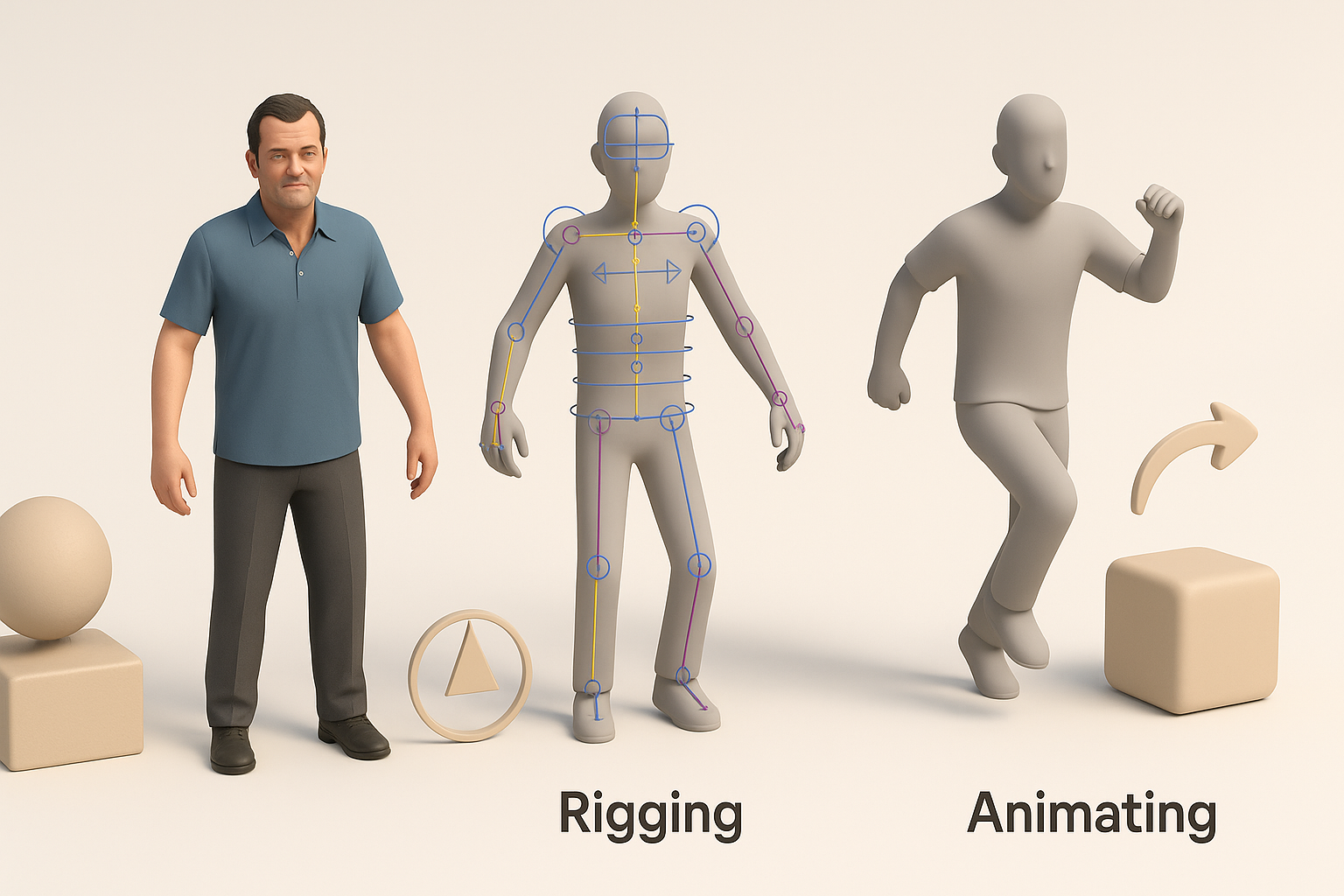
由于 GTA 5 使用自定义骨骼,绑定工作可能比较棘手。我的做法是:
- 重定向到新 rig 时仔细映射骨骼。
- 对非人形资产使用自动绑定工具。
- 尽早测试动画——检查 mesh 变形或权重错误。
提示: 对于载具,将可动部件(车门、车轮)作为独立对象分离,便于动画制作。
AI 驱动的 GTA 5 3D 模型创建工具
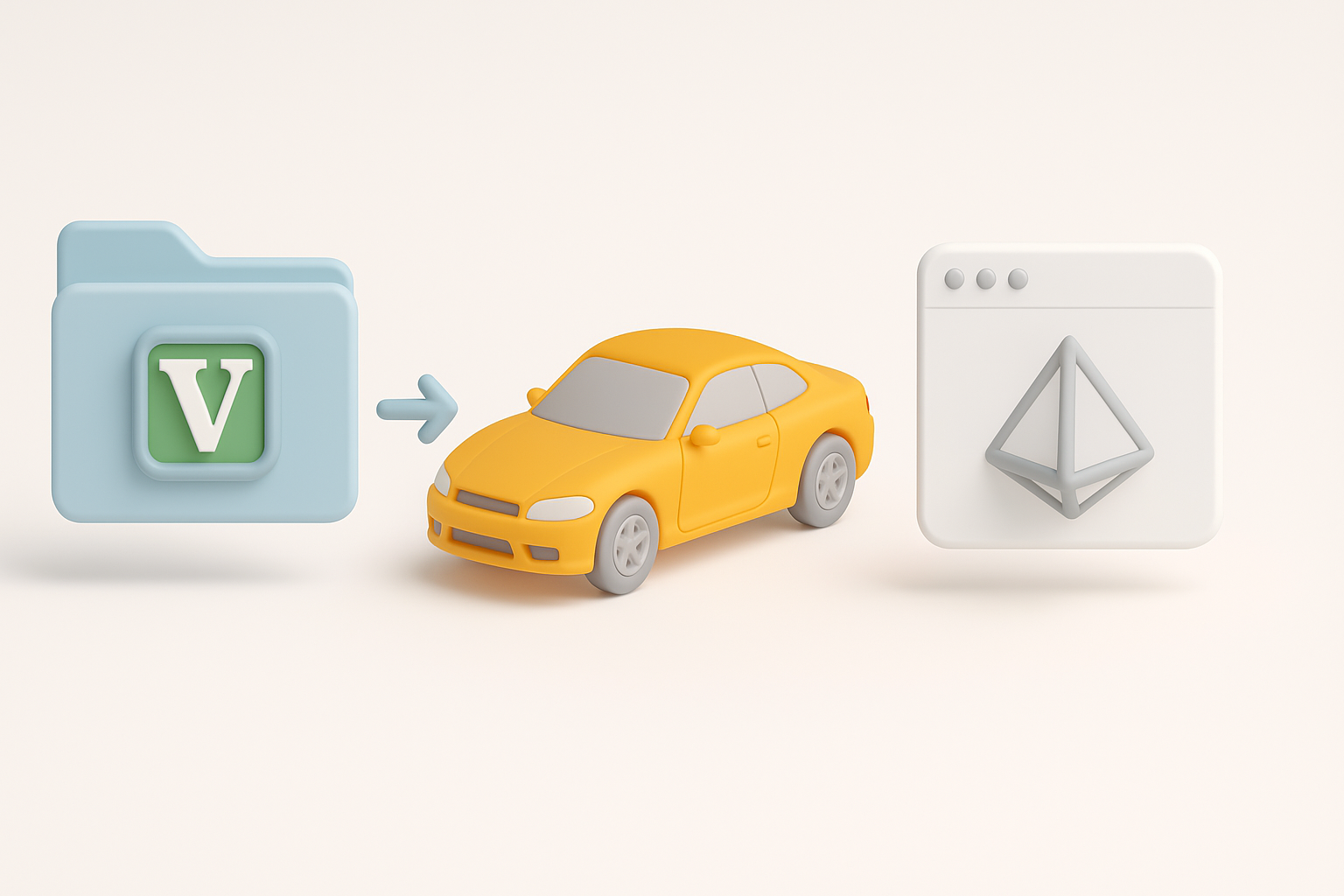
我如何用 Tripo AI 快速生成模型
Tripo 已成为我制作 GTA 风格资产的核心工具:
- 文本/图像/草图输入: 无需提取,直接生成新模型。
- 自动分割: Tripo 可将模型拆分为可用部件(车身、车轮等)。
- 一键 retopology 和贴图: 与手动方式相比节省大量时间。
实用建议: 商业项目中我会用 Tripo 生成"灵感来源"资产,确保原创性和版权安全。
AI 工具与传统方法的对比
根据我的经验:
- AI 工具(如 Tripo)在分割、retopology 和贴图方面速度更快。
- 传统方法控制精度更高,但耗时更长,对技术要求也更高。
- 混合方案: 我通常先用 AI 打底,再对关键资产进行手动精调。
注意: 过度依赖自动化可能导致结果趋于雷同——务必审查并调整输出结果。
导出与集成 GTA 5 3D 模型

主流引擎的导出设置
正确的导出设置是顺利集成的关键。我常用的设置如下:
- 格式: FBX 是 Unity/Unreal 最稳妥的选择。
- 缩放: 与引擎单位匹配(通常 1 单位 = 1 米)。
- 法线: 导出时带平滑组。
- 动画: 必要时烘焙动画。
检查清单:
- 先在空白场景中测试导入。
- 核实材质分配和轴心点。
- 检查是否有贴图丢失或 mesh 错误。
常见问题排查
我遇到过的常见问题:
- rig 损坏: 仔细检查骨骼层级和命名。
- 贴图异常: 确保所有贴图已正确链接且色彩空间正确。
- 性能下降: 导出前优化 mesh 和贴图尺寸。
提示: 使用引擎自带的性能分析工具尽早发现瓶颈。
专家经验与心得
真实项目中的收获
- 从干净、合法的来源入手。 能省去后续大量麻烦。
- 善用 AI 提升效率, 但不要跳过手动质检环节。
- 保持模块化工作流程: 将模型、贴图和 rig 分开管理,便于后续更新。
- 记录你的流程,方便排查问题和团队协作。
避免常见误区
- 不要跳过版权核查。
- 避免材质过于复杂——实时渲染中简洁往往更好。
- 在目标引擎中尽早、频繁地测试。
- 每个重要节点都要备份——文件损坏或崩溃随时可能发生。
遵循这些工作流程和技巧,你就能可靠地创建、改造并部署 GTA 5 3D 模型,应用于各类项目——同时保持高效、合规与创意。


