我是如何制作 Fisch Roblox 3D 模型的:工作流与技巧
高效制作 Fisch Roblox 3D 模型的核心在于将创意与智能工具完美结合。在我的工作流中,我依赖 AI 驱动的平台来加速从概念到游戏资产的生产过程,但我从不跳过最基础的关键步骤:干净的拓扑(topology)、适配 Roblox 的贴图以及正确的导出设置。无论你是独立创作者还是小型团队的一员,本指南都将介绍我是如何进行 Fisch 模型创作、针对 Roblox 进行优化以及避免常见误区的。如果你想在不牺牲质量的前提下,快速获得可用于游戏的结果,那么这篇文章就是为你准备的。
核心要点
- 从清晰的参考图和简单的概念设计开始,以此指导建模。
- 使用 Tripo 等 AI 工具快速生成基础模型,然后进行手动细化。
- 优先考虑干净的拓扑和兼容 Roblox 的贴图,以获得最佳性能。
- 针对 Roblox 引擎进行简单的绑定(rigging)和动画制作;时刻注意导出设置。
- AI 能够加速工作流,但手动的清理与优化仍然必不可少。
了解 Fisch Roblox 3D 模型需求
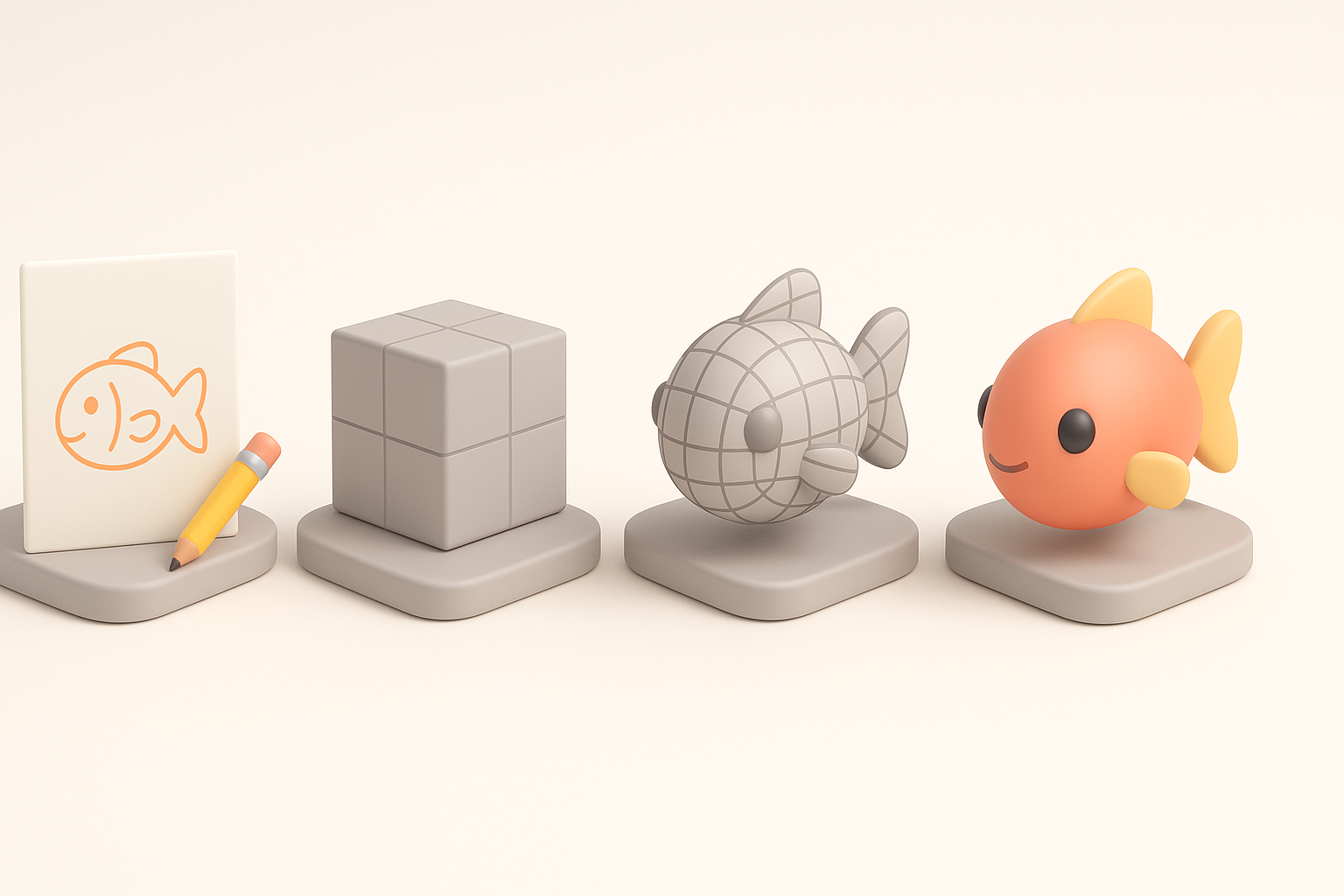
什么样的 Roblox Fisch 模型才算出色
根据我的经验,一个优秀的 Roblox Fisch 模型应该视觉清晰、避免不必要的细节,并且针对平台引擎进行了优化。我通常关注以下几点:
- 极简: 为了保证性能,Roblox 更倾向于多边形(polygon)较少的模型。
- 独特的轮廓: Fisch 必须具有极高的辨识度,即使在远处也能一眼认出。
- 贴图效率: 使用小尺寸的平铺贴图以最大限度减少内存占用。
检查清单:
- 将小型生物的多边形数量控制在 5k 以下。
- 使用 256x256 或 512x512 分辨率的贴图。
- 除非是对称的镜像部分,否则应避免 UV 映射(UV mapping)重叠。
常见用例与游戏集成
Fisch 模型在 Roblox 游戏中通常被用作 NPC、宠物或装饰元素。我通常会考虑:
- 动画需求: 它是需要游泳、待机还是进行交互?
- 附着点: 脚本或其他部件将连接在什么位置?
- 缩放比例: 匹配 Roblox 角色的比例以保持一致性。
需要避免的误区:
- 为了简单的动作而把绑定弄得过于复杂。
- 忘记在 Roblox Studio 中测试模型的缩放比例。
分步指南:我的 Fisch Roblox 3D 建模工作流
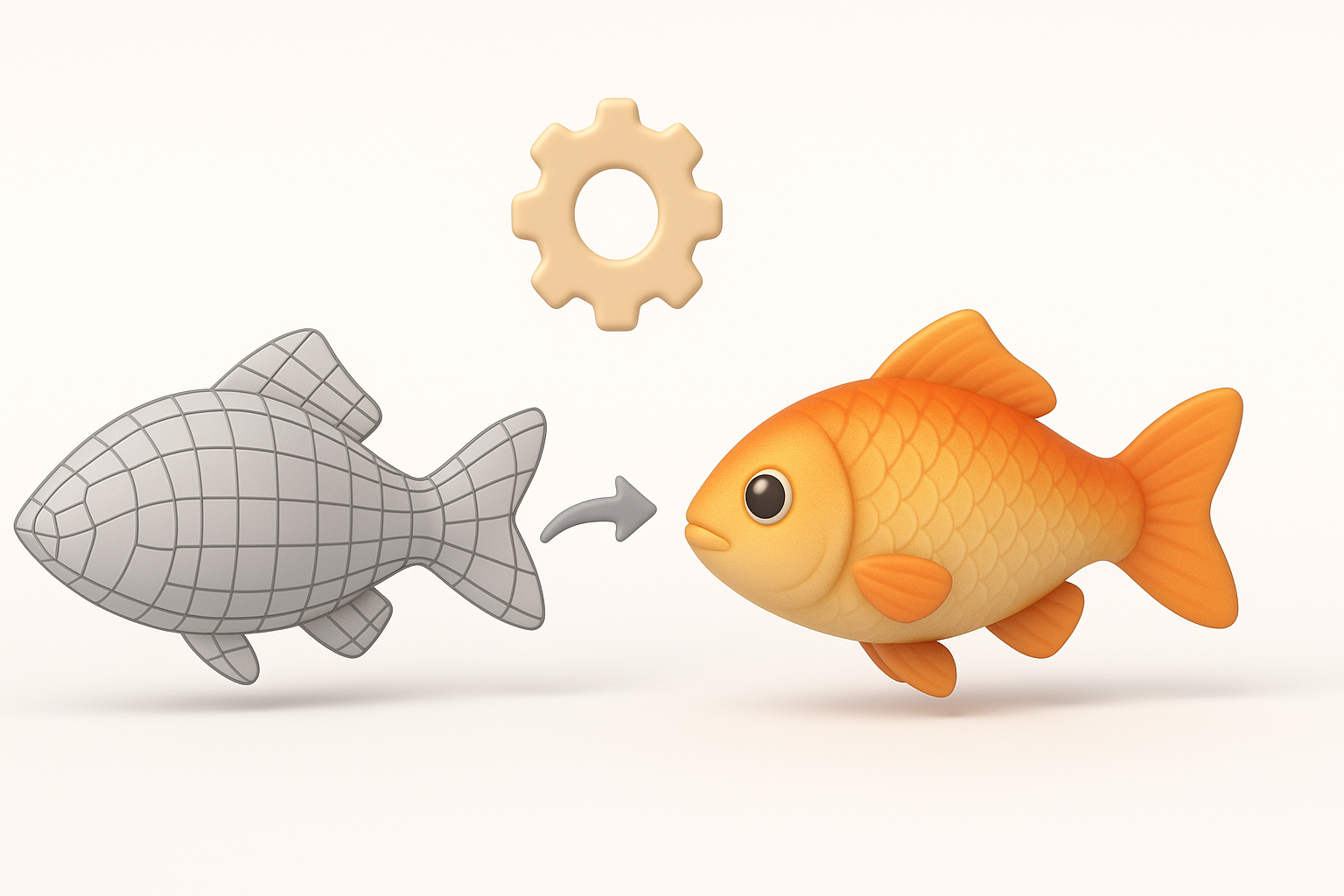
概念设计与收集参考
我通常从情绪板开始——收集截图、草图以及真实的 Fisch 照片。这一步骤能让设计保持专注和连贯。
我的步骤:
- 收集 3–5 张参考图片。
- 快速绘制侧视图和顶视图的草图,即使很粗糙也没关系。
- 列出关键特征(如鱼鳍形状、颜色图案等)。
提示: 前期在这里花上 10 分钟,能在后续节省数小时的时间。
使用 AI 工具快速生成模型
我使用 Tripo 快速生成基础网格(mesh)。只需输入文本提示词和一张草图,我能在几秒钟内获得一个网格,然后再对其进行细化。
我的工作流:
- 将参考图片和简短描述输入到 Tripo 中。
- 检查生成的网格——查看是否存在重大问题。
- 下载并导入到我的 DCC(数字内容创作)工具中进行清理。
注意事项:
- 鱼鳍或尾巴周围的伪影——这些需要手动调整。
- 过于密集的网格;需要计划进行减面或重新拓扑(retopologize)。
Fisch 模型的优化与贴图
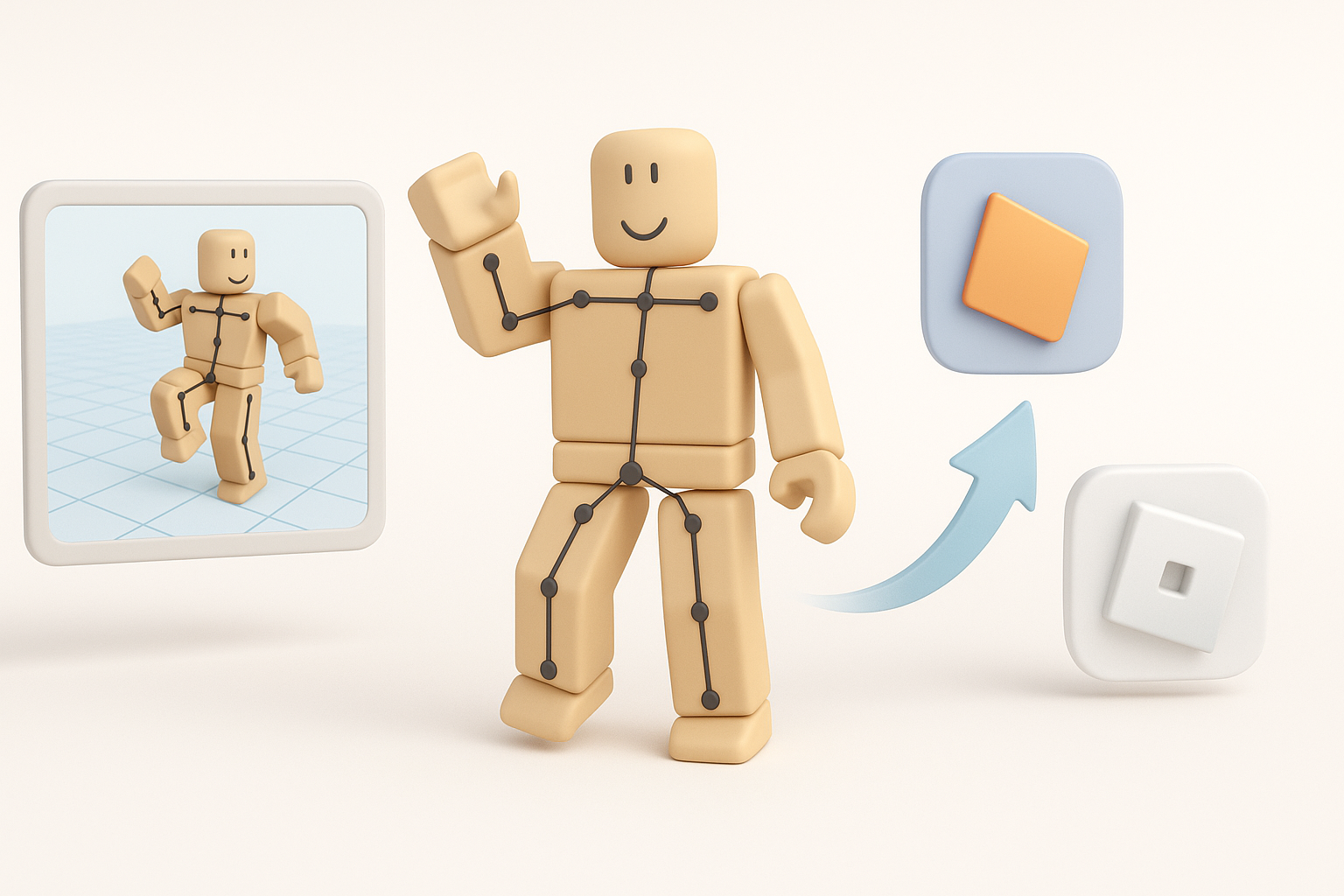
重新拓扑与网格清理最佳实践
即使有了很好的 AI 基础模型,我也会为了游戏应用而进行重新拓扑(retopology)。干净的拓扑可以防止动画出现问题,并保持较高的性能。
我的做法:
- 如果可用,使用 Tripo 内置的重新拓扑功能,或者使用手动工具以获得完全的控制权。
- 移除游离的顶点(vertex)和非流形边(edge)。
- 确保循环边与会发生变形的区域(如尾巴、鱼鳍)对齐。
检查清单:
- 所有的面(face)都是四边形或三角形。
- 没有破洞或孤立的顶点。
- 多边形数量符合 Roblox 的规范指南。
适配 Roblox 的贴图技巧
Roblox 对贴图的尺寸和格式有限制。我会在 DCC 软件中烘焙贴图,然后压缩并导出为 .png 格式。
步骤:
- 展开 UV,尽量减少接缝。
- 绘制或烘焙简单的颜色贴图、AO 和法线贴图(normal map)。
- 以 256x256 或 512x512 的分辨率导出贴图。
提示:
- 尽早在 Roblox Studio 中测试贴图。
- 除非必要,否则避免使用透明度(可能会影响性能)。
Roblox 绑定、动画与导出
简单的绑定与动画技巧
对于 Fisch 模型,我会尽可能简化绑定——只保留脊椎、尾巴和鱼鳍。我会制作待机和游泳的循环动画,并在导出前在我的 DCC 中进行预览。
我的流程:
- 只在需要移动的地方添加骨骼。
- 使用 FK 制作简单的动作。
- 创建简短的循环动画:待机、游泳,或许还可以加个转向。
误区: 过度绑定会使导入变得复杂,并可能在 Roblox 中引发问题。
导出设置与上传到 Roblox Studio
正确的导出至关重要。我使用 .fbx 格式,并且只烘焙必要的动画。
检查清单:
- 导出为 FBX 2014/2016 版本以获得最佳兼容性。
- 在导出前应用所有变换。
- 在 Roblox Studio 中测试导入——检查缩放比例、动画和贴图。
提示: 如果贴图没有显示,请在 Roblox Studio 的资产管理器中重新链接它们。
AI 驱动与传统 3D 工作流的对比
何时使用 AI 工具 vs 手动建模
像 Tripo 这样的 AI 工具在生成基础网格和快速迭代方面能节省大量时间。但对于风格化或高度定制的模型,我依然依赖于手动雕刻和重新拓扑。
我的经验法则:
- 使用 AI 进行快速原型设计和批量资产生成。
- 对于核心资产或需要精细控制细节时,采用手动方式。
注意事项:
- 不要跳过手动清理——AI 的输出通常需要进一步细化。
从我个人项目中吸取的教训
将 AI 整合到我的工作流中让我的产出翻倍,但这只有在将其与扎实的基础(参考、清理和优化)相结合时才能实现。
我学到的经验:
- AI 能加速流程,但无法替代实际的专业技能。
- 在整个过程中通过 Roblox Studio 进行测试,能够及早发现问题。
- 务必为最终打磨预留时间——呈现效果至关重要。
遵循这套工作流,我能够持续交付高效、视觉效果好且可直接用于游戏的 Fisch Roblox 3D 模型——在有帮助的地方充分利用 AI,但绝不以牺牲质量为代价。


