如何制作 Roblox 门 3D 模型:专家工作流与技巧
高效创建 Roblox 门 3D 模型的关键在于将创意与成熟的工作流相结合。根据我的经验,将 Tripo 等 AI 驱动工具与手动建模技术结合使用,能让我以破纪录的时间制作出高质量、游戏就绪的门模型。本指南专为希望简化从概念到动画的门建模流程的 Roblox 开发者、3D 艺术家和爱好者而写。我将详细介绍参考资料收集、建模、优化和动画制作,并提供避免常见误区的实用技巧。
核心要点
- 从清晰的参考资料开始,在建模前确定风格和功能。
- 利用 AI 工具(如 Tripo)进行快速原型设计和生成基础网格。
- 手动优化模型,以获得最佳的多边形数量并达到游戏就绪状态。
- 测试与优化,以满足 Roblox Studio 的导入要求和物理特性。
- 使用 Roblox 的原生工具为交互式门应用简单的动画。
- 尽早排查故障,以避免网格和兼容性问题。
理解 Roblox 中的门:设计与游戏玩法背景
是什么让 Roblox 中的门模型行之有效
根据我的经验,一个有效的 Roblox 门模型需要在视觉清晰度和功能简洁性之间取得平衡。门应该易于辨认,符合游戏主题,并避免可能影响性能的过度细节。我总是优先考虑干净的几何体和清晰的轮廓,因为玩家会频繁且从各个角度与门进行交互。
高效 Roblox 门模型检查清单:
- 远距离下清晰、易读的形状
- 优化的多边形数量,确保游戏运行流畅
- 逻辑合理地放置铰链或轴心,便于制作动画
常见用例与游戏集成
门在 Roblox 游戏中扮演着许多角色——障碍物、触发器或装饰元素。我经常将门集成为交互部件,使用脚本处理开/关事件,或将其作为解谜机制的一部分。规划门将如何与玩家和环境互动是至关重要的。
典型的集成方式:
- 与接近触发器或关键道具关联
- 制作动画以实现流畅的开启/关闭
- 用于 Obby(障碍)跑酷、冒险游戏和角色扮演地图
规划与参考:为你的门模型收集灵感
寻找参考图像与草图
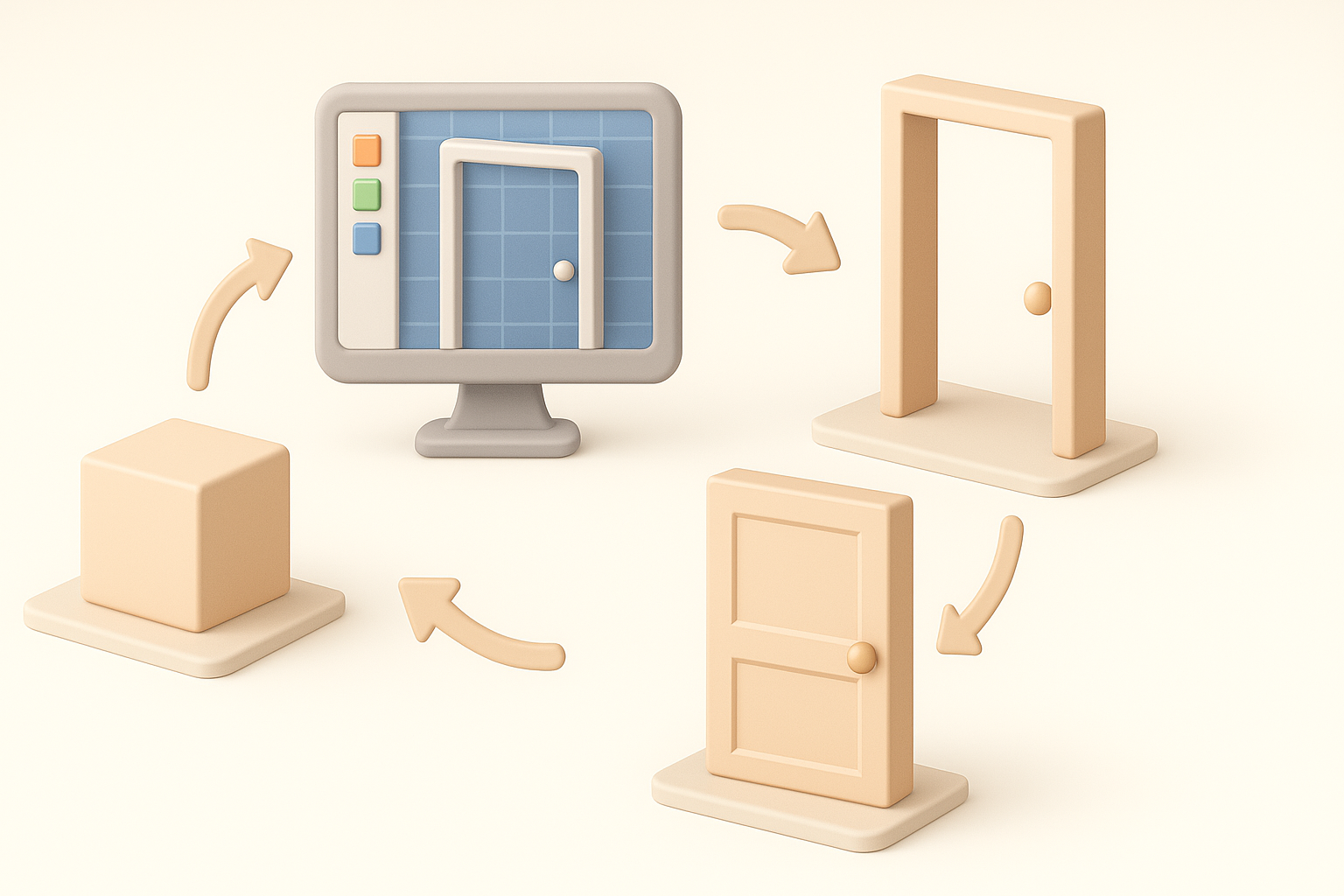
我总是从收集参考资料开始——照片、概念艺术,甚至是游戏内截图。这有助于我在建模前确定比例和风格。我会使用在线图片搜索、艺术平台,或者如果我想要一些独特的设计,我也会自己画草图。
快速工作流:
- 保存 3-5 张展示正面、侧面和细节视图的参考图片。
- 在参考图上绘制草图,以规划修改或独特功能。
确定风格与功能需求
在建模之前,我会概述门的风格(写实、卡通、科幻等)及其功能(滑动门、铰链门、双开门)。这会指导我的几何体和动画规划。我发现,在这个阶段修复设计问题比在建模后要容易得多。
需要回答的问题:
- 门是单开还是双开?
- 开启方向和动画风格是什么?
- 是否需要额外的细节(窗户、把手、锁)?
分步工作流:创建 Roblox 门模型

使用 AI 工具快速生成 3D 模型
为了提高速度,我经常使用 Tripo 通过文本提示词或草图生成基础网格。这为我提供了一个生产就绪的起点,我可以根据需要进行微调。该平台的分割和拓扑重构功能为我节省了大量的手动清理工作。
AI 工作流步骤:
- 输入文本提示词或上传参考图片/草图。
- 检查生成的模型——重点关注整体形状和比例。
- 导出基础网格以进行进一步完善。
手动建模技术与最佳实践
即使有 AI 生成的基础模型,我通常也会在 3D 编辑器中手动优化网格。这确保了干净的拓扑结构以及适合 Roblox 的正确缩放。我会保持几何体简单——门很少需要超过几百个多边形。
最佳实践:
- 使用四边形以便更轻松地进行 UV 展开。
- 分离活动部件(例如把手、门扇)以便制作动画。
- 对齐轴心,确保在动画过程中旋转准确。
为 Roblox Studio 优化与导出
拓扑重构与多边形数量考量
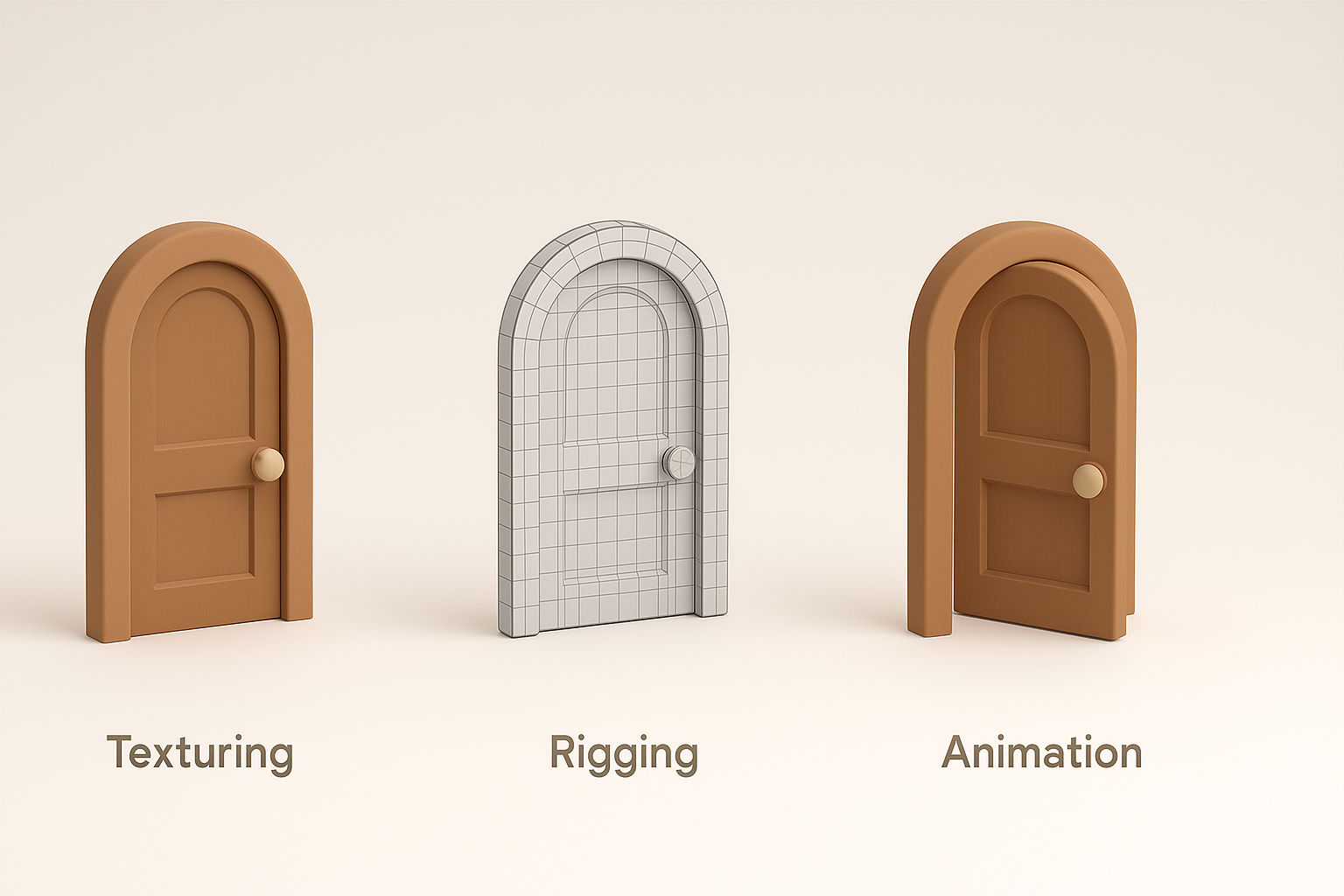
出于性能考虑,Roblox 更倾向于低多边形模型。我会使用 Tripo 的拓扑重构工具或手动减少多边形数量,确保大多数门的模型保持在 1,000 个三角面以下。注意检查不必要的循环边或隐藏面。
优化技巧:
- 合并重叠的顶点。
- 删除不可见的面(例如,如果门始终关闭,则删除门内部的面)。
- 在简单场景中测试模型对帧率的影响。
导出设置与导入到 Roblox
我将模型导出为 .FBX 或 .OBJ 格式,并仔细检查缩放和方向。Roblox Studio 偏好 Y 轴向上和统一缩放。导入过程很简单,但我总是会检查是否存在法线翻转或纹理丢失的情况。
导出检查清单:
- 冻结变换并重置缩放。
- 尽可能连同纹理一起导出。
- 在编写脚本之前测试导入并修复任何网格错误。
交互式门的贴图、绑定与动画
应用材质与纹理
我使用 Tripo 的贴图工具或我的 3D 编辑器应用简单的材质——木材、金属或喷漆表面。Roblox 支持材质,但为了性能,我会将纹理分辨率保持在 1024x1024 以下。
我的贴图流程:
- 干净地进行 UV 展开以避免拉伸。
- 对重复性表面使用平铺纹理。
- 在 Roblox Studio 中预览材质以检查 PBR 兼容性。
为门交互设置简单的动画
对于交互式门,我会绑定轴心(铰链)和把手,然后制作开启/关闭动画。我使用 Roblox Studio 的动画编辑器创建基本的旋转关键帧。当玩家交互时,通过脚本触发动画。
动画工作流:
- 将轴心设置在铰链点。
- 为开启/关闭制作旋转动画。
- 编写脚本以响应接近或点击事件触发器。
比较 AI 驱动与传统工作流

何时使用 AI 工具与手动建模
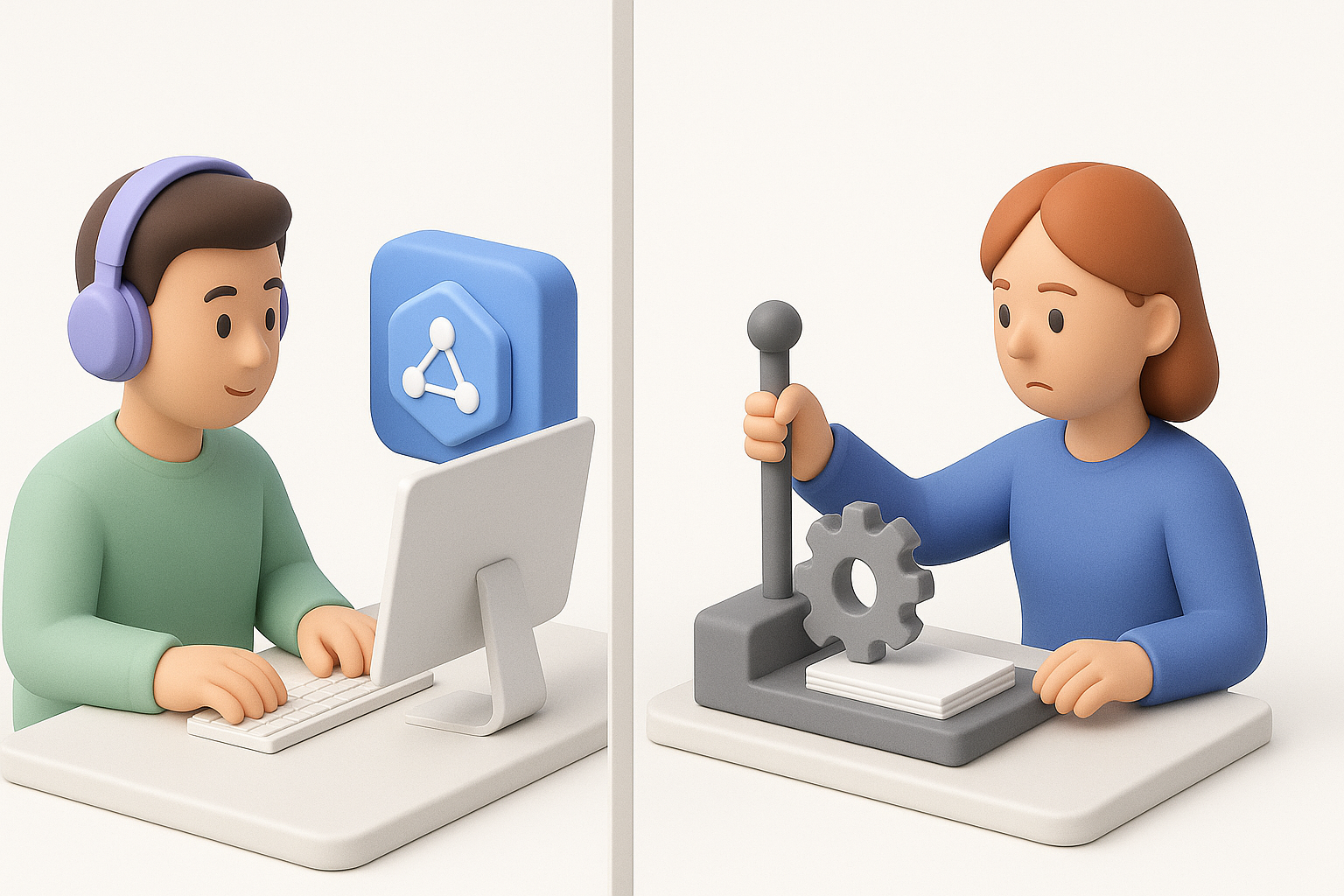
在我的项目中,我使用 AI 工具进行快速原型设计,或者在需要快速生成多种变体时使用。手动建模则适用于独特的设计,或者当我需要完全控制拓扑和 UV 时。
我何时使用 AI:
- 在概念阶段进行快速迭代
- 为常见资产生成基础网格
我何时使用手动建模:
- 定制化、风格化的门
- 详细的优化和 UV 映射
从实际项目中学到的经验教训
混合使用 AI 和手动工作流始终能为我节省时间,但我总是会检查并清理生成的网格。过度依赖 AI 可能会导致拓扑问题或非最佳的 UV 映射,因此最后的手动检查是必不可少的。
核心经验:
- 务必检查并优化 AI 生成的资产。
- 不要跳过手动清理——特别是对于游戏集成而言。
- 尽早在引擎内进行测试,在问题积累之前发现它们。
故障排查与常见误区
修复导入错误与网格问题
我遇到过常见的导入错误,比如面丢失、法线翻转或轴心损坏。大多数问题都可以通过使用正确的设置重新导出,或在 3D 编辑器中修复网格来解决。
故障排查步骤:
- 检查非流形几何体。
- 在导出前重新计算法线。
- 对于复杂的门,在 Roblox Studio 中使用“作为单个部件导入”。
确保与 Roblox 物理引擎的兼容性
门需要正确的碰撞和物理设置。我会分配自定义的碰撞盒,并在 Roblox Studio 中测试交互。复杂的网格可能会使 Roblox 的物理引擎产生计算错误,因此我尽量保持碰撞形状简单。
我的兼容性检查清单:
- 将碰撞精度设置为“Box”或“Hull”。
- 测试门的运动和脚本触发器。
- 调整质量和锚定以实现逼真的物理行为。
通过遵循这些工作流和技巧,我能够持续为 Roblox 游戏创建高效、交互式的门——在速度、质量和性能之间取得平衡。无论你是独立开发者还是团队的一员,将 AI 工具与手动优化相结合,是我发现的现代 Roblox 3D 资产创建最有效的方法。


