创建与优化 Arsenal Roblox 3D 模型:我的工作流
作为一名在 Roblox 资产创建领域(尤其是《Arsenal》等游戏)拥有丰富经验的创作者,我总结出了一套兼顾速度与质量的精简工作流。本指南涵盖了我的完整工作流程,从规划、建模到贴图、绑定和上传,并重点介绍如何利用 Tripo 等 AI 工具进行快速迭代。无论你是独立创作者还是团队一员,这些实用策略都将帮助你在满足 Roblox 技术要求的同时,交付极具视觉吸引力的资产。在这里,你将获得极具操作性的技巧、检查清单,以及避免常见误区的经验之谈。
核心要点
- 始终从明确的游戏特定需求和参考资料开始。
- 高效的白模(blockout)与建模技巧能节省时间并减少错误。
- 针对 Roblox 的性能限制优化贴图和绑定(rigs)。
- 像 Tripo 这样的 AI 平台可以加速模型分割、拓扑重构(retopology)和贴图制作过程。
- 游戏内测试对于发现兼容性和性能问题至关重要。
- 打磨和迭代是打造达到生产级质量资产的关键。
了解 Arsenal Roblox 3D 模型要求
游戏特定的规范与限制
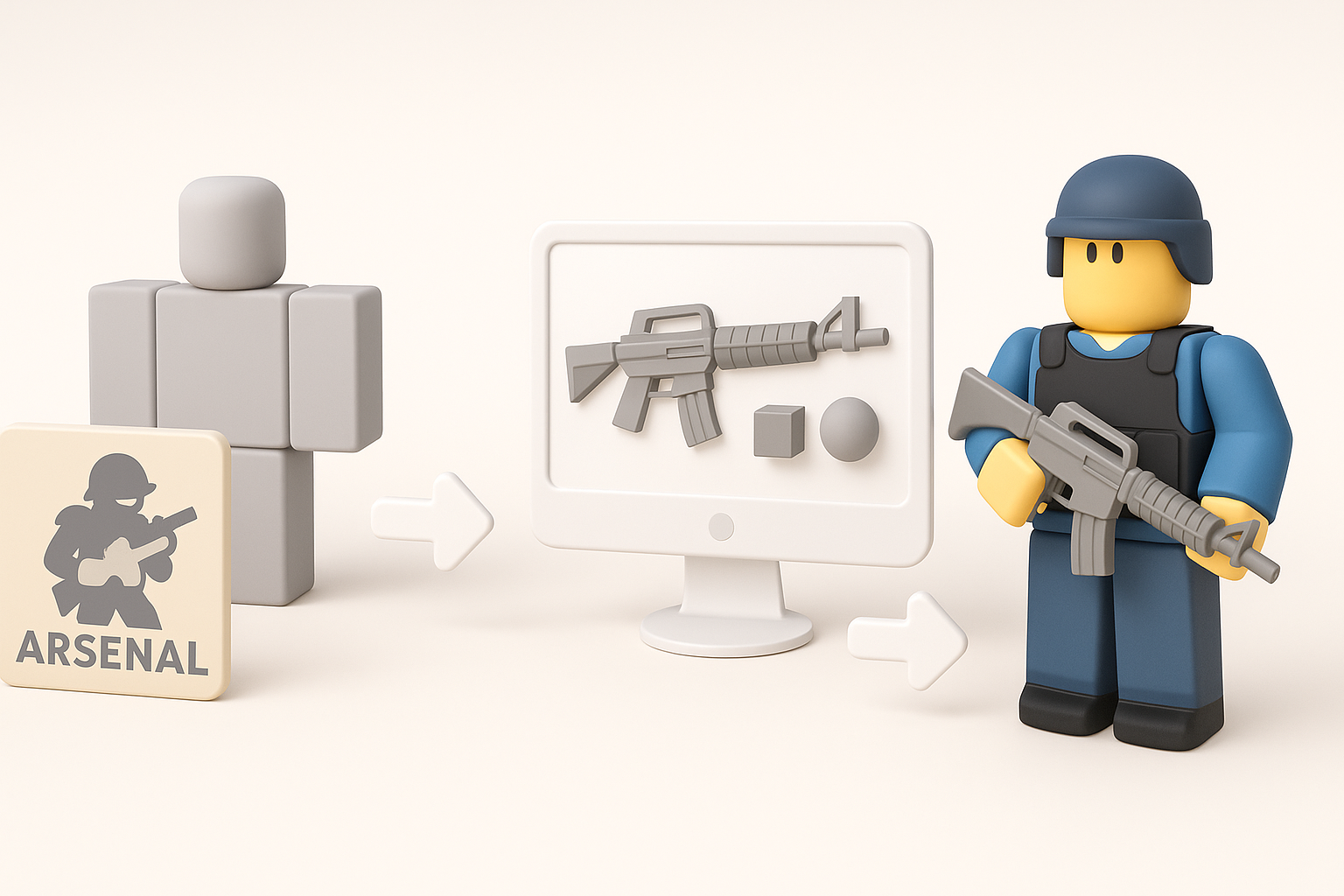
《Arsenal》有其自身的一套资产规范——主要围绕多边形数量(polycount)、贴图尺寸和绑定复杂度。我总是会查看最新的官方文档,以确保模型不会引发性能问题或破坏游戏逻辑。Roblox 引擎更倾向于低多边形(low-poly)、经过严格优化的几何体以及压缩过的贴图。
检查清单:
- 多边形数量(Polycount):武器/角色保持在 2,500 个三角面(triangles)以下。
- 贴图尺寸:512x512 或更小,首选 .png 格式。
- 绑定(Rig):简单的骨骼结构,避免复杂的层级关系。
常见模型类型与应用场景
大多数《Arsenal》资产可分为武器、角色皮肤和环境道具等类别。每种类型都有不同的要求:
- 武器: 动画必须流畅,并能适配现有的手部绑定。
- 角色: 需要模块化设计以便于更换皮肤。
- 道具: 通常是静态的,但应尽量轻量化以实现快速加载。
我会根据资产类型调整建模和贴图方法,始终将游戏体验和视觉清晰度放在首位。
构建 Arsenal Roblox 3D 模型的逐步流程
从概念到白模:规划与参考
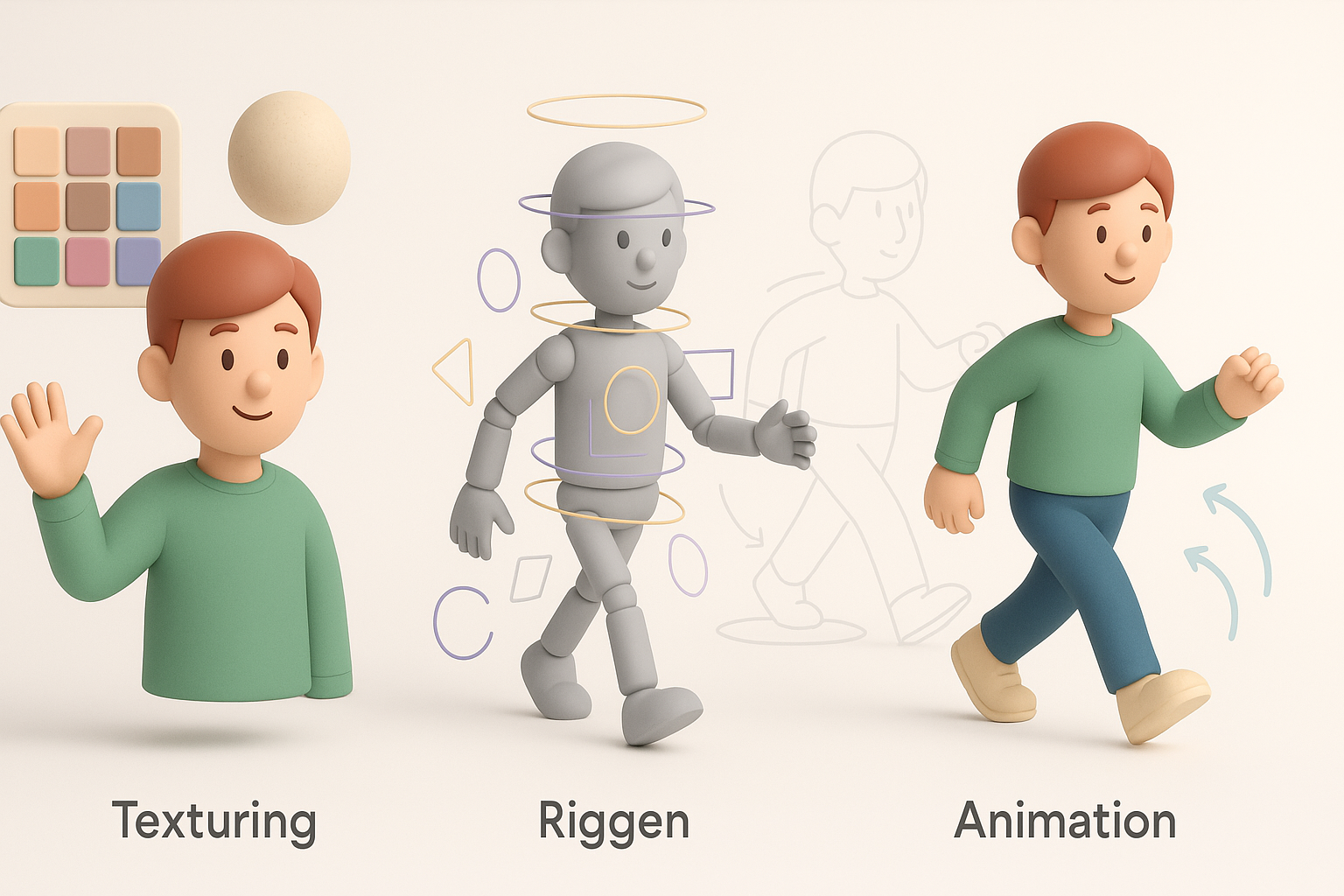
在打开任何建模软件之前,我都会先收集参考资料——游戏截图、概念设定图,甚至社区反馈。对于《Arsenal》,我会重点关注风格化的比例和醒目的轮廓。
白模(Blockout)步骤:
- 绘制草图或导入参考图。
- 使用基本体(primitives)勾勒出主要形状。
- 对照 Roblox 虚拟形象(avatars)检查比例。
白模阶段能帮助我尽早发现设计上的缺陷,并确保模型完美契合《Arsenal》的视觉风格。
面向 Roblox 的高效建模技巧
Roblox 对高效的几何体非常友好。我会尽量少用循环边(edge loops),而是依靠简单的网格(mesh)形状。Tripo 的网格分割和重新拓扑(retopology)工具有助于自动清理模型,特别是在处理复杂模型时。
建模技巧:
- 合并重叠的几何体。
- 删除隐藏的面(faces)。
- 使用对称和镜像功能加快工作流。
我会定期检查网格统计数据并查看线框图,以找出不必要的复杂结构。
贴图、绑定与动画的最佳实践

针对 Roblox 性能优化贴图
贴图优化至关重要。我坚持使用手绘或风格化贴图,避免大量写实照片细节。Tripo 的智能贴图工具能帮我快速生成 UV 映射(UV mapping)并烘焙环境光遮蔽(ambient occlusion)。
贴图工作流:
- 将调色板限制在 5-8 种颜色。
- 导出前压缩贴图。
- 除非必要,否则避免使用 Alpha 通道。
Arsenal 资产的绑定与动画技巧
Roblox 的绑定(Rigging)非常直接:只需简单的骨骼链和极少的约束。我通常使用 Tripo 的自动绑定功能进行快速设置,然后再手动调整权重。
动画检查清单:
- 使用 Roblox 的动画编辑器测试绑定。
- 将武器动画时长控制在 2 秒以内。
- 以 .fbx 格式导出并确保骨骼命名正确。
使用 AI 工具加速 3D 模型创建
将 Tripo 等 AI 平台整合到我的工作流中
AI 工具彻底改变了我的工作流。借助 Tripo,我可以通过草图或文本提示词(text prompts)生成白模、分割网格,并自动进行重新拓扑。这能节省数小时的时间,尤其是在对多个资产进行迭代时。
我如何使用 Tripo:
- 根据概念图生成基础网格(base mesh)。
- 自动分割并重新拓扑,以获得干净的几何体。
- 应用智能 UV 映射和基础贴图。
AI 驱动与手动方法的对比
手动建模让我拥有完全的控制权,但 AI 工具在处理重复性任务时表现出色。我将两者结合:在初期阶段使用 AI,然后手动进行细化和打磨。
需避开的坑:
- AI 输出的模型可能需要手动清理。
- 导出前务必检查拓扑(topology)和 UV。
导出、测试并上传至 Roblox
导出设置与格式兼容性
Roblox 支持 .fbx 和 .obj 格式。我总是会反复检查导出设置以确保兼容性。
导出检查清单:
- 应用变换和缩放。
- 导出时对网格进行三角化。
- 尽可能嵌入贴图。
游戏内测试与问题排查
在 Roblox Studio 中进行测试是必不可少的。我会导入资产、检查对齐情况,并运行性能测试。
排查步骤:
- 修复翻转的法线(normals)或丢失的贴图。
- 如果动画出现错误,调整绑定层级。
- 使用 Roblox 的资产预览功能进行最终的质量保证(QA)。
经验总结与进阶技巧
常见误区及避免方法
错误在所难免——以下是我经常警惕的问题:
- 过于复杂的网格会导致卡顿。
- 绑定未对齐会破坏动画。
- 贴图尺寸过大导致上传失败。
我是如何避免的:
- 定期检查网格统计数据。
- 在 Roblox Studio 中预览绑定和动画。
- 在上传前压缩并测试贴图。
打磨生产级质量的模型
最终的打磨能让资产脱颖而出。我会添加微妙的边缘高光、微调比例,并验证游戏内光照效果。像 Tripo 这样的 AI 工具能帮助自动化处理重复性的调整,但手动把关依然是关键。
进阶技巧:
- 利用测试人员的反馈进行最后的修复。
- 批量处理资产以保持风格一致性。
- 维护一个可复用组件库。
通过遵循这套工作流,我能够持续交付满足性能和视觉标准、达到生产级别的 Arsenal Roblox 3D 模型。手工技巧与 Tripo 等 AI 驱动工具的结合,让资产创建变得更快速、更可靠,最终也更具创造力。


