为 Arma 3 创建和导入 3D 模型:我的工作流程
скачать 3d модель для chicken gun
在为 Arma 3 制作 3D 模型时,我始终注重在视觉质量、性能和兼容性之间找到平衡。多年来,我不断打磨自己的工作流程,从概念到游戏内资产的整个过程愈发高效——既借助传统技术,也善用 Tripo 等 AI 工具来提升速度和灵活性。本指南适合所有希望制作可用于生产的 Arma 3 资产的人,无论你是独立模组制作者还是专业美术师。我将逐步拆解每个环节,分享实战经验,并重点介绍 AI 能带来显著提升的地方。
核心要点
- 建模前先了解 Arma 3 的技术要求。
- 使用 Tripo 等 AI 工具加速模型创建和拓扑重建。
- 优先保证干净的拓扑结构、优化的 UV 和高效的贴图。
- 务必在引擎中测试模型的兼容性和性能。
- 尽早排查导入错误,避免无谓的返工。
- 根据项目需求选择手动或 AI 辅助工作流程。
了解 Arma 3 3D 模型的技术要求
支持的文件格式与面数限制
Arma 3 主要使用 P3D 格式,该格式通过 Blender 或 3ds Max 导出后,再用 Arma 3 的 Object Builder 进行转换。根据我的经验,遵循以下规范有助于顺利导入:
- 文件格式: 导出为 .OBJ 或 .FBX,再转换为 .P3D。
- 面数: LOD0(最高精度)对于载具应控制在 20,000 个三角面以内,道具控制在 5,000–10,000 个——武器和装备应更低。
- LOD: 务必为每个模型准备多个细节层级以保证性能。
检查清单
- 以兼容格式导出(.OBJ/.FBX)。
- 为每个模型创建 3–5 个 LOD。
- 控制在推荐面数范围内。
贴图与材质规范
Arma 3 使用 DirectX 兼容贴图(通常为 .PNG 或 .TGA),并需要特定的贴图类型:漫反射贴图、法线贴图,以及可选的高光贴图或 AO 贴图。我的做法是:
- 使用 2 的幂次方分辨率(如 1024x1024、2048x2048)。
- 保持贴图集紧凑——每个资产最好只用一套贴图。
- 贴图命名清晰(例如,颜色贴图命名为
myasset_co.paa)。
常见误区
- 贴图分辨率过大会严重影响性能。
- 非标准命名会导致材质指定失败。
我的 Arma 3 3D 模型创建分步流程
概念设计与参考收集
在打开任何 3D 软件之前,我会先收集真实参考资料并绘制概念草图。我会用到:
- 参考板(Pinterest、PureRef)。
- 游戏内截图,用于把握比例和场景关系。
- 草图或体块模型,用于确定比例。
我的建议
- 前期多花时间收集参考——这在精准度上会有丰厚回报。
- 参考 Arma 3 的资产比例,以匹配游戏的视觉风格。
建模、拓扑重建与 UV 展开
我通常在 Blender 中开始建模。对于高精度资产,我会先雕刻或制作高模,再进行拓扑重建。这正是 Tripo 发挥作用的地方——它的 AI 拓扑重建和分割工具为我节省了大量时间。
我的工作流程
- 搭建基础形体。
- 制作高模细节(如有需要)。
- 使用 Tripo 快速完成拓扑重建和分割。
- 手动或借助 AI 辅助工具进行 UV 展开,确保 UV 干净且无重叠。
- 导出为 .OBJ 或 .FBX。
注意事项
- UV 重叠会导致贴图错误。
- 不必要区域的三角面过多会浪费性能。
为 Arma 3 制作贴图并优化模型
制作写实贴图的最佳实践
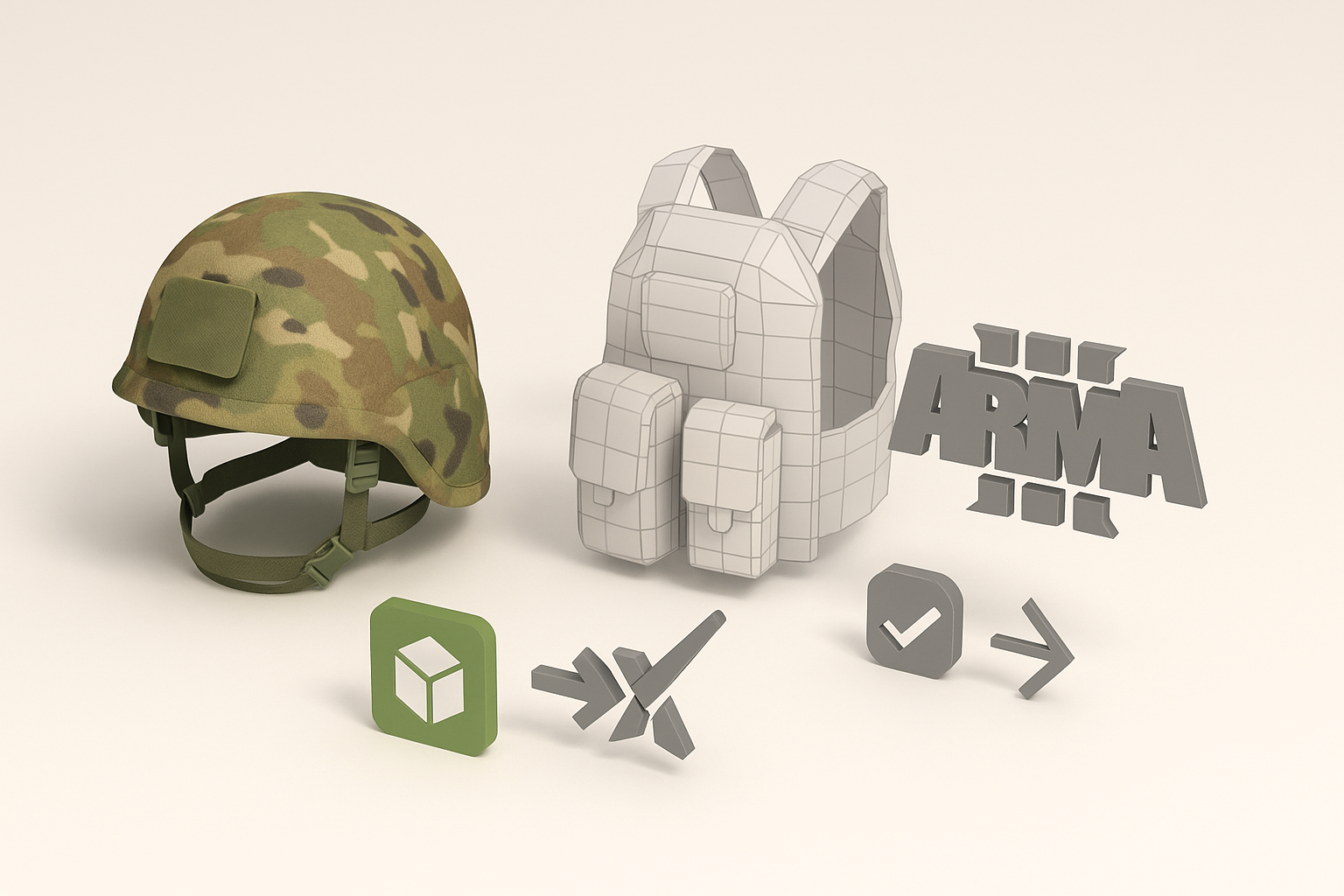
我在 Substance Painter 或 Photoshop 中制作贴图。如果追求效率,Tripo 的 AI 贴图功能可以生成基础贴图,我再在此基础上调整以提升真实感。
我的方法
- 从高模向低模烘焙法线贴图和 AO 贴图。
- 参考真实世界的照片素材来制作材质。
- 保持贴图清晰,避免过于嘈杂。
检查清单
- 以正确的格式和命名导出贴图。
- 导入前在 PBR 预览器中测试贴图效果。
针对性能和游戏集成进行优化
优化对于 Arma 3 来说是必不可少的。我的做法是:
- 如果资产较小或不常出现,降低贴图分辨率。
- 尽可能合并网格,减少 draw call。
- 在游戏中测试对帧率的影响。
建议
- 使用 Arma 3 的 RPT 日志定位性能瓶颈。
- 不要跳过 LOD——Arma 3 依赖 LOD 来保证流畅的游戏体验。
在 Arma 3 中导入和配置模型
导出设置与转换工具
完成建模和贴图后,我从 Blender 导出为 .OBJ 或 .FBX,再使用 Arma 3 的 Object Builder 转换为 .P3D。关键设置如下:
- 导出前应用所有变换和缩放。
- 使用 Y 轴朝上以兼容 Arma 3。
- 检查并将 n-gon 转换为三角面。
步骤
- 从 3D 软件导出(.OBJ/.FBX)。
- 导入 Object Builder。
- 保存为 .P3D。
在 Arma 3 引擎中配置模型
转换为 .P3D 格式后,我会设置配置文件和材质:
- 为每个资产编写 config.cpp(定义类、LOD、贴图)。
- 在 Object Builder 中指定贴图和材质。
- 在游戏中测试摆放位置、缩放比例和材质效果。
常见误区
- config 条目缺失会导致模型不可见。
- 缩放或朝向不正确会导致资产悬空或陷入地面。
AI 工具与我在简化 3D 工作流程中的实践
AI 如何加速模型创建
Tripo 等 AI 工具已成为我工作流程中不可或缺的一部分,主要用于:
- 从文字描述或草图快速生成原型。
- 自动化拓扑重建和分割。
- 生成基础贴图,为后续细化提供起点。
我的体验
- 从概念到可用于游戏的资产,只需数小时而非数天。
- AI 对于背景道具和快速迭代尤为实用。
整合 AI 生成资产的建议
- 务必检查并清理 AI 生成的几何体。
- 将 AI 用于基础网格,再手动细化细节和 UV。
- 尽早在引擎中测试 AI 资产,及时发现问题。
检查清单
- 检查拓扑是否存在错误。
- 如有需要,重新烘焙法线贴图。
- 验证 UV 和贴图指定是否正确。
常见挑战与我的解决方案
排查导入错误
我在导入模型时遇到过不少问题。常见问题及解决方法:
- 模型不显示: 检查缩放、朝向和 config.cpp。
- 贴图异常: 确认文件路径和命名是否正确。
- 动画错误: 确保骨骼层级和权重设置正确。
我的排查流程
- 使用 Arma 3 的日志查看错误信息。
- 分步骤重新导出和导入,逐步缩小问题范围。
确保兼容性与质量
为保证资产的视觉效果和性能表现:
- 在不同光照和天气条件下进行测试。
- 检查 LOD 切换是否突兀或存在着色错误。
- 向其他创作者或玩家征求反馈。
手动建模与 AI 辅助建模的对比
来自我实际经验的优缺点分析
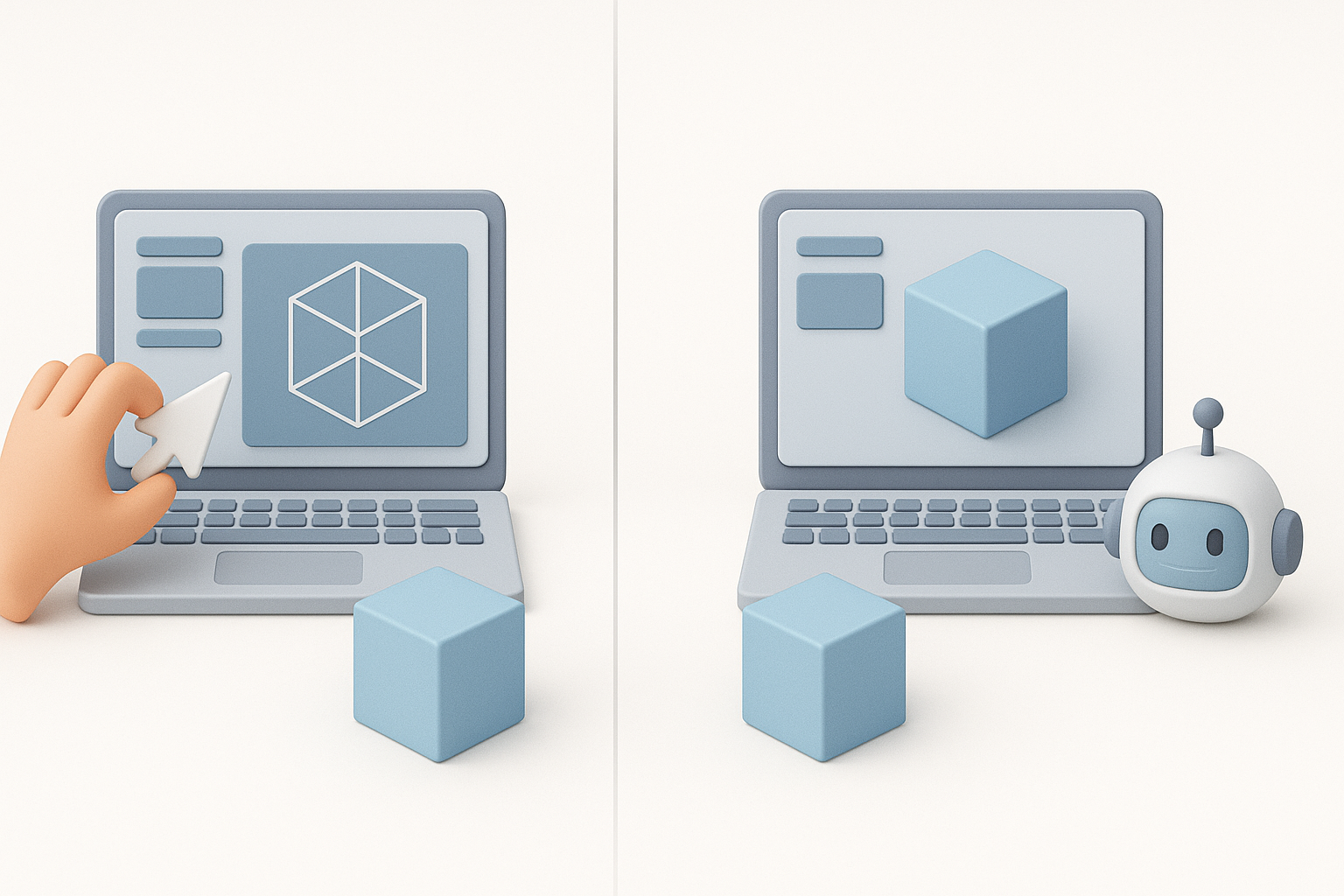
手动工作流程:
- 优点: 完全可控,适合主要资产,质量最高。
- 缺点: 耗时较长,学习曲线陡峭。
AI 辅助工作流程:
- 优点: 速度快,适合原型制作和背景资产,降低了技术门槛。
- 缺点: 可能需要后期清理,对细节的掌控度较低。
如何选择适合的方式
- 手动: 适用于标志性模型、武器,或任何需要独特细节的资产。
- AI 辅助: 适用于道具、环境填充物,或对速度要求较高的场景。
我的建议
- 两种方式结合使用——用 AI 提速,用手动打磨品质。
- 最终导入前务必检查 AI 的输出结果。
通过将传统技术与 Tripo 等 AI 工具相结合,我在不牺牲质量的前提下大幅优化了 Arma 3 的资产制作流程。无论你是在创建第一个模型,还是在优化庞大的资产库,这些步骤和技巧都能帮助你更快地从概念走向游戏内成品,少走弯路。


