精通 Adobe Substance 3D Modeler:专家工作流程与实用技巧
充分发挥 Adobe Substance 3D Modeler 的潜力,彻底改变了我进行 3D 内容创作的方式——尤其是在游戏资产、XR 原型和概念艺术方面。在这篇文章中,我将分享经过验证的工作流程、实用技巧,以及大量实际使用中积累的经验。无论你是经验丰富的艺术家还是刚刚入门,我的目标都是帮助你优化流程、避开常见陷阱,更快地产出达到生产标准的成果。
核心要点
- Substance 3D Modeler 在快速、直观的雕刻与概念设计方面表现出色。
- 与贴图工具无缝集成,构建统一的创作流程。
- 合理的硬件配置和导航快捷键能显著提升工作效率。
- 将 AI 生成工具(如 Tripo)与 Modeler 结合使用,可加速创意构思。
- 导出、retopology 和 UV 展开需要认真对待,以满足游戏/XR 部署要求。
- 专业技巧与检查清单有助于避免常见的工作流程瓶颈。
Adobe Substance 3D Modeler 是什么?核心功能与应用场景
核心功能与支持的工作流程
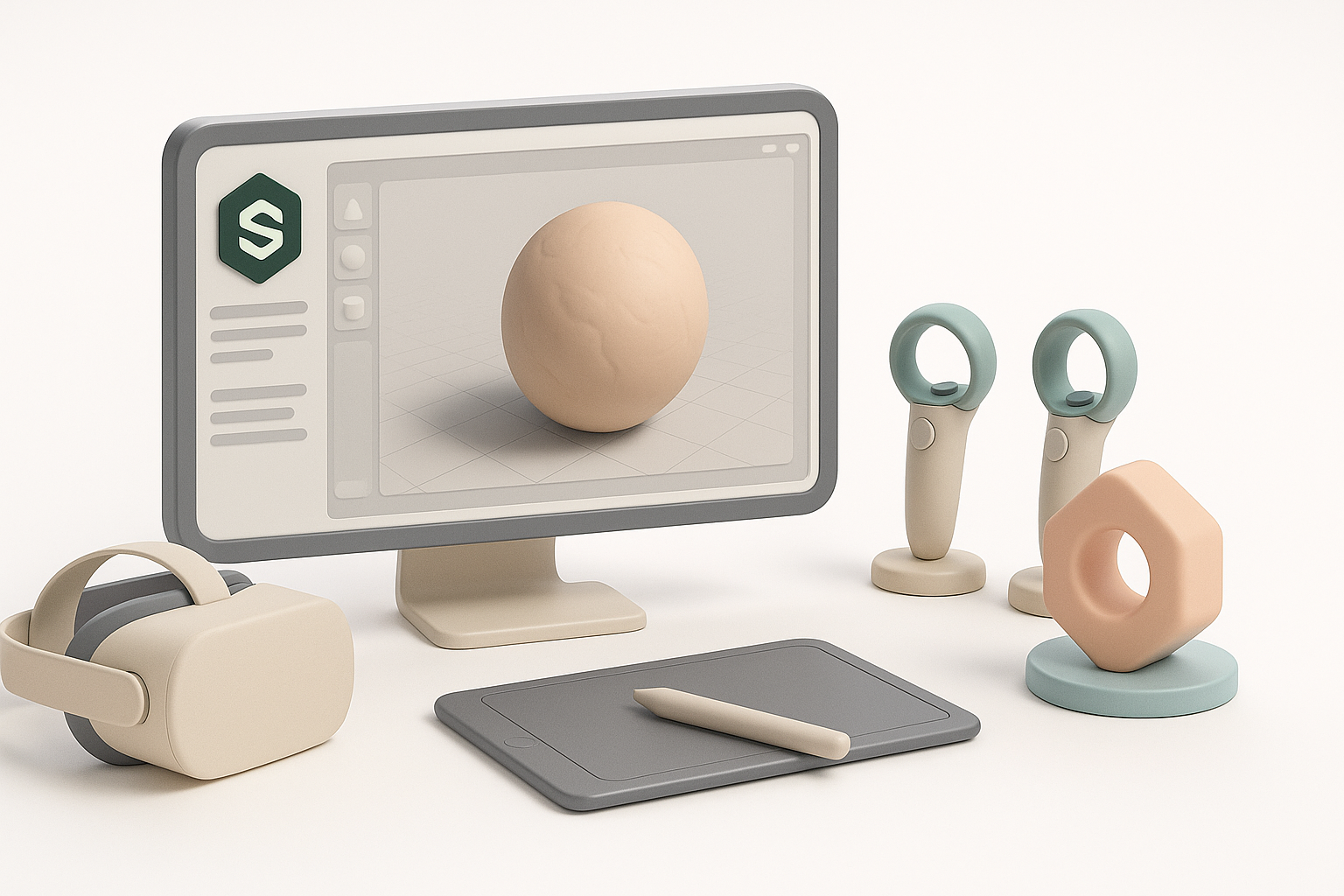
Substance 3D Modeler 的独特之处在于其混合工作模式:我可以在 VR 和桌面模式之间自由切换,根据任务需求灵活选择。其基于体素的引擎让我能快速构建形体,而多边形工具则提供了细节刻画所需的精度。我用它来创作各种内容,从角色小稿、道具到场景元素,无所不包。
我常用的核心功能:
- 非破坏性雕刻(图层、布尔运算、对称)
- VR 与桌面模式即时切换
- 直观的场景组织与分组管理
- 直接导出到 Substance Painter 进行贴图制作
我何时以及为何选择 Substance 3D Modeler
当我需要快速迭代创意,或者传统 3D 工具在处理有机形态时显得笨重时,我就会选择 Substance 3D Modeler。它的实时反馈和灵活性使其非常适合概念设计,尤其是与 Tripo 等工具生成的 AI 基础网格结合使用时效果更佳。对于硬表面模型或技术性较强的资产,我有时会搭配其他建模工具,但在创意探索方面,Modeler 始终是我的首选。
入门指南:我的配置与工作流程技巧
必要的硬件与软件要求
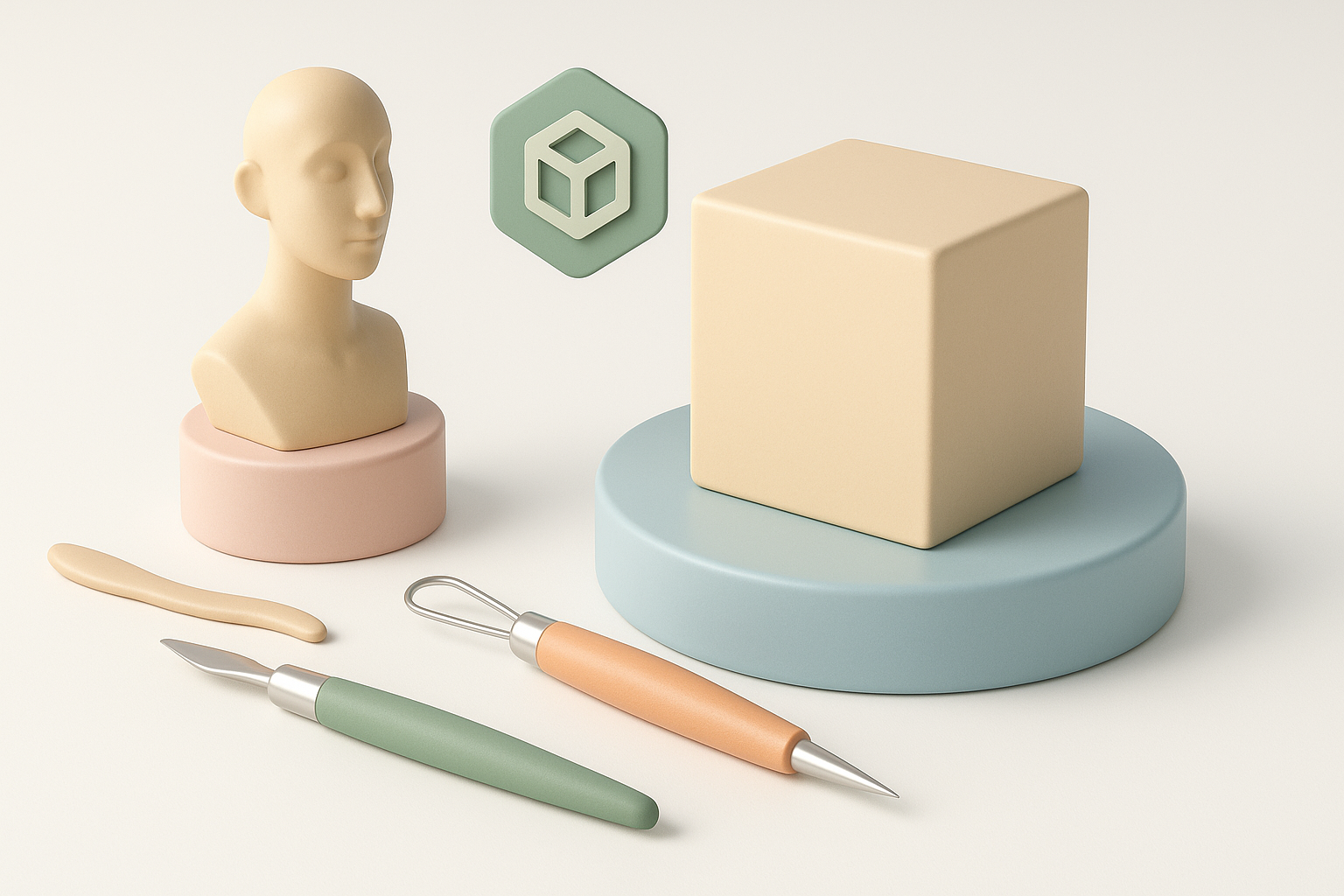
根据我的经验,一块性能不错的 GPU(RTX 2060 或更高)、16GB 以上内存,以及一块压感数位板(Wacom 或同类产品)能带来明显的体验提升。进行 VR 雕刻时,我使用 Meta Quest 或同类头显。Substance 3D Modeler 在 Windows 上运行最佳,我也会定期检查驱动更新,并为大型场景预留足够的 SSD 空间。
配置检查清单:
- 更新 GPU 驱动和 Windows 系统
- 校准数位板压感灵敏度
- 确保 VR 头显固件为最新版本
- 为 VR 活动预留足够的物理空间
我的逐步上手流程
上手时,我从默认工作区开始,先熟悉导航操作——尤其是 VR 与桌面模式的切换。我会先过一遍内置教程,然后创建一个简单的资产(比如一个风格化道具)来完整测试工作流程,包括导出到 Painter。
上手步骤:
- 启动 Modeler,熟悉各种 UI 布局。
- 练习基本导航操作(平移、旋转、缩放)。
- 分别体验 VR 和桌面雕刻模式。
- 导入 Tripo 生成的基础网格,测试兼容性。
- 将测试模型导出到 Substance Painter 进行贴图制作。
雕刻与建模:来自实践的最佳方法
我常用的高效雕刻技巧
我用大笔刷配合对称功能来构建大形,只有在轮廓满意之后才切换到细节笔刷。我保持布尔运算和图层的非破坏性,以便随时迭代。对于重复性的形体(如尖刺、螺栓),我使用实例化和分组来节省时间。
最佳实践:
- 先从大形入手,确定轮廓后再深入细节。
- 对有机模型使用对称和镜像功能。
- 在进行重大修改前,养成复制图层的习惯。
- 保存递进版本——Modeler 本身很稳定,但大型场景可能会触及性能上限。
管理复杂场景与资产
复杂场景容易拖慢性能。我会对相关元素进行分组,隐藏不用的图层,并充分利用 Modeler 的场景层级结构。对于大型环境,我会将场景拆分为模块化资产,便于管理,也方便后续在引擎中拼装。
实用技巧:
- 尽早对资产进行分组和命名。
- 隐藏或冻结暂时不用的高模元素。
- 定期清理无用图层和备份文件。
贴图与材质整合:我的工作方式
与 Substance Painter 和 Designer 的无缝协作
我将网格直接导出到 Substance Painter,同时保留 UV 和图层信息。对于程序化材质,我在 Designer 中创建智能遮罩,再在 Painter 中应用。这样我就能在不离开 Substance 生态的情况下快速迭代外观开发。
工作流程:
- 完成雕刻,如有需要进行 retopology。
- 以 FBX/OBJ 格式导出,并规范命名。
- 导入 Painter,烘焙网格贴图。
- 应用程序化或手绘材质。
实现生产级贴图的技巧
我的经验是,干净的 UV 和一致的 texel density 是获得高质量结果的关键。贴图前我一定会检查是否有拉伸或接缝。利用 Painter 烘焙的法线贴图和曲率贴图来驱动智能材质和遮罩,效果非常好。
检查清单:
- 检查 UV 岛是否有重叠或拉伸。
- 烘焙法线贴图、AO 贴图和曲率贴图。
- 使用 Painter 的智能材质快速迭代。
- 如有条件,在引擎中预览以进行最终调整。
导出、优化与流程整合
为游戏引擎和 XR 准备模型
优化对于实时应用至关重要。雕刻完成后,我会在 Modeler 或专用工具中进行 retopology,然后展开 UV。我会根据目标引擎的要求(如 Unity、Unreal 或 WebXR 平台)控制面数和贴图尺寸。
步骤:
- 对高精度雕刻进行 retopology。
- 以一致的 texel density 展开 UV。
- 导出为 FBX/GLTF 以兼容引擎。
- 尽早在目标引擎中测试导入效果。
Retopology、UV 与文件格式最佳实践
对于快速资产,我使用 Modeler 内置的 retopo 工具;对于主要角色或重要资产,我更倾向于手动 retopology,以获得干净的边线走向。大多数流程我使用 FBX,面向 Web 或 XR 时则切换到 GLTF。统一的命名规范和版本管理能避免后续很多麻烦。
需要避免的问题:
- 拖到最后才处理 UV 布局——应尽早解决。
- 导出时未对游戏引擎进行三角化处理。
- 忽视文件的缩放比例和坐标轴方向。
Substance 3D Modeler 与其他工具的对比
Substance 3D Modeler 在我项目中的优势所在
Modeler 的强项在于处理有机形态和混合形态时的速度与灵活性。我发现它的 VR 集成在空间设计和头脑风暴方面尤为实用。非破坏性工作流程以及与 Painter/Designer 的紧密整合,大幅缩短了迭代时间。
亮点:
- 快速概念设计与原型制作
- 直观的 VR/桌面混合雕刻模式
- 流畅的贴图制作流程
如何将其与 AI 工具及其他工作流程结合使用
我经常使用 Tripo 等 AI 工具生成基础网格或获取灵感,然后在 Modeler 中进行深化。这种结合方式加速了创意构思,让我能将精力集中在创意决策上,而非繁琐的技术准备。对于硬表面或 CAD 风格的资产,我会搭配其他建模工具,再将相关部分导入 Modeler 进行有机细节的处理或深化。
工作流程建议:
- 以 AI 生成的模型为起点,在 Modeler 中进行雕刻和深化。
- 导出高精度雕刻用于贴图烘焙或作为参考网格。
专业技巧、问题排查与经验总结
常见陷阱及如何避免
早期我低估了场景组织和频繁备份的重要性,导致丢失工作成果或陷入混乱。现在我养成了递进保存和为每个组/图层清晰命名的习惯。我也会留意大型体素场景带来的性能下降,并在必要时进行拆分。
需要避免的陷阱:
- 不整理场景——务必使用分组和清晰的命名。
- 在重大编辑前忘记保存版本。
- 在 VR 中工作时忽视硬件性能限制。
我最喜欢的快捷键与效率提升方法
导航快捷键和自定义笔刷预设是我最大的时间节省器。我将最常用的工具映射到手写笔按钮或键盘快捷键上,同时设置好 Painter 导出预设,避免重复配置。
我的效率提升方法:
- 快速切换 VR 与桌面模式(
Tab键) - 为常用细节创建自定义笔刷预设
- 为 Painter/引擎格式设置导出预设
- 善用对称和实例化功能
通过整合这些工作流程和经验,Substance 3D Modeler 已成为我创作流程的核心工具——尤其是与 AI 工具结合用于快速构思时效果更佳。只要多加练习,养成几个关键习惯,你就能在 3D 项目中大幅提升速度与质量。


