免费在线3D分屏转换器
想让您的视频更精彩吗?免费3D分屏转换器正是您所需要的。它能将普通视频转换为令人惊叹的体验。您可以在线使用,无需下载任何软件。
这款工具让您同时展示两个视频。这对于让您的内容更具吸引力非常有用。您可以将其用于任何正在进行的项目。
它支持多种格式,如*.mp4、.avi和.mov。您可以上传最大200MB的视频。您可以选择并排或堆叠显示视频。
视频编辑现在比以往任何时候都更容易。您可以直接在浏览器中制作专业视频。可能性是无限的。
立即使用免费3D分屏转换器开始创作精彩内容吧!
主要要点
- 免费3D分屏转换器简化了视频增强任务。
- 在线工具无需下载软件。
- 轻松合并两个视频以创建沉浸式效果。
- 支持各种格式,实现视频选择的灵活性。
- 布局和音频自定义选项增强了最终输出。
什么是3D分屏转换器?
3D分屏转换器是一种特殊的软件。它通过并排或上下显示两个视频来制作令人惊叹的3D视频。这使得视频看起来更真实、更有趣。
这些转换器兼容多种视频类型,如MP4、MOV和AVI。它们非常适合各类视频制作者。
这些工具允许您上传视频并选择您希望它们呈现的方式。您可以选择全宽或半宽,这会改变3D效果的呈现方式。例如,并排(全宽)模式使用整个屏幕以获得更好的观看效果。
这些工具不仅仅是改变视频格式。它们还允许您将不同的视频混合在一起。这创造了新的、令人兴奋的故事。自从《阿凡达》等电影流行以来,3D视频技术已经取得了长足进步。
| 3D格式 | 分辨率 | 详情 |
|---|---|---|
| 红蓝3D (Anaglyph 3D) | 不适用 | 需要红蓝眼镜观看 |
| 左右并排(半宽) | 1280×720 | 每帧使用屏幕的一半 |
| 左右并排(全宽) | 2560×720 | 双眼接收全分辨率 |
| 上下(半高) | 不适用 | 保持原始视频分辨率 |
| 上下(全高) | 不适用 | 垂直分辨率翻倍以增强效果 |
简而言之,3D分屏转换器是制作酷炫3D视频的关键。它让您以创意方式混合视频并改变其外观。对于任何制作视频的人来说,它都是必备工具。
使用3D分屏转换器的好处
使用3D分屏转换器有许多好处。它让视频更具吸引力,观看体验也更有趣。这是因为互动视觉效果能很好地吸引注意力。
当视频动态时,人们会保持专注。这使得信息能更好地传达。
3D转换也使得内容创作更容易。像Movie Studio Platinum这样的程序提供了独特的分割屏幕模板。这让用户可以轻松地混合视频、照片和图形。
同时展示多个视频能让故事更丰富。这对于教程或营销来说非常有用。
3D视觉效果也能让人感觉更投入。这些工具易于使用,即使是初学者也能轻松上手。这让他们可以在不迷失于复杂步骤的情况下进行创作。
可定制的布局和动画等功能使视频更具吸引力。添加图形和字幕也有助于更好地讲述故事。
转换器允许您以MP4和MOV等格式导出视频。这非常适合在社交媒体、移动设备或演示文稿上分享。在当今世界,使用3D转换确实可以帮助品牌脱颖而出。
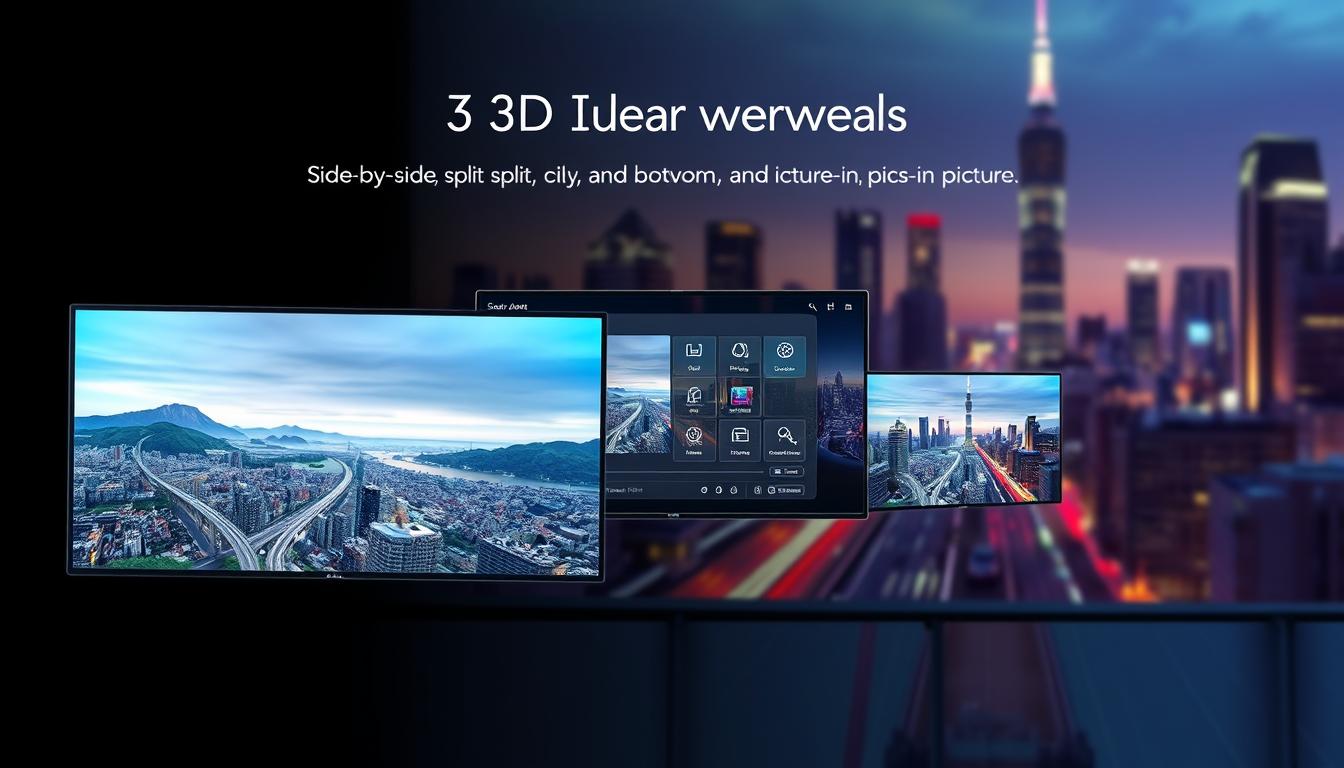
| 功能 | 描述 |
|---|---|
| 多视频显示 | 最多可同时显示4个视频,并提供多种布局选项。 |
| 自定义模板 | 能够创建个性化的分屏,无需预设样式。 |
| 宽高比 | 支持4:3和16:9等不同宽高比,适用于多种演示。 |
| 动态过渡 | 利用关键帧动画创建引人入胜的视频过渡效果。 |
| 导出格式 | 提供MP4、MOV,并可选择直接上传或刻录到DVD。 |
如何选择合适的3D分屏转换器
面对众多选择,挑选视频转换器可能会很困难。请查看需要_考虑的功能_,让选择变得更容易。首先,检查转换器是否支持多种视频格式。像Movie Studio Platinum这样的工具兼容大量格式,方便用户使用。
另外,考虑分屏选项。有些转换器提供不止一种选择。例如,Movie Studio Platinum有三种针对四个视频的分屏选项,为用户提供了更大的灵活性。
别忘了输出质量。拥有良好的分辨率和宽高比选项非常重要。像“4:3纵向”或“16:9宽屏”这样的选项可以极大地改变您项目的外观。
寻找易于使用的界面和程序向导等工具。这对于不熟悉技术的人来说至关重要。阅读评论还可以帮助您了解转换器在满足用户需求方面的表现,例如添加字幕或自定义分屏。
最后,检查转换器支持的导出格式。能够导出为MOV和MP4等流行格式至关重要。请记住这些要点,以找到满足您需求的转换器。
热门3D分屏视频类型
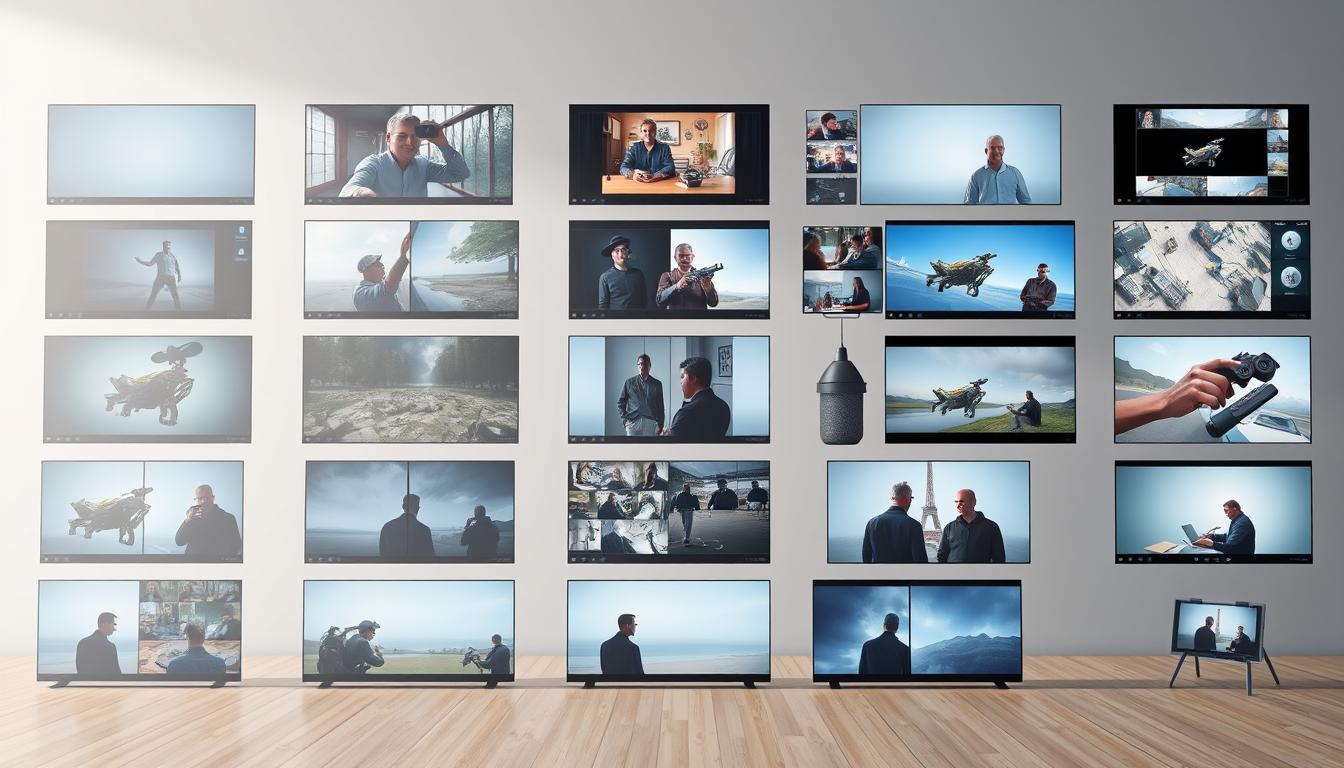
了解不同类型的分屏视频是讲好故事的关键。_并排_布局很受欢迎。它并排显示视频。这非常适合轻松比较事物。
_上下_布局垂直堆叠视频。它非常适合一个接一个地讲述故事。
探索3D视频格式也很重要。模板告诉您可以混合多少个视频。例如,_4/1_表示一个布局中有四个视频。_4/2_表示一个大视频和三个小视频。
这让您可以通过不同的方式展示事物来保持观众的兴趣。
您可以一次使用多个视频文件。这非常适合展示产品比较或直播活动。对于初学者来说,有像“画中画基础”这样简单的设置。
这些设置允许您更改大小和位置。这使得不同的分屏视频更具吸引力。
免费在线3D分屏转换工具
许多免费在线工具让3D分屏转换变得人人轻松。像OnlineConverter.com和VEED这样的网站以易用性著称。它们让用户只需点击几下即可上传视频、制作拼贴画并选择布局。
有些工具,比如VideoPro,视频转换速度非常快。它们可以将视频速度提高50倍。您可以将视频转换为不同的3D格式,例如左右并排3D、上下3D和红蓝3D。这有助于满足不同的需求。
这些在线工具还允许您编辑音频和更改输出设置。有些甚至支持批量转换,可以一次处理多个文件。这对于需要处理大量视频的创作者来说非常有用。
为了增加创意,像Animaker这样的工具提供免费的视频制作服务。它们有现成的模板,可以快速使用。Blender也很好,它是开源的,非常适合高级用户。
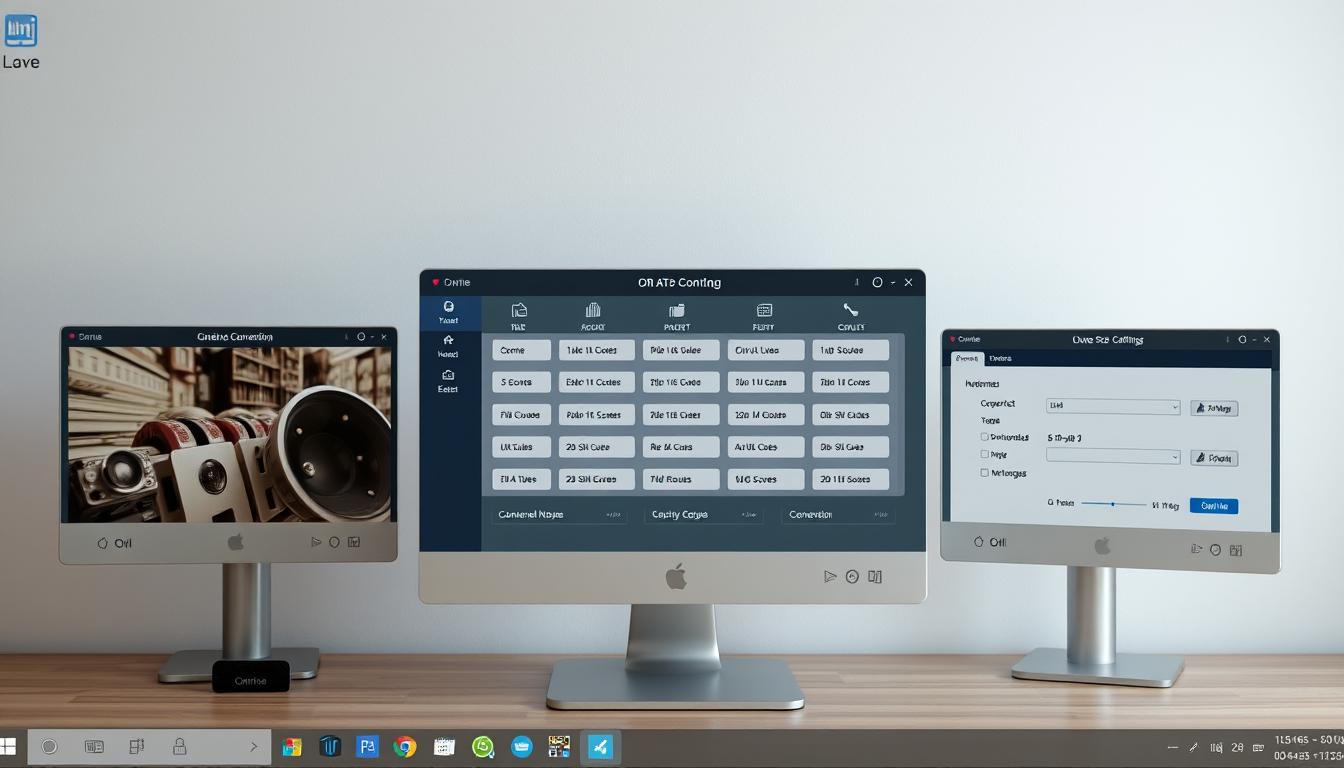
免费3D分屏转换器应具备的关键功能
选择免费3D分屏转换器需要关注其核心功能。寻找易于使用的界面,帮助您快速开始编辑。同样重要的是,要找到兼容多种视频类型的转换器,例如MP4、MKV和AVI。
自定义视频布局是另一个必备功能。一个好的转换器应该允许您更改视频的显示方式,例如并排或上下排列。这对于制作更具吸引力的视频非常有用。
别忘了音频混合。一个好的转换器应该允许您流畅地混合音轨。此外,上传文件的大小限制和转换速度对于您的工作也非常重要。
在完成之前,检查转换器是否具有预览选项。这让您可以在视频完成之前查看效果。总之,找到这些功能将大大改善3D视频的编辑体验。
| 功能 | 描述 |
|---|---|
| 易用性 | 简单的界面,便于快速调整。 |
| 视频格式支持 | 兼容MP4、MKV和AVI等格式。 |
| 布局定制 | 灵活的并排和上下排列选项。 |
| 音频混合 | 单音轨或混合音轨的选项。 |
| 预览选项 | 能够在完成前检查最终编辑。 |
如何有效地使用3D分屏转换器
使用视频转换器可以让您的视频引人注目。首先,选择您的视频并确保它们与转换器兼容。像HitPaw Univd或Owl3D这样的工具让您可以选择多种输出选项。选择与您的项目匹配的设置,例如分辨率和3D效果。
上传文件后,调整布局选项以匹配您的想法。转换器允许您微调分割深度和效果样式。使用预览功能在完成之前查看更改。
考虑您的视频在不同设备上的表现。好的转换技巧可以提高视频质量。像HitPaw Univd这样的工具让同时处理多个项目变得更容易。
| 转换器 | 速度 | 支持格式 | 3D效果 | 批量转换 |
|---|---|---|---|---|
| HitPaw Univd | 比标准转换器快120倍 | 高清、4K、5K、8K | 红蓝3D、左右并排、绿洋红3D | 是 |
| Owl3D | 快速,支持多次点击转换 | 左右并排、红蓝3D、MV-HEVC、RGB-Depth | 各种AI深度选项 | 未明确提及 |
通过运用这些技巧,您可以让您的3D分屏视频脱颖而出。这将有助于您的内容与观众建立联系。
3D分屏转换器免费:转换视频的步骤
将视频转换为3D分屏既简单又有趣。它能让您的内容更具吸引力。以下是简单的操作步骤。
上传您的视频文件
首先,选择要上传的正确视频文件。大多数免费转换器支持MP4、AVI和MOV。为了加快转换速度,请将文件大小保持在200MB以下。
这些工具允许您一次上传多个文件。这使得混合不同的视频变得容易。
选择布局选项
然后,查看您可以使用的不同布局。您可以选择并排或上下布局。有些转换器为每种布局都有特殊的模板。
您还可以调整音频设置。您可能希望混合不同的声音或只使用一个声音以获得更好的音质。
| 步骤 | 描述 |
|---|---|
| 1. 上传视频 | 选择与转换器兼容的视频文件,确保它们符合大小限制。 |
| 2. 选择布局 | 从可用模板中选择您喜欢的分屏布局,或创建自定义设计。 |
| 3. 调整音频 | 配置音频设置,选择混合音轨或单一音源。 |
| 4. 预览 | 使用预览选项在完成前评估您的分屏视频。 |
| 5. 导出 | 以您想要的格式保存您完成的视频,例如MOV或MP4。 |
通过遵循这些步骤,您将制作出引人入胜的3D分屏视频。您的观众一定会喜欢它们。
3D分屏转换器中可用的编辑选项
3D分屏转换器具有许多编辑功能。它们让您可以修剪视频和调整音频电平。您还可以添加效果来美化您的素材。
Wondershare Filmora具有AI音频降噪和AI人声去除等酷炫功能。这些大大提高了音频质量。
这些转换器还具有特殊的视频调整选项。您可以添加许多视觉效果和滤镜。这使得视频更具观赏性。
Adobe Premiere Pro就是一个很好的例子。它拥有300多个模板并支持多种视频格式。这使得编辑变得容易。
对知名软件的比较揭示了它们功能的迷人之处:
| 软件 | 编辑功能 | 视频调整选项 |
|---|---|---|
| Wondershare Filmora | 超过250个模板,AI增强功能 | 音频调整,效果叠加 |
| Adobe Premiere Pro | 300多个模板,多机位编辑 | 高级色彩分级,布局选项 |
| VSDC | 100多个模板,免费版本 | 基本调整,滤镜应用 |
| iMovie | 20多个模板,用户友好界面 | 速度控制,音频控制 |
| Final Cut Pro X | 300多个模板,多机位支持 | 丰富的视觉效果,合成工具 |
这些功能有助于流畅地讲述故事。它们让您展示不同的视角,并使您的故事更精彩。欲了解更多信息,请查看这篇视频编辑解决方案指南。
如何在不同设备上观看3D分屏视频
对于喜欢沉浸式内容的人来说,观看3D分屏视频很有趣。重要的是要确保您的设备能够很好地播放3D视频。VLC Media Player是一个不错的选择,因为它兼容多种格式且易于使用。
为了获得最佳观看效果,请将宽高比设置为32:9。此外,通过裁剪右侧960像素来调整像素可以使其更好。 许多来源表示,使用与视频格式匹配的3D眼镜对于获得更好的体验至关重要。
像AnyMP4 Video Converter Ultimate这样的工具可以让您将视频转换为不同的3D格式。这意味着您可以观看更多类型的3D内容。选择正确的播放器和设置可以让您完全沉浸在3D视频的世界中。
| 媒体播放器 | 支持格式 | 用户友好 |
|---|---|---|
| VLC Media Player | 几乎所有格式 | 是 |
| Tipard Blu-ray Player | MP4, M4V, MOV, VOB | 是 |
| AnyMP4 Video Converter Ultimate | 多种格式 | 是 |
结论
使用免费3D分屏转换器可以使视频更具吸引力,观看体验也更有趣。像DVDFab Blu-ray Ripper这样的工具可以帮助将3D蓝光转换为MP4、MKV和AVI等格式。这使得视频可以在许多设备上播放。
该软件速度很快,只需一到两秒即可加载电影。它还允许您根据自己的喜好更改视频和音频设置。
随着越来越多的人需要3D内容,学习转换3D分屏变得至关重要。您可以在工作时获得更新,一次转换多个文件,并从14种3D模式中进行选择。这些功能使编辑更容易,观看视频体验更好。
投资这些转换器可以帮助个人和工作项目。它们开启了3D媒体世界的大门,提升了数字世界中的创造力。请记住这些技巧,以在3D分屏转换中获得出色的结果。
常见问题
什么是3D分屏转换器?
3D分屏转换器是一种软件,可以同时显示两个视频。您可以并排或上下堆叠观看它们。它使观看视频变得更加有趣和引人入胜。
使用免费3D分屏转换器有什么好处?
免费3D分屏转换器能使视频更具吸引力。它们非常适合营销、教程和演示文稿。它们能让观众保持更长时间的兴趣。
如何选择合适的3D分屏转换器?
查看它支持的视频格式、输出质量和文件大小限制。另外,检查它是否易于使用以及是否具有额外功能。阅读评论可以帮助您选择最佳的。
热门的3D分屏视频类型有哪些?
主要有两种类型。并排视频横向显示,便于比较。上下视频垂直堆叠,提供独特的讲述故事或展示对比的方式。
有哪些免费在线工具可以用于3D分屏转换?
OnlineConverter.com和VEED是很棒的免费工具。它们易于使用,可以自定义输出。它们还具有音频编辑等功能。
在免费3D分屏转换器中我应该寻找哪些关键功能?
寻找易用性、支持的格式、布局选项和最大文件大小。此外,检查音频混合、预览选项和调整设置的能力。
如何有效地使用3D分屏转换器?
上传您的视频,选择一个布局,并设置您的音频。在完成之前使用预览选项检查您的更改。
我应该遵循哪些步骤来使用3D分屏转换器转换我的视频?
上传您的视频,确保它们不要太大。然后,选择一个布局并调整您的音频设置。在完成之前确保您的更改看起来不错。
3D分屏转换器中有哪些编辑选项?
您可以修剪视频、调整音频、添加效果、文本和滤镜。这让您可以发挥创意制作视频。
如何在不同设备上观看3D分屏视频?
使用VLC Media Player或Tipard Blu-ray Player等播放器。确保您的3D眼镜与视频格式兼容,以获得最佳体验。
Advancing 3D generation to new heights
moving at the speed of creativity, achieving the depths of imagination.
 文字/图片转 3D 模型
 每月获赠免费额度
 极致细节还原