如何在 Procreate 中使用 3D 模型:专家工作流程指南
作为一名 3D 从业者,我长期将 3D 工作流程与 Procreate 结合,用于概念艺术创作、插画绘制和快速原型设计。本指南浓缩了我的实战经验:如何在 Procreate 中准备、导入和绘制 3D 模型,以及优化质量与性能的实用技巧。无论你是数字艺术家、游戏设计师,还是刚开始探索 Procreate 3D 功能的新手,都能在这里找到关于模型准备、retopology、贴图绘制以及如何借助 Tripo 等 AI 工具提升效率的实用建议。
核心要点
- Procreate 支持 3D 绘制,但模型必须经过妥善准备和优化。
- 导出兼容格式(USDZ)和干净的拓扑结构至关重要。
- AI 工具可以加速模型创建与准备流程。
- 高效绘制依赖于合理的 UV 布局和模型分区。
- 平衡细节与文件大小,可以避免 Procreate 出现卡顿和崩溃。
- 处理导入和渲染问题是工作流程中不可避免的一环。
了解 Procreate 中的 3D 模型集成
3D 模型在 Procreate 中能做什么
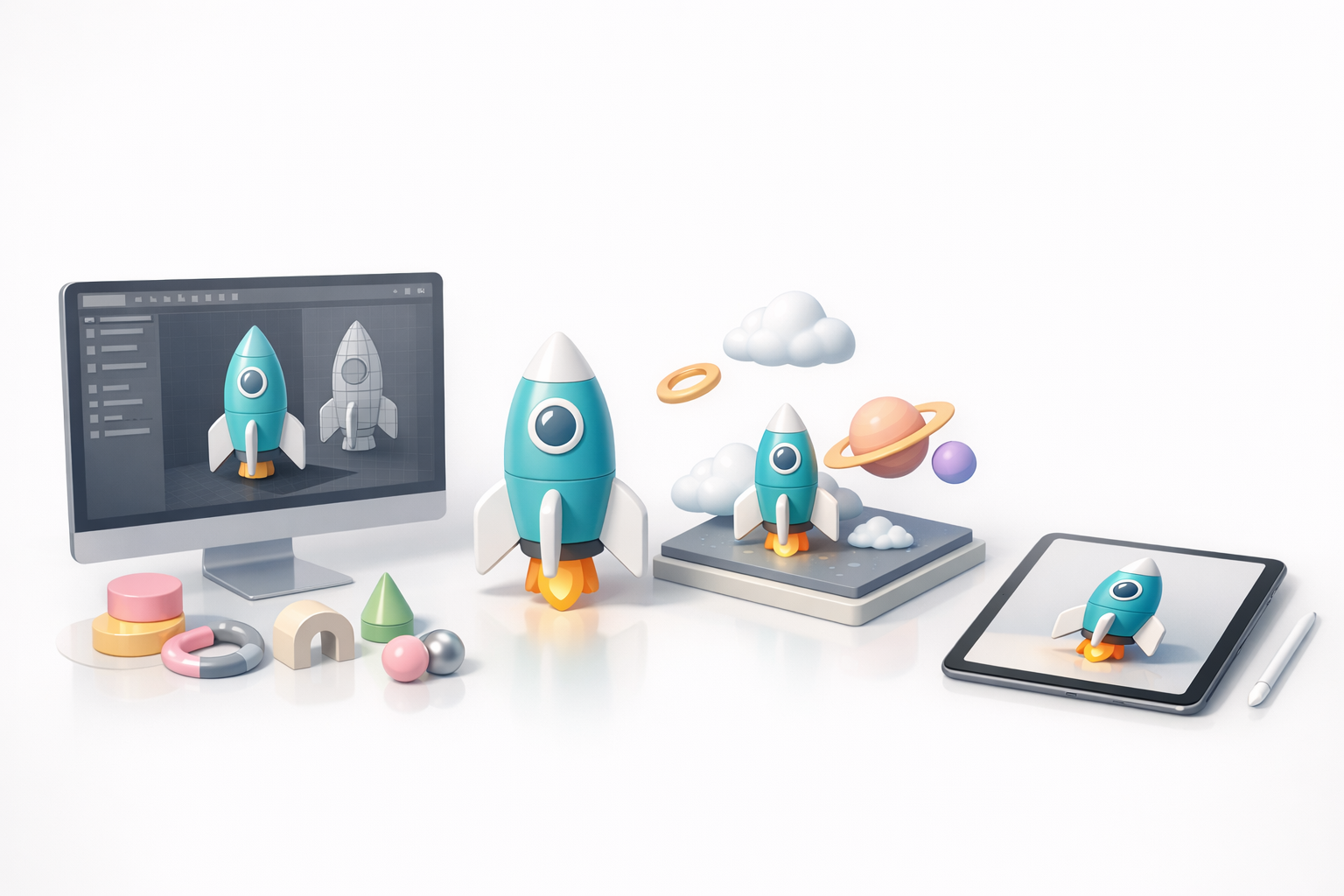
Procreate 的 3D 绘制功能让我可以直接在模型上绘制,预览贴图效果,并在不离开应用的情况下生成概念渲染图。我将其用于贴图开发、插画叠加和快速可视化。不过,Procreate 并不是完整的 3D 编辑器,它本质上是一款绘画工具,建模和绑定骨骼等工作需要在其他软件中完成。
实际用途:
- 为游戏资产绘制贴图
- 概念艺术叠加绘制
- 在 AR 中预览设计效果
支持的格式与限制
Procreate 目前支持导入 USDZ 格式的 3D 模型。模型必须已分配 UV 和贴图;不支持动画和复杂的骨骼绑定。面数过高或 UV 质量较差的模型可能导致卡顿或渲染异常。
检查清单:
- 导出为 USDZ 格式
- 确保 UV 已展开且无重叠
- 控制多边形数量以保证流畅性能
- 避免复杂的骨骼绑定或动画
为 Procreate 创建和准备 3D 模型
我的工作流程:从概念到导出
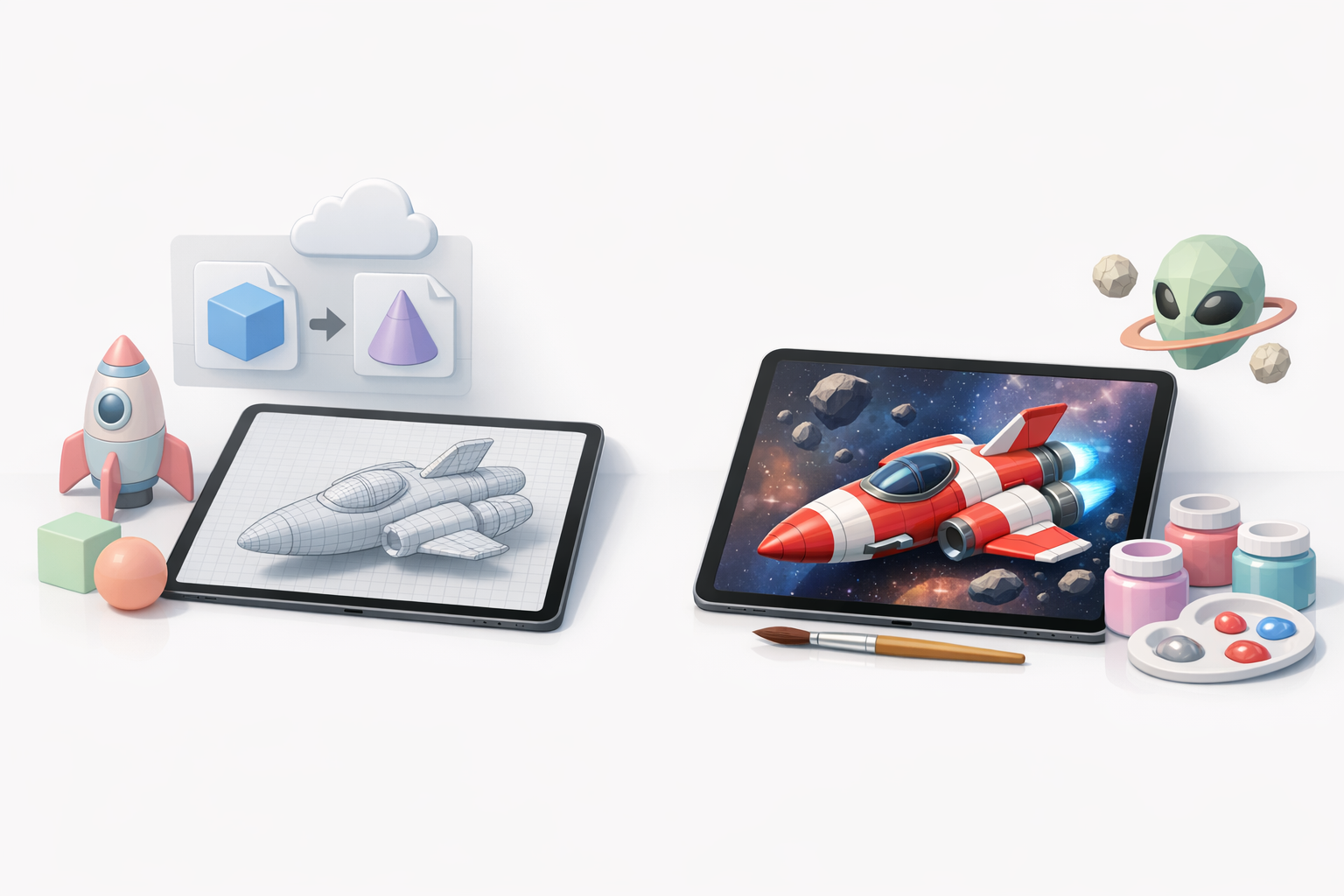
我通常先绘制草图或参考概念图,然后使用 Tripo 等 AI 工具快速生成基础网格,再在专用 3D 软件中优化拓扑和 UV,最后导出为 USDZ 格式。
我的步骤:
- 生成基础网格(AI 生成或传统建模)
- 优化拓扑和 UV
- 在应用内或外部进行贴图绘制
- 导出为 USDZ 格式供 Procreate 使用
Retopology 与贴图的最佳实践
干净的拓扑和 UV 是在 Procreate 中流畅绘制的基础。我会使用 Tripo 的自动 retopology 功能或手动工具来控制面数。在贴图方面,我会确保 UV 岛按逻辑分区,贴图分辨率至少为 2K。
技巧:
- 使用四边形拓扑,绘制更顺滑
- 按材质区域分离 UV
- 导出前检查贴图接缝
- 将文件大小控制在 50MB 以内以获得最佳性能
在 Procreate 中导入和绘制 3D 模型
分步导入流程
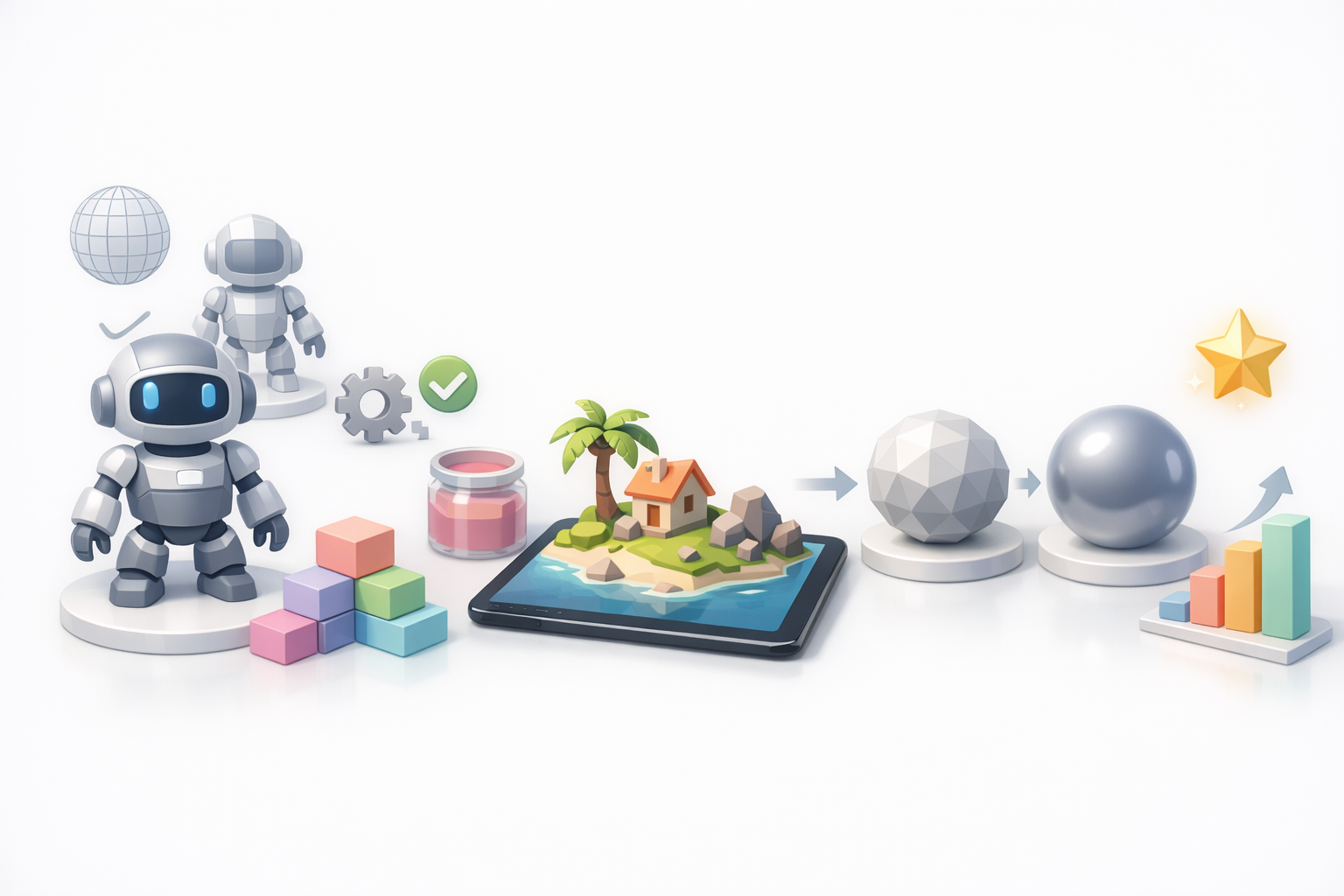
导入 Procreate 的操作并不复杂,但需要做好充分准备。以下是我的操作步骤:
- 打开 Procreate,选择"导入">"3D 模型"
- 选择 USDZ 文件
- 检查模型的 UV 和着色问题
- 使用笔刷、图层和贴图开始绘制
常见问题:
- UV 重叠的模型无法正确绘制
- 文件过大可能导致卡顿或崩溃
高效 3D 绘制技巧
为了提高绘制效率,我会使用图层蒙版并保持贴图有序整理。除非必要,我不使用高分辨率笔刷,并定期在不同光照下检查模型效果。
检查清单:
- 使用图层蒙版进行非破坏性编辑
- 按材质整理贴图
- 检查接缝处是否有绘制瑕疵
- 定期保存增量版本
优化 3D 模型的性能与质量
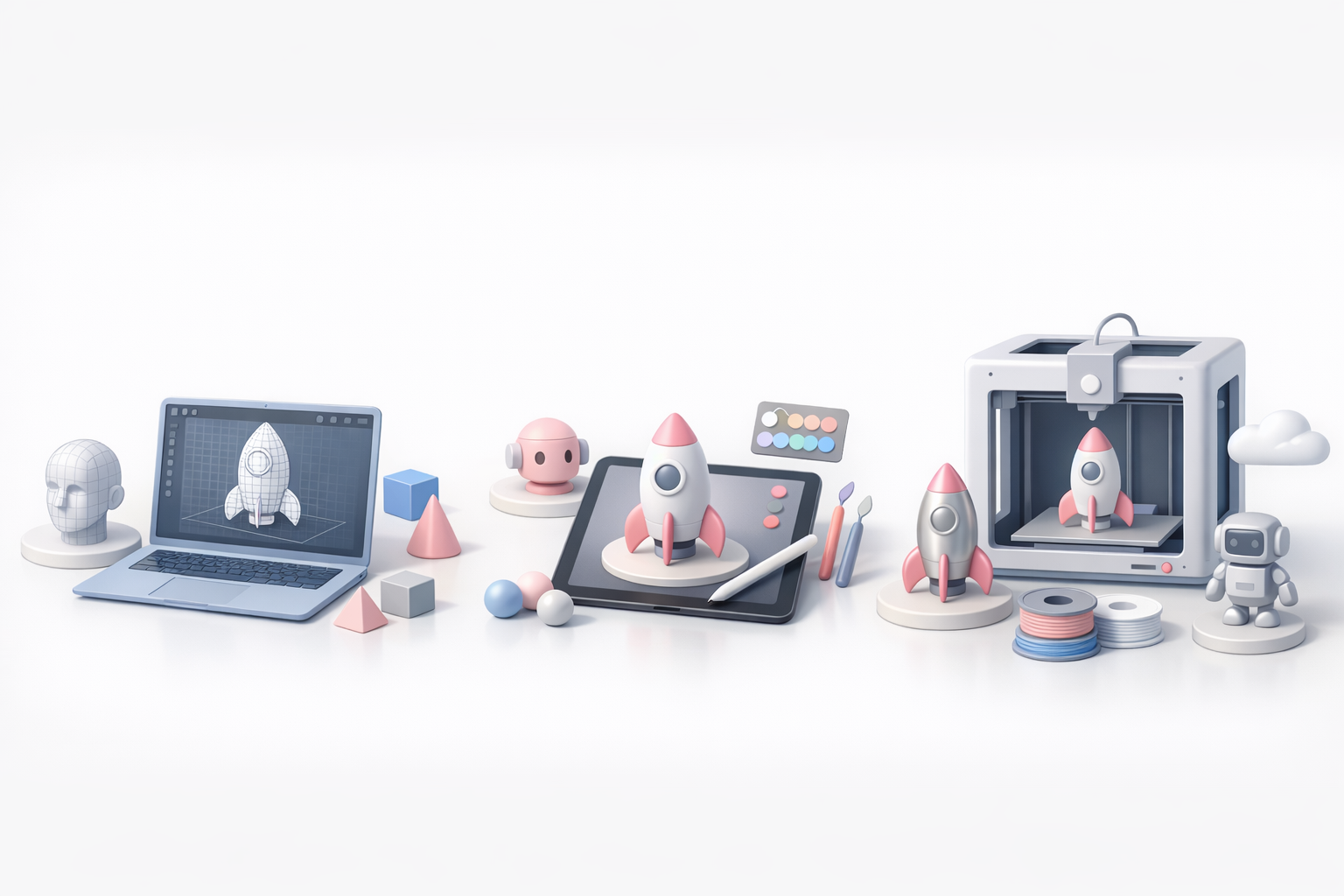
平衡细节与文件大小
我优先保证拓扑干净、细节适中,以确保 Procreate 运行流畅。对于大多数资产,10–50k 面数是比较理想的范围。导出前我会压缩贴图并删除未使用的材质。
技巧:
- 对高面数网格进行减面处理
- 压缩贴图(PNG/JPEG)
- 删除隐藏的几何体
常见问题排查
常见问题包括导入失败、贴图异常和性能瓶颈。我的排查方式是检查 UV、缩减文件大小,然后重新导出 USDZ。
步骤:
- 检查 UV 布局和贴图分配
- 如出现卡顿,减少面数
- 使用更新后的设置重新导出
- 在正式生产前用示例模型进行测试
对比 Procreate 3D 模型的创建工具与方法
AI 工作流程 vs 传统工作流程
Tripo 等 AI 工具让我能在几分钟内生成可用于生产的网格和贴图,省去了手动建模和 UV 展开的步骤。传统工作流程控制度更高,但速度较慢。
对比:
- AI 工具:快速原型设计、自动 retopology、快速贴图生成
- 传统方式:完全可控、手动调整、精细化处理
集成 Tripo 及其他工具
我使用 Tripo 快速生成网格和贴图,如有需要再在传统 3D 编辑器中进行精细调整。最后一步始终是导出为 USDZ 格式供 Procreate 使用。
工作流程:
- 在 Tripo 中生成基础模型
- 在 3D 编辑器中优化拓扑/UV
- 导出为 USDZ 格式
- 在 Procreate 中进行绘制
常见问题:
- 跳过 UV 优化步骤可能导致绘制异常
- 过于复杂的模型可能无法顺利导入
总结: 只要模型准备得当,Procreate 的 3D 绘制功能非常强大。借助 Tripo 等 AI 工具可以简化创建流程,而对拓扑、UV 和文件大小的把控则能确保最终效果达到最优。这套工作流程让我能够专注于创作本身,而不必被技术问题所困扰。


