如何在 PowerPoint 中使用 3D 模型:专家技巧与工作流程
在 PowerPoint 中使用 3D 模型彻底改变了我呈现想法的方式,让幻灯片更具吸引力和视觉冲击力。借助 Tripo 等 AI 驱动工具,创建并集成可直接用于生产的模型比以往任何时候都更快、更简单,即使是非专业人士也能轻松上手。本指南涵盖了我在实践中总结的工作流程、实用技巧以及常见误区——无论你是设计师、教育工作者还是商业人士,都能从中受益。如果你想优化工作流程、用 3D 提升演示效果,这篇文章正是为你而写。
核心要点:
- 3D 模型能显著提升演示的吸引力和表达清晰度。
- AI 工具简化了模型创建与集成流程,消除了技术门槛。
- 优化文件大小和格式对 PowerPoint 的流畅运行至关重要。
- 遵循分步工作流程有助于避免常见错误并节省时间。
- 选择合适的创作工具取决于你的需求和技能水平。
- 智能分割与 retopology 能有效简化整个流程。
为什么要在 PowerPoint 演示中使用 3D 模型?
增强视觉冲击力与观众参与感
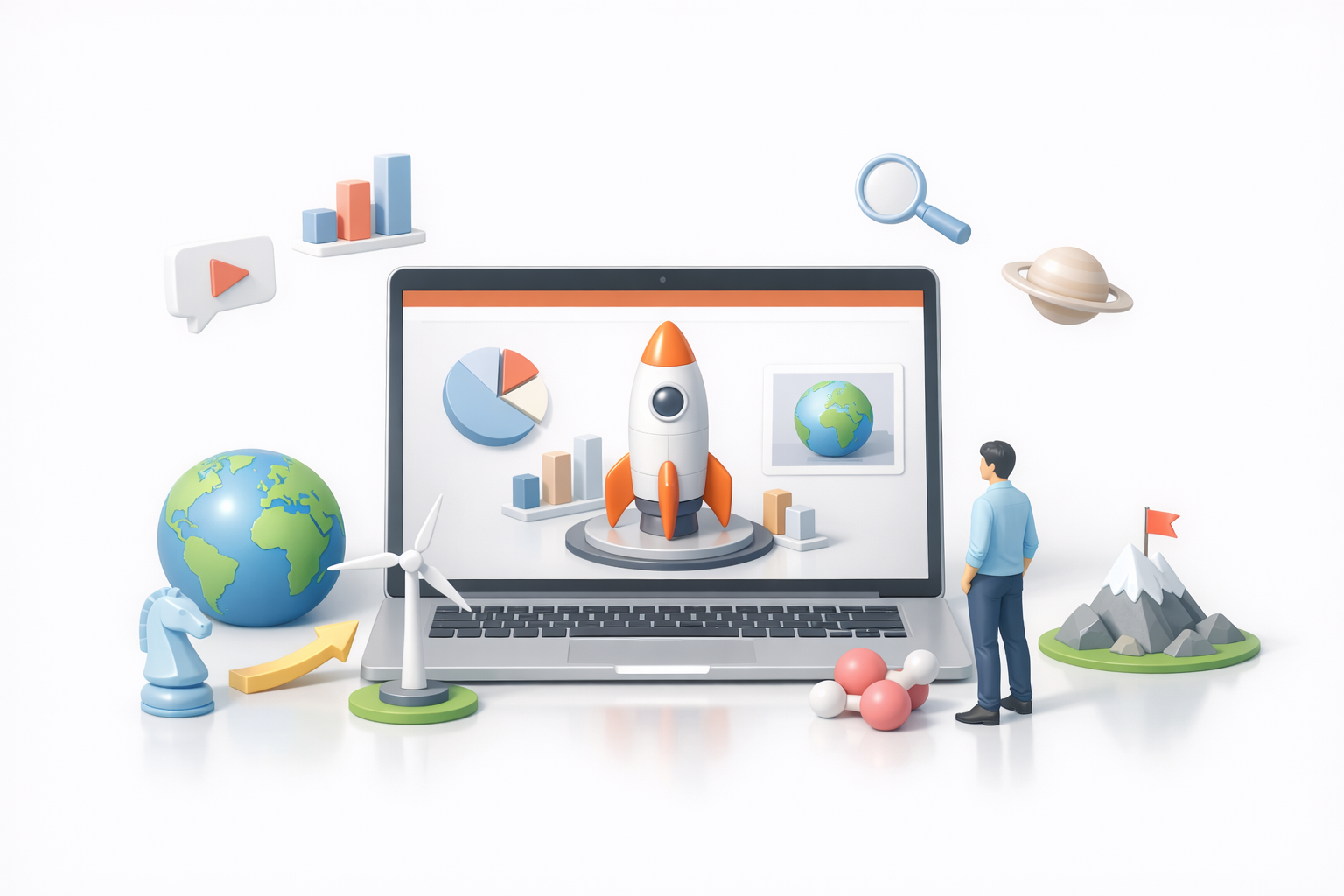
根据我的经验,在幻灯片中加入 3D 模型能立刻抓住观众的注意力,帮助他们理解复杂概念。与平面图像不同,3D 资产支持交互式旋转和缩放,让数据和想法更加直观具体。我经常用它们来展示产品、原型或建筑设计,这能显著提升观众的记忆留存率和参与度。
实用建议:
- 在关键节点使用 3D 模型,或用于可视化那些难以用文字说清楚的流程。
实际应用场景与成功案例
我见过 3D 模型在各行各业的成功应用——销售演示中的产品展示、教育场景中的医学插图,以及建筑领域的交互式设计评审。当视觉呈现清晰且身临其境时,团队普遍反映沟通效率提升,决策速度也更快。
简易检查清单:
- 找出哪些幻灯片适合用 3D 模型来强化或阐明你的信息。
- 收集观众反馈,了解哪些视觉内容最能引起共鸣。
将 3D 模型集成到 PowerPoint 的最佳实践
优化模型大小与格式
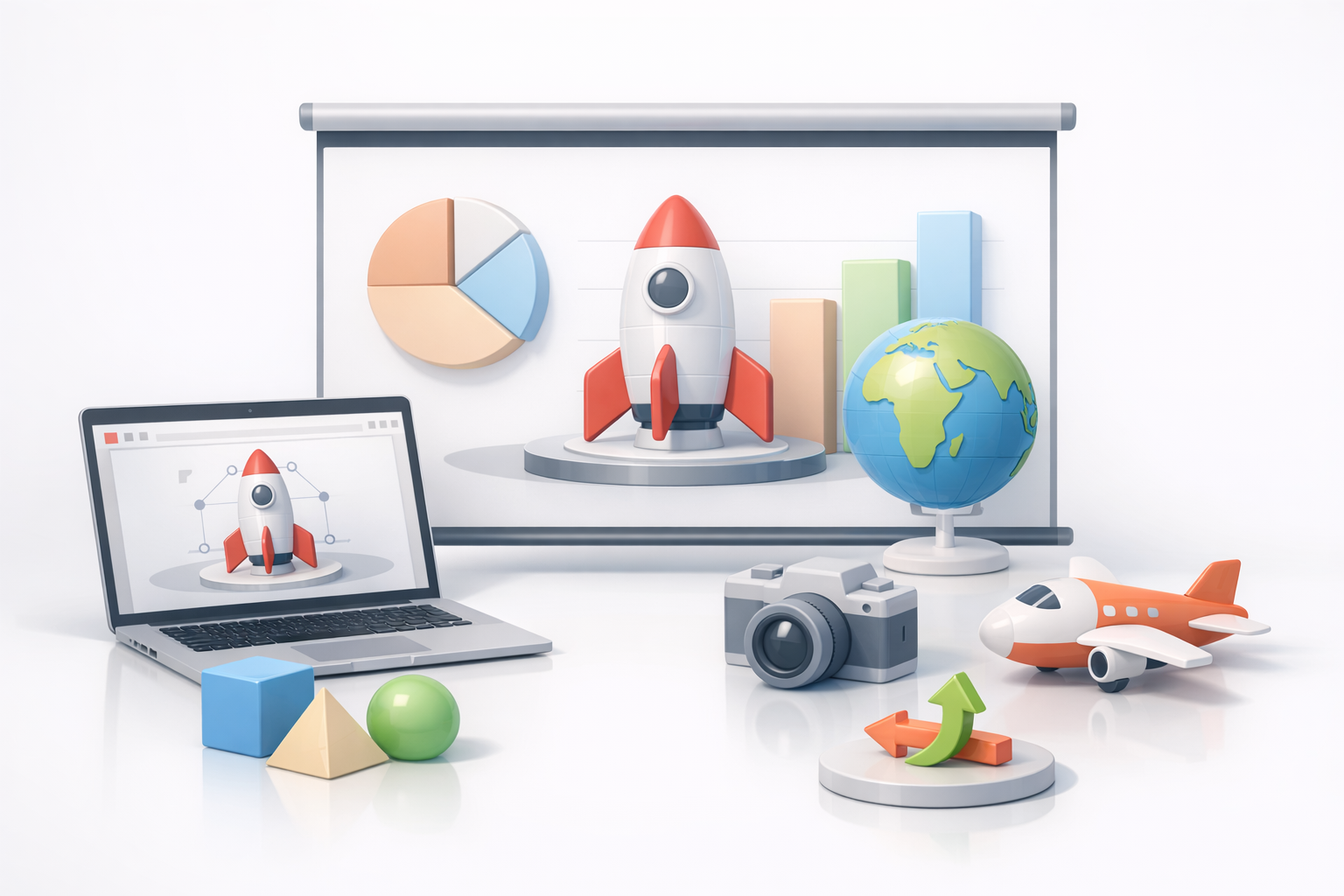
体积过大或优化不足的模型会拖慢 PowerPoint 的运行速度,甚至导致崩溃。在导入之前,我会检查 polygon 数量和贴图分辨率。Tripo 等 AI 工具能自动完成 retopology 和贴图压缩,让模型达到可直接用于演示的状态。
我的工作流程:
- 以 .GLB 或 .OBJ 格式导出模型(PowerPoint 更推荐 .GLB)。
- 将文件大小控制在 50MB 以内以确保稳定性。
- 使用烘焙贴图,并降低动画复杂度。
确保兼容性与流畅性能
兼容性问题很常见,尤其是在混用不同格式或软件时。我会在正式演示前在多台设备上测试模型。Tripo 导出的文件兼容性一贯稳定,但我仍会确认动画和材质在 PowerPoint 中能正确渲染。
需要避免的误区:
- 不要使用不支持的格式(如 .FBX、.STL)。
- 避免使用 polygon 密度过高的模型。
- 检查所有动画在幻灯片放映模式下能否流畅播放。
分步工作流程:创建并导入 3D 模型
从文本、图像或草图生成 3D 模型
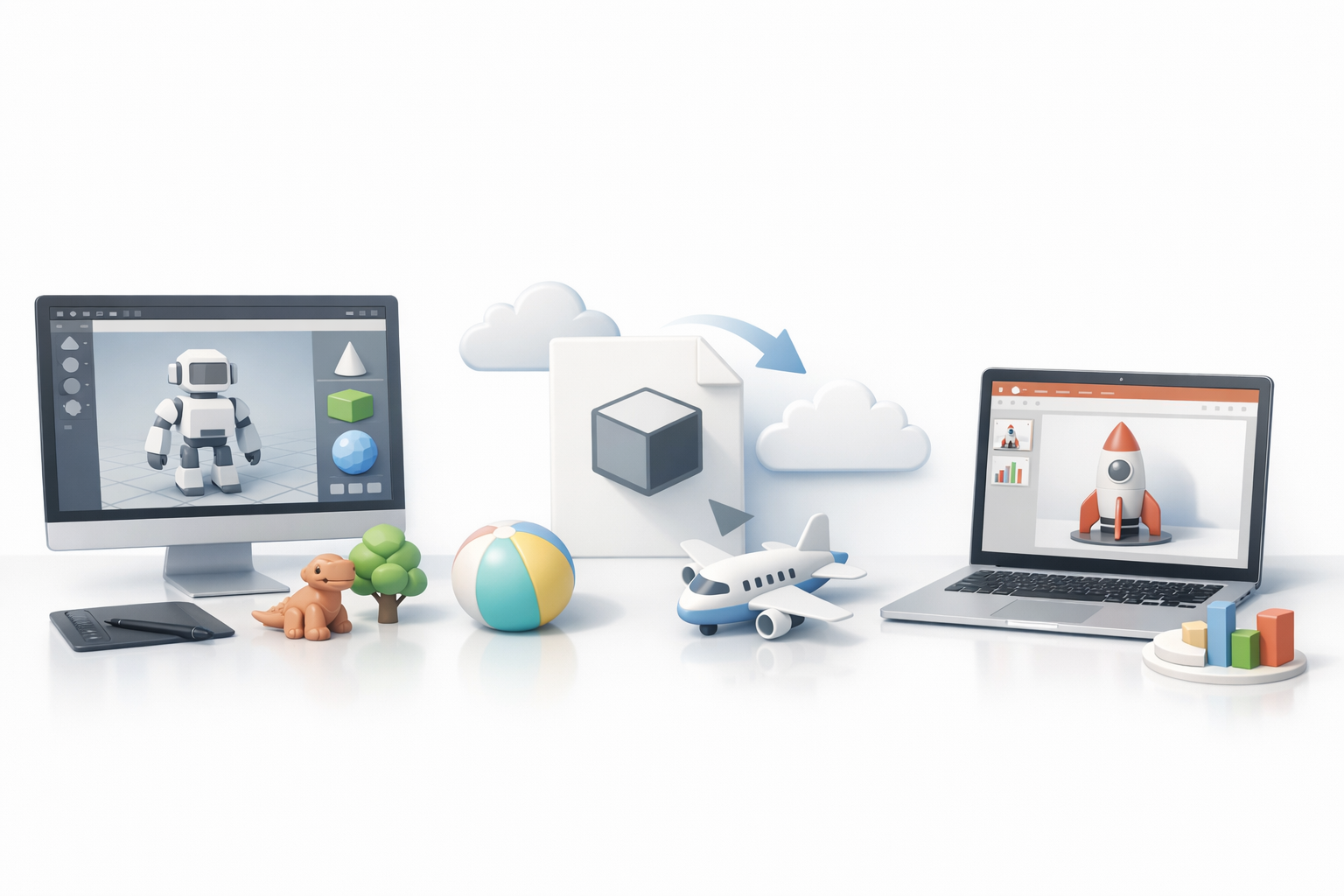
Tripo 等 AI 驱动平台让模型创建变得触手可及。我通常从输入提示词、参考图像或草图开始,工具会在几秒内生成一个经过分割、贴图和 retopology 处理的模型。
操作步骤:
- 打开 Tripo,选择输入方式(文本、图像或草图)。
- 根据需要调整分割效果和贴图。
- 导出为 .GLB 格式以用于 PowerPoint。
在 PowerPoint 幻灯片中导入并定位模型
模型准备好后,导入过程非常简单。我使用 PowerPoint 的"插入 > 3D 模型 > 从文件"选项,然后调整缩放比例和方向。
检查清单:
- 插入模型后,使用内置旋转控件进行调整。
- 将模型放置在最佳可视位置,避免与文字重叠。
- 测试幻灯片切换效果,确保模型保持交互性。
PowerPoint 3D 模型创作工具对比
AI 驱动平台 vs. 传统方式
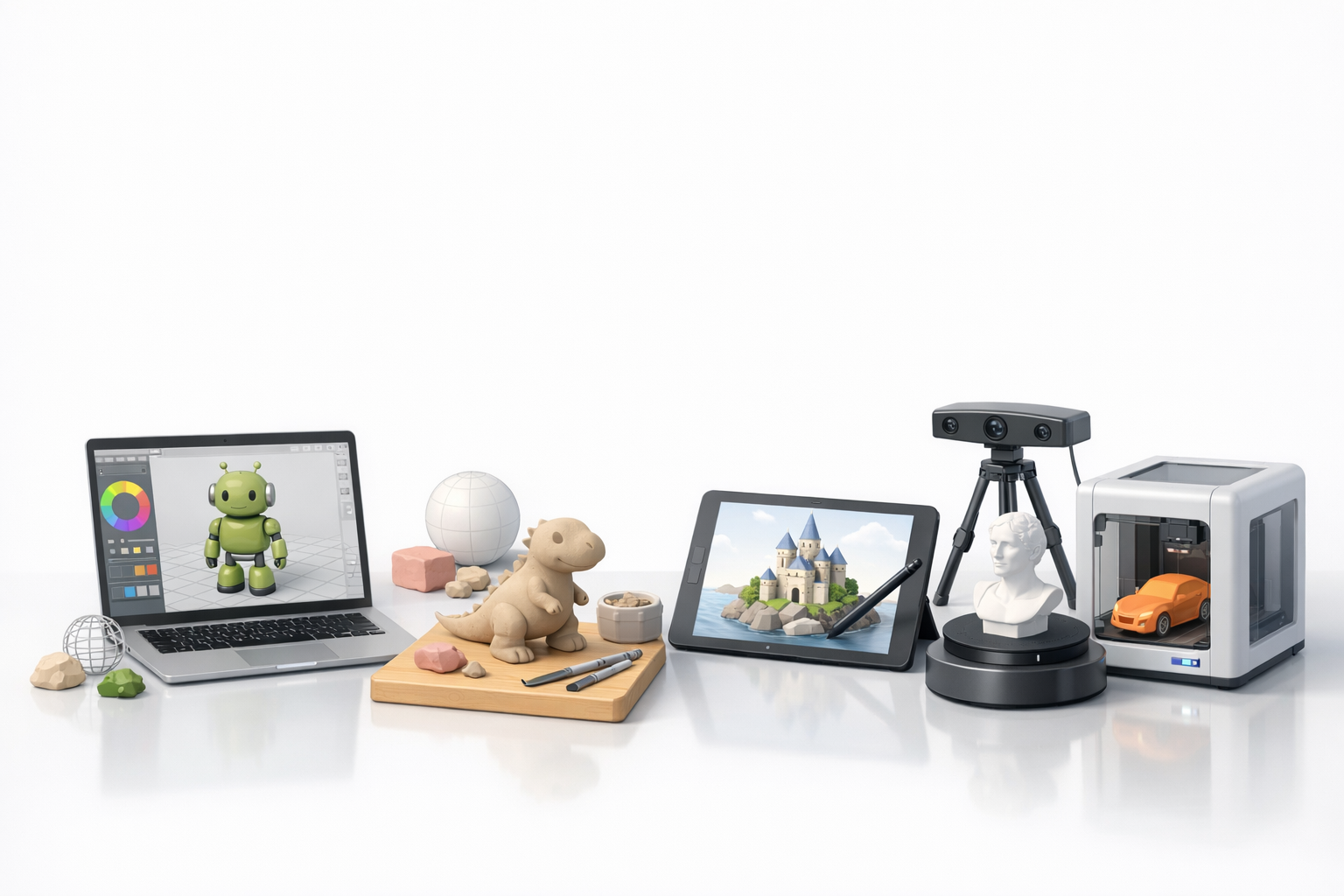
使用桌面软件进行传统 3D 建模功能强大,但耗时较长且需要一定的技术基础。Tripo 等 AI 工具能自动完成分割、retopology 和贴图处理,让非专业人士也能轻松上手。对于快速迭代和紧迫的截止日期,我发现这类工具极具价值。
优缺点对比:
- AI 工具:速度快、易上手、输出即可用于生产。
- 传统工具:可控性更强,但学习曲线较陡。
根据需求选择合适的工具
选择哪种工具取决于项目复杂度、时间安排和技能水平。对于快速演示或原型制作,AI 工具是我的首选。如果需要自定义动画或高精度资产,传统建模可能更合适。
可以问自己的问题:
- 你是否需要自定义 rigging 或动画?
- 你更看重时间效率还是最终质量?
- 你熟悉 3D 软件,还是更倾向于自动化解决方案?
专家心得:我在 PowerPoint 3D 中使用 AI 的经验总结
优化工作流程,避免常见误区
AI 工具为我节省了大量时间,但我也学到了一点:始终要检查分割效果和贴图的准确性。我建议批量导出模型,并在最终确定幻灯片之前在 PowerPoint 中逐一测试。同时,务必保留备份版本,以防出现兼容性问题。
实用技巧:
- 使用自动 retopology 生成轻量化模型。
- 在正式演示前在 PowerPoint 中预览模型效果。
- 保留原始资产,方便随时快速修改。
借助智能 3D 工具释放创意潜力
有了智能工具,我可以更大胆地尝试——结合文本提示词、草图和图像来创作独特的资产。这种灵活性让我能够专注于故事叙述,而不必被技术问题所困扰。
创意工作流程:
- 利用 AI 生成的变体快速迭代。
- 混合搭配不同输入方式,打造个性化成果。
- 充分利用内置 rigging 和动画功能,让幻灯片更生动。
结语: 得益于 AI 驱动的工作流程,将 3D 模型集成到 PowerPoint 中比以往任何时候都更简单、更高效。通过优化资产并选择合适的工具,你可以让演示更上一层楼,以清晰而富有创意的方式传达你的想法。


