如何在 Clip Studio Paint 中使用 3D 模型:专家工作流程
将 3D 模型融入 Clip Studio Paint(CSP)的工作流程,彻底改变了我在插画、概念设计和漫画创作中的工作方式。无论是导入现成素材,还是借助 Tripo 等 AI 工具生成自定义模型,整个过程都比以往更快、更灵活。本文总结了我在 CSP 中使用 3D 的实际工作流程,涵盖从设置、文件管理到摆姿势、渲染和问题排查的方方面面。如果你是艺术家、设计师,或者任何希望优化 2D/3D 流程的人,这篇指南将帮助你避开常见陷阱,让工作更高效。
核心要点:
- CSP 的 3D 功能可以节省时间,提升复杂场景的精准度。
- Tripo 等 AI 工具能加速自定义模型的创建。
- 合理整理 3D 素材是流畅工作流程的关键。
- 注意文件格式兼容性和导出设置。
- 将 3D 参考与 2D 绘画结合时,需要认真考量光照和姿势。
- 做好问题排查和性能优化,可以避免卡顿和导入报错。
在 Clip Studio Paint 中使用 3D 模型入门
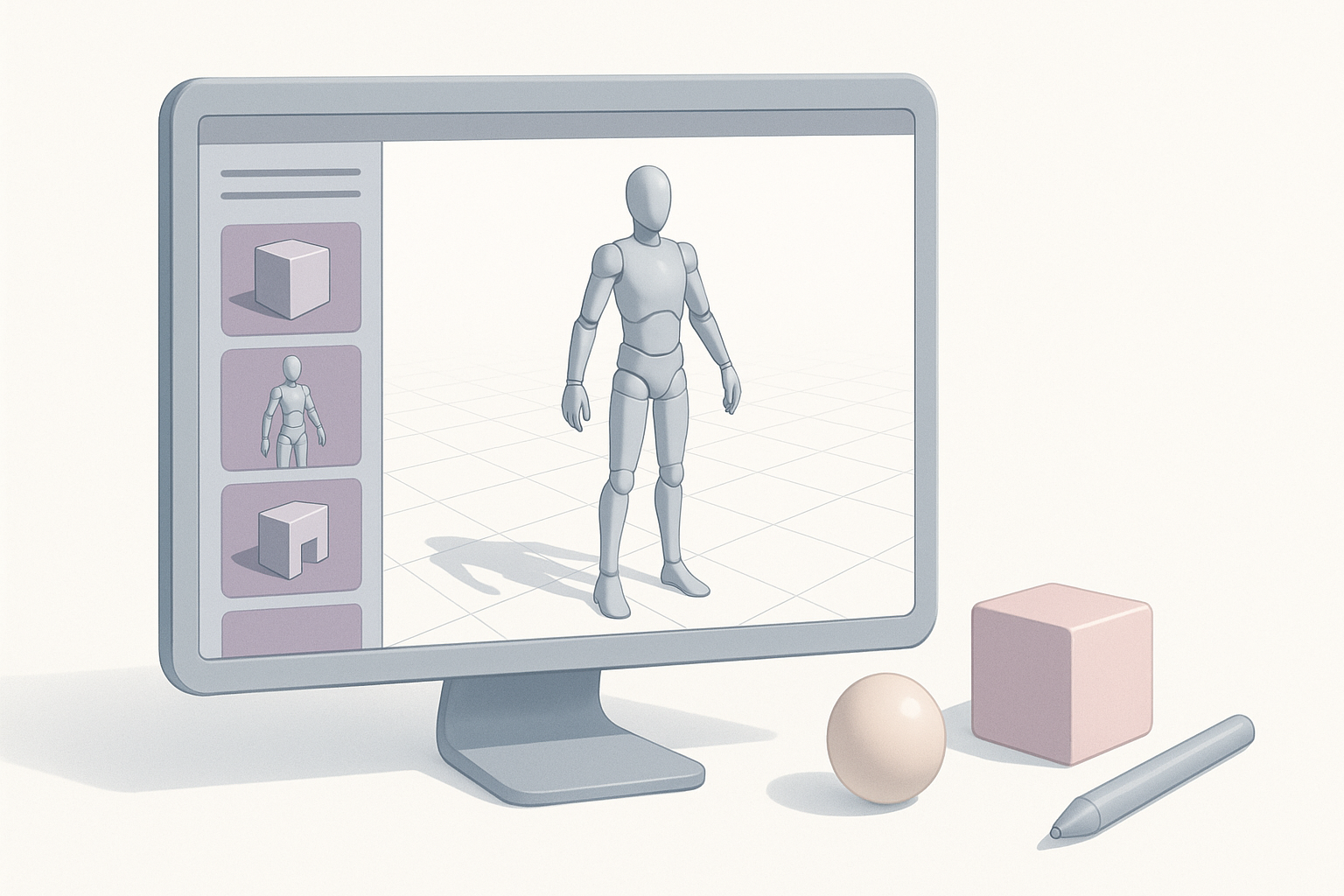
3D 模型支持概览
Clip Studio Paint 支持 3D 物体、角色和背景,可以轻松将 3D 用作绘画参考或直接整合到作品中。在我的工作流程中,3D 模型主要用于精准透视、人体结构和复杂场景——尤其是在追求速度或一致性的时候。CSP 提供基础操作功能(摆姿势、缩放、镜头控制)和有限的材质调整,对新手和有经验的艺术家都很友好。
系统要求与设置
要在 CSP 中流畅运行 3D,需要一块性能不错的 GPU 和足够的内存(最低 8GB,推荐 16GB 以上)。开始之前,我通常会:
- 将 CSP 更新到最新版本。
- 检查显卡驱动。
- 在 CSP 首选项中开启硬件加速。
准备清单:
- CSP 已更新至最新版本
- 显卡驱动已更新
- 硬件加速已开启
- 内存充足
导入与管理 3D 素材
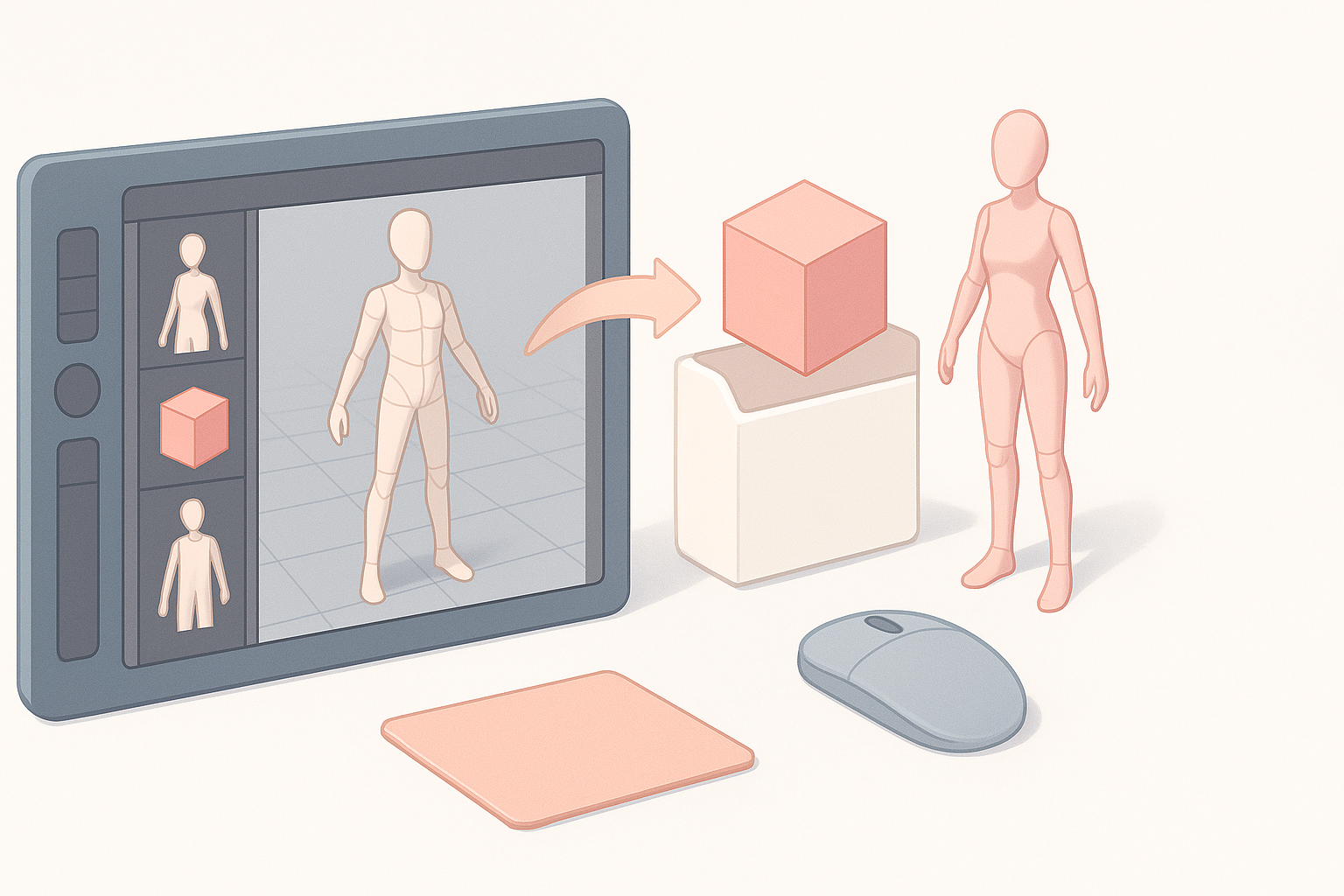
支持的 3D 文件格式
CSP 原生支持多种 3D 格式:.obj、.fbx 以及其专属的 .cs3o。根据我的经验,.fbx 对带绑定或动画的模型兼容性最好,而 .obj 更适合静态道具。导入前我会检查模型的缩放比例和朝向——坐标轴对齐错误是最常见的麻烦。
导入步骤:
- 打开素材面板。
- 将 3D 文件拖放到画布或素材库中。
- 根据需要调整缩放比例和朝向。
整理与访问 3D 素材
保持 3D 素材的有序整理至关重要。我在 CSP 素材面板中按类型(角色、道具、场景)分类管理模型,并使用清晰的命名规范。对于大型素材库,建议创建自定义文件夹并添加标签,这样在任何项目中都能快速拖取素材,无需翻找文件。
小技巧:
- 使用描述性的文件和文件夹名称。
- 将常用模型存入"收藏夹"。
- 定期备份素材库。
为 Clip Studio Paint 创建自定义 3D 模型
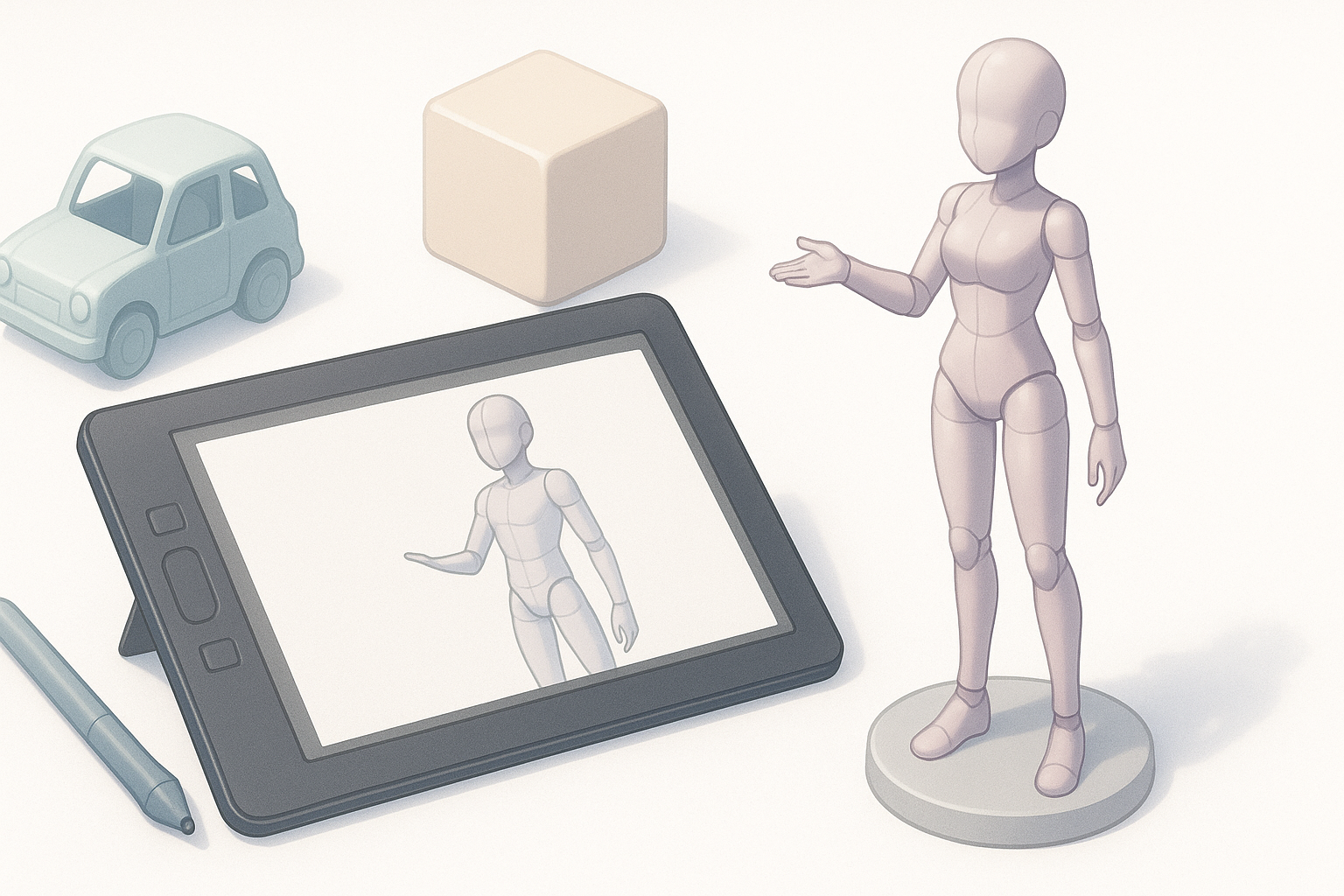
使用 AI 驱动的 3D 创作工具
当我需要快速制作自定义道具或人物时,会使用 Tripo 等 AI 平台。流程很简单:输入描述、上传参考图或草图,让工具生成可直接使用的模型。这绕过了传统 3D 建模的高门槛,让我可以专注于美术方向。
工作流程:
- 在 Tripo 中输入提示词(文字/图片/草图)。
- 查看并调整生成的模型。
- 以
.obj或.fbx格式下载,导入 CSP。
模型导出最佳实践
导出前,我会检查以下几点:
- 模型缩放比例与 CSP 单位匹配。
- 几何体干净(无多余顶点或隐藏面)。
- 贴图已包含且映射正确。
导出为 .fbx 通常能保留更多数据(如绑定信息),但对于静态道具,.obj 更简便。我会避免过高的面数——复杂网格会导致 CSP 卡顿。
导出清单:
- 缩放比例和朝向正确
- 几何体干净
- 贴图已包含
- 面数合理
在创作流程中使用 3D 模型
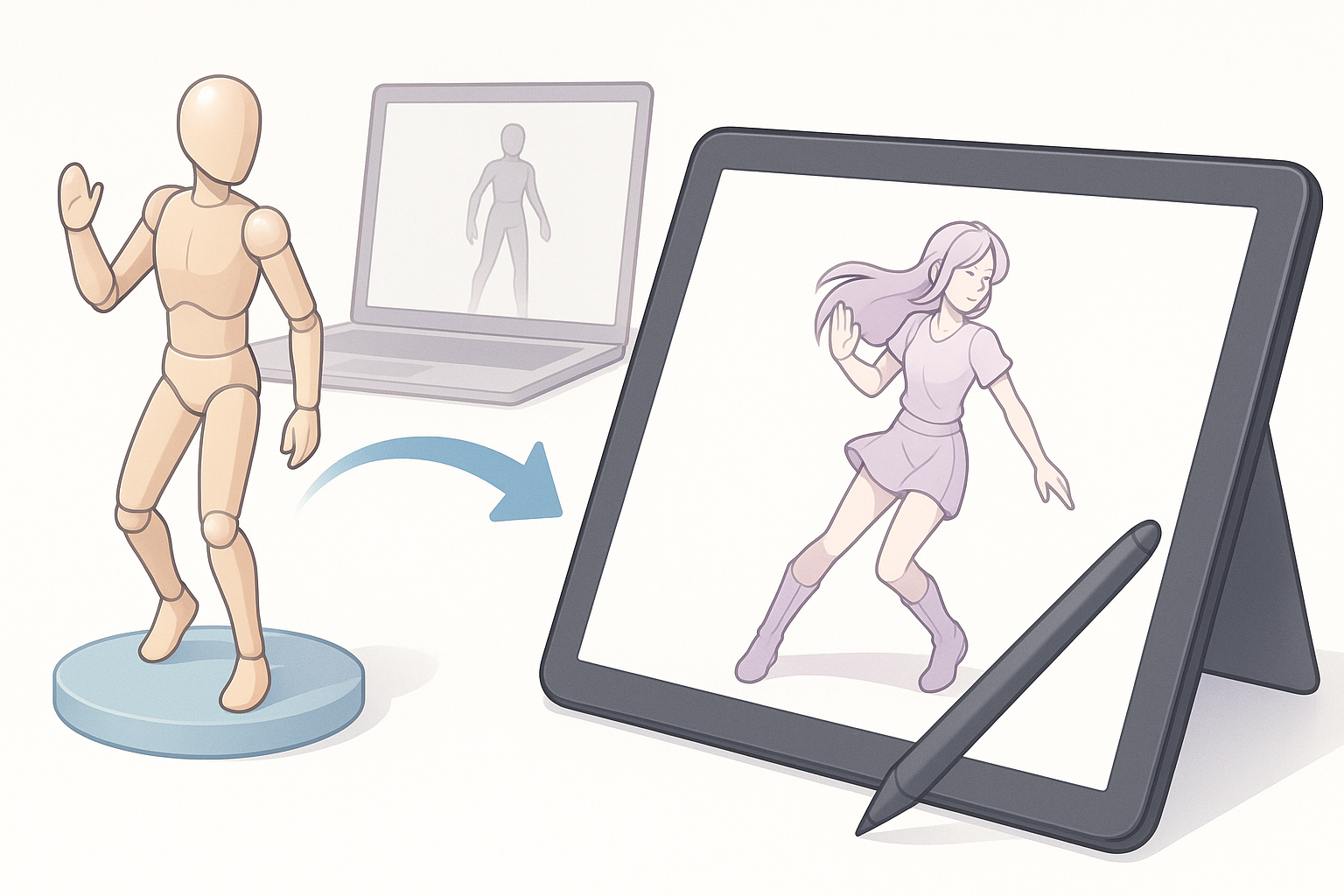
摆姿势、光照与镜头控制
CSP 的姿势控制直观易用,适合快速调整。对于自定义姿势,我会使用 3D 操控器,或导入带绑定的模型。光照可以在对象启动器中调整;我通常会设置一个强主光源来匹配 2D 场景。镜头控制让我可以在确定构图前自由尝试不同角度。
操作步骤:
- 选中 3D 图层 > 对象启动器。
- 调整姿势、缩放和旋转。
- 设置光照方向和强度。
- 移动镜头找到最佳角度。
将 3D 与 2D 插画结合
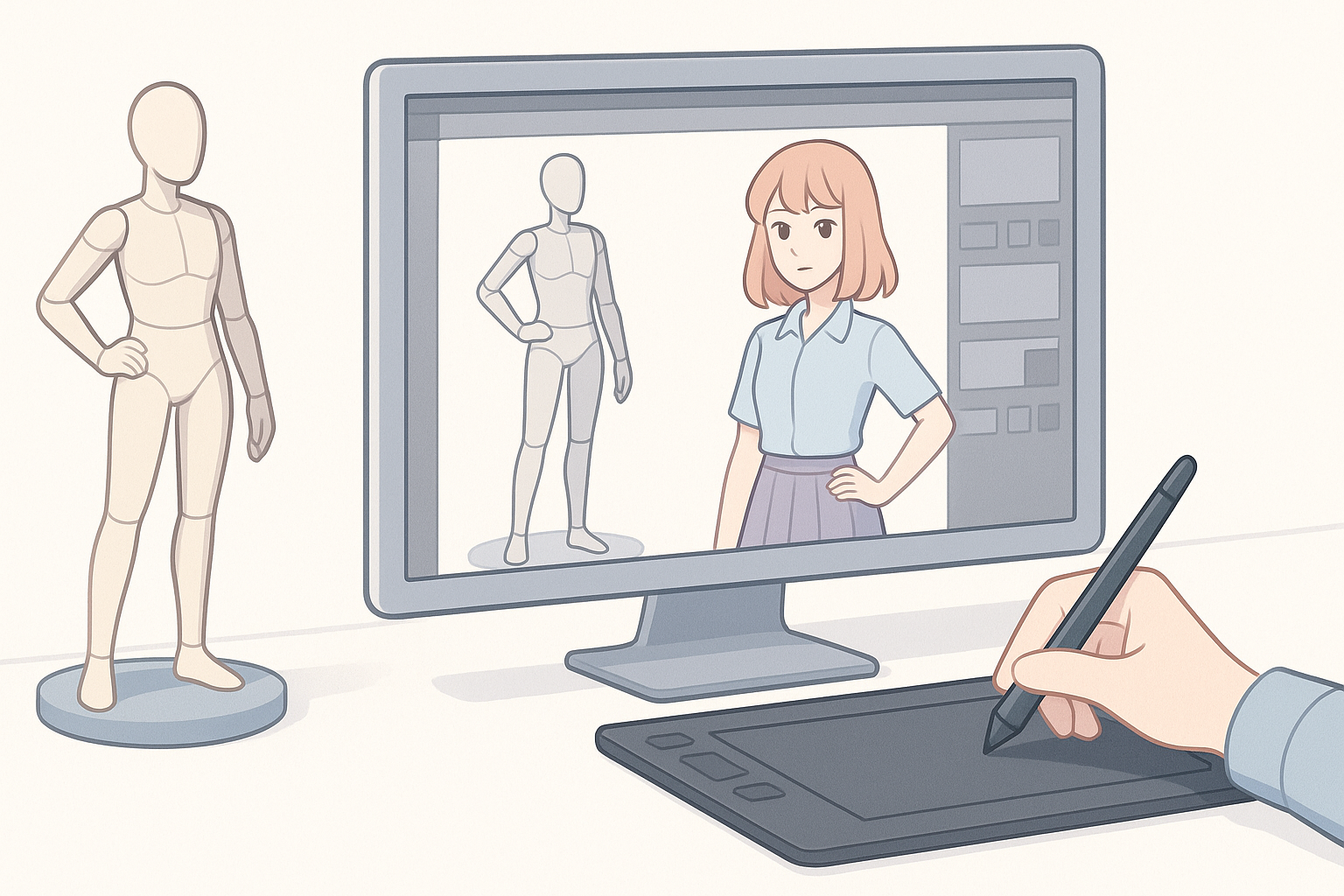
我将 3D 模型作为底稿——在上面描线或直接绘制最终线稿。为了让 3D 融入 2D 画面,我通常会降低不透明度、使用图层蒙版或添加滤镜。对于背景,有时我会保留 3D 渲染结果,再在上面绘制细节。
整合技巧:
- 用 3D 打草稿,再手动精修。
- 匹配光照和透视,实现无缝融合。
- 不要过度依赖 3D——保持自己的风格。
技巧、窍门与常见误区
从实际项目中总结的经验
- 从简单模型开始,有需要再添加细节。
- 保存多个版本——CSP 在处理复杂 3D 场景时可能崩溃。
- 在项目截止日期前测试模型导入,避免临时出问题。
问题排查与性能优化
如果模型导入后显示空白或变形,我会检查:
- 文件格式兼容性。
- 贴图路径(相对路径还是绝对路径)。
- 模型缩放(太小会导致不可见)。
性能优化方面:
- 降低面数。
- 隐藏不用的 3D 图层。
- 清理素材库中未使用的材质。
常见误区:
- 导入不支持的文件格式。
- 忘记嵌入贴图。
- 场景中堆积过多高面数素材。
3D 模型创建方式对比
AI 工具 vs. 传统建模
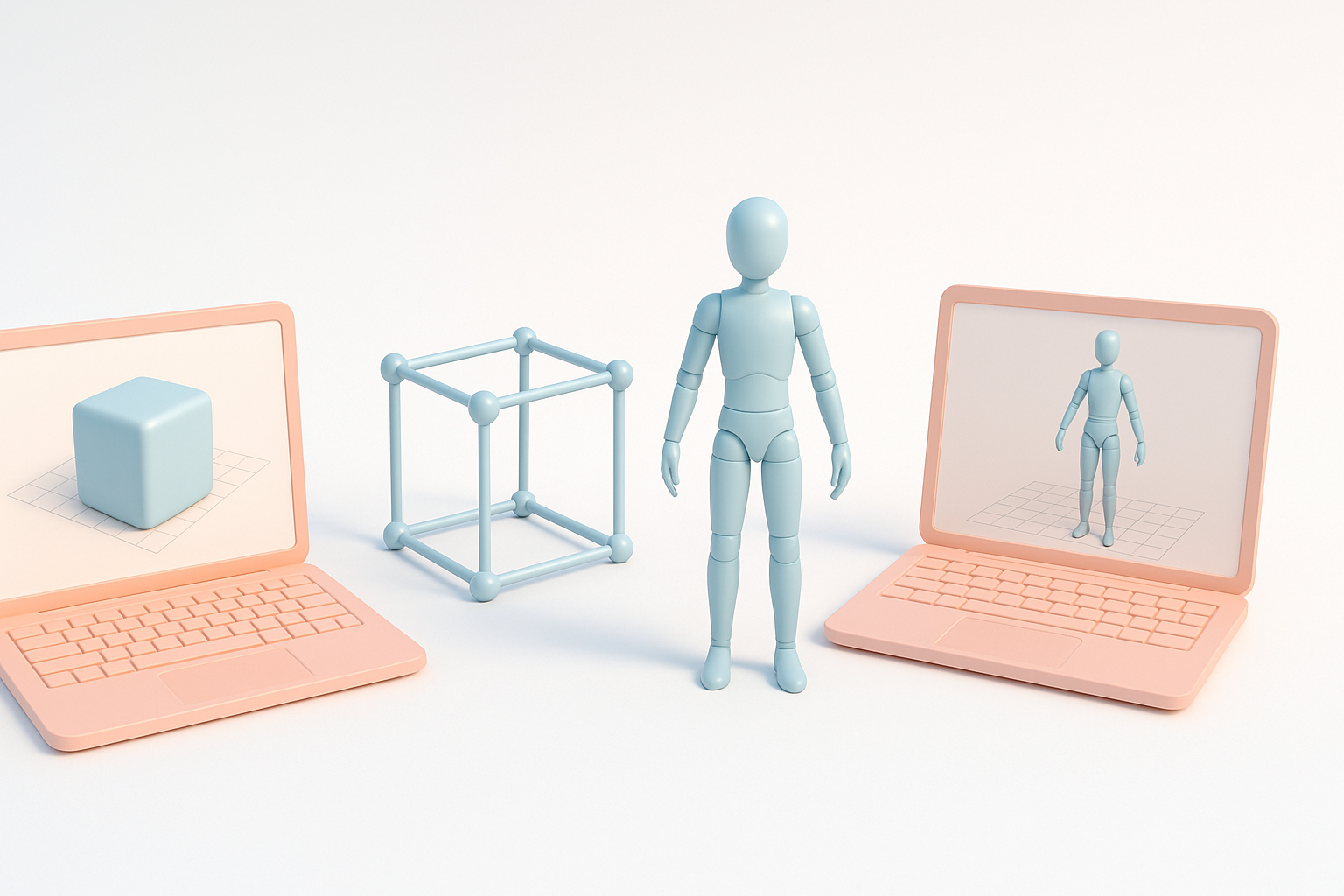
根据我的经验,Tripo 等 AI 工具在速度和原型制作方面无可替代。对于独特或高度精细的素材,传统建模(Blender、Maya 等)仍有其价值,但学习门槛较高。AI 生成的模型非常适合用作参考、快速背景或道具。
AI 工具的优势:
- 出图速度快
- 几乎不需要技术基础
- 非常适合快速迭代
传统建模的优势:
- 完全的创作控制权
- 支持高级细节处理和绑定
- 复杂素材的行业标准
根据需求选择合适的工作流程
我会根据项目需求选择工作方式:
- 快速概念或参考:使用 AI 生成模型。
- 最终生产素材:传统建模或混合方案。
- 插画创作:3D 作底稿,2D 完成最终画面。
决策清单:
- 速度和细节哪个更重要?
- 是否需要动画或绑定?
- 模型是否会出现在最终画面中?
将 Clip Studio Paint 的 3D 功能与现代 AI 工具结合使用,让我发现即使是复杂的场景也变得可控,甚至充满乐趣。只要做好素材整理,配置好导出设置,任何人都能高效地将 3D 融入自己的 CSP 工作流程。
