Tripo DCC Bridge cho Roblox: Cài đặt và bắt đầu nhanh
Tripo DCC Bridge for Roblox kết nối Tripo Studio trực tiếp với Roblox Studio, để bạn có thể chuyển các mô hình 3D và hoạt ảnh đã tạo mà không cần xuất và nhập tệp thủ công.
Được xây dựng cho nghệ sĩ, họa sĩ kỹ thuật và nhà phát triển trò chơi, công cụ cầu nối này tinh gọn việc phân phối tài nguyên và giúp bạn dành nhiều thời gian hơn để sáng tạo ngay trong Roblox Studio.
Yêu cầu
- Hệ điều hành: Windows hoặc macOS dùng Apple silicon
- Roblox Studio: 0.73+
- Trình duyệt:
- Google Chrome 116+, Microsoft Edge 116+ hoặc Opera 102+
- Các trình duyệt khác hiện không được hỗ trợ
- Cài đặt nhập mặc định:
- Điểm xoay: Giữa phía dưới
- Tự động tạo vật liệu: Đã bật
- Tự động đặt tài nguyên: Đã bật
- Màu đỉnh: Đã bật
Cài đặt và kết nối Tripo DCC Bridge cho Roblox
Bước 1
Truy cập Tripo Studio và tải xuống gói Tripo DCC Bridge for Roblox.
Bước 2
Giải nén gói đã tải xuống. Trong thư mục RobloxBridge, bạn sẽ tìm thấy:
Tripo3d_Roblox_Bridge.exe / Tripo3d_Roblox_Bridge.dmgREADME.md
Mở Tripo Bridge và chọn Sign in with Roblox.
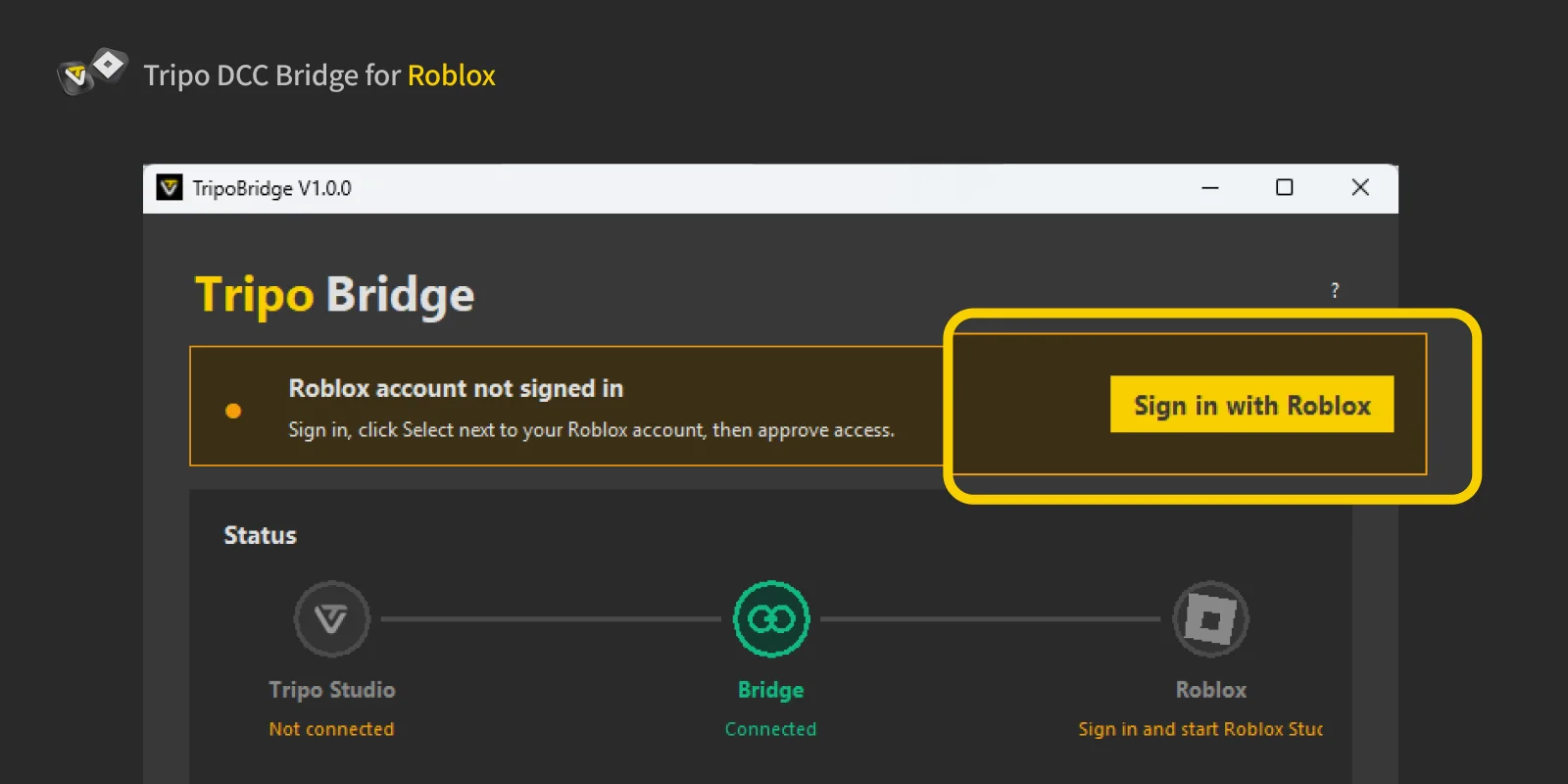
Chọn Login để mở trang đăng nhập Roblox, sau đó chọn Continue.
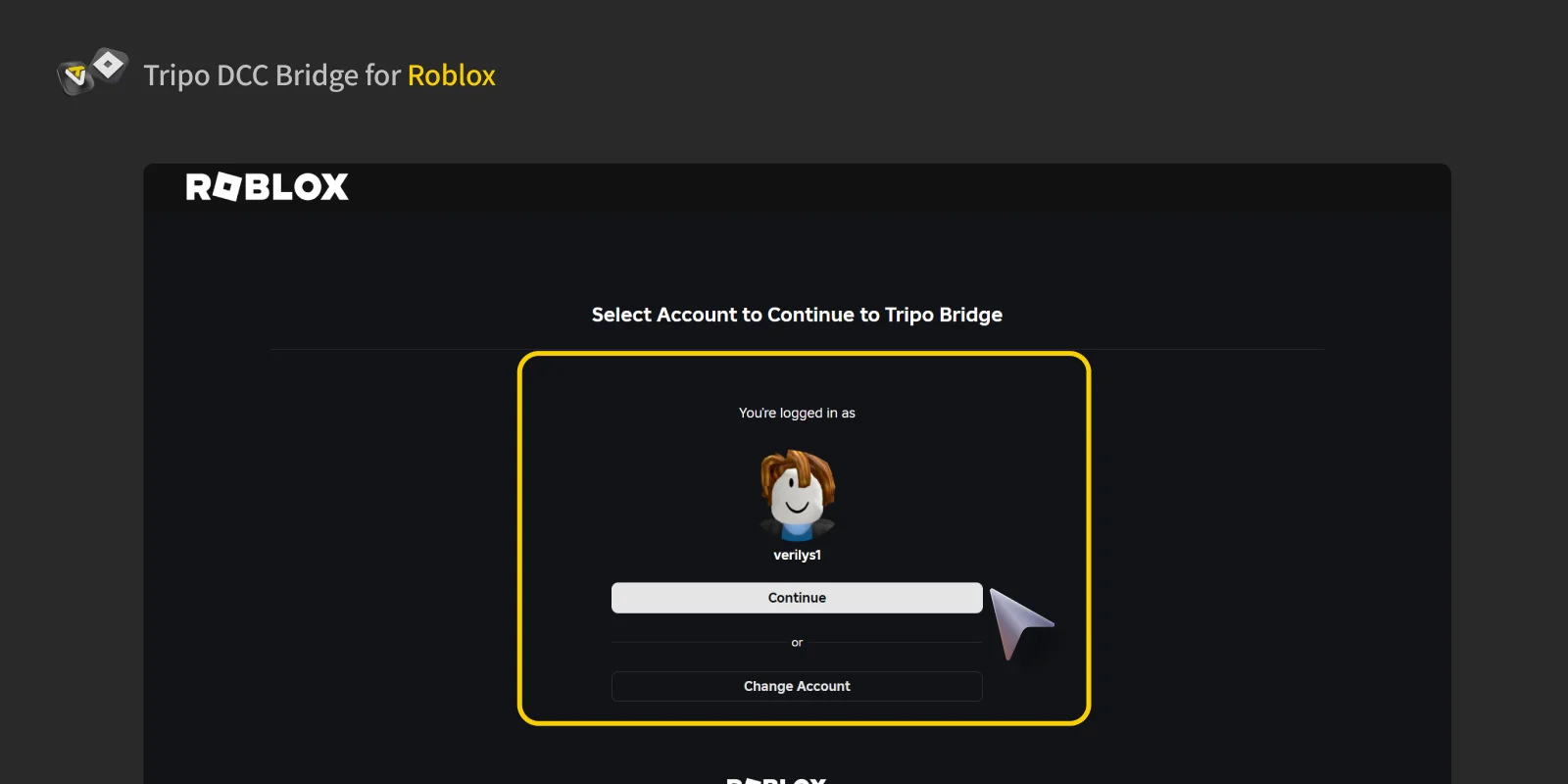
Chọn cùng một tài khoản Roblox mà bạn sử dụng trong Roblox Studio. Việc sử dụng một tài khoản khác có thể khiến quá trình chuyển không hoàn tất.
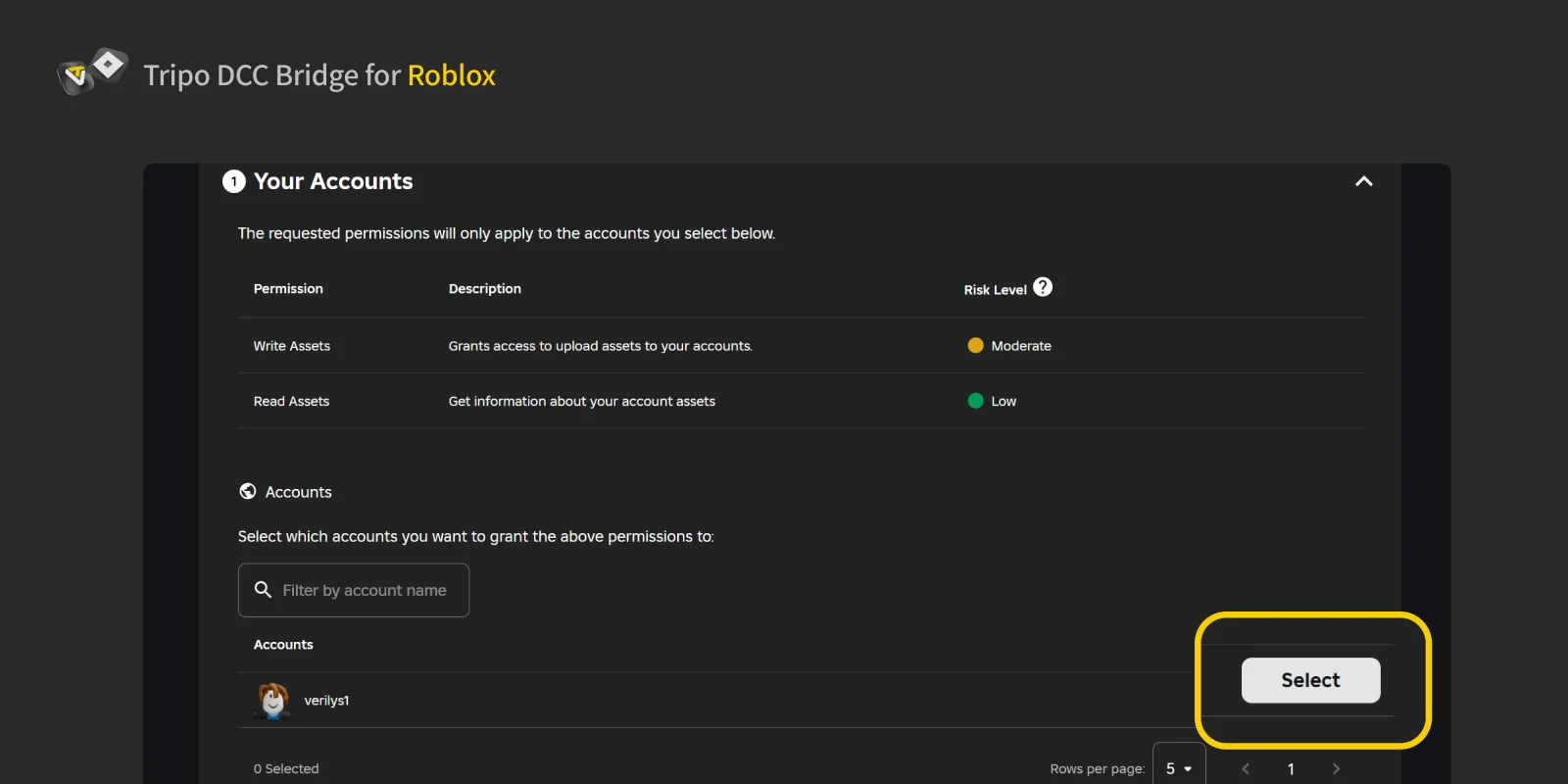
Chọn Continue để ủy quyền truy cập, sau đó chờ kết quả ủy quyền.
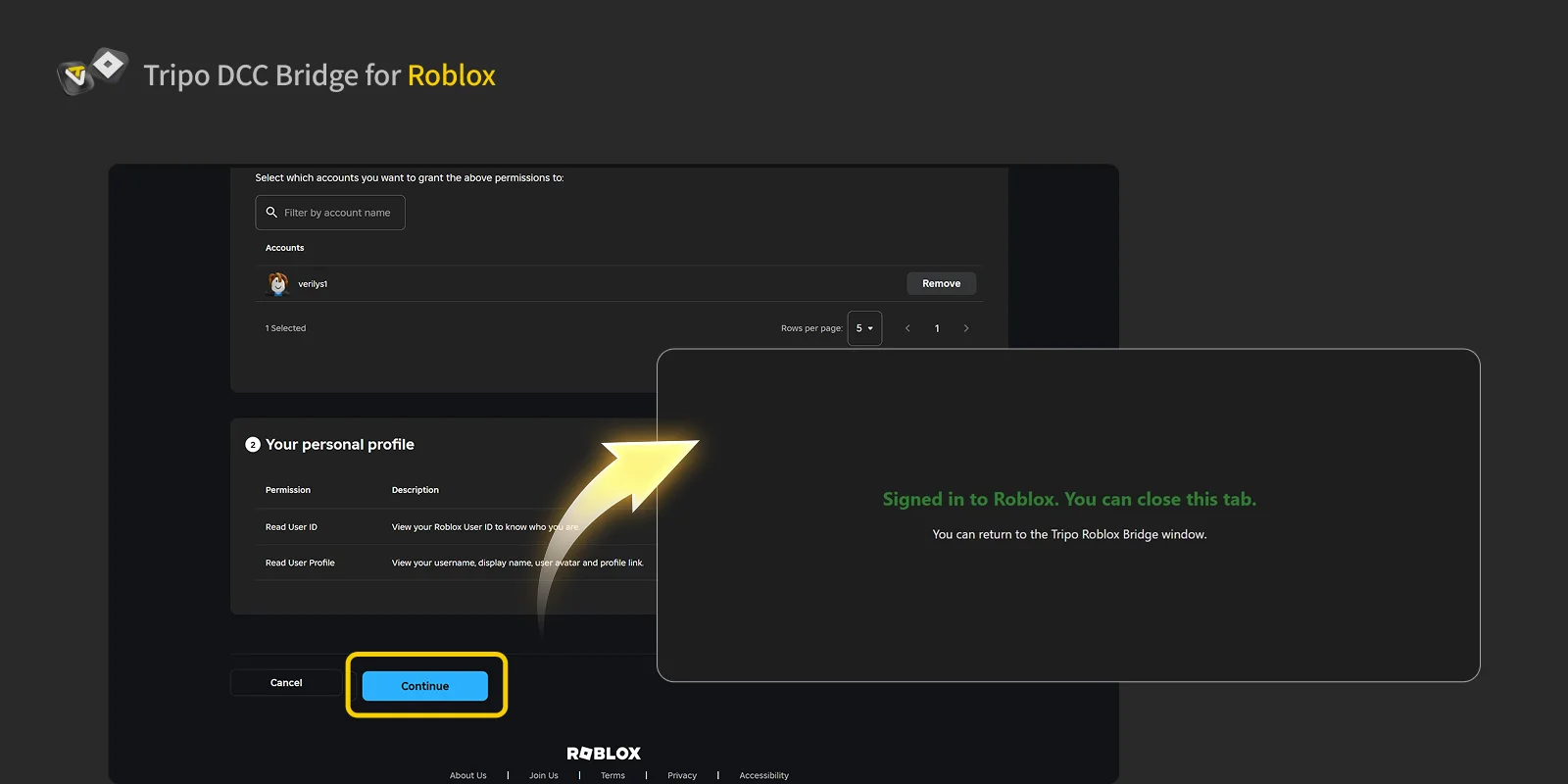
Khi trang xác nhận xuất hiện, tài khoản Roblox của bạn đã được kết nối. Đóng tab trình duyệt và quay lại Tripo Bridge.
Bước 3
Trong Tripo Bridge, chọn biểu tượng Roblox để khởi chạy hoặc khởi động lại Roblox Studio.
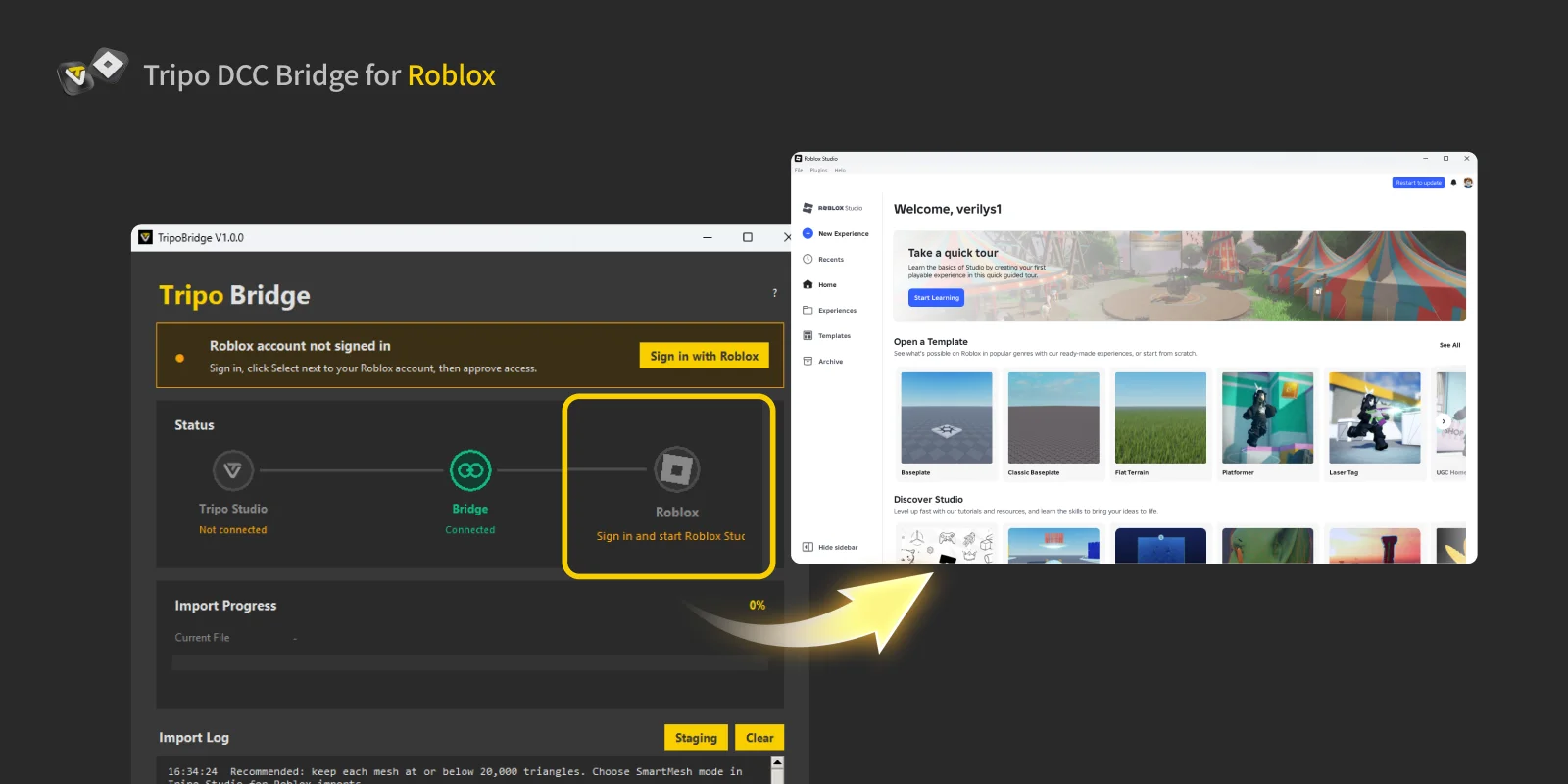
Mở một dự án Roblox, sau đó đi tới Plugins > Tripo Bridge.
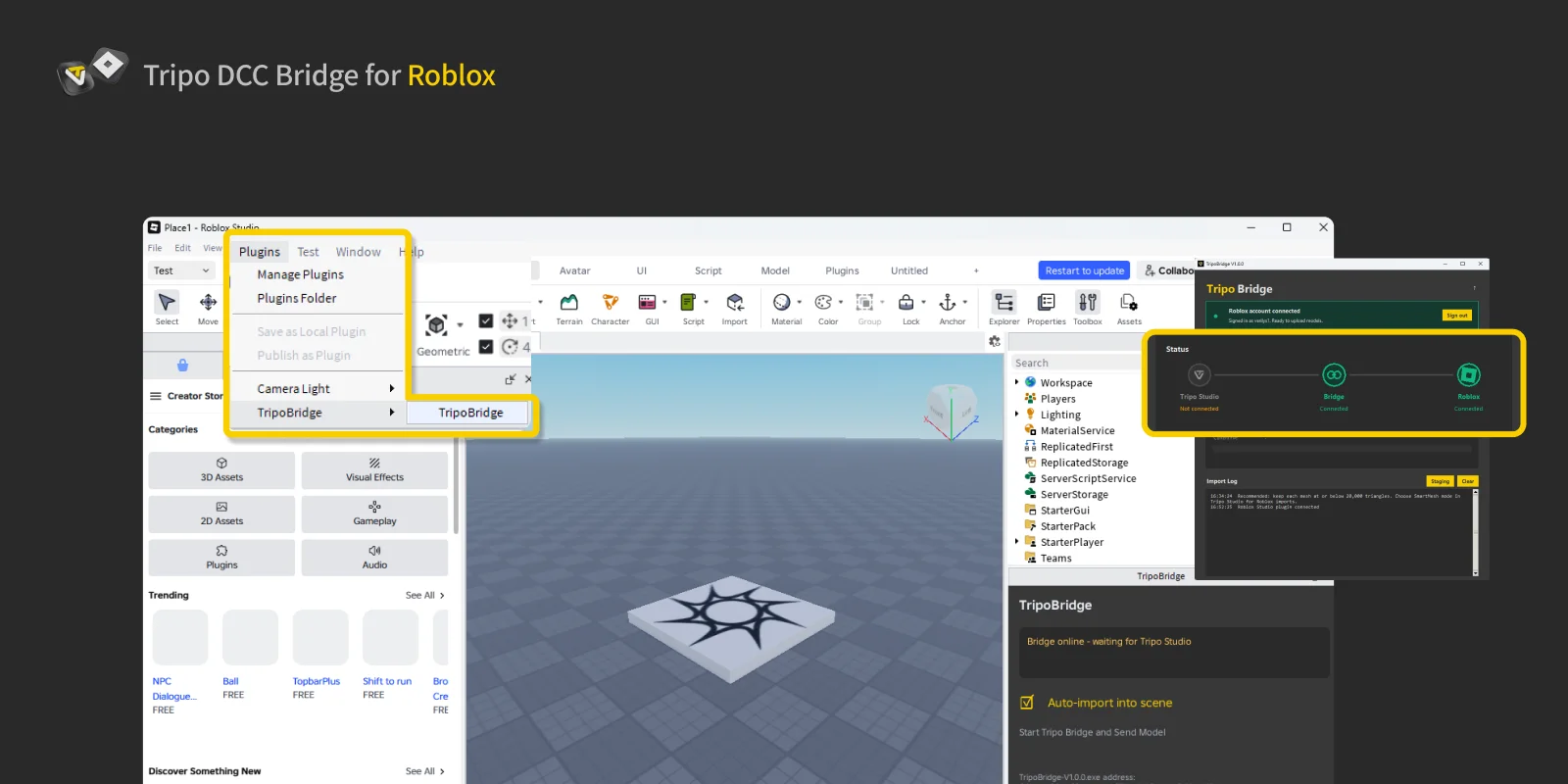
Cửa sổ tiện ích bổ sung ở góc dưới bên phải hiển thị:
- Trạng thái kết nối Bridge: Cho biết Tripo Bridge và Tripo Studio có được kết nối hay không. Màu xanh lá cho biết việc chuyển mô hình khả dụng.
- Tự động nhập: Khi được bật, các mô hình đã tải xuống sẽ tự động được nhập vào cảnh hiện tại.
- Vị trí ứng dụng Bridge: Hiển thị đường dẫn đến ứng dụng Tripo Bridge.
Bảng bên dưới xác nhận kết nối giữa Tripo Bridge và Roblox Studio.
Bước 4
Mở Tripo Studio, chọn DCC Bridge, sau đó kích hoạt kết nối Roblox.
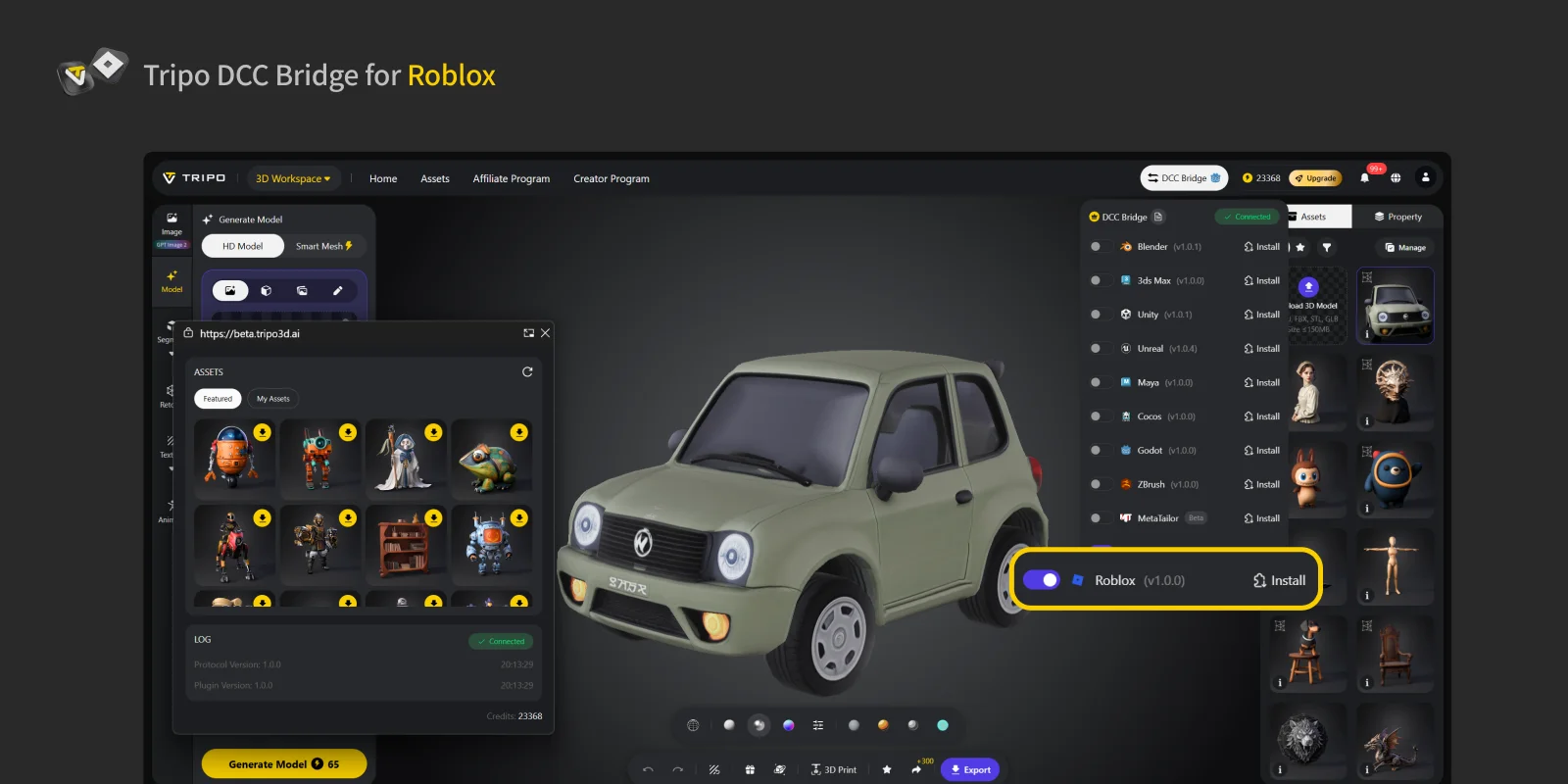
Quay lại Tripo Bridge. Bảng trạng thái sẽ hiển thị rằng Tripo Studio, Tripo Bridge và Roblox Studio đã được kết nối.
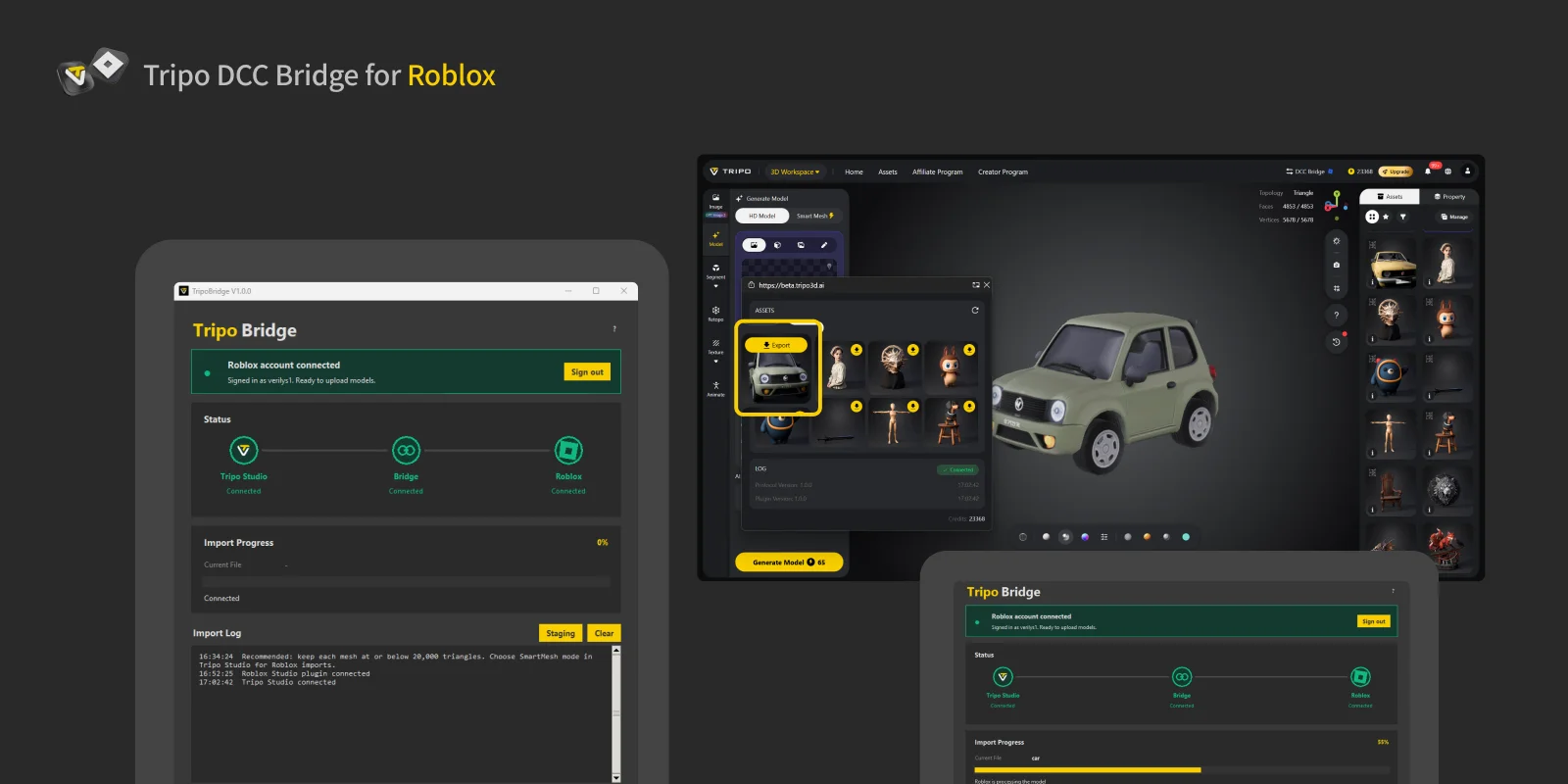
Trước khi chuyển mô hình, hãy xác nhận rằng Tripo Studio, Tripo Bridge và tiện ích bổ sung Roblox Studio đều hiển thị Connected.
Chọn một mô hình, chọn Export trong cửa sổ nổi, sau đó chọn Send to Roblox Studio.
Giữ Tripo Bridge và Roblox Studio luôn mở trong suốt quá trình chuyển, đồng thời để kết nối được bật trong Tripo Studio.
Để chuyển một mô hình có hoạt ảnh, hãy tạo các hoạt ảnh trong Tripo Studio, chọn những hoạt ảnh bạn muốn trong bảng Export, rồi gửi tài nguyên trực tiếp đến Roblox Studio.
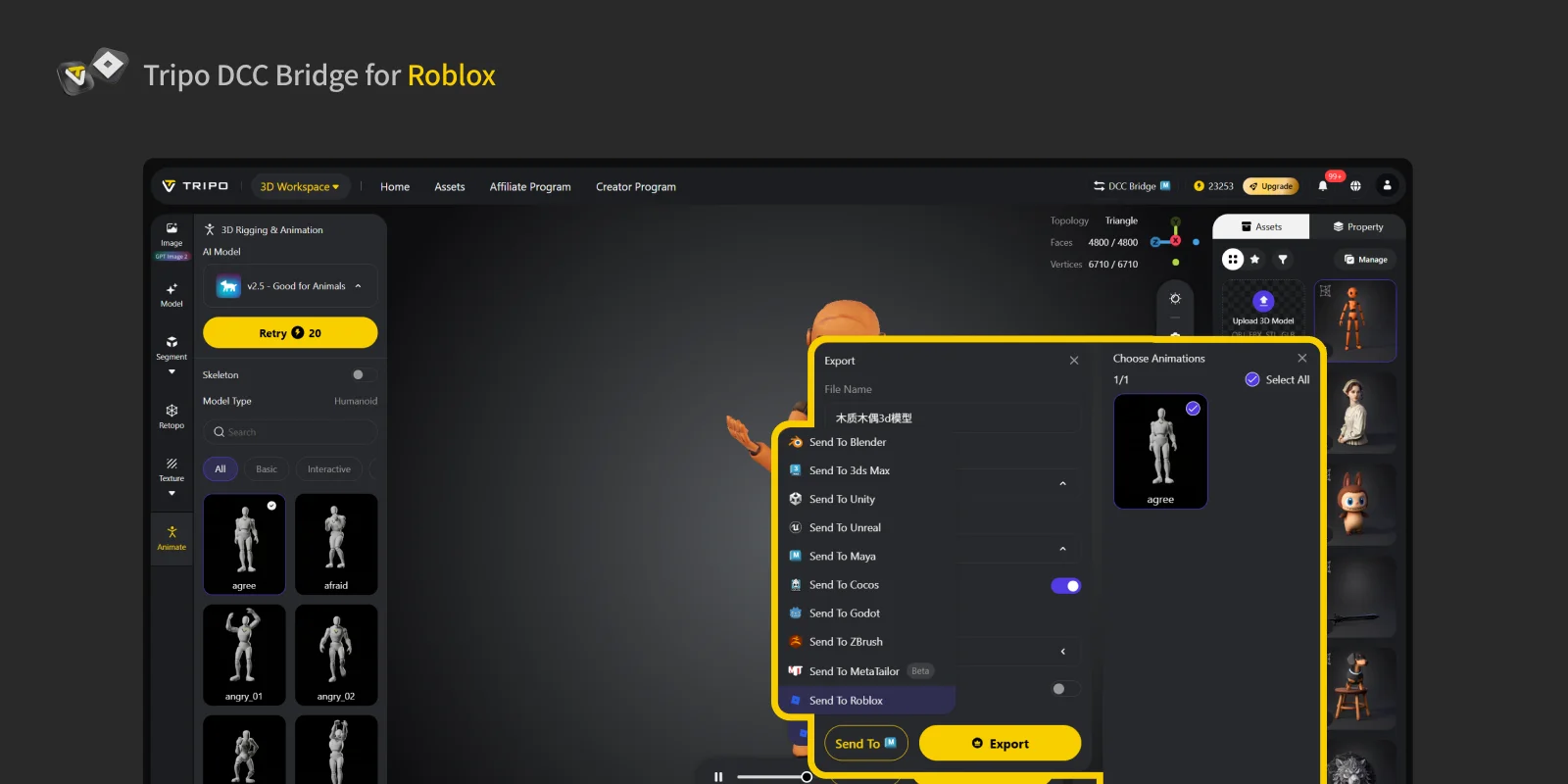
Giới hạn chuyển Roblox: 20.000 tam giác cho mỗi mô hình. Sử dụng Smart Mesh trong Tripo Studio để tối ưu hóa tài sản trước khi chuyển.
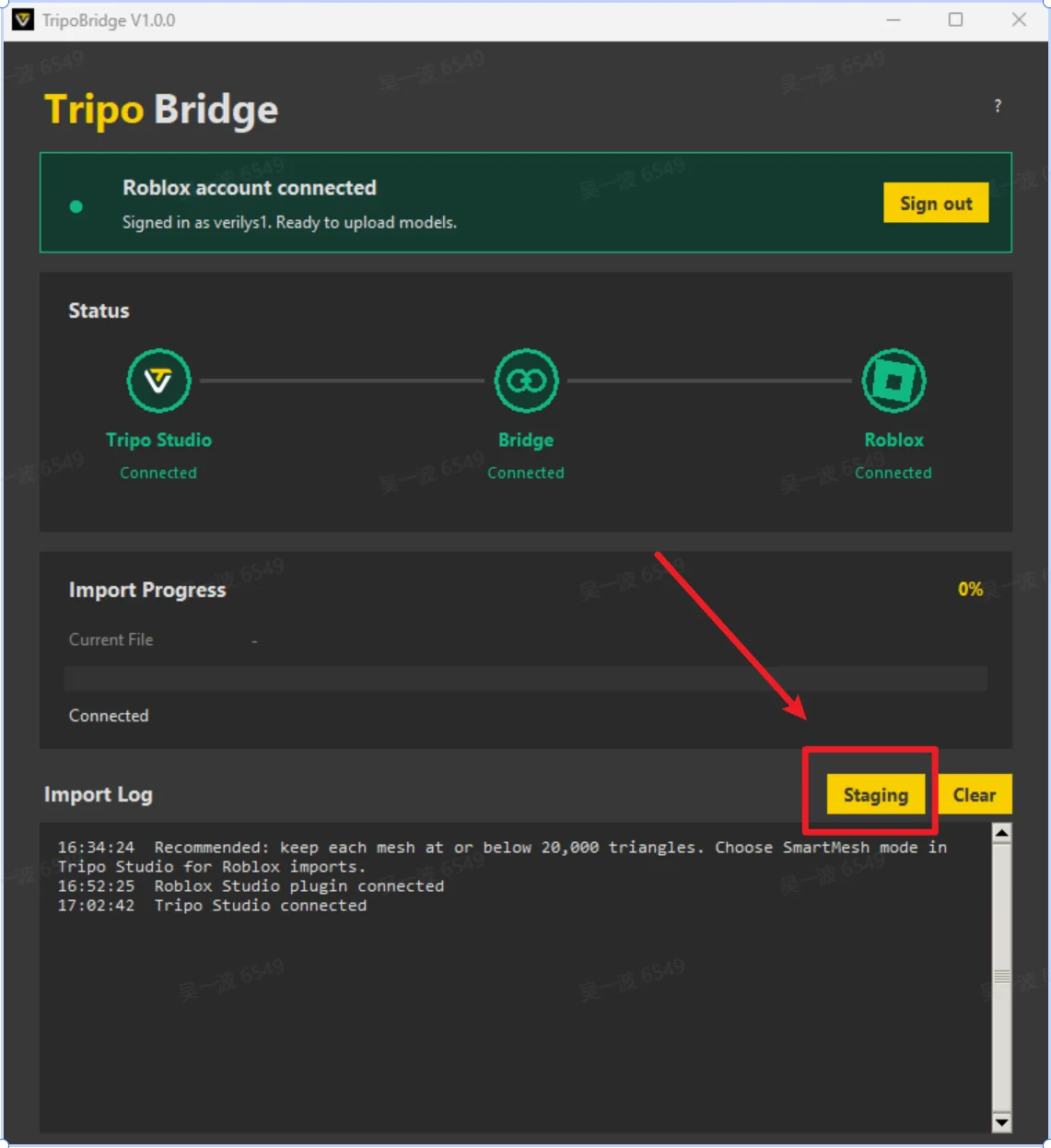
Nếu một mô hình vượt quá giới hạn, Tripo Bridge sẽ chuyển nó vào thư mục Staging thay vì gửi đến Roblox Studio. Chọn Staging để xem lại các tài nguyên đang chờ xử lý, sau đó tối ưu hóa mô hình và thử chuyển lại.
Bước 5
Mô hình của bạn hiện đã có trong Roblox Studio.
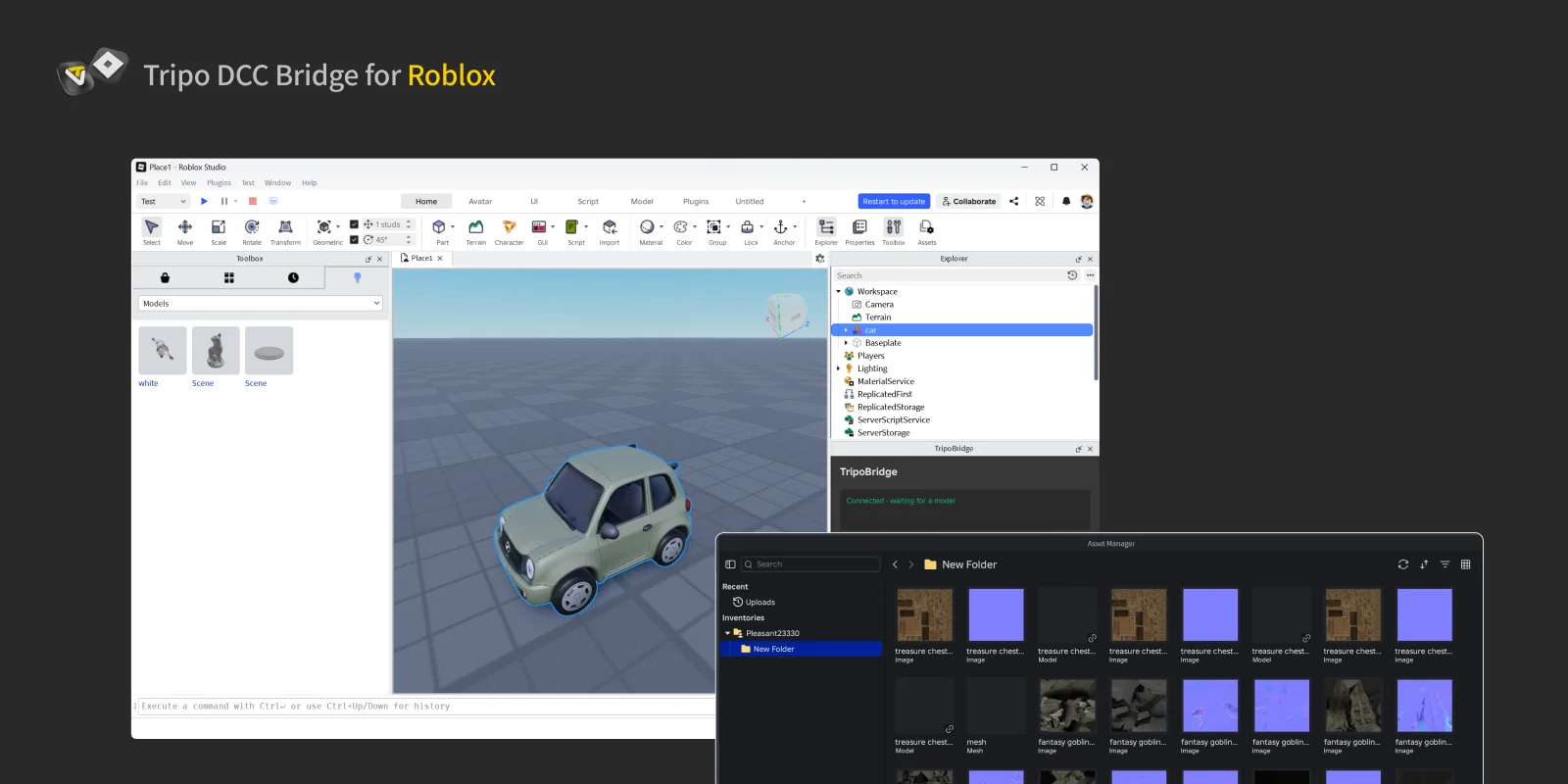
Theo mặc định, tiện ích bổ sung Roblox nhập các mô hình đã được chuyển vào cảnh hiện tại, nơi chúng xuất hiện trong khung nhìn của trình chỉnh sửa.
Nếu tính năng tự động nhập bị tắt, hãy tìm các mô hình và kết cấu đã tải lên trong Window > Asset Manager.
FAQs
Hỏi: Điều gì xảy ra nếu tôi nhập một mô hình đa giác cao (có hơn 20.000 tam giác)?
Đáp: Khi một mô hình vượt quá giới hạn 20.000 tam giác của Roblox, hệ thống sẽ hiển thị thông báo rõ ràng trên thanh trạng thái. Tiện ích bổ sung sẽ tự động lưu mô hình truyền thất bại vào một vị trí tạm thời được chỉ định. Chỉ cần nhấp vào nút Staging để đi đến vị trí đó và kiểm tra mô hình.
Hỏi: Tôi có thể truyền dữ liệu đến nhiều phiên bản Roblox Studio cùng lúc không?
Đáp: Không. Kết nối chỉ nhận diện phiên bản Roblox Studio được khởi chạy đầu tiên.
Hỏi: Tại sao độ phân giải của kết cấu 8K đã nhập lại khác với kết cấu gốc?
Đáp: Do giới hạn độ phân giải kết cấu 8000×8000 pixel của Roblox, mọi kết cấu 8K (8192×8192) được nhập sẽ tự động nén xuống 4096×4096. Việc nén này có ảnh hưởng tối thiểu đến chất lượng hình ảnh của mô hình trong Roblox.
Hỏi: Nếu tôi đã làm theo các bước trên và mọi kết nối đều hoạt động bình thường nhưng quá trình tải lên vẫn báo lỗi, tôi nên xử lý thế nào?
Đáp: Chi tiết lỗi thường được hiển thị trong nhật ký. Hãy xác nhận rằng bạn đã thực hiện đúng tất cả các bước trong hướng dẫn. Quá trình tải lên Roblox đôi khi có thể thất bại do biến động mạng tạm thời; nếu xảy ra, hãy thử lại. Để tránh mất mô hình, tất cả mô hình tải xuống từ Tripo Studio đều được lưu trong thư mục Staging.


.webp?x-oss-process=image%2Fresize%2Cw_720%2Fformat%2Cwebp%2Fquality%2Cq_80)
