Hướng dẫn in 3D FDM Tripo × : Tạo mô hình, sửa chữa, cắt lớp và in nhiều màu
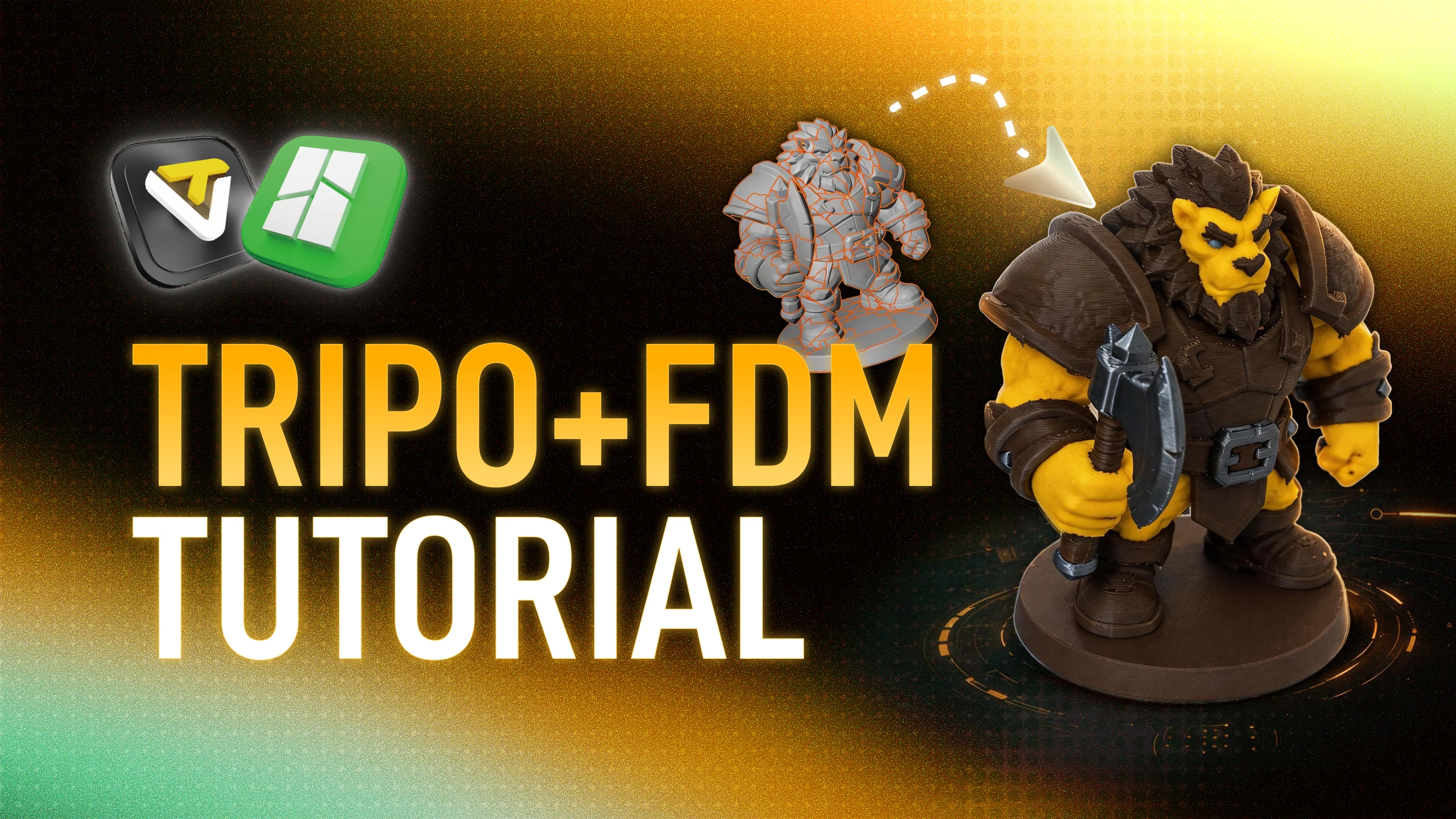
Là một nền tảng mô hình 3D AI hàng đầu thế giới, Tripo đã được tích hợp vào hệ sinh thái của các nhà sản xuất máy in 3D lớn bao gồm Bambu Lab, Anycubic, Creality và Elegoo, giúp vô số nhà sáng tạo tạo ra các mô hình 3D chất lượng cao từ một câu lệnh hoặc hình ảnh duy nhất. Chúng tôi rất vui khi thấy ngày càng nhiều người dùng biến những sáng tạo kỹ thuật số do AI tạo ra thành các vật thể vật lý hữu hình — nhưng đồng thời, chúng tôi cũng nhận được rất nhiều phản hồi chân thành từ cộng đồng:
Mô hình trông thật tuyệt, nhưng làm thế nào để tôi thực sự in được nó?
Nếu bạn đang để mắt đến một mô hình Tripo tuyệt đẹp và băn khoăn làm thế nào để biến nó thành hiện thực bằng máy in 3D FDM, hướng dẫn từng bước này chính là thứ bạn cần.
Do tính chất vật lý của in 3D FDM, các mô hình do AI tạo ra thường yêu cầu một số bước xử lý trước để đạt được kết quả in tốt nhất. Hướng dẫn này sẽ giúp bạn giải quyết những điểm khó khăn nhất — không biết bắt đầu từ đâu với việc tách phần, lỗi trình cắt lớp và chỉnh sửa nhiều màu phức tạp — và hướng dẫn bạn toàn bộ quy trình:
Các giai đoạn chính và điểm nổi bật:
Giai đoạn tạo Tripo (Đánh giá & Tối ưu hóa): Tìm hiểu cách sử dụng lời nhắc để cải thiện cấu trúc mô hình và thiết lập hệ thống đánh giá độ khó in đáng tin cậy để tăng tỷ lệ thành công ngay từ đầu.
Sửa chữa trong Blender (Xử lý sự cố kỹ thuật): Sử dụng các công cụ hiệu quả để sửa các cạnh không phải manifold, các mặt rời rạc và các vấn đề khác của mô hình chỉ bằng một cú nhấp chuột — tạo ra một khối kín hoàn hảo và loại bỏ các lớp bị thiếu trong quá trình cắt lát.
Quy trình Bambu Studio (Tô màu & Cắt lớp): Tìm hiểu sâu về kỹ thuật căn chỉnh đế và tối ưu hóa tham số, cũng như sử dụng tính năng xuất màu đỉnh của Tripo để tự động ánh xạ màu — giúp giảm đáng kể rào cản đối với in nhiều màu.
Mẹo:
Về in 3D FDM
Trước khi đi sâu vào, hãy nhanh chóng xác nhận thiết lập của bạn. Hướng dẫn này tập trung vào công nghệ FDM (Fused Deposition Modeling) — hiện là phương pháp in 3D được sử dụng rộng rãi nhất và tiết kiệm chi phí nhất trên thị trường.
Cách hoạt động:
Một đầu phun được nung nóng làm nóng chảy sợi nhựa (như PLA hoặc PETG) và lắng đọng nó từng lớp theo đường dẫn xác định để tạo thành mô hình.
Thiết bị được sử dụng trong hướng dẫn này:
Máy in Bambu Lab + phần mềm cắt lát Bambu Studio.
(Lưu ý: Các máy in FDM khác hoạt động dựa trên cùng nguyên lý phần cứng, nhưng thao tác trên phần mềm cắt lát sẽ khác — vui lòng tham khảo tài liệu của nhà sản xuất.)
Ưu điểm của FDM:
- Rào cản gia nhập thấp và chi phí thấp — chỉ cần một máy in cấp độ người tiêu dùng và một cuộn PLA là bạn có thể in được một số lượng lớn mô hình
- Độ bền mô hình cao, tuyệt vời cho việc tạo nguyên mẫu sản phẩm
- Có khả năng in các vật thể lớn — máy để bàn có thể dễ dàng xuất ra các mô hình từ 25cm trở lên
Những điều cần lưu ý:
Bản in FDM sẽ có các đường lớp tinh tế — đây là đặc tính vật lý bình thường và có thể được làm mịn bằng giấy nhám.
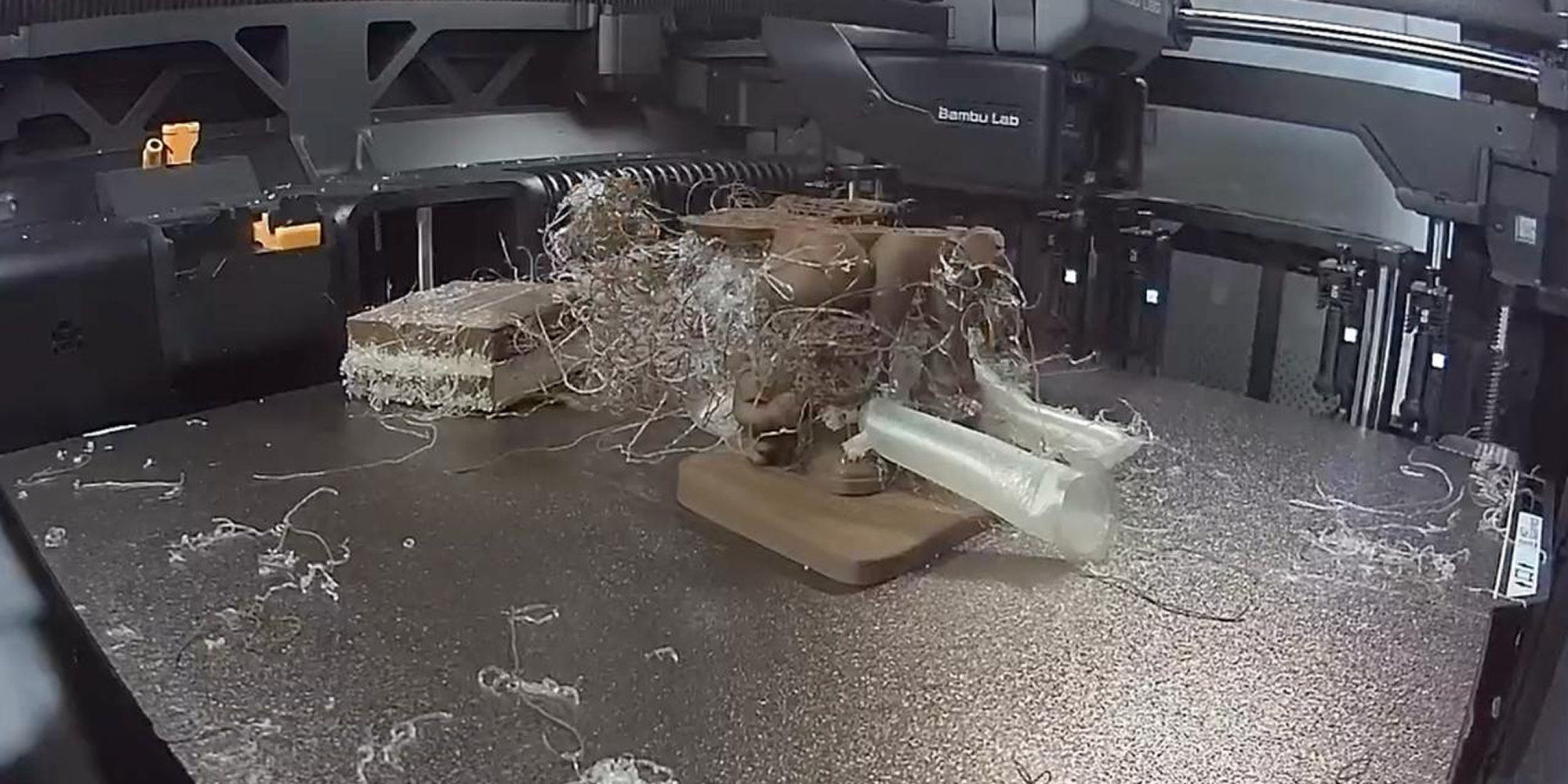
Điều cần tránh: "bản in spaghetti" đáng sợ
"Bản in spaghetti" là gì?
Nói một cách đơn giản, đó là khi máy in của bạn chạy cả đêm và thay vì tạo ra một mô hình hoàn chỉnh, nó lại tạo ra một mớ hỗn độn các sợi nhựa đùn ra.
Điều này thường xảy ra vì mô hình không ổn định, cấu trúc quá mỏng hoặc trình cắt lát gặp lỗi. Để đảm bảo bạn không bước vào xưởng và thấy "bất ngờ" kiểu này, hãy nhớ đọc các mẹo dưới đây.
Hướng dẫn này sẽ chỉ cho bạn cách sử dụng tối ưu hóa ban đầu của Tripo và xử lý phần mềm để khắc phục càng nhiều càng tốt các hạn chế vật lý của FDM, để bạn có thể đạt được các bản in sạch, tỷ lệ thành công cao.
Phần mềm và công cụ được sử dụng trong hướng dẫn này:
Ứng dụng web Tripo: studio.tripo3d.com
Blender (rất được khuyến khích — nó có nhiều plugin phù hợp cho in 3D) / ZBrush (có thể dùng thay thế cho Blender)
Phần mềm cắt lát (hướng dẫn này sử dụng Bambu Studio làm ví dụ)
1. Giai đoạn tạo Tripo
1.1 Hệ thống đánh giá khả năng in cho in 3D FDM
Sau khi tạo mô hình trong Tripo, bước đầu tiên là đánh giá độ phức tạp về mặt hình học của nó và xác định xem nó có phù hợp với in 3D FDM hay không. Chúng tôi đã chia độ khó in thành năm cấp độ:
- A – Xuất sắc: Cấu trúc vững chắc, không có phần nhô mỏng — tuyệt vời để in trực tiếp.
- B – Tốt: Nên sửa đổi nhỏ trước khi in.
- C – Khá: Có thể in sau khi tách phần hoặc xử lý phức tạp hơn.
- D – Kém: Không được khuyến khích, nhưng vẫn có thể tạo ra hình dạng thô.
- E – Thảm họa: Cố gắng in FDM các mô hình này là công thức dẫn đến thất bại.
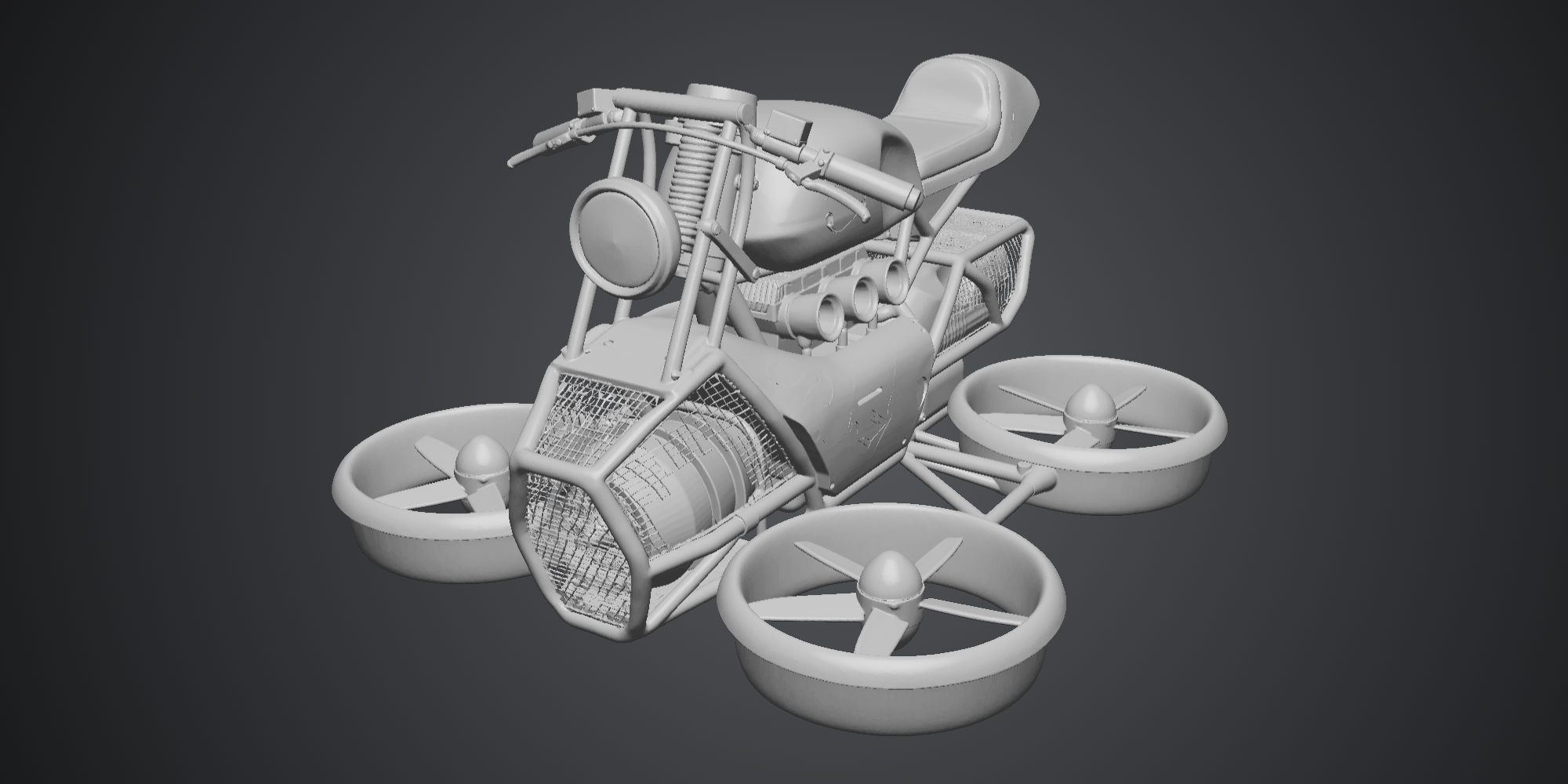
E – Cơ khí (Phức tạp)
Cấu trúc dạng lưới mịn nơi vật liệu hỗ trợ sẽ lớn hơn đáng kể so với mô hình và gần như không thể loại bỏ. Mô hình cũng có nhiều cấu trúc giống cột mỏng ở khắp nơi.
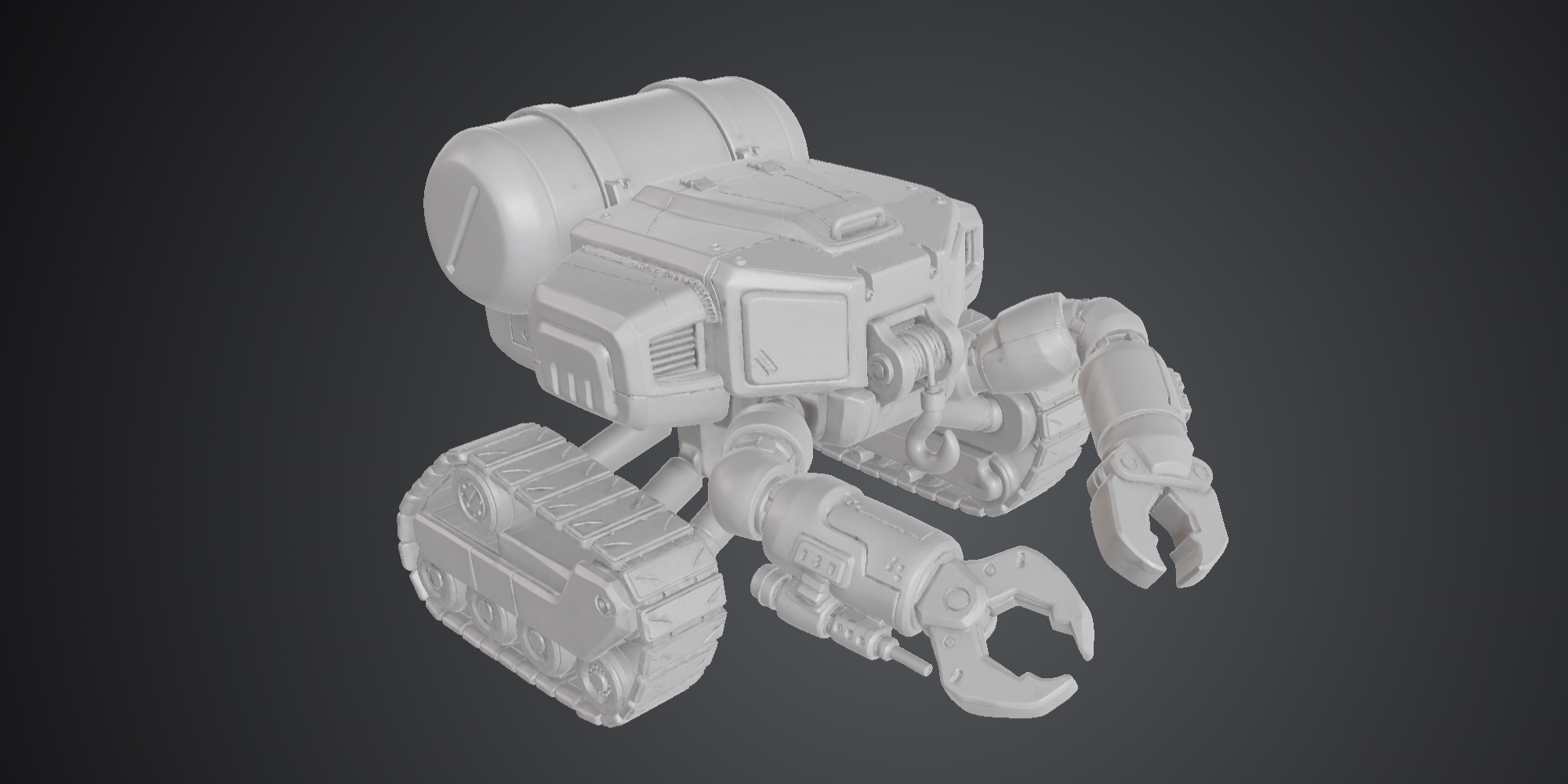
C – Cơ khí
Các phần nhô lớn, chẳng hạn như cánh tay lơ lửng. Các mô hình này có thể in được, nhưng do những hạn chế của FDM, việc tách chúng thành các phần riêng biệt trước khi in là rất được khuyến khích để cải thiện chất lượng và tỷ lệ thành công.
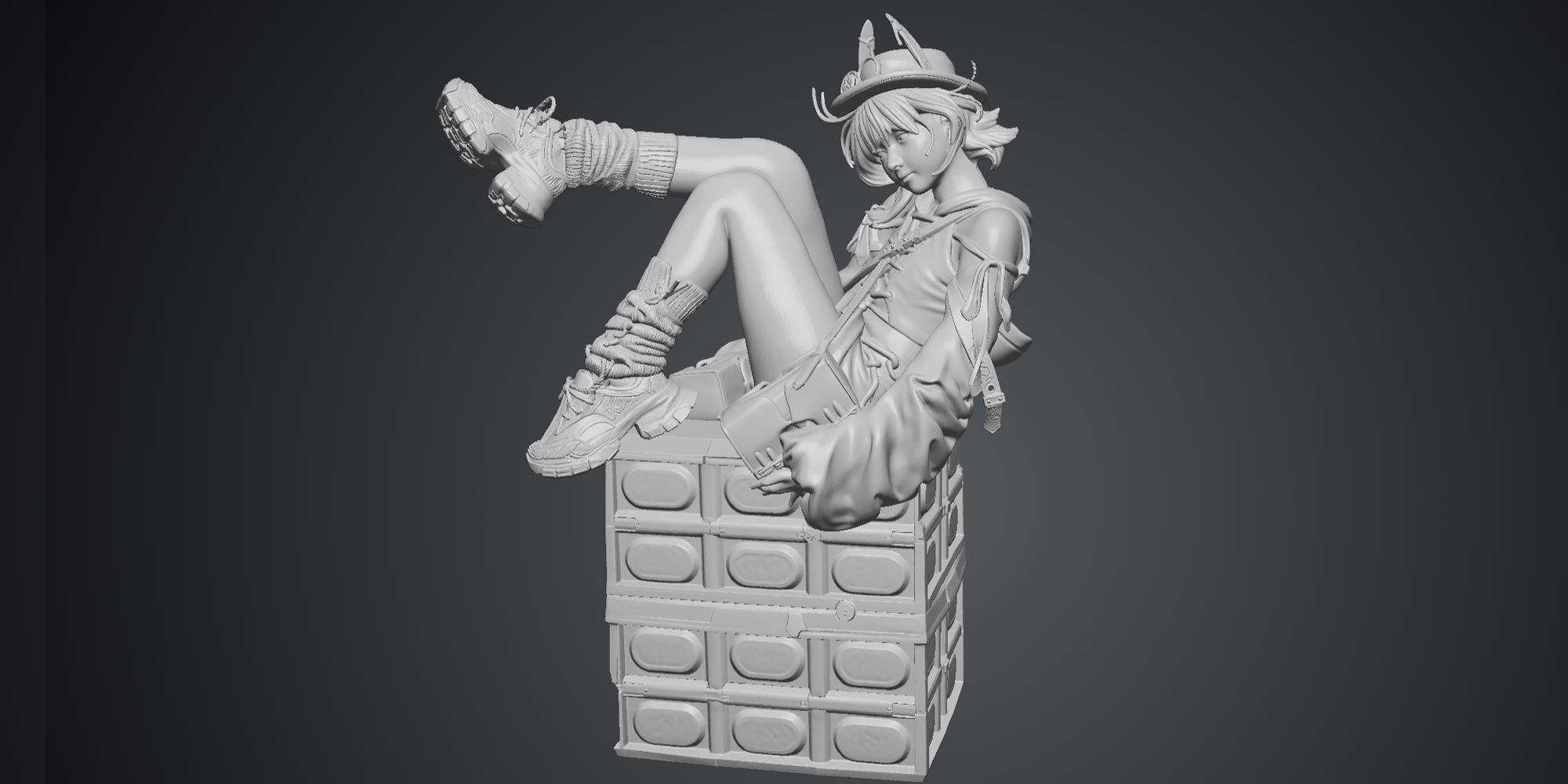
D – Nhân vật hiện thực
Nhiều chi tiết vải mỏng và tóc mảnh sẽ tạo ra các phần hỗ trợ cực kỳ mỏng rất dễ bị hỏng theo kiểu spaghetti.
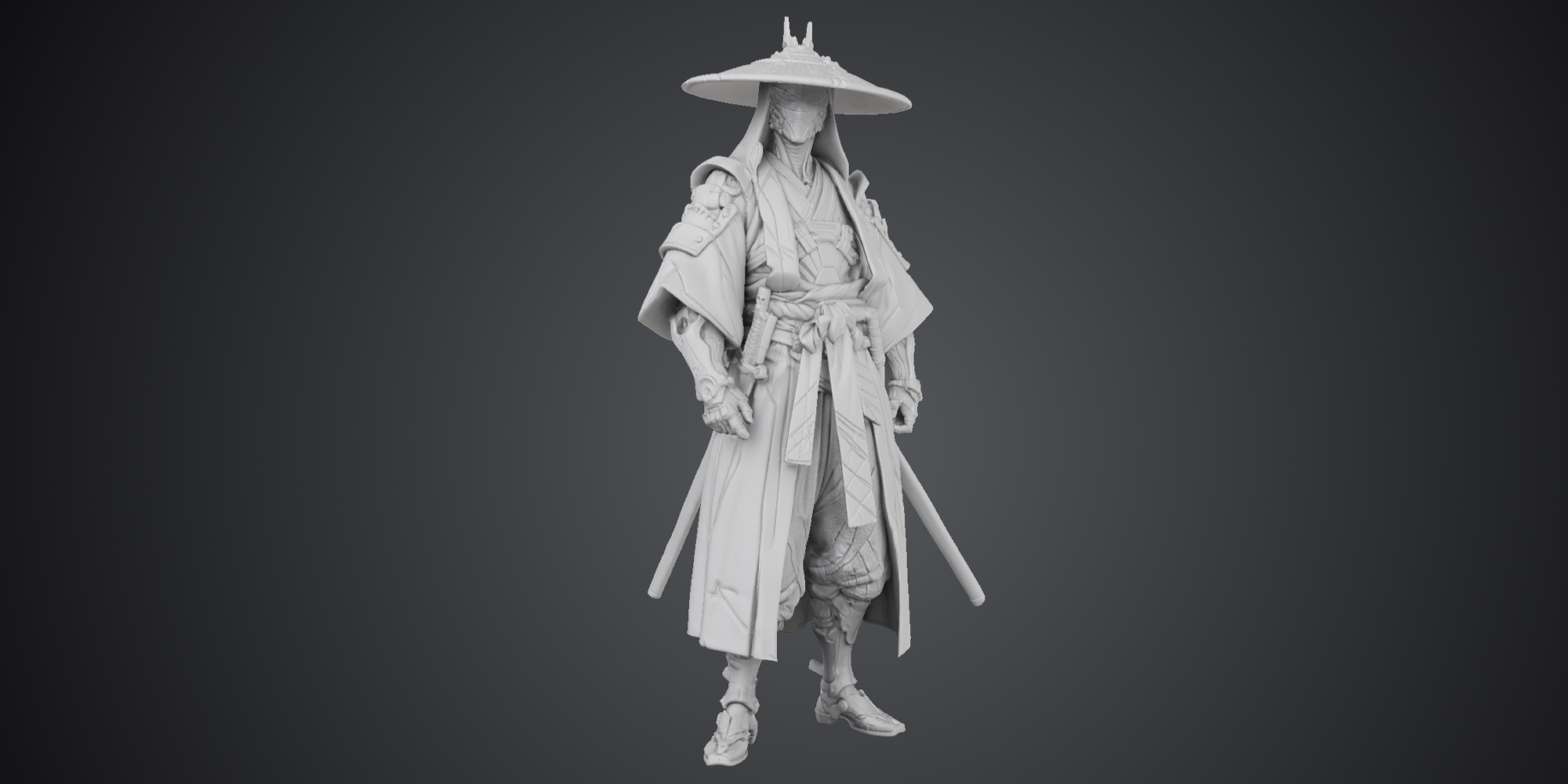
C – Nhân vật
Vải mỏng và các yếu tố giống cột dài. Bên trong của hình dạng giống áo choàng đặc biệt dễ tạo ra các phần hỗ trợ gần như không thể loại bỏ.
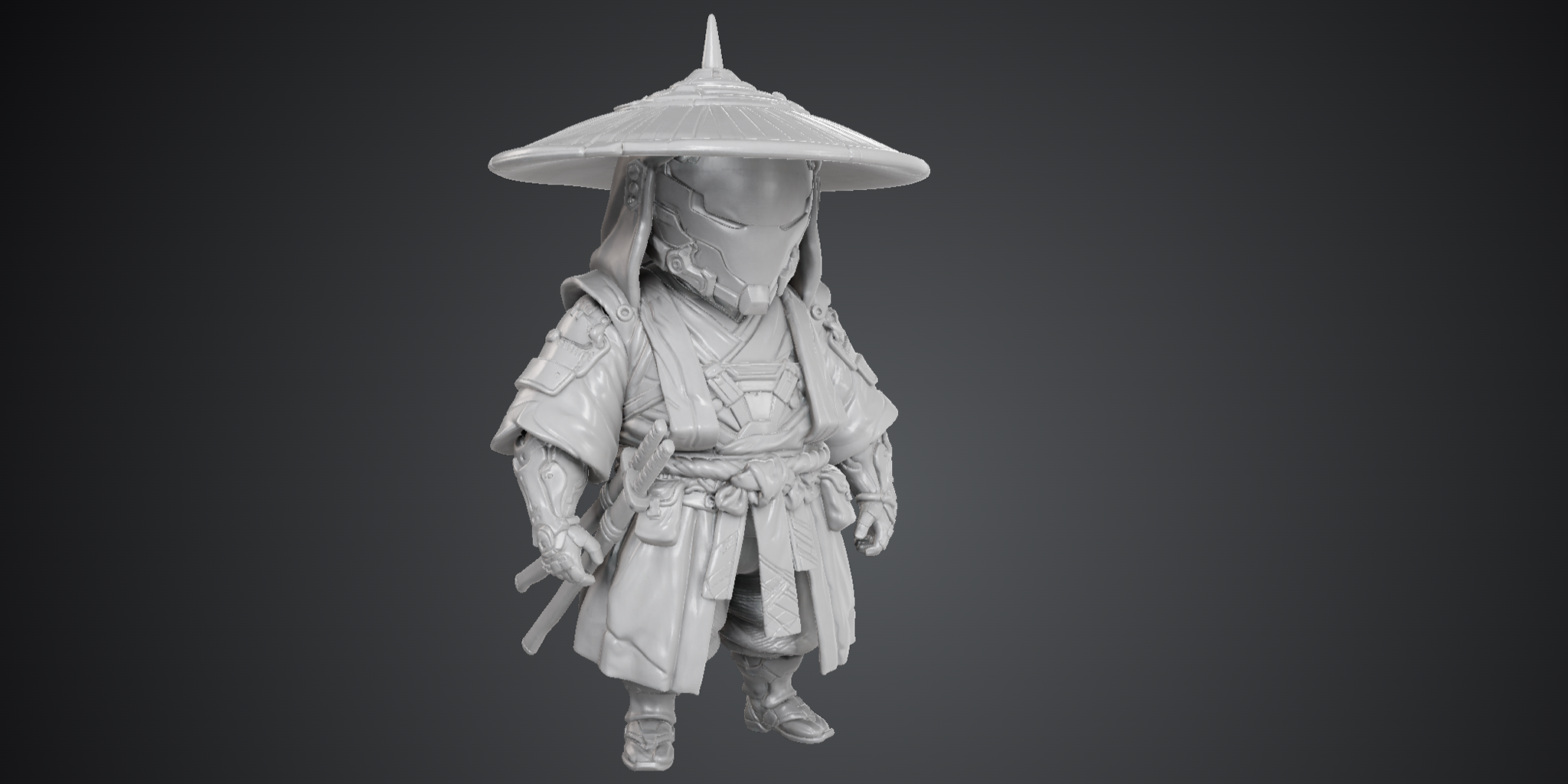
B – Nhân vật Chibi
Chiều cao tổng thể ngắn, vải hơi dày hơn.
A – Nhân vật Chibi
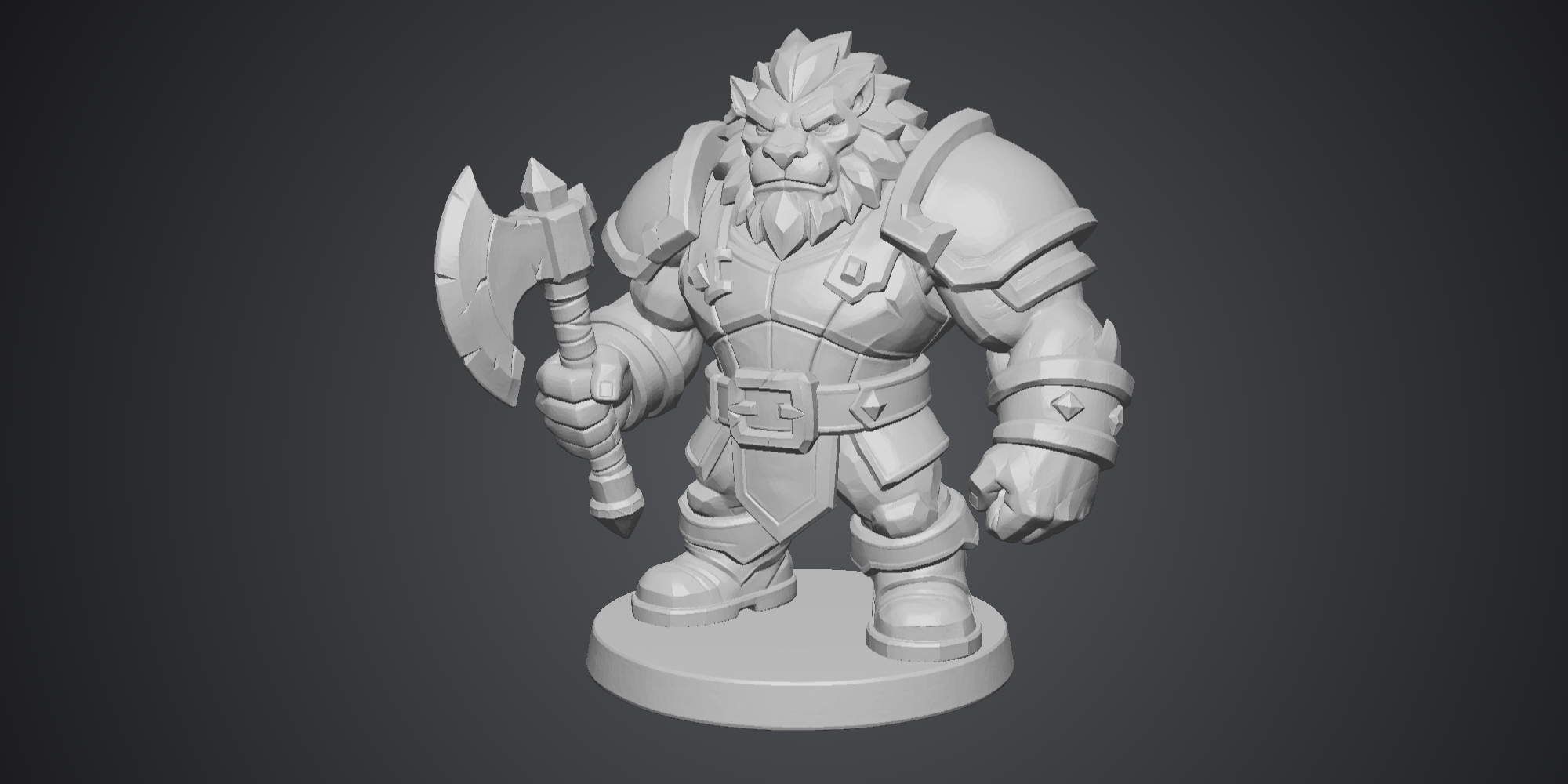
Hầu như không có chi tiết mảnh, độ tương phản sáng tối rõ ràng — dễ dàng hơn cho Tripo nhận diện và tạo chính xác.
Lời khuyên chọn mô hình: Nói chung, các nhân vật có tỷ lệ đầu/thân thấp (chibi) dễ in hơn nhiều so với các nhân vật tỷ lệ đầy đủ. Nhân vật chibi có tay chân to hơn và hình dạng vải, áo choàng dày hơn, dẫn đến độ ổn định cấu trúc cao hơn.
Cảnh báo rủi ro: Lưu ý rằng vải cực mỏng hoặc kiếm dài, mảnh vẫn có nguy cơ gãy khi tháo hỗ trợ. Nguyên tắc cốt lõi là: các cấu trúc cục bộ quá mỏng hoặc quá nhỏ là nguyên nhân hàng đầu gây ra lỗi in FDM.
Tùy chọn nâng cao: Nếu bạn đang sử dụng máy in hỗ trợ chuyển đổi nhiều vật liệu hoặc nhiều đầu phun (như máy in Bambu Lab với AMS), hãy cân nhắc sử dụng vật liệu hỗ trợ hòa tan trong nước hoặc sợi hỗ trợ dễ loại bỏ. Với các vật liệu này, tỷ lệ thành công cho các mô hình độ khó cao nêu trên sẽ được cải thiện đáng kể.
1.2 Mẹo tối ưu hóa lời nhắc
Thêm các từ khóa sau trong giai đoạn tạo ảnh sang 3D Tripo có thể cải thiện đáng kể khả năng in của mô hình:
- Chibi: Tạo ra một nhân vật dễ thương, tỷ lệ nhỏ gọn
- Phong cách đất sét / Kết cấu đất sét: Thêm cảm giác dày và đồ sộ cho hầu hết các mô hình hình ảnh
1.3 Cài đặt xuất: Chuẩn bị cho tự động ánh xạ màu
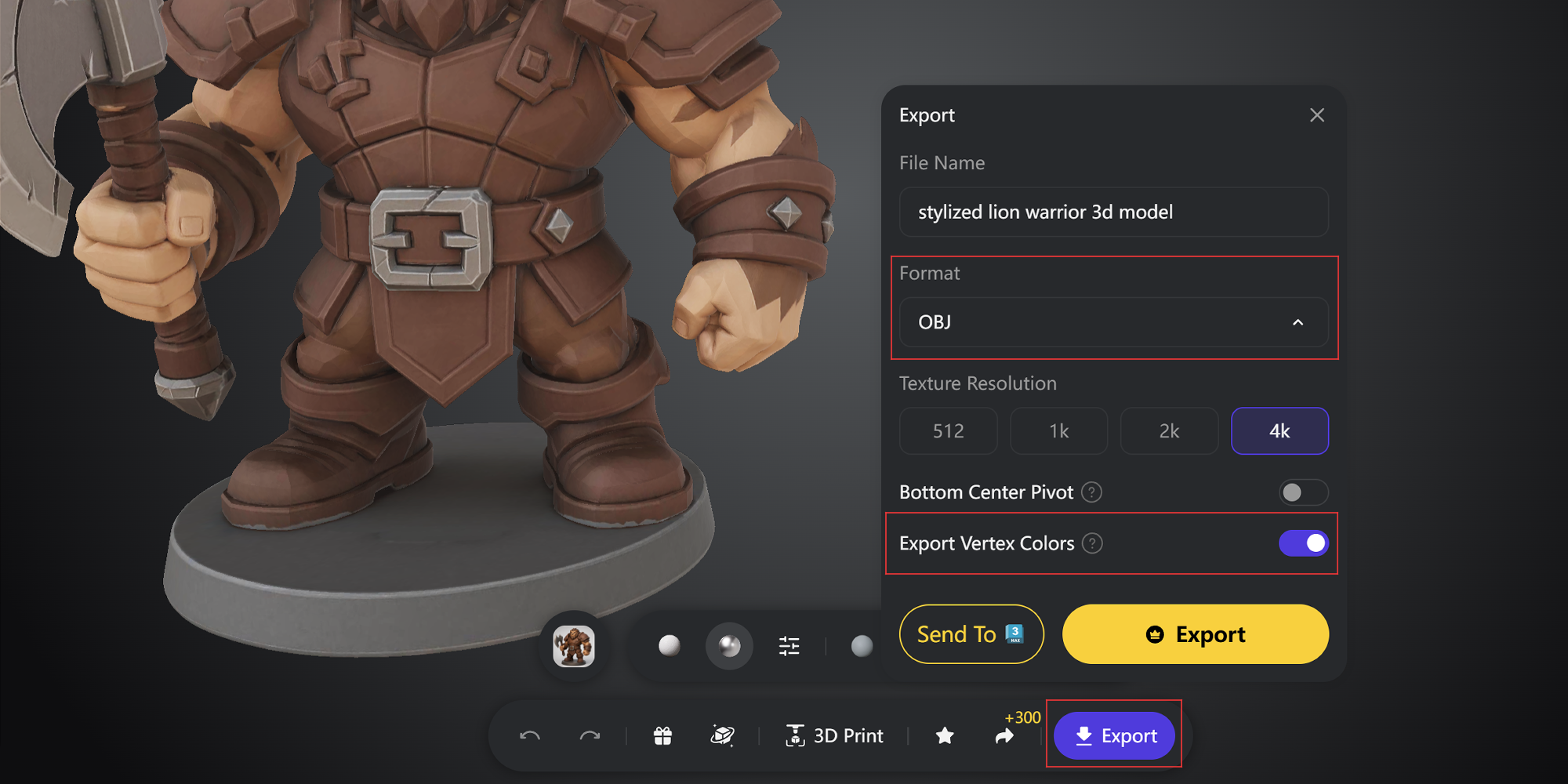
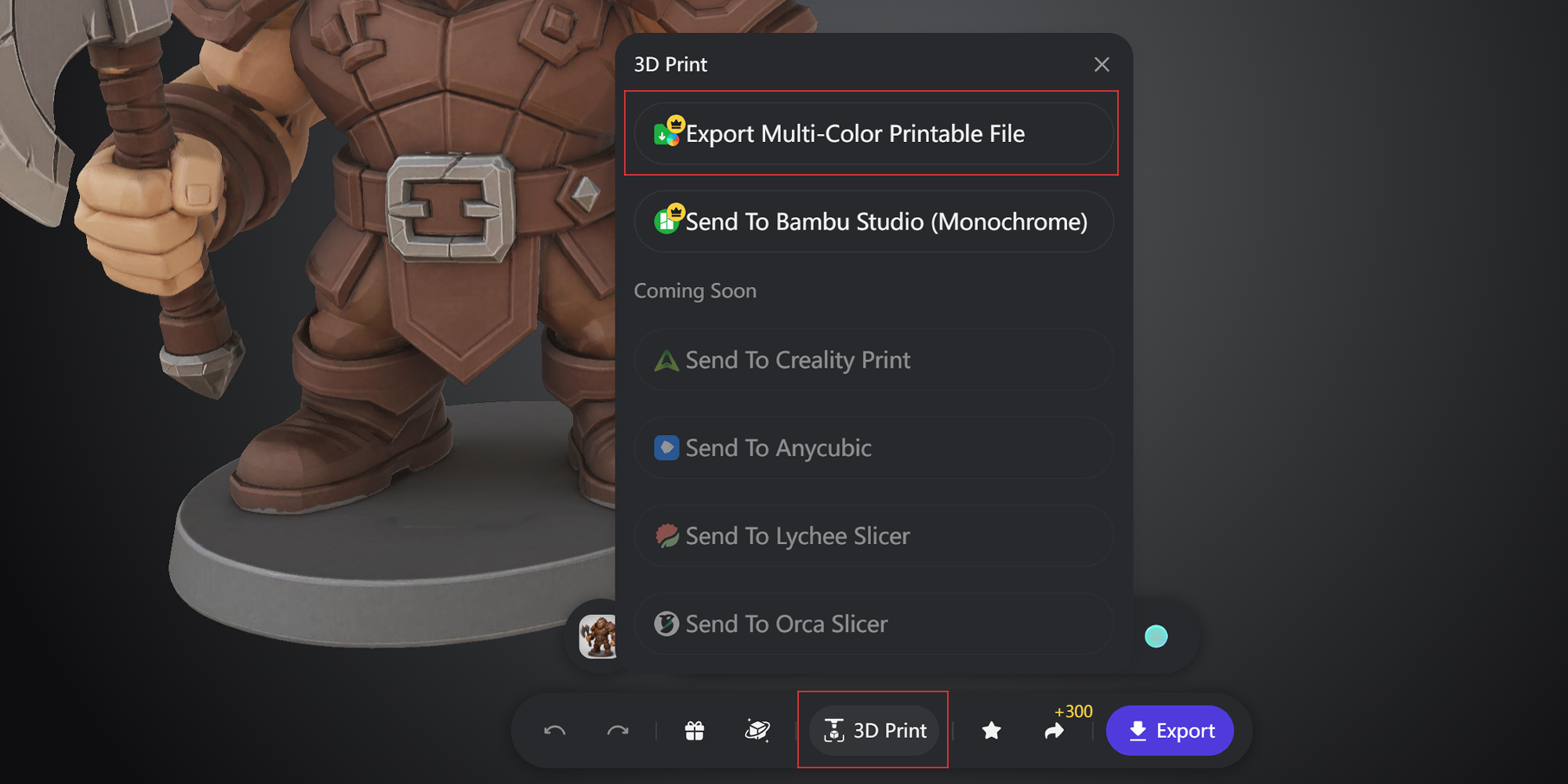
Nếu bạn muốn đạt được in nhiều màu trong Bambu Studio, bạn nên sử dụng một trong hai phương pháp xuất sau khi xuất từ Tripo (cả hai đều hoạt động bằng cách chuyển đổi thông tin kết cấu thành màu đỉnh):
Lưu ý: Tripo hiện hỗ trợ xuất màu đỉnh trực tiếp, vì vậy bạn không cần phải trải qua các thao tác baking phức tạp trong Blender.
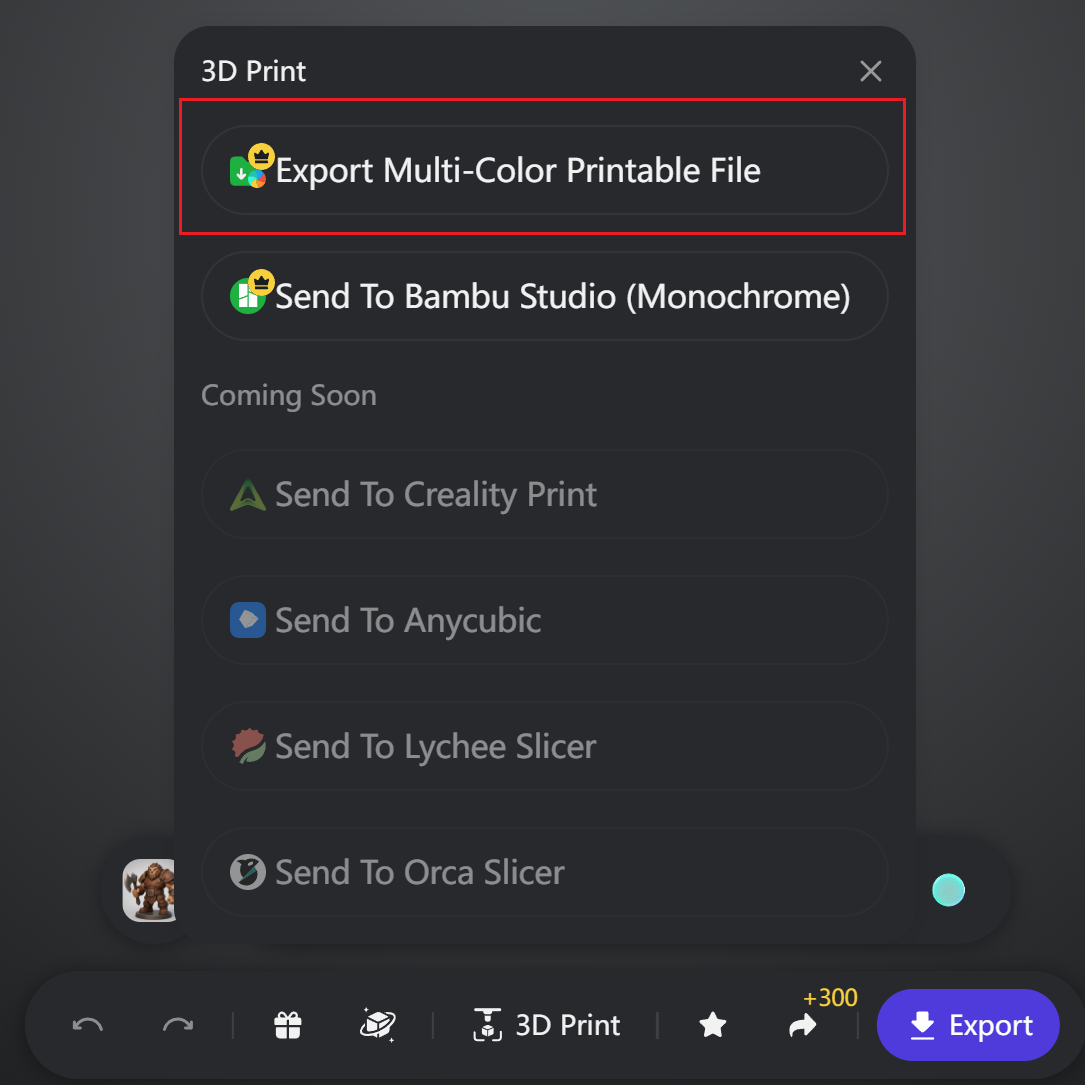
- Chọn 3D Print để xuất trực tiếp một tệp sẵn sàng in nhiều màu.
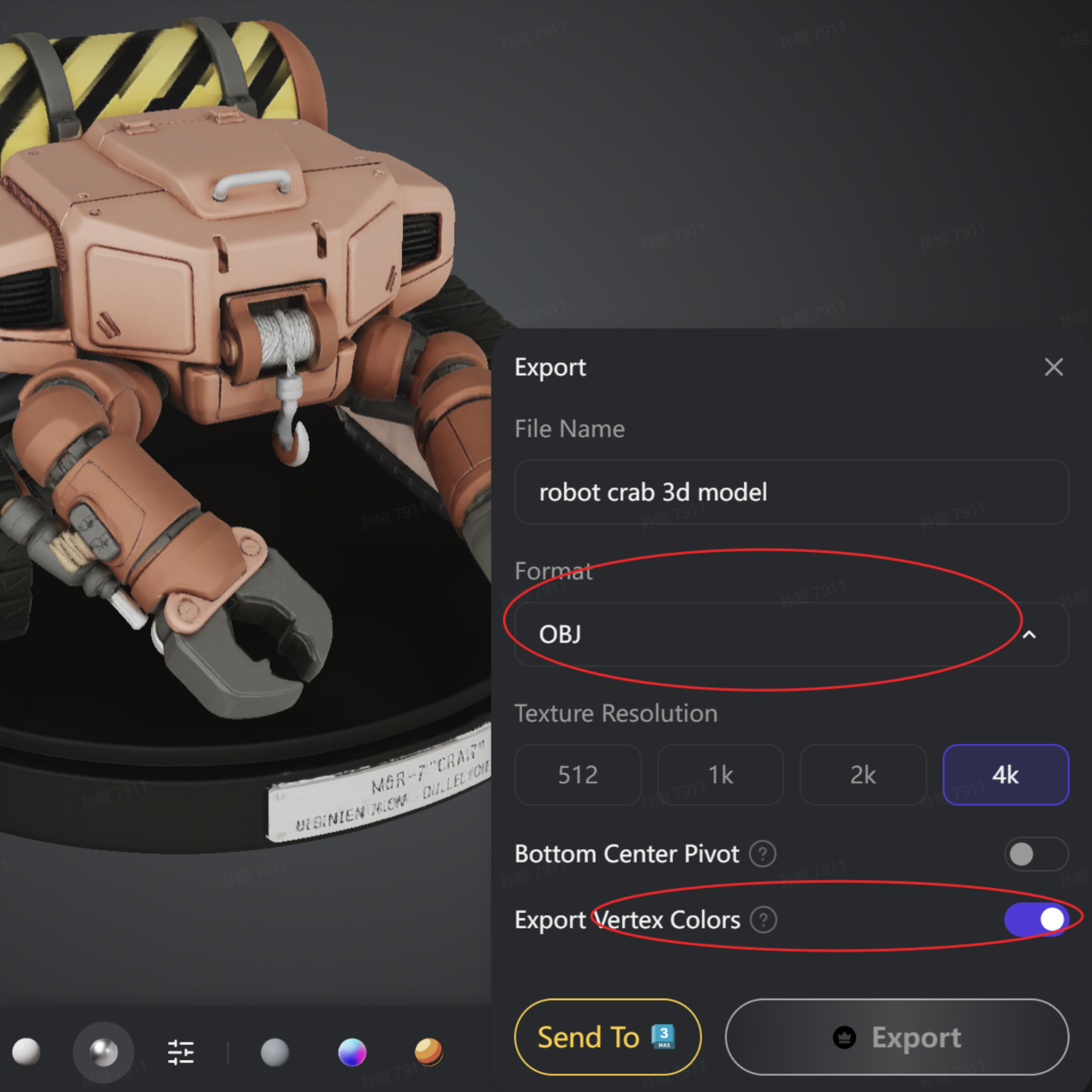
- Xuất ở định dạng OBJ và đảm bảo chọn "Export Vertex Colors". Bambu Studio sẽ tự động nhận diện và ánh xạ màu khi nhập.
1.4 Tiền xử lý thiết yếu: Retopology
Trước khi xuất, bạn nên sử dụng mô-đun Retopology tích hợp của Tripo. Bước này là chìa khóa để đảm bảo mô hình hoạt động trơn tru trong các phần mềm hạ nguồn:
Cài đặt được khuyến nghị: Đặt chế độ Triangle, với số đa giác từ 100k – 150k mặt (tối đa hiện tại trên trang web là 150k).
Tại sao điều này là cần thiết?
- Tối ưu hóa hiệu suất: Giảm đáng kể khối lượng tính toán khi chạy các phép toán Boolean trong Blender hoặc cắt lát trong Bambu Studio, ngăn phần mềm bị treo hoặc sập.
- Loại bỏ lỗi: Sửa hiệu quả các vấn đề phổ biến như các mặt rời rạc và hình học chồng chéo trong mô hình gốc, biến tập hợp các mảnh vụn rải rác thành một tổng thể logic thống nhất — cải thiện đáng kể tỷ lệ thành công khi in 3D.
Cài đặt Retopology thông minh được khuyến nghị. Vì tệp in nhiều màu chỉ hỗ trợ định dạng OBJ và các tệp OBJ nhập vào Bambu Studio không thể nhận diện các mặt không phải hình tam giác, nên chế độ Triangle được chọn ở đây.

Các mô hình không có retopology rất dễ gặp sự cố mặt rời rạc. Vì mô hình gốc được tạo thành từ nhiều mảng mặt riêng biệt thay vì một khối kín, việc nhập trực tiếp vào Bambu Studio có khả năng cao gây ra lỗi cắt lát.
Nếu bạn muốn giữ nguyên hình học chi tiết cao ban đầu mà không giảm chất lượng thông qua retopology, hãy nhớ làm theo quy trình sửa chữa được mô tả sau: Xem bên dưới: Phần 2.2 Xử lý trong Blender — Sửa lỗi mô hình thường gặp
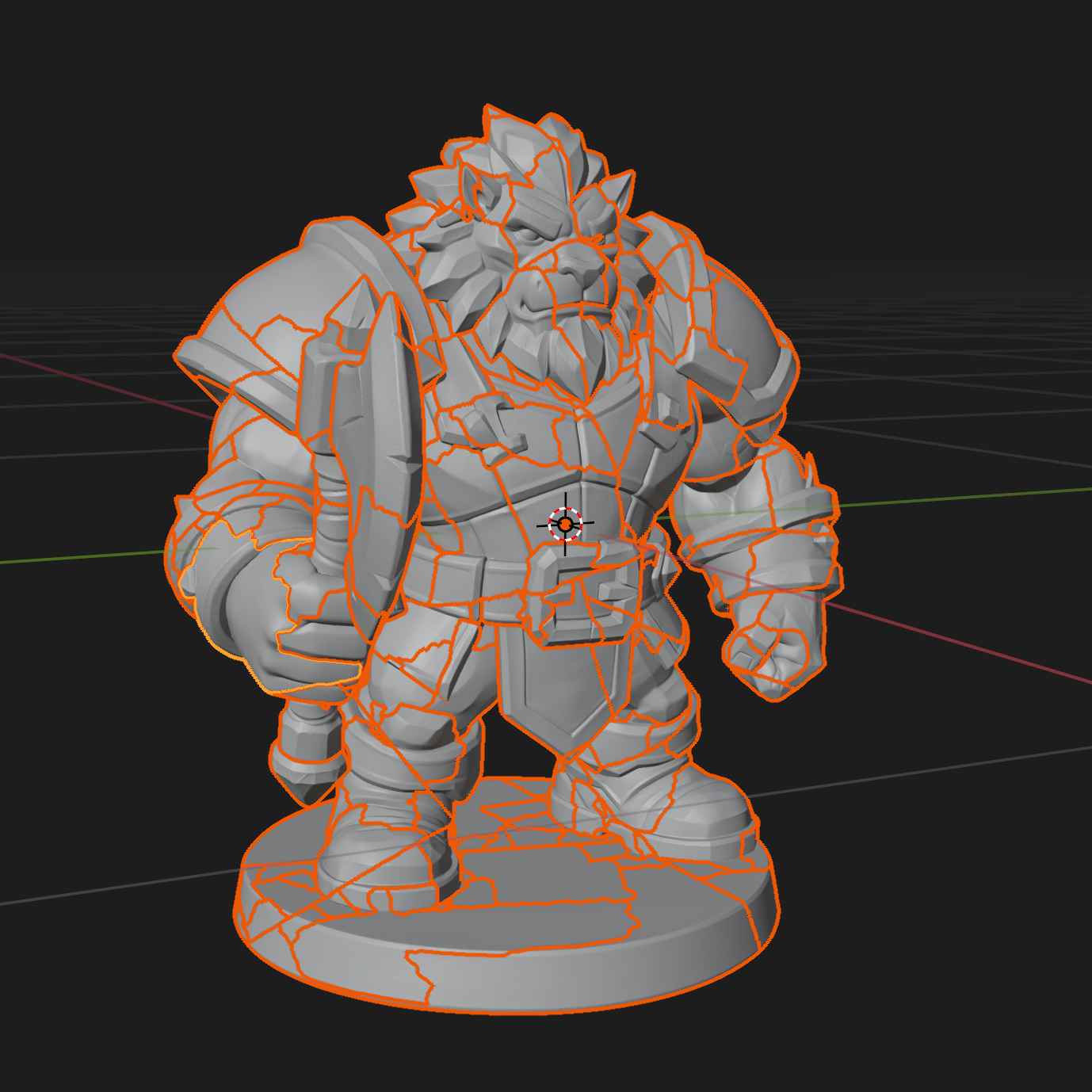
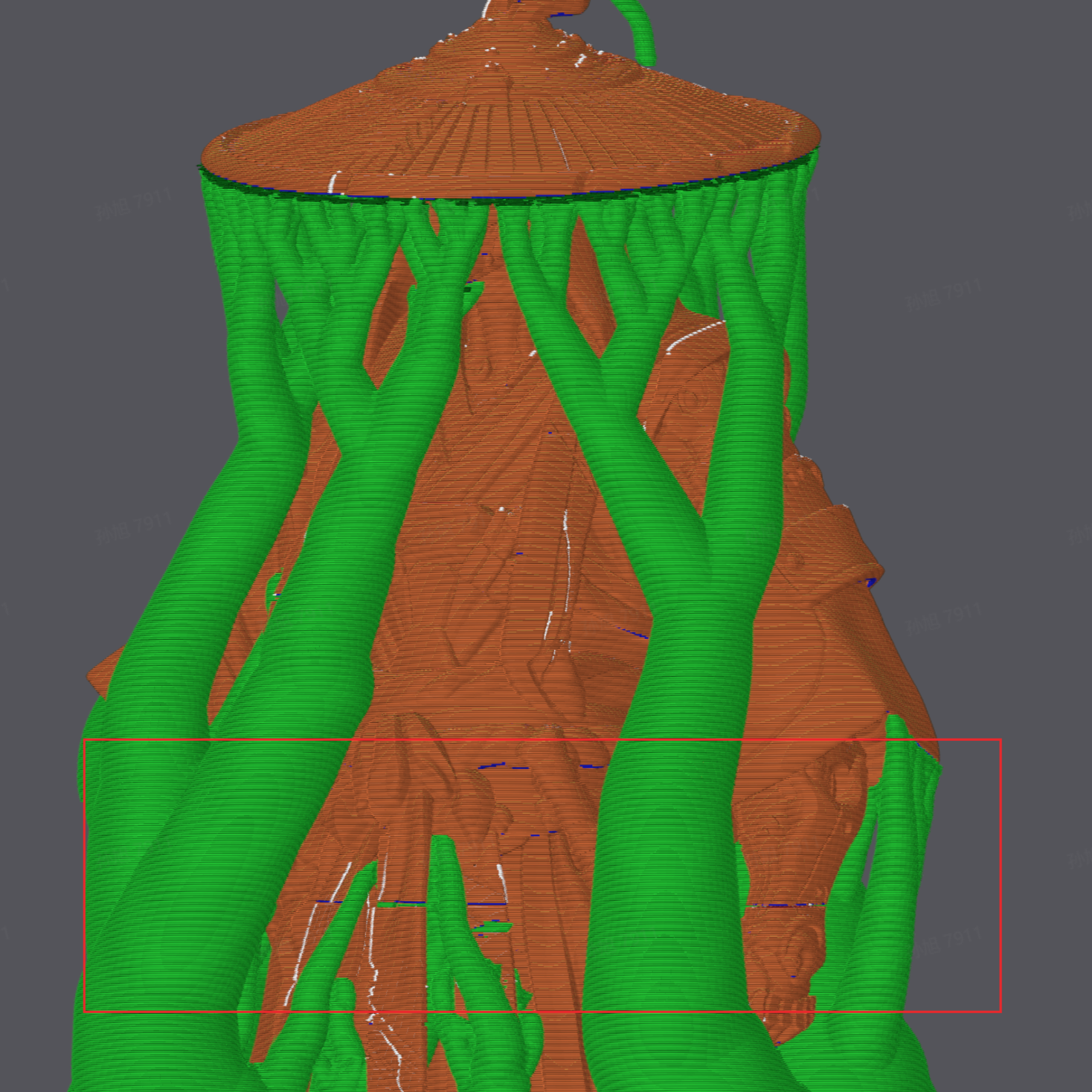
Như được hiển thị, hình học rời rạc có thể gây ra lỗi cắt lát nghiêm trọng (không tìm thấy mẫu nhất quán — đôi khi xảy ra và đôi khi không).
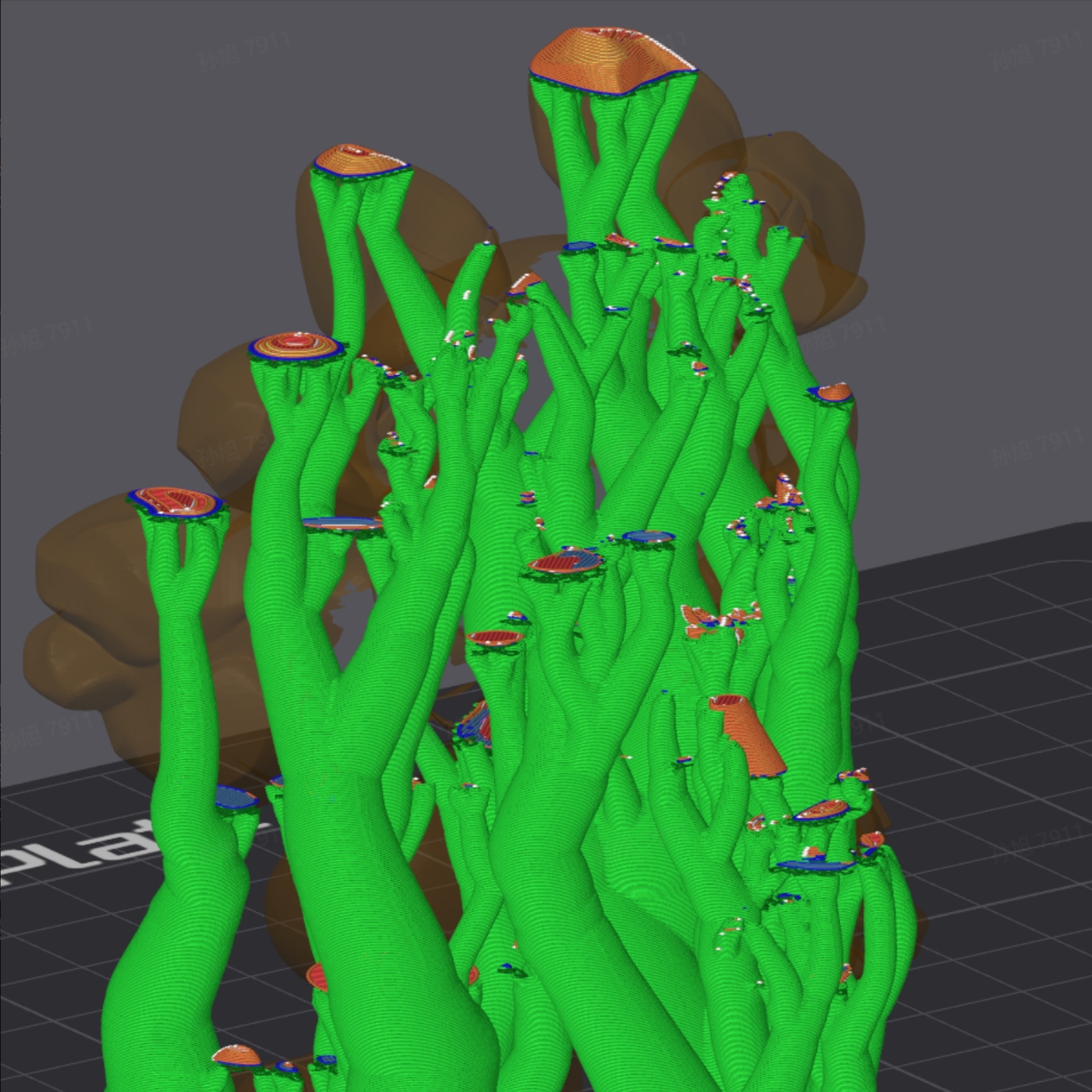
Hình học không phải manifold có thể khiến toàn bộ một lớp biến mất trong quá trình cắt lát — lý do không rõ ràng, nhưng khu vực bị ảnh hưởng có độ bền cực thấp và mô hình về cơ bản bị cắt làm đôi.
2. Giai đoạn xử lý trong Blender
Mặc dù hầu hết các mô hình Tripo có thể được nhập trực tiếp vào Bambu Studio, việc sử dụng Blender để xử lý trước khi thực hiện các sửa đổi tùy chỉnh hoặc sửa chữa mô hình có thể cải thiện đáng kể tỷ lệ thành công khi in 3D của bạn.
2.1 Thiết lập môi trường: Cài đặt các plugin cần thiết
Cài đặt các plugin Blender để cải thiện hiệu quả công việc và kiểm tra lỗi.
- Trong Blender, đi tới Edit → Preferences → Add-ons.
- Tìm kiếm và bật các plugin chính thức tích hợp sau:
- 3D Print Toolbox: Để phát hiện lỗi mô hình chỉ bằng một cú nhấp chuột.
- Bool Tool: Để hợp nhất và cắt mô hình một cách nhanh chóng.
- LoopTools: Để tối ưu hóa cấu trúc liên kết lưới.


2.2 Các lỗi mô hình thường gặp và cách khắc phục
1. Sửa các mặt rời rạc (các mảng mặt riêng biệt)
Nó trông như thế nào:
Các khu vực chồng chéo hoặc vỡ trên bề mặt mô hình. Các mô hình Tripo không có retopology thường được tạo thành từ nhiều mảng mặt tách rời thay vì một khối kín hoàn hảo, điều này khiến việc cắt lát in 3D thất bại.
Các khu vực phân mảnh thực tế — mọi mô hình không có retopology sẽ có vấn đề này. Đây không phải là một mô hình kín nước, mà là một tập hợp của nhiều mảng mặt riêng biệt.
Giải pháp:
- Vào Edit Mode, nhấn A để chọn tất cả các đỉnh.
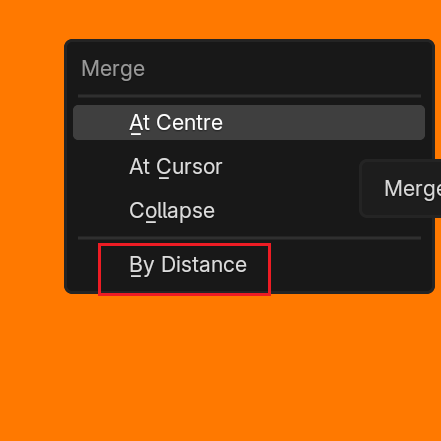
- Nhấn M để mở menu hợp nhất, sau đó chọn Merge by Distance.
- Thao tác này sẽ tự động hàn các đỉnh chồng chéo, khâu các mảng rời rạc thành một lưới thống nhất duy nhất.
Video hướng dẫn
2. Sửa các cạnh không phải manifold
Nó trông như thế nào:
Sau khi hợp nhất các đỉnh, mô hình vẫn có thể có các lỗ nhỏ hoặc các mặt bên trong không chính xác.
Giải pháp:
- Sau bước hợp nhất trước đó, có một khả năng nhỏ là mô hình vẫn còn hình học bị hỏng.
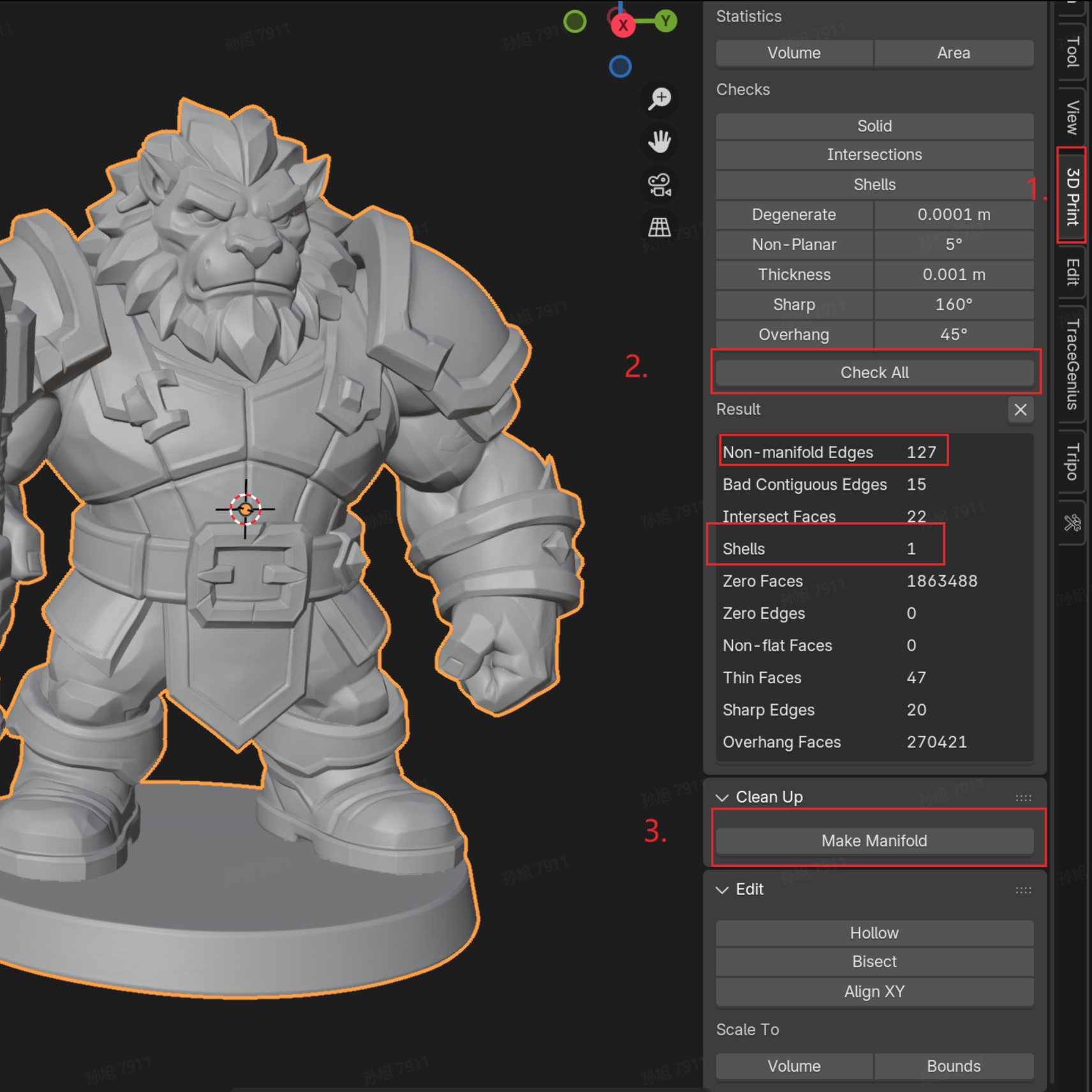
- Nhấn N để mở thanh bên và chọn bảng 3D Print. Nhấp Check All — nếu phát hiện một số lượng lớn "Non-manifold Edges", hãy nhấp Make Manifold bên dưới để tự động sửa chúng.
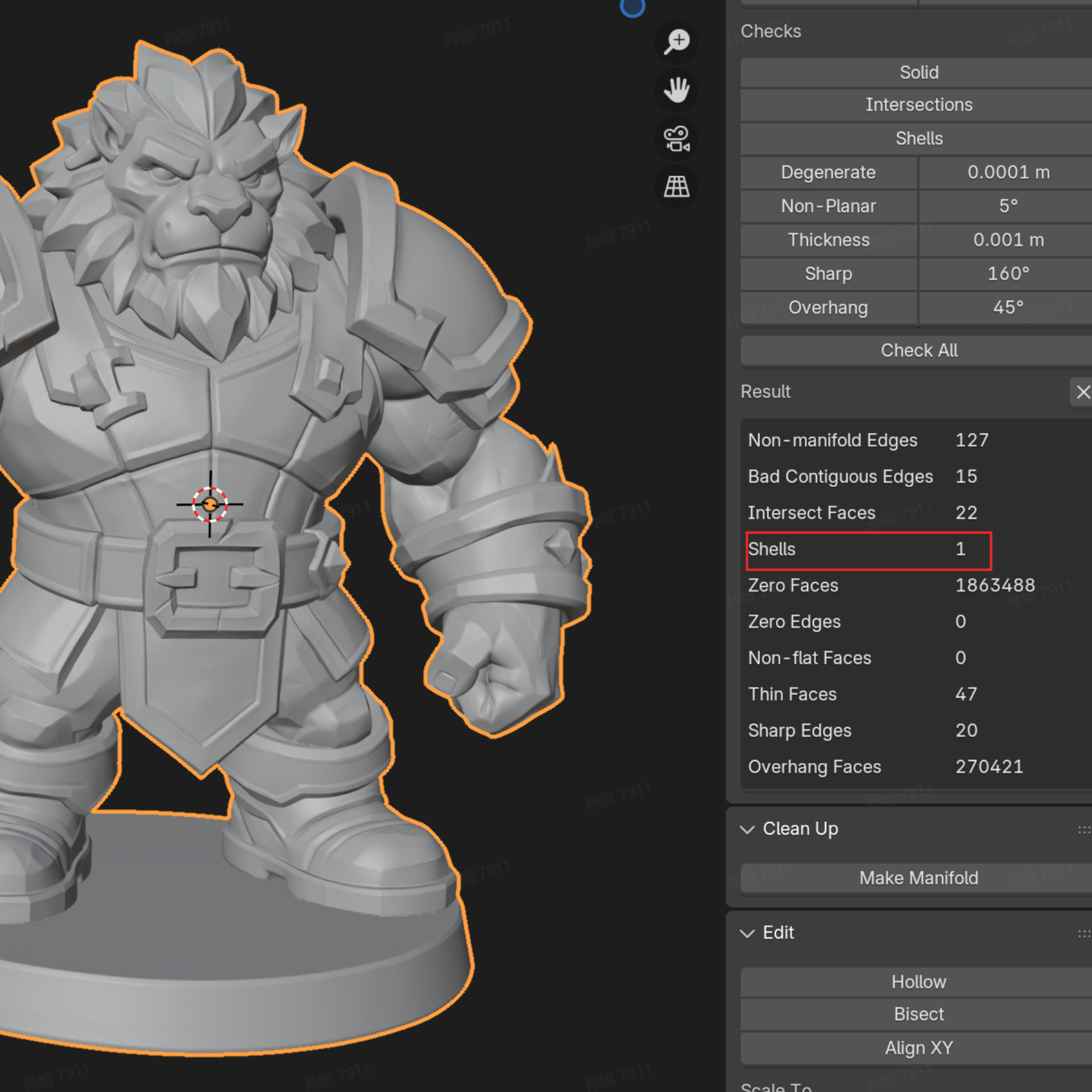
- Chạy lại kiểm tra sau khi sửa để xác nhận số lượng Shells là 1, điều này có nghĩa là mô hình ở trong tình trạng sẵn sàng in hoàn hảo.
2.3 Kiểm tra nâng cao: Đánh giá khối tâm và độ ổn định
Kiểm tra khả năng tự đứng
Đôi khi một mô hình bạn muốn in rõ ràng là nặng đầu, hoặc bạn chỉ đơn giản là không chắc liệu nó có thể tự đứng được hay không. Bạn có thể sử dụng mô phỏng vật lý của Blender với một mặt phẳng mặt đất để kiểm tra xem nó có thể tự đứng hay không.
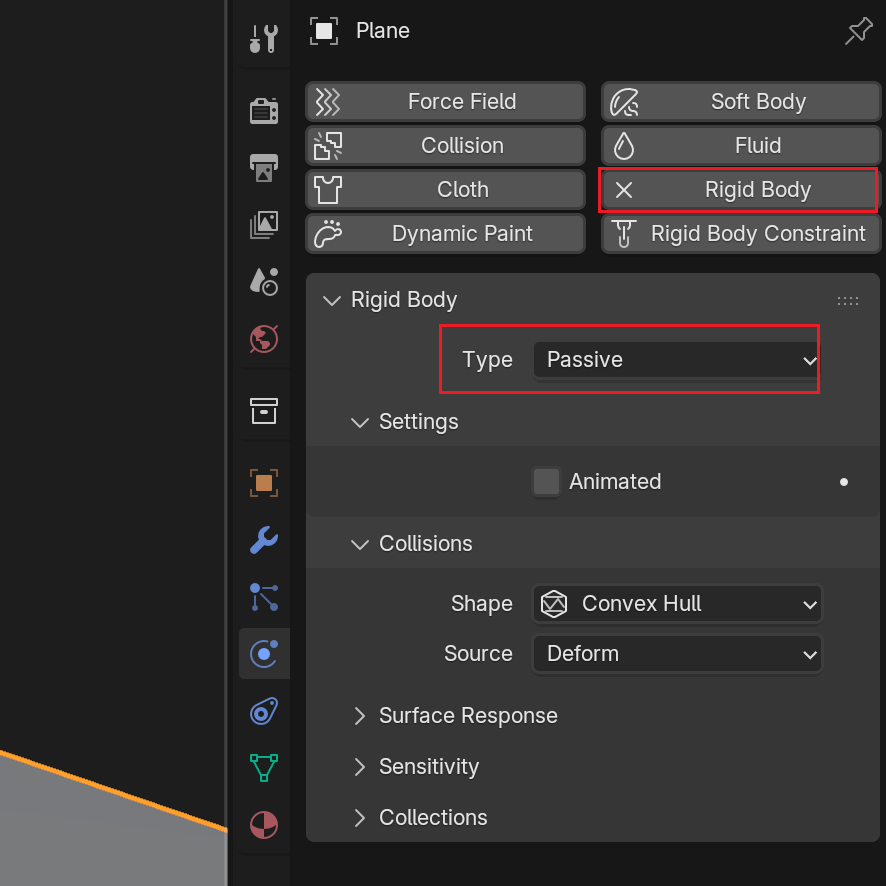
1. Thiết lập mặt đất: Tạo một mặt phẳng và thêm một thành phần Rigid Body với loại được đặt thành "Passive."
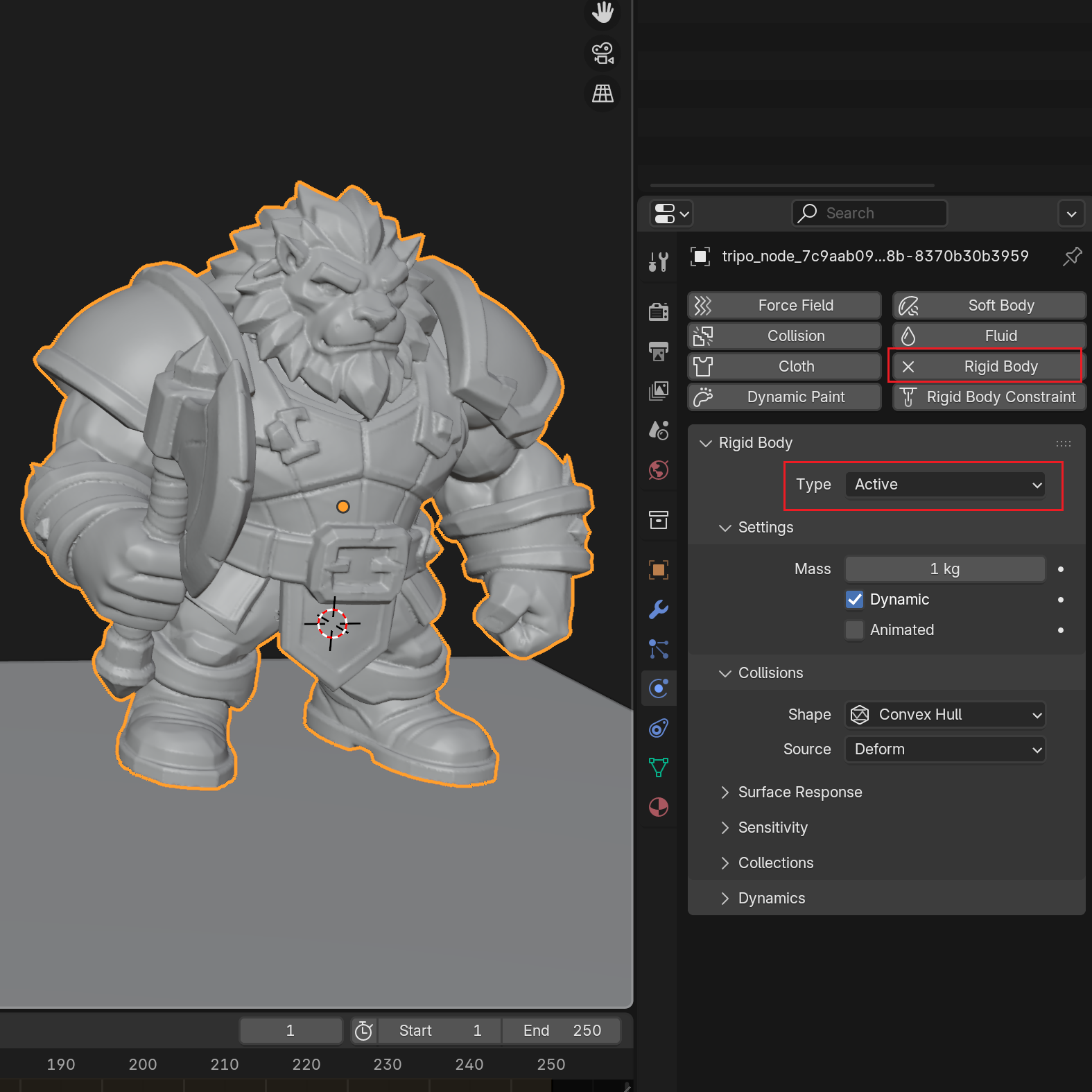
2. Thiết lập mô hình: Thêm một thành phần Rigid Body vào mô hình và chuyển loại thành "Active."
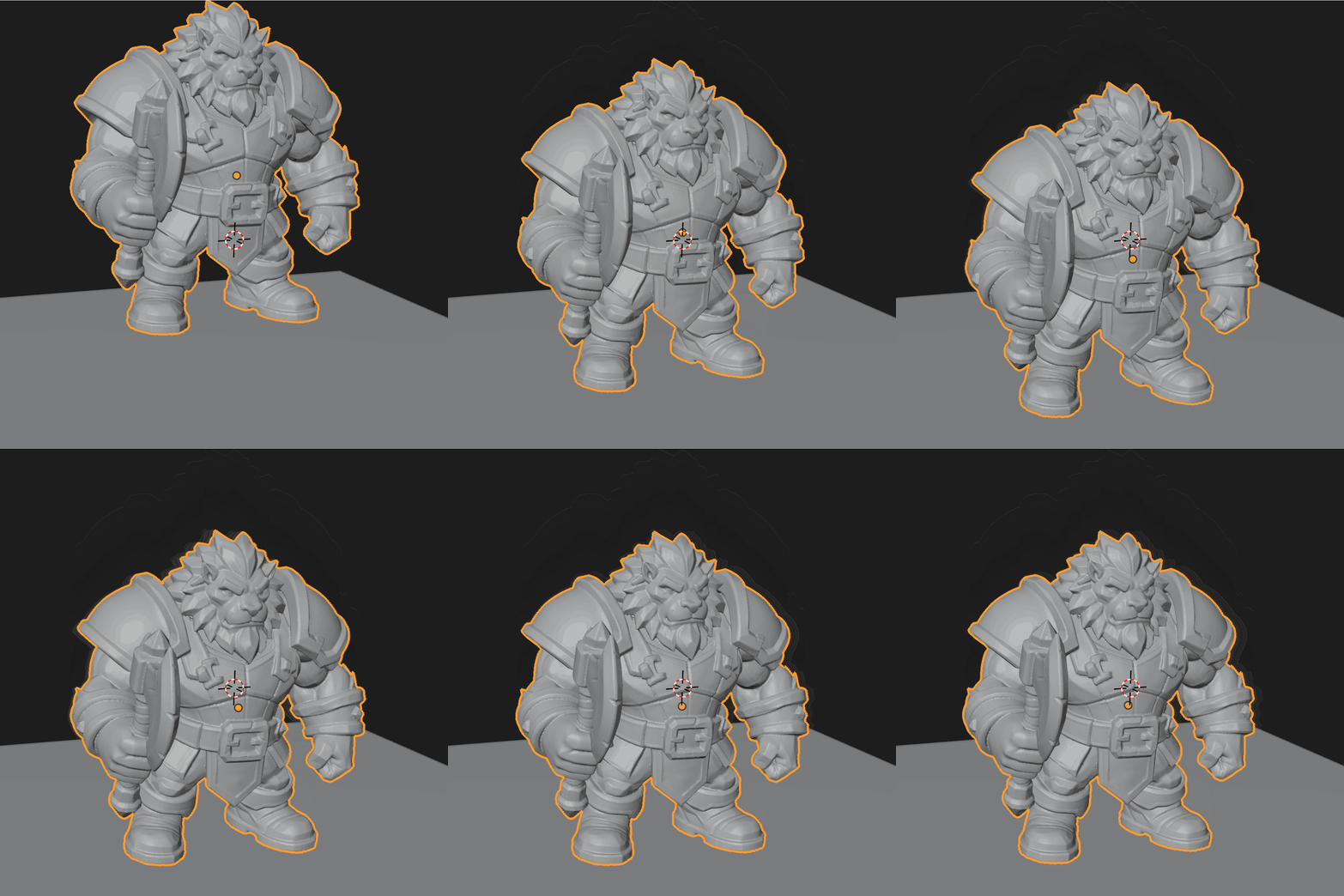
3. Chạy mô phỏng: Nhấn Play — nếu mô hình ngã, hãy cân nhắc thêm một đế hoặc điều chỉnh khối tâm của nó trong Blender.
2.4 Tách phần: Phương pháp thủ công và tự động
- Tách thủ công cho các phần thông thường
Giả sử bạn muốn tách đế và thân chính của một mô hình để in chúng riêng.
Tạo một dao cắt bao phủ hoàn toàn một bên của mô hình, sau đó sử dụng Ctrl+Shift+B → chọn Slice (tùy chọn thấp hơn được hiển thị là phiên bản không có bộ sửa đổi được áp dụng — sử dụng tùy chọn Slice đó là được khuyến nghị).
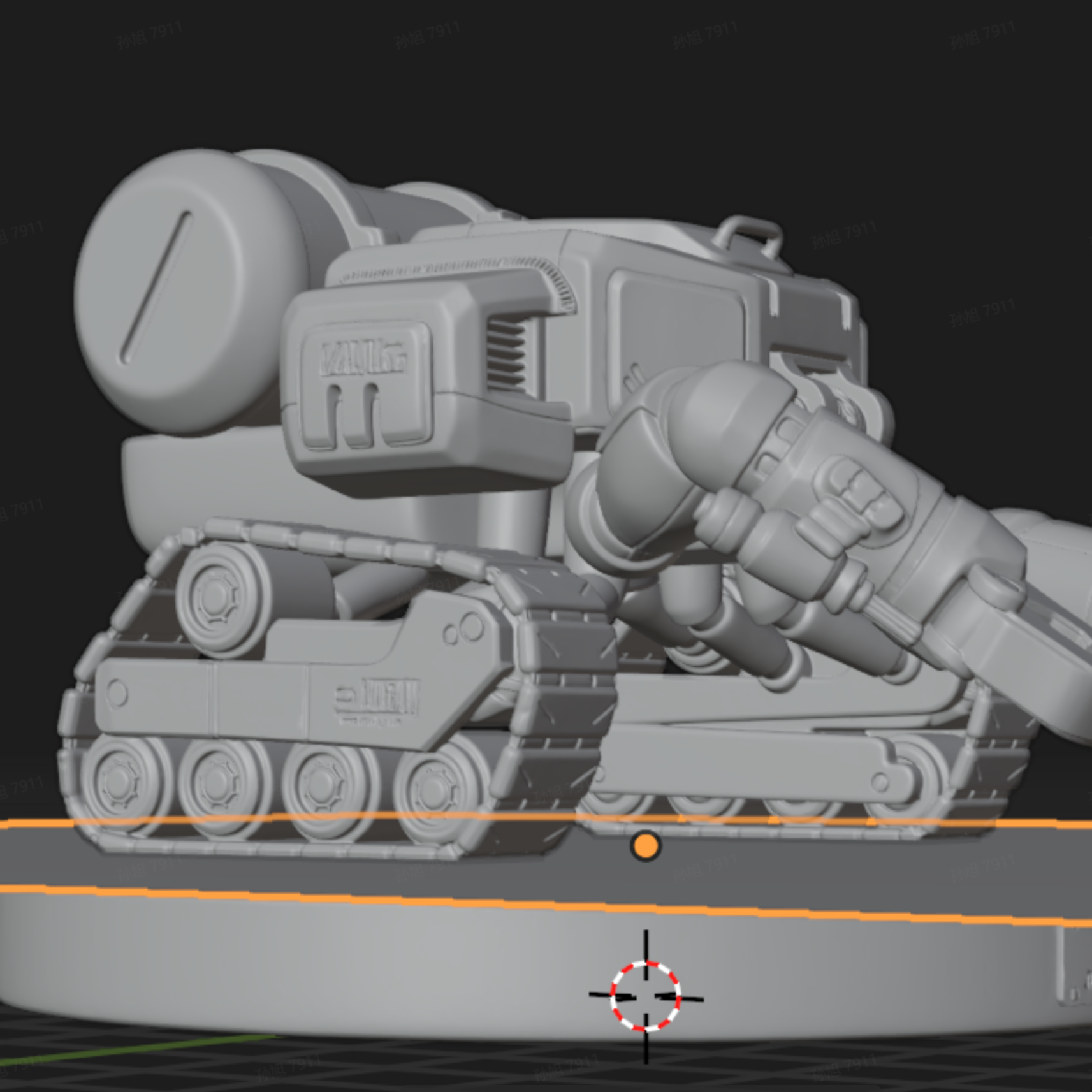
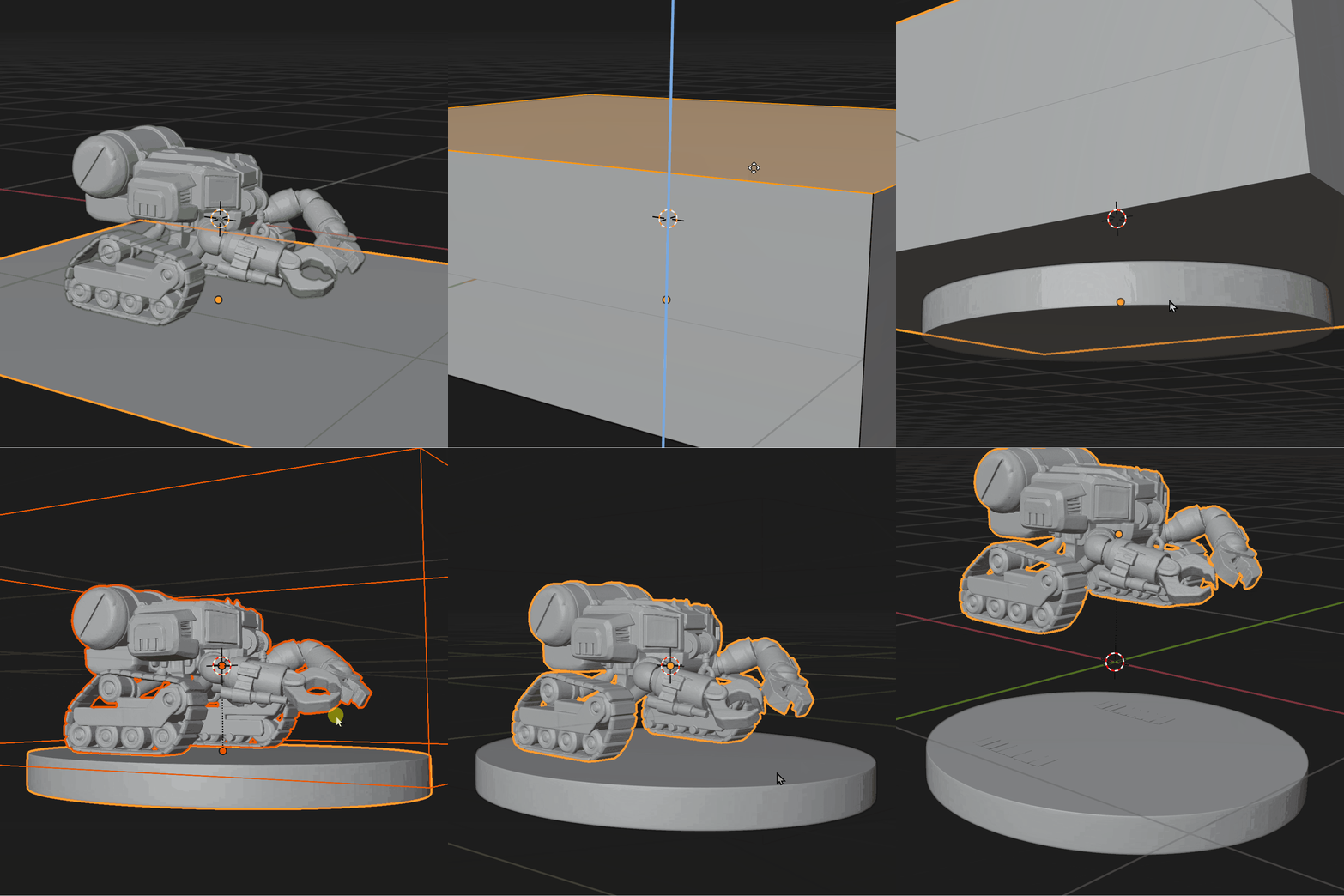
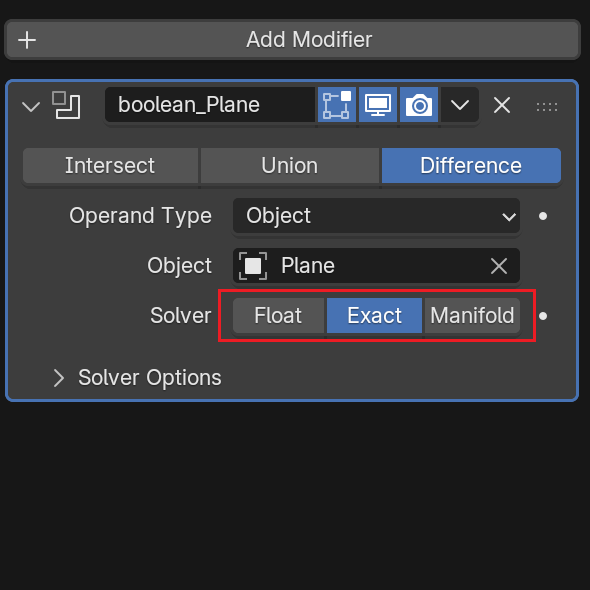
Nếu phép toán Boolean tạo ra lỗ hoặc lỗi khác, hãy chuyển Solver trong bộ sửa đổi Boolean của Blender sang Exact — điều này thường giải quyết được vấn đề. (Các vấn đề phổ biến khác thường quy về hai điều: mô hình không kín hoặc normals không chính xác — hãy kiểm tra các điều này nếu cần.)
- Tính năng tách phần thông minh của Tripo
Mặc dù tính năng tách phần thông minh của Tripo vẫn chưa thể sử dụng trực tiếp để in (có thể có vấn đề về hình học không kín), nó có thể nhanh chóng tách các thành phần logic và giảm đáng kể khối lượng công việc retopology và lựa chọn thủ công cần thiết.
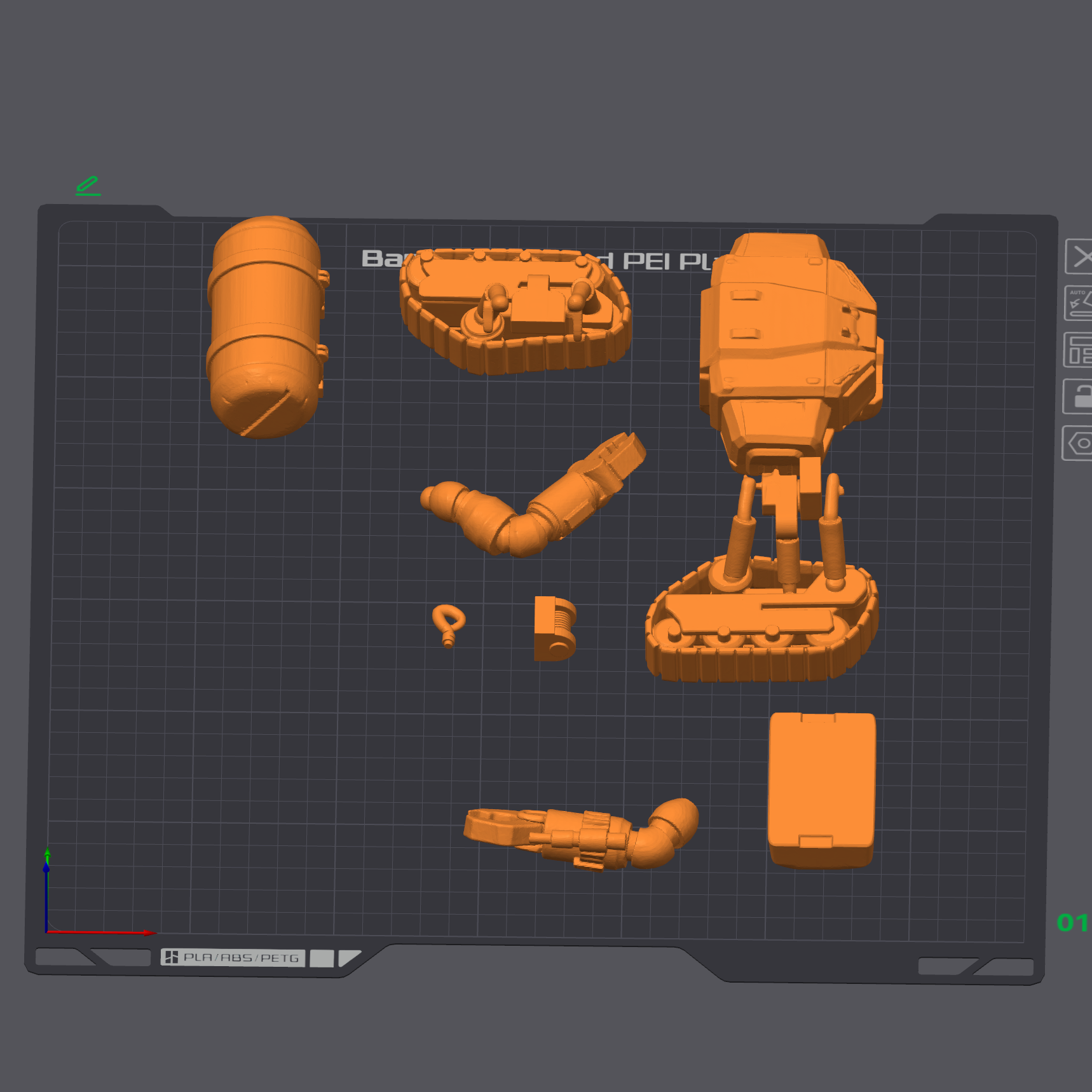
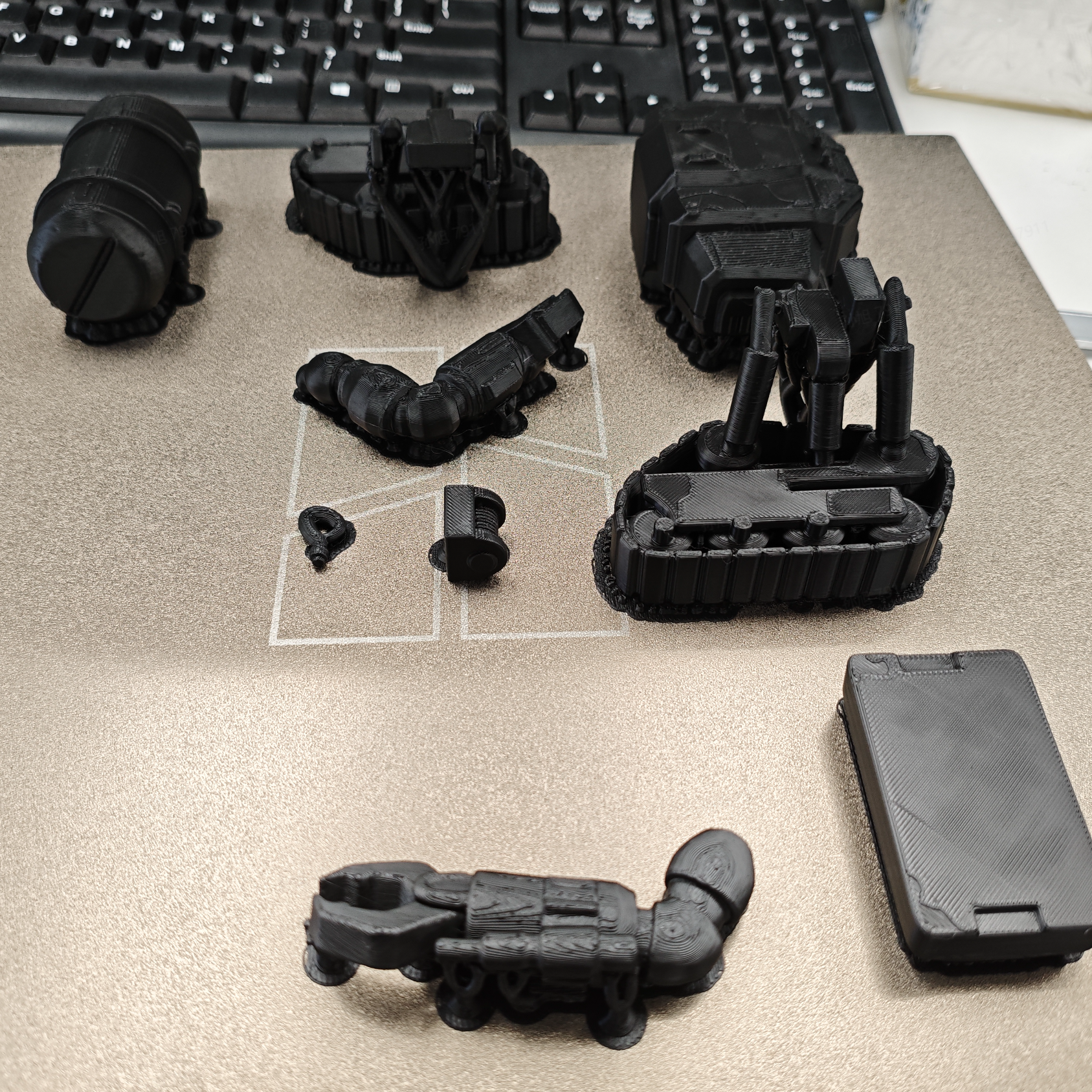
Phần này bao gồm quy trình cốt lõi. Để có hướng dẫn nâng cao, hãy tham khảo Wiki chính thức của Bambu Lab.
3.1 Cài đặt cắt lát cơ bản và khắc phục sự cố thường gặp
Cách định cấu hình các tham số chính: hỗ trợ, tỷ lệ lấp đầy và hướng in. (Phần này sử dụng in một màu làm ví dụ. Đối với in nhiều màu, hãy xem Phần 3.2.)
1. Nhập mô hình của bạn
- Bạn có thể nhập trực tiếp từ ứng dụng web Tripo vào Bambu Studio hoặc tải lên một tệp đã được xử lý trước từ Blender.
- Để nhập từ ứng dụng web Tripo để in một màu, hãy nhấp vào nút hiển thị bên dưới.
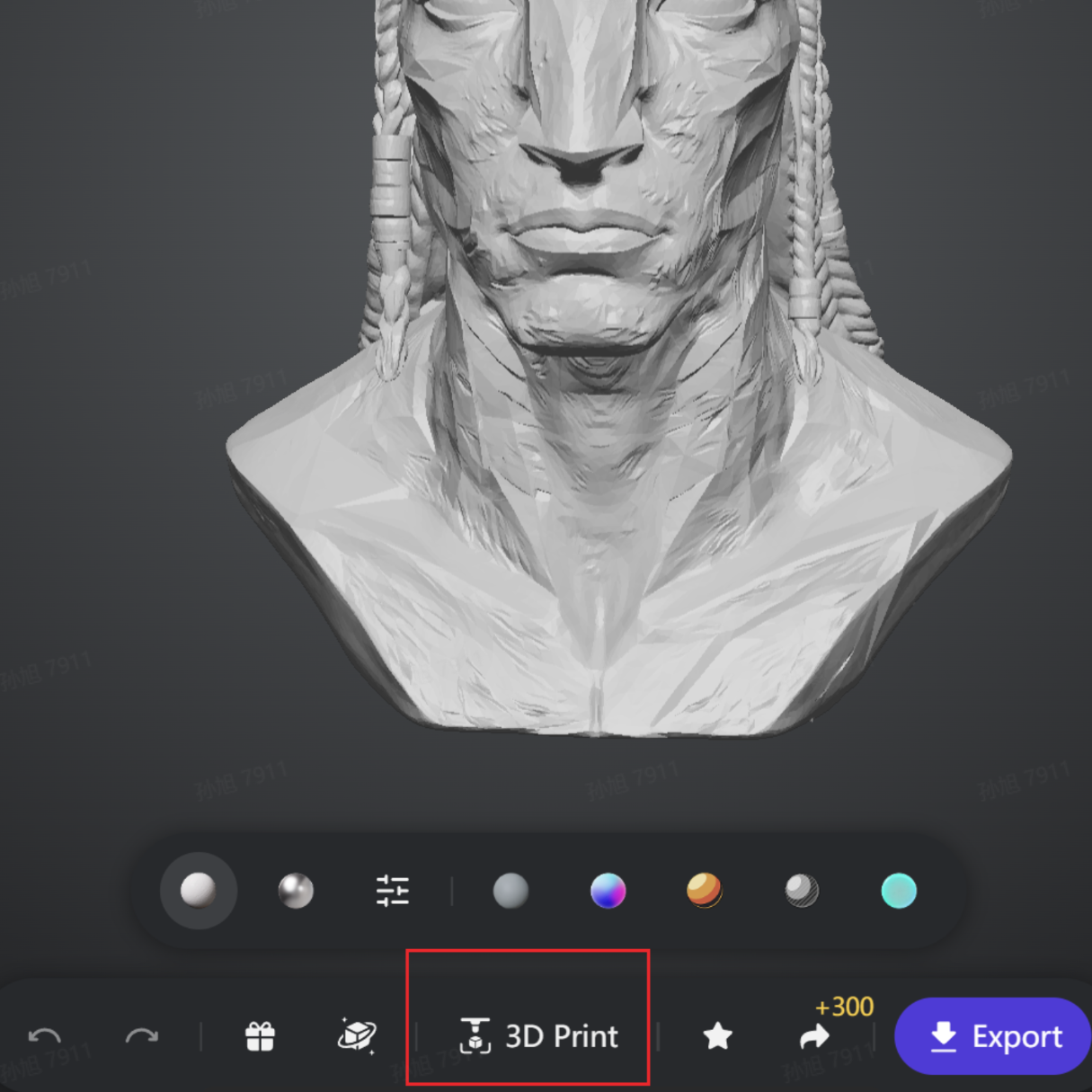
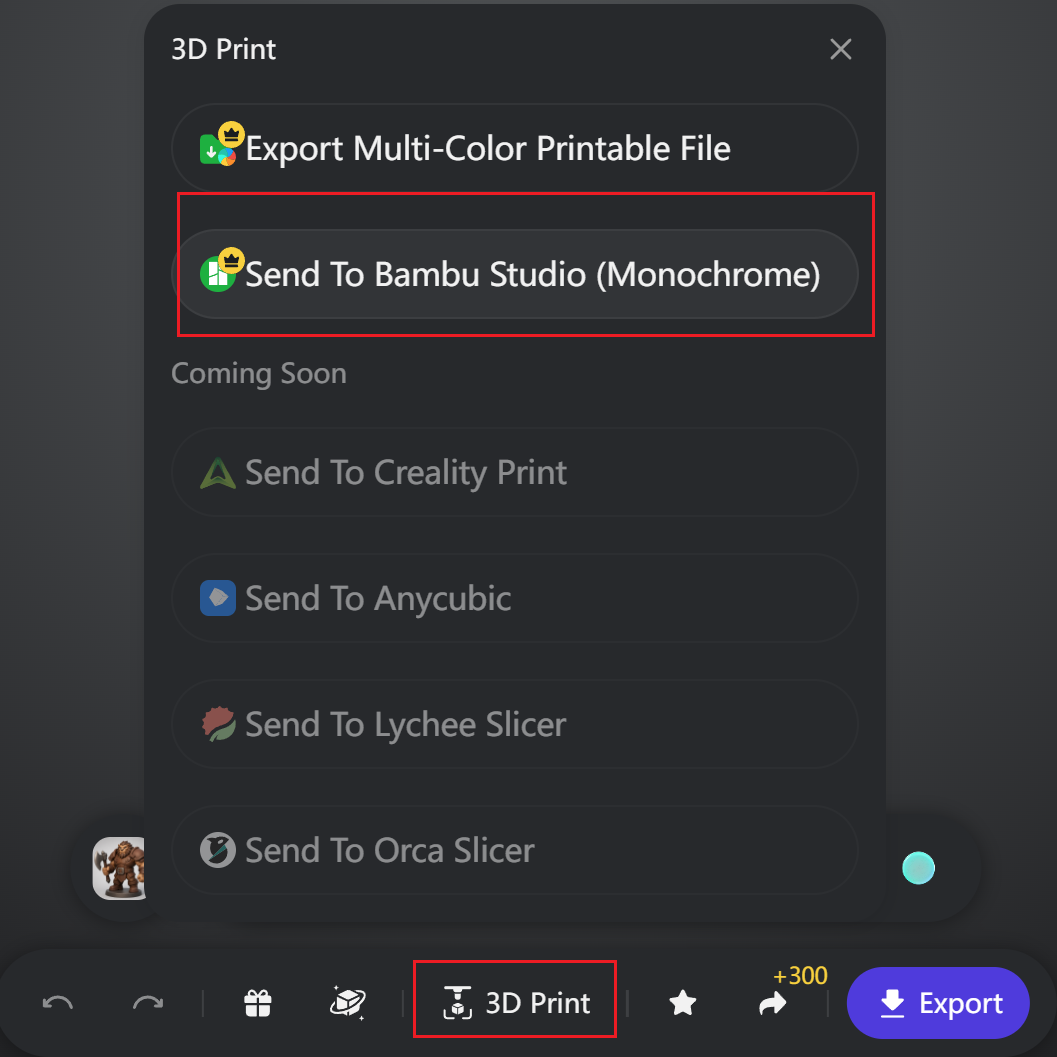
- Sau khi nhập, giao diện sẽ hiển thị như hình minh họa. Nếu lỗi "non-manifold edges" xuất hiện ở góc dưới bên phải, bạn nên nhấp vào nút "Fix". (Lỗi này phổ biến và được mong đợi trong hầu hết các trường hợp.)
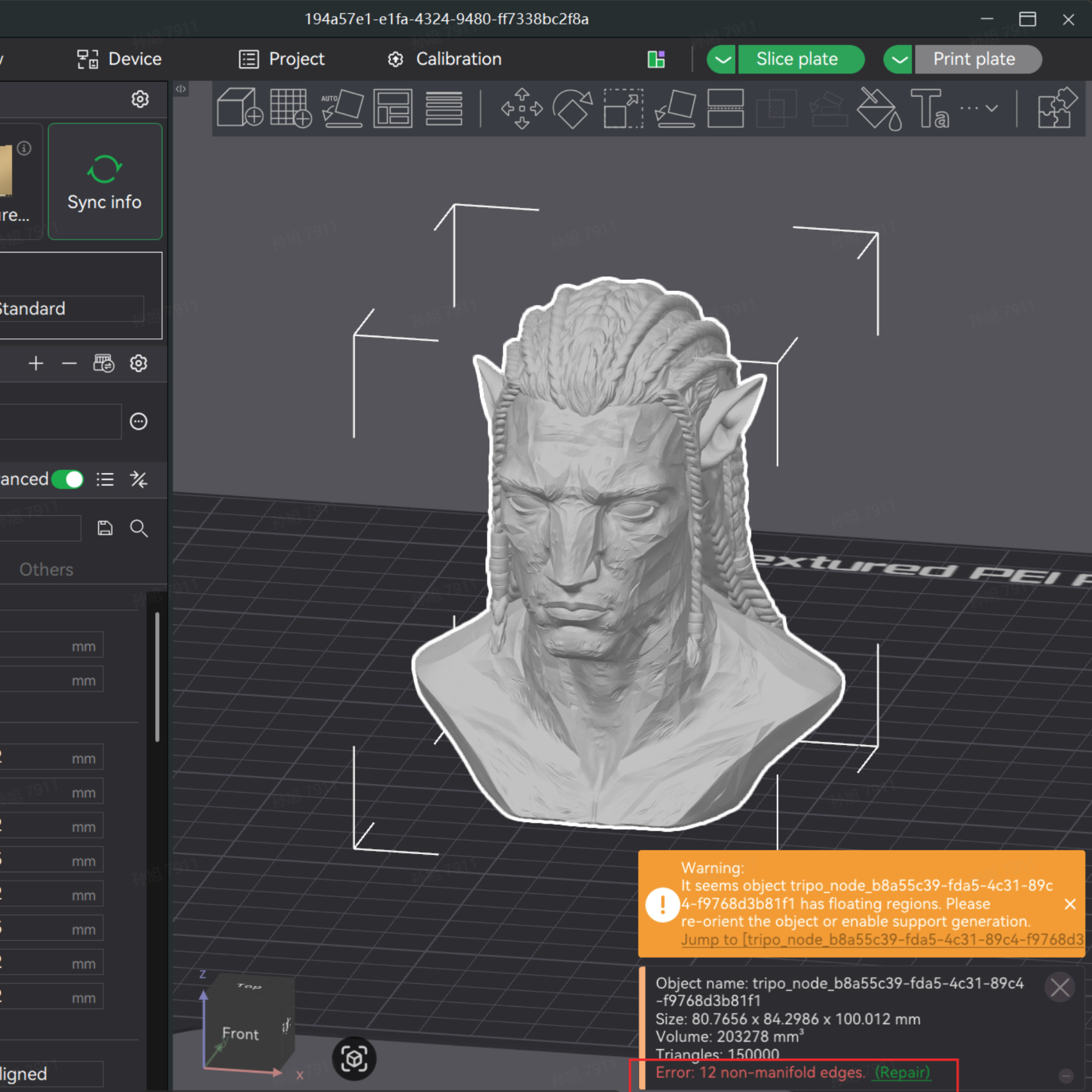
⚠️ Quan trọng: Chức năng sửa chữa tích hợp sẽ xóa thông tin màu của mô hình. Luôn tuân theo thứ tự: sửa mô hình trước, sau đó áp dụng màu. Nếu số lỗi rất thấp (ví dụ: dưới 50) và cấu trúc đơn giản, bạn có thể thử cắt lát trực tiếp mà không cần sửa chữa.
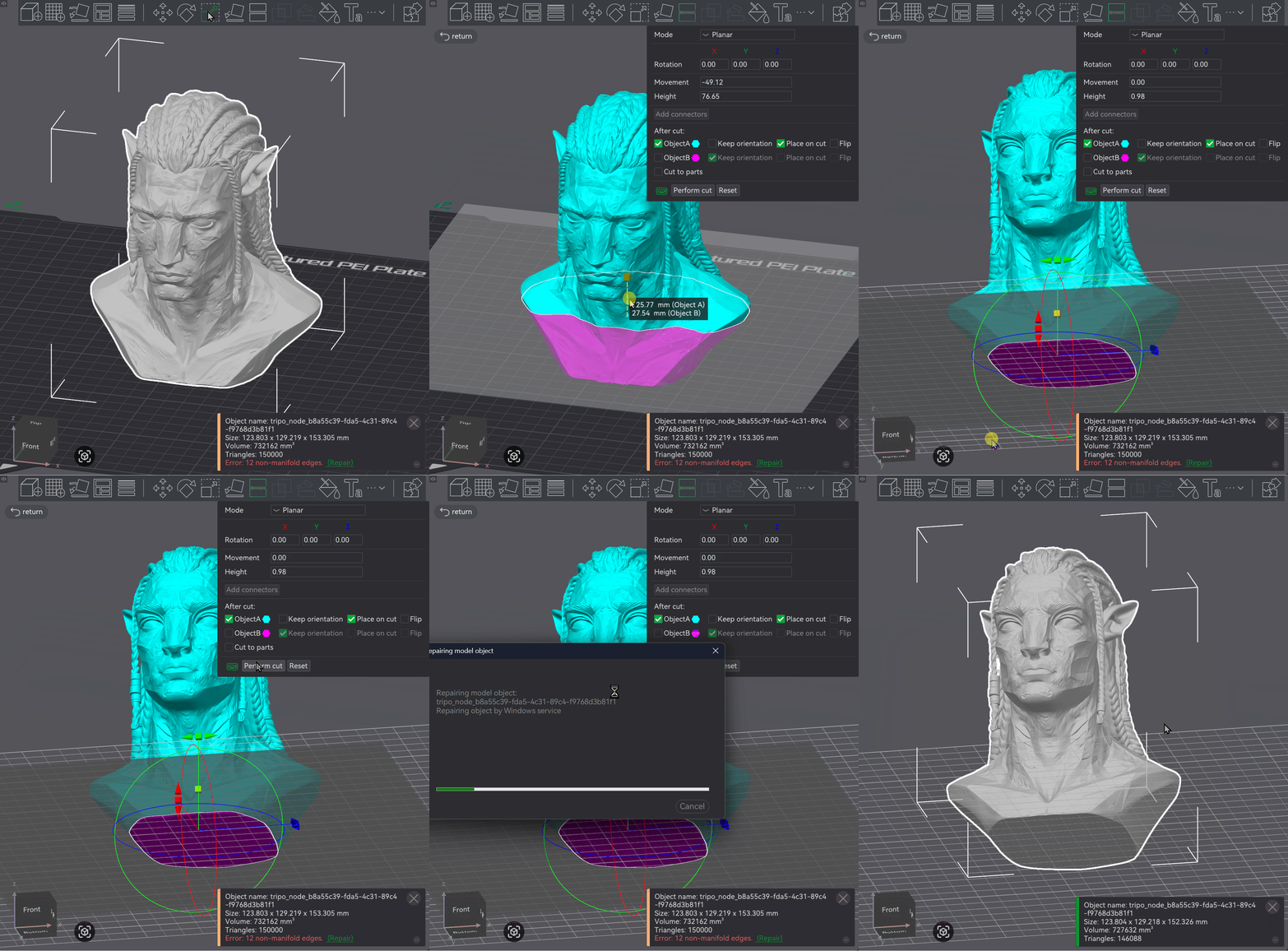
2. Cắt và làm phẳng đế
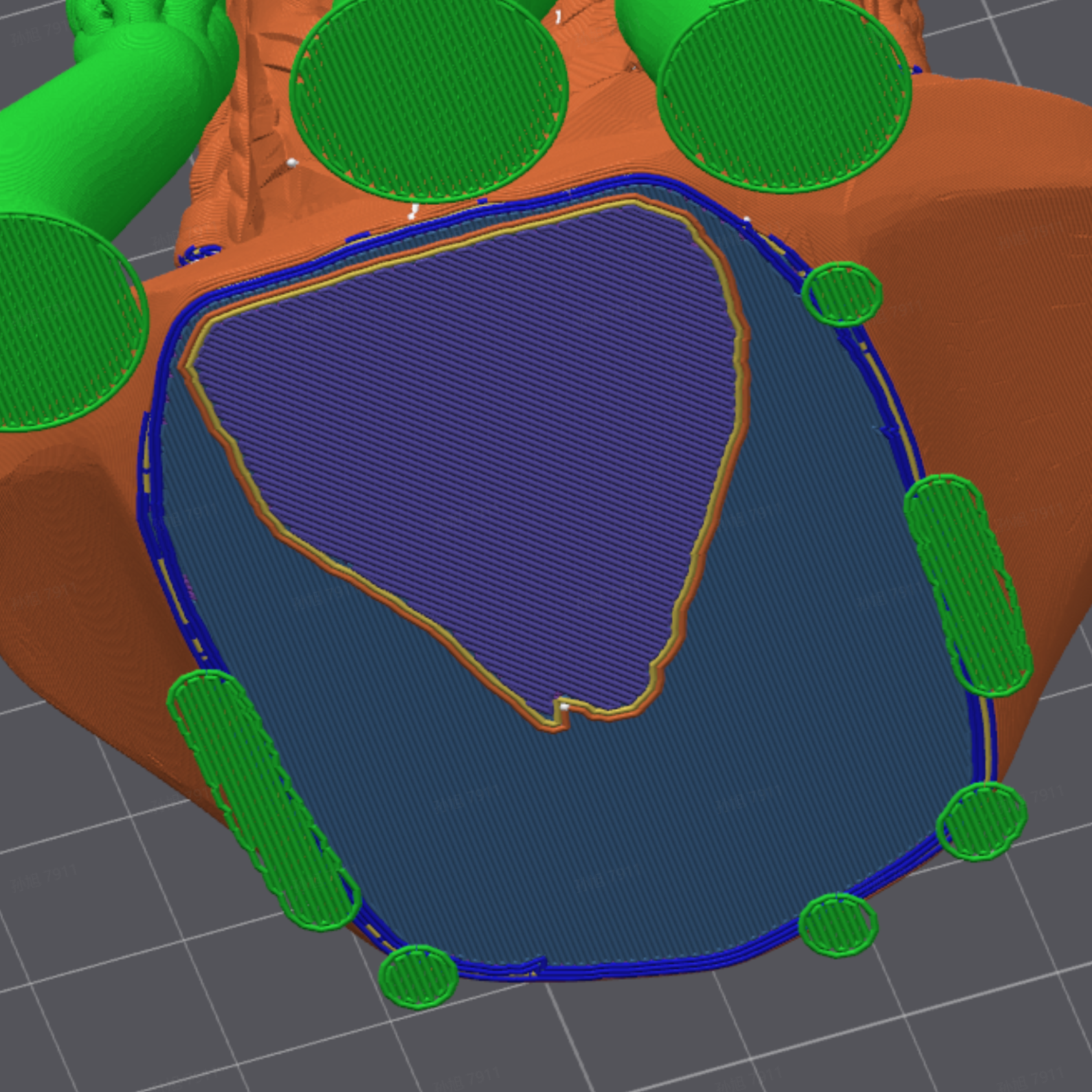
- Đôi khi bề mặt dưới của mô hình nhập vào chỉ trông có vẻ phẳng nhưng thực tế không bằng phẳng. In trên bề mặt như vậy sẽ dẫn đến chất lượng lớp đầu tiên kém và độ bám dính của bàn in không đủ, có thể gây ra lỗi in.
- Sử dụng công cụ cắt tích hợp (một công cụ tiện dụng bạn sẽ dùng thường xuyên).
- Điều này sẽ tạo ra một mô hình có đế phẳng — một bước thường được sử dụng cho các nhân vật có bệ.
3. Điều chỉnh tham số cốt lõi
Đối với hầu hết các mô hình, chỉ cần điều chỉnh 3 tham số trước khi in. Các cài đặt khác trong trình cắt lát chỉ cần thiết cho các hiệu ứng đặc biệt.
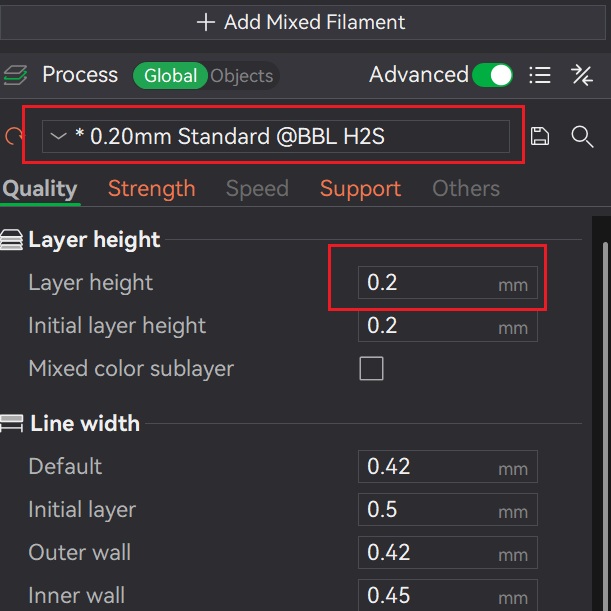
1. Chiều cao lớp (Layer Height):
Sửa đổi cài đặt trước trong trường được đánh dấu. Con số đại diện cho chiều cao lớp. Chiều cao lớp thấp hơn có nghĩa là chi tiết theo trục Z tốt hơn nhưng thời gian in lâu hơn.
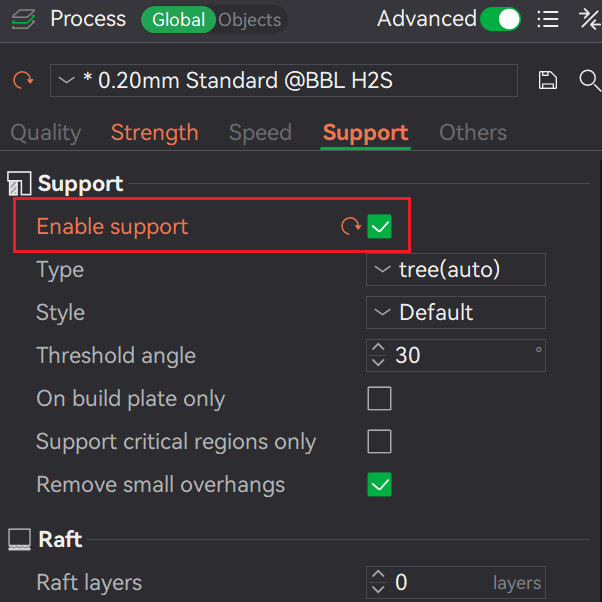
2. Hỗ trợ (Support):
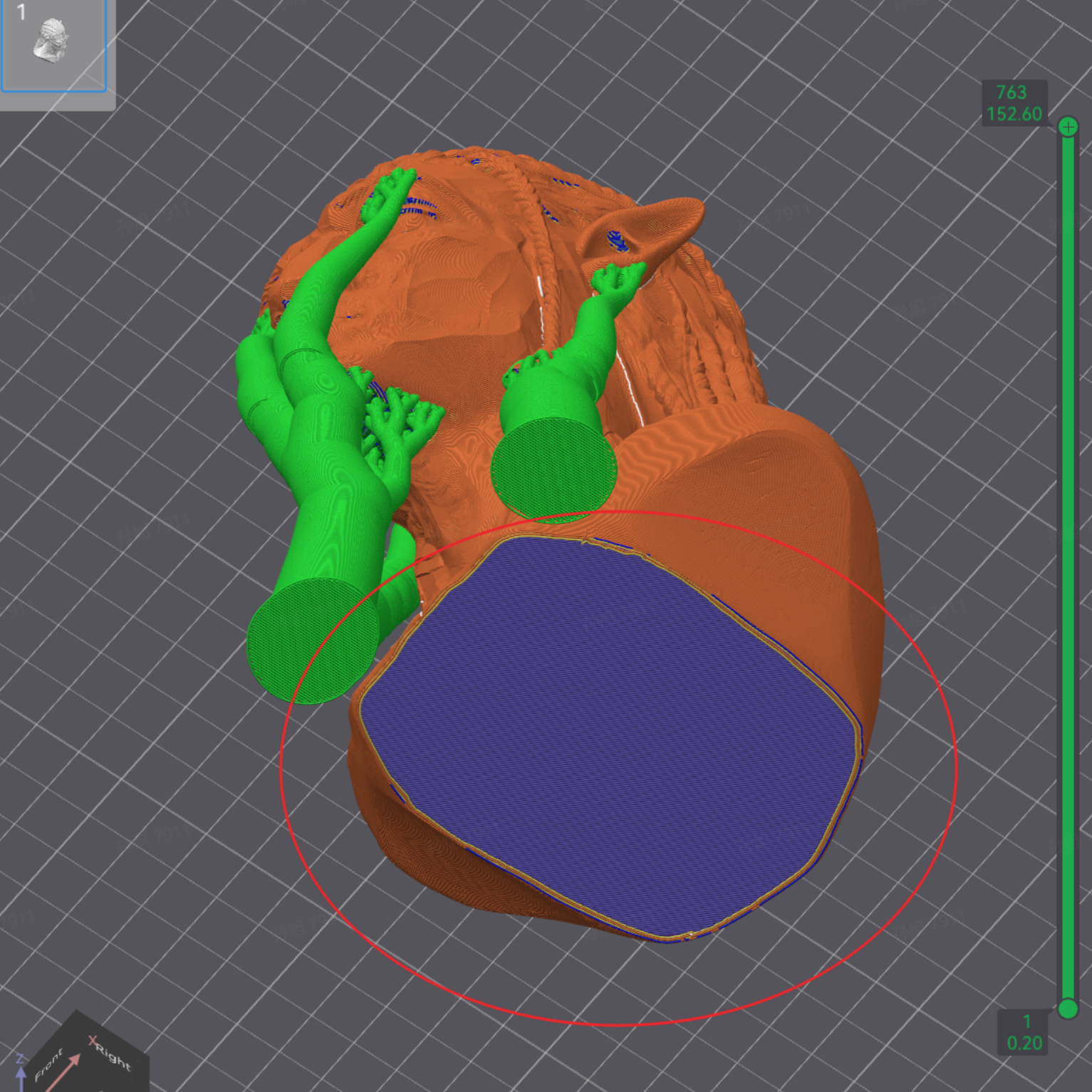
Phải bật hỗ trợ trừ khi mô hình có hình dạng kim tự tháp hoàn hảo (rộng hơn ở đáy) và không có phần nhô.
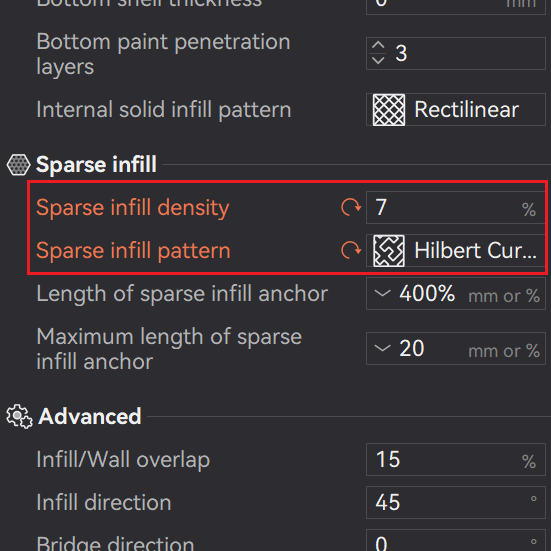
3. Tỷ lệ lấp đầy thưa (Sparse Infill):
Đối với các mô hình trưng bày, giảm mật độ lấp đầy giúp tiết kiệm sợi in, giảm thời gian in và giảm trọng lượng mô hình. Điều chỉnh tỷ lệ phần trăm lấp đầy dựa trên độ cứng cấu trúc bạn cần.
Để giảm trọng lượng tối đa: nếu bạn cần nhanh chóng xác nhận nguyên mẫu, hãy đặt mẫu lấp đầy thành Lightning, tạo ra cấu trúc gần như rỗng với đủ hỗ trợ bên trong.
Sau khi thực hiện xong 3 điều chỉnh này, hãy nhấp Slice và chờ cho đến khi hoàn tất — sau đó gửi đến máy in.
Nhấp vào hai nút này và để máy làm phần còn lại.
3.2 In nhiều màu: Kỹ thuật ánh xạ màu và tô màu thủ công
Phần này bao gồm các thao tác phổ biến. Để tìm hiểu sâu hơn, hãy tham khảo hướng dẫn chính thức của Bambu Lab về in nhiều màu.
1. Phương pháp tự động: Ánh xạ màu trực tiếp từ các mô hình nhiều màu của Tripo
Để đạt được màu sắc "nhập là xong", bạn phải xuất một mô hình bao gồm dữ liệu màu đỉnh.
In 3D nhiều màu trên một đầu phun (chẳng hạn như hệ thống AMS) tạo ra một lượng lớn chất thải thanh lọc. Nếu mô hình của bạn có các chi tiết màu rất mịn và bạn không có máy in nhiều đầu phun (như H2C), hãy suy nghĩ kỹ trước khi thử in nhiều màu phức tạp.
Sau khi nhập, trình cắt lát sẽ tự động ánh xạ màu. Để bật tính năng này, hãy xuất mô hình của bạn từ Tripo ở định dạng .obj với màu đỉnh được bật.
Bạn cũng có thể sử dụng tùy chọn "3D Print — Export Multi-Color Printable File" trong Tripo. Cả hai phương pháp hoạt động theo cùng một cách; phương pháp sau chỉ yêu cầu thêm một bước giải nén.
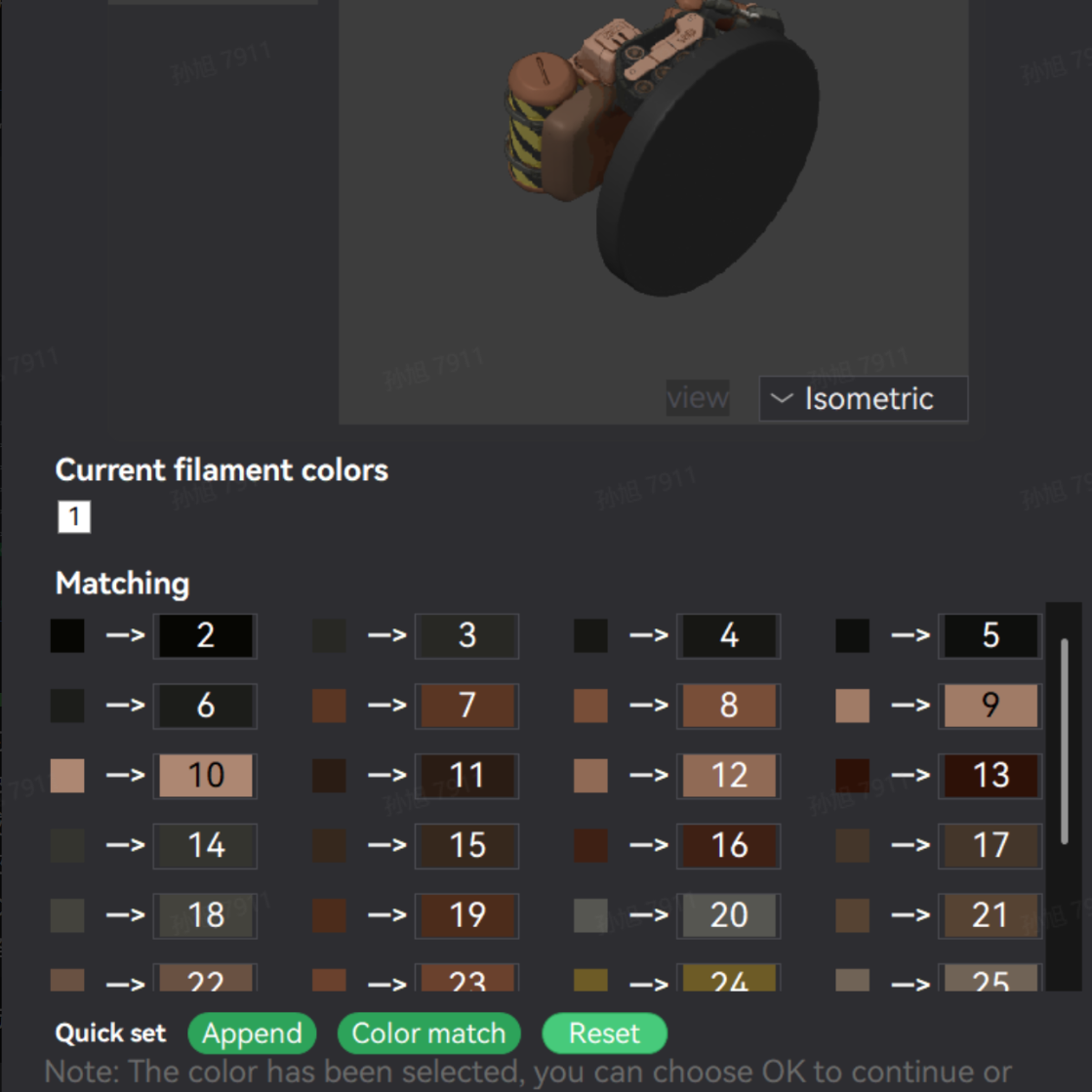
Các bước định cấu hình: Khi bạn nhập mô hình vào Bambu Studio, một hộp thoại sẽ xuất hiện. Đặt số lượng màu ở trên cùng để phù hợp với nhu cầu của bạn. Hầu hết các hệ thống AMS và các thiết lập nhiều màu khác hỗ trợ 4 màu. Nếu in bằng H2C, hãy nhập 4, sau đó nhấp OK.
Màu sắc sẽ được ánh xạ tự động khi nhập và bạn có thể điều chỉnh chúng từ đó.
Mẹo làm phẳng đế: Vì các mô hình nhiều màu không thể sử dụng công cụ cắt trực tiếp (làm như vậy sẽ gây mất dữ liệu màu đỉnh), nếu đế không bằng phẳng, chỉ cần di chuyển mô hình xuống dọc theo trục Z cho đến khi phần không bằng phẳng chìm xuống dưới bàn in. Trình cắt lát sẽ tự động bỏ qua phần chìm và cắt một đáy phẳng.
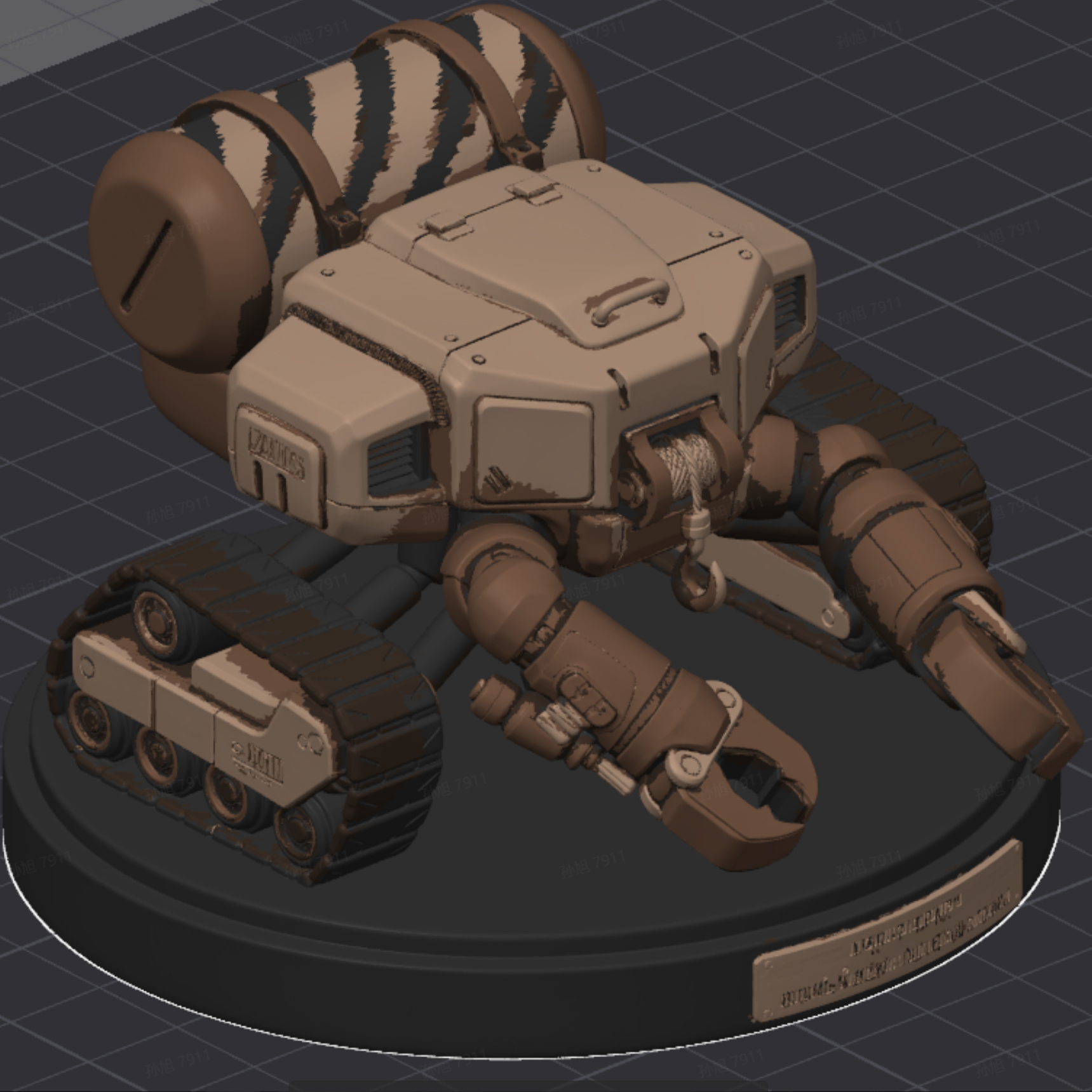
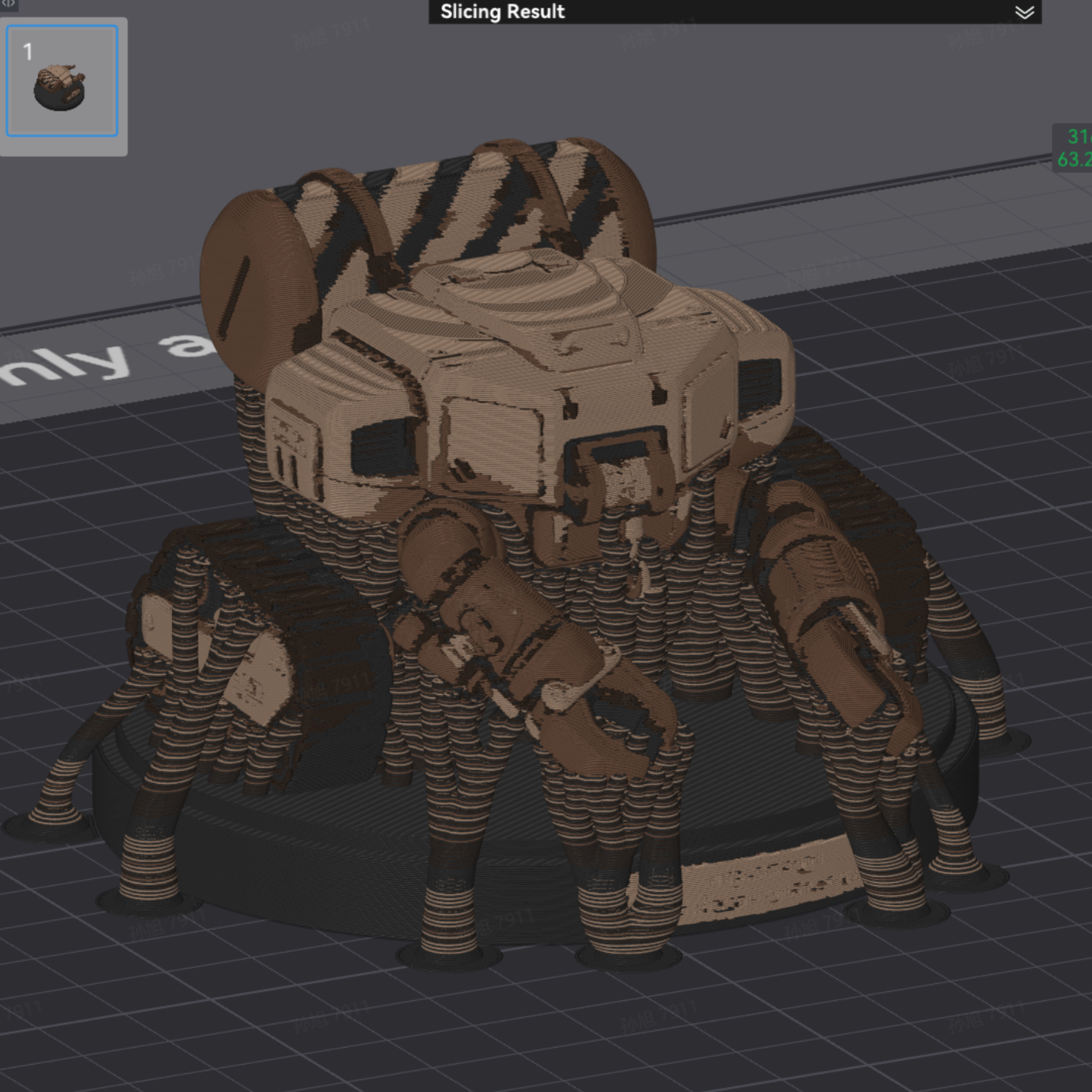
Sau khi in và tháo hỗ trợ, bạn sẽ có một mô hình nhiều màu hoàn toàn.
2. Phương pháp thủ công: Các công cụ tô màu được khuyến nghị
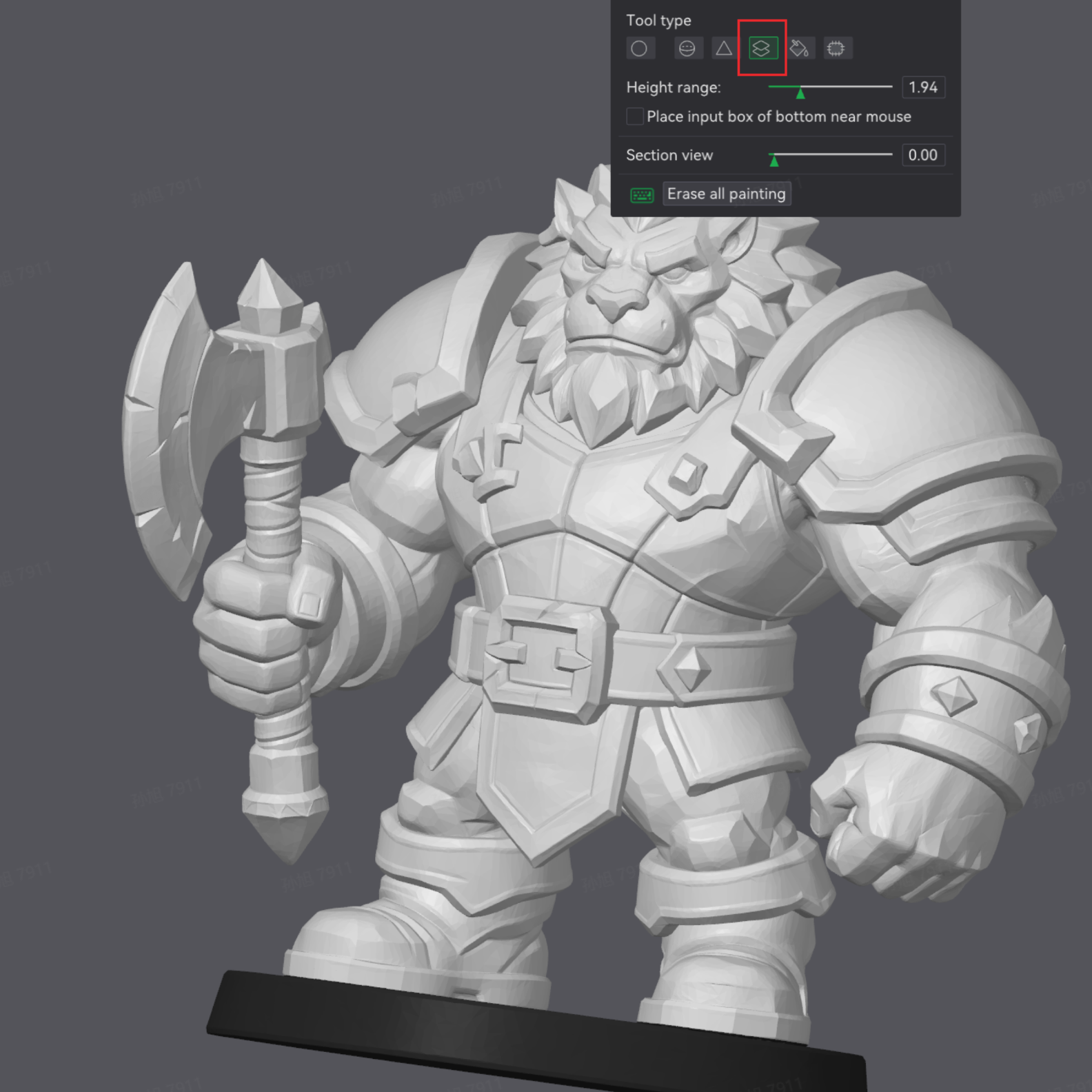
Đối với một mô hình như hình minh họa, việc tô toàn bộ phần đế bằng màu đen bằng công cụ cọ vẽ chậm và tẻ nhạt. Bambu Studio cung cấp hai cách tô màu nhanh hơn, mỗi cách phù hợp với các tình huống khác nhau.
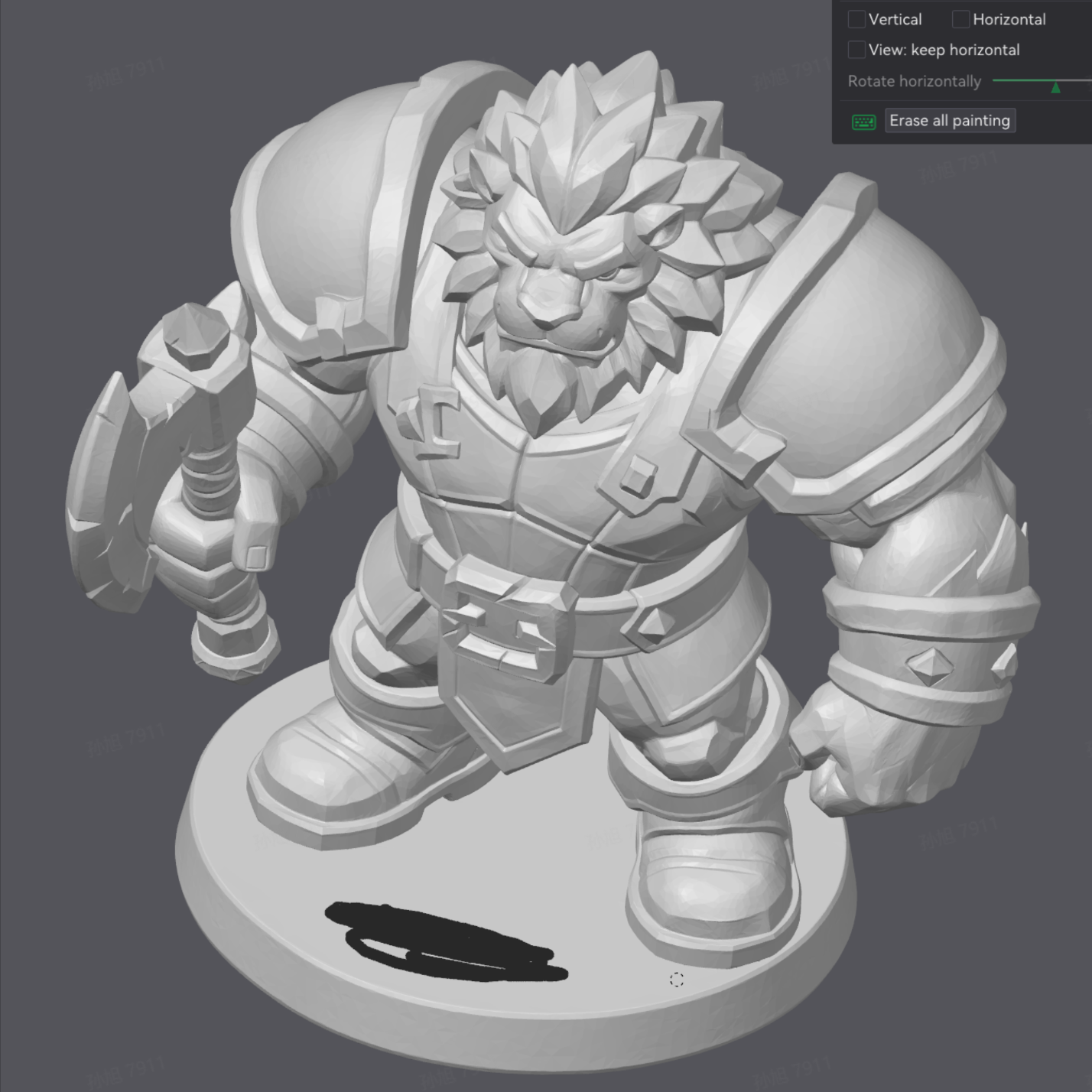
- Sử dụng "Paint by Layer Height" để tách màu nền một cách nhanh chóng và sạch sẽ.
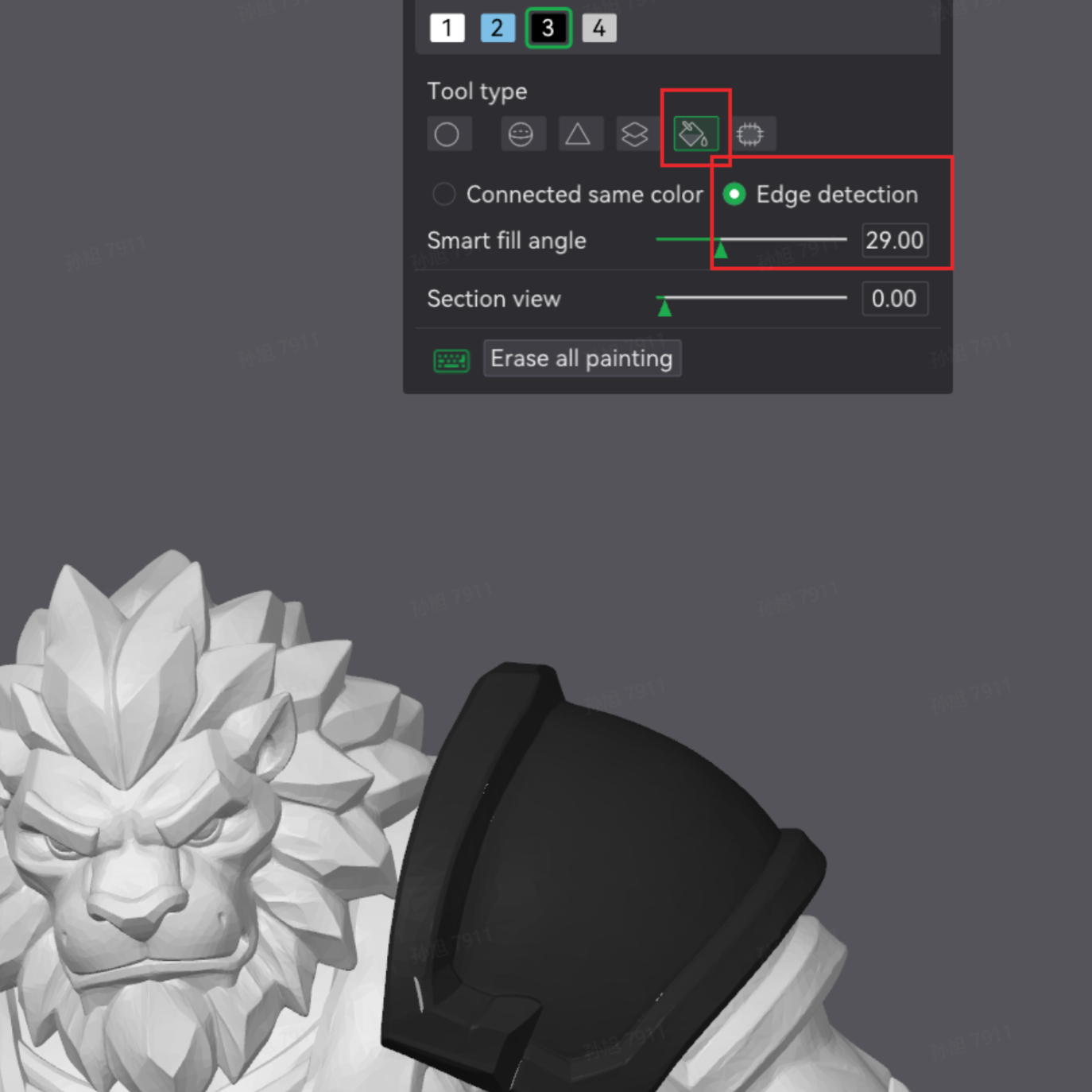
- Ngoài ra, công cụ đổ màu (bucket fill) rất được khuyến khích: chuyển chế độ thành Edge Detection, điều chỉnh ngưỡng góc khi cần và chỉ cần nhấp vào khu vực bạn muốn tô màu. Nó tự động phát hiện các vùng tô màu dựa trên sự chuyển tiếp hình học của mô hình — chính xác hơn nhiều so với cọ vẽ thông thường và lý tưởng để tô nhanh phần đế và viền quần áo.
4. Chúng tôi rất mong được xem tác phẩm của bạn
Tripo đang hợp tác sâu rộng với các nhà sản xuất máy in 3D hàng đầu và cộng đồng sáng tạo của họ trên toàn thế giới để xây dựng một quy trình hoàn chỉnh từ "sáng tạo AI đến sản xuất vật lý". Chúng tôi đã thiết lập quan hệ đối tác với các thương hiệu hàng đầu trong ngành bao gồm Bambu Lab, Anycubic, Creality và Elegoo — liên tục cùng tối ưu hóa về khả năng tương thích mô hình, tích hợp cắt lát và xác thực in, đồng thời tương tác trực tiếp với cộng đồng sáng tạo trên các nền tảng. Điều này cho phép người dùng không có kinh nghiệm mô hình hóa khai thác sức mạnh của AI và nhanh chóng biến ý tưởng của họ thành các mô hình 3D chất lượng cao, sẵn sàng in.
Hướng dẫn này được viết dựa trên các phiên bản hiện tại của Tripo và quy trình in 3D. Khi các thuật toán AI tiếp tục phát triển, Tripo sẽ tiếp tục cải tiến — cam kết mang lại trải nghiệm mô hình hóa thông minh hơn, quy trình xuất hợp lý hơn và hệ sinh thái sáng tạo phong phú hơn.
Chúng tôi tin rằng khi khả năng tiếp cận của mô hình hóa AI kết hợp với sự sáng tạo của cộng đồng in 3D, bất kỳ ai cũng có thể trở thành người tạo ra thế giới của chính mình.
Mọi nỗ lực bạn thực hiện và mọi phản hồi bạn chia sẻ là những gì thúc đẩy chúng tôi tiến về phía trước. Chúng tôi chân thành hy vọng rằng thông qua công nghệ của Tripo, mọi nhà sáng tạo có thể phá vỡ ranh giới giữa trí tưởng tượng và hiện thực — và biến những ý tưởng điên rồ nhất của họ thành các mô hình vật lý mà bạn có thể cầm trên tay.
Chia sẻ tác phẩm của bạn và nhận quà tặng chính thức! 🎁 Cho dù đó là bản in thành công đầu tiên của bạn hay một kiệt tác nhiều màu được chế tác tỉ mỉ, hãy chia sẻ nó trên mạng xã hội, gắn thẻ @Tripo AI và sử dụng hashtag #Tripo3DPrint.
- Tương tác chính thức: Hãy cho chúng tôi thấy thành công, thất bại và bài học của bạn — chúng tôi muốn thấy tất cả! Nội dung xuất sắc sẽ được tài khoản chính thức của chúng tôi chia sẻ lại, với cơ hội nhận quà tặng độc quyền.
- Gặp gỡ ngoại tuyến: Nếu bạn đang có kế hoạch tham dự một sự kiện mà Tripo có triển lãm, hãy mang các tác phẩm do Tripo tạo và in của bạn đến gian hàng của chúng tôi.
- Ưu đãi tại chỗ: Trình bày tác phẩm của bạn tại gian hàng và nhận một món quà độc quyền 🎁, cùng với quyền truy cập sớm vào các tính năng mới của Tripo!
Bắt đầu hành trình sáng tạo Tripo của bạn ngay hôm nay và biến tác phẩm in 3D của riêng bạn thành hiện thực!
👉 Truy cập Tripo: studio.tripo3d.ai
👉 Email hỗ trợ: support@tripo3d.ai