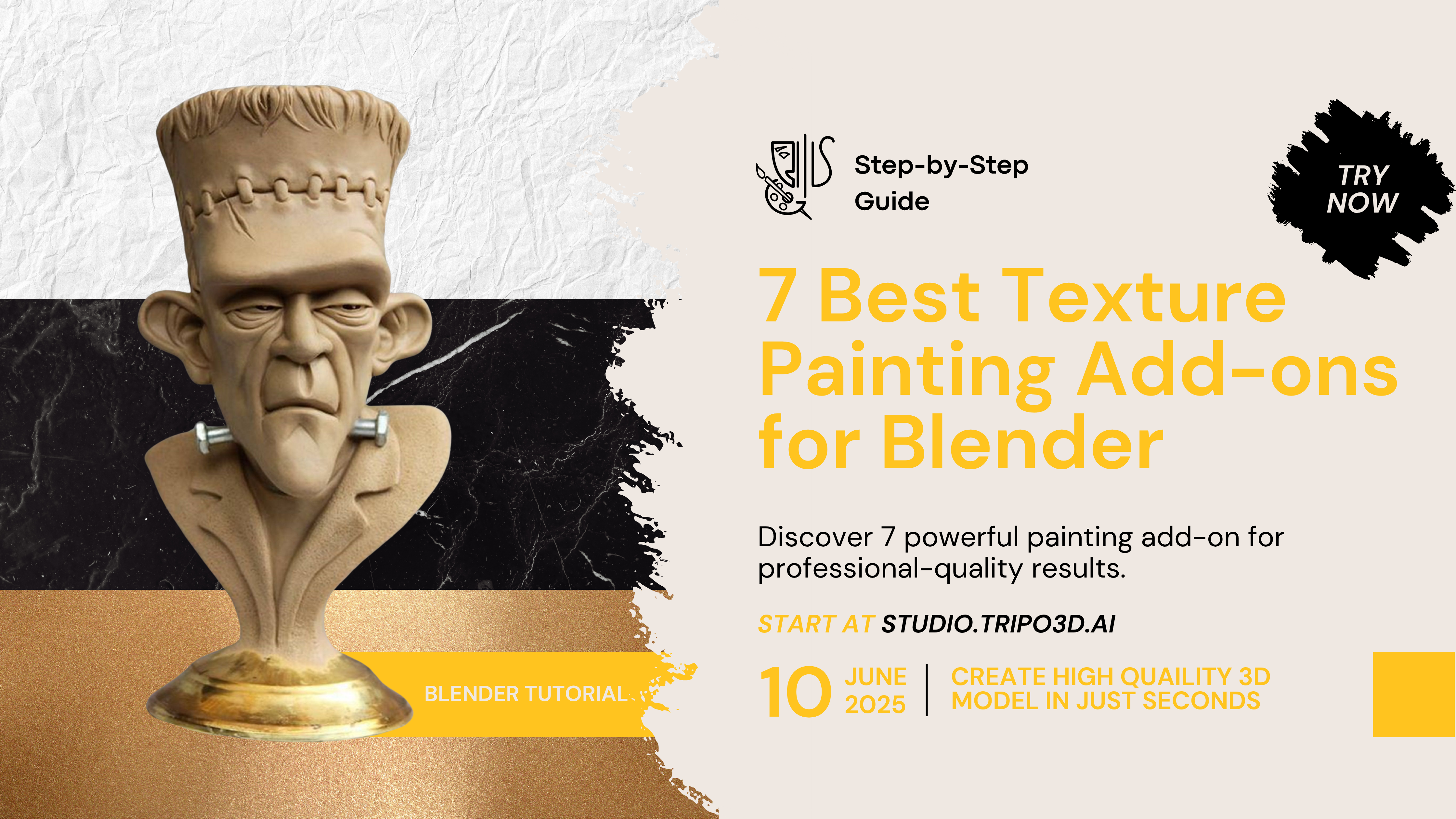
7 Trình bổ trợ Vẽ Texture Mạnh mẽ cho Blender: Nâng Cao Quy trình Texturing 3D của Bạn
Bạn có mệt mỏi với việc phải chuyển đổi giữa các phần mềm khác nhau chỉ để tạo ra texture 3D tuyệt đẹp cho các dự án Blender của mình? Trình bổ trợ vẽ texture phù hợp có thể biến đổi quy trình làm việc của bạn, mang lại kết quả chất lượng chuyên nghiệp mà không cần rời khỏi Blender. Dù bạn đang tạo tài sản game, hình ảnh kiến trúc, hay nhân vật hoạt hình, những trình bổ trợ mạnh mẽ này sẽ giúp bạn đạt được tầm nhìn sáng tạo của mình nhanh hơn và với kết quả tốt hơn.
Tại sao nên sử dụng Trình bổ trợ Vẽ Texture trong Blender?
Công cụ vẽ texture bản địa của Blender có chức năng nhưng thường không đáp ứng đủ cho nhu cầu texturing phức tạp. Trong khi bạn có thể vẽ trực tiếp lên mô hình 3D, việc tạo ra quy trình làm việc không phá hủy với nhiều lớp thường đòi hỏi thiết lập nút phức tạp trong Trình chỉnh sửa vật liệu (Shader Editor). Đây là lúc các trình bổ trợ vẽ texture chuyên biệt tỏa sáng, mang lại khả năng tương tự như các ứng dụng texturing chuyên dụng ngay trong quy trình Blender của bạn.
- Với trình bổ trợ texture 3D phù hợp, bạn sẽ được hưởng:
- Quy trình làm việc dựa trên lớp với mặt nạ và chế độ hòa trộn
- Khả năng chỉnh sửa không phá hủy
- Texturing PBR tinh gọn
- Các cài đặt sẵn về cọ và vật liệu tiết kiệm thời gian
- Kiểm soát nghệ thuật tốt hơn và tự do sáng tạo
Giới thiệu Tripo AI: Sáng tạo 3D thế hệ mới
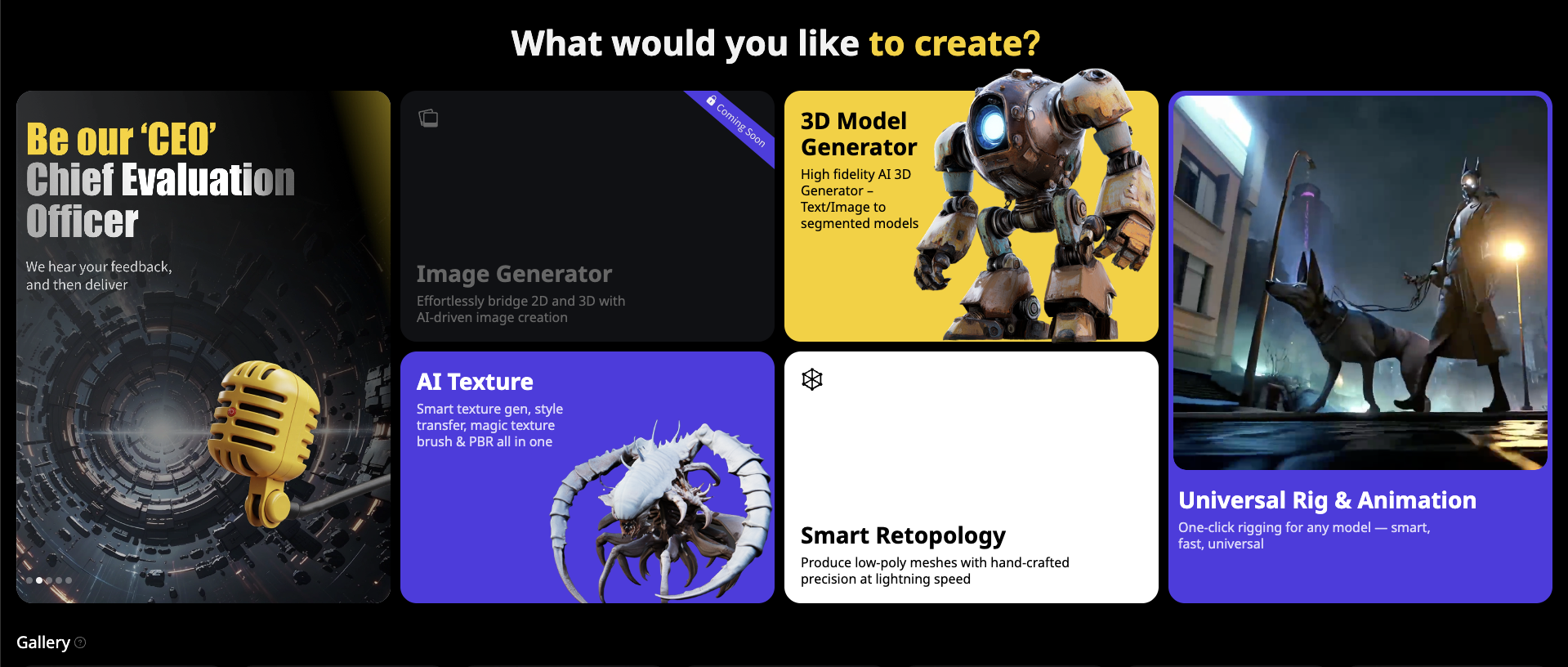
- Trước khi đi sâu vào danh sách các trình bổ trợ vẽ texture của chúng tôi, chúng tôi nên nhấn mạnh Tripo AI – một nền tảng đột phá đang thay đổi cách tạo nội dung 3D. Trong khi vẽ texture truyền thống đòi hỏi công sức thủ công, Tripo AI có thể tạo ra các mô hình 3D hoàn chỉnh với texture từ các gợi ý văn bản hoặc hình ảnh đơn giản.
- Truy cập Tripo Studio để trải nghiệm cách trình tạo mô hình 3D AI mạnh mẽ này có thể khởi động quy trình sáng tạo của bạn. Dù bạn cần các mô hình ý tưởng nhanh hay một nền tảng để tinh chỉnh thêm, công nghệ chuyển đổi hình ảnh thành 3D của Tripo AI mang lại kết quả ấn tượng trong vài giây thay vì hàng giờ.
- Trình cắm Tripo Blender (được trình bày chi tiết bên dưới) mang sức mạnh AI này trực tiếp vào quy trình Blender của bạn, cho phép bạn tạo texture và mô hình mà không cần chuyển đổi ứng dụng. Đây là đỉnh cao của công nghệ sáng tạo 3D, bổ sung cho các phương pháp vẽ texture truyền thống bằng quy trình làm việc hỗ trợ AI.
Mệt mỏi với việc tạo mô hình và texturing 3D chậm chạp từ hình ảnh hoặc ý tưởng? Hãy xem cách các công cụ chuyển đổi hình ảnh thành 3D và văn bản thành 3D của Tripo AI có thể cách mạng hóa quy trình của bạn chỉ trong vài giây!
Bây giờ, hãy khám phá các trình bổ trợ vẽ texture hàng đầu có thể nâng cao trải nghiệm Blender của bạn:
Các Trình bổ trợ Vẽ Texture Hàng đầu cho Blender
Ucupaint (Miễn phí)
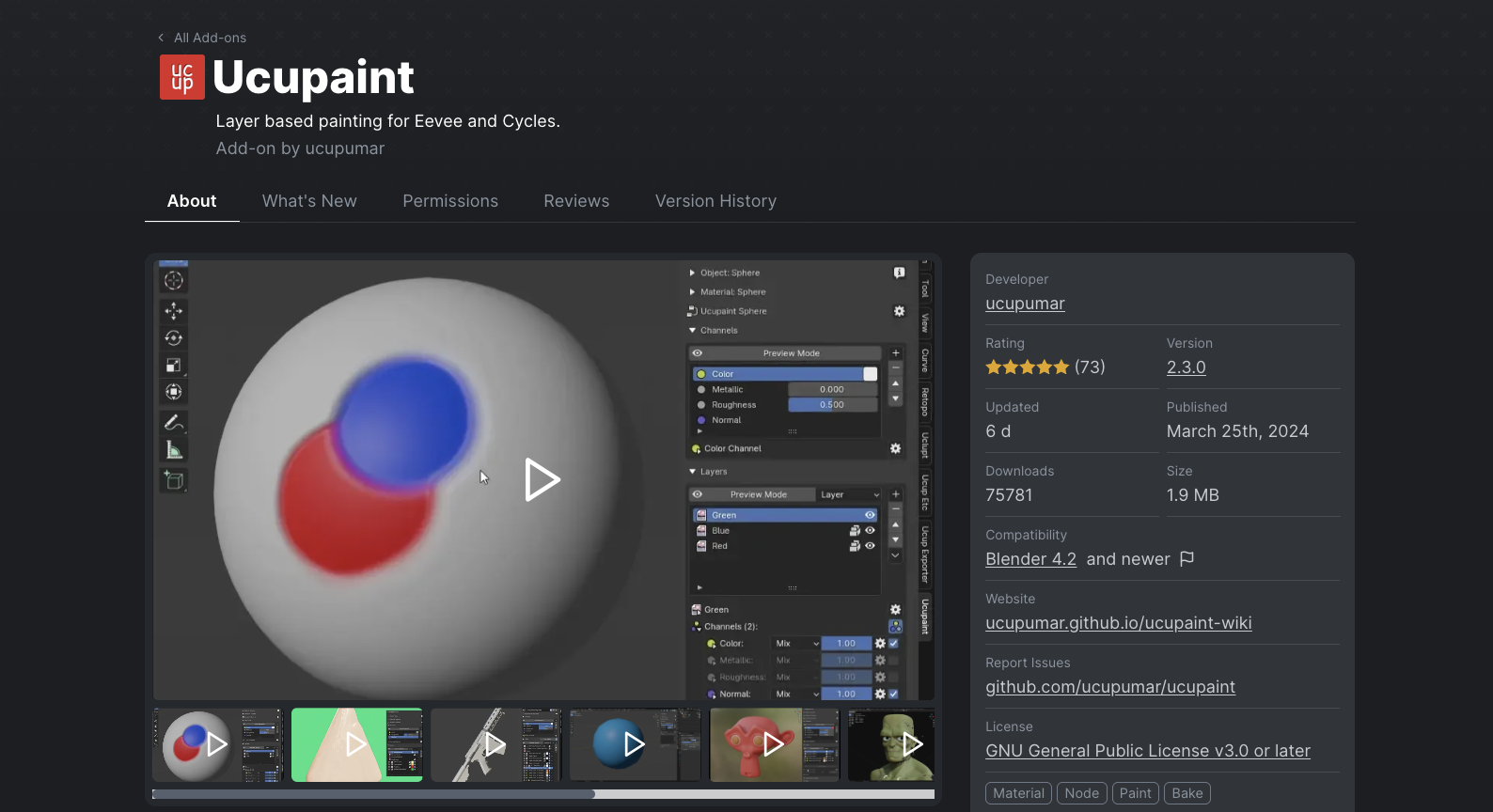
Ucupaint là một trong những trình bổ trợ vẽ texture miễn phí phổ biến nhất cho Blender, mang đến hệ thống vẽ dựa trên lớp giúp tăng cường đáng kể khả năng texturing của bạn mà không tốn một xu.
Các tính năng chính:
- Xếp chồng hình ảnh, texture và màu đỉnh dưới dạng các lớp
- Hỗ trợ mặt nạ toàn diện để kiểm soát chính xác
- Nhiều chế độ hòa trộn lớp
- Nướng (baking) một cú nhấp chuột cho các kênh texture khác nhau
- Hỗ trợ quy trình làm việc PBR
Ucupaint đặc biệt hiệu quả trong việc tạo ra các tài sản game theo phong cách, nơi hệ thống lớp trực quan của nó cho phép nghệ sĩ xây dựng các texture phức tạp thông qua việc phân lớp chiến lược. Khả năng vẽ mặt nạ trực tiếp cho vật liệu và hòa trộn giữa chúng giúp việc tạo ra các biến thể bề mặt chi tiết trở nên cực kỳ đơn giản.
Bắt đầu với Ucupaint:
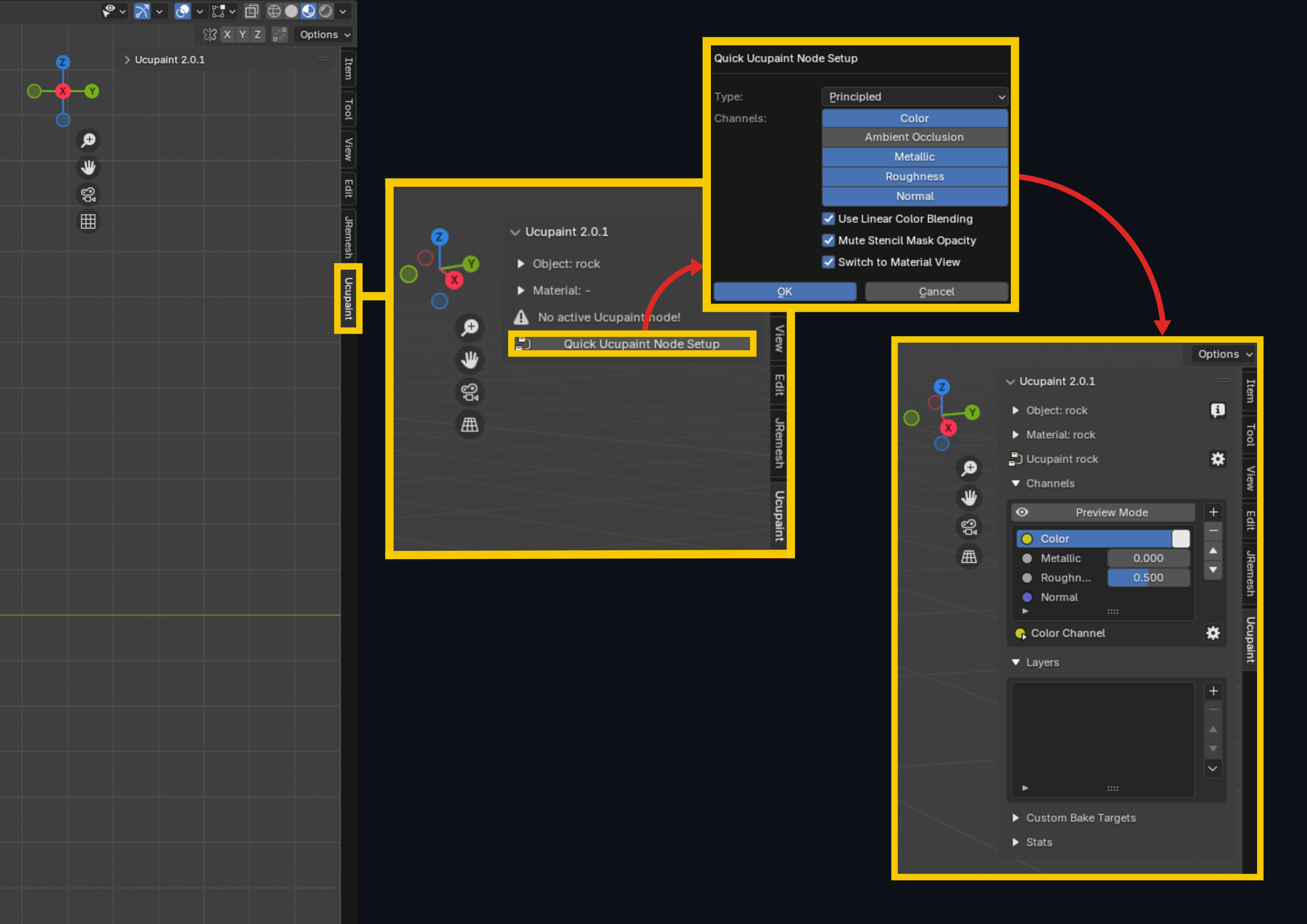
- Cài đặt: Edit > Preferences > Add-ons > Install > chọn tệp ZIP > bật hộp kiểm
- Thiết lập: Nhấn N > tab Ucupaint > đảm bảo mô hình có UV > nhấp "Setup"
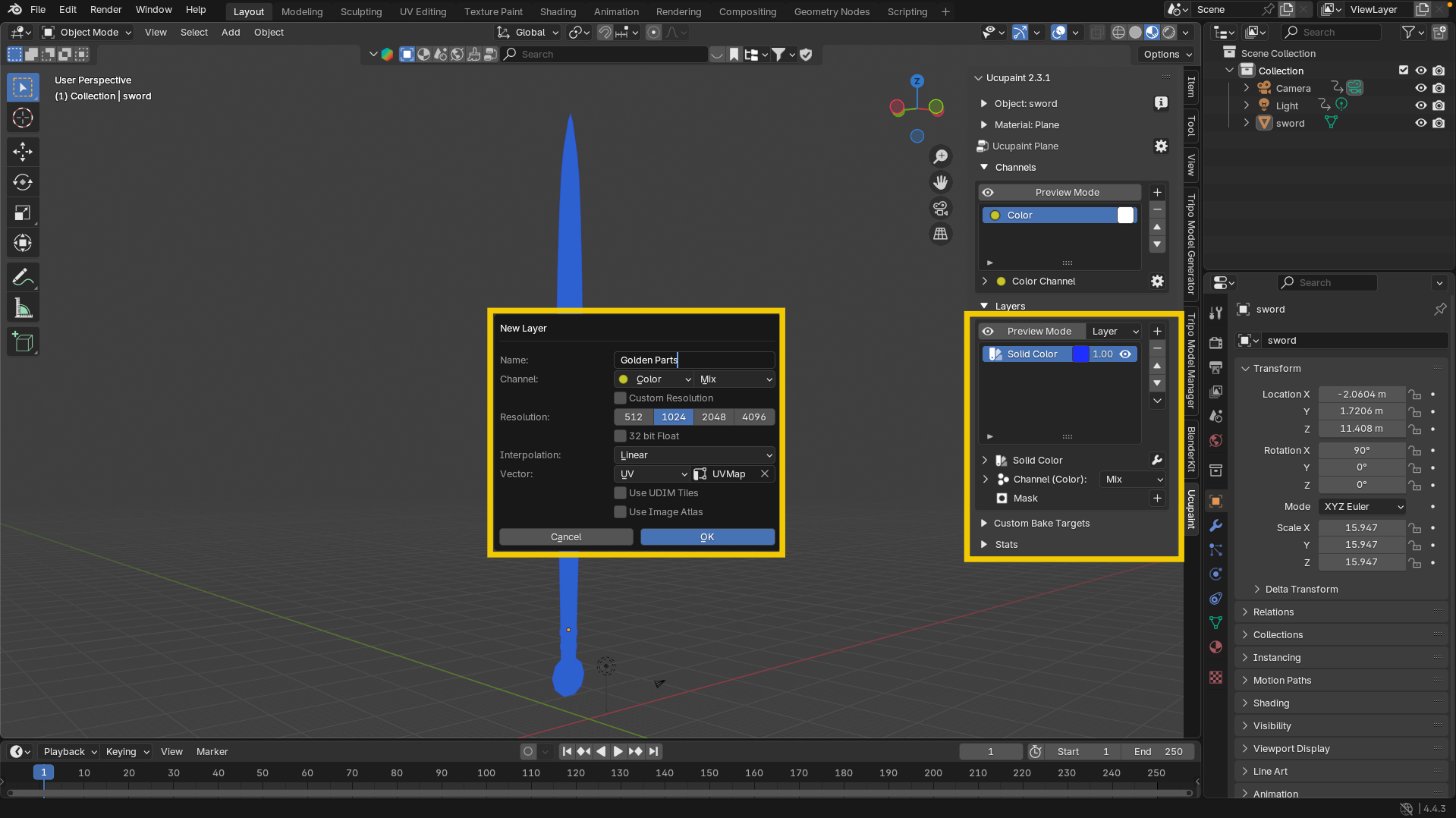
- Điều khiển cơ bản: Tạo lớp (+), chuyển đổi hiển thị (biểu tượng mắt), điều chỉnh thuộc tính (menu thả xuống), cô lập vùng (biểu tượng mặt nạ)
- Bắt đầu nhanh: Bắt đầu với một đối tượng đơn giản, tạo các lớp cụ thể cho vật liệu, thử nghiệm với các thuộc tính, lưu bằng Ctrl+S
Ví dụ Tạo Texture Kiếm Từng Bước:
Chúng tôi đã thử nghiệm Ucupaint bằng cách tạo texture cho một thanh kiếm sẵn sàng cho game, và quá trình này cực kỳ hiệu quả:
- Thiết lập và Chuẩn bị UV
- Đầu tiên, chúng tôi mở UV cho mô hình kiếm bằng "Smart UV Project" với lề nhỏ
- Sau khi cài đặt Ucupaint, chúng tôi truy cập nó qua bảng "N" trong chế độ Vẽ Texture
- Nhấp nút "Setup" để khởi tạo nhanh
- Lớp Màu Cơ Bản
- Tạo một lớp màu đồng nhất cho phần thân kiếm
- Sử dụng công cụ chọn màu để chọn màu cơ bản phù hợp
- Lớp này làm nền tảng cho tất cả các chi tiết tiếp theo
- Lớp Các Chi Tiết Vàng
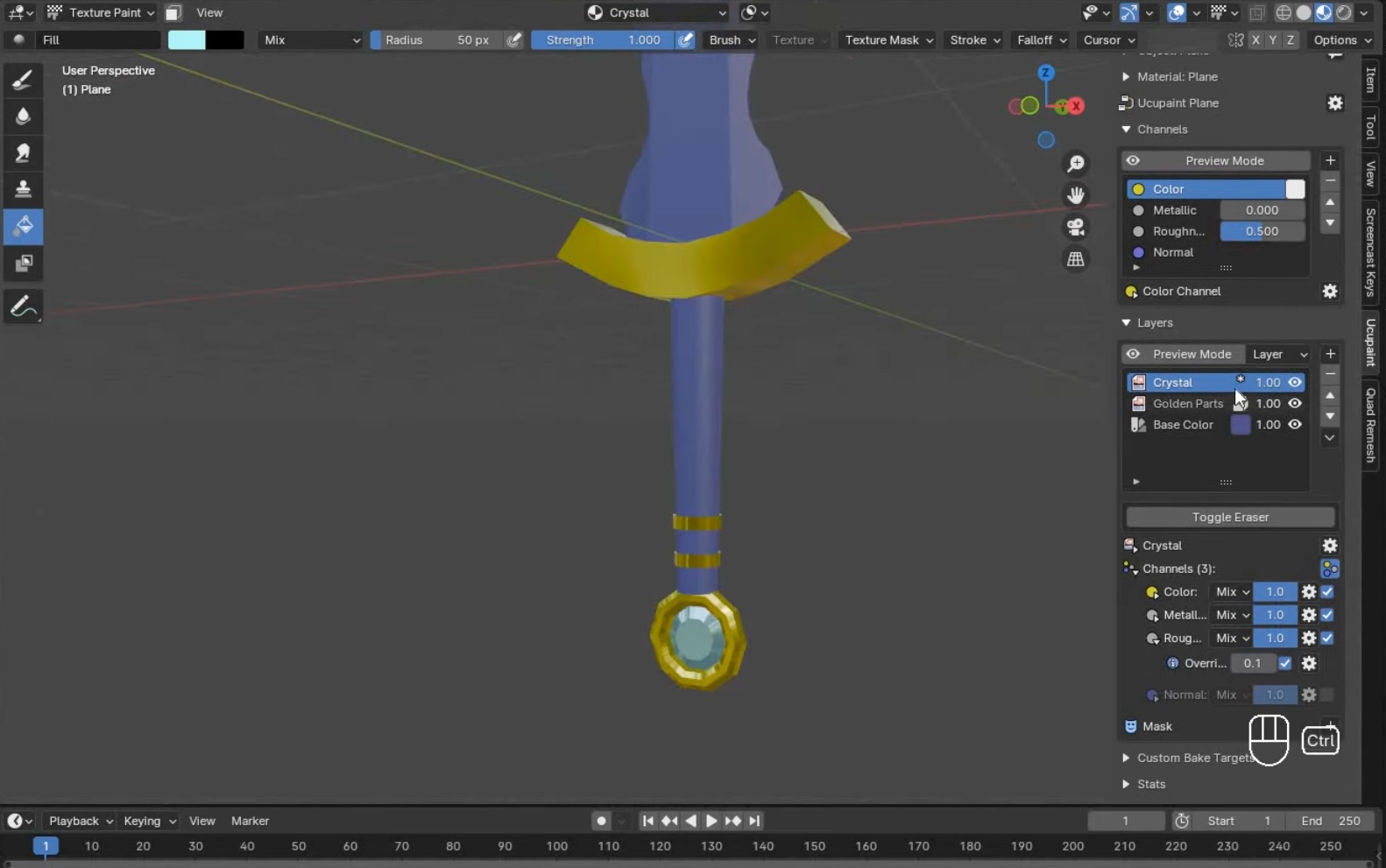
- Thêm một lớp hình ảnh mới dành riêng cho các phần vàng
- Trong chế độ Edit, chọn cross-guard và các phần tử vàng khác
- Bật biểu tượng mặt nạ để cô lập các lựa chọn này
- Áp dụng màu vàng/vàng kim bằng công cụ đổ màu
- Cấu hình thuộc tính lớp bằng cách bật "Metallic" và "Roughness"
- Giảm giá trị roughness xuống khoảng 0.1 để có vẻ ngoài kim loại sáng bóng thuyết phục
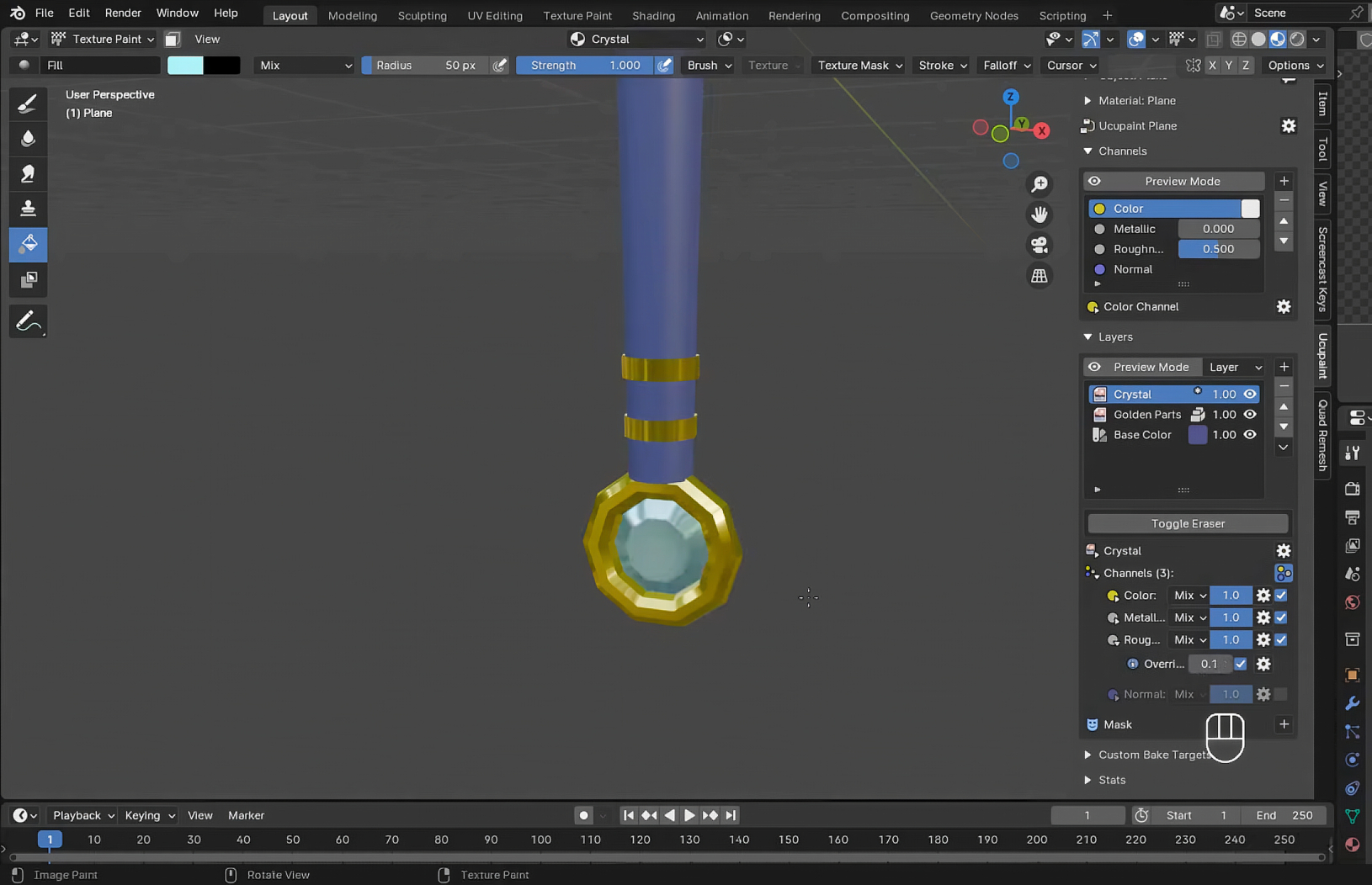
- Lớp Chi Tiết Pha Lê
- Tạo một lớp khác cho các yếu tố pha lê
- Chọn các mặt liên quan trong chế độ Edit và che chúng bằng mặt nạ
- Áp dụng một màu đặc trưng và lưu nó vào bảng màu để sử dụng sau
- Điều chỉnh thuộc tính metallic và roughness để có vẻ ngoài như đá quý
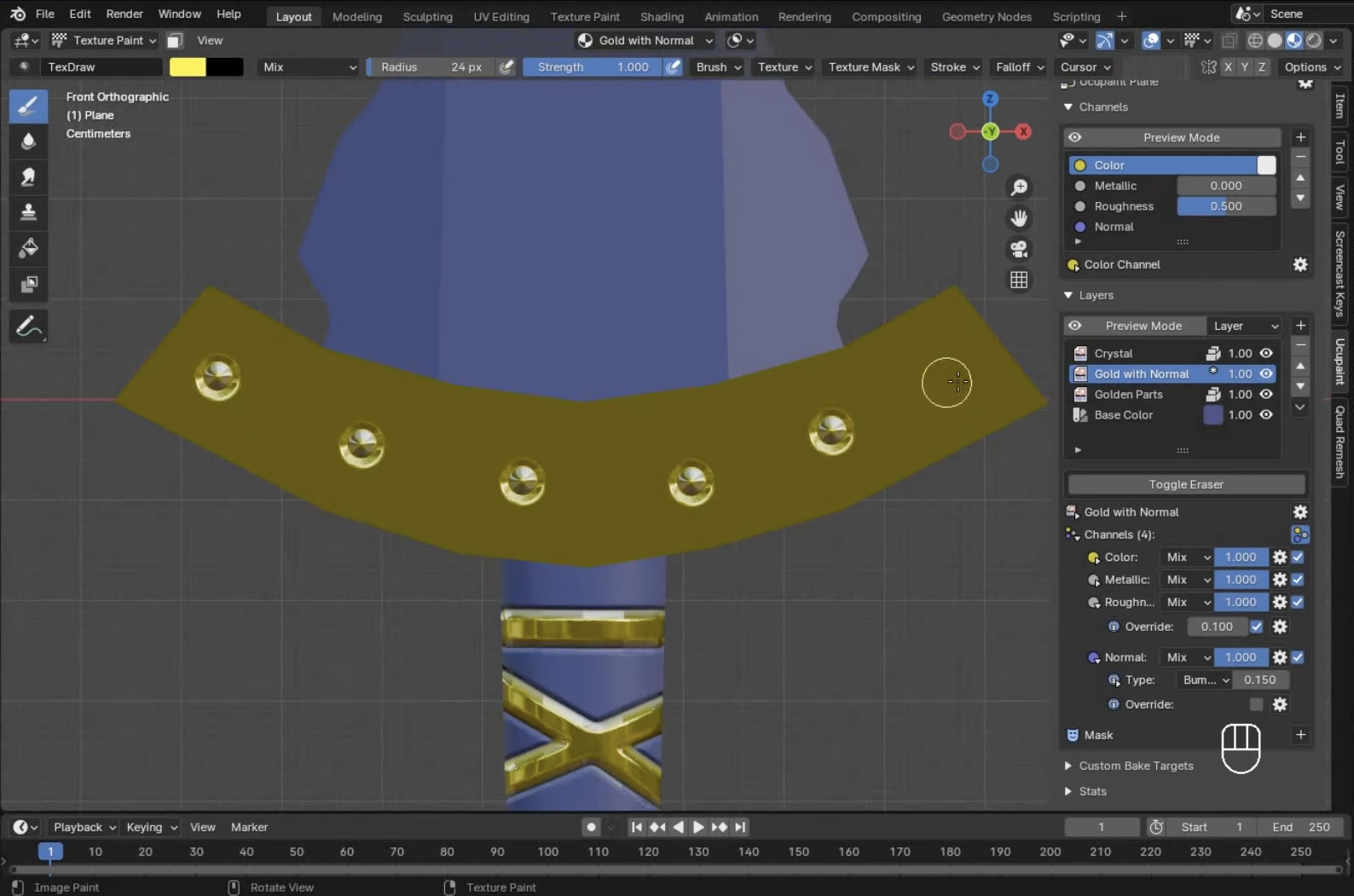
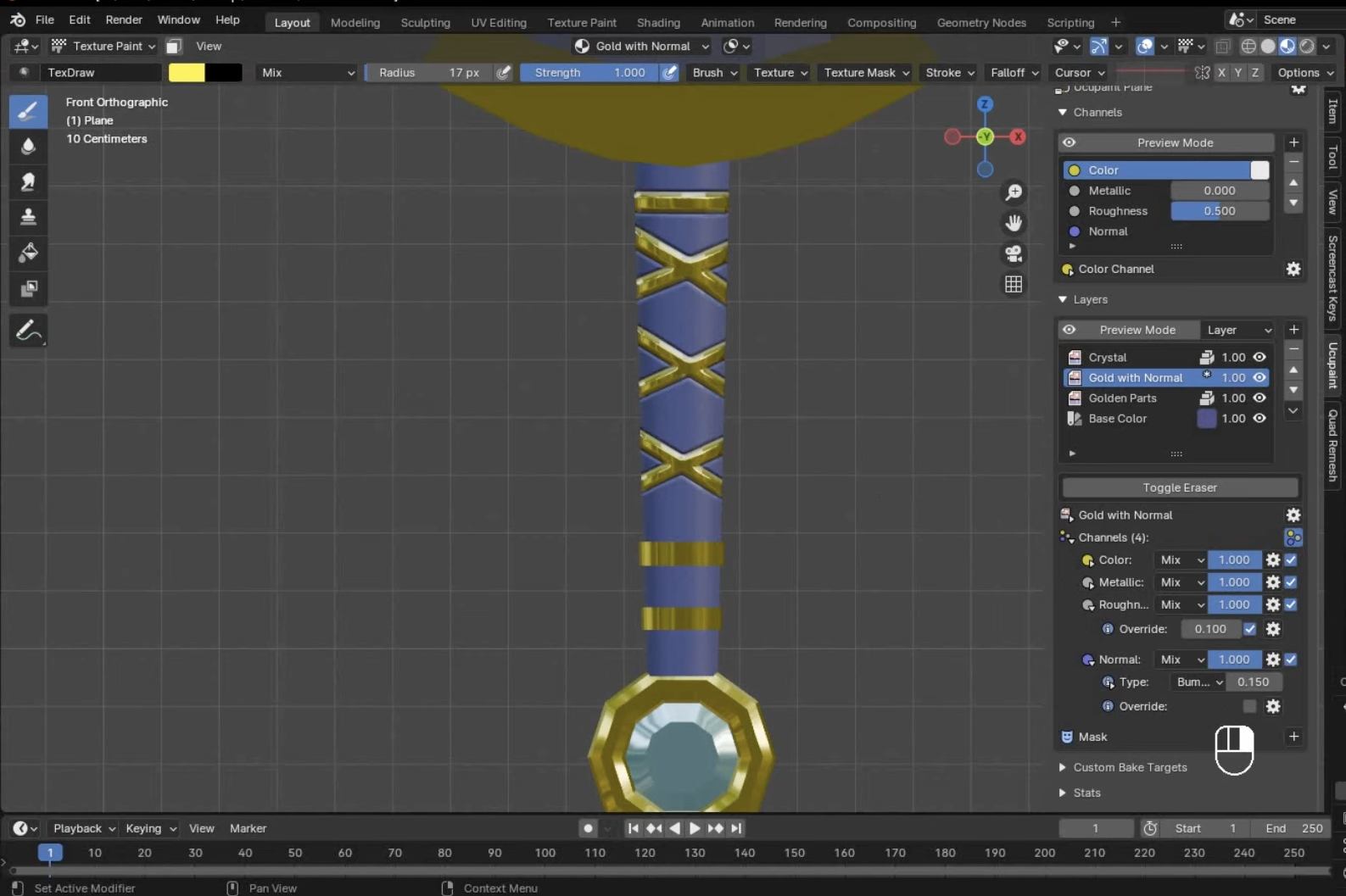
- Thêm Chiều Sâu với Bản đồ Pháp tuyến (Normal Maps)
- Đối với các dải trang trí vàng, chúng tôi đã tạo một lớp mới với "32-bit float" được bật
- Kích hoạt thuộc tính "Normal" để thêm chiều sâu
- Vẽ các dải với cài đặt cọ cẩn thận và điều chỉnh giá trị bump
- Tắt "Occlude" và "Backface Culling" để đảm bảo sơn bao phủ quanh mô hình
- Chi Tiết Lưỡi Kiếm
- Tạo một lớp riêng cho màu bạc của lưỡi kiếm
- Chọn các vòng mặt và cạnh để cô lập khu vực lưỡi kiếm
- Áp dụng màu trắng và điều chỉnh metallic/roughness để có vẻ kim loại đánh bóng
- Thêm các chi tiết vàng tinh tế vào lưỡi kiếm để tăng điểm nhấn thị giác
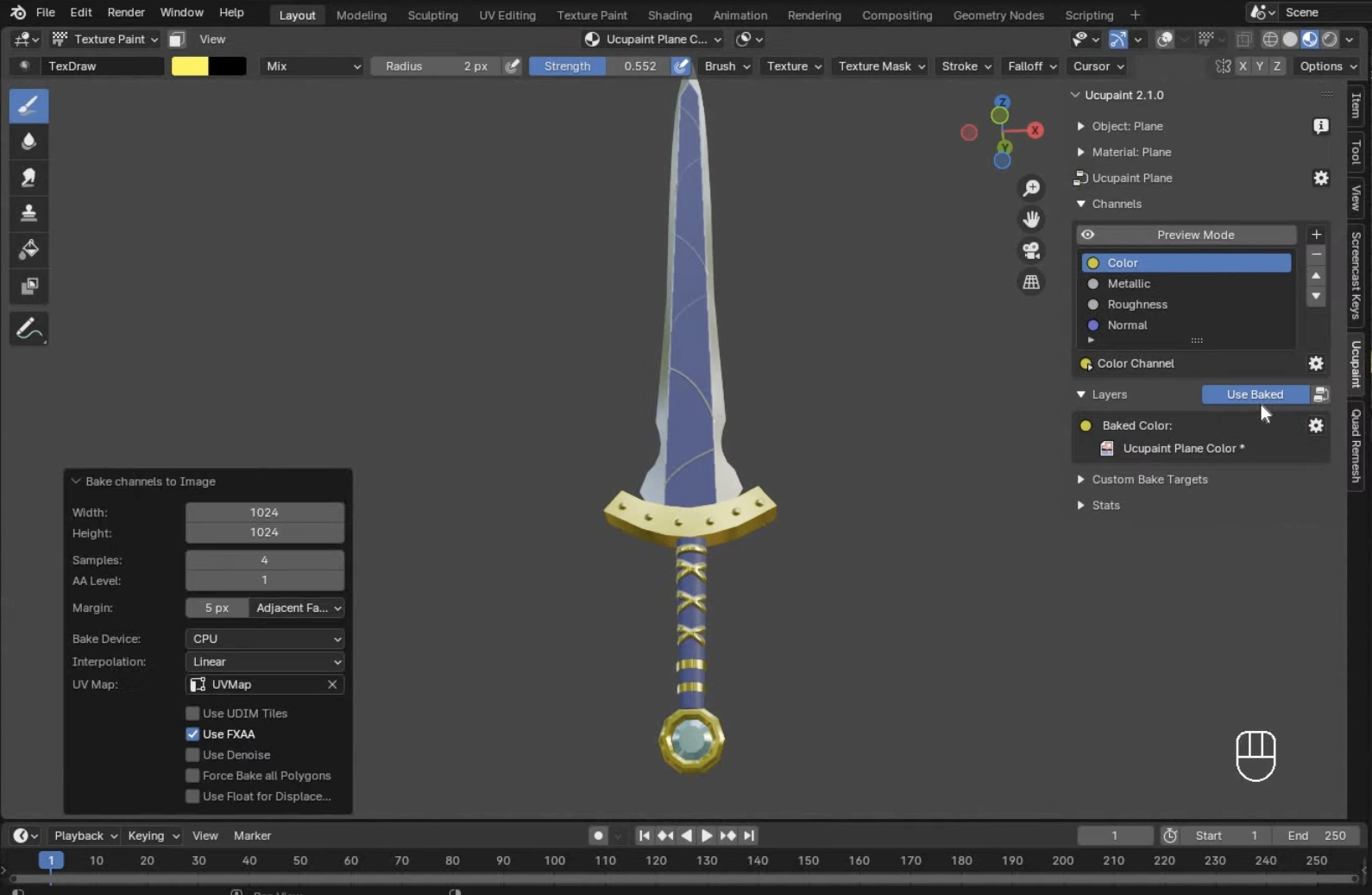
- Nướng (Baking) và Hoàn Thiện
- Sử dụng tính năng nướng một cú nhấp chuột để tạo tất cả các kênh texture
- Tăng samples lên 4 để có chất lượng tốt hơn
- Trình bổ trợ tự động kết nối tất cả các texture trong Trình chỉnh sửa vật liệu (Shader Editor)
Toàn bộ quá trình mất khoảng 25 phút, tạo ra kết quả ấn tượng cho một tài sản sẵn sàng cho game. Điều thực sự làm Ucupaint khác biệt là khả năng kiểm soát độc lập các thuộc tính vật liệu như metallic và roughness trên các lớp riêng biệt—chức năng mà nếu không có sẽ đòi hỏi thiết lập nút phức tạp trong các công cụ gốc của Blender.
Hệ thống mặt nạ của Ucupaint đặc biệt có giá trị, cho phép bạn cô lập các phần cụ thể của mô hình mà không cần tạo vật liệu hoặc đối tượng riêng biệt. Quy trình làm việc không phá hủy này cho phép điều chỉnh dễ dàng tại bất kỳ điểm nào trong quá trình texturing.
Để tìm hiểu thêm về trình bổ trợ mạnh mẽ này và xem nó hoạt động, hãy xem hướng dẫn chi tiết này: Texture Painting in Blender Made Easy.
HAS Paint Layers (Miễn phí)
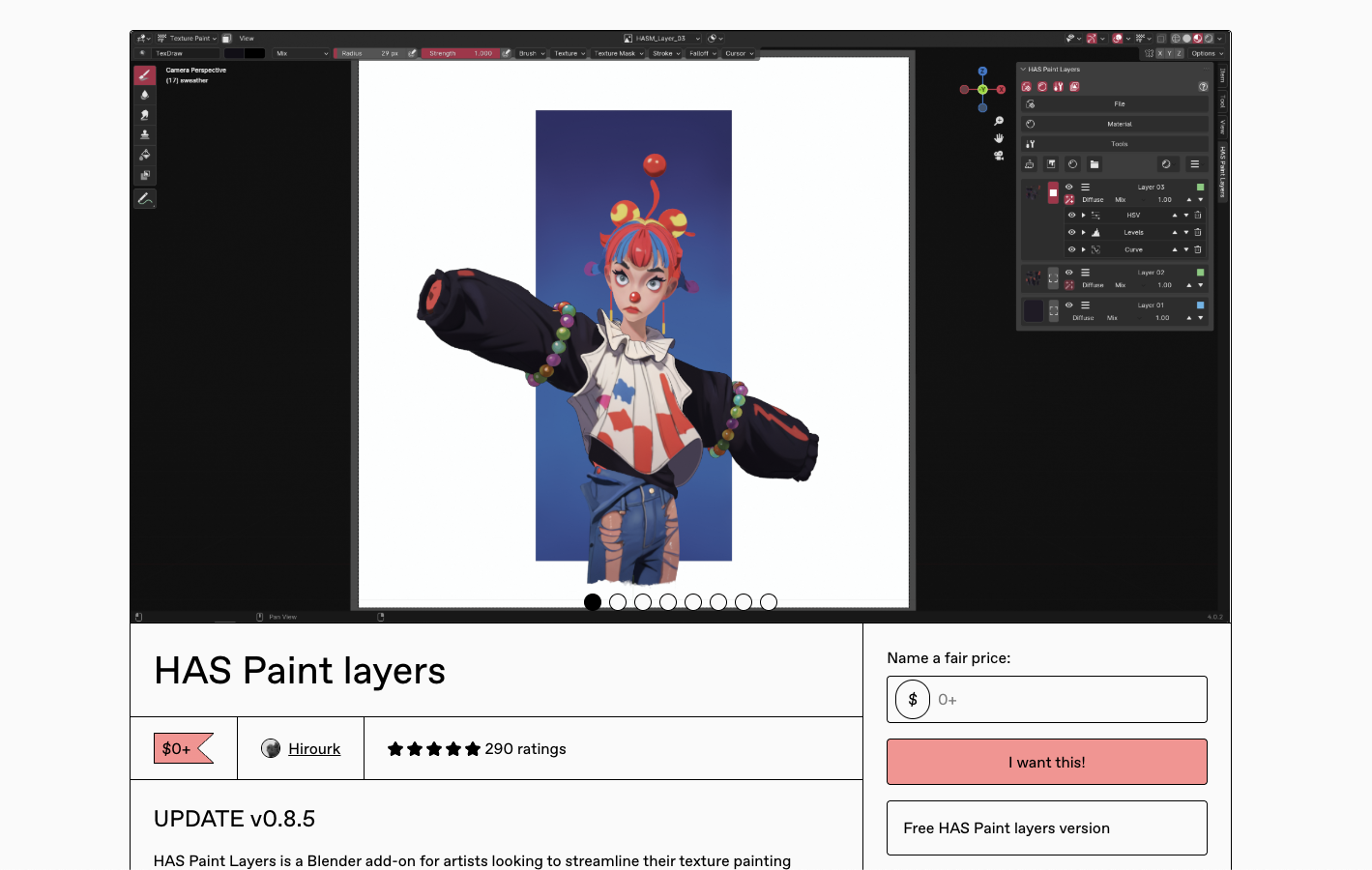
HAS Paint Layers là một trình bổ trợ miễn phí đặc biệt khác đã đạt được đánh giá hoàn hảo trên các nền tảng nhờ hệ thống vẽ dựa trên lớp mạnh mẽ và trải nghiệm người dùng tuyệt vời.
Các tính năng chính:
- Tạo và quản lý nhiều lớp sơn một cách dễ dàng
- Áp dụng không giới hạn các bộ lọc và mặt nạ cho mỗi lớp
- Chức năng nướng dễ dàng để tạo ra các texture cuối cùng
- Tùy chọn xuất bao gồm định dạng OpenRaster (ORA)
- Tuyệt vời cho các phong cách texturing vẽ tay
Điều làm HAS Paint Layers nổi bật là hỗ trợ đặc biệt cho các texture vẽ tay, khiến nó trở nên lý tưởng cho các nghệ sĩ ưa thích cách tiếp cận nghệ thuật truyền thống hơn trong việc tạo texture 3D. Các bộ lọc và mặt nạ không giới hạn trên mỗi lớp cung cấp khả năng kiểm soát chi tiết tương đương với các giải pháp trả phí.
Ravage (Trả phí)
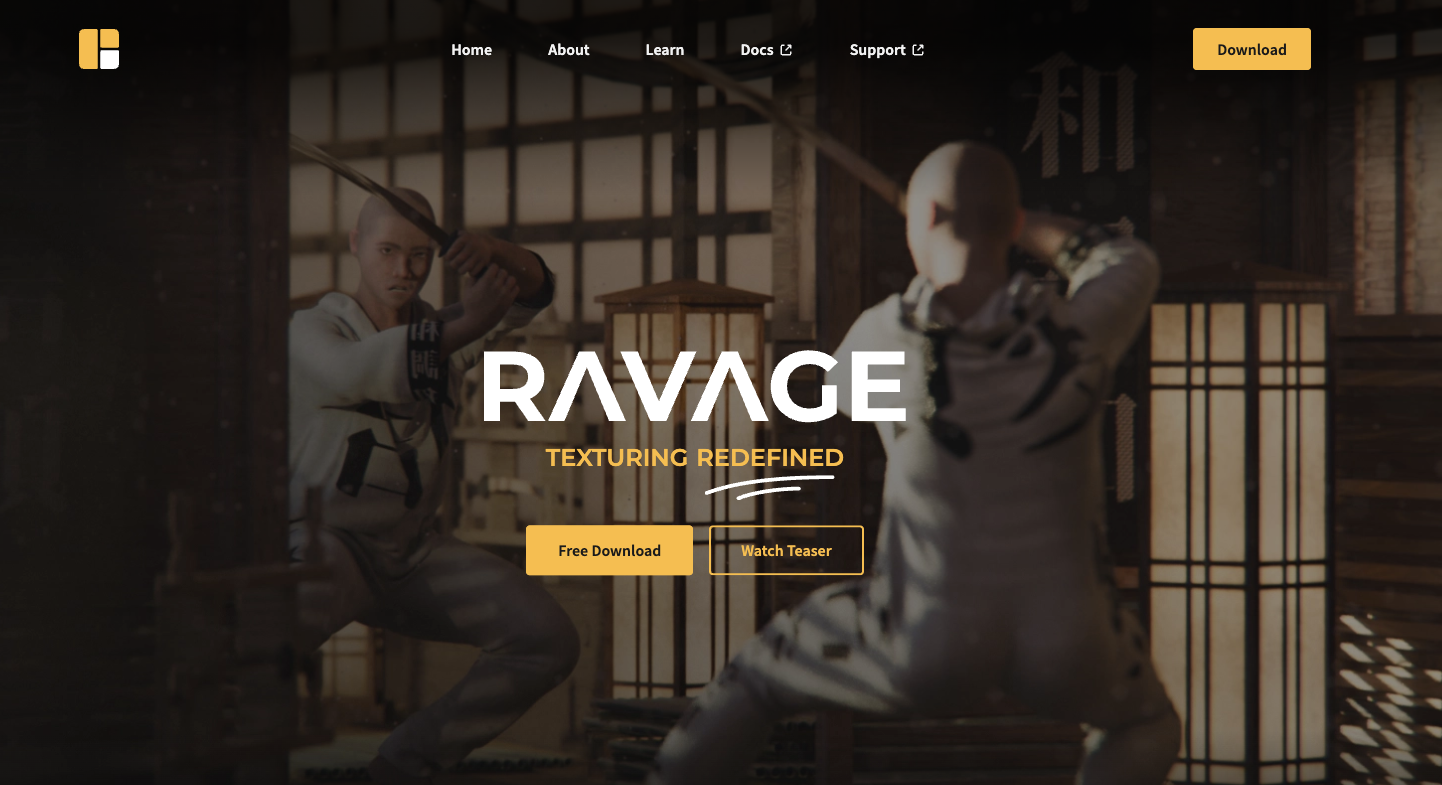
Ravage nhằm mang lại trải nghiệm giống Substance Painter trực tiếp vào Blender với hệ thống texturing toàn diện của nó. Mặc dù chúng tôi sẽ tập trung vào các tính năng của nó thay vì tình trạng hỗ trợ hiện tại, nhưng đáng lưu ý rằng đây là một lựa chọn thương mại.
Các tính năng chính:
- Hệ thống lớp hoàn chỉnh với các thư mục để tổ chức
- Khả năng tạo mặt nạ nâng cao sử dụng các bản đồ hỗ trợ được nướng (baked support maps)
- Quy trình texturing PBR tinh gọn
- Tạo texture nhiễu (noise) tích hợp
- Các nhóm nút tùy chỉnh cho chức năng mở rộng
Các công cụ texturing nâng cao của Ravage có thể tăng tốc các tác vụ thông thường mà nếu không sẽ đòi hỏi thiết lập thủ công đáng kể. Các công cụ nướng của nó được đặc biệt khen ngợi vì đơn giản hóa một quá trình có thể phức tạp trong Blender.
Tripo Studio (Hỗ trợ AI)
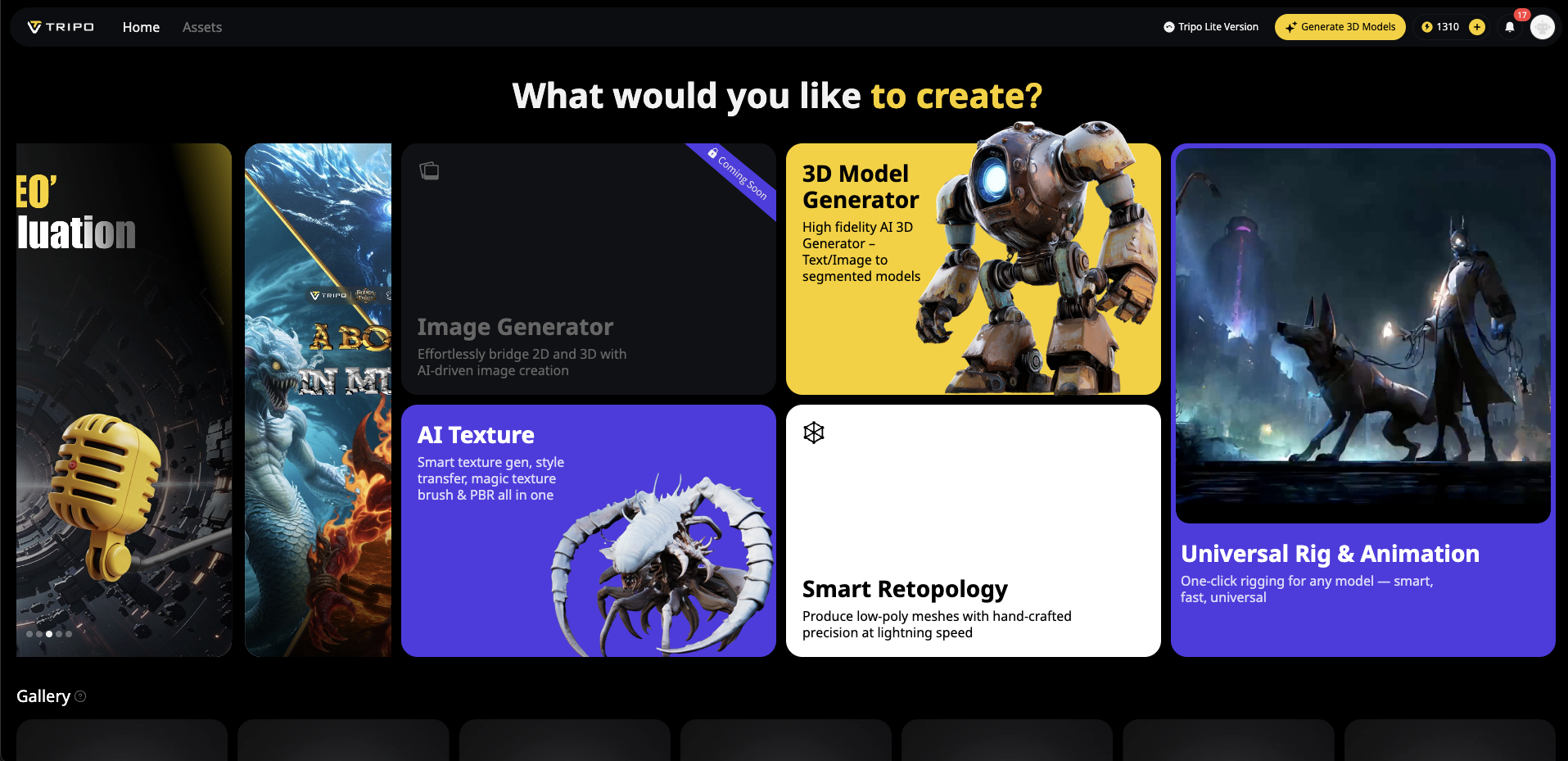
Tripo Studio đại diện cho đỉnh cao của việc tạo mô hình 3D AI trong Blender, không chỉ cung cấp khả năng tạo mô hình mà còn cả khả năng tạo texture thông qua các thuật toán thông minh của nó.
Các tính năng chính:
- Tạo mô hình 3D có texture từ mô tả văn bản
- Chuyển đổi hình ảnh thành mô hình 3D với texture phù hợp
- Tùy chọn tạo vật liệu PBR
- Điều khiển texture và phong cách nâng cao
- Tích hợp liền mạch với các quy trình làm việc Blender khác
Giá trị độc đáo của Tripo Studio nằm ở khả năng nhanh chóng tạo ra các tài sản cơ bản sau đó có thể được tinh chỉnh thủ công. Đối với việc phác thảo ý tưởng hoặc tạo các tài sản nền, trình tạo mô hình 3D AI này có thể tiết kiệm hàng giờ công việc thiết lập ban đầu. Điều này đặc biệt có giá trị khi bạn cần nhanh chóng hình dung các ý tưởng trước khi dành thời gian cho việc texturing thủ công chi tiết.
BPainter (Trả phí)
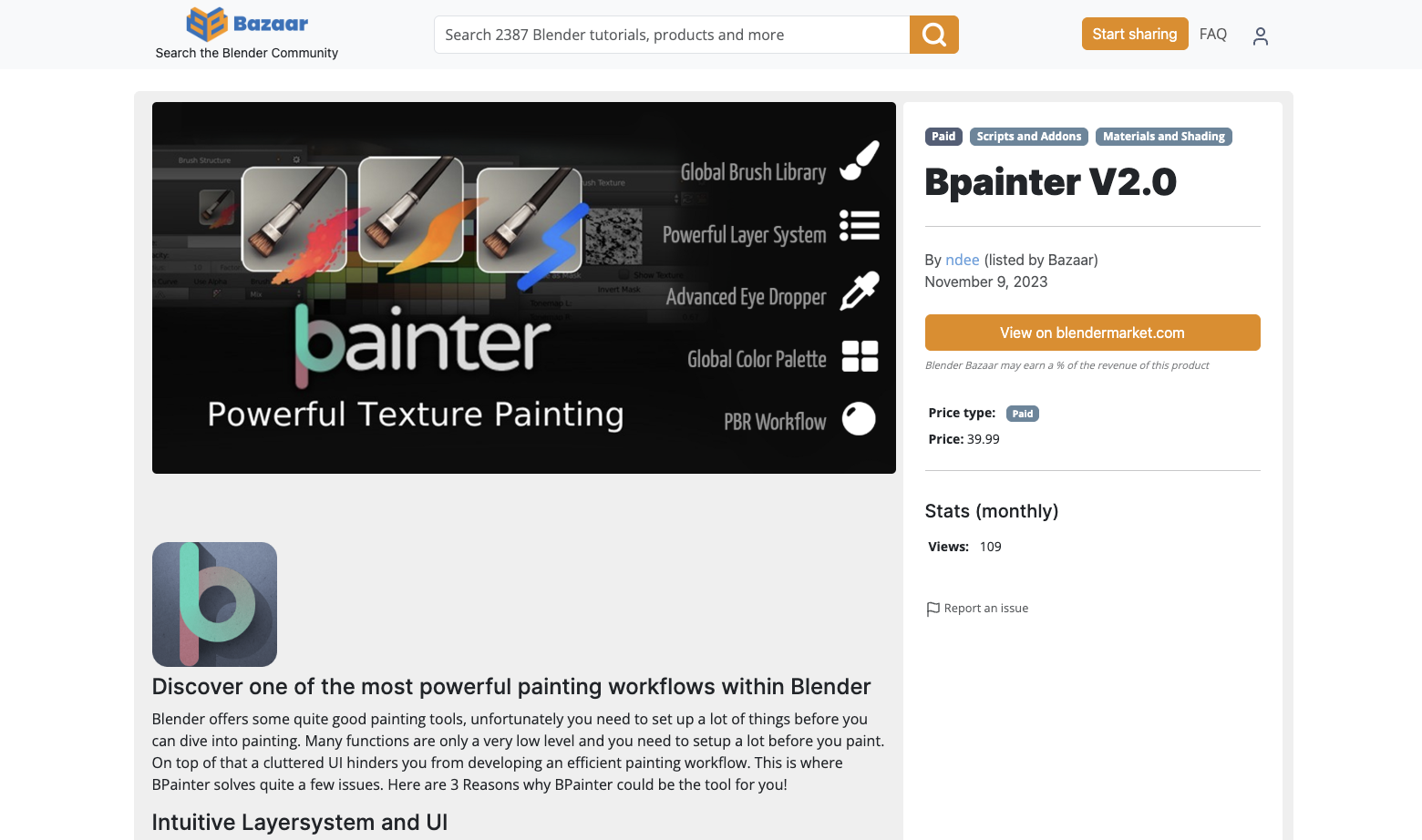
Mặc dù không nằm trong danh sách ban đầu của chúng tôi, BPainter đáng được đề cập như một giải pháp thương mại trưởng thành cho việc vẽ texture trong Blender.
Các tính năng chính:
- Hệ thống lớp toàn diện với nhiều chế độ hòa trộn
- Các cài đặt sẵn về vật liệu và thư viện cọ
- Hỗ trợ quy trình PBR mạnh mẽ
- Vẽ mặt nạ và stencil
- Hỗ trợ shader tùy chỉnh
BPainter tập trung vào việc cung cấp một giải pháp texturing hoàn chỉnh với sự chú ý đặc biệt đến quy trình PBR chuyên nghiệp, làm cho nó phù hợp với môi trường sản xuất.
TexturePaint+ (Miễn phí)
Trình bổ trợ nhẹ này nâng cao tính năng vẽ texture gốc của Blender bằng các cải tiến chất lượng cuộc sống thay vì triển khai một hệ thống lớp hoàn chỉnh.
Các tính năng chính:
- Điều khiển cọ và cài đặt sẵn nâng cao
- Điều hướng canvas được cải thiện
- Các thao tác texture hàng loạt
- Hỗ trợ vẽ đối xứng
- Tác động hiệu suất tối thiểu
TexturePaint+ hoàn hảo cho các nghệ sĩ muốn nâng cao các công cụ tích hợp của Blender mà không cần học một hệ thống hoàn toàn mới.
PBR Painter (Trả phí)
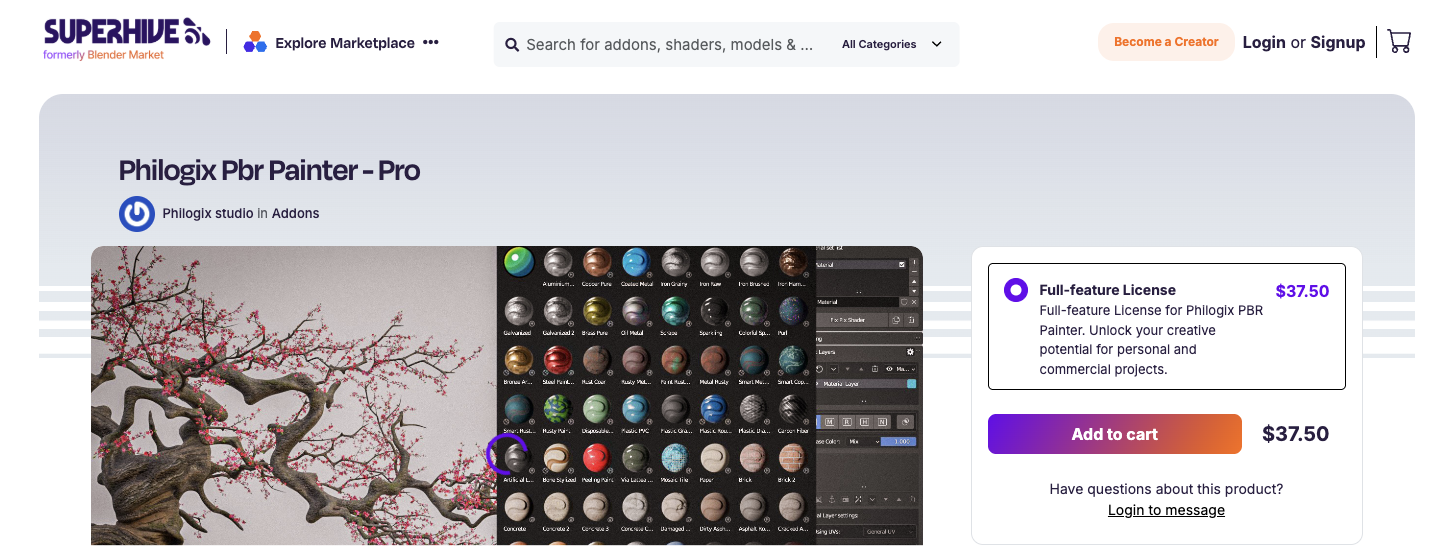
Một lựa chọn thương mại khác tập trung cụ thể vào các quy trình làm việc dựa trên hiệu ứng vật lý (PBR).
Các tính năng chính:
- Giao diện chuyên dụng cho việc vẽ các kênh PBR
- Thư viện vật liệu với các cài đặt sẵn
- Vẽ mặt nạ với các bộ lọc thông minh
- Các chế độ xem trước trong viewport cho các kênh PBR khác nhau
- Các cài đặt sẵn xuất cho nhiều game engine
PBR Painter vượt trội trong việc tạo ra các vật liệu chân thực cho hình ảnh kiến trúc và phát triển game.
Cách Chọn Trình bổ trợ Vẽ Texture Phù hợp
Khi chọn một trình bổ trợ vẽ texture cho quy trình texture 3D của bạn, hãy cân nhắc:
- Yêu cầu Dự án
Bạn đang tạo loại texture nào? Các tài sản theo phong cách có thể được hưởng lợi nhiều hơn từ Ucupaint hoặc HAS Paint Layers, trong khi các vật liệu chân thực có thể cần Ravage hoặc PBR Painter. - Hạn chế Ngân sách
Với các lựa chọn miễn phí tuyệt vời như Ucupaint và HAS Paint Layers, hãy cân nhắc liệu các tính năng bổ sung của các trình bổ trợ trả phí có xứng đáng với chi phí cho nhu cầu cụ thể của bạn hay không. - Độ khó Học
Một số trình bổ trợ giới thiệu các giao diện phức tạp đòi hỏi thời gian để thành thạo. Nếu bạn cần kết quả nhanh chóng, các công cụ đơn giản hơn hoặc các tùy chọn trình tạo mô hình 3D AI như Tripo Studio có thể được ưa chuộng hơn. - Hỗ trợ Quy trình PBR
Nếu kết xuất dựa trên vật lý là trọng tâm trong công việc của bạn, hãy đảm bảo trình bổ trợ có hỗ trợ mạnh mẽ cho tất cả các kênh PBR và các chế độ xem trước phù hợp. - Tích hợp với Tài sản Hiện có
Hãy xem xét trình bổ trợ xử lý việc nhập các texture và vật liệu hiện có từ thư viện của bạn tốt đến mức nào.
Nâng Cao Quy trình Làm Việc: Kết hợp các Trình bổ trợ để Tối đa Năng suất
Các quy trình làm việc hiệu quả nhất thường kết hợp nhiều công cụ dựa trên điểm mạnh của chúng. Ví dụ:
- Sử dụng Tripo Studio để nhanh chóng tạo ra các ý tưởng texture 3D ban đầu từ hình ảnh hoặc văn bản
- Tinh chỉnh các hình dạng và vật liệu cơ bản bằng các công cụ gốc của Blender
- Áp dụng vẽ texture chi tiết với HAS Paint Layers hoặc Ucupaint
- Hoàn thiện với các điều chỉnh cuối cùng trong Trình chỉnh sửa vật liệu (Shader Editor)
Cách tiếp cận kết hợp này tận dụng tốc độ của việc tạo mô hình 3D AI với độ chính xác của kiểm soát nghệ thuật thủ công.
Vượt ra ngoài Trình bổ trợ: Tối ưu hóa Thiết lập Texturing của Bạn
Để tận dụng tối đa bất kỳ trình bổ trợ vẽ texture nào:
Cân nhắc Phần cứng
- Máy tính bảng đồ họa rất cần thiết để điều khiển cọ nhạy áp lực
- Đủ RAM giúp ích khi làm việc với texture độ phân giải cao
- Màn hình hiệu chỉnh màu đảm bảo màu texture hiển thị chính xác
Mẹo Quy trình Làm việc
- Tạo một bố cục không gian làm việc tùy chỉnh trong Blender dành riêng cho texturing
- Sử dụng hình ảnh tham khảo để có các thuộc tính vật liệu nhất quán
- Thiết lập các quy ước đặt tên cho các bản đồ texture
- Thường xuyên nướng các kết quả trung gian để tránh các vấn đề về hiệu suất
Chuẩn bị UV
Bất kể bạn chọn trình bổ trợ nào, các bản đồ UV được chuẩn bị tốt là rất quan trọng để vẽ texture hiệu quả. Đảm bảo UV của bạn:
- Được mở đúng cách với độ giãn tối thiểu
- Được đóng gói hiệu quả trong không gian UV
- Được tổ chức hợp lý để dễ vẽ
- Có độ phân giải đầy đủ cho đầu ra dự định của bạn
Kết luận: Tương lai của Vẽ Texture trong Blender
Khi Blender tiếp tục phát triển, các trình bổ trợ vẽ texture ngày càng tinh vi. Việc tích hợp các công cụ tạo mô hình 3D AI như Tripo Studio chỉ là khởi đầu cho cách trí tuệ nhân tạo sẽ biến đổi quy trình texturing.
Dù bạn chọn sự xuất sắc miễn phí của Ucupaint hay HAS Paint Layers, các tính năng toàn diện của các lựa chọn thương mại như Ravage, hay khả năng AI tiên tiến của Tripo Studio, các trình bổ trợ này mở rộng đáng kể những gì có thể thực hiện trong hệ sinh thái Blender. Khả năng tạo texture 3D chất lượng chuyên nghiệp mà không rời khỏi ứng dụng 3D chính của bạn giúp hợp lý hóa quy trình sáng tạo và giúp bạn tập trung vào điều quan trọng nhất—biến tầm nhìn nghệ thuật của bạn thành hiện thực.
Sẵn sàng đưa texturing Blender của bạn lên một tầm cao mới? Hãy thử một trong những trình bổ trợ mạnh mẽ này ngay hôm nay và trải nghiệm cách các công cụ phù hợp có thể biến đổi quy trình làm việc của bạn và nâng tầm sáng tạo 3D của bạn.