3D Modelim Neden Yazdırılamıyor? Yaygın Nedenler ve Çözüm Yolları
TL;DR
- Yazdırılamayan bir 3D model genellikle geometri, kalınlık, ölçek veya dışa aktarma sorunları içerir.
- Manifold geometrisini, yüz normallerini, duvar kalınlığını ve dilimleyici uyarılarını kontrol ederek başlayın.
- Sorunları tespit etmek için dilimleyicinizi ve bir ağ analizi ya da onarım aracını kullanın, ardından onarılan dosyayı katman önizlemesinde doğrulayın.
- Tripo araçları 3D varlıklar oluşturmanıza veya düzenlemenize yardımcı olabilir; ancak her nihai model, yazdırılmadan önce yazıcıya ve malzemeye özgü doğrulama gerektirir.
- Yazdırmaya başlamadan önce nihai dışa aktarmayı, boyutları, duvar kalınlığını ve katman önizlemesini kontrol edin.
Ekranda mükemmel görünen bir modeliniz var, ancak dilimleyiciniz onu bozuk olarak işaretliyor ya da baskı yarı yolda başarısız oluyor. "3D modelim neden yazdırılamıyor?" diye soruyorsanız sorun genellikle modelin geometrisindedir; delikler, manifold olmayan kenarlar, ters yüz normalleri, ince duvarlar, çakışan kabuklar veya ölçek hataları gibi.
Yazdırılabilirlik sorunlarının büyük çoğunluğu teşhis edilip düzeltilebilir. Bu kılavuz, bir modeli yazdırılabilir kılan özellikleri, beş yaygın hata nedenini, dosyanızı nasıl kontrol edeceğinizi ve bir dilimleyici ile ağ analizi araçlarıyla nasıl onaracağınızı açıklamaktadır. Görsel render için oluşturulmuş bir model, yazıcıya gönderilmeden önce yine de nihai bir yazdırılabilirlik kontrolünden geçirilmelidir.
3D Model "Yazdırılabilir" Olmayı Ne Sağlar?
Yaydırılabilir bir 3D model, bir dilimleyicinin karışıklık yaşamadan takım yollarına dönüştürebileceği kapalı, katı ve geometrik olarak geçerli bir ağdır. Yalnızca ekranda iyi görünen bir yüzey değil, gerçek bir fiziksel hacmi tanımlamalıdır.
Baskıya hazır bir model genellikle beş temel özelliğe sahiptir:
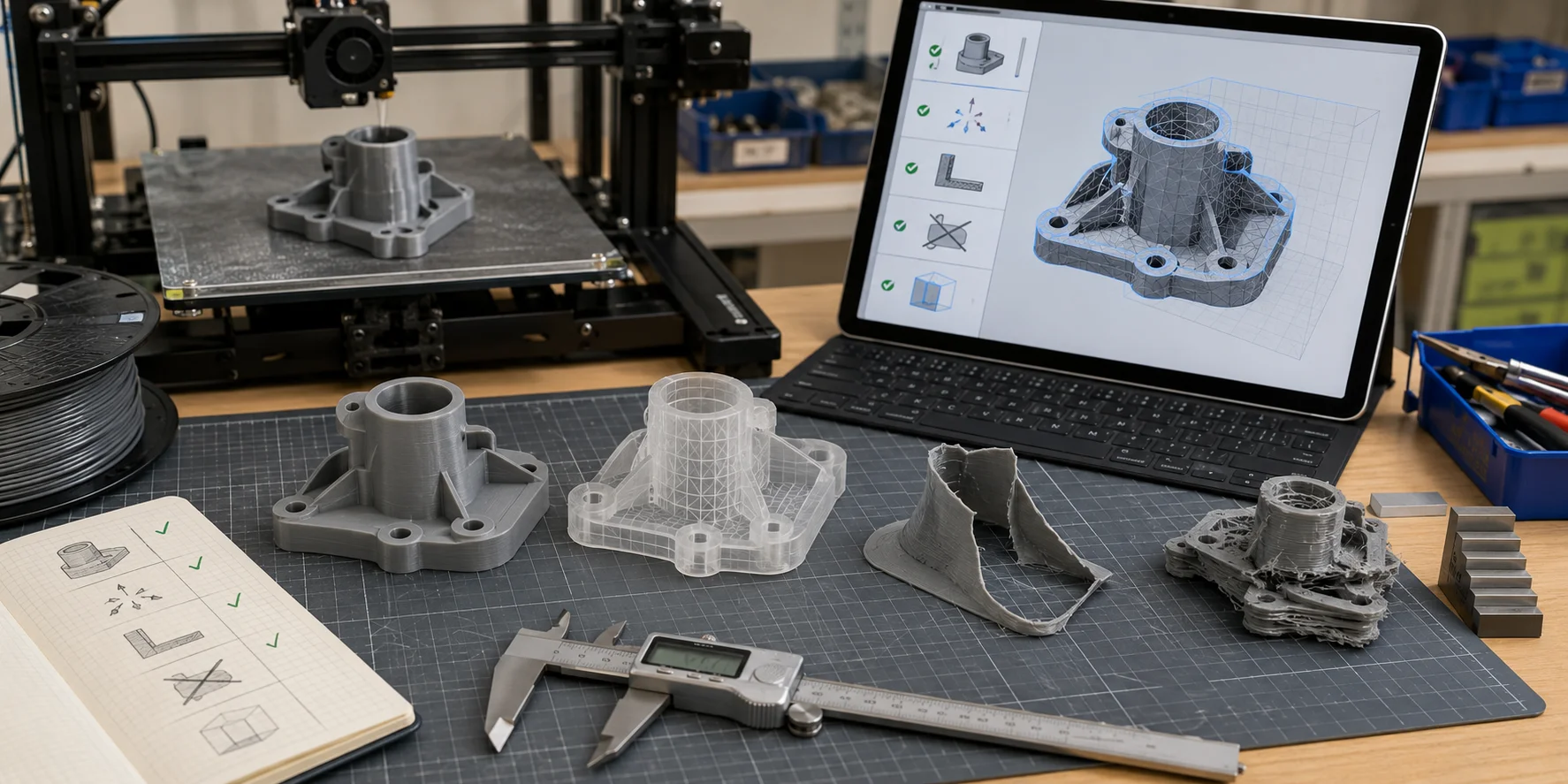
- Manifold veya su geçirmez geometri: Modelde boşluk yoktur ve her kenar doğru şekilde bağlanmıştır.
- Doğru yüz normalleri: Tüm yüzler dışa bakar; bu sayede dilimleyici hangi tarafın iç, hangi tarafın dış olduğunu bilir.
- Yeterli duvar kalınlığı: Duvarlar ve küçük özellikler, yazıcının üretebileceği kalınlıkta olmalıdır.
- Öz-kesişme olmaması: Mesh parçaları birbiriyle kafa karıştırıcı biçimlerde örtüşmez.
- Doğru ölçek ve yapı hacmi: Model yazıcıya uyar ve amaçlanan boyutta içe aktarılır.
Bu durum, görüntüleme amacıyla kullanılan bir mesh'ten farklıdır. Oyun varlıkları, sinematik modeller, taranmış nesneler ve AI ile üretilen bazı görseller çoğunlukla görünüm için optimize edilir; fiziksel baskı için değil. Sıfır kalınlıklı yüzeyler, iç yüzler, gizli boşluklar veya örtüşen parçalar içerebilirler.
Dosya formatı da önemlidir. STL ve 3MF, 3D baskıda yaygın olarak kullanılırken render veya düzenleme için oluşturulan formatların dilimleme öncesinde dönüştürülmesi ve geometri doğrulamasından geçirilmesi gerekebilir.
3D Modelim Neden Yazdırılabilir Değil? En Sık Karşılaşılan 5 Neden
1. Non-Manifold Geometri
Non-manifold geometri, mesh'in temiz ve kapalı bir katı olmadığı anlamına gelir; boşluklar, yetersiz bağlantılı yüzeyler veya çok fazla yüz tarafından paylaşılan kenarlar içerebilir.
Nasıl fark edilir: Modeli dilimleyiciye aktarın ve mesh, boşluk veya non-manifold uyarılarını okuyun. Açık bir sonuç bildirmiyorsa dilimleme öncesinde programın mesh analiz kontrolünü çalıştırın.
2. Ters veya Hatalı Yüz Normalleri
Yüz normalleri, dilimleyiciye hangi tarafın dışarıda olduğunu söyler. Ters çevrilmiş normaller modelleme yazılımında sorunsuz görünebilir; ancak kabuk ve dolgu oluşturmayı karıştırabilir.
Nasıl fark edilir: 3D editörünüzdeki yüz yönelimi veya normal görüntüleme modunu kullanın. İçe bakan ya da ters görünen yüzlerin dışa aktarmadan önce düzeltilmesi gerekir.
3. Minimum Duvar Kalınlığının Altında Kalan Duvarlar
Duvarlar, yazıcınızın, nozülünüzün, malzemenizin ve seçilen işlemin kapasitesinin altında kalırsa dilimleyici bunları atlayabilir ya da zayıf bir parça oluşturabilir. Tek bir evrensel değer yerine kullanacağınız belirli yazıcı ve malzeme için önerilen değeri esas alın.
Nasıl fark edilir: Dilimleyicinizin ince duvar veya özellik kontrolünü kullanın, ardından katman önizlemesinde kaybolan veya yalnız çizgilere dönüşen ayrıntıları inceleyin.
4. Öz-Kesişen veya Örtüşen Geometri
Öz-kesişmeler, mesh parçaları aynı 3D alanda örtüştüğünde ortaya çıkar; bu durum genellikle Boolean işlemleri sonrasında görülür ve iç/dış bölgelerin belirsizleşmesine yol açar.
Nasıl fark edilir: Bir mesh-kesişim veya mesh-onarım kontrolü çalıştırın. Devam etmeden önce vurgulanan örtüşen kabukları veya belirsiz bölgeleri inceleyin.
5. Hatalı Ölçek veya Dosya Birimi Uyumsuzluğu
Milimetre cinsinden oluşturulmuş ancak santimetre olarak dışa aktarılmış bir model, 10 kat büyük veya küçük içe aktarılabilir. Bazı dışa aktarma iş akışları birim verilerini de kaldırabilir.
Nasıl fark edilir: Dilimleyicinin sınırlayıcı kutusunu kontrol edin ve gerçek dünya boyutlarıyla karşılaştırın.
Manifold ve Su Geçirmez Modeller: Neden Önemlidir?
Su geçirmez bir modeli anlamak için modeli suyla doldurmayı hayal edin. Su, boşluklardan veya deliklerden sızıyorsa mesh su geçirmez değildir ve dilimleyici onu yazdırılabilir bir katı olarak işlemeyebilir.
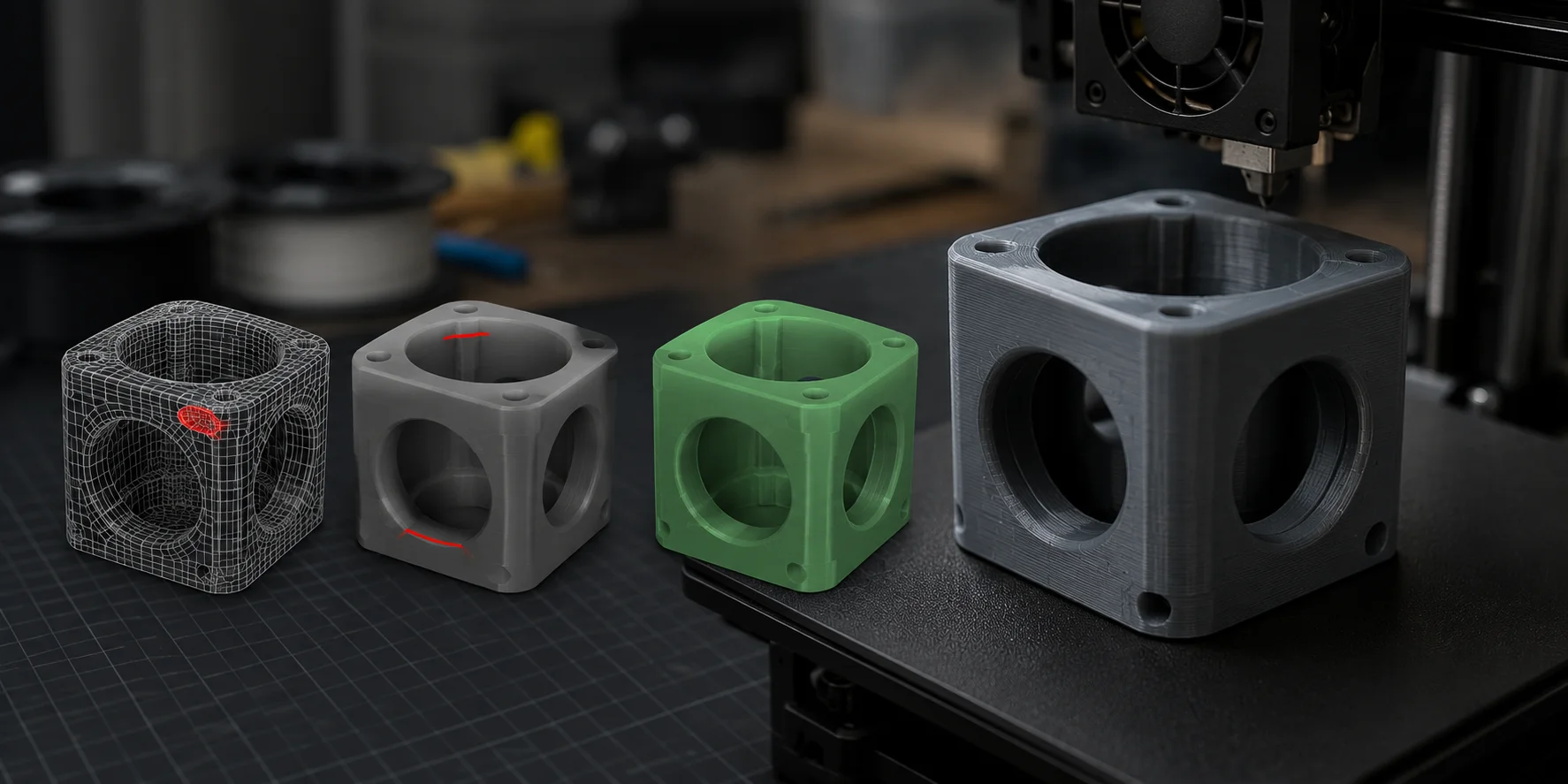
Geçerli bir manifold mesh'te her kenar tam olarak iki çokgen tarafından paylaşılır. "Çıplak kenar" bir delik oluştururken, üç veya daha fazla yüz tarafından paylaşılan bir kenar modelin iç yapısını belirsiz hale getirir.
Dilimleyicilerin kabuk, dolgu, destek ve takım yolları oluşturabilmesi için net bir iç ve dış yüzey gerekir. Mesh manifold değilse eksik duvarlar, bozuk katmanlar, içi boş bölümler veya kafa karıştırıcı baskı yolları ortaya çıkabilir.
Manifold olmayan geometri yalnızca başlangıç seviyesi bir hata değildir. CAD dışa aktarmaları, Boolean kesişimleri, içe aktarılan dosyalar ve taranmış modeller gizli boşluklar içerebilir. Amaç, bozuk yüzeyi dilimleyicinin doğru okuyabileceği kapalı ve katı bir modele dönüştürmektir.
3D Baskı için Duvar Kalınlığı Gereksinimleri
Her baskı sürecinin yeniden üretebileceği fiziksel bir minimum boyutu vardır. Modeliniz bu eşiğin altındaysa dilimleyici ayrıntıyı göz ardı edebilir ya da basılan parça dayanıklı olmayabilir.
| Kontrol edilecek nokta | Gereksinimi nasıl belirleyeceğiniz |
|---|---|
| Duvar kalınlığı ve küçük detaylar | Kullandığınız yazıcı, nozul veya optik sistem, malzeme ve katman ayarlarına ilişkin belgede belirtilen minimum değerleri kullanın. |
| Parça dayanıklılığı | Parçanın yüküne ve malzeme kılavuzuna göre kalınlığı, yönelim desteğini veya yapısal özellikleri artırın. |
| Servis bürosu siparişleri | Sınırlar sürece ve malzemeye göre değiştiğinden, seçtiğiniz servisin güncel tasarım kılavuzunu kullanın. |
Duvarlar çok inceyse dilimleyicinin katman önizlemesinde kaybolabilirler. Bu durum, modelleme yazılımında eksiksiz görünmesine rağmen modelin yalnızca belirli alanlarda "bozuk" göründüğü izlenimini yaratır.
Küçük yazılar, gravürler ve ince dekoratif detaylar için yazıcı veya malzeme üreticisinin tasarım kılavuzuyla başlayın ve sonucu katman önizlemesinde doğrulayın. Sınır düzeyindeki detayları onaylamanın güvenilir yolu küçük bir test baskısı yapmaktır.
Yapay zeka ile oluşturulan veya taranmış modellerde, baskıya geçmeden önce mesh'i inceleyin. Tripo AI'ın Smart Mesh özelliği optimize edilmiş düşük poligonlu topoloji için tasarlanmıştır; yazıcıya özgü duvar kalınlığı ve dilimleme kontrolünün yerini tutmaz.
3D Modelinizin Baskıya Hazır Olup Olmadığını Nasıl Kontrol Edersiniz
Bir modeli düzeltmeden önce sorunu net biçimde tanımlayın. Baskı zamanı israf etmeden geometri, ölçek ve dilimleme sorunlarını bulmak için bu dört adımlı iş akışını kullanın.
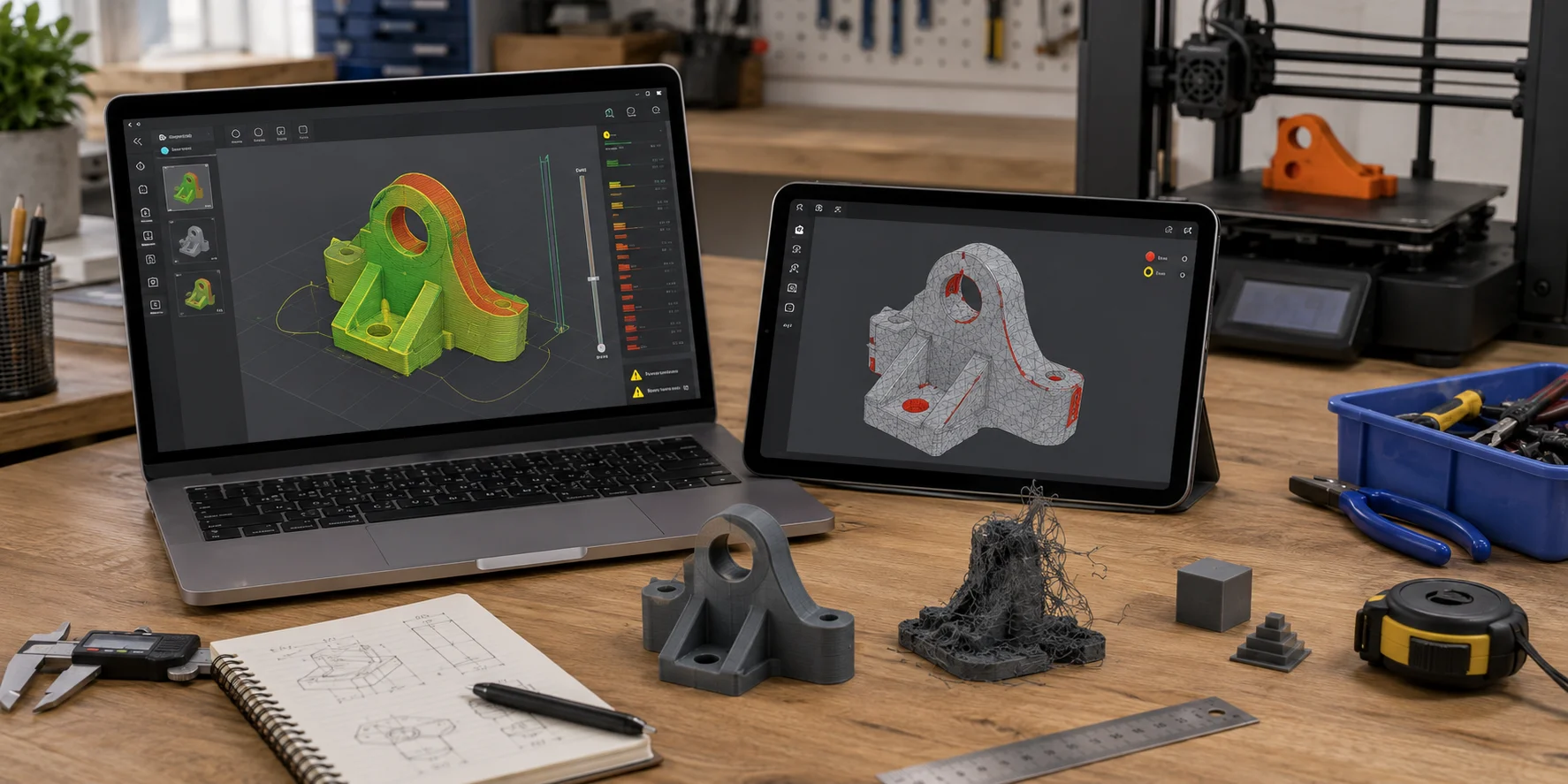
Adım 1: Modeli bir Dilimleyiciye Aktarın
Dosyayı dilimleyicinizde açın. Delikler, manifold olmayan bölgeler veya geçersiz ağ yapısı hakkındaki uyarıları okuyun; başarılı bir içe aktarımı parçanın doğru yazdırılacağının kanıtı olarak değerlendirmeyin.
Adım 2: Ağ Analizi Aracı Çalıştırın
Dilimleyici uyarısı belirsizse, bir ağ analizi veya onarım yardımcı programı kullanın. Delikler, manifold olmayan bölgeler, ters normaller, öz-kesişimler ve seçilen yazıcı ile malzeme için belirlenen eşiğin altında kalan duvarları kontrol edin.
Bir modelin manuel olarak daha kolay düzenlenmesi gerekiyorsa, Tripo AI'ın AI Quad Remesher aracı üçgen ağı dörtgen baskın topolojiye dönüştürebilir. Yazdırmadan önce elde edilen ağı inceleyip dilimleyin; yeniden ağ oluşturma tek başına yazdırılabilirlik kontrolü değildir.
Adım 3: Ölçeği ve Birimleri Kontrol Edin
Dilimleyicinin sınırlayıcı kutusunu hedeflenen gerçek dünya boyutuyla karşılaştırın. 20 cm'lik bir nesne 2 cm olarak görünüyorsa, açık milimetre birimleriyle yeniden dışa aktarın.
Adım 4: Katmanı Katmana Önizleyin
Katman önizleme modunu kullanarak aşağıdan yukarıya kaydırın. Eksik katmanlar, beklenmedik boşluklar, bağlantısız adacıklar veya kaybolan ince kesitler genellikle duvar kalınlığı sorunlarını, ağ hatalarını veya öz-kesişimleri işaret eder.
3D Modeli Yazdırmaya Hazır Hale Getirme
En hızlı onarım yöntemiyle başlayın; sorun devam ederse manuel temizlemeye geçin.
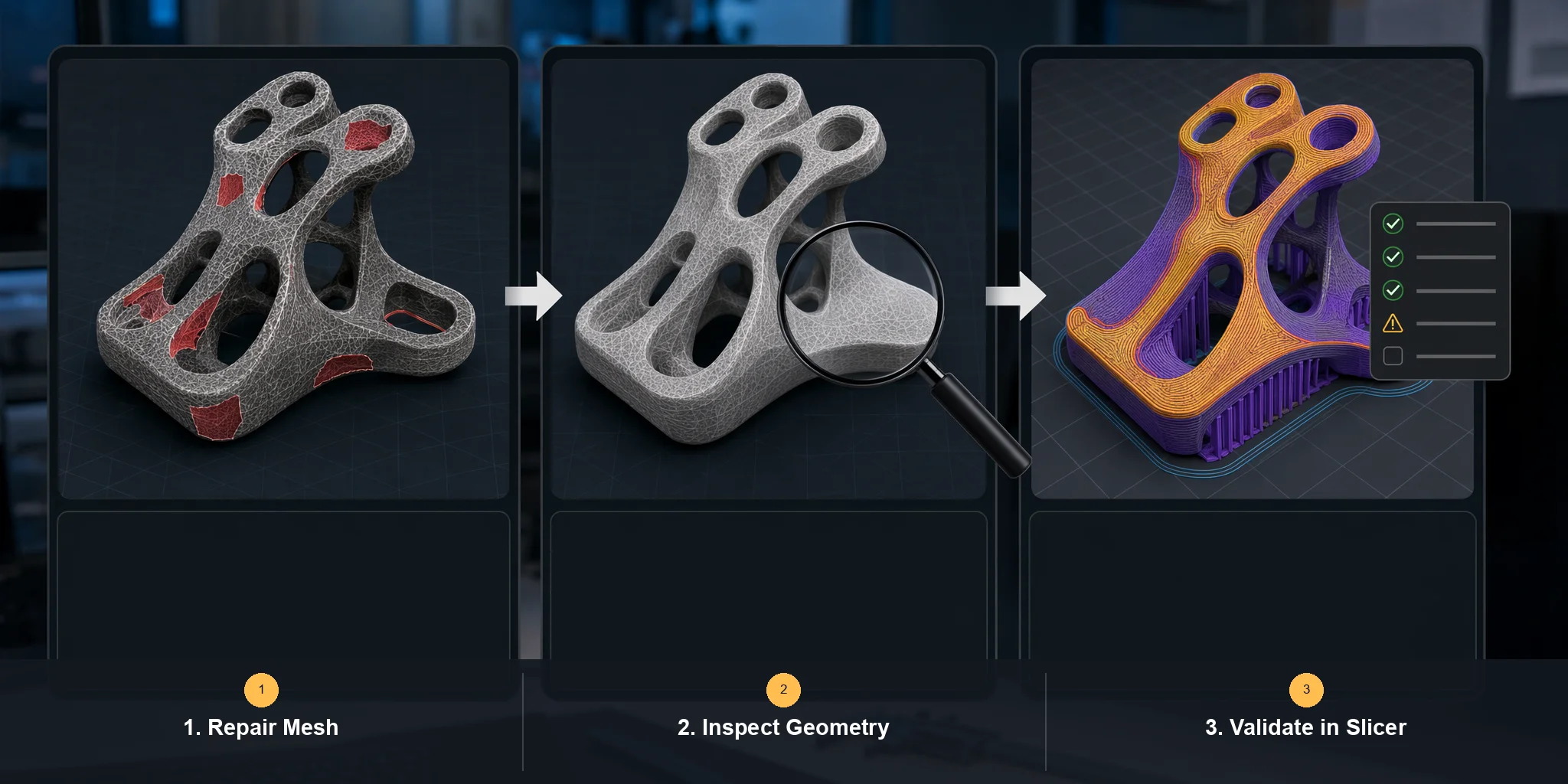
Düzeltme 1: Önce Otomatik Onarımı Deneyin
Basit STL hataları için, bir mesh onarım aracının otomatik onarım işleviyle başlayın, ardından kaydedilen dosyayı dilimleyicinizde yeniden açın. Bir 3D editör kullanıyorsanız, tespit edilen delikleri doldurun ve dışa aktarmadan önce dışa bakan normalleri yeniden hesaplayın. Onarılmış sonucu her zaman katman önizlemesinde doğrulayın.
Düzeltme 2: Mesh'i Manuel Olarak Temizleyin
Karmaşık sorunlar için mesh'i doğrudan inceleyin. 3D editörünüzde sınır veya manifold olmayan kenarları seçin, ardından mesh analizi kapalı ve belirsizlik içermeyen bir hacim bildirene kadar geometriyi köprüleyin, doldurun, birleştirin veya kaldırın.
Düzeltme 3: İnce Duvarları Yeniden Oluşturun
Duvarlar çok ince ise, onarım araçları delikleri kapatabilir ancak parçayı sürecinize uygun hale getirmez. Hedef yazıcı ve malzeme için minimum duvar ve özellik kılavuzunu kullanarak malzeme ekleyin veya özelliği yeniden tasarlayın, ardından kritik detayları test edin.
Düzeltme 4: Yüzey Normallerini Düzeltin
3D editörünüzde mesh'i seçin ve normal yönlendirme ya da dışa doğru yeniden hesaplama komutunu kullanın. İçe aktarılan mesh'ler hâlâ örtüşen kabuklar veya açık sınırlar içerebileceğinden, ardından mesh analizini tekrar çalıştırın.
Düzeltme 5: Doğru Ayarlarla Yeniden Dışa Aktarın
Dışa aktarmadan önce dilimleyicinizin beklediği birim sistemini kullanın, nesne dönüşümlerini uygulayın ve nihai mesh değişikliklerini dahil edin. Dışa aktardıktan sonra, yazdırmadan önce içe aktarılan sınırlayıcı kutuyu ve katman önizlemesini kontrol edin.
Gelecekteki modeller için, daha temiz geometriyle başlamak onarım çalışmalarını azaltabilir. Tripo AI'ın Smart Mesh özelliği optimize edilmiş düşük poligonlu topoloji için tasarlanmıştır; ancak nihai dışa aktarımın, hedef yazıcı için mesh analizi ve dilimleme doğrulamasına yine de ihtiyacı vardır.
Baskı Hatalarına Yol Açan Yaygın 3D Modelleme Hataları
Pek çok baskı hatası, ekranda zararsız görünen küçük modelleme alışkanlıklarından kaynaklanır. Bu hatalar yaygın olmakla birlikte, neye dikkat etmeniz gerektiğini öğrendikten sonra önlemesi kolaydır.
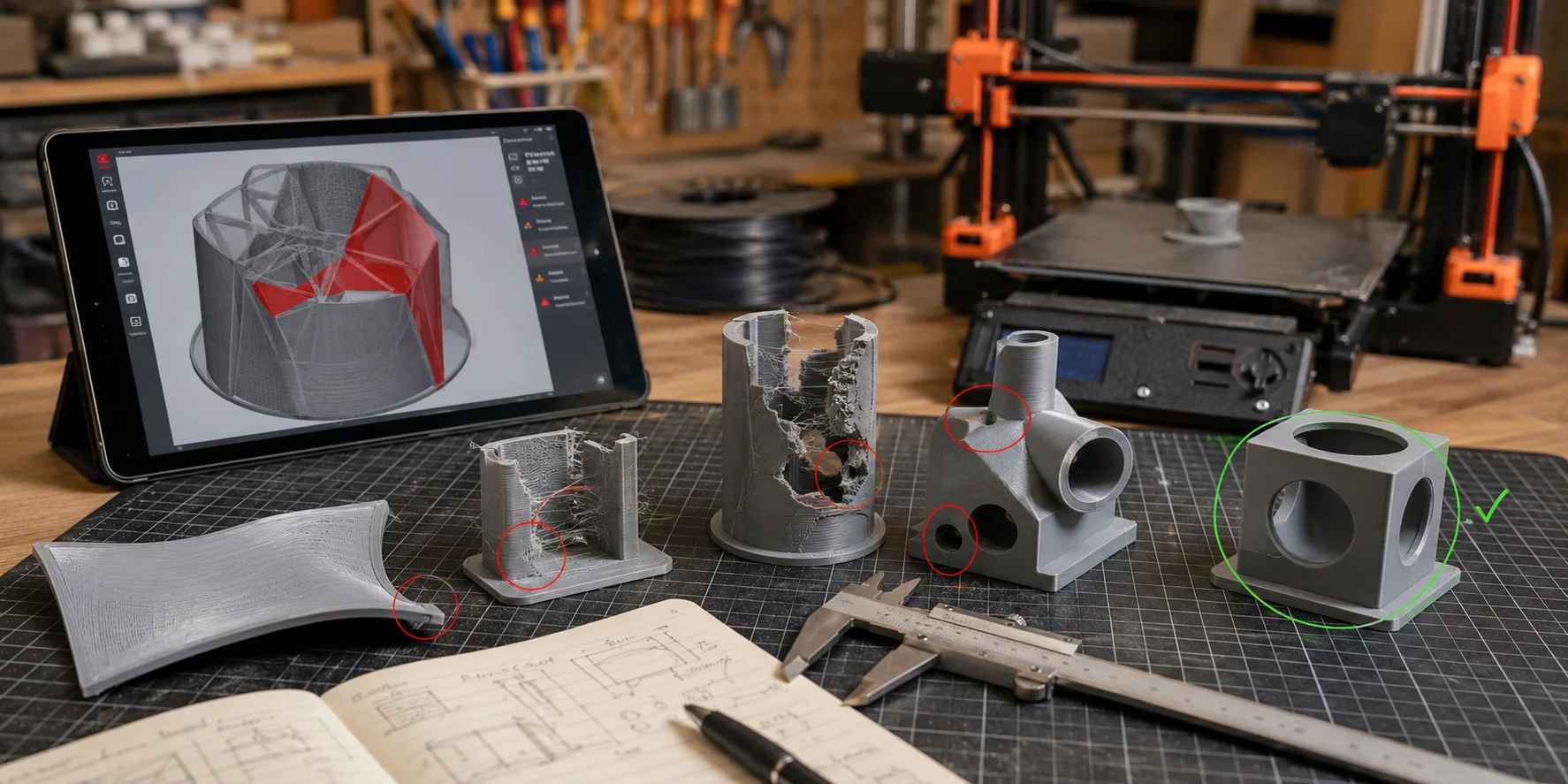
- Mesh'e dönüştürmeden subdivision veya NURBS yüzeyler kullanmak: Dilimleyiciler mesh geometrisine ihtiyaç duyar; bu nedenle pürüzsüz yüzeyleri dışa aktarmadan önce geçerli bir üçgenlenmiş mesh'e dönüştürün.
- Oyun veya sinematik varlıkları doğrudan içe aktarmak: Bu varlıklar görsel amaçlar için tasarlanmıştır, baskı için değil. Yinelenen köşeler, sıfır kalınlıklı yüzeyler, ters normaller ve bağlantısız kabuklar olup olmadığını kontrol edin.
- Dilimleyici uyarılarını görmezden gelmek: Görünürde sorunsuz olan bir model, dilimleyici mesh hatası bildirirse yine de başarısız olabilir. Uyarıları okuyun ve yazdırmadan önce nedenini düzeltin.
- Ölçek dönüşümlerini uygulamayı unutmak: Nesne düzeyindeki ölçekleme, her dışa aktarma iş akışında beklenen şekilde korunmayabilir. Dönüşümleri dışa aktarmadan önce uygulayın, ardından dilimleyicide sınırlayıcı kutu boyutlarını doğrulayın.
- Kapalı boşlukların içinde destek oluşturmak: İçeride sıkışıp kalan destekler modele zarar verebilir veya kalıcı olarak içinde kalabilir. Erişilemeyen destekler gerektiren kapalı boşluklardan kaçının.
- Boolean işlemlerini temizlik yapmadan aşırı kullanmak: Boolean kesme ve birleştirme işlemleri manifold olmayan kenarlar oluşturabilir. Her büyük Boolean düzenlemesinin ardından bir mesh kontrolü çalıştırın.
Baskı Kalitesi Sorun Giderme: Model Yazdırılabilir Olduğunda Ama Baskı Yine de Başarısız Olduğunda
Geçerli bir model bile dilimleyici ayarları, malzeme davranışı veya yazıcı kalibrasyonu nedeniyle başarısız olabilir. Mesh temizse ancak baskı hâlâ yanlış görünüyorsa, geometri dışındaki bu sorunları kontrol edin.
Yatak yapışması veya ilk katman hatası: Yapı yüzeyini temizleyin ve tesviye edin, doğru yüzey hazırlığını onaylayın ve yazıcı ile malzeme üreticisinin önerdiği ilk katman ve yatak ayarlarıyla başlayın. Bir seferde tek bir ayarı değiştirin ve küçük bir test baskısı kullanın.
Katman ayrılması veya delaminasyon: Onaylı malzeme profiliyle başlayın, ardından baskı hızını, sıcaklığı, soğutmayı ve malzeme durumunu kontrol edin. Üreticinin belirttiği aralık dahilinde küçük artışlarla ayarlama yapın ve sonucu kaydedin.
Çarpılma veya köşelerin kalkması: Yapı yüzeyi hazırlığını, ortam koşullarını, parça yönelimini ve malzeme için önerilen yatak ile hazne ayarlarını doğrulayın. Yapışma özelliklerini yalnızca profil kılavuzunu kontrol ettikten sonra ekleyin.
İpliklenme: Yazıcının doğrulanmış malzeme profiliyle başlayın. Geri çekme, hareket, sıcaklık ve kurutmayı yalnızca ekipman ve malzeme kılavuzu çerçevesinde, evrensel bir mesafe yerine kontrollü bir test modeli kullanarak ayarlayın.
Yetersiz ekstrüzyon veya eksik duvarlar: Malzeme yolunu, nozul durumunu, ekstrüzyon kalibrasyonunu ve dilimleyici malzeme profilini kontrol edin. Seçilen filament veya reçine ayarlarının gerçekten yüklü olan malzemeyle eşleştiğini onaylayın.
Katmanlar hâlinde sorun giderin: önce geometri, ardından dilimleyici ayarları, sonra donanım kalibrasyonu ve malzeme durumu.
Sıkça Sorulan Sorular
3D baskım neden yazdırılmıyor?
En yaygın nedenler manifold olmayan geometri, mesh'teki delikler, çok ince duvarlar veya modelleme yazılımı ile dilimleyici arasındaki ölçek uyumsuzluğudur. Modeli dilimleyicinize aktararak mesh hatası uyarılarını okumaya başlayın.
3D modelimi nasıl yazdırılabilir hâle getirebilirim?
Onaylanan delikleri kapatmak ve normalleri düzeltmek için bir mesh onarım aracı kullanın, ardından duvar kalınlığını yazıcınız ve malzemeniz için hazırlanan dokümantasyona göre doğrulayın. Amaçlanan birimlerle yeniden dışa aktarın ve yazdırmadan önce dilimleyicide her katmanı inceleyin.
3D modelimin yazdırılabilir olup olmadığını nasıl kontrol ederim?
Dosyayı dilimleyicinize aktarın ve tüm mesh ile boyut uyarılarını inceleyin. Daha derin bir kontrol için delikler, manifold olmayan bölgeler, normaller, kesişimler ve ince özellikler açısından mesh analizi çalıştırın, ardından katman önizlemesini inceleyin.
Baskı için 3D modeli nasıl düzeltirim?
Otomatik mesh onarımıyla başlayın, ardından sonucu dilimleyicinizde yeniden kontrol edin. Sorun devam ederse manifold olmayan sınırları manuel olarak onarın, onaylanan delikleri doldurun, yüz normallerini düzeltin, dönüşümleri uygulayın ve yeniden dışa aktarın.
3D baskıda manifold olmayan geometri ne anlama gelir?
Manifold olmayan geometri, mesh'in temiz kapalı bir katı olmadığı anlamına gelir. Delikler, ikiden fazla yüz tarafından paylaşılan kenarlar veya içi ve dışı belirsiz kılan yüzeyler içerebilir.
Hata içeren bir STL dosyasını yazdırabilir miyim?
Bazen küçük STL hataları dilimleyici tarafından otomatik olarak onarılır. Ancak ciddi hatalar eksik duvarlara, boş bölgelere, başarısız katmanlara veya bozuk bir baskıya neden olabilir; bu nedenle dosyayı önceden onarmak daha güvenlidir.
Onarımdan sonra bile 3D modelim neden yazdırılabilir değil?
Otomatik onarım delikleri kapatabilir ancak ince duvarlar, ölçek sorunları, iç kabuklar veya öz-kesişimler bırakabilir. Yazıcıya ve malzemeye özgü kalınlık gereksinimlerini, model boyutlarını, mesh analizini ve katman önizlemesini yeniden kontrol edin.
Sonuç
3D model yazdırılabilirlik sorunlarının büyük çoğunluğu beş kategoriye girer: manifold olmayan geometri, ters normaller, ince duvarlar, öz-kesişimler veya birim ve ölçek hataları. Bunları mesh analizi ve katman önizlemesiyle tespit edin, onaylanan sorunu onarın ve malzeme ile makine zamanı harcamadan önce yeni dışa aktarımı doğrulayın.
Kaynak model fiziksel baskı yerine görsel işleme için hazırlandıysa, hedef süreç için yeni bir mesh hazırlamak daha verimli olabilir. Tripo AI, 3D baskı kullanım senaryoları için yüksek detaylı model oluşturma, optimize edilmiş düşük poligonlu topoloji için Smart Mesh, dörtgen baskın yeniden örgüleme için AI Quad Remesher ve STL dışa aktarma sunar. Bu adımların hiçbiri, son yazıcı, malzeme, boyutlar ve dilimleyici önizlemesine karşı doğrulamanın yerini alamaz. Tripo AI Studio'yu deneyin — bir model oluşturun veya iyileştirin, ardından yazıcınız ve malzemeniz için dışa aktarımı doğrulayın.
Mevcut planları ve özellik erişimini Tripo AI Fiyatlandırma sayfasında inceleyin.