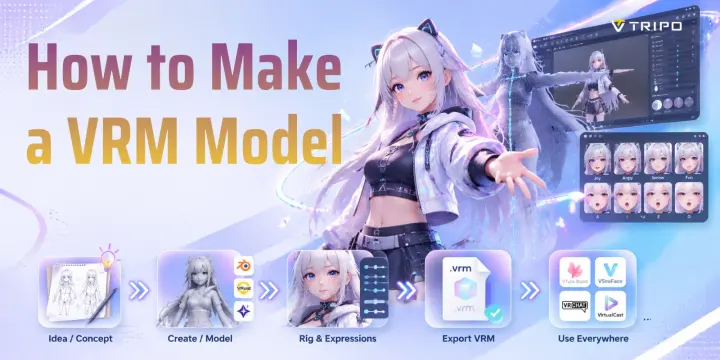
VRM Modeli Nasıl Yapılır: Başlangıçtan İleri Seviyeye 3 Yöntem
TL;DR
- VRM, VTubing, sanal etkinlikler ve sosyal VR için evrensel bir 3D avatar formatıdır.
- VRoid Studio, Blender + VRM Eklentisi veya AI + UniVRM iş akışıyla bir VRM avatar oluşturabilirsiniz.
- VRoid Studio yeni başlayanlar için rehberli bir iş akışı sunarken Blender daha derin özelleştirmeyi destekler.
- AI araçları temel bir karakter oluşturabilir; ancak bu karakter yine de rigleme, doğrulama ve VRM'e özgü yazarlık gerektirir.
- Kullanılabilir bir VRM, geçerli bir insansı kurulum ve meta veri gerektirir; ifadeler ve sürüme özgü ayarlar hedef uygulamaya bağlıdır.
- Rehberli anime tarzı bir iş akışı için VRoid'i, doğrudan teknik kontrol için Blender'ı veya oluşturulmuş bir başlangıç varlığı istediğinizde AI iş akışını seçin.
Bir VRM modeli, VTubing, sanal etkinlikler ve sosyal VR deneyimleri için tasarlanmış standartlaştırılmış bir 3D avatar dosya formatıdır. Bir VRM modelinin nasıl yapılacağını öğrenmek istiyorsanız üç ana seçeneğiniz vardır: VRoid Studio ile bir karakter özelleştirmek, Blender ile tamamen özel bir avatar oluşturmak veya temel bir model oluşturup bunu VRM'e dönüştürmek için AI destekli bir VRM model oluşturucu iş akışı kullanmak.
VRM'nin temel avantajı taşınabilirliktir. Tek bir .vrm dosya; bir 3D modeli, dokuları, materyalleri, insansı bir iskeleti, ifadeleri ve lisans bilgilerini depolayabilir. Desteklenen VRM sürümleri ve özellikleri farklılık gösterse de avatarı uyumlu uygulamalarda yeniden kullanabilirsiniz.
VRM Modeli Nedir?
VRM, glTF 2.0 tabanlı, VRM Konsorsiyumu tarafından geliştirilen bir 3D insansı avatar formatıdır. Sanal avatar oluşturmada yaygın bir sorunu çözmek amacıyla tasarlanmıştır: her platform eskiden farklı dosya formatları, rigler ve ayarlar gerektiriyordu.
VRM sayesinde içerik üreticileri tek bir avatar oluşturup bunu farklı uygulamalarda yeniden kullanabilir.
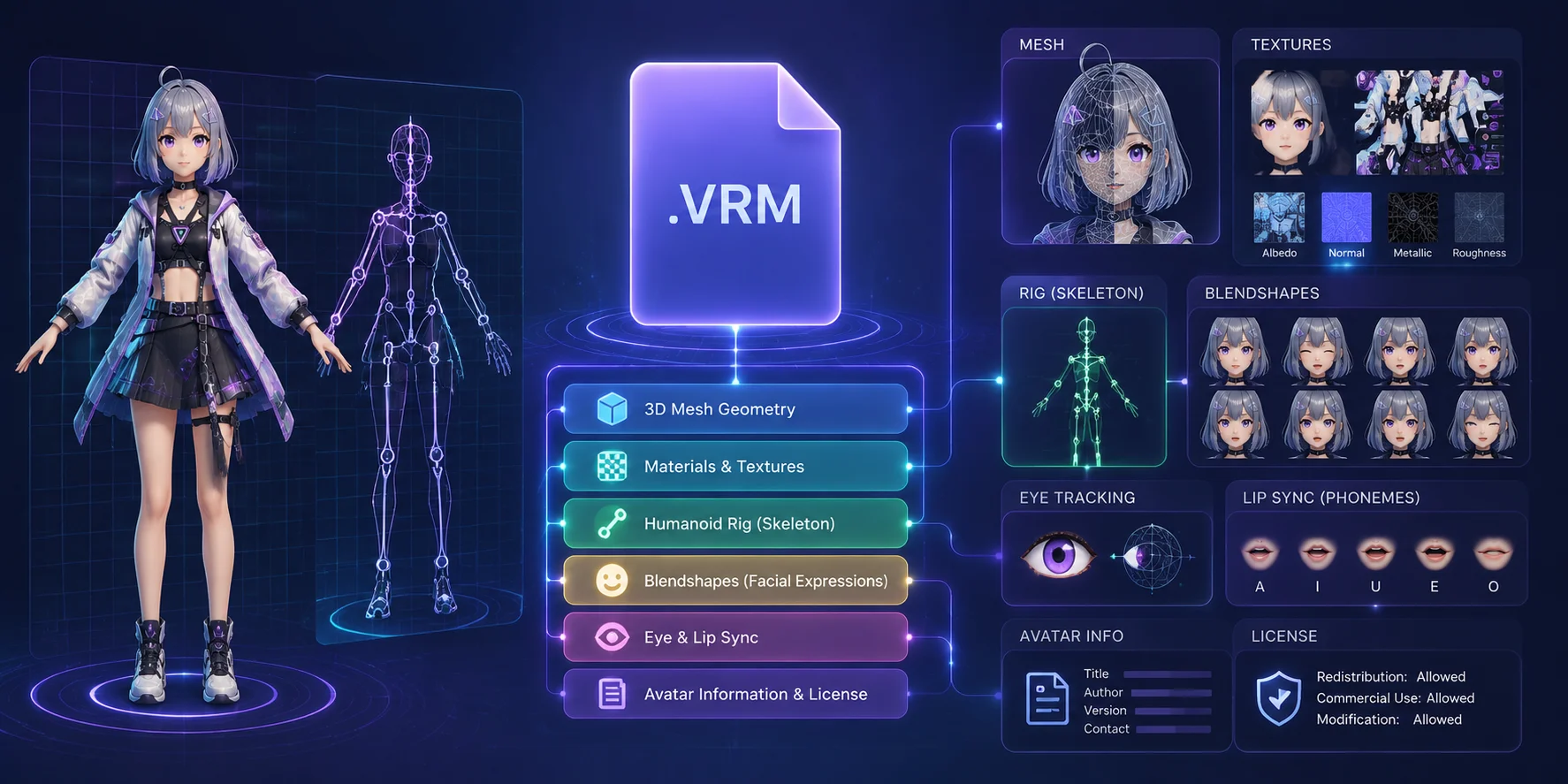
Bir VRM dosyası şunları depolar:
- 3D mesh geometrisi
- Materyaller ve dokular
- İnsansı kemik yapısı
- Yüz ifadesi verileri
- Göz takip ayarları
- Dudak senkronizasyonu bilgileri
- Avatar lisans detayları
Teknik açıdan VRM, .glb formatı üzerine inşa edilmiştir. Bu, model verisinin ve kaynaklarının birden fazla klasöre ayrılmak yerine tek bir dosyada paketlenmesi anlamına gelir.
Uyumlu takip yazılımı, yapılandırılmış avatar ifadelerini ve hareketlerini gerçek zamanlı olarak kontrol edebildiğinden VRM, VTubing için yaygın olarak kullanılmaktadır.
Uygulama uyumluluğu sürüme özgüdür. Avatarı içe aktarmadan önce hedef aracın VRM 0.x, VRM 1.0 ve avatarınızın kullandığı özellikleri destekleyip desteklemediğini doğrulayın.
Ancak VRChat, VRM dosyalarını doğrudan desteklememektedir. VRChat'te bir VRM avatar kullanmak için genellikle modeli Unity ve VRChat SDK aracılığıyla dönüştürmeniz gerekir.
VRM 0.x - VRM 1.0 Karşılaştırması
Avatarınızı oluşturmadan önce VRM sürümlerini anlamanız gerekir.
| Sürüm | Temel fark | Ne zaman kullanılır |
|---|---|---|
| VRM 0.x | Eski kemik ve ifade adlandırmasına sahip eski bir spesifikasyon. | Yalnızca hedef uygulama veya mevcut bir iş akışı 0.x gerektirdiğinde kullanın. |
| VRM 1.0 | Güncellenmiş insansı gereksinimleri ve ifade ön ayarlarına sahip güncel spesifikasyon. | Hedef uygulama 1.0'ı desteklediğinde kullanın; güncel VRoid Studio, VRM 1.0 dışa aktarır. |
VRM 0.x ve VRM 1.0, farklı insansı ve ifade kuralları kullanır. Destek ayrıca uygulamaya göre değiştiğinden, bir sürümü evrensel olarak en güvenli saymak yerine hedef aracınızın belgelerinde belirtilen sürümü seçin.
Güncel VRoid Studio, VRM 1.0 dışa aktarırken UniVRM ve Blender VRM Eklentisi sürüme özgü iş akışlarını destekleyebilir. Dışa aktarılan dosyayı kullanmayı planladığınız uygulamada doğrulayın.
VRM Dosya Yapısı ve Avatar Bileşenlerinin Açıklaması
Hangi Yöntem Sizin İçin Doğru?
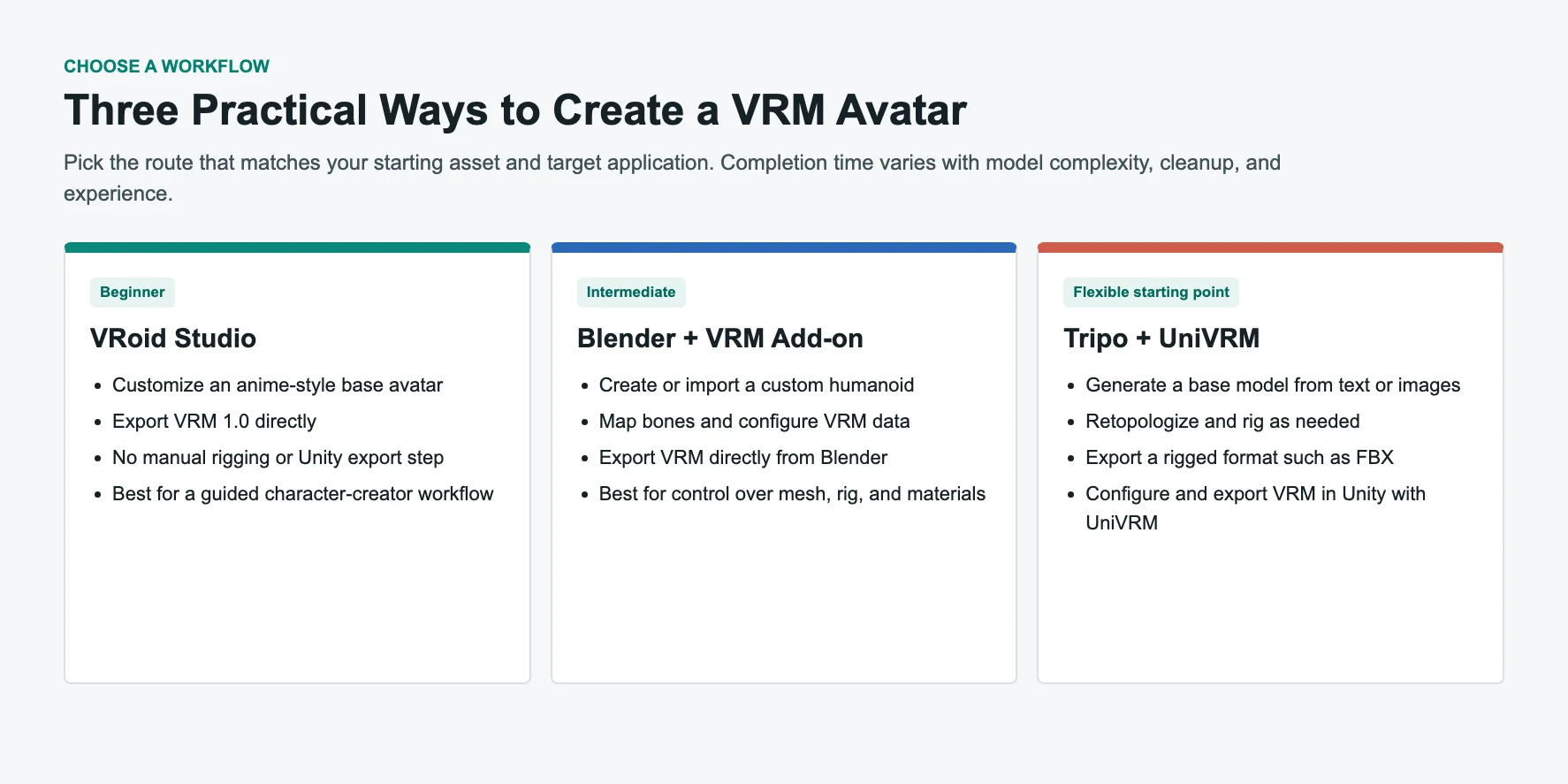
VRM avatarı oluşturmanın tek bir en iyi yolu yoktur. Doğru yöntem; becerilerinize, zamanınıza ve istediğiniz stile bağlıdır.
| Yöntem | Başlangıç seviyesi | Güçlü yön | En uygun |
|---|---|---|---|
| VRoid Studio | Başlangıç | Rehberli özelleştirme ve doğrudan VRM 1.0 dışa aktarımı | Anime tarzı avatarlar ve ilk kez oluşturanlar |
| Blender + VRM Add-on | Orta düzey | Geometri, rig, materyaller ve VRM ayarları üzerinde tam kontrol | Özel karakterler ve teknik kontrol |
| Tripo + UniVRM | Başlangıçtan orta düzeye | AI ile oluşturulmuş temel model ve ardından özel bir VRM yazarlık adımı | Sıfırdan modelleme yapmadan özel bir başlangıç varlığına ihtiyaç duyan içerik üreticileri |
VRoid Studio'yu şu durumlarda seçin:
Manuel mesh modellemesi yapmadan, doğrudan VRM dışa aktarımı sunan rehberli bir ilk avatar iş akışı istiyorsanız.
Blender'ı şu durumlarda seçin:
Karakter tasarımınız üzerinde tam kontrol sahibi olmak istiyorsanız. Blender; gerçekçi insanlar, fantezi karakterler, yaratıklar ve özgün stiller oluşturmanıza olanak tanır.
AI ile üretimi şu durumlarda seçin:
Bir karakter konseptiniz var ancak başlangıç modelini manuel olarak oluşturmak ve rig'lemek istemiyorsanız.
AI araçları artık güçlü bir başlangıç noktası oluşturabilir; ancak avatarın VRM uygulamalarında çalışması için yine de bir VRM dönüştürme iş akışına ihtiyaç duyarsınız.
VRoid Studio ile Blender ve AI VRM İş Akışı Karşılaştırması
Yöntem 1 — VRoid Studio (Başlangıç Seviyesi)
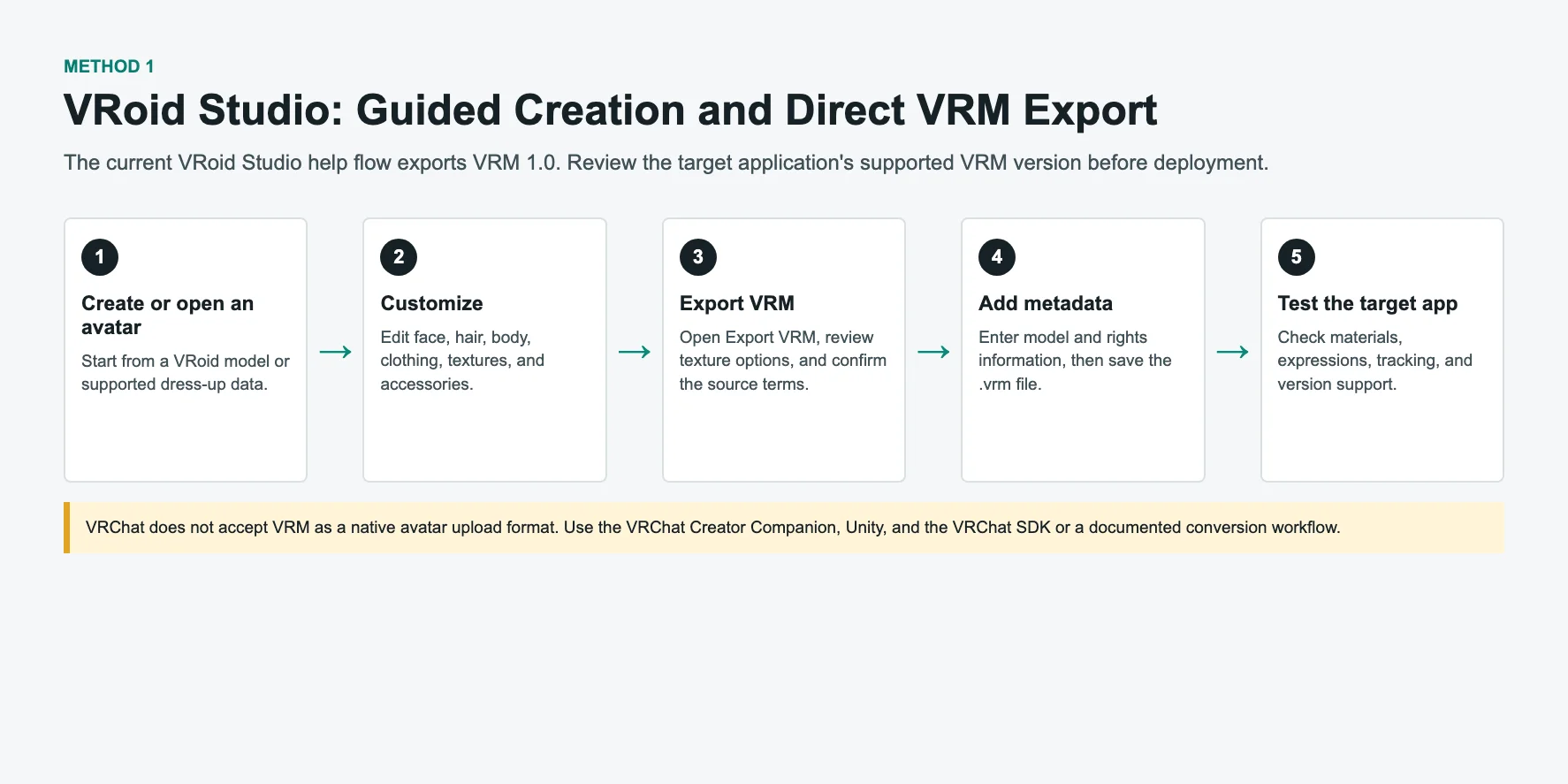
VRoid Studio, sıfırdan bir karakter ağı oluşturmadan VRM dosyası yapmayı öğrenmek isteyen başlangıç seviyesindeki kullanıcılara rehberli bir yöntem sunar.
Polygonları manuel olarak modellemek yerine VRoid, kaydırıcılar, ön ayarlar ve doku araçları kullanır. Geleneksel 3D modelleme bilgisine sahip olmadan karakterinizin görünümünü ayarlayabilirsiniz.
Bu, adım adım VRoid Studio eğitimi için pratik bir başlangıç noktası oluşturur.
Adım 1: VRoid Studio'yu İndirin
Windows veya macOS için VRoid Studio'yu indirin.
Kurulumdan sonra:
- VRoid Studio'yu açın.
- Yeni Karakter'i seçin.
- Bir başlangıç şablonu seçin.
Yazılım, özelleştirebileceğiniz eksiksiz bir insansı temel model sunar.
Adım 2: Avatarınızı Özelleştirin
VRoid Studio şu araçları sağlar:
Yüz Tasarımı
Düzenleyebilecekleriniz:
- Göz şekli
- Göz rengi
- Yüz genişliği
- Burun ve ağız ayarları
Saç Oluşturma
Yapabilecekleriniz:
- Hazır saç stillerini seçmek
- Özel saç tutamları oluşturmak
- Saç rengini ve şeklini ayarlamak
Vücut ve Kıyafet
Değiştirebilecekleriniz:
- Vücut oranları
- Cilt tonu
- Kıyafet stili
- Aksesuarlar
Ayrıca diğer sanatçılar tarafından oluşturulmuş özel doku ve kıyafet öğelerini de içe aktarabilirsiniz.
Adım 3: VRM Dosyanızı Dışa Aktarın
Avatarınızı tamamladıktan sonra:
- Dışa aktarma seçeneğine tıklayın.
- VRM Olarak Dışa Aktar'ı seçin.
- Avatar bilgilerini girin.
- Yazar ve lisans ayrıntılarını ekleyin.
- Dışa aktarın.
VRoid Studio doğrudan bir .vrm dosyası oluşturur. Mevcut dışa aktarma yardım belgeleri VRM 1.0 çıktısını kapsar.
Bu, şunlara ihtiyaç duymadığınız anlamına gelir:
- Unity
- Manuel rigging
- Kemik eşleştirme
- Ek dönüştürme adımları
Dışa aktarılan avatar, desteklediği VRM sürümü ve özelliklerle uyumlu uygulamalarda test edilebilir.
Adım 4: Avatarınızı Test Edin
VRM dosyanızı bir görüntüleyicide veya VTubing uygulamasında açın.
Test edebilecekleriniz:
- Yüz takibi
- Göz hareketi
- İfadeler
- Materyaller
- Performans
Rehberli bir anime tarzı iş akışı için VRoid Studio, karakter özelleştirmesinden test edilebilir bir VRM dosyasına giden doğrudan bir yol sunar.
Ancak VRoid'in sınırlılıkları vardır. Ağırlıklı olarak anime tarzı karakterlere odaklanır ve ileri düzey kullanıcılar daha fazla özgürlük isteyebilir.
İşte bu noktada Blender devreye girer.
VRoid Studio Eğitimi: VRM Avatar Oluşturma ve Dışa Aktarma
Yöntem 2 — Blender + VRM Eklentisi
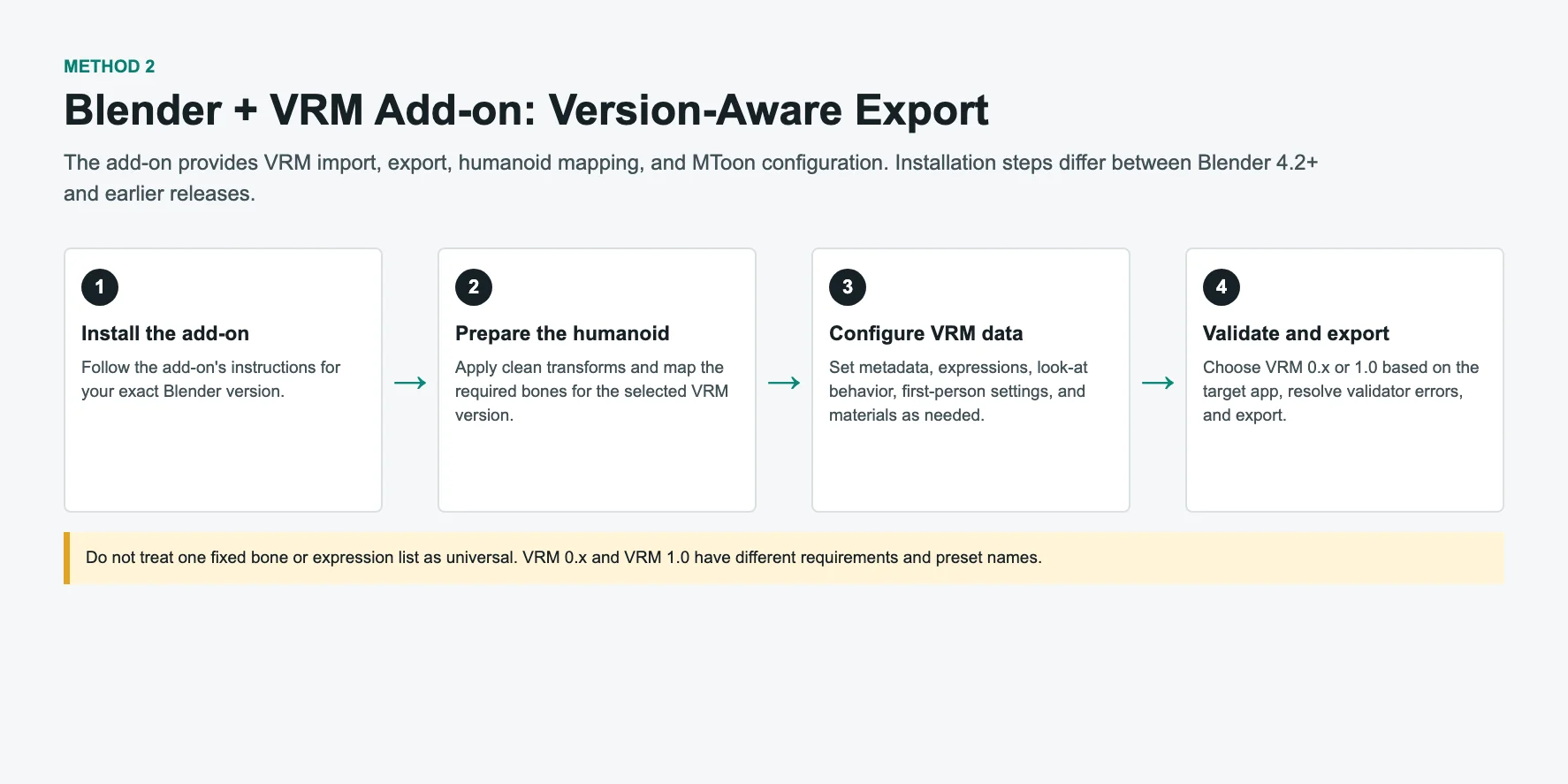
Blender, geometri, rigging, materyaller ve VRM ayarları üzerinde doğrudan kontrol sağlar. Özgün bir karakter, gerçekçi bir avatar veya üretime özgü bir VTuber modeli oluşturan yaratıcılar için uygundur.
Blender'dan VRM'ye tam iş akışı şu şekildedir:
Model Oluştur → İnsansı Rig Ekle → İfadeler Oluştur → VRM'yi Yapılandır → Dışa Aktar
Eski iş akışlarının aksine, Unity'e her zaman ihtiyaç duymazsınız. Blender VRM Eklentisi ile VRM'yi doğrudan Blender'dan dışa aktarabilirsiniz.
Adım 1: Blender VRM Eklentisini Yükleyin
Blender sürümünüze ait talimatlara göre Blender VRM Eklentisi'ni yükleyin. Blender 4.2 veya sonraki sürümler, Tercihler'deki uzantı iş akışını kullanabilir; desteklenen daha eski sürümler ise proje tarafından belgelenen eklenti yükleme yolunu kullanır.
Eklenti, VRM içe ve dışa aktarma özelliklerini doğrudan Blender'a ekler.
Ardından Blender'ın dışa aktarma menüsünde VRM seçeneklerini göreceksiniz.
Adım 2: Karakter Modelinizi Hazırlayın
Aşağıdakilerden birini yapabilirsiniz:
- Karakterinizi Blender'da modelleyin
- Mevcut bir 3D modeli içe aktarın
- Yapay zeka ile oluşturulmuş bir modelle başlayın
Dışa aktarmadan önce karakterinizin insansı bir yapıya sahip olması gerekir.
Dışa aktarmayı planladığınız VRM sürümünün gerektirdiği insansı kemikleri eşleştirin. VRM 1.0 için aşağıdaki liste, zorunlu ana gövde ve uzuv zincirlerini kapsar:
- Hips
- Spine
- Head
- UpperArm
- LowerArm
- Hand
- UpperLeg
- LowerLeg
- Foot
Hem sol hem de sağ tarafların doğru şekilde eşleştirilmesi gerekir.
Eksik kemikler, VRM dışa aktarmanın başarısız olmasının en yaygın nedenlerinden biridir.
Adım 3: T-Pose'u Ayarlayın
Blender VRM Eklentisi doğrulayıcısını geçecek temiz bir referans poz ve dönüşümler hazırlayın. T-pose, yararlı bir yazarlık pozudur; ancak evrensel bir poz sıfırlama tarifine güvenmek yerine seçilen VRM sürümünü ve dışa aktarıcıyı takip edin.
Adım 4: Yüz İfadeleri Ekleyin
Bir VRM avatar'ının VTubing özellikleri için yüz kontrollerine ihtiyacı vardır.
Blender'da bunları Shape Key'ler kullanarak oluşturursunuz.
Önerilen ifadeler şunlardır:
- Happy
- Angry
- Sad
- Relaxed
- Surprised
VRM 1.0 ön tanımlı ifadeleri isteğe bağlıdır ve şu gibi adlar kullanır: happy, sad, ve relaxed. Yalnızca hedef uygulama tarafından gereken ifadeleri ve dudak senkronizasyonu ön ayarlarını yapılandırın.
Blendshape'ler olmadan avatar'ınız 3D model olarak çalışabilir, ancak sınırlı yüz animasyonuna sahip olur.
Adım 5: Blender Modelini VRM Olarak Dışa Aktarın
Modeliniz hazır olduğunda:
- Dosya → Dışa Aktar → VRM yolunu açın.
- İnsansı kemikleri atayın.
- Avatar bilgilerini ekleyin.
- Lisans ayrıntılarını ayarlayın.
- Modeli doğrulayın.
- Şu dosyayı dışa aktarın:
.vrmdosyası.
Blender genellikle VRoid Studio'ya kıyasla daha fazla manuel kurulum gerektirir, ancak tamamlanan varlık üzerinde daha geniş kontrol sağlar.
Blender'dan VRM'ye İş Akışı: Modelleme, Rigging ve Dışa Aktarma
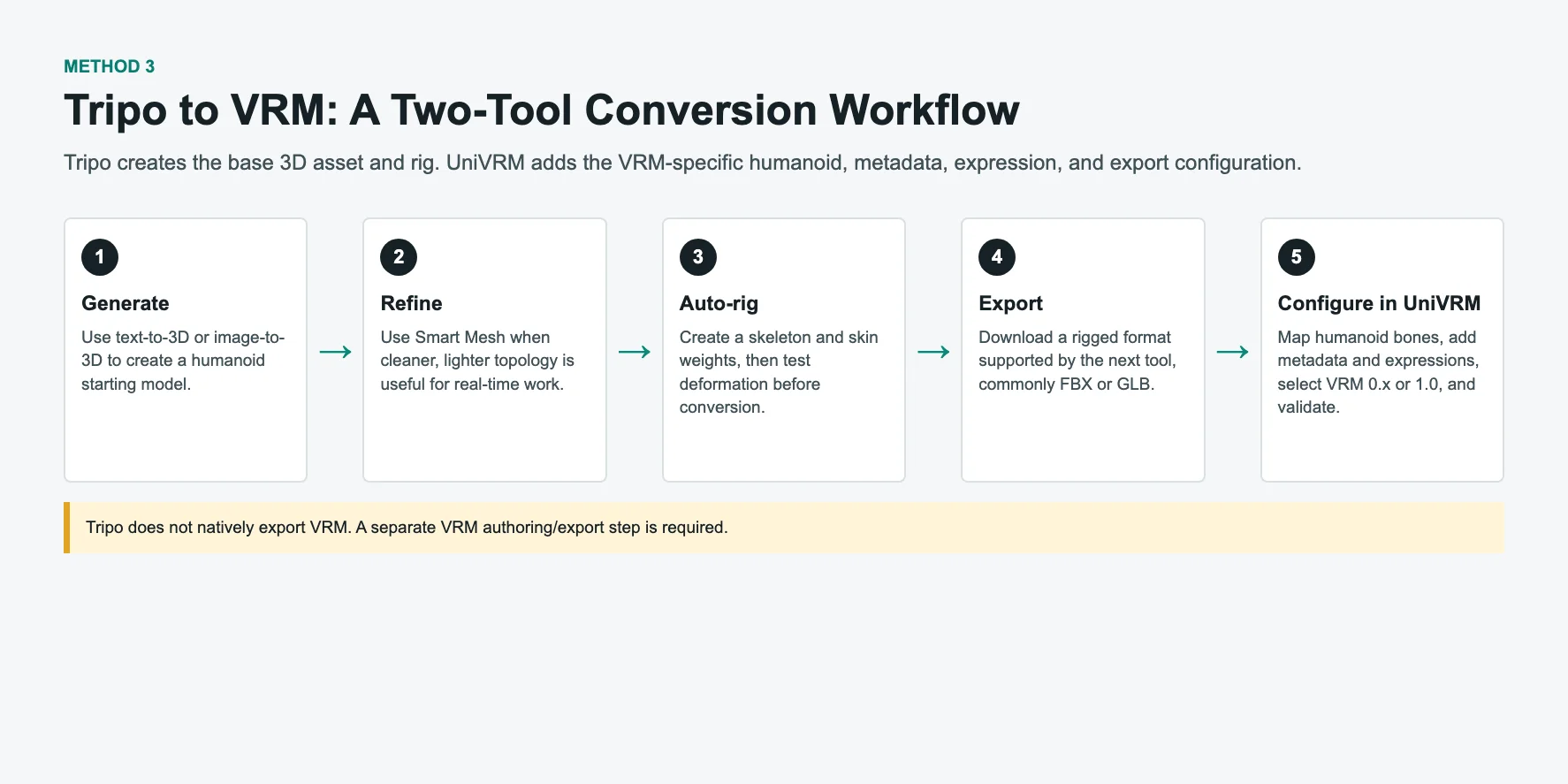
Method 3 — Tripo AI ile Oluştur, Ardından VRM'ye Dönüştür
Metin/Görsel → AI 3D Model → Smart Mesh → Auto Rig → FBX → Unity + UniVRM → VRM
Başlangıç modelini oluşturmak ve donanımlandırmak için Tripo AI'ı kullanın, sonucu inceleyin, ardından VRM tarafından gereken insansı, ifade, meta veri ve dışa aktarma ayarlarını ekleyin.
Bölüm A: Tripo AI ile Karakterinizi Oluşturun
Adım 1: Temel Bir Karakter Oluşturun
[Tripo AI Studio]('nu açın(https://studio.tripo3d.ai/) ve Metinden 3D'ye veya [Görselden 3D'ye iş akışı]( ile başlayın(https://www.tripo3d.ai/features/image-to-3d-model).
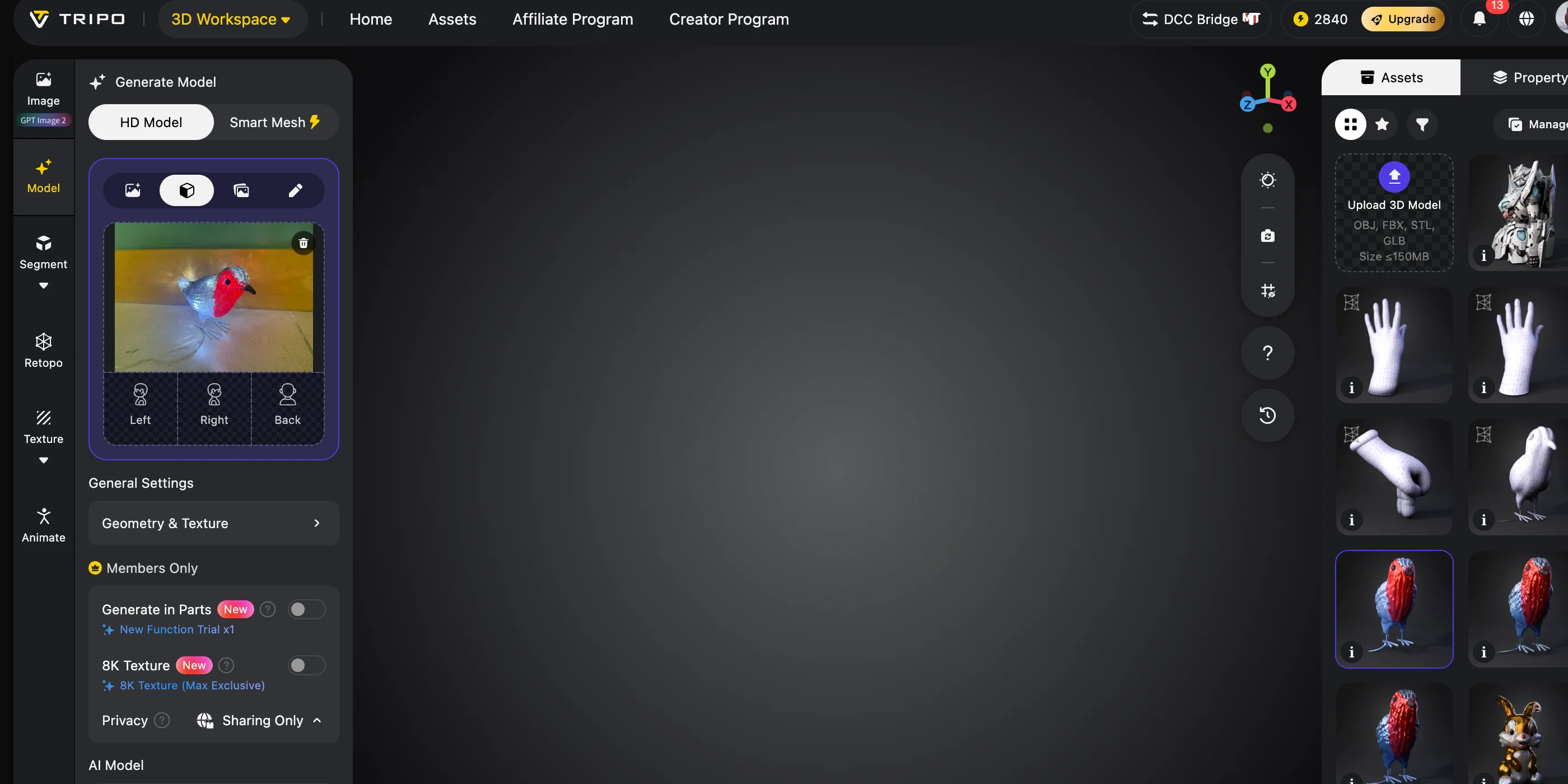
Görünür uzuvları, belirgin bir sanat ve kıyafet stili ile nötr, rig'e uygun bir pozu olan tek bir tam vücutlu insansı karakter tanımlayın veya yükleyin. Birden fazla karakter, gizli vücut parçaları, aşırı pozlar ve karmaşık aksesuarlar, sonraki rigging ve temizleme işlemlerini zorlaştırabilir.
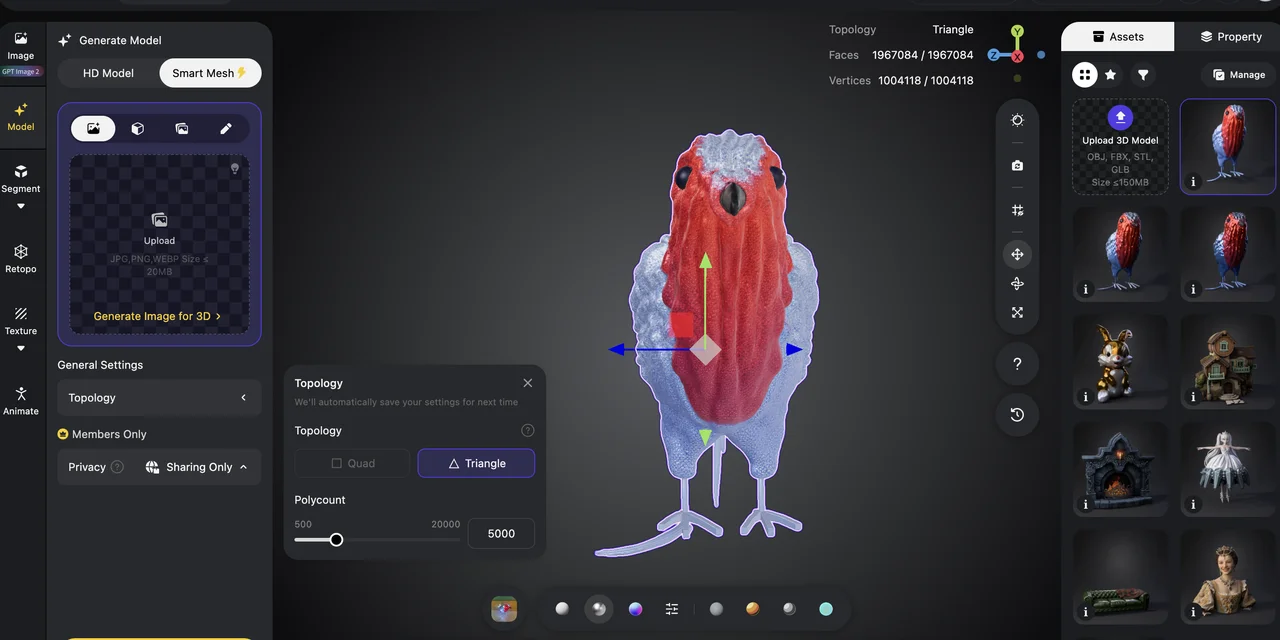
Adım 2: Smart Mesh ile Mesh'i Optimize Edin
Hedef uygulama, cihaz, materyaller, dokular ve deformasyon ihtiyaçlarına göre bir poligon hedefi seçerek daha temiz bir topoloji hazırlamak için Smart Mesh'i kullanın. Saç, eller, kıyafet kesişimleri ve küçük aksesuarlar gibi yaygın AI model sorun noktalarını inceleyin.
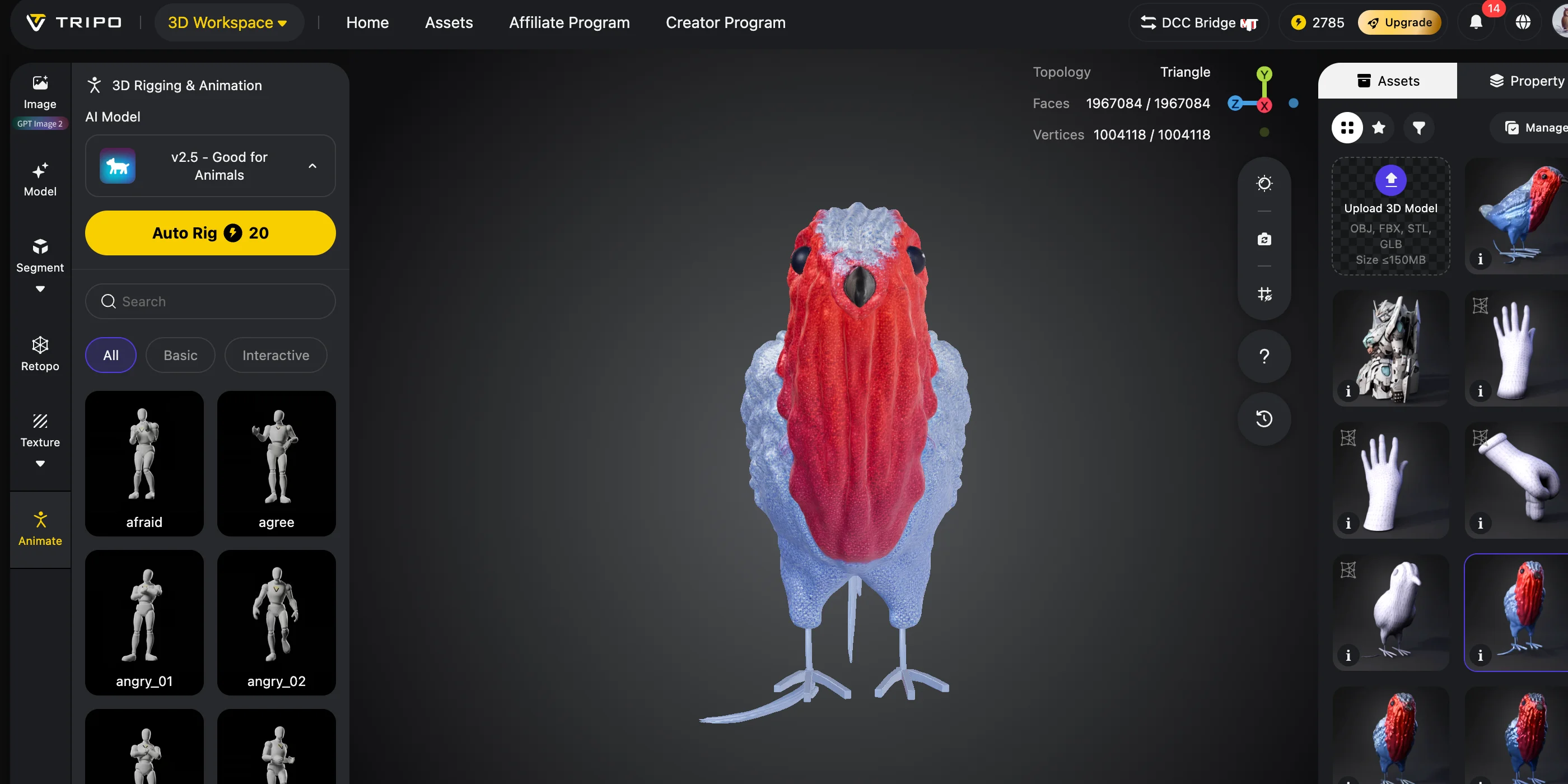
Step 3: Auto Rigging Ekle
Sonraki adımda, bir iskelet ve deri ağırlıkları oluşturmak için Tripo Auto Rigging kullanın, ardından dönüştürmeden önce sonucu test edin.
İnsansı rig seçeneğini ve uygun bir referans pozu seçin. Kol ve bacak hareketini, omuz deformasyonunu ve deri ağırlıklarını test edin; ardından dönüştürmeden önce kemik eşleme veya deformasyon sorunlarını düzeltin.
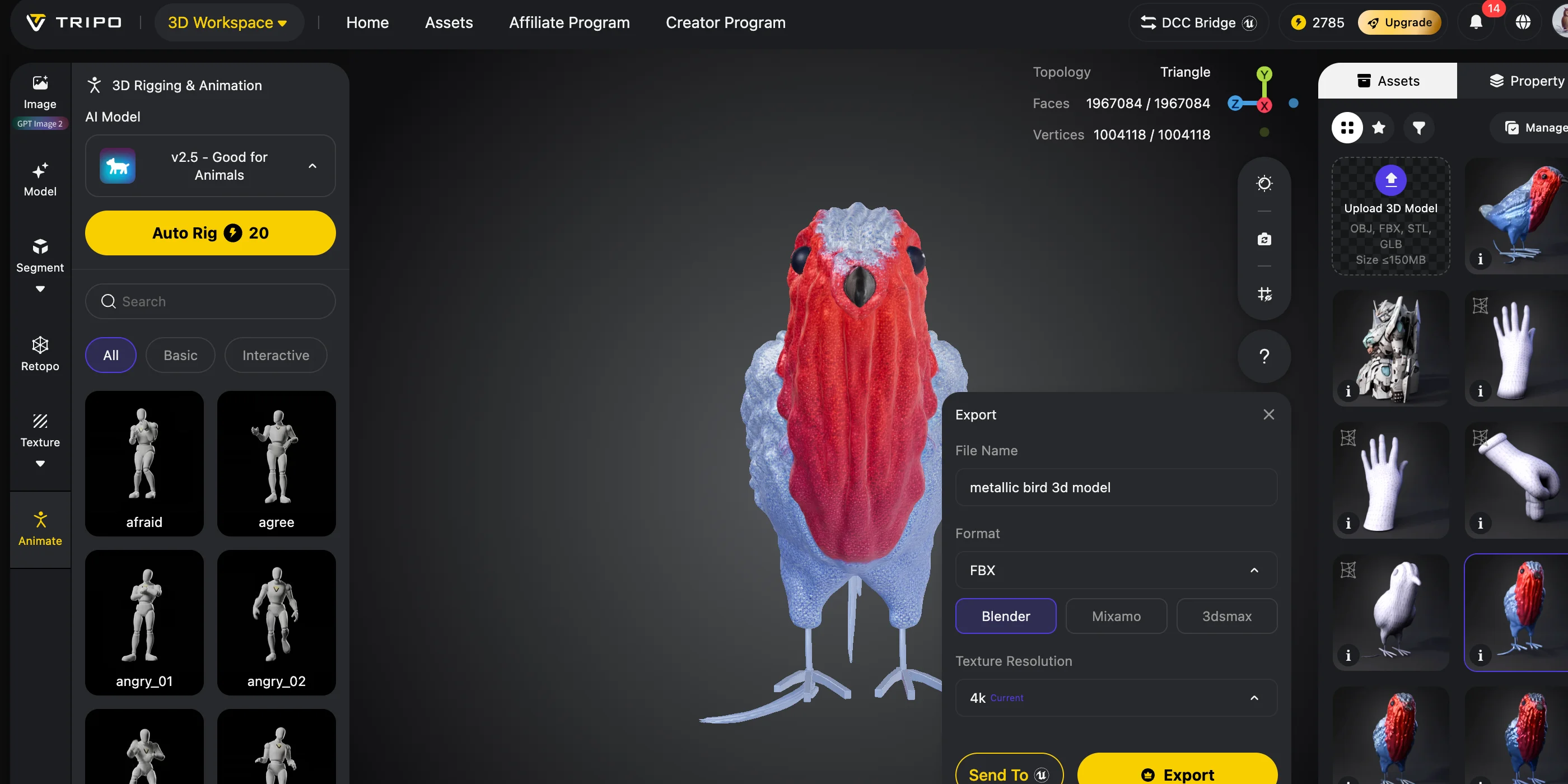
Adım 4: FBX Olarak Dışa Aktar
AI ile oluşturduğunuz karakteri FBX olarak dışa aktarın.
FBX, iskeletlenmiş bir karakteri Unity'ye taşımak için yaygın bir aktarım tercihidir; çünkü şunları içerebilir:
- İskelet hiyerarşisi
- Cilt ağırlıkları
- Animasyon bilgisi
Bu Unity iş akışı için iskelet hiyerarşisini ve cilt ağırlıklarını koruyun. Animasyon klipleri, hedef işlem hattınız gerektirmedikçe isteğe bağlıdır.
Diğer formatların kısıtlamaları vardır:
| Format | Bu iş akışı için kullanışlı | Dönüştürmeden önce kontrol edin |
|---|---|---|
| FBX | Unity'e giren bir rigged model için yaygın bir değişim formatıdır. | Kemik hiyerarşisini, skin ağırlıklarını, ölçeği, materyalleri ve içe aktarılan animasyon verilerini doğrulayın. |
| GLB | Kompakt bir glTF varlığını koruyabilir ve UniVRM tarafından desteklenir. | Düz bir GLB, gerekli VRM uzantılarını içermediği sürece VRM değildir. |
| OBJ | Statik geometri için kullanışlıdır. | Skinned humanoid rig taşımaz; bu nedenle ek rigging gereklidir. |
Seçtiğiniz dönüştürme yolunun gerektirdiği rig verilerini koruyan formatı kullanın; FBX, aşağıda açıklanan Unity iş akışı için yaygın bir seçimdir.
Bölüm B: Unity + UniVRM ile FBX'i VRM'e Dönüştürme
Modelinizi oluşturduktan sonraki adım, onu gerçek bir VRM dosyasına dönüştürmektir.
Bu, bir 3D modeli VRM'e nasıl dönüştüreceğini araştıran kişiler için yaygın kullanılan bir iş akışıdır.
Adım 5: Unity Projesi Oluşturun
Kurulumlar:
- En güncel UniVRM sürümleri için Unity 2022.3 LTS veya üzeri
- UniVRM paketi
Yeni bir 3D proje oluşturun ve UniVRM'i içe aktarın.
UniVRM, Unity içine VRM dışa aktarma özellikleri ekler.
Adım 6: FBX Modelinizi İçe Aktarın
FBX dosyanızı Unity Assets klasörüne sürükleyin.
Modeli seçin ve şunu ayarlayın:
Rig → Humanoid
Ardından Configure'a tıklayın ve kemik eşlemesini kontrol edin.
Kemik eşlemesini doğrulamak için Unity Humanoid yapılandırmasını ve seçilen UniVRM dışa aktarıcısını kullanın. Gereken kesin kemik seti VRM 0.x ile VRM 1.0 arasında farklılık gösterir.
- Hips
- Spine
- Head
- Arms
- Legs
VRM dışa aktarımından önce doğru bir humanoid kurulumu gereklidir.
Adım 7: VRM Meta Verilerini ve İfadeleri Ekleyin
Dışa aktarmadan önce VRM ayarlarını ekleyin:
- Avatar adı
- Yazar
- Lisans bilgisi
Bu alanlar modelinizi tanımlar ve birçok VRM aracı tarafından zorunlu tutulur.
Dışa aktaracağınız sürüme ait ön ayar adlarını kullanarak ifadeleri yapılandırın. VRM 1.0, aşağıdaki gibi adlar kullanır: happy, sad, relaxed, ve dudak-senkron ön ayarları aa, ih, ou, ee, ve oh.
Ekleyin:
- Happy
- Angry
- Sad
- Relaxed veya hedef uygulamaya özgü başka bir ifade
- Dudak-senkron ünlüleri
Bu sayede VTubing uygulamaları karakterinizi doğal biçimde canlandırabilir.
Adım 8: VRM Dosyanızı Dışa Aktarın
Son olarak:
- UniVRM dışa aktarma ayarlarını açın.
- Hedef uygulamanızın gerektirdiği VRM 0.x veya VRM 1.0 dışa aktarıcısını seçin.
- Avatarınızı seçin.
- Dışa aktarın.
.vrm dosyanız artık hazır.
Yüklemeden veya yayın yapmadan önce bir VRM görüntüleyicide test edin.
Kontrol edin:
- Materyaller
- İfadeler
- Göz takibi
- Kemik hareketi
- Dosya boyutu
AI 3D Avatar'dan VRM'e Dönüştürme İş Akışı
T-Pose, Kemikler ve Blendshape'ler: VRM Teknik Gereksinimleri
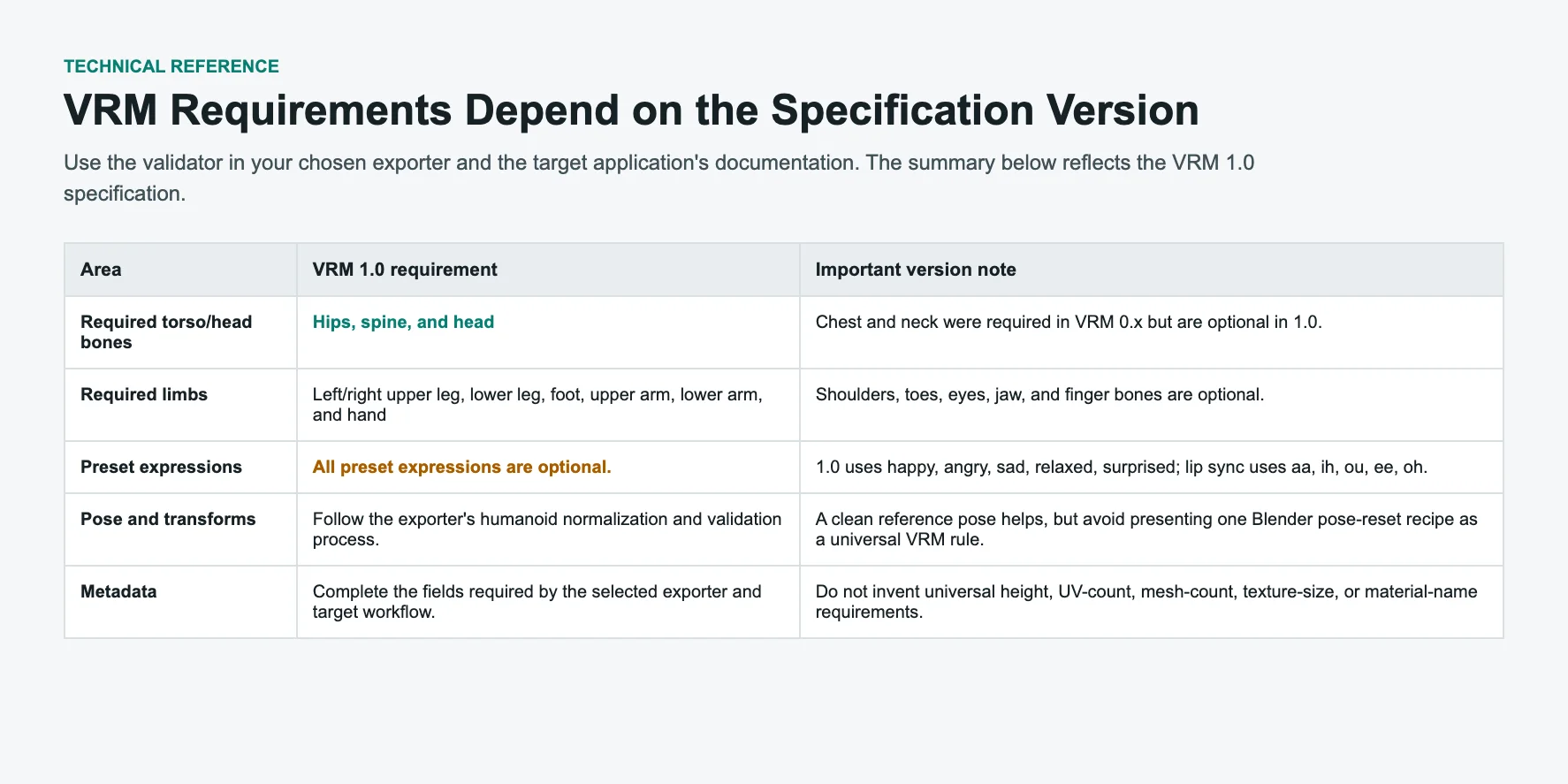
Bir VRM modeli oluşturmak, yalnızca iyi görünümlü bir karakter yapmakla ilgili değildir. Avatar'ın aynı zamanda doğru teknik kuruluma sahip olması gerekir.
VRM Avatar Teknik Gereksinimleri: Kemikler, T-Pose ve Blendshape'ler
Gerekli İnsansı Kemikler
VRM 1.0 için gerekli kemikler şunlardır: kalça, omurga, kafa ve sol/sağ üst bacak, alt bacak, ayak, üst kol, alt kol ve el kemikleri. Göğüs ve boyun, 1.0'da isteğe bağlıdır; ancak 0.x'te zorunluydu.
- Kalça (Hips)
- Omurga (Spine)
- Kafa (Head)
- Sol ve sağ ÜstKol (UpperArm)
- Sol ve sağ AltKol (LowerArm)
- Sol ve sağ El (Hand)
- Sol ve sağ ÜstBacak (UpperLeg)
- Sol ve sağ AltBacak (LowerLeg)
- Sol ve sağ Ayak (Foot)
Eksik bir zorunlu kemik veya geçersiz ebeveyn-çocuk eşlemesi doğrulamayı başarısız kılabilir. Seçtiğiniz sürüm için dışa aktarıcıyı nihai referans olarak kullanın.
Yüz İfadesi Gereksinimleri
VTubing için modelinizde yüz ifadeleri bulunmalıdır.
VRM 1.0, aşağıdakiler dahil isteğe bağlı ön ayarlı ifadeler sunar:
- Mutlu (Happy)
- Kızgın (Angry)
- Üzgün (Sad)
- Rahat (Relaxed)
- Şaşkın (Surprised)
Konuşma animasyonu için şunları ekleyin:
- aa
- ih
- ou
- ee
- oh
Bu fonem şekilleri, dudak senkronizasyonu sırasında ağız hareketini kontrol eder.
Lisans Bilgisi
VRM, kullanım bilgilerini dosyanın içinde saklar.
Dışa aktarmadan önce şunları ekleyin:
- Model başlığı
- Yaratıcı adı
- Lisans izinleri
Bu, diğer kullanıcıların ve platformların avatarınızın nasıl kullanılabileceğini anlamasına yardımcı olur.
Yaygın VRM Hatalarını Giderme
Doğru iş akışıyla bile VRM dışa aktarma sorunları yaşanabilir. Hataların büyük çoğunluğu eksik kemiklerden, yanlış pozlardan veya eksik yüz ifadesi ayarlarından kaynaklanır.
"Gerekli insansı kemik Hips atanmadı"
Bu, insansı rig'in eksik olduğu anlamına gelir.
Düzeltmek için rig ayarlarını açın ve doğru pelvis/kalça kemiğini atayın. Dışa aktarmadan önce tüm zorunlu insansı kemiklerin eşlendiğini kontrol edin.
"Dışa aktarma başarısız: Model T-Pose konumunda değil"
Bir poz veya normalleştirme hatası, modelin seçili dışa aktarıcının gereksinimlerini karşılamadığı anlamına gelir. Eklentiye veya UniVRM doğrulayıcısına geri dönün, bildirilen dönüşüm veya insansı eşleme sorununu düzeltin ve tekrar dışa aktarın.
Dışa aktarıcı hatasını başlangıç noktası olarak kullanın:
Seçili dışa aktarıcıda referans pozu, dönüşümleri ve insansı eşlemeyi kontrol edin, ardından tekrar dışa aktarmadan önce doğrulamayı yeniden çalıştırın.
Yüz İfadeleri Çalışmıyor
Avatarınız gülümseyemiyor veya dudak senkronizasyonu yapamıyorsa blendshape'lerinizi kontrol edin.
Hedef uygulama tarafından beklenen ifadelerin yapılandırıldığını ve çalışan morph target'lara ya da materyal değişikliklerine bağlandığını doğrulayın.
VRM 1.0 için, happy, sad ve aa/ih/ou/ee/oh gibi ilgili ön ayarları onaylayın. VRM 0.x, eski ön ayar adlarını kullanır.
VRM Dosyası Çok Büyük
Büyük avatarlar yavaş yüklenebilir.
Modelinizi şu yollarla optimize edin:
- Doku boyutunu küçültme
- Kullanılmayan materyalleri kaldırma
- Poligon sayısını azaltma
- Gereksiz kemikleri silme
VRM 1.0 Uyumluluk Sorunları
VRM sürüm desteği uygulamaya özeldir. Bir dosya geçerli olabilir; ancak yine de hedef uygulamanın desteklemediği bir sürüm veya özellik kullanıyor olabilir.
Hedef uygulama için güncel belgeleri inceleyin, ardından her dosyayı otomatik olarak VRM 0.x sürümüne düşürmek yerine desteklenen sürümü dışa aktarıp yeniden test edin.
VRM Modelinizi Nasıl Kullanırsınız
Bir VRM modelinin nasıl yapılacağını öğrendikten sonra avatarınızı farklı sanal ortamlarda kullanabilirsiniz.
VTubing
VRM destekli VTubing uygulamaları, desteklenen bir .vrm dosyasını yükleyebilir ve yapılandırılmış izleme ile ifade verilerini kullanabilir. İçe aktarmadan önce kabul edilen VRM sürümünü doğrulayın.
Uygulamaya ve izleme kurulumuna bağlı olarak avatar şunlara yanıt verebilir:
- Yüz hareketi
- Göz takibi
- Dudak senkronizasyonu
- Baş hareketi
VRChat
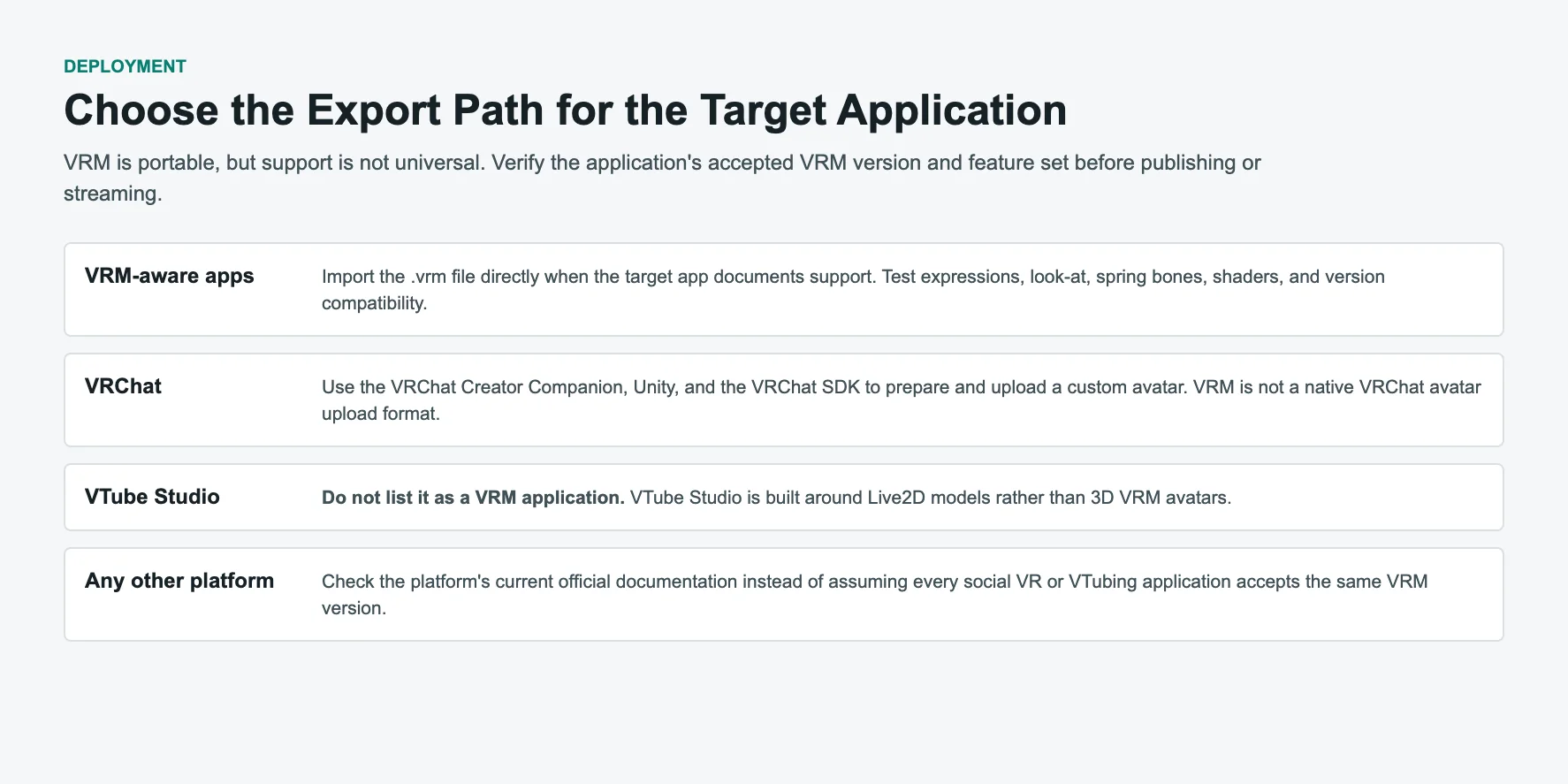
VRChat, VRM dosyalarını doğrudan desteklemez.
Standart iş akışı şöyledir:
VRM/FBX → Unity → VRChat SDK → Avatar Yükleme
Resmi VRChat özel avatar iş akışı; Creator Companion, Unity ve VRChat SDK'sını kullanır. Modeli bir Humanoid avatar olarak yapılandırın, bir VRC Avatar Descriptor ekleyin, doğrulayın ve SDK aracılığıyla derleyip yükleyin.
Tam yükleme iş akışı için VRChat model oluşturucu kılavuzumuza bakın
Diğer Sanal Platformlar
Diğer platformlar VRM'yi doğrudan destekleyebilir; ancak kabul edilen sürümler ve özellikler değişkenlik gösterir. Her platform için güncel resmi belgelerde uyumluluğu onaylayın.
Sürüm ve özellik desteğini onayladıktan sonra aynı avatarı birden fazla uyumlu hizmette yeniden kullanabilirsiniz.
Bir VRM Avatarını Nerede Kullanabilirsiniz?
Sıkça Sorulan Sorular
S1: VRM formatı ne için kullanılır?
VRM, sanal insanlar için standart bir formattır. Model, dokular, rig, ifadeler ve lisans bilgilerini VTubing ve sosyal VR kullanımı için tek bir dosyada saklar.
S2: Blender'da VRM modeli yapılabilir mi?
Evet. Blender VRM Eklentisi, VRM içe aktarma, dışa aktarma, insansı haritalama ve malzeme yapılandırması ekler. Blender sürümünüze uygun kurulum adımlarını takip edin ve dışa aktarmadan önce modeli doğrulayın.
S3: Bir model VRM'ye nasıl dönüştürülür?
İnsansı bir modelle başlayın, ardından Blender VRM Eklentisi veya UniVRM gibi bir VRM yazarlık aracı kullanın. Gerekli kemikleri eşleyin, ifadeleri ve meta verileri yapılandırın, hedef uygulama tarafından desteklenen VRM sürümünü seçin, dışa aktarın ve sonuçtaki .vrm dosyayı doğrulayın.
S4: AI bir VRM avatarı oluşturabilir mi?
Evet. AI araçları temel bir model oluşturabilir, ancak modelin yine de uygun bir insansı rig, ifadeler, meta veriler ve VRM dışa aktarma ayarlarına ihtiyacı vardır.
Tipik bir yol şudur: AI tarafından oluşturulan temel model → rigleme ve temizleme → Blender VRM Eklentisi veya Unity + UniVRM → doğrulama ve VRM dışa aktarma.
S5: VRoid Studio VRM'yi doğrudan dışa aktarır mı?
Evet. VRoid Studio VRM'yi doğrudan dışa aktarır; mevcut resmi yardım belgeleri VRM 1.0 dışa aktarımını kapsamaktadır. Hedef uygulamanızın bu sürümü kabul edip etmediğini kontrol edin.
S6: VRM için hangi kemikler gereklidir?
Gerekli kemikler VRM sürümüne bağlıdır. VRM 1.0, hips, spine, head ve ana sol/sağ kol ve bacak zincirlerini gerektirir; chest ve neck, 1.0'da isteğe bağlıdır ancak 0.x sürümünde zorunluydu.
- Hips
- Spine
- Head
- Arms
- Hands
- Legs
- Feet
Eksik zorunlu kemikler dışa aktarma hatalarına yol açar.
S7: Bir VRM modeli yapmak ne kadar sürer?
Bu, başlangıç varlığına, modelleme ve rigleme deneyimine, temizleme ihtiyaçlarına, ifade kurulumuna ve hedef uygulamaya bağlıdır. VRoid Studio manuel kurulumu azaltırken, özel Blender ve AI dönüştürme iş akışları ek doğrulama ve onarım gerektirebilir.
S8: AI tarafından oluşturulan modeller VRM avatarlarına dönüşebilir mi?
Evet. AI modelleri, VRM uygulamalarında çalışabilmesi için önce uygun rigleme, ifadeler ve VRM dönüştürmesine ihtiyaç duyar.
S9: Ücretsiz VRM modelleri nerede bulabilirim?
VRoid Hub indirilebilir karakter modelleri içerir; BOOTH gibi içerik üreticisi pazaryerleri hem ücretsiz hem de ücretli VRM listelemeleri sunar. İndirme imkânı ve kullanım izinleri öğeye göre farklılık gösterir.
Her modeli düzenlemeden, yeniden dağıtmadan, yayın yapmadan veya ticari amaçla kullanmadan önce lisans ve indirme koşullarını kontrol edin.
S10: VRM avatarı oluşturmanın en kolay yolu nedir?
Anime tarzı bir avatar ve doğrudan VRM dışa aktarımı isteyen yeni başlayanlar için VRoid Studio rehberli bir seçenektir.
Üretilmiş özel bir başlangıç varlığı istediğinizde AI destekli iş akışını, modelleme, rigleme, malzemeler ve VRM yapılandırması üzerinde doğrudan kontrol istediğinizde ise Blender'ı kullanın.
Sonuç
VRM modeli oluşturmak, iş akışı hedefinizle örtüştüğünde çok daha yönetilebilir hale gelir. Rehberli anime tarzı karakter oluşturma için VRoid Studio'yu, doğrudan varlık kontrolü için Blender + VRM Eklentisi'ni ya da iyileştirip dönüştürebileceğiniz üretilmiş bir başlangıç modeli istediğinizde Tripo AI'ı kullanın. Sürüm ve özellik desteği farklılık gösterdiğinden son .vrm dosyayı hedef uygulamada doğrulayın.
Özel bir başlangıç karakteri oluşturmak için [Tripo AI Studio]('da bir temel model oluşturun,https://studio.tripo3d.ai/)onu iyileştirin ve rigleyin, ardından VRM'ye özgü kurulumu UniVRM ile Blender veya Unity'de tamamlayın. Hedef uygulamanızın gerektirdiği dışa aktarma sürümünü seçin ve avatarı kullanmadan önce son halini doğrulayın.