Tripo DCC Bridge for Godot: Kurulum ve Hızlı Başlangıç
Tripo3D Godot Bridge, Godot'yu doğrudan Tripo Studio ana sayfasına bağlayan hafif bir eklentidir.
Bu köprü sayesinde, oluşturulan modelleri tarayıcıdan doğrudan Godot projenize gerçek zamanlı olarak gönderebilirsiniz; manuel indirme veya içe aktarma gerekmez. Sanatçılar ve oyun geliştiricileri için iş akışını kolaylaştırarak dosya işlemleri yerine sahne oluşturma ve oynanışa odaklanmanızı sağlar.
Gereksinimler
- İşletim Sistemi: Windows, Mac
- Godot: 4.6+
- Tarayıcı:
- Google Chrome 116+, Edge 116+, Opera 102+ sürümlerini destekler
- Diğer tarayıcılar desteklenmez
- Varsayılan İçe Aktarma Ayarları:
- Pivot: Center Bottom
- Doku Çözünürlüğü: Current Maximum
- Otomatik Materyal Oluşturma: Etkin
- Otomatik Varlık Yerleşimi: Etkin
Adım Adım Kurulum
Adım 1:
- Tripo Studio adresine gidin ve Tripo3D Godot Engine Bridge paketini indirin.
Adım 2:
- ZIP dosyasını çıkartın.
- Eklenti klasörünü Godot projenizin
Addonsdizinine kopyalayın.- Eğer
Addonsklasörü mevcut değilse, projenizin kök dizininde bir tane oluşturun.
- Eğer
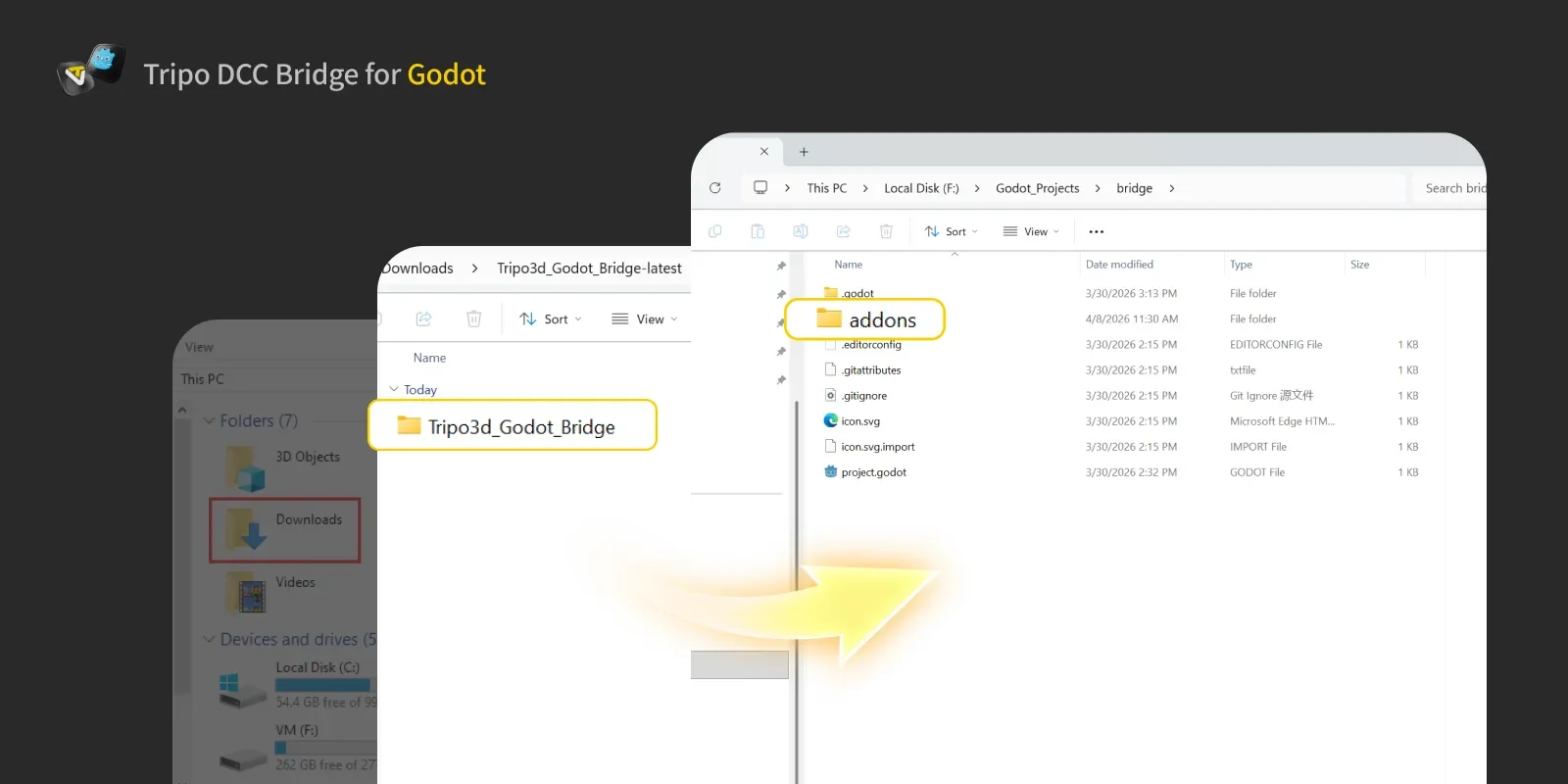
Adım 3:
- Paketi Godot'ya aktarın, projenizi açın ve şuraya gidin: Project → Project Settings → Plugins. Tripo Bridge eklentisinin etkinleştirildiğinden emin olun.
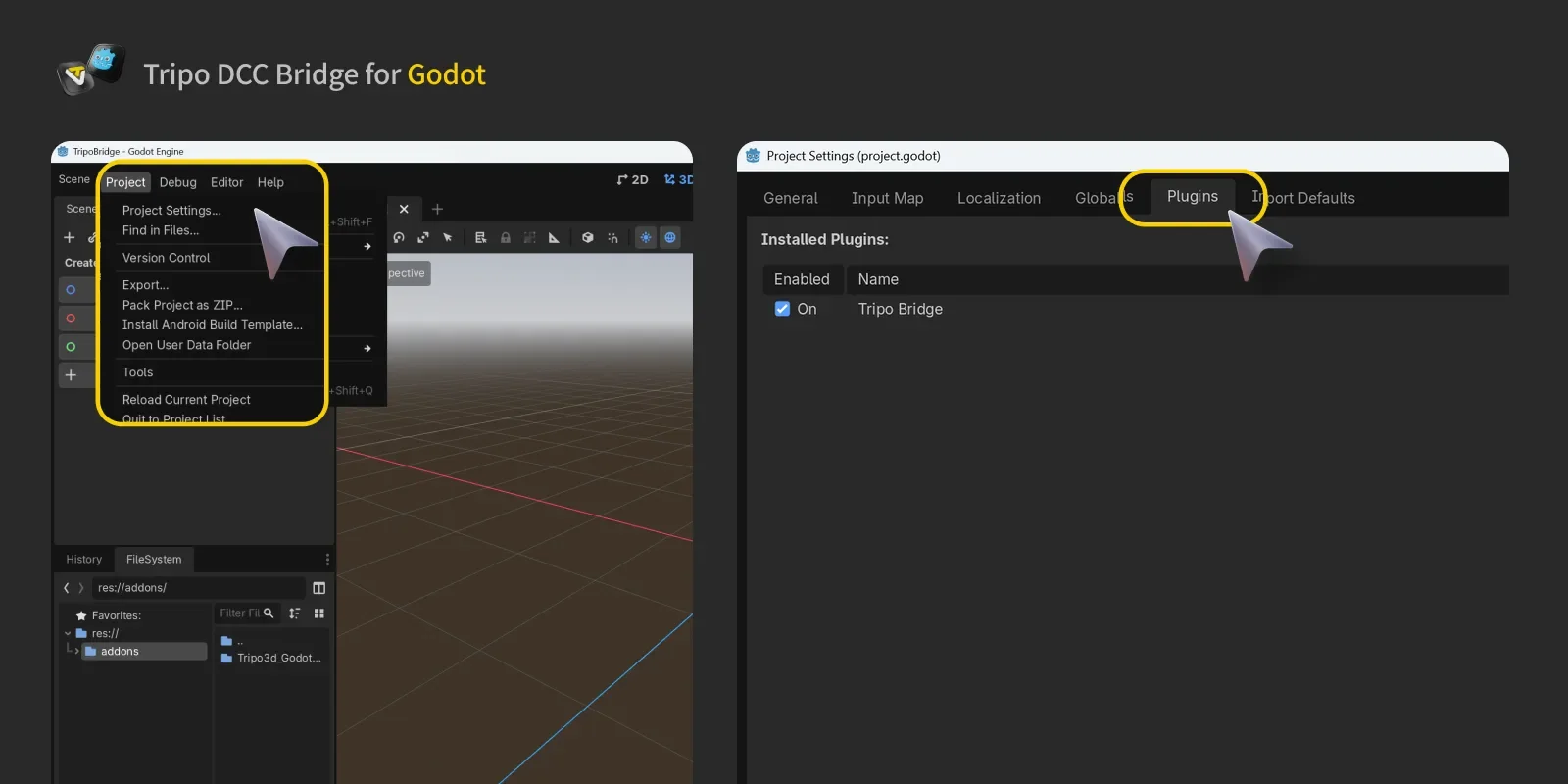
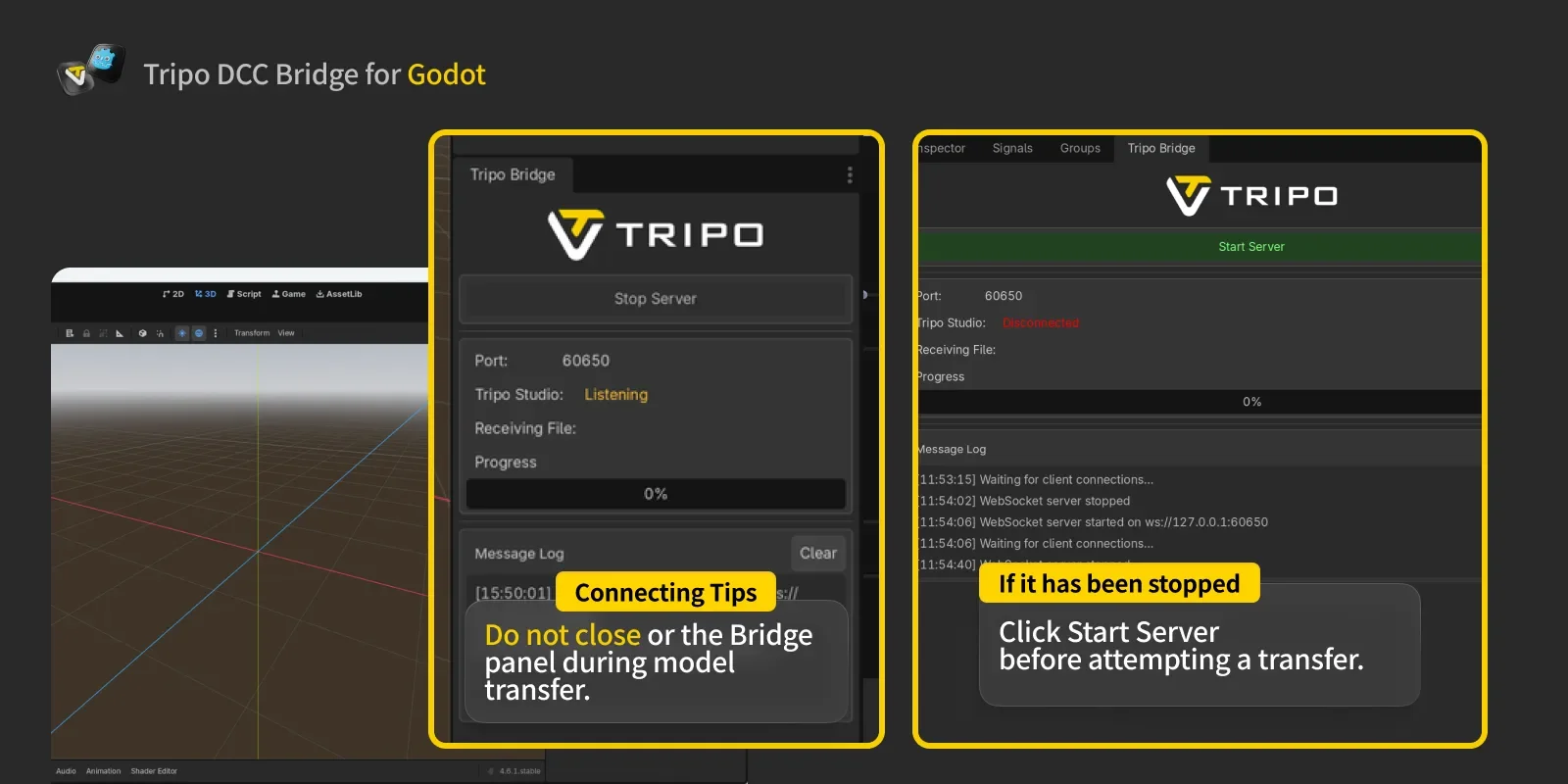
- Panel açıldığında, Bridge servisi otomatik olarak başlar.
- Web tarayıcısına bağlanırken Bridge servisinin çalışır durumda kalması gerekir. Model aktarımı sırasında Godot'yu veya Bridge panelini kapatmayın.
Not: Servisi manuel olarak durdurmanız gerekirse, paneldeki Stop Server düğmesine tıklayın. Ancak, Tripo Studio'dan model göndermek veya almak için servisin çalışıyor olması gerekir. Durdurulmuşsa, aktarım gerçekleştirmeyi denemeden önce Start Server düğmesine tıklayın.
Adım 4:
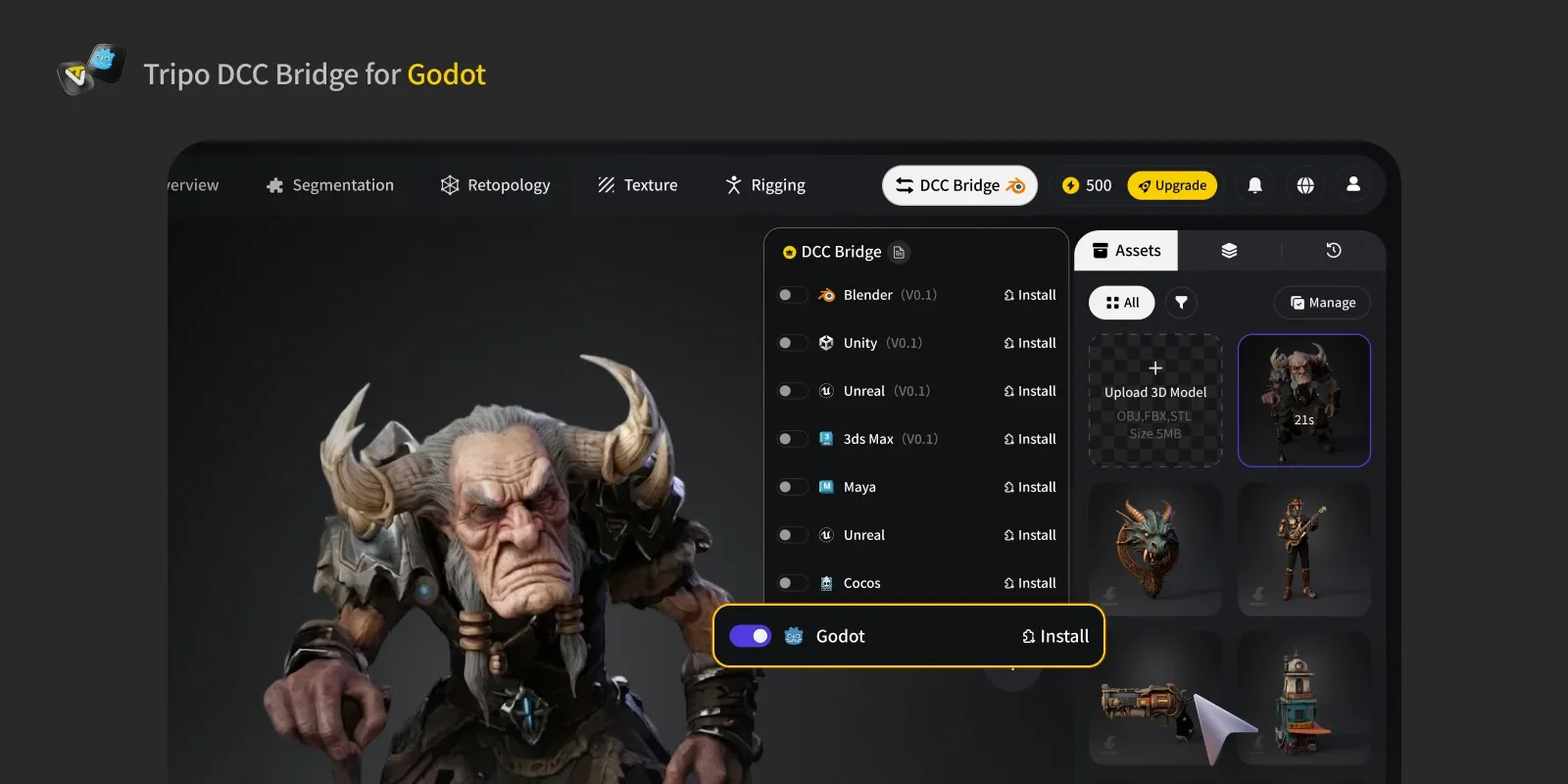
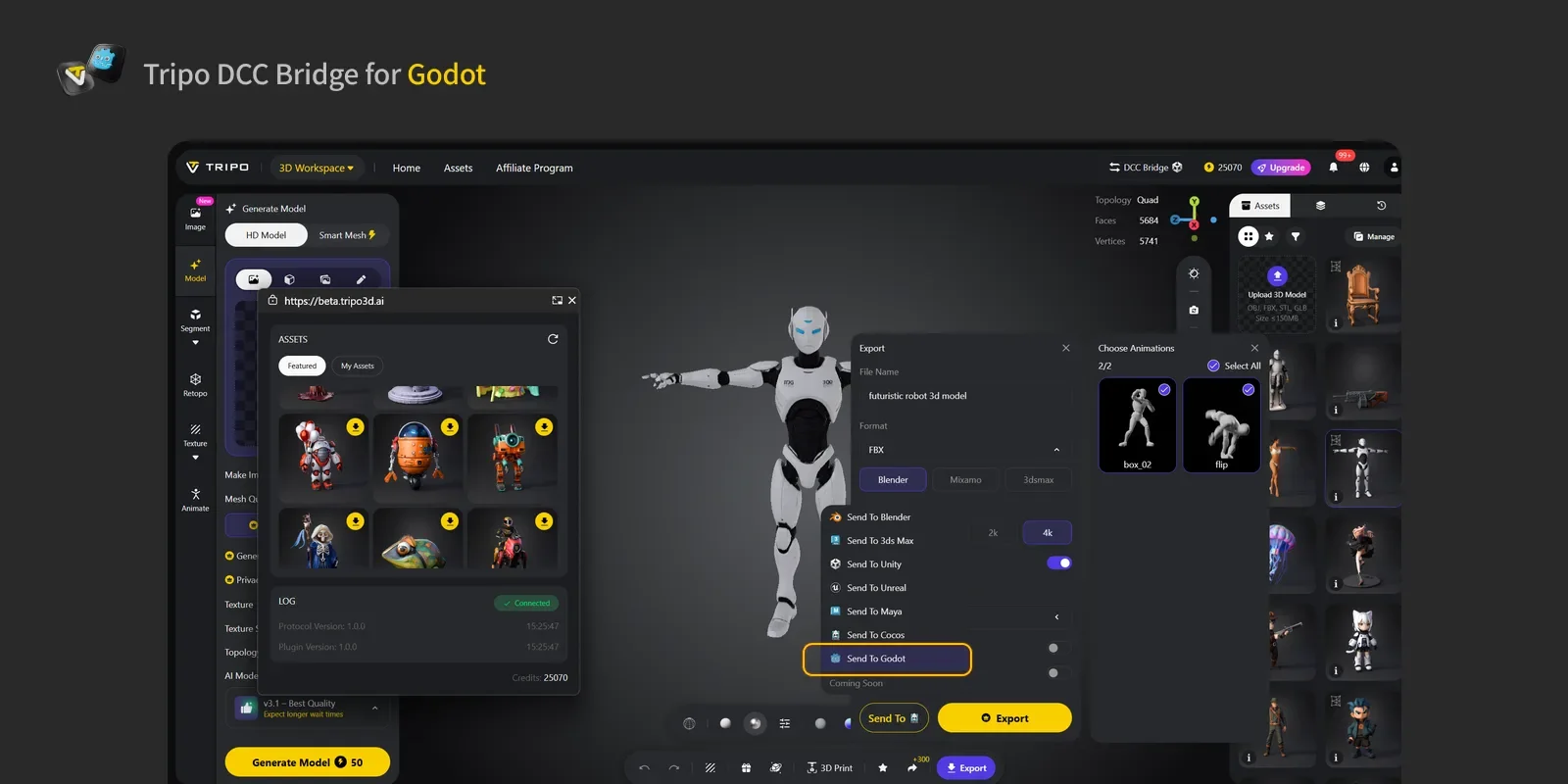
- Tripo Studio web sitesini açın, DCC Bridge düğmesine tıklayın ve Godot eklentisini etkinleştirin.
- Bağlantının doğru kurulduğunu onaylayın.
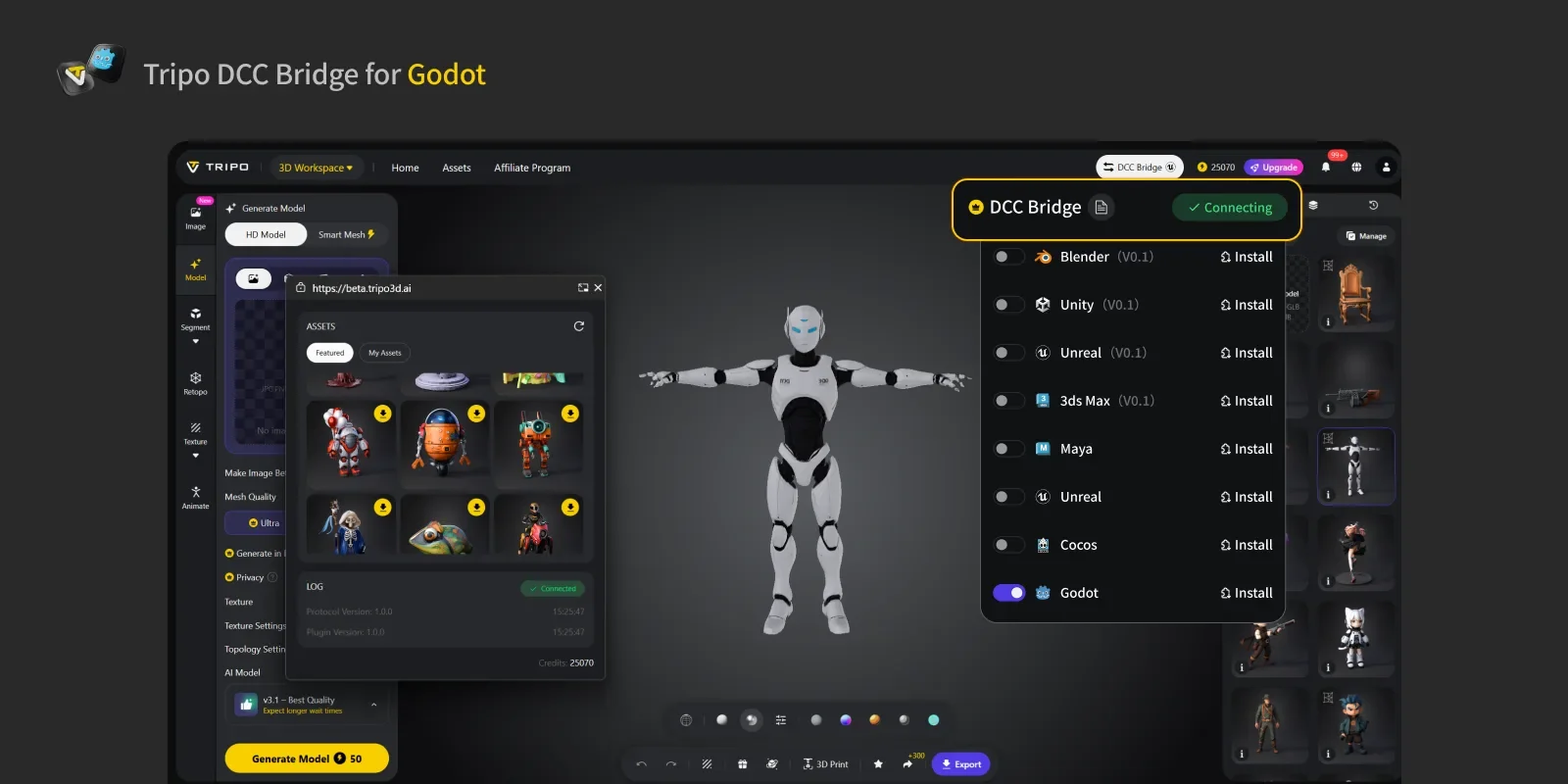
- Bir model seçin. Küçük penceredeki Export düğmesine basın.
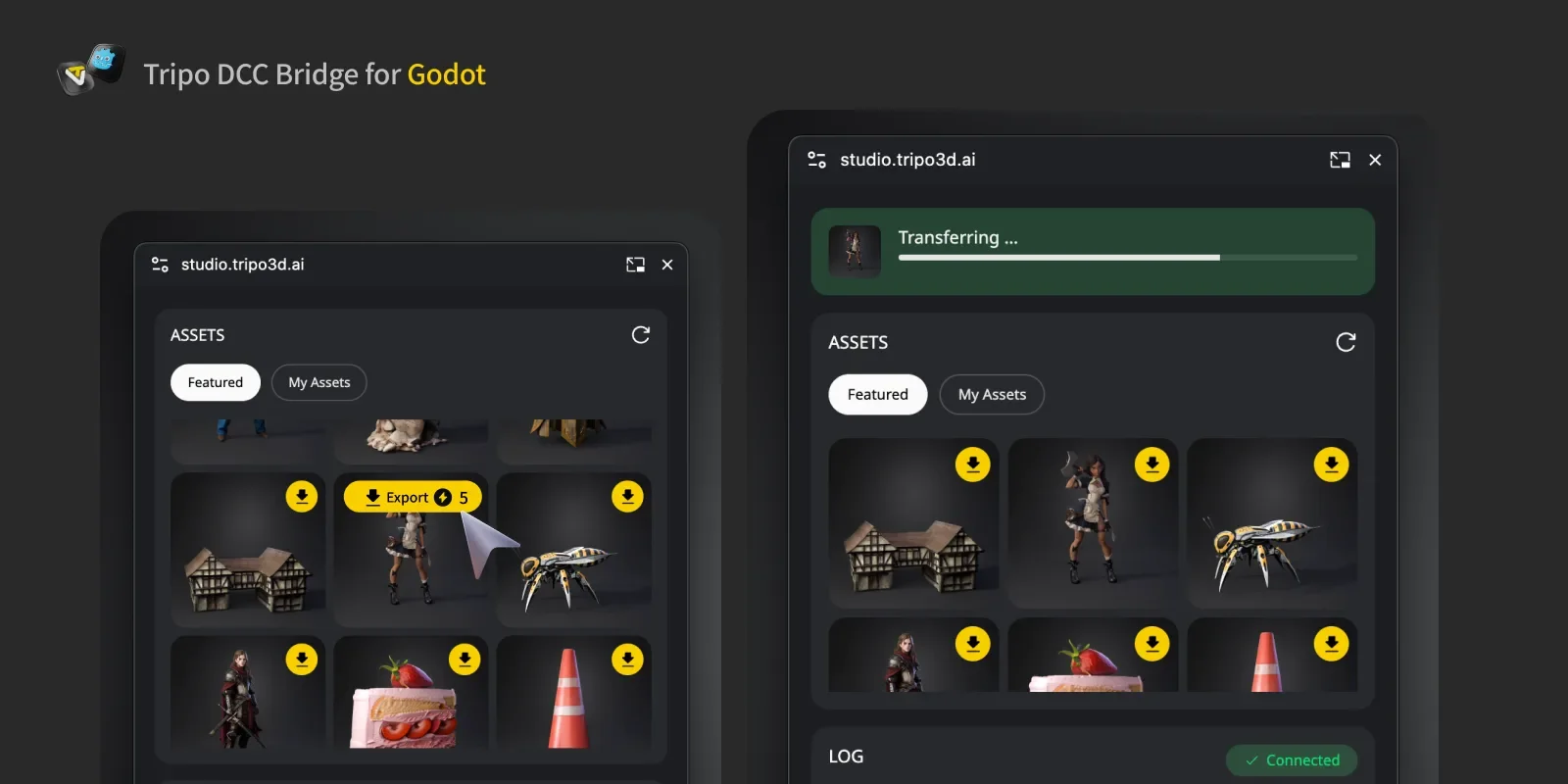
- Eğer Godot hâlâ aktarım yapıyorsa, başka bir aktarım başlatmadan önce lütfen mevcut aktarımın tamamlanmasını bekleyin.
- Animasyonlu bir modeli dışa aktarmak istiyorsanız, önce Tripo Studio'da animasyonları oluşturun, ardından Export panelinde istediğiniz animasyonları seçin ve doğrudan Godot'ya gönderin.
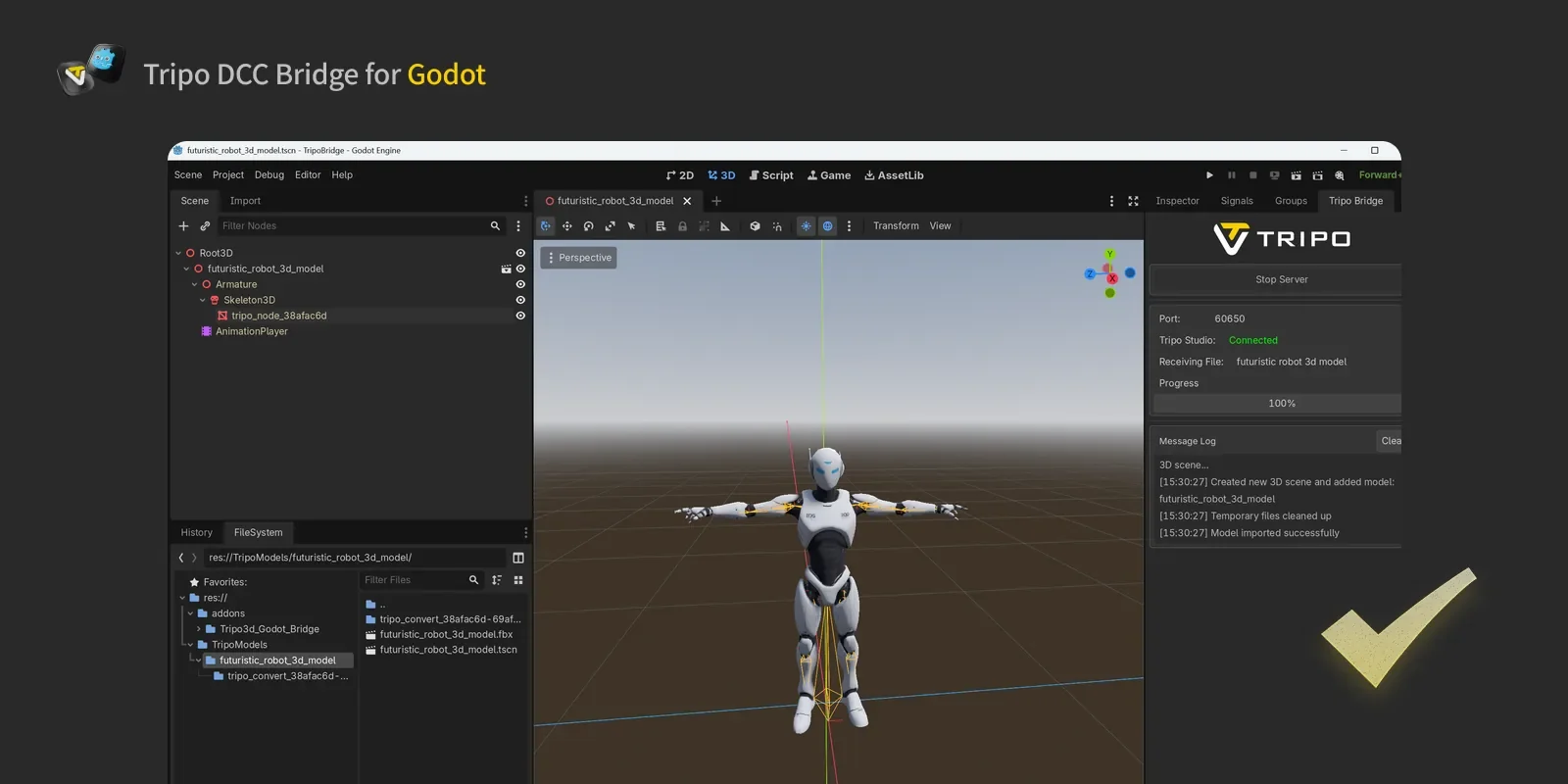
Adım 5: Artık web sitesinden gönderilen modeli Godot'da görebilirsiniz.
FAQs
S: Verileri aynı anda birden fazla Godot örneğine aktarabilir miyim?
C: Hayır. Bağlantı yalnızca ilk başlatılan Godot örneğini tanır.
S: Godot, Play (Oynatma) modundayken model gönderebilir miyim?
C: Şu anda model aktarımı yalnızca Godot Editor modunda desteklenmektedir.