SVG'yi 3D Modele Dönüştürmenin 4 Yöntemi
TL;DR
- SVG'ler 2D vektör dosyalarıdır; bunları 3D'ye dönüştürmek, yolları katı geometriye dönüştürmek veya şişirmek anlamına gelir.
- Blender'ın yerleşik SVG içe aktarma özelliği, en esnek ücretsiz yöntemdir.
- Çevrimiçi araçlar (Vectary, Tinkercad, svg2stl) yazılım yüklemeden çalışır.
- Tripo AI gibi yapay zeka platformları, SVG'nizin bir görüntüsünden saniyeler içinde 3D oluşturabilir.
- 3D baskı için STL veya OBJ; web veya oyun kullanımı için GLB olarak dışa aktarın.
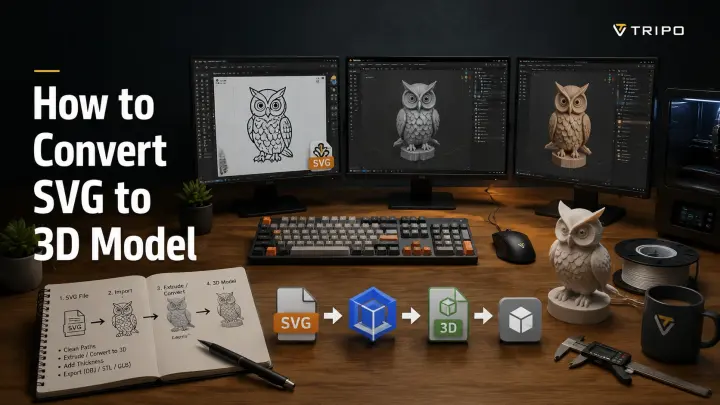
Bir SVG'yi 3D modele dönüştürmek, düz bir vektör yolunu alıp ekstrüzyon, şişirme veya yapay zeka üretimi yoluyla derinlik kazandırmak anlamına gelir. Bunu Blender'da ücretsiz olarak, tarayıcınızda doğrudan Vectary veya svg2stl gibi araçlarla yapabilir ya da daha eksiksiz bir varlık oluşturmak için SVG çizimlerinizi bir yapay zeka 3D oluşturucuya referans görüntü olarak kullanabilirsiniz.
Basit bir SVG logo, 3D baskıya uygun bir rozete dönüşebilir; bir oyun ikonu motor içi bir varlığa, düz bir mimari çizim ise ayrıntılı bir 3D öğeye dönüşebilir. Bu kılavuz, SVG'den 3D'ye dönüştürme için dört yöntemi beceri düzeyine göre sıralar — kurulum gerektirmeyen tarayıcı dönüştürücülerden ve basit çevrimiçi iş akışlarından Blender'ın tam modelleme ardışık düzenine ve daha hızlı, üretime hazır sonuçlar için yapay zeka destekli üretime kadar.
SVG Dosyası Nedir (ve Neden 3D'ye İyi Dönüşür)
SVG (Ölçeklenebilir Vektör Grafikleri), grafikleri piksel ızgarası yerine yolların, eğrilerin ve şekillerin matematiksel açıklamaları olarak depolayan vektör tabanlı bir görüntü formatıdır. PNG veya JPG dosyalarının aksine, bir SVG koordinatlar ve denklemlerle tanımlanmış düzenlenebilir ana hatlar içerir; bu da çizimin keskinliğini kaybetmeden sonsuz büyütülebileceği anlamına gelir.
Bu vektör yapısı, SVG dosyalarının 3D modelleme için iyi bir başlangıç noktası olmasının tam da nedenidir. 3D yazılımı, SVG yollarını eğri olarak okuyabilir, bunları düzenlenebilir geometriye dönüştürebilir ve katı 3D nesneler oluşturmak için ekstrüzyon yoluyla kalınlık ekleyebilir. Düz bir logo, ikon veya illüstrasyon hızlıca kabartmalı bir rozete, yazdırılabilir bir nesneye veya 3D tasarım öğesine dönüşebilir.
PNG ve JPG gibi bitmap görüntüler, sabit piksel bilgisi depoladıklarından büyütüldüklerinde bulanıklaşır. SVG yolları her boyutta keskin kalır ve bu da onları 3D dönüşüm için çok daha iyi kaynak geometrisi hâline getirir. Yaygın SVG kaynakları arasında Adobe Illustrator dışa aktarmaları, Inkscape tasarımları, Figma grafikleri ve çevrimiçi ikon kütüphaneleri yer alır.
Basitçe ifade etmek gerekirse: bir SVG, 3D araçlarının ihtiyaç duyduğu şekil bilgisini zaten içerir — dönüştürme süreci esas olarak derinlik, hacim ve yüzey detayı ekler.
Yöntem 1 — SVG'yi Çevrimiçi Araçlarla 3D'ye Dönüştürme (Kurulum Gerekmez)
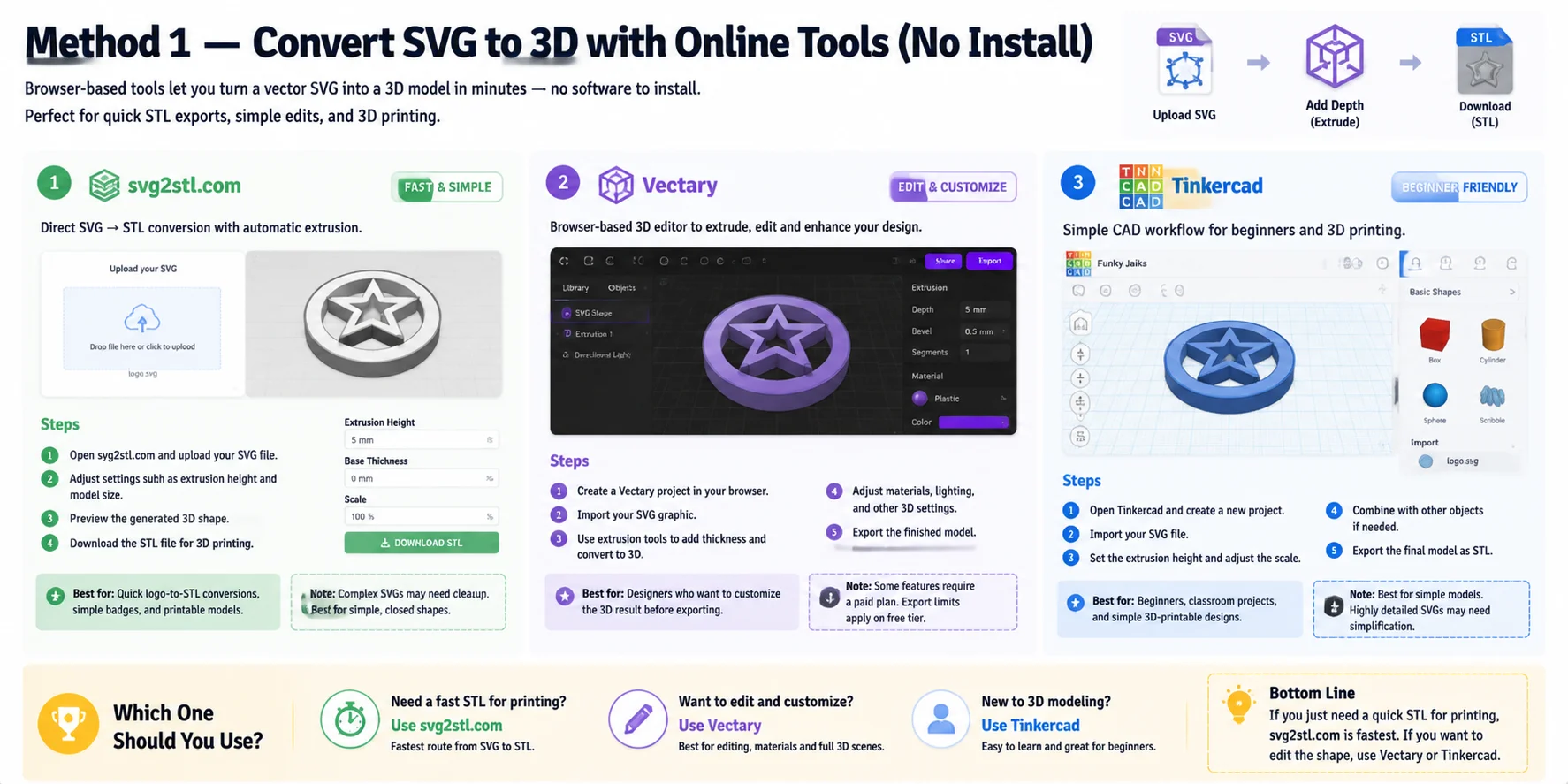
Tarayıcı tabanlı SVG'den 3D'ye dönüştürme araçları, yazılım yüklemeden bir vektör grafiği basit bir 3D modele dönüştürmek istiyorsanız en hızlı seçenektir. Yazdırılabilir STL dosyalarına veya düzenlenebilir 3D nesnelere dönüşmesi gereken logolar, simgeler, rozetler ve temel şekiller için idealdir.
svg2stl.com — En Hızlı SVG'den STL'ye Dönüştürme
svg2stl.com, otomatik ekstrüzyon ile bir SVG dosyasını doğrudan STL modeline dönüştürdüğü için en basit seçenektir.
Adımlar:
- svg2stl.com'u açın ve SVG dosyanızı yükleyin.
- Ekstrüzyon yüksekliği ve model boyutu gibi ayarları düzenleyin.
- Oluşturulan 3D şekli önizleyin.
- 3D baskı için STL dosyasını indirin.
En iyi kullanım alanı: Hızlı logo-STL dönüşümleri, basit rozetler ve yalnızca yazdırılabilir bir modele ihtiyaç duyan kullanıcılar.
Not: Doğrudan dönüştürmeye odaklandığından, tam 3D editörlerle karşılaştırıldığında daha az düzenleme seçeneği sunar. Çok karmaşık SVG dosyaları, dönüştürme öncesinde temizleme gerektirebilir.
Vectary — Tarayıcı Tabanlı 3D Düzenleme
Vectary, SVG dosyalarını içe aktarmanıza ve bunları bir 3D çalışma alanında düzenlemenize olanak tanıyan web tabanlı bir 3D tasarım platformudur. Yalnızca dosyayı dönüştürmek yerine şekli değiştirebilir, derinlik ekleyebilir ve diğer 3D öğelerle birleştirebilirsiniz.
Adımlar:
- Tarayıcınızda bir Vectary projesi oluşturun.
- SVG grafiğinizi içe aktarın.
- Şekle kalınlık eklemek ve onu 3D geometriye dönüştürmek için ekstrüzyon araçlarını kullanın.
- Malzemeleri, aydınlatmayı ve diğer 3D ayarları düzenleyin.
- Tamamlanan modeli dışa aktarın.
En iyi kullanım alanı: 3D sonucu dışa aktarmadan önce özelleştirmek isteyen tasarımcılar.
Not: Bazı gelişmiş özellikler ücretli bir plan gerektirebilir; tarayıcı tabanlı iş akışları, hesap düzeyine bağlı olarak proje veya dışa aktarma sınırlamalarına sahip olabilir.
Tinkercad — Yeni Başlayanlar İçin 3D Baskı İş Akışı
Tinkercad, Autodesk'in sunduğu ücretsiz, tarayıcı tabanlı bir CAD aracıdır. Özellikle 3D baskıya model hazırlayan yeni başlayanlar için basit SVG ekstrüzyon projelerinde oldukça iyi çalışır.
Adımlar:
- Tinkercad'i açın ve yeni bir proje oluşturun.
- SVG dosyanızı içe aktarın.
- Ekstrüzyon yüksekliğini ayarlayın ve ölçeği düzenleyin.
- Gerekirse şekli diğer nesnelerle birleştirin.
- Son modeli STL olarak dışa aktarın.
En iyi kullanım alanı: Yeni başlayanlar, sınıf projeleri ve basit 3D yazdırılabilir tasarımlar.
Not: Tinkercad basit CAD iş akışları için tasarlanmıştır; bu nedenle çok ayrıntılı SVG çizimleri içe aktarmadan önce sadeleştirme gerektirebilir.
Hızlı Karşılaştırma
Yalnızca 3D baskı için hızlı bir STL dosyasına ihtiyaç duyuyorsanız, svg2stl.com en hızlı yoldur. Şekli düzenlemek, malzeme eklemek veya daha kapsamlı bir 3D tasarım oluşturmak istiyorsanız Vectary veya Tinkercad'i tercih edin. Doğru araç; önceliğinizin hız, özelleştirme veya yeni başlayanlara uygun düzenleme olup olmadığına bağlıdır.
Yöntem 2 — Blender'da SVG'den 3D'ye (Adım Adım)
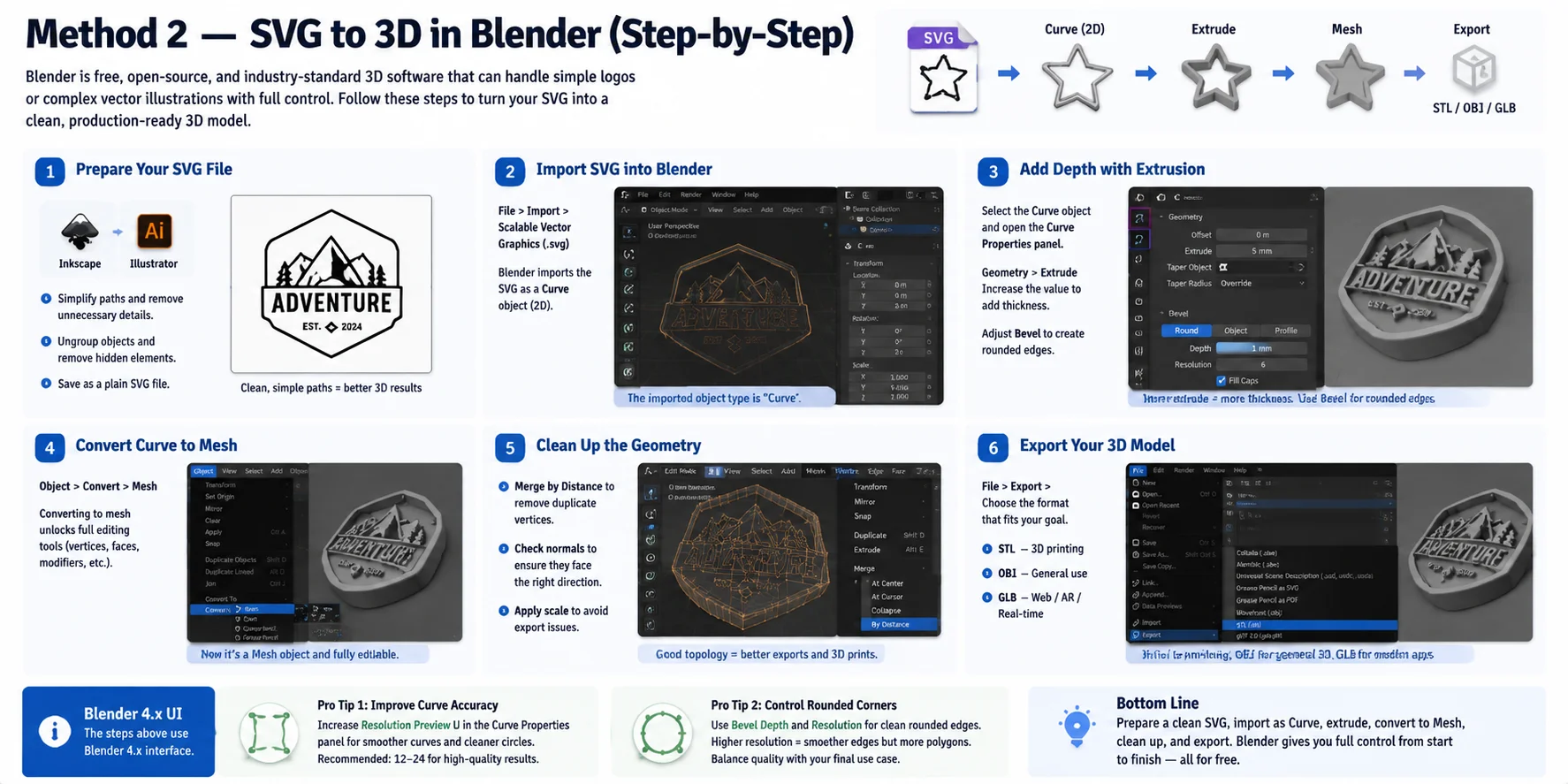
Blender, SVG grafiklerini 3D modellere dönüştürmek için mevcut en güçlü ücretsiz seçeneklerden biridir. Açık kaynaklı, sektör standardı bir 3D uygulaması olan Blender, birden fazla yol içeren karmaşık vektör çizimlerinden basit logolara kadar her şeyi yönetebilir. Tek tıklamalı dönüştürücülerin aksine, geometri, kalınlık, temizleme ve dışa aktarma formatları üzerinde tam kontrol sağlar.
Bir SVG'yi 3D modele dönüştürmek için şu adımları izleyin:
Adım 1: SVG Dosyanızı Hazırlayın
İçe aktarmadan önce, SVG dosyanızı Inkscape veya Adobe Illustrator gibi bir vektör editöründe temizleyin. Gereksiz yolları sadeleştirin, fazla grupları kaldırın ve dosyayı standart SVG olarak kaydedin. Daha temiz yollar, daha iyi 3D geometri üretir ve Blender içindeki temizleme işlerini azaltır.
Adım 2: SVG'yi Blender'a İçe Aktarın
Blender'ı açın ve şu yola gidin:
File → Import → Scalable Vector Graphics (.svg)
Blender, SVG'yi vektör yollarını koruyarak bir Curve nesnesi olarak içe aktarır. Bu aşamada nesne, kalınlık ve kenar ayarlarını kolayca düzenlemenizi sağlayan 2 boyutlu bir eğri olarak kalır.
Adım 3: Extrusion ile Derinlik Ekleyin
İçe aktarılan Curve nesnesini seçin ve Curve Properties panelini açın.
Şu seçenek altında:
Geometry → Extrude
SVG şekline fiziksel derinlik kazandırmak için extrusion değerini artırın. Rozet, logo ve dekoratif nesneler için keskin köşeler yerine yuvarlatılmış kenarlar oluşturmak amacıyla Bevel ayarlarını da düzenleyebilirsiniz.
Adım 4: Eğriyi Mesh'e Dönüştürün
Şekil ve kalınlık doğru göründüğünde:
Object → Convert → Mesh
Eğriyi dönüştürmek, Blender'ın tüm mesh düzenleme araçlarının kilidini açar. Dönüştürme sonrasında köşe noktalarını düzenleyebilir, modifier ekleyebilir, topolojiyi optimize edebilir ya da modeli 3D baskı ve oyun iş akışları için hazırlayabilirsiniz.
Adım 5: Geometriyi Temizleyin
Dışa aktarmadan önce mesh kalitesini kontrol edin:
- Çakışan köşe noktalarını kaldırmak için Merge by Distance kullanın.
- Yüzeylerin doğru yöne baktığından emin olmak için normalleri kontrol edin.
- Nesne ölçeğini şu yolla uygulayın:
Ctrl + A → Scale
Temiz bir mesh, STL, OBJ veya GLB olarak dışa aktarırken oluşabilecek sorunları önlemeye yardımcı olur.
Adım 6: 3D Modelinizi Dışa Aktarın
Model hazır olduğunda, hedefinize göre formatı seçin:
- STL → 3D baskı için en iyi seçenek
- OBJ → genel 3D veri alışverişi için uygundur
- GLB → web, AR ve gerçek zamanlı uygulamalar için daha iyidir
Dışa aktarım için:
File → Export → STL / OBJ / glTF 2.0
Uzman İpucu 1: Eğri Hassasiyetini Artırın
Blender'ın eğri çözünürlüğü çok düşükse SVG eğrileri ayrıntı kaybedebilir. Özellikle daireler, tipografi ve ayrıntılı logolarda daha düzgün kenarlar oluşturmak için Curve Properties panelindeki Resolution Preview U değerini artırın.
Uzman İpucu 2: Yuvarlatılmış Köşeleri Kontrol Edin
Daha temiz eğimli kenarlar için, yalnızca sonradan mesh düzleştirmeye güvenmek yerine Bevel Depth ve Resolution değerlerini ayarlayın. Daha yüksek bevel çözünürlüğü daha düzgün yuvarlatılmış kenarlar oluşturur ancak polygon sayısını artırır; bu nedenle kaliteyi nihai kullanım durumunuzla dengeleyin.
Sürüm Notu: Yukarıdaki iş akışı, SVG içe aktarma, Curve Properties ve dönüşüm menülerinin eski sürümlerden biraz farklı görünebileceği Blender 4.x arayüzünü esas almaktadır. Genel süreç aynı kalır: SVG yolu → Curve → Extrusion geometrisi → Mesh → Dışa Aktarma.
Yöntem 3 — 3D Baskı için SVG'den STL'ye
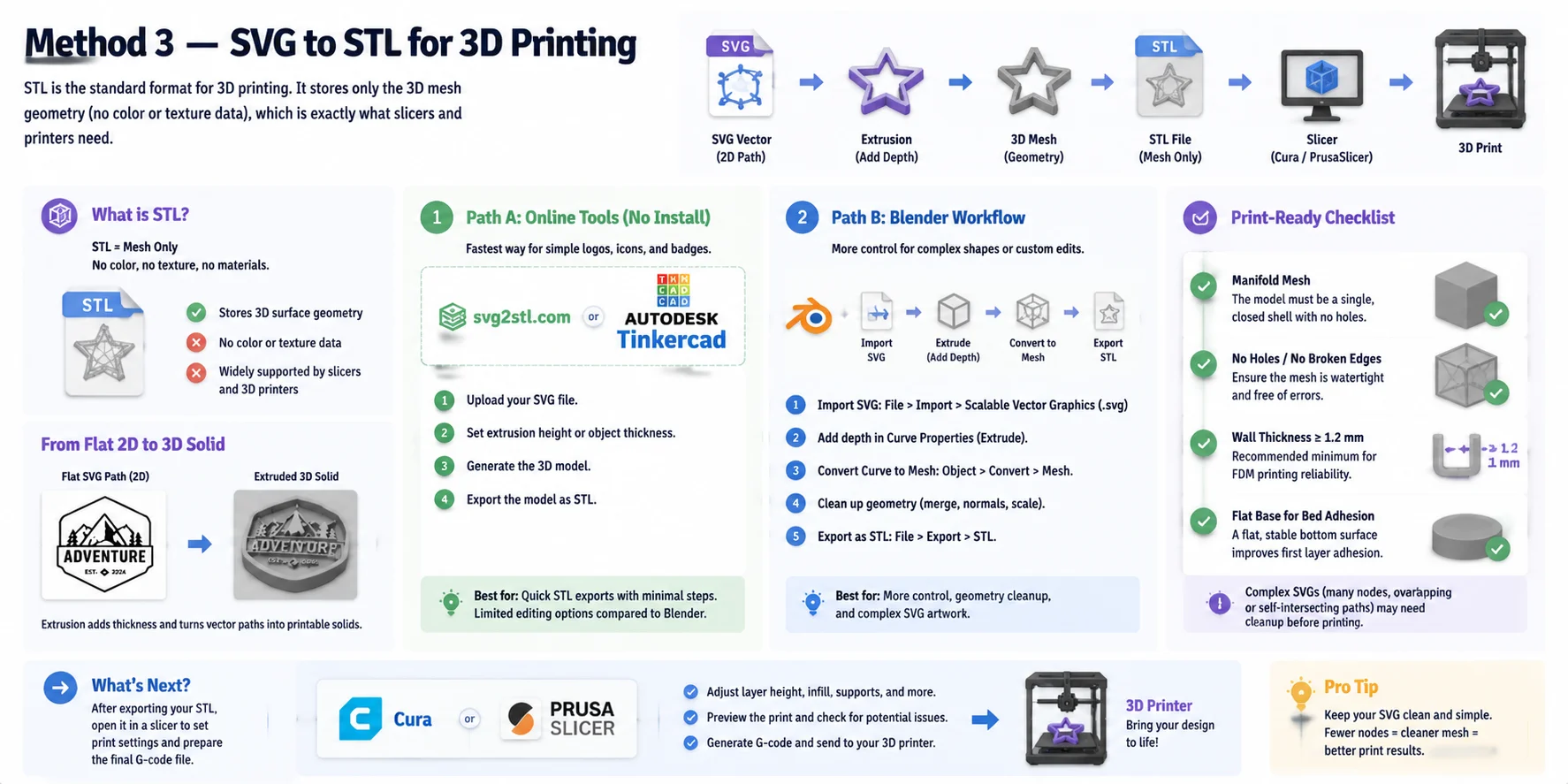
Hedefin fiziksel baskı almaksa, STL genellikle tercih edilen çıktı formatıdır; çünkü neredeyse her dilimleme yazılımı ve 3D yazıcı iş akışı tarafından desteklenir. 2D vektör yolları depolayan SVG'nin aksine, STL yalnızca 3D mesh geometrisi içerir; bir nesnenin yüzey şeklini tanımlar ancak renk, doku veya gelişmiş malzeme bilgisi barındırmaz.
SVG'yi STL'ye dönüştürmenin iki yaygın yolu vardır:
Seçenek 1: Çevrimiçi SVG'den STL'ye Dönüştürme
Hızlı bir iş akışı için svg2stl.com veya Tinkercad gibi araçlar, bir SVG dosyasını doğrudan yazdırılabilir bir modele dönüştürebilir.
Temel süreç:
- SVG dosyanı yükle.
- Ekstrüzyon yüksekliğini veya nesne kalınlığını ayarla.
- 3D şekli oluştur.
- Sonucu STL olarak dışa aktar.
Bu yöntem en iyi yalnızca temel derinlik gerektiren basit logolar, simgeler ve düz tasarımlar için çalışır.
Seçenek 2: Blender ile SVG'den STL'ye İş Akışı
Daha fazla kontrol için Blender'ın SVG içe aktarma ardışık düzenini kullan:
- SVG'yi bir Eğri nesnesi olarak içe aktar.
- Extrude ayarını kullanarak derinlik ekle.
- Eğriyi bir Mesh'e dönüştür.
- Geometriyi temizle.
- File → Export → STL üzerinden dışa aktar.
Bu yaklaşım, baskı öncesinde düzenleme gerektiren karmaşık şekiller için daha uygundur.
STL dosyasını dilimleyiciye göndermeden önce modelin baskıya hazır olduğunu kontrol et:
- Manifold mesh: Nesnede delik, kırık kenar veya manifold olmayan geometri bulunmamalıdır.
- Duvar kalınlığı: Güvenilir FDM baskısı için en az 1,2 mm veya daha fazla kalınlık önerilir.
- Düz taban: Stabil bir alt yüzey, tabla yapışmasını artırır ve baskı hatalarını azaltır.
Dışa aktardıktan sonra, baskı ayarlarını yapmak ve son dosyayı hazırlamak için STL'yi Cura veya PrusaSlicer gibi bir dilimleyicide aç.
Binlerce düğüm içeren, üst üste binen yollar veya kendisiyle kesişen şekiller barındıran karmaşık SVG çizimlerinin dönüştürme öncesinde temizlenmesi gerekebileceğini unutma. Daha temiz bir SVG, genellikle daha temiz bir 3D baskı üretir.
Yöntem 4 — SVG Sanatınızdan 3D Oluşturmak için Yapay Zeka Kullanın
Geleneksel SVG'den 3D'ye dönüştürme yöntemleri ağırlıklı olarak extrusion (dışa çekme) üzerine odaklanır — düz bir taslak alır ve basit bir 3D şekil oluşturmak için ona derinlik eklerler. Bu, logolar, simgeler ve rozetler için iyi çalışır; ancak sonuç yine de derinlik eklenmiş düz bir tasarım gibi görünebilir. Yapay zeka 3D üretimi ise farklı bir yaklaşım benimser: sanat eserinin anlamını yorumlayarak geometri, malzeme ve yüzey ayrıntılarına sahip eksiksiz bir 3D model oluşturur.
Tripo AI ile SVG sanat eserlerini daha gelişmiş bir 3D varlığa dönüştürmenin iki basit yolu vardır:
Seçenek 1: SVG'nizden Image-to-3D
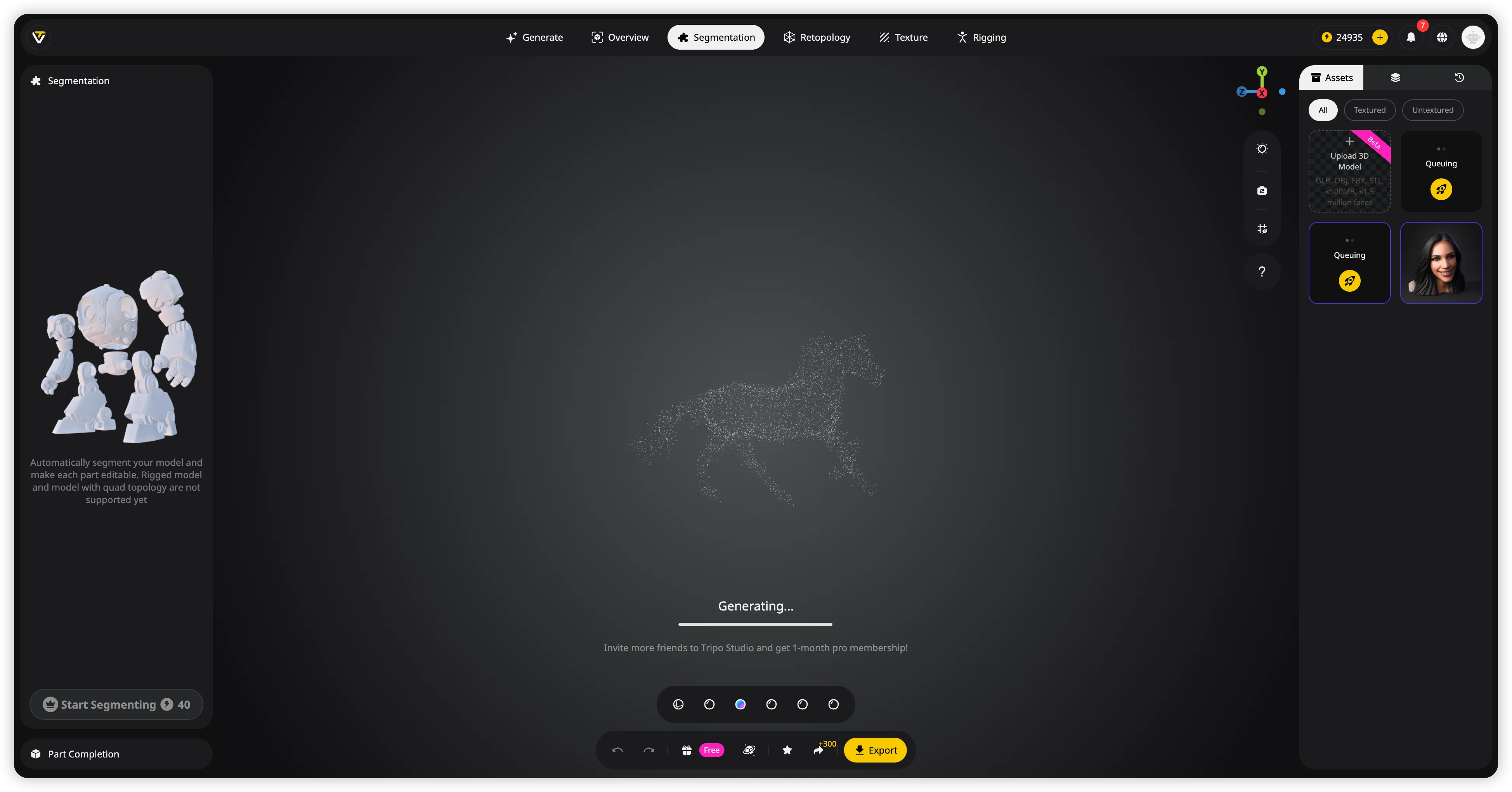
Halihazırda bir SVG tasarımınız varsa, önce onu PNG veya JPG görüntüsü olarak dışa aktarın (ya da temiz bir ekran görüntüsü alın). Ardından görüntüyü Tripo AI Studio'ya yükleyin:
- Tripo AI Studio'yu açın: https://studio.tripo3d.ai/
- Image-to-3D iş akışını seçin.
- Dışa aktardığınız SVG görüntüsünü yükleyin.
- Yapay zekanın saniyeler içinde dokulu bir 3D model oluşturmasını bekleyin.
- Son modeli iyileştirin ve dışa aktarın.
Bu yöntem, özellikle basit extrusion'ın önemli görsel ayrıntıları kaybedeceği çizili logolar, karakterler, maskotlar ve artistik SVG tasarımları için oldukça iyi çalışır.
Seçenek 2: Bir SVG Konseptinden Text-to-3D
Görüntü dönüştürme adımını atlayarak SVG fikrinizi doğrudan bir metin istemiyle de tanımlayabilirsiniz. Örneğin:
"Stilize bir ejderha logosu, temiz geometri, oyuna hazır 3D model."
Tripo AI, tanıma dayalı eksiksiz bir 3D varlık oluşturabilir; bu da orijinal SVG yalnızca bir konsept veya referans olduğunda size daha fazla özgürlük tanır.
Oluşturulan modeller; web 3D, oyun motorları, AR deneyimleri ve 3D baskı gibi farklı iş akışlarına uygun olacak şekilde GLB, FBX, OBJ, STL, USD ve 3MF dahil çeşitli formatlarda dışa aktarılabilir.
Bu iş akışı için kullanışlı özellikler arasında otomatik yüzey ayrıntıları için AI Texturing, karakter tabanlı SVG tasarımları için Auto-Rigging ve daha temiz geometri için Smart Mesh retopolojisi yer almaktadır.
Yapay zeka üretimi; SVG'niz karmaşık, artistik veya karakter odaklı olduğunda ve basit bir extrusion şeklinin ötesine geçmek istediğinizde en iyi seçenektir. Yalnızca derinlik eklemek yerine, düz bir fikri eksiksiz bir 3D varlığa dönüştürmenize yardımcı olur.
Hangi SVG'den 3D'ye Yöntemi Seçmelisiniz?
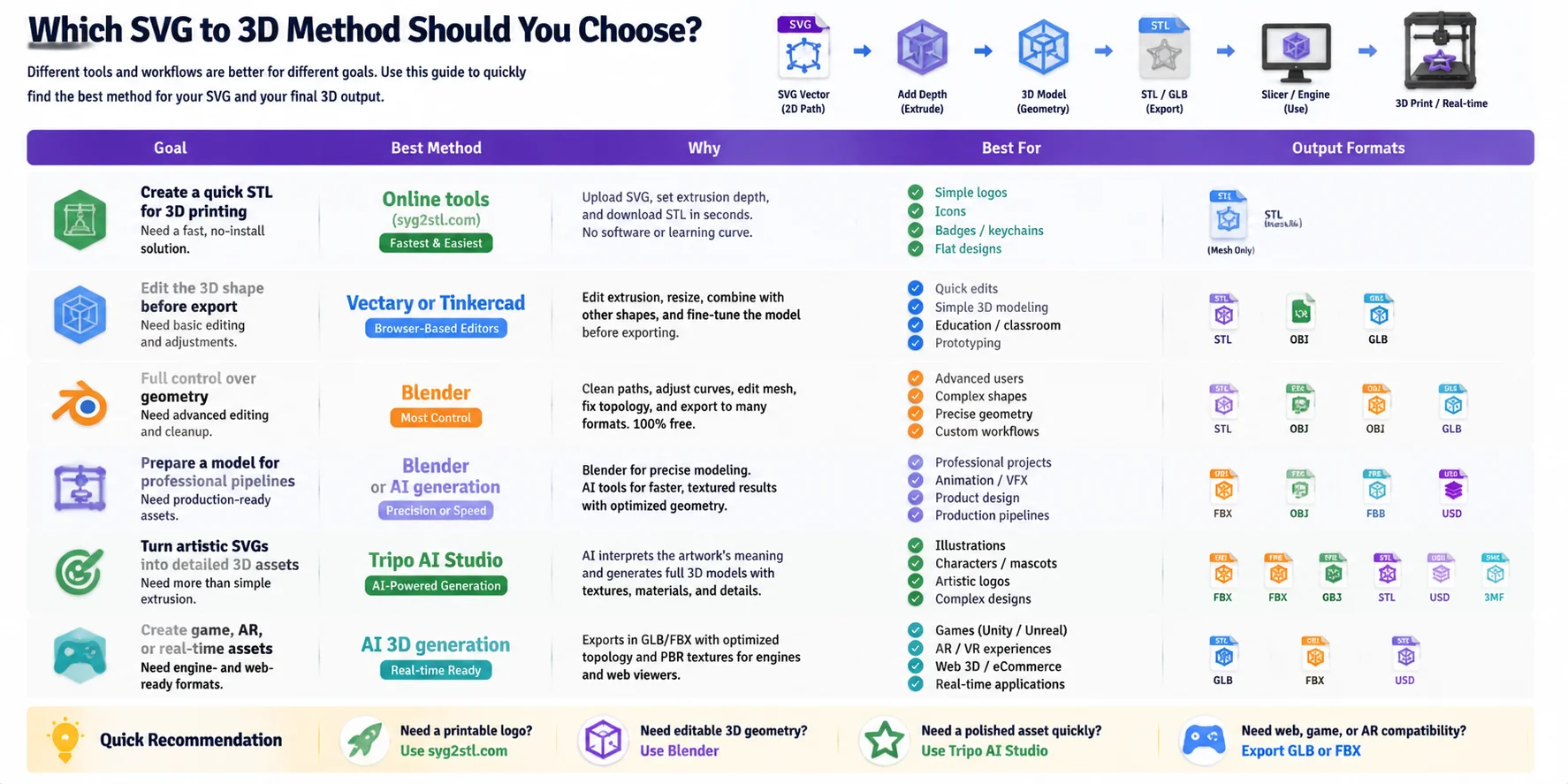
En iyi SVG'den 3D'ye yöntemi, ne oluşturmak istediğinize bağlıdır. 3D baskı için hazırlanacak basit bir logo, ayrıntılı bir oyun varlığı veya üretime hazır bir 3D model ile aynı iş akışını gerektirmez. Doğru yaklaşımı hızla seçmek için aşağıdaki tabloyu kullanın.
| Hedef | En İyi Yöntem | Neden | ||
|---|---|---|---|---|
| 3D baskı için hızlı bir STL oluşturma | Çevrimiçi araçlar (svg2stl.com) | En hızlı iş akışı. SVG'yi yükleyin, extrüzyon derinliği ekleyin ve yazılım yüklemeden STL olarak dışa aktarın. Basit logolar, simgeler ve rozetler için idealdir. | ||
| Dışa aktarmadan önce 3D şekli düzenleme | Vectary veya Tinkercad | Tarayıcı tabanlı editörler extrüzyonu değiştirmenize, boyutları ayarlamanıza ve SVG'yi diğer 3D nesnelerle birleştirmenize olanak tanır. | ||
| Geometri üzerinde tam kontrol | Blender SVG iş akışı | İleri düzey kullanıcılar için en iyi ücretsiz seçenek. Yolları temizleyebilir, eğrileri ayarlayabilir, mesh'leri düzenleyebilir ve STL, OBJ veya GLB olarak dışa aktarabilirsiniz. | ||
| Profesyonel iş hatları için model hazırlama | Blender veya AI üretimi | Blender hassas modelleme kontrolü sunarken, AI araçları dokulu varlıkları daha hızlı oluşturabilir. | ||
| Sanatsal SVG'leri ayrıntılı 3D varlıklara dönüştürme | Tripo AI Studio | AI, çizimin anlamını yorumlayarak dokular, materyaller ve optimize edilmiş geometriyle eksiksiz bir model oluşturabilir. | ||
| "Oyun | AR | veya gerçek zamanlı varlıklar oluşturma" | AI 3D üretimi | GLB ve FBX gibi çıktılar web görüntüleyicileri, motorlar ve etkileşimli deneyimler için hazırdır. |
Çoğu başlangıç seviyesindeki kullanıcı için en kolay yol, çevrimiçi dönüştürücülerle başlamaktır. Yalnızca basit bir extrüde nesneye ihtiyaç duyduğunuzda idealdirler. Son şekil üzerinde daha fazla kontrole ihtiyaç duyuyorsanız, geometrinin her parçasını düzenleyebildiğiniz Blender'a geçin.
Yaratıcı veya karmaşık SVG tasarımları için — özellikle karakterler, maskotlar veya illüstrasyonlar — basit extrüzyon sonucu düz gösterebilir. Bu durumlarda, yalnızca kalınlık eklemek yerine eksiksiz bir 3D varlık oluşturarak bir AI iş akışı zamandan tasarruf sağlayabilir.
Hızlı öneri:
- Yazdırılabilir bir logo gerekiyorsa → svg2stl.com
- Düzenlenebilir 3D geometri gerekiyorsa → Blender
- Hızlıca cilalı bir varlık gerekiyorsa → Tripo AI Studio
- Web/oyun/AR uyumluluğu gerekiyorsa → Tam bir 3D iş akışından GLB veya FBX olarak dışa aktarın
Doğru yöntemi seçmek tek bir soruya bağlıdır: Yalnızca derinlik mi eklemek istiyorsunuz, yoksa eksiksiz bir 3D model mi oluşturmak istiyorsunuz?
Daha İyi SVG'den 3D'ye Dönüşüm Sonuçları için İpuçları
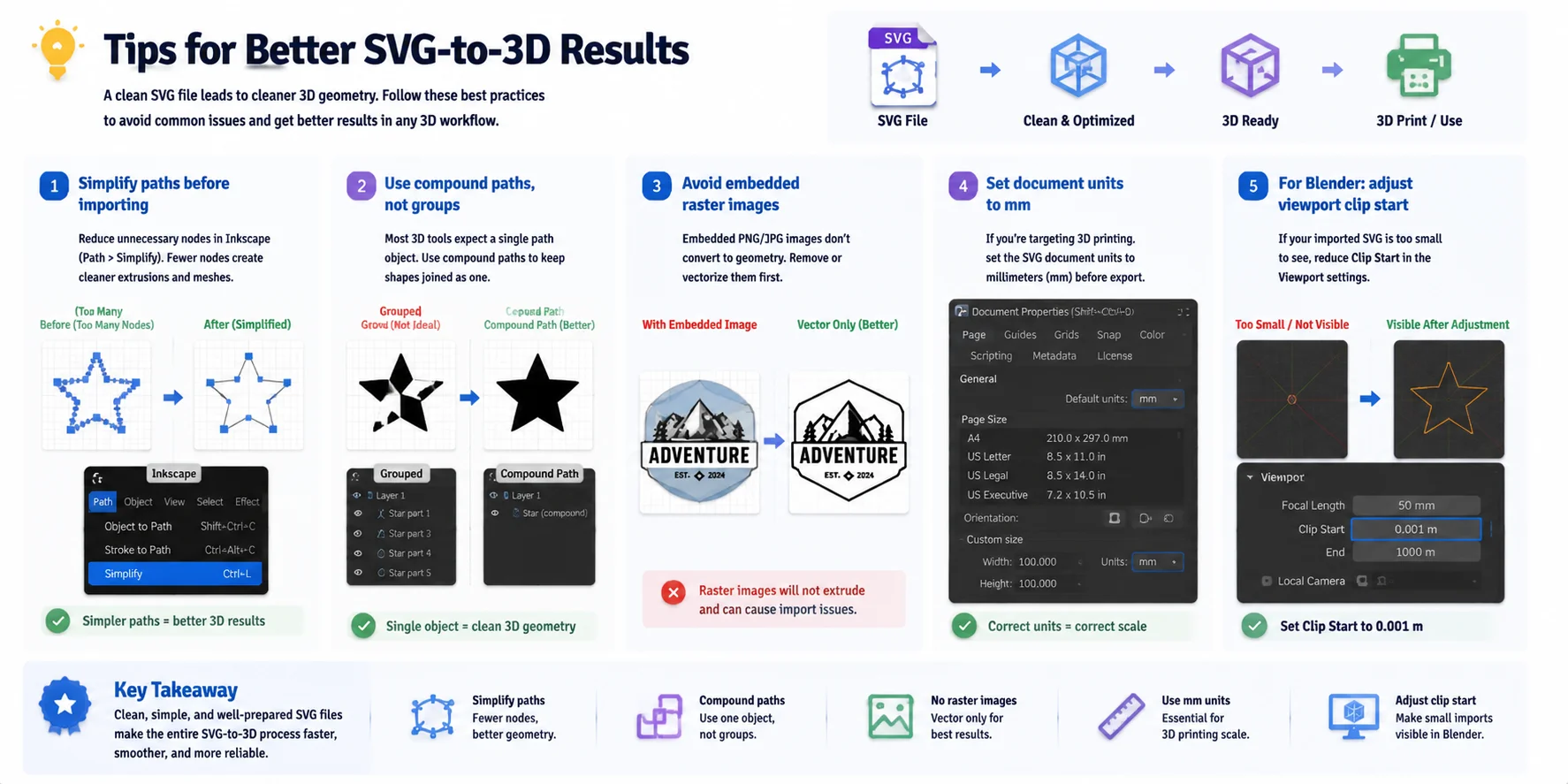
Temiz bir SVG dosyası daha temiz bir 3D model üretir. Çalışmanızı dönüştürmeden önce birkaç hazırlık adımı, 3D iş akışı sırasında bozuk geometriyi, eksik şekilleri ve ölçeklendirme sorunlarını önleyebilir.
- İçe aktarmadan önce yolları basitleştirin Karmaşık SVG dosyaları çoğunlukla dönüşümü yavaşlatan ve düzensiz geometri oluşturan binlerce gereksiz düğüm içerir. Inkscape'te genel şekli korurken düğüm sayısını azaltmak için Path → Simplify seçeneğini kullanın. Daha basit yollar genellikle daha iyi extrusion ve daha temiz mesh'ler üretir.
- Gruplar yerine bileşik yollar kullanın Pek çok 3D araç, SVG çalışmasının birden fazla gruplanmış nesne yerine tek bir bileşik yol olarak saklandığında daha iyi çalışır. Ayrışmış veya eksik geometriden kaçınmak için içe aktarmadan önce ilgili şekilleri tek bir yolda birleştirin.
- Gömülü raster görüntüleri kaldırın SVG dosyaları gömülü PNG veya JPG görüntüleri içerebilir; ancak bunlar SVG'den 3D'ye dönüşüm iş akışlarının büyük çoğunluğunda işe yaramaz. Dışa aktarmadan önce raster öğeleri kaldırın veya temiz vektör yollarına dönüştürün.
- 3D baskı için belge birimlerini milimetre olarak ayarlayın Nihai hedefiniz 3D baskıysa, dışa aktarmadan önce Inkscape'te SVG belge birimlerini mm olarak ayarlayın. Bu, tasarımı yazdırılabilir bir modele dönüştürürken daha öngörülebilir bir ölçeğin korunmasına yardımcı olur.
- Küçük içe aktarmalar için Blender görünürlük ayarlarını düzenleyin İçe aktarılan bir SVG Blender'da görünmez veya son derece küçük görünüyorsa model, viewport kırpma aralığının dışında kalmış olabilir. Küçük içe aktarılan eğrilerin görünür olması için viewport'un Clip Start değerini yaklaşık 0.001 m'ye düşürün.
Bu hazırlık adımlarını izlemek; ister çevrimiçi dönüştürücüler, ister Blender, ister AI destekli 3D araçlar kullanıyor olun, 2D vektör çalışmasından 3D geometriye geçişi daha sorunsuz hale getirir.
Sıkça Sorulan Sorular
Bir SVG dosyasını ücretsiz olarak 3D modele nasıl dönüştürebilirim?
Herhangi bir yazılım kurulumu gerektirmeyen iki ücretsiz seçeneğiniz var. SVG dosyanızı svg2stl.com'a yükleyin ve anında STL elde edin; ya da tarayıcınızda Tinkercad'i açın, SVG'yi içe aktarın, bir extrusion yüksekliği belirleyin ve dışa aktarın. Daha fazla kontrol için Blender da ücretsizdir — File > Import > SVG yolunu kullanın, ardından Curve Properties panelinde derinlik ekleyin.
Bir SVG dosyasını çevrimiçi olarak 3D modele nasıl dönüştürebilirim?
Vectary ve Tinkercad, tarayıcı tabanlı en yetenekli seçeneklerdir. Vectary, herhangi bir şey yüklemeden yolları extrude etmenize ve malzeme uygulamanıza olanak tanır. Tinkercad daha basittir ve doğrudan STL olarak dışa aktarır; bu özellik amacınız 3D baskı ise oldukça kullanışlıdır.
SVG'yi STL'ye nasıl dönüştürebilirim?
En hızlı yol svg2stl.com'dur — SVG dosyanızı sürükleyin, bir extrusion derinliği belirleyin ve STL'yi indirin. Blender'da SVG'yi Curve olarak içe aktarın, extrude edin, Mesh'e dönüştürün, ardından File > Export > STL yoluyla STL olarak dışa aktarın. Her iki yöntem de ücretsizdir.
Blender'da SVG'yi nasıl içe aktarır ve 3D'ye dönüştürürüm?
File > Import > Scalable Vector Graphics (.svg) yoluna gidin. Blender bir Curve nesnesi oluşturur. Properties panelinde Curve > Geometry altında Extrude değerini artırarak derinlik ekleyin. Ardından Object > Convert > Mesh yoluna giderek tam bir 3D mesh elde edin; bu mesh'i heykelleyebilir, düzenleyebilir ve dışa aktarabilirsiniz.
Bir SVG dosyasından doğrudan 3D baskı alabilir miyim?
Doğrudan mümkün değildir — 3D yazıcılar STL veya 3MF gibi mesh formatları gerektirir. Önce SVG'yi katı bir 3D şekle dönüştürmeniz (bu makaledeki herhangi bir yöntemi kullanarak), ardından STL olarak dışa aktarmanız gerekir. Tinkercad ve svg2stl.com gibi çoğu çevrimiçi araç, STL dışa aktarma adımını içerir.
SVG'den 3D extrusion ile AI 3D oluşturma arasındaki fark nedir?
Extrusion, düz SVG ana hatlarını derinlik ekseni boyunca iter ve ona kalınlık kazandırır — 3D şekil tam olarak orijinal 2D yol gibi görünür. AI oluşturma ise sanat eserinin konusunu yorumlar ve gerçekçi oranlar, doku ve hacme sahip tam olarak biçimlendirilmiş bir 3D model oluşturur; bu yöntem karmaşık veya organik şekiller için daha uygundur.
Tripo AI, SVG girişini destekliyor mu?
Tripo AI, SVG dosyalarını doğrudan okuyamaz. Önerilen iş akışı şudur: SVG dosyanızı PNG olarak dışa aktarın veya ekran görüntüsü alın, ardından görüntüyü Image-to-3D özelliğini kullanarak Tripo AI Studio'ya yükleyin. Tripo AI, görüntüden saniyeler içinde dokulu, üretime hazır bir 3D model oluşturacaktır.
SVG'den dönüştürdükten sonra hangi 3D formatlarını dışa aktarabilirim?
Bu, kullandığınız araca bağlıdır. Blender; OBJ, STL, GLB, FBX ve daha fazlasını destekler. Çevrimiçi araçlar genellikle STL veya OBJ olarak dışa aktarır. Tripo AI ise hem 3D baskı hem de gerçek zamanlı render kullanım senaryolarını kapsayacak şekilde GLB, USD, FBX, OBJ, STL ve 3MF formatlarında dışa aktarım sunar.
Sonuç
SVG'yi 3D'ye dönüştürmek, hedefinize uygun yöntemi seçtiğinizde oldukça basittir. Tarayıcı tabanlı araçlar basit extrusion işlemleri için en hızlı seçenektir; Blender geometri ve dışa aktarma ayarları üzerinde en fazla kontrolü sağlar; AI destekli iş akışları ise sanat eserlerini dokular ve ayrıntılarla birlikte tam anlamıyla hayata geçirilmiş 3D varlıklara dönüştürebilir.
SVG tasarımınızla başlayın, beceri düzeyinize uygun iş akışını seçin ve projenizin ihtiyaç duyduğu formatı dışa aktarın — ister 3D baskı için STL, ister web ve AR için GLB, ister oyun motorları için FBX olsun.
Sanat eserinizi eksiksiz bir 3D modele dönüştürmeye hazır mısınız?
Ana CTA → Herhangi bir SVG sanat eserini saniyeler içinde dokulu bir 3D modele dönüştürmek için Tripo AI Studio'yu deneyin.
İkincil CTA → Ücretsiz ve profesyonel planlar için Tripo AI Fiyatlandırması sayfasına bakın.