Shopify 3D Ürün Modelleri: GLB, AR ve Görüntüleyici İş Akışı Kılavuzu
TL;DR
- Shopify, 3D ürün modellerini yerel olarak destekler: bunları görüntülemek veya AR'ü etkinleştirmek için herhangi bir uygulamaya gerek yoktur.
- Shopify, GLB ve USDZ modellerini kabul eder. GLB-ilk iş akışı uygundur çünkü Shopify uyumlu cihazlar için gerekli tamamlayıcı formatı oluşturur.
- Gerçek darboğaz genellikle performans değil, 3D model almaktır. Bir tane yapabilir, üretebilir veya dış kaynak kullanabilirsiniz.
- Yüklemeden önce optimize edin: Mobil cihazın hızlı kalması için poligon sayılarını ve doku boyutlarını makul tutun.
- Yolunuzu seçin: çoğu mağaza için yerel 3D medya (ücretsiz); gelişmiş ihtiyaçlar için üçüncü taraf bir uygulama veya özel Liquid görüntüleyici/yapılandırıcı.
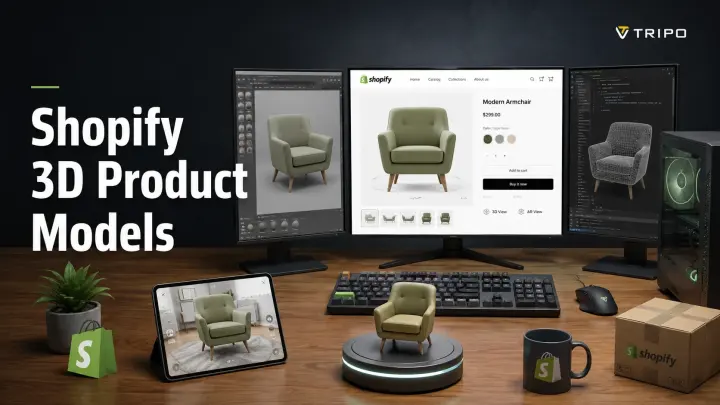
Shopify, ürün ortamı olarak 3D ürün modellerini destekleyerek alışveriş yapanların ürün sayfasında bir modeli döndürmesine ve uyumlu telefonlarda AR kullanmasına olanak tanır. Daha zor olan kısım genellikle uygun bir 3D model elde etmektir. Bu kılavuz, model oluşturma ve optimizasyondan yükleme, görüntüleyici kurulumu ve mobil teste kadar iş akışını kapsar.
3D Ürün Modelleri Shopify Üzerinde Nasıl Çalışır?
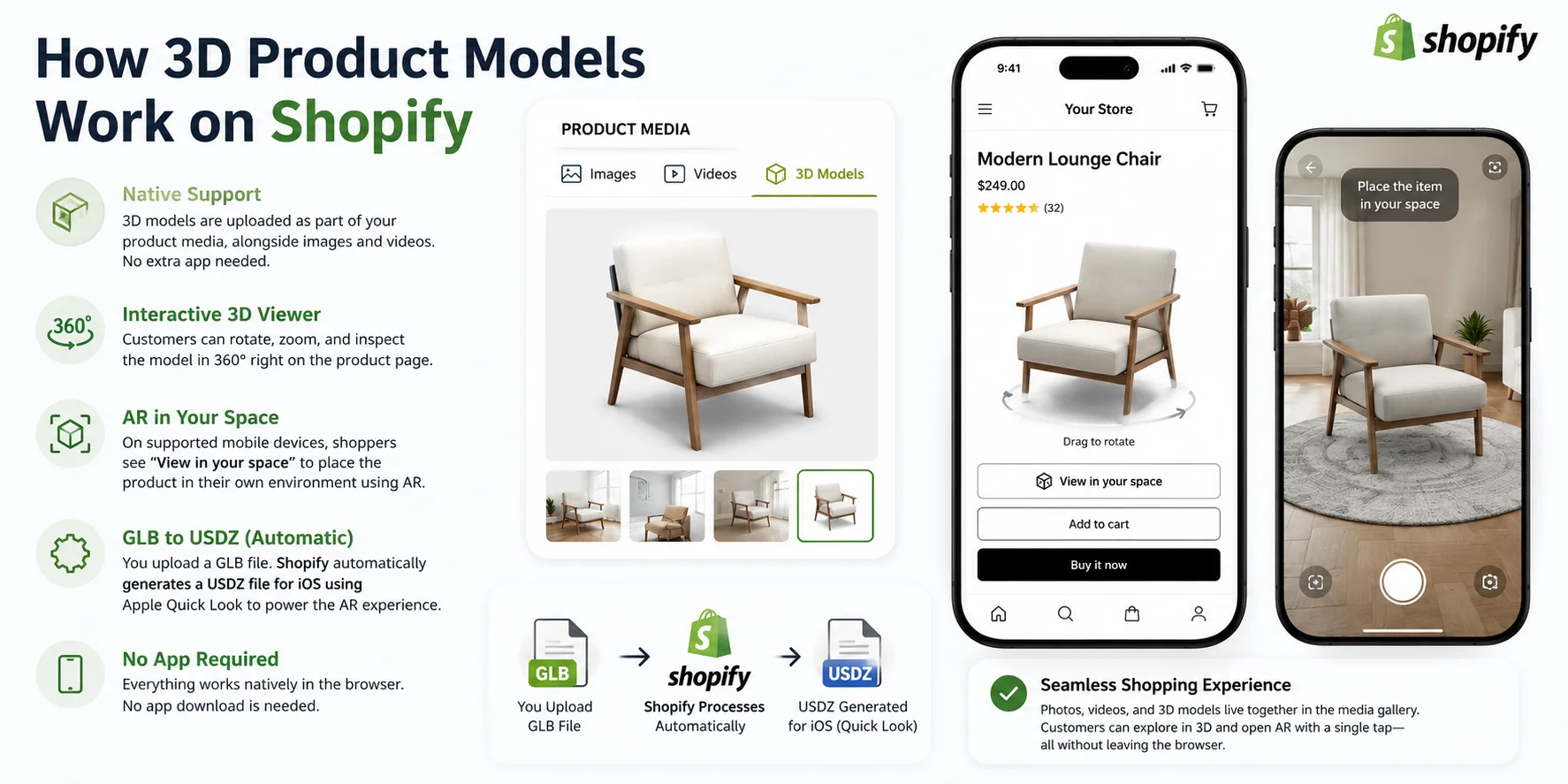
Shopify, resimler ve videoların yanı sıra yerel ürün medyası olarak 3D modelleri destekler. Uyumlu bir tema, ayrı bir vitrin uygulaması gerektirmeden modeli ürün galerisinde görüntüleyebilir.
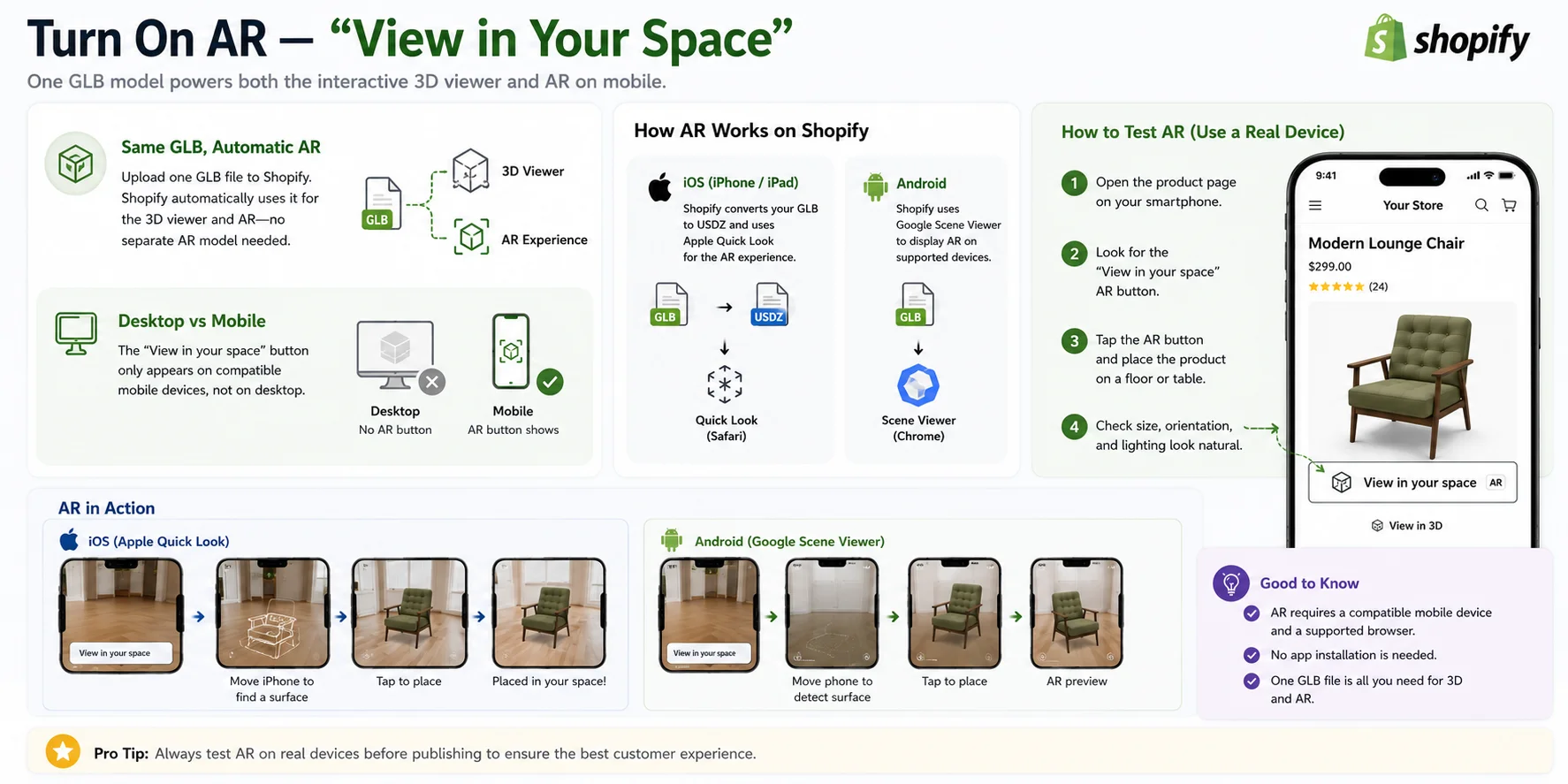
Alışveriş yapanlar tarayıcıda modeli döndürebilir, yakınlaştırabilir ve inceleyebilir. Desteklenen mobil cihazlarda ürün sayfası "Alanınızda görüntüleyin" seçeneğini de sunabilir, böylece öğe AR aracılığıyla alışveriş yapan kişinin ortamına yerleştirilebilir.
Shopify, hem GLB hem de USDZ ürün modellerini kabul eder ve yüklenen modeli işler, böylece cihazlar arasında uyumlu formatlar kullanılabilir. GLB geometriyi, malzemeleri ve dokuları tek bir dosyada paketlediği için bu kılavuz GLB-birinci iş akışını kullanır. Teslimattan önce Shopify'nin mevcut ürün ortamı gereksinimlerini kontrol edin.
3D Modelleriniz Nereden Geliyor?
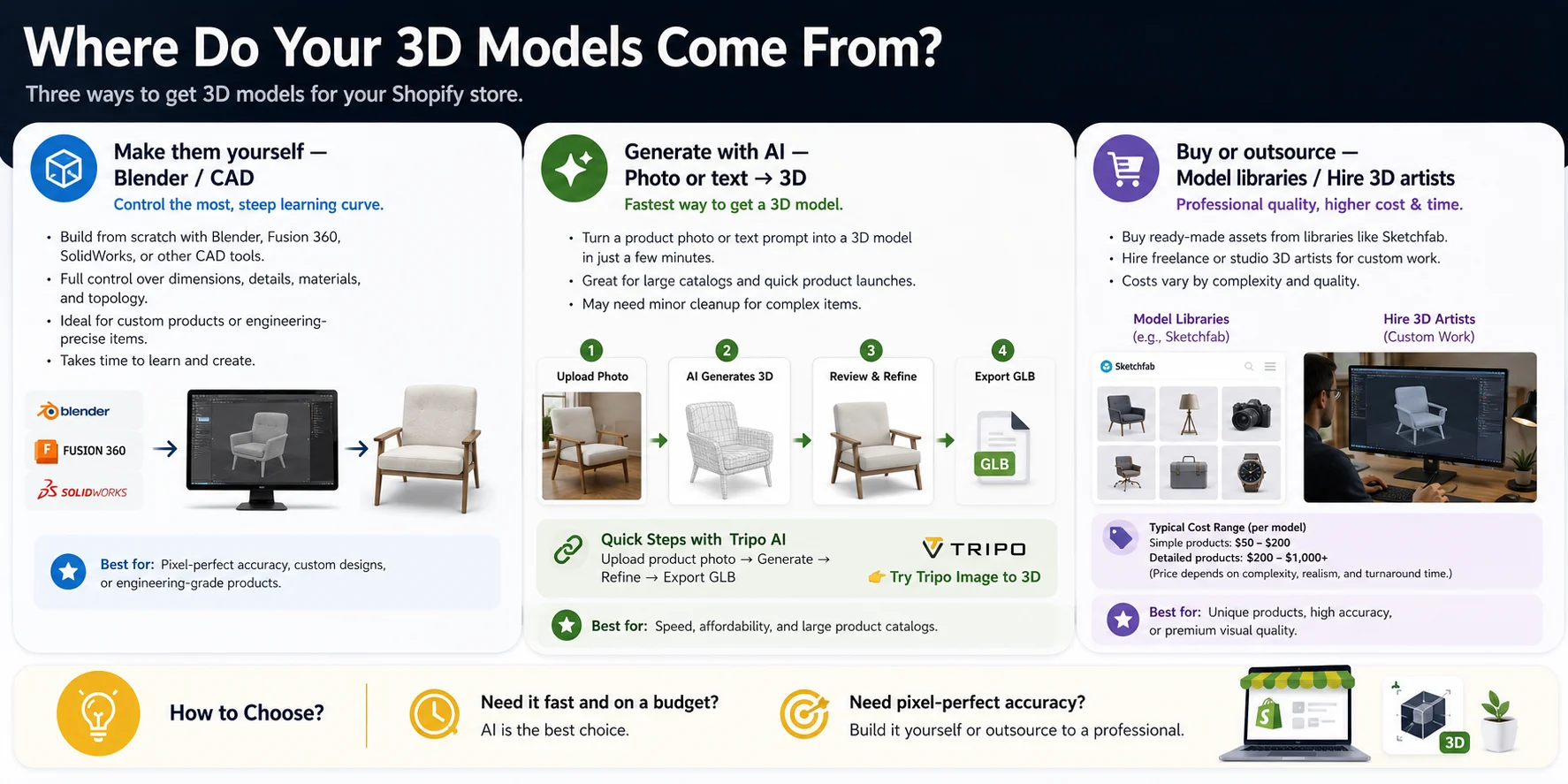
Bir model oluşturabilir, AI ile bir model oluşturabilir veya bir 3D sanatçıyı görevlendirebilirsiniz. Ürünün gerekli doğruluğuna, katalog boyutuna, bütçesine ve lansman planına göre seçim yapın.
Bunları Kendiniz Yapın: Blender veya CAD
Blender ve CAD araçları boyutlar, topoloji, UV'ler ve malzemeler üzerinde en fazla kontrolü sağlar. Bu rota, mühendislik odaklı ürünlere ve kesin ölçümlere uyması gereken öğelere uygundur ancak modelleme uzmanlığı ve daha fazla üretim süresi gerektirir.
AI ile oluştur
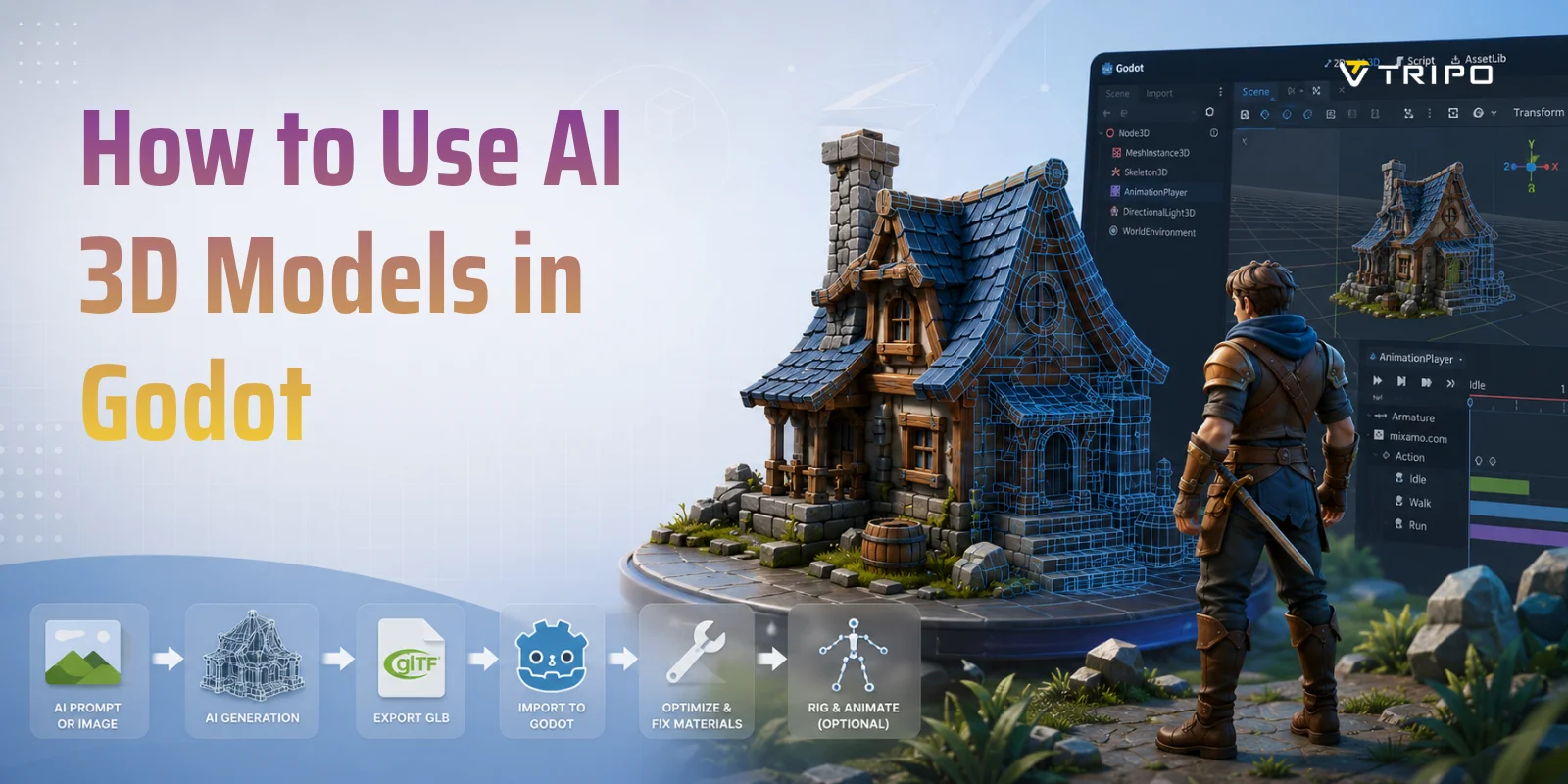
Daha hızlı yineleme için, Tripo Image to 3D bir ürün görselini 3D başlangıç noktasına dönüştürebilir. Sonuçlar, özellikle gizli yüzeyler, ince parçalar, simetri ve tam ölçek açısından yine de gerçek ürünle karşılaştırılarak kontrol edilmelidir.
Tipik bir iş akışı basittir:
- Bir ürün fotoğrafı yükleyin (veya bir metin istemi girin).
- AI ile 3D modeli oluşturun.
- Gerekirse sonucu inceleyin ve hassaslaştırın.
- Modeli GLB olarak dışa aktarın ve Shopify'ye yükleyin.
Bu rota, büyük katalogların üretimini kısaltabilir, ancak karmaşık veya boyut açısından kritik ürünlerin, müşteriye yönelik 3D veya AR için uygun hale getirilmeden önce manuel olarak temizlenmesi gerekebilir.
Satın Alın veya Dış Kaynak Kullanın
Mevcut varlıklar genel ürünler için işe yarayabilirken, benzersiz ürünler genellikle hizmete alınmış bir model gerektirir. Gerçek dünya ölçeğinde, PBR malzemeler, temiz topoloji ve Shopify uyumlu bir teslimat isteyin.
AI hız ve katalog kapsamı önemli olduğunda kullanışlıdır; Boyutsal doğruluk veya birinci sınıf yakın çekim kalitesi önemli olduğunda manuel modelleme veya profesyonel iyileştirme daha güvenlidir. Hibrit bir iş akışı, hızlı oluşturmayı hedeflenen sanatçı temizliğiyle birleştirebilir.
Yüklemeden Önce Modeli Optimize Edin
Web modelleri görsel kaliteyi indirme boyutu ve cihaz performansıyla dengelemelidir. Yüklemeden önce geometriyi, dokuları, ölçeği, yönlendirmeyi ve kökeni kontrol edin.
Çokgenler ve Dosya Boyutu
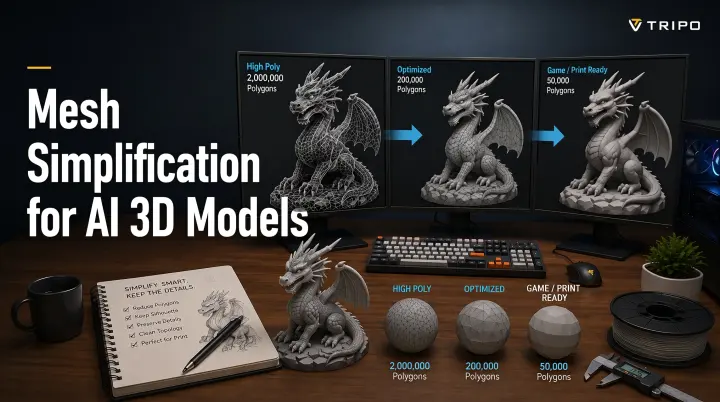
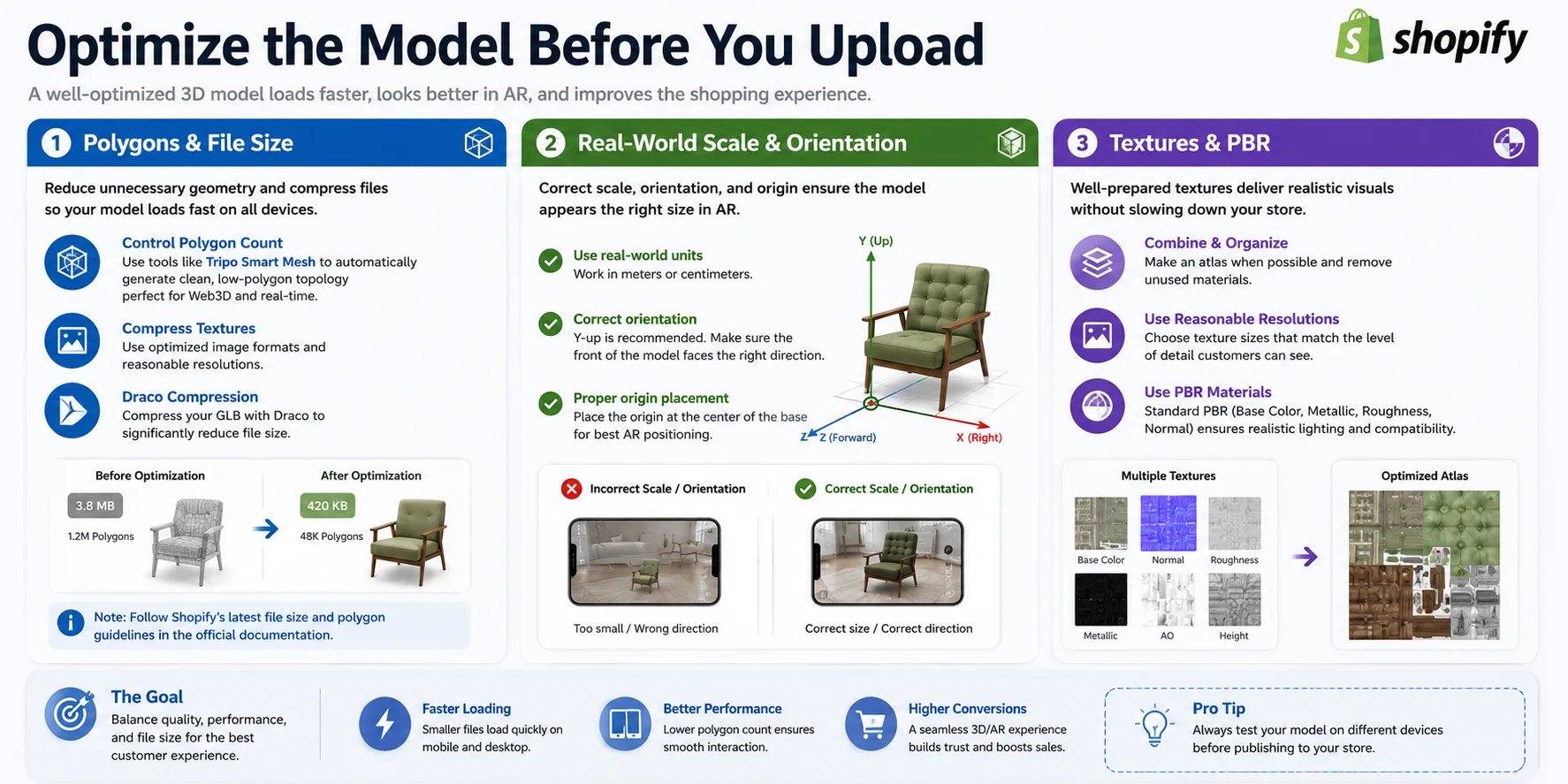
Ürün silüetini veya görünür ayrıntıyı iyileştirmeyen geometriyi kaldırın. Daha düşük karmaşıklığa sahip ağlar genellikle mobil donanımda daha verimli bir şekilde indirilir ve işlenir.
AI tarafından oluşturulan veya yoğun ağlar için, Tripo Smart Mesh, Web3D ve gerçek zamanlı iş akışları için daha temiz, daha düşük poligon topolojisi oluşturabilir. Dokuları sıkıştırın ve Draco öğesini yalnızca tam dışa aktarma ve görüntüleyici ardışık düzeni desteklediğinde kullanın.
Shopify şu anda 500 MB'a kadar 3D model yüklemelerini kabul etmektedir ve 15 MB'den büyük dosyaları otomatik olarak optimize etmektedir. 15 MB'yi yükleme sınırı olarak değil, optimizasyon eşiği olarak değerlendirin ve Shopify'nin ürün medya belgelerindeki mevcut gereksinimleri doğrulayın.
Gerçek Dünya Ölçek ve Yönlendirme
Yanlış birimler, yönlendirme veya orijin yerleşimi, ürünün çok büyük, çok küçük veya AR konumunda kötü konumlandırılmış görünmesine neden olabilir.
Gerçek dünya ölçeğinde dışa aktarın, modelin yukarı ve ileri eksenlerini doğrulayın ve orijini, tabanın merkezi gibi mantıksal bir temas noktasına yerleştirin. Sonucu müşterilerin yerleştirebileceği yüzeylerde test edin.
Dokular ve PBR
Kullanılmayan malzemeleri kaldırın, makul doku çözünürlükleri kullanın ve haritaları bir atlasta birleştirerek görünür ayrıntılara zarar vermeden yükü azaltın.
Standart PBR malzemeleri kullanın ve bunların görünüşlerini Shopify görüntüleyicisinde test edin. Yüksek derecede yansıtıcı, şeffaf veya katmanlı malzemeler, tarayıcılar ve cihazlar arasında ekstra ayarlamalar gerektirebilir.
Shopify Ürüne 3D Model Ekleme (Adım Adım)
Optimizasyondan sonra modeli ürün ortamı olarak yükleyin ve yayınlamadan önce ilk sunumunu yapılandırın.
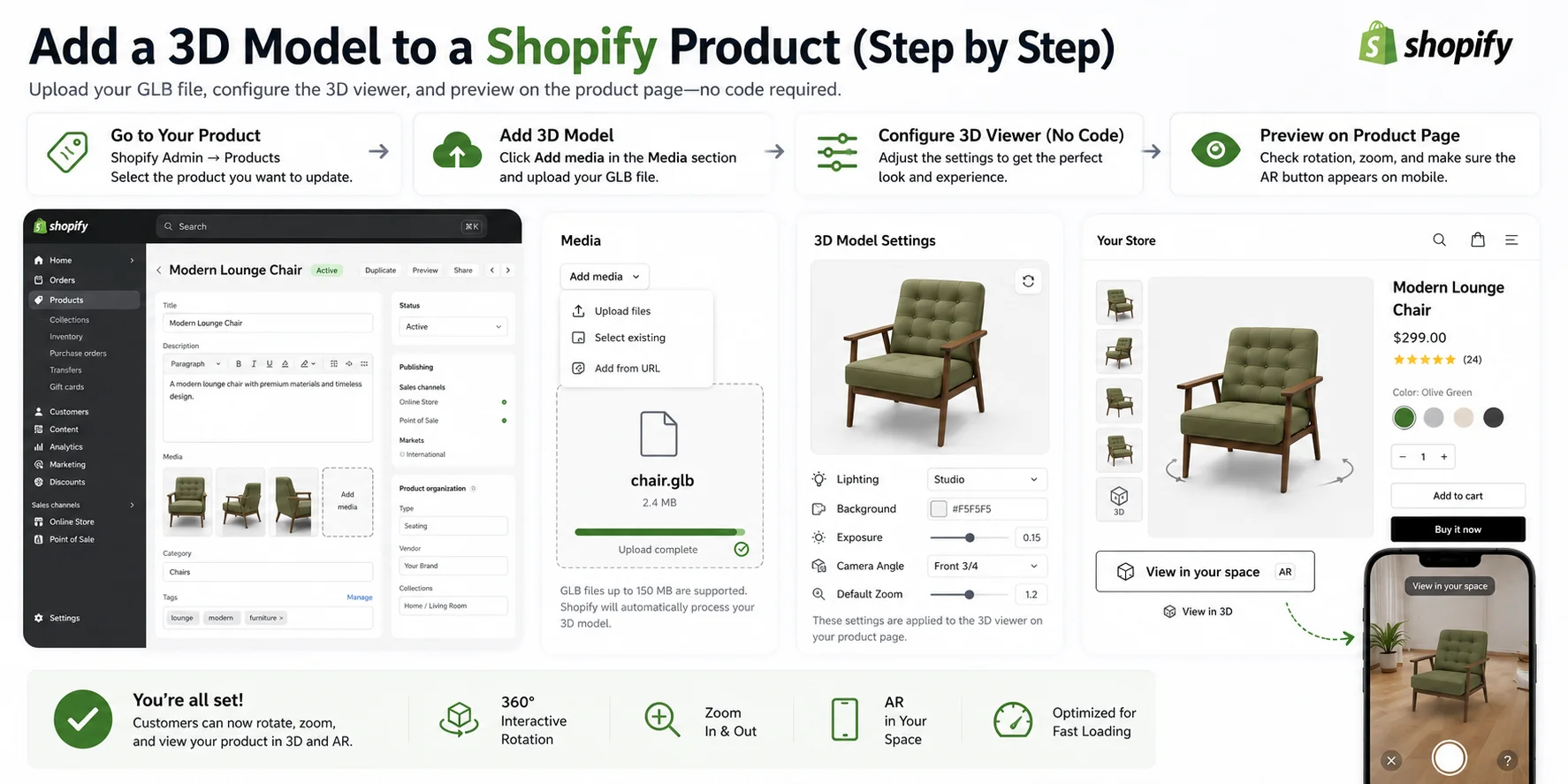
- Shopify Yönetici'yi açın ve Ürünler'e gidin, ardından güncellemek istediğiniz ürünü seçin.
- Medya bölümünde Medya ekle'ye tıklayın ve desteklenen bir GLB veya USDZ dosyasını yükleyin. Shopify bunu işler ve medya galerisine ekler.
- Yüklenen 3D modeli seçin, Dosyayı düzenle'ye tıklayın ve ortamı veya aydınlatmayı, arka planı ve modelin ilk dönüşünü ve yakınlaştırmasını ayarlamak için Shopify'nin kodsuz düzenleyicisini kullanın.
- Ürün sayfasını önizleyin. Masaüstünde döndürme ve yakınlaştırmayı kontrol edin, ardından desteklenen iOS ve Android cihazlarda "Alanınızda görüntüleyin" seçeneğini test edin.
Mevcut düzenleyici yolu ve mevcut kontroller için Shopify'nin 3D model düzenleyici belgelerine bakın.
AR'yı açın: "Alanınızda Görüntüleyin"
Yüklenen tek bir model, Shopify uyumlu formatlara dönüştürdükten sonra hem etkileşimli vitrin görüntüleyiciyi hem de AR'yi destekleyebilir. Normalde desteklenen her cihaz için ayrı vitrin varlıklarını yönetmenize gerek yoktur.
"Alanınızda görüntüleyin" kontrolü yalnızca cihaz, tarayıcı, tema ve model AR'u desteklediğinde görünür. Masaüstü önizlemesine güvenmek yerine fiziksel cihazlarda test yapın.
Uyumlu Apple cihazları USDZ ile Apple Quick Look kullanır; desteklenen Android cihazlar Google Scene Viewer kullanabilir. Shopify uyumlu model formatlarını hazırlarken tema, ürün ortamının ve AR kontrollerinin oluşturulmasından sorumludur.
Ürününüzü yayınlamadan önce deneyimi gerçek bir mobil cihazda test edin:
- Desteklenen bir akıllı telefonda ürün sayfasını açın.
- "Alanınızda görüntüleyin" düğmesinin göründüğünü doğrulayın.
- AR düğmesine dokunun ve ürünü bir zemine veya masaya yerleştirin.
- Modelin boyutunun, yönünün ve ışıklandırmasının doğal göründüğünü doğrulayın.
Yerel 3D, Üçüncü Taraf Uygulamalar ve Özel Görüntüleyici karşılaştırması
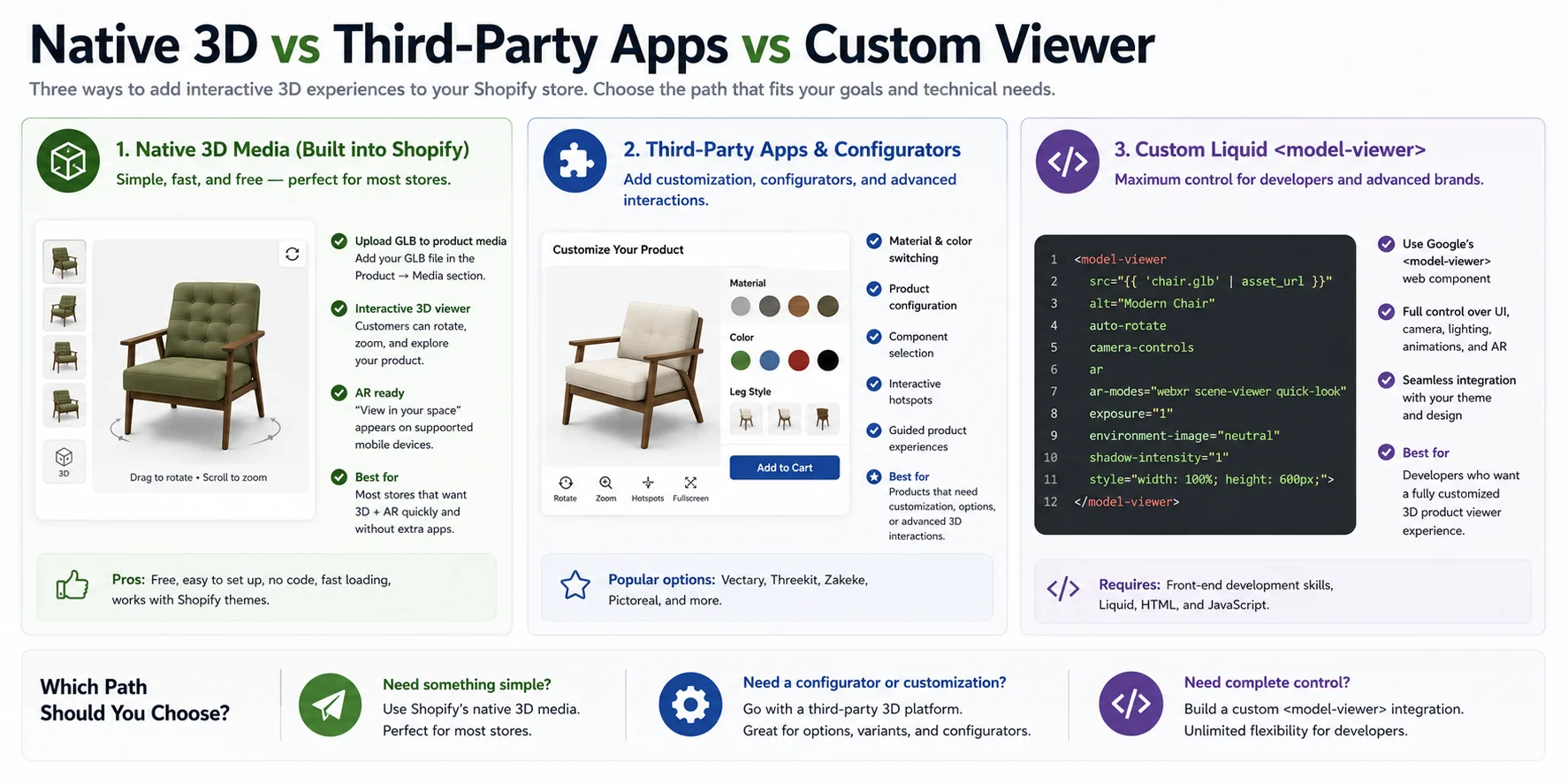
Ürünün gerektirdiği etkileşime göre yerel ürün medyası, üçüncü taraf yapılandırıcı veya özel tema uygulaması arasından seçim yapın.
Yerel 3D Medya
Yerel 3D medya, döndürme, yakınlaştırma ve desteklenen AR için en basit yoldur. Temanın Shopify ürün ortamını zaten doğru şekilde işlemesi en iyi sonucu verir.
Üçüncü Taraf Uygulamalar ve Yapılandırıcılar
Alışveriş yapanların malzemeleri değiştirmesi, bileşenleri yapılandırması, sıcak noktaları tetiklemesi veya 3D deneyimi içindeki ürün seçenekleriyle etkileşimde bulunması gerektiğinde üçüncü taraf bir platform kullanın.
- Renk ve malzeme değiştirme
- Ürün yapılandırması
- Bileşen seçimi
- Etkileşimli erişim noktaları
- Rehberli ürün deneyimleri
Özel Liquid Görüntüleyici
Özel temalar için, Shopify'nin desteklenen Liquid yolu ile başlayın: model_viewer_tag ile ürün modeli ortamını oluşturun ve Shopify'nin ürün ortamını ve cihaza özel AR için Shopify-XR kılavuzunu izleyin.
Ham bir Google <model-viewer> entegrasyonu, temanın özel kontrollere, etkin noktalara, animasyona veya yükleme davranışına ihtiyaç duyduğu durumlarda hâlâ gelişmiş bir seçenek olabilir, ancak geliştiricinin erişilebilirliği, medya durumunu, geri dönüşleri ve AR yapılandırmasını yönetmesini gerektirir.
Hangisini seçmelisiniz?
- Basit bir şeye mi ihtiyacınız var? Shopify'nin yerel 3D ortamını kullanın.
- Ürün özelleştirmesine veya yapılandırıcılara mı ihtiyacınız var? Bir üçüncü taraf 3D platformu seçin.
- Tam kontrole mi ihtiyacınız var? Shopify'nin yerel medya entegrasyonunu genişletin veya gelişmiş bir özel görüntüleyici oluşturun.
3D Modeller Gerçekten Yardımcı Olur mu? Performans ve Dönüşüm
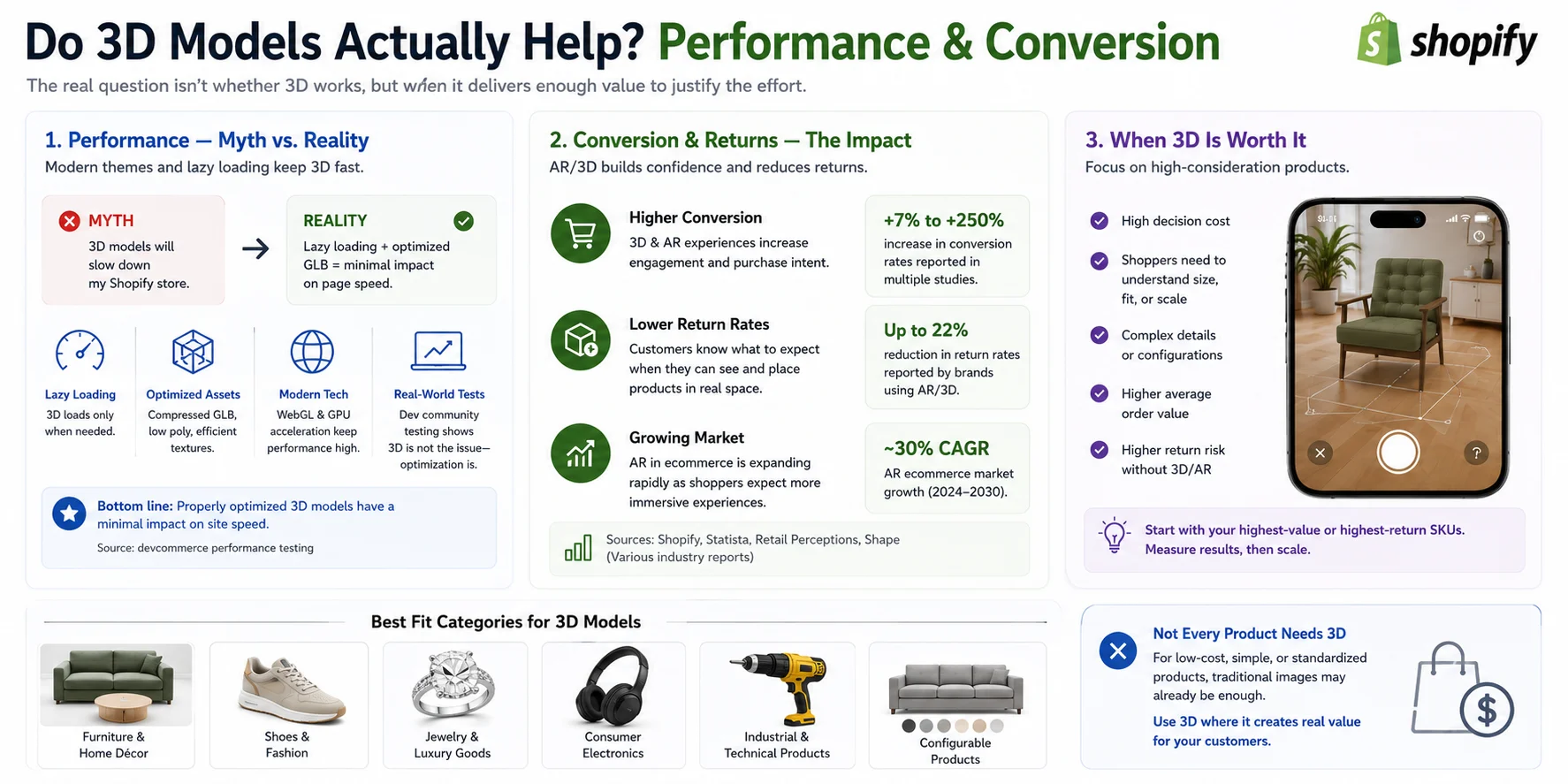
3D, faydalı ürün bağlamı ekleyebilir, ancak değeri ürüne ve uygulamaya bağlıdır. Her kataloğun eşit derecede fayda sağladığını varsaymak yerine performansı ve müşteri davranışını ölçün.
Performans: Efsaneye Karşı Gerçek
Yükleme davranışı temaya ve izleyiciye göre değişir. Optimize edilmiş geometri ve dokular aktarım, bellek ve oluşturma maliyetlerini azaltır ancak satıcıların yine de temsili ürün sayfalarını orta sınıf mobil cihazlarda ve daha yavaş bağlantılarda test etmesi gerekir.
Dönüşüm ve İadeler
Etkileşimli 3D ve AR, alışveriş yapanların düz görüntülerle iletilmesi zor olan ölçek, şekil ve ayrıntıları anlamalarına yardımcı olabilir.
Dönüşüm ve getiri oranı sonuçları, kategoriye, kitleye, varlık kalitesine ve yerleşime göre büyük ölçüde farklılık gösterir. Harici örnek olay çalışmalarını bir tahmin yerine bağlam olarak değerlendirin ve özelliği mağazaya özgü etkileşim, dönüşüm ve geri dönüş verileriyle değerlendirin.
3D Buna Değer Olduğunda
Her ürünün 3D modele ihtiyacı yoktur. En büyük değer, alışveriş yapanların satın almadan önce ölçek, malzeme veya mekansal uyum konusunda bilgi sahibi oldukları ürünlerden gelir.
3D modeller özellikle aşağıdakiler için kullanışlıdır:
- Mobilya ve ev dekorasyonu
- Ayakkabılar ve moda aksesuarları
- Mücevher ve lüks ürünler
- Tüketici elektroniği
- Endüstriyel ekipman ve teknik ürünler
- Yapılandırılabilir seçeneklere sahip ürünler
Ucuz veya yüksek düzeyde standartlaştırılmış ürünler için geleneksel fotoğraflar zaten yeterli bilgi sağlayabilir. En yüksek değere sahip veya en yüksek getirili SKU'larınızla başlamak, etkileşimi ve dönüşümleri ölçmek ve ardından, sonuçların yatırımı haklı çıkarması durumunda 3D'yi kataloğunuzun geri kalanına genişletmek iyi bir stratejidir.
Yaygın Tuzaklar ve Sorun Giderme
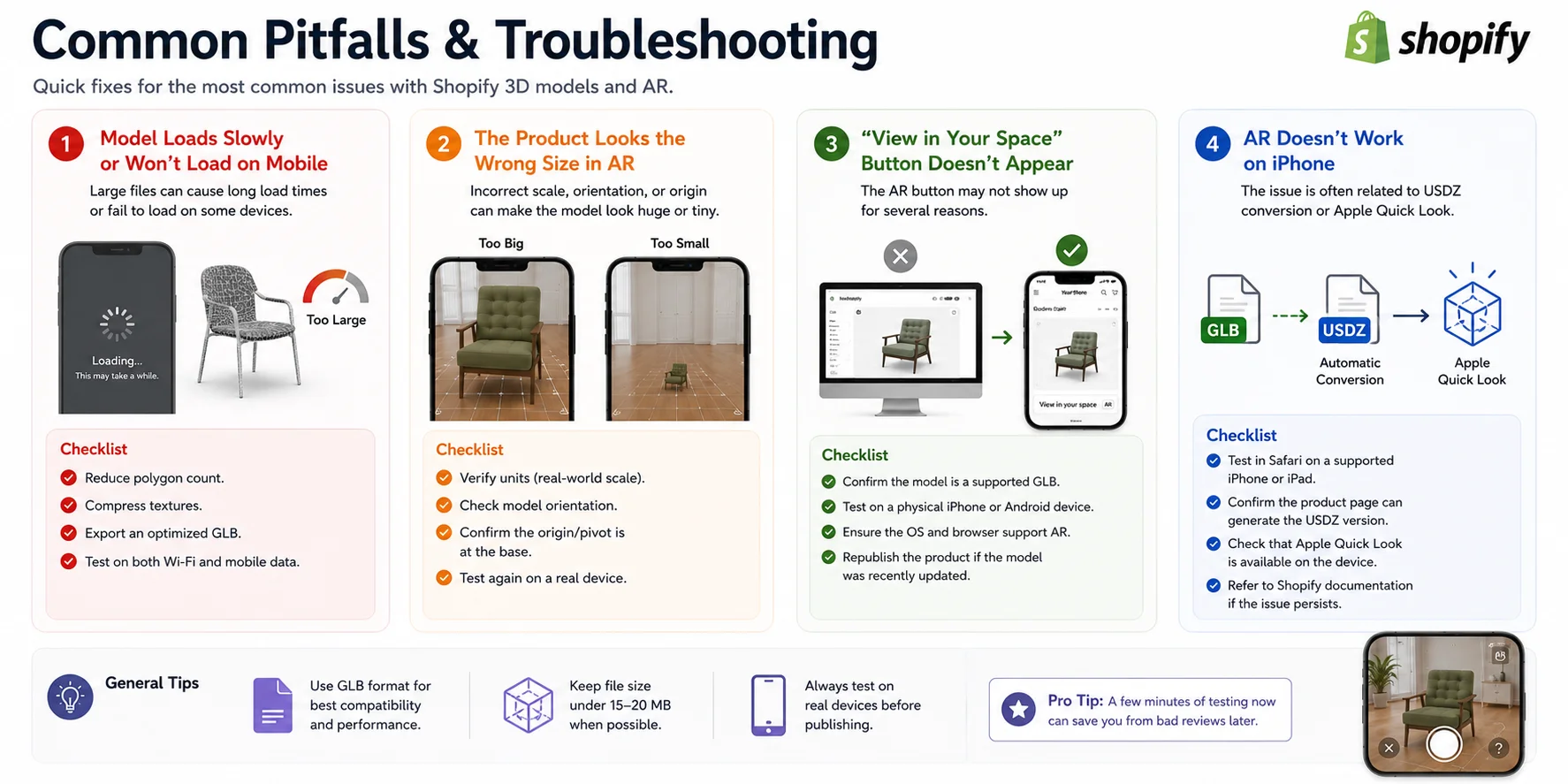
Çoğu hata, varlık karmaşıklığından, hatalı ölçeklendirmeden, desteklenmeyen cihaz koşullarından veya tema medyasının işlenmesinden kaynaklanır. Yayınlamadan önce aşağıdaki kontrolleri kullanın.
Model Mobil Cihazda Yavaş Yükleniyor veya Yüklenmiyor
Yükleme yavaşsa geometriyi, doku çözünürlüğünü, malzeme sayısını ve toplam dosya boyutunu inceleyin. Shopify, 500 MB'a kadar dosyaları kabul eder ve 15 MB'ın üzerindeki dosyaları optimize eder, ancak mobil dağıtım için daha küçük, verimli varlıklar yine de tercih edilir.
Kontrol listesi:
- Çokgen sayısını azaltın.
- Dokuları sıkıştırın.
- Optimize edilmiş bir GLB dosyasını dışa aktarın.
- Hem Wi-Fi hem de mobil veri üzerinde test yapın.
Ürün AR'de Yanlış Boyutta Görünüyor
Ürün AR konumunda çok büyük veya küçük görünüyorsa, modelin ölçeği veya yönü muhtemelen yanlıştır. Dışa aktarmadan önce gerçek dünya birimlerini kullandığından, doğru ileri eksene sahip olduğundan ve orijinin nesnenin tabanında konumlandırıldığından emin olun.
Kontrol listesi:
- Birimleri doğrulayın (gerçek dünya ölçeğinde).
- Model yönünü kontrol edin.
- Orjin/pivotun doğru konumlandırıldığını onaylayın.
- Gerçek bir mobil cihazda tekrar test yapın.
"Alanınızda Görüntüleyin" Düğmesi Görünmüyor
Model dönüyorsa ancak AR kullanılamıyorsa, yüklemenin desteklenen bir GLB veya USDZ modeli olduğunu doğrulayın, uyumlu bir fiziksel cihazda test edin ve temanın Shopify'nin AR kontrollerini oluşturduğunu doğrulayın.
Kontrol listesi:
- Modelin desteklenen bir format olduğunu doğrulayın.
- Fiziksel bir iPhone veya Android cihazda test edin.
- İşletim sisteminin ve tarayıcının AR desteklediğinden emin olun.
- Modeli yakın zamanda değiştirdiyseniz ürünü yeniden yayınlayın.
AR iPhone'da Çalışmıyor
iOS'ta, Quick Look uyumlu bir cihazda Safari'de test edin. AR hâlâ başarısız olursa Shopify işleminin bitmesine izin verin, ölçeği ve malzemeleri yeniden kontrol edin ve temanın Shopify'nin desteklenen ürün-medya entegrasyonunu kullandığını doğrulayın.
Kontrol listesi:
- Desteklenen bir iPhone veya iPad'de Safari'de test edin.
- Cihazda Apple Quick Look olup olmadığını kontrol edin.
- Sorun devam ederse en son Shopify belgelerine bakın.
Yayınlamadan önce gerçek mobil cihazlarda birkaç dakikalık test yapılması çoğu sorunu erkenden tespit edebilir ve müşterilerin sorunsuz bir 3D ve AR deneyimi yaşamasını sağlar.
Sıkça Sorulan Sorular
Shopify 3D modeller için hangi dosya formatını kullanıyor?
Shopify hem GLB hem de USDZ ürün modellerini kabul eder. GLB-ilk iş akışı, modeli ve dokuları tek bir dosyada paketlediği için web dağıtımı için uygundur; USDZ ise Apple Quick Look tarafından kullanılır. Shopify, desteklenen cihazlar arasında uyumlu formatlar sağlamak için yüklemeleri işler.
Shopify ürününe nasıl 3D model eklerim?
Shopify Yönetici → Ürünler'i açın, ürünü seçin ve desteklenen bir GLB veya USDZ dosyasını Medya'ya yükleyin. Yüklenen modeli seçin ve ilk sunumunu ayarlamak için Dosyayı düzenle seçeneğini kullanın. Vitrini önizleyin ve yayınlamadan önce AR ürününü fiziksel mobil cihazlarda test edin.
3D ürün modelleri Shopify'de ücretsiz mi, yoksa bir uygulamaya mı ihtiyacım var?
Shopify'nin yerel ürün-medya özelliği, temel 3D için ayrı bir görüntüleyici uygulaması gerektirmez ve desteklenen AR. Üçüncü taraf bir uygulama, yapılandırıcılar, malzeme değiştirme, erişim noktaları, analizler veya özel entegrasyonlar için hâlâ faydalı olabilir. Etkin temanın Shopify ürün medyasını desteklediğini kontrol edin.
Shopify ürünlerim için AR'yi nasıl etkinleştiririm?
Desteklenen bir 3D modeli yükleyin ve Shopify ürün ortamını ve AR kontrollerini işleyen bir tema kullanın. Shopify uyumlu GLB ve USDZ varlıklarını hazırlar; desteklenen Apple cihazları Quick Look kullanırken uyumlu Android cihazları Scene Viewer kullanabilir. Sonucu gerçek cihazlarda onaylayın.
3D modeller Shopify mağazamı yavaşlatır mı?
Varlıklar büyükse veya tema onları verimsiz bir şekilde yüklüyorsa bunu yapabilirler. Gereksiz geometriyi azaltın, dokuları optimize edin ve gerçek ürün sayfasını mobil donanımda ve daha yavaş ağlarda test edin. Yükleme davranışı uygulamaya bağlıdır, dolayısıyla evrensel bir performans iddiasına güvenmek yerine ölçüm yapın.
Shopify ürünlerim için 3D modelleri nereden alabilirim?
Ürünü Blender veya CAD'da modelleyebilir, Tripo Image ile 3D'ye geçiş için bir başlangıç noktası oluşturabilir, uygun bir lisanslı varlık satın alabilir veya bir 3D sanatçıyı görevlendirebilirsiniz. Hangi rotayı seçerseniz seçin, yayınlamadan önce boyutları, malzemeleri, topolojiyi ve kullanım haklarını doğrulayın.
Shopify üzerindeki GLB ile USDZ arasındaki fark nedir?
GLB geometriyi, malzemeleri ve dokuları tek bir dosyada içerebilen kompakt, web odaklı bir formattır. USDZ Apple Quick Look AR için kullanılır. Shopify her iki formatı da kabul eder ve uyumlu vitrin ve cihaz deneyimleri için yüklemeyi işler.
Sonuç
Shopify etkileşimli 3D için ürün-medya temelini sağlar ve desteklenen AR; deneyimin kalitesi modele, temaya ve teste bağlıdır. Doğru bir varlık oluşturun veya kaynaklayın, optimize edin, desteklenen bir format yükleyin ve sonucu gerçek cihazlarda doğrulayın. Bir ürün görselinden başlangıç modeli oluşturmak için Tripo AI Studio seçeneğini deneyin.