Modelleri Bambu Studio'ya gönderin
Giriş
Tripo Studio, modellerin doğrudan Bambu Studio'ya tek tıkla gönderilmesini destekler. Artık 3D model dosyalarını manuel olarak indirmenize, kaydetmenize ve içe aktarmanıza gerek yok. Bu özellikle birlikte, Tripo AI tarafından oluşturulan bir 3D model tarayıcınızdan dilimleme yazılımınız olan Bambu Studio'ya yalnızca tek bir tıklamayla doğrudan aktarılabilir.
Ön Koşullar
Yüklü yazılım: Bambu Studio. Daha iyi uyumluluk için en son sürüme güncellemenizi öneririz.
Tarayıcı: Chrome, Edge veya Safari önerilir
Nasıl Kullanılır
Adım 1: Modelinizi seçin
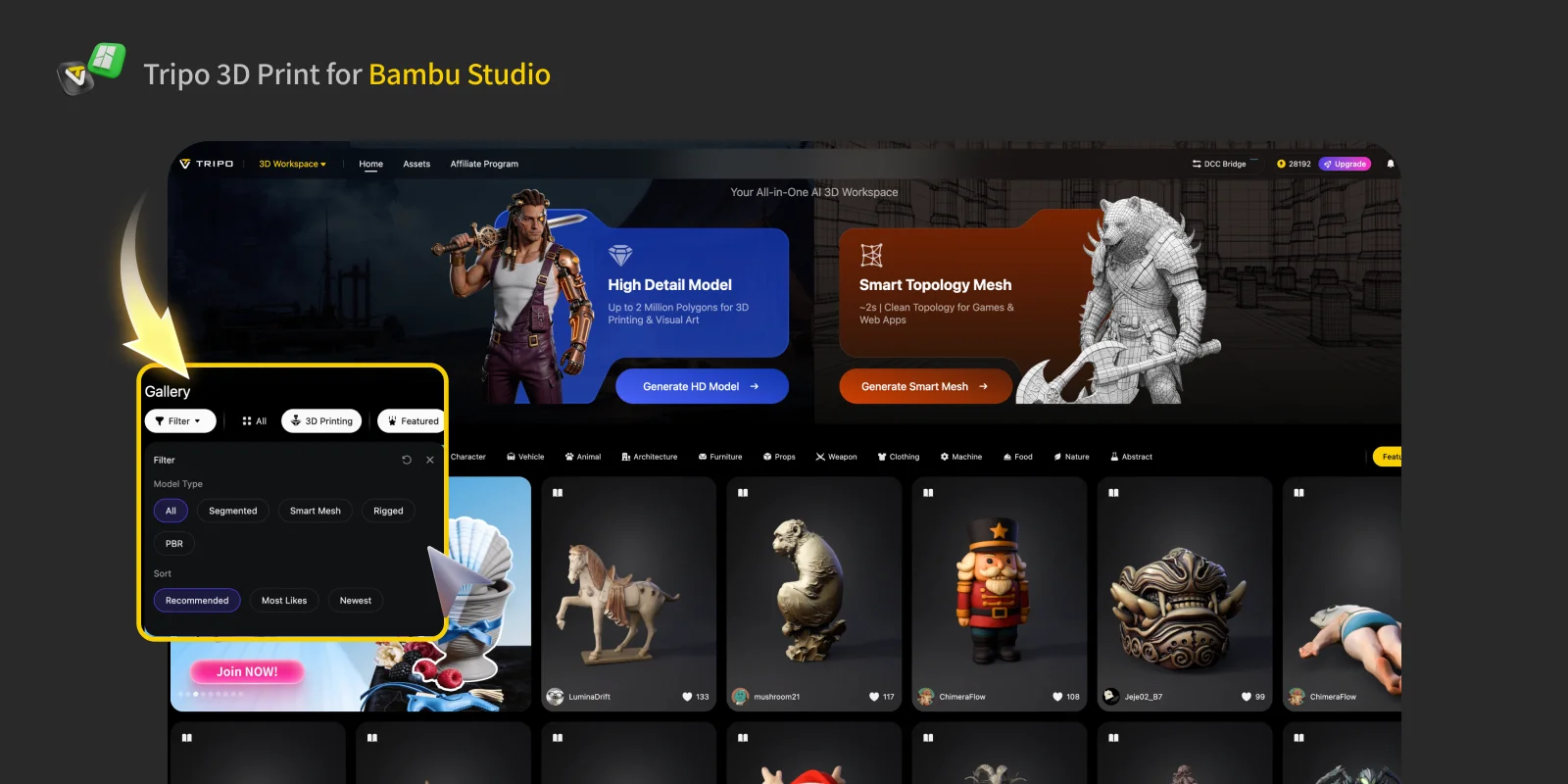
Tripo Studio'da kendi modelinizi veya Galeri'de başka bir içerik üreticisi tarafından yayınlanmış bir modeli seçin.
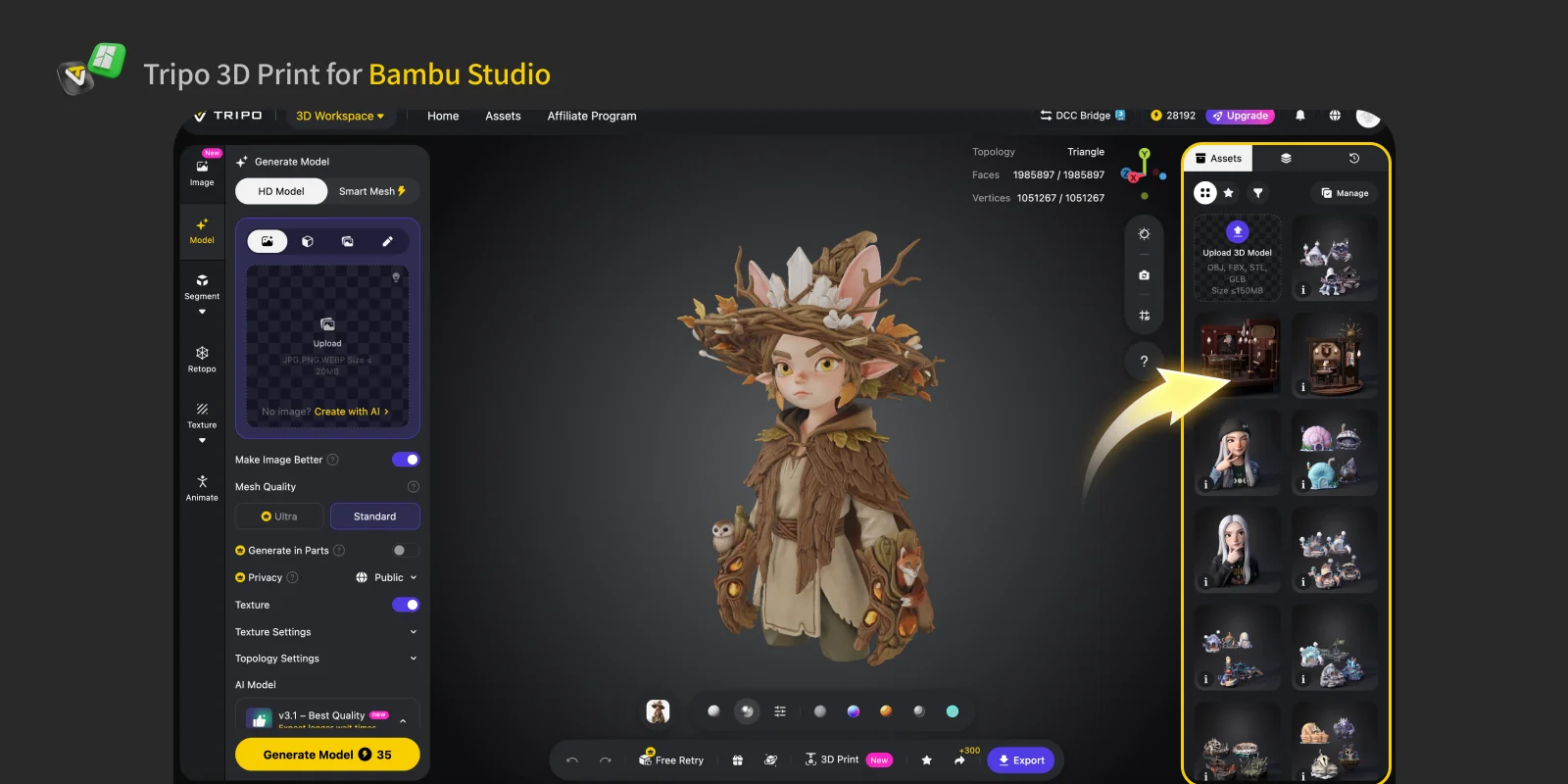
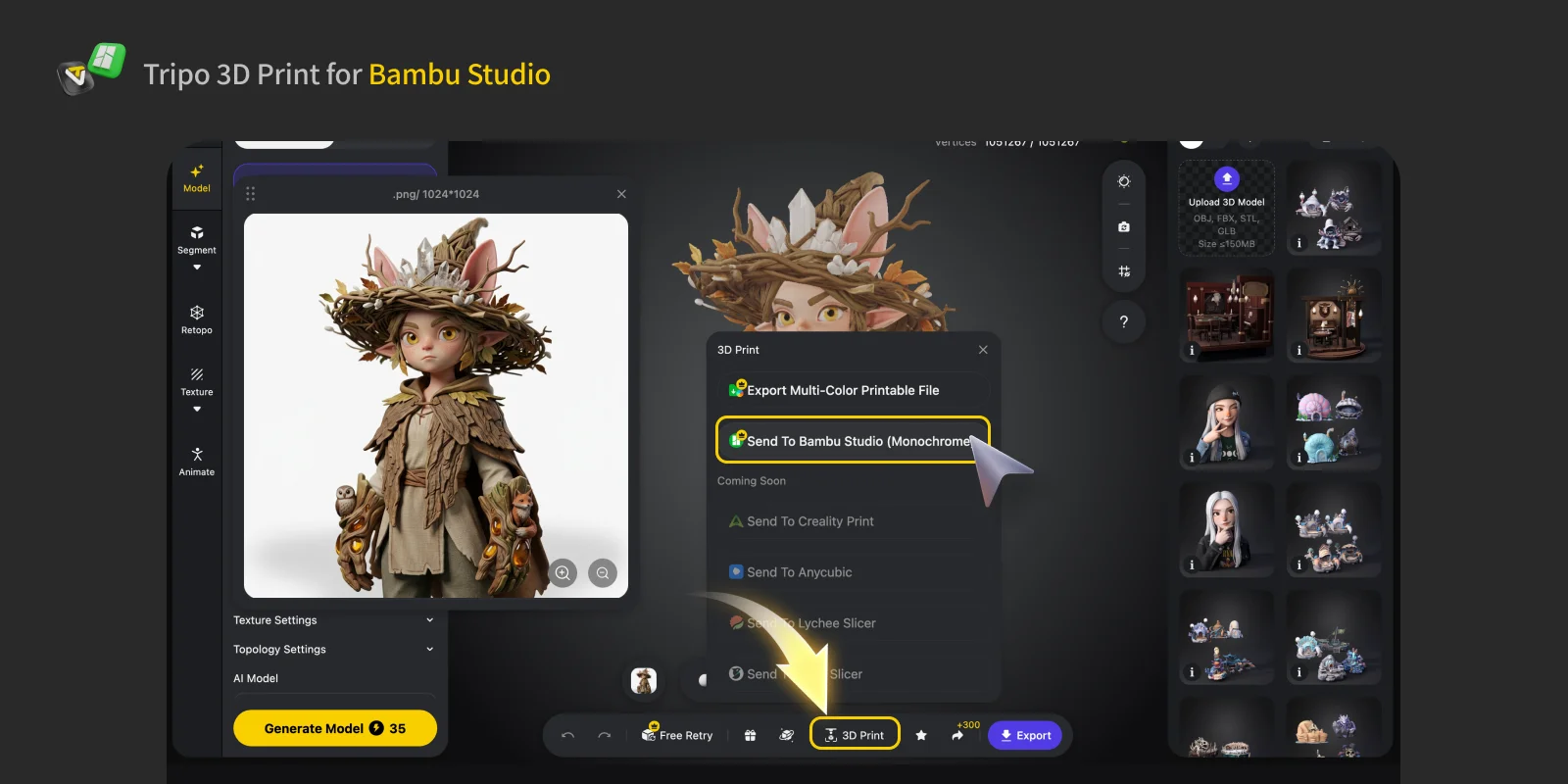
Adım 2: Modeli seçtikten sonra, alttaki 3D Print seçeneğine tıklayın. Ardından Send to Bambu Studio (Monochrome) seçeneğini seçin
Adım 3: Tarayıcı izin isteminin görünmesi için birkaç saniye bekleyin, ardından Confirm'a tıklayın.
- Bir dahaki sefere tekrar onaylamanız gerekmemesi için "Always allow" seçeneğini işaretlemenizi öneririz.
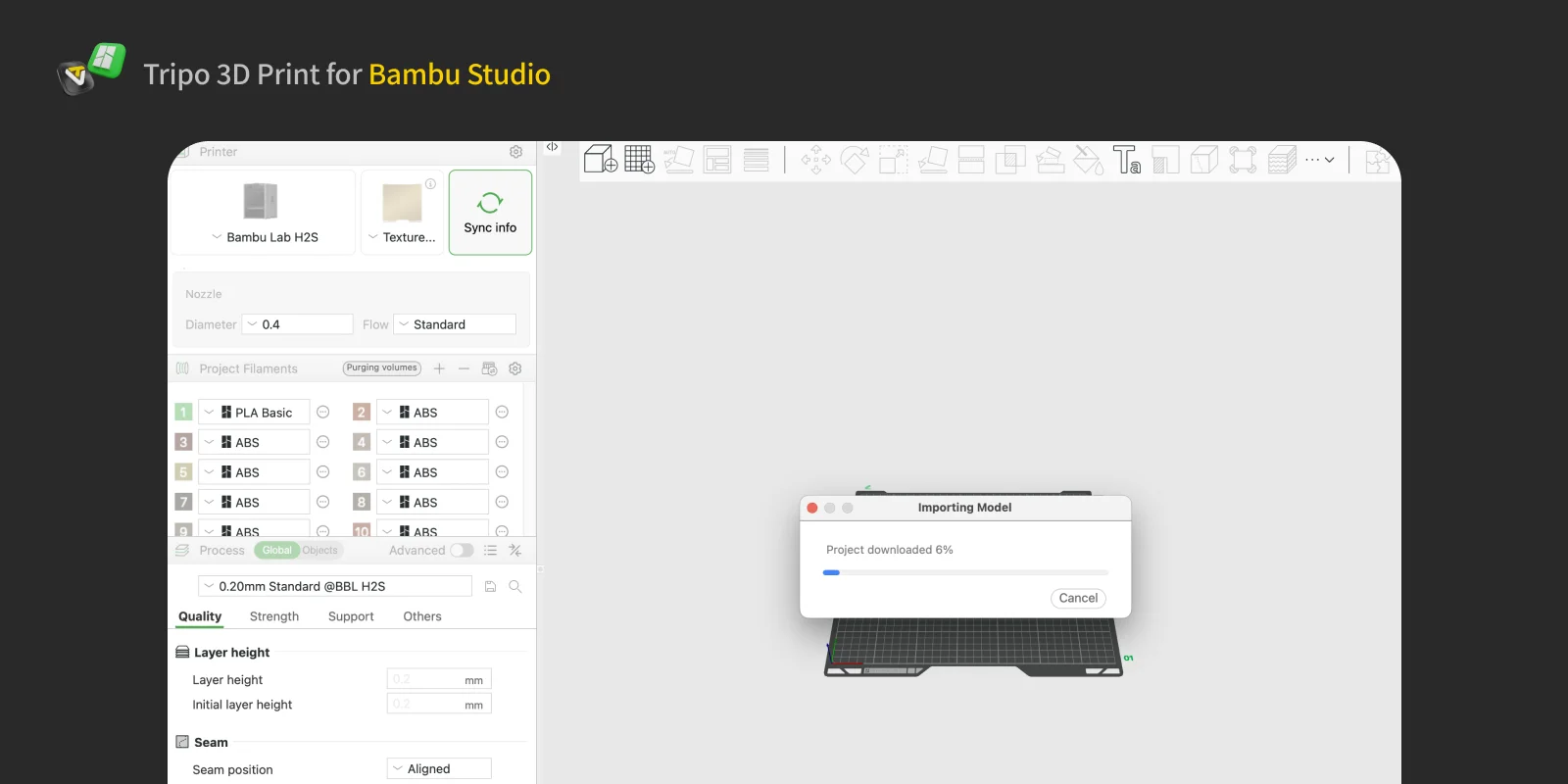
Adım 4: Tamamdır. Bambu Studio otomatik olarak açılacak ve model, Bambu Studio içindeki dilimleme çalışma alanının merkezinde görünecektir.
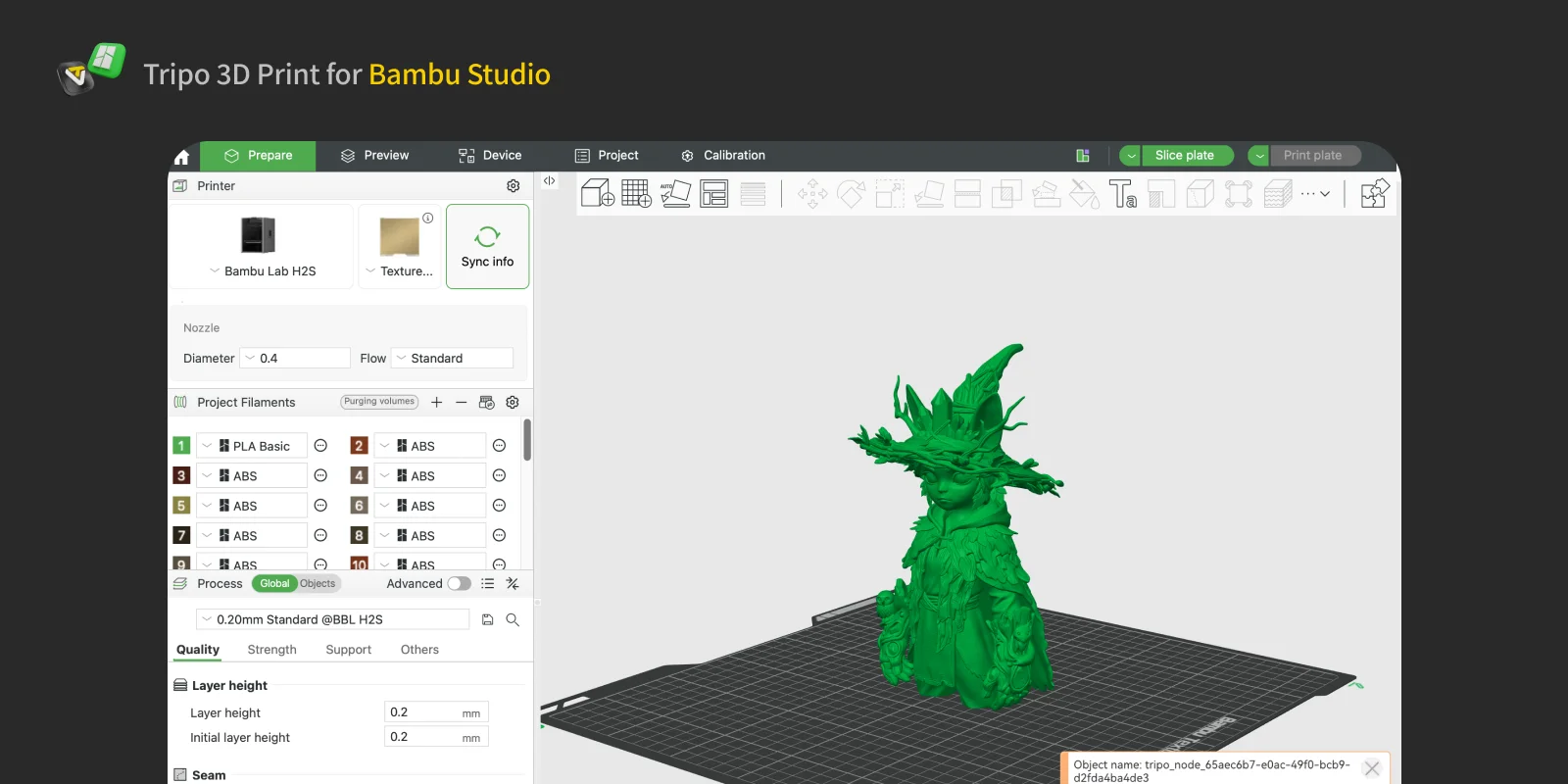
SSS
S: Renkli modelleri Bambu Studio'ya gönderebilir miyim?
C: Ne yazık ki, renkli modellerin Bambu Studio'ya tek tıkla gönderilmesi henüz desteklenmiyor. Ancak diğer seçenek olan Export Multi-Color Printable File seçeneğini kullanabilir ve ardından dosyayı Bambu Studio'ya manuel olarak içe aktarabilirsiniz.
S: Bir modeli Bambu Studio'ya gönderirken hangi dosya biçimi kullanılır?
C: Model, 3MF biçiminde gönderilir.
S: "Send to Bambu Studio" seçeneğine tıkladığımda neden hiçbir şey olmuyor?
C: Lütfen bilgisayarınıza Bambu Studio'nun resmi sürümünü yüklediğinizden emin olun. Zaten yüklüyse, tarayıcı açılır penceresini kontrol edin ve "Always allow www.tripo3d.ai to open this type of link." seçeneğini seçin. Ayrıca güvenlik duvarınızın veya güvenlik yazılımınızın özel protokol başlatmayı engellemediğinden emin olun.