Roughness Map Nedir? PBR Değerleri, Oluşturma Yöntemleri ve AI Üretimi
- Bir pürüzlülük haritası, bir yüzeyin ne kadar parlak veya mat göründüğünü kontrol eder.
- Siyah, pürüzsüz ve yansıtıcı anlamına gelir; beyaz ise pürüzlü ve mat anlamına gelir.
- Pürüzlülük ve parlaklık, aynı özelliğin birbirinin tersi olan sürümleridir.
- Gerçekçi pürüzlülük haritaları, düz gri değerler değil, çeşitlilik gerektirir.
- Tripo AI, eksiksiz PBR doku setlerinin içinde pürüzlülük haritaları oluşturabilir.
Bir pürüzlülük haritası, ışığın bir 3D yüzey boyunca nasıl saçıldığını kontrol eden gri tonlamalı bir dokudur. Siyah pikseller ayna kadar düzgün yansımalar üretir; beyaz pikseller ise tamamen mat, ışığı dağıtan bir yüzey bitişi oluşturur. Aradaki her gri tonu, cilalı kromdan pürüzlü betona kadar bu spektrumun bir yerinde bulunan bir yüzey oluşturur.
Bir PBR, yani Physically Based Rendering, iş akışında pürüzlülük haritası, bir malzemenin herhangi bir aydınlatma koşulu altında nasıl göründüğünü tanımlayan dört temel dokudan biridir. Bunu yanlış ayarlarsanız metaliniz plastik gibi, ahşabınız ıslak gibi ve betonunuz mumlanmış gibi görünür. Bu rehber, pürüzlülük haritalarının ne yaptığını, gerçek dünya malzemeleri için hangi değerlerin işe yaradığını, bir tane oluşturmanın üç yolunu ve AI araçlarının artık bunları nasıl otomatik olarak ürettiğini açıklar.
Pürüzlülük Haritası Nedir ve Nasıl Çalışır?
Bir pürüzlülük haritası, yansıma keskinliğini kontrol etmek için bir PBR shader tarafından kullanılan gri tonlamalı bir görseldir. Renk bilgisi içermez; yalnızca 0.0 ile 1.0 arasındaki parlaklık değerlerini içerir.
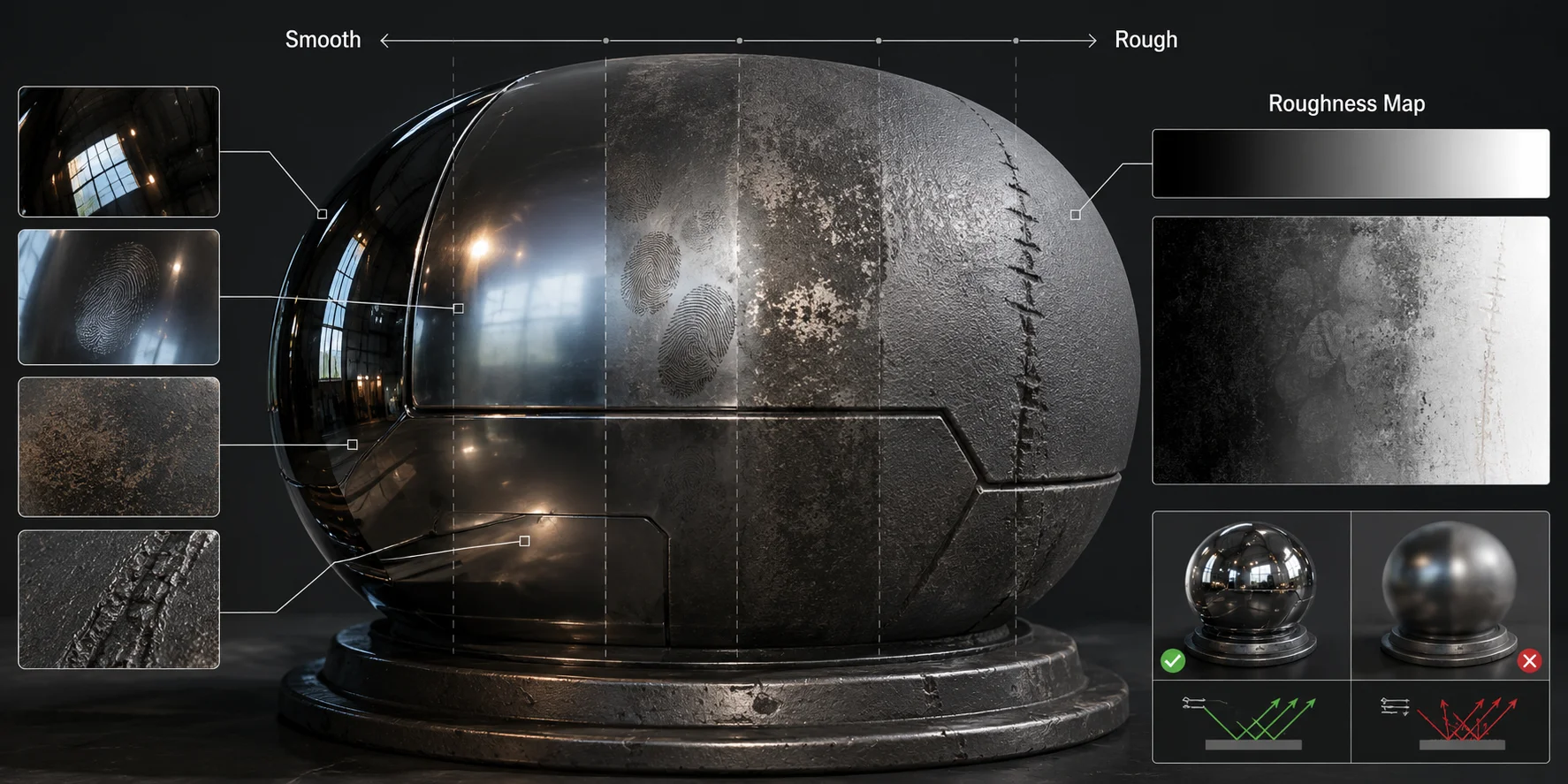
0.0 değeri, yani saf siyah, yüzeyin kusursuz derecede pürüzsüz olduğu anlamına gelir. Işık dar bir yönde yansır ve ayna, cilalı metal veya temiz camdaki gibi keskin parlak vurgular oluşturur. 1.0 değeri, yani saf beyaz, yüzeyin tamamen pürüzlü olduğu anlamına gelir. Işık birçok yöne saçılır ve kuru beton, tebeşir veya işlenmemiş ahşaptaki gibi mat bir görünüm oluşturur.
Cilalama öncesi ve sonrası çeliği düşünün. Pürüzlü çelik ışığı saçar, bu yüzden yansımalar bulanık görünür. Cilalı çelik ışığı daha doğrudan yansıtır, bu yüzden yansımalar netleşir.
Bir roughness map modelin şeklini değiştirmez. Çıkıntı, ezik veya geometri eklemez. Yalnızca ışığın yüzeyden nasıl sektiğini değiştirir. Blender, Unreal Engine, Unity ve çoğu modern araçta, Principled BSDF’nin veya eşdeğer PBR shader’ın Roughness girdisine bağlanır.
Her piksel kendi roughness değerini kontrol ettiği için, tek bir nesne aynı anda parlak kenarlara, mat oyuklara, yağlı parmak izlerine ve tozlu köşelere sahip olabilir.
Yaygın Materyaller için Roughness Değerleri
Aşağıdaki değerler sabit kurallar değil, pratik başlangıç noktalarıdır. Aydınlatma, sanat stili, doku çözünürlüğü ve renderer ayarları nihai sonucu etkiler.
| Material | Roughness Value | Description |
|---|---|---|
| Ayna / cilalı krom | 0.00–0.08 | Neredeyse hiç bulanıklık olmadan çok keskin yansımalar. |
| Temiz cam | 0.00–0.05 | Pürüzsüz ve yansıtıcıdır; buzlu cam çok daha yüksektir. |
| Cilalı metal | 0.08–0.18 | Yansıtıcıdır, ancak ayna kadar kusursuz değildir. |
| Parlak plastik | 0.15–0.30 | Güçlü parlak vurgular; oyuncaklarda ve ürün dış kabuklarında yaygındır. |
| Fırçalanmış metal | 0.25–0.40 | Görünür ama yumuşatılmış yansımalar. |
| Boyalı metal | 0.35–0.55 | Boya bitişine, kaplamaya, toza ve aşınmaya bağlıdır. |
| İnsan cildi | 0.45–0.60 | Doğal yağ farklılıklarıyla birlikte yumuşak parlak vurgular. |
| Aşınmış deri | 0.50–0.70 | Kullanımla parlayan yerlerde daha pürüzsüz, çatlaklarda daha pürüzlüdür. |
| Saten kumaş | 0.55–0.75 | Yumuşak bir parlaklık; nadiren ayna benzeridir. |
| Ham ahşap | 0.60–0.85 | Pürüzlü damar yapısı; cilalı ahşapta değer daha düşüktür. |
| Kuru beton | 0.75–0.95 | Çok mattır, görünür yansıma azdır. |
| Tebeşir / toz / kuru kil | 0.85–1.00 | Neredeyse tamamen mat. |
Temel kural çeşitliliktir. Bir kılıç her yerde tek bir roughness değeri kullanmamalıdır. Bıçak kısmı, kabza, pas, çizikler ve parmak izlerinin hepsi ışığı farklı şekilde yansıtmalıdır. İyi bir roughness map çoğu zaman yüzey aşınmasının siyah-beyaz, ince nüanslı bir fotoğrafı gibi görünür: cilalı veya yağlı yerlerde daha koyu; kuru, tozlu, çizilmiş veya işlenmemiş yerlerde daha açık.
Roughness Map ve Glossiness Map
Roughness ve glossiness, aynı yüzey özelliğini zıt yönlerden tanımlar.
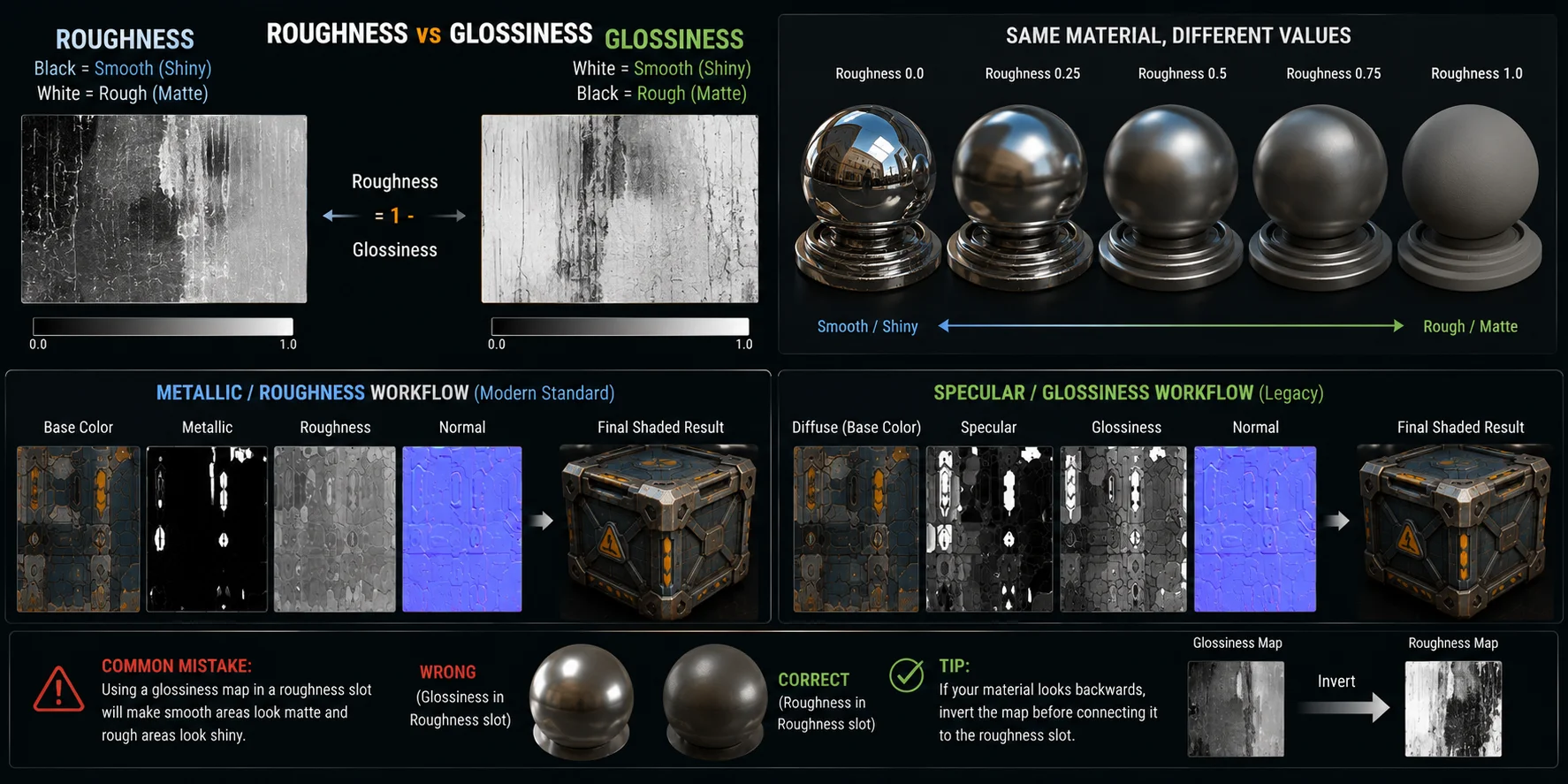
Bir roughness map, yüzeyin ne kadar pürüzlü olduğunu belirtir. Siyah, yüzeyin pürüzsüz ve yansıtıcı olduğu anlamına gelir; beyaz ise pürüzlü ve mat olduğu anlamına gelir. Bir glossiness map, yüzeyin ne kadar parlak olduğunu belirtir. Beyaz, pürüzsüz ve parlak olduğu anlamına gelir; siyah ise pürüzlü ve mat olduğu anlamına gelir.
Dönüşüm basittir:
Roughness = 1 - Glossiness
Dolayısıyla 0.3 roughness değeri, 0.7 glossiness değerine eşittir.
Modern pipeline'lar genellikle Metallic/Roughness workflow kullanır. Bu, Blender’ın Principled BSDF’inde, Unreal Engine’de, Unity HDRP’de, glTF’de ve birçok gerçek zamanlı asset pipeline'ında standarttır. Daha eski pipeline'lar, glossiness’in roughness’in yerini aldığı ve bir specular map’in yansıma rengini ve yoğunluğunu kontrol ettiği Specular/Glossiness workflow kullanabilir.
İçe aktardığınız material ters görünüyorsa, bir glossiness map’i roughness yuvasına yerleştirmiş olabilirsiniz. Pürüzsüz alanlar matlaşır ve pürüzlü alanlar parlaklaşır. Çözüm, bağlamadan önce grayscale map’i ters çevirmektir.
Bugün yeni bir projeye başlıyorsanız, bir stüdyo veya müşteri özellikle specular/glossiness istemediği sürece metallic workflow ile roughness kullanın.
Roughness Map Nasıl Oluşturulur — 3 Yöntem
Yöntem 1: Blender veya Substance Painter’da Manuel Olarak Boyayın
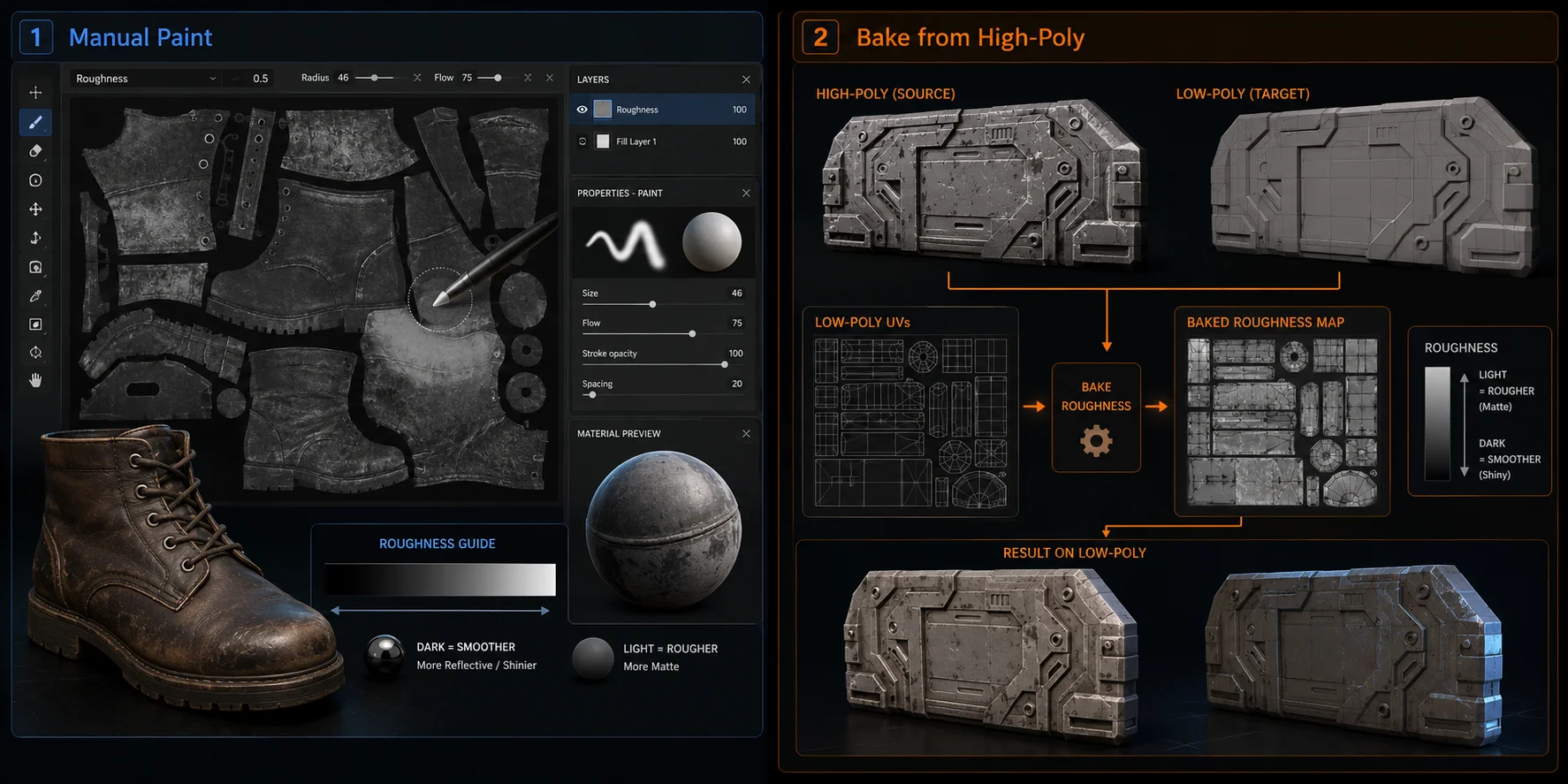
Manuel boyama size en fazla kontrolü sağlar. UV-unwrapped yüzeyler üzerine roughness değerlerini doğrudan boyamak için grayscale bir fırça kullanırsınız.
Blender’da Texture Paint moduna geçin, yeni bir grayscale image oluşturun, gri değerlerle boyayın, ardından bu image’i Principled BSDF shader’ının Roughness girişine bağlayın. Daha koyu alanlar daha pürüzsüz ve daha parlak olur. Daha açık alanlar daha pürüzlü ve daha mat olur.
Substance Painter’da bir Fill Layer ekleyin, Roughness kanalını etkinleştirin ve fırçalar, maskeler veya generator'lar ile varyasyon boyayın. Material türü için bir temel değerle başlayın, ardından detay ekleyin. Plastik yaklaşık 0.25 ile başlayabilir, deri yaklaşık 0.6 ile ve beton yaklaşık 0.85 ile.
Yöntem 2: Blender'da High-Poly Ayrıntıdan Bake Alma
Bake işlemi, pürüzlülük varyasyonunun yüzey ayrıntısıyla eşleşmesi gerektiğinde kullanışlıdır. Örneğin, perçinler düz panellerden daha pürüzlü olabilir, oluklarda toz birikebilir ve oyulmuş kaya çatlakları aşınmış kenarlardan daha yüksek pürüzlülük gerektirebilir.
Blender'da high-poly ayrıntıyı oluşturun veya şekillendirin, low-poly modeli unwrap edin, ardından malzeme bilgisini low-poly UV yerleşimine aktarmak için Render Properties → Bake → Roughness seçeneğini kullanın.
Bu yöntem, boyamaya göre daha fazla kurulum gerektirir, ancak pürüzlülük haritanızın varlığın gerçek şekline ve aşınma desenine uymasına yardımcı olur.
Yöntem 3: AI ile Oluşturma
AI ile oluşturma, her haritayı elle boyamadan tam bir PBR doku setine ihtiyaç duyduğunuzda en hızlı yoldur.
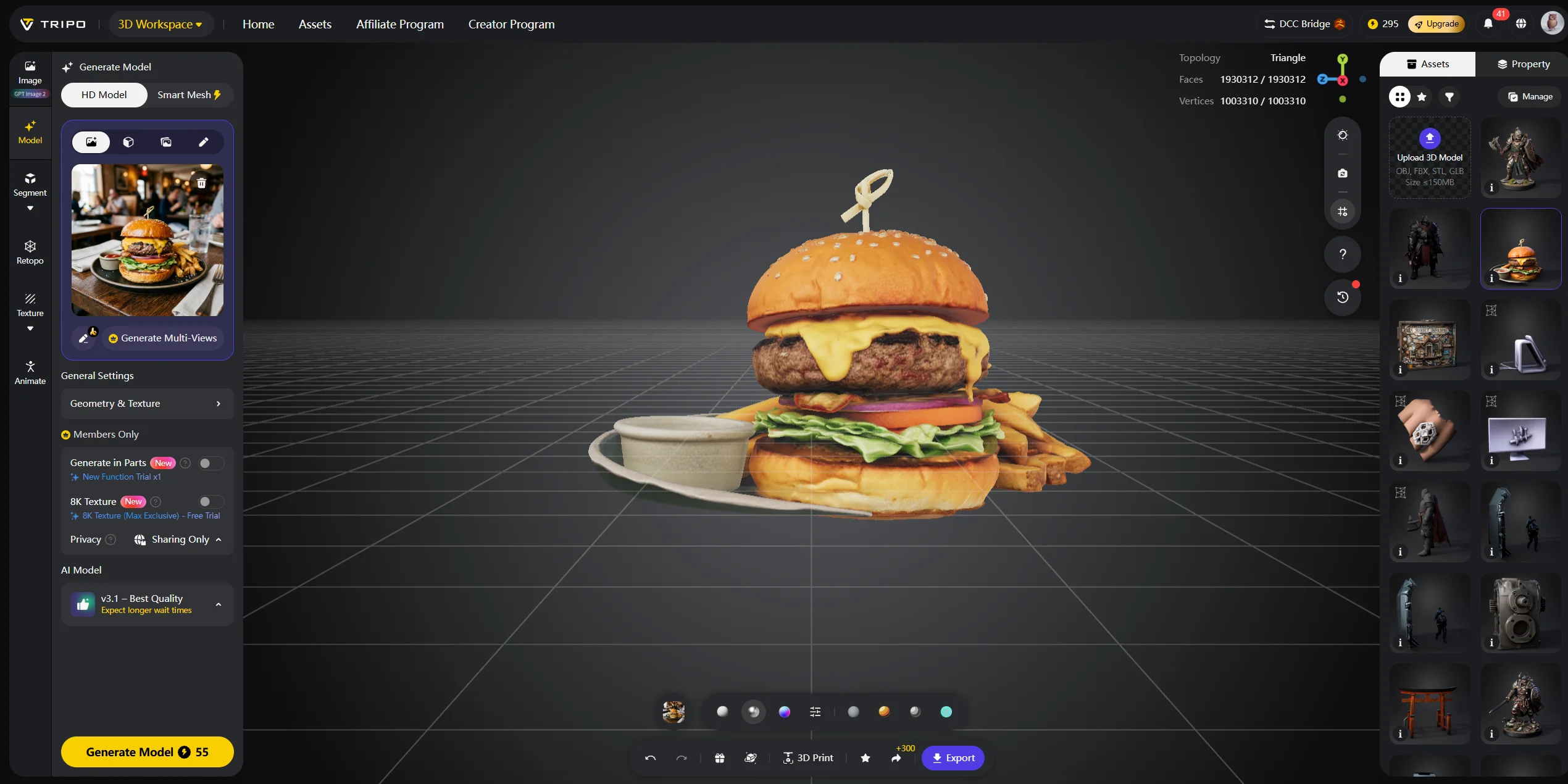
Tripo AI Studio ile bir 3D model oluşturabilir veya içe aktarabilir, kaplama iş akışını kullanabilir ve Roughness, Normal, Metallic ve Base Color haritalarını içeren eksiksiz bir PBR malzeme seti oluşturabilirsiniz. Gri değerleri sıfırdan boyamak yerine, hedef malzemenin görünümünü tarif edersiniz ve AI model genelinde yüzey varyasyonunu oluşturur.
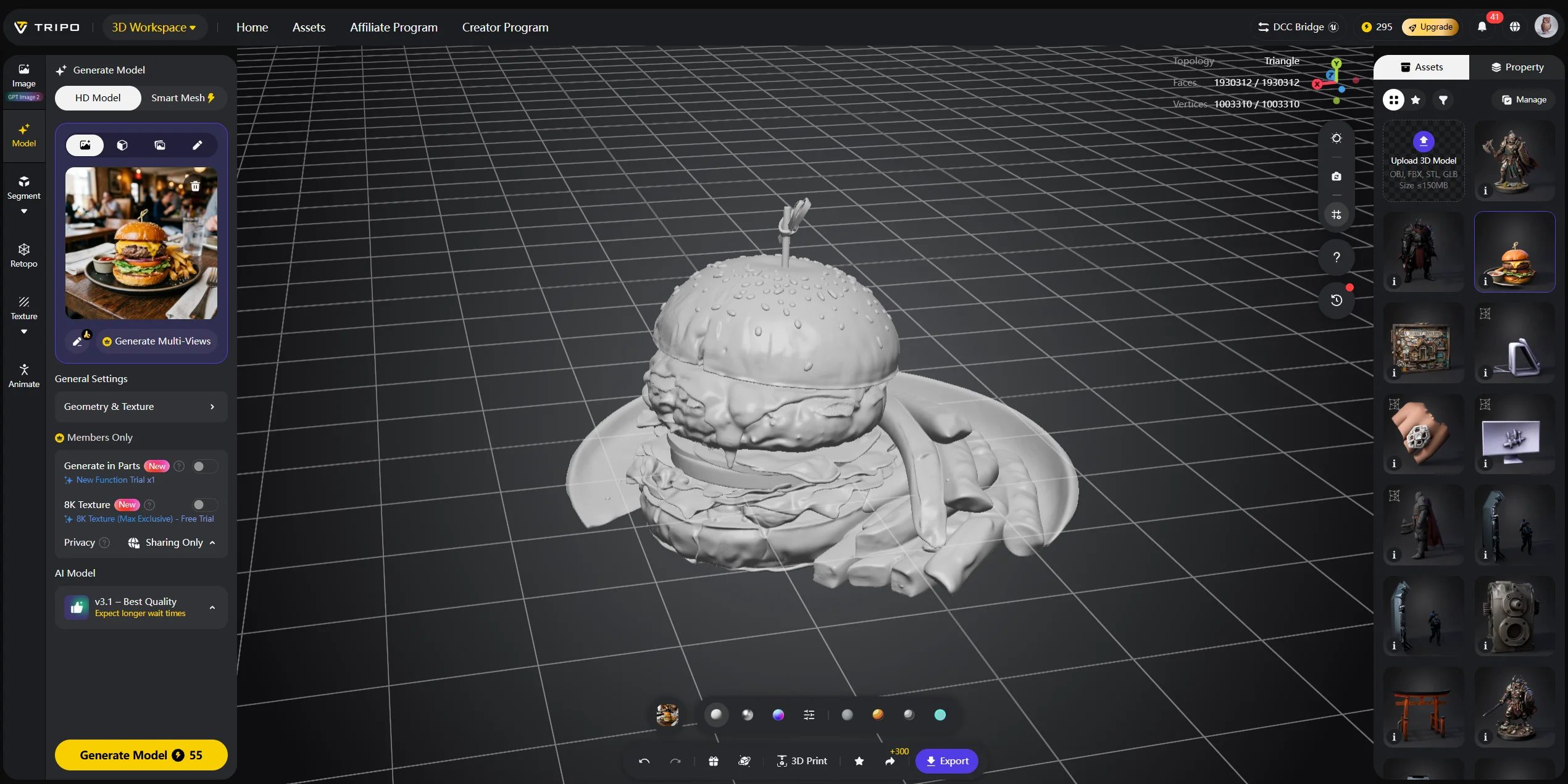
Örneğin, “worn leather backpack” için düz bir roughness map kullanılmamalıdır. Kenarlar, kayışlar, kırışıklıklar, çizikler ve parlamış temas alanlarının hepsi ışık altında farklı davranmalıdır. AI texturing bu tür varyasyonları otomatik olarak oluşturabilir; ardından belirli alanları Paint Mode'da veya başka bir texture aracında sonradan iyileştirebilirsiniz.
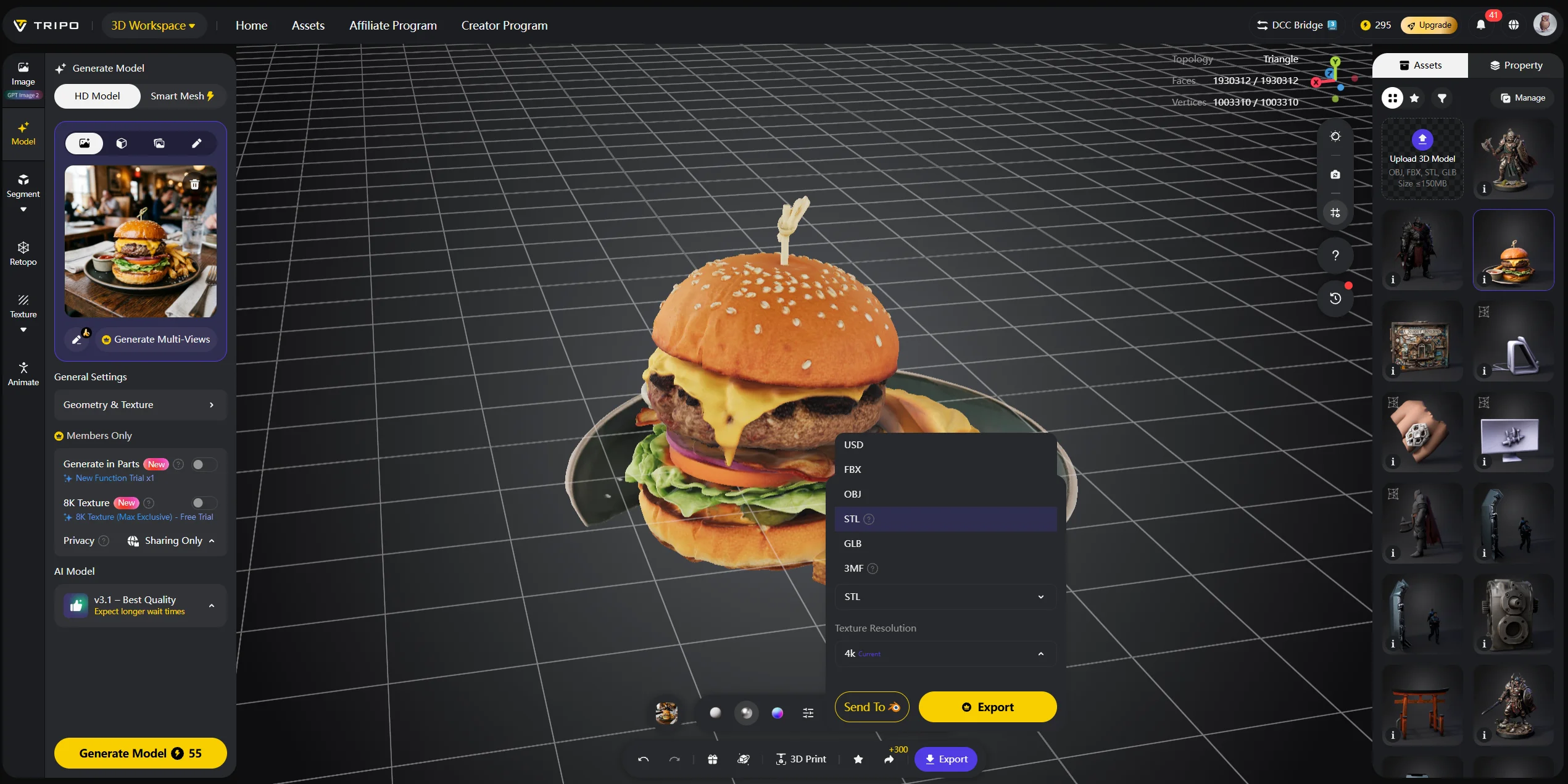
En hızlı şekilde eksiksiz bir PBR setine ulaşmak istediğinizde Tripo AI Texturing kullanın; ardından yalnızca öne çıkan ayrıntıları manuel olarak ayarlayın.
Yaygın Roughness Map Hataları ve Bunlar Nasıl Düzeltilir
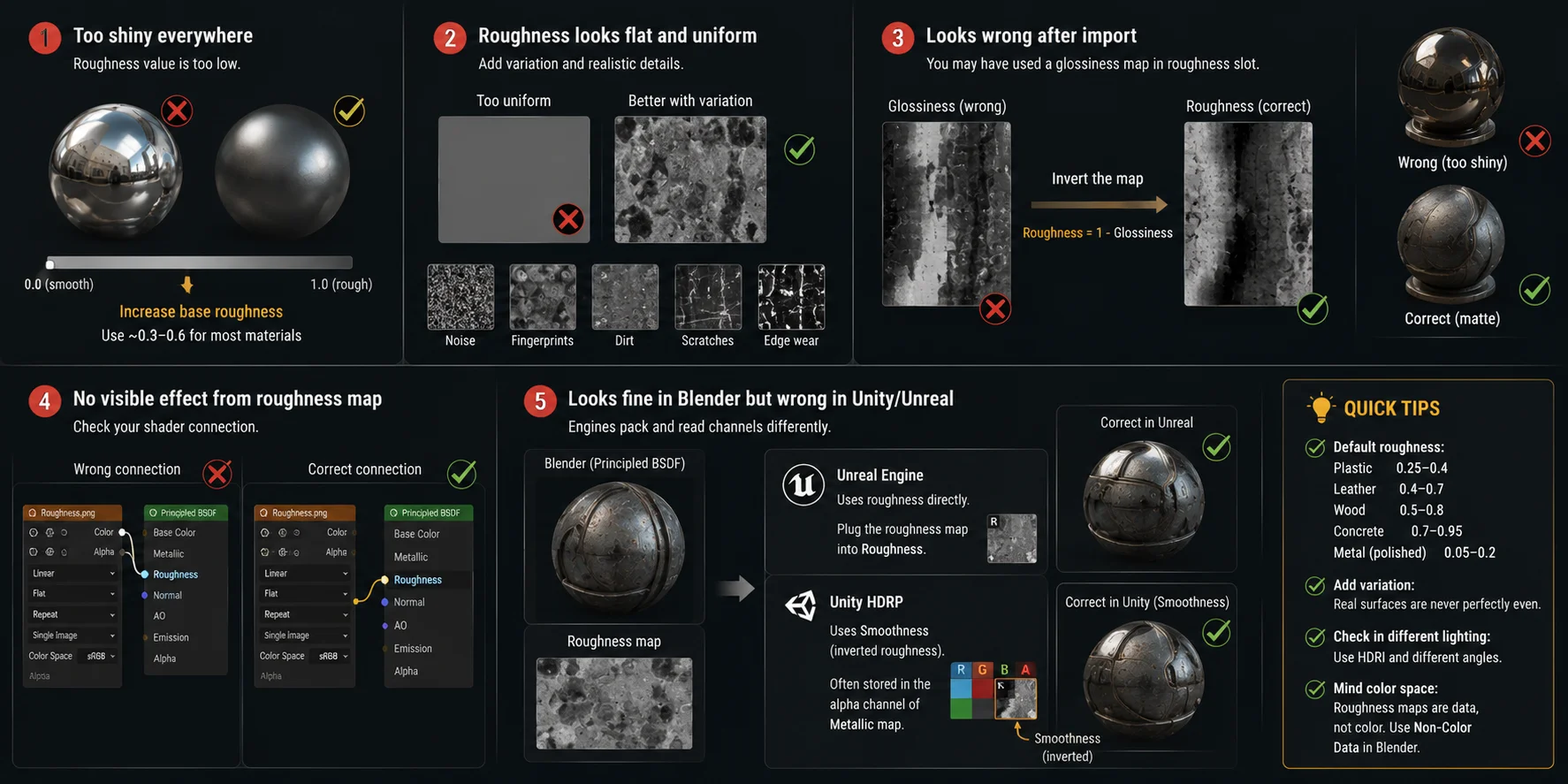
Model her yerde fazla parlak görünüyor. Roughness değeriniz muhtemelen çok düşük, 0’a yakın. Malzemeye bağlı olarak temel roughness değerini yaklaşık 0.3-0.6 aralığına yükseltin. Plastik, cilt, deri ve boyalı yüzeyler cilalanmış krom gibi davranmamalıdır.
Roughness düz ve tekdüze görünüyor. Tek bir düz gri dolgu kullanıyor olabilirsiniz. Gerçek malzemelerin çeşitliliğe ihtiyacı vardır. Hafif noise, parmak izleri, kir, çizikler, kenar parlatmaları veya elle boyanmış aşınma ekleyin.
Başka bir engine içine aktardıktan sonra malzeme yanlış görünüyor. Bir glossiness map’i roughness slot’una yüklemiş olabilirsiniz. Pürüzsüz alanlar kaba, kaba alanlar parlak görünüyorsa, Roughness = 1 - Glossiness kullanarak map’i tersine çevirin.
Roughness map’in görünür bir etkisi yok. Shader bağlantınızı kontrol edin. Blender’da roughness texture, Base Color socket’ine değil, Principled BSDF’nin Roughness socket’ine bağlanmalıdır.
Texture Blender’da düzgün görünüyor ama Unity veya Unreal’da yanlış. Engine’ler channel’ları farklı şekilde paketler. Unreal genellikle roughness’ı doğrudan kullanır. Unity HDRP ise çoğunlukla ters çevrilmiş roughness olan Smoothness kullanır; bu bazen Metallic map’in alpha channel’ında saklanır.
Sık Sorulan Sorular (FAQ)
Roughness map nedir? Roughness map, PBR’de ışığın bir yüzey üzerinde ne kadar yayıldığını kontrol etmek için kullanılan grayscale bir texture’dır. Siyah değerler ayna gibi pürüzsüz yansımalar oluştururken, beyaz değerler mat, dağınık yüzeyler oluşturur. Base Color, Normal ve Metallic ile birlikte dört temel PBR map’inden biridir.
Roughness map nasıl görünmelidir? Roughness map, malzemenizin yüzey varyasyonunun grayscale bir versiyonu gibi görünmelidir. Daha koyu alanlar cilalanmış, yağlı veya pürüzsüz bölgeleri; daha açık alanlar ise kaba, tozlu, çizilmiş veya işlenmemiş bölgeleri göstermelidir. Düz gri dolgudan kaçının çünkü gerçek malzemelerde neredeyse her zaman çeşitlilik bulunur.
Roughness ve glossiness arasındaki fark nedir? Roughness ve glossiness birbirinin tersidir. 0.3 roughness değeri, 0.7 glossiness değerine eşittir. Malzemeniz ters görünüyorsa, roughness slot’una bir glossiness map yerleştirmiş olabilirsiniz; malzemeyi düzeltmek için bunu tersine çevirin.
Roughness map nasıl üretilir? Bunu Blender veya Substance Painter içinde manuel olarak boyayabilir, high-poly yüzey detayından bake edebilir veya AI ile üretebilirsiniz. Tripo AI Studio gibi araçlar, bir model ve texturing prompt’undan Roughness dahil tam bir PBR texture set üretebilir.
Sonuç
Roughness map, görsel etkisi büyük olan küçük bir grayscale dosyadır. Değerleri, bir yüzeyin cilalı, yağlı, aşınmış, tozlu, kuru veya mat hissedilip hissedilmeyeceğini belirler. 0 ile 1 arasındaki ölçeği ve yaygın malzemeler için tipik değerleri anladığınızda, roughness kontrol etmesi en hızlı PBR map’lerinden biri haline gelir.
Manuel boyamayı atlamak mı istiyorsunuz? Tripo AI Studio ile saniyeler içinde Roughness, Normal, Metallic ve Base Color map’lerine sahip tamamen textured bir model oluşturmayı deneyin.
Ücretsiz katmanda nelerin bulunduğunu Tripo AI Pricing sayfasında görün.