Roblox 3D Model Oluşturucu: Oyuna Hazır Varlıklar Oluşturmanın 3 Yolu
- Roblox Studio, özel 3D modeller için FBX ve OBJ dosyalarını içe aktarır.
- Daha güvenli performans için çoğu Roblox varlığını 5,000–8,000 triangle civarında tutun.
- İçe aktarmadan önce modelleri ölçeklendirirken 1 stud ≈ 28 cm kullanın.
- PNG veya JPG dokular kullanın; ideal olarak 1024×1024 boyutundan büyük olmasın.
- Tripo AI Smart Mesh, ≈5,000 face civarında hafif varlıklar üretir.
- İçe aktarma yolu: Roblox Studio → Model → Import → 3D Model → FBX/OBJ seçin.
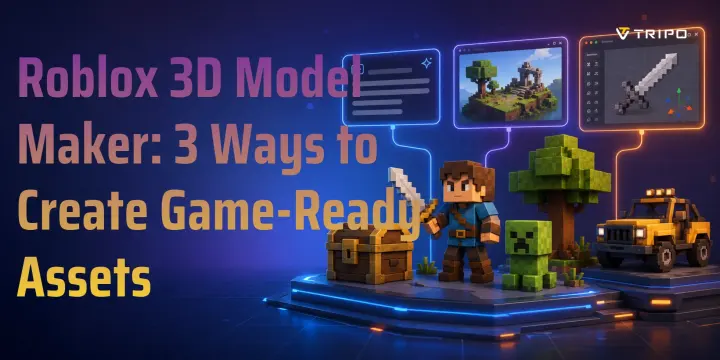
Özel 3D modeller, bir Roblox oyununu daha özgün, daha cilalı ve daha akılda kalıcı hissettirir. Varsayılan varlıklar kullanışlıdır, ancak oyununuzun herkesinki gibi görünmesine neden olabilirler. Özel bir sandık, araç, evcil hayvan, silah veya bina, dünyanızın hissini anında değiştirebilir. Bu kılavuzda, Roblox'a hazır modeller oluşturmanın üç yolunu öğreneceksiniz: AI üretimi, Blender ve Roblox Studio'nun kendisi. Ayrıca birçok başlangıç kılavuzunun atladığı dosya biçimlerini, ölçek kurallarını, doku ipuçlarını, optimizasyon adımlarını ve içe aktarma iş akışını da öğreneceksiniz.
Roblox Model Gereksinimleri: Başlamadan Önce Bilmeniz Gerekenler
Bir Roblox 3D model oluşturucu seçmeden önce, varlığınızın sorunsuz içe aktarılıp aktarılmayacağını ve iyi çalışıp çalışmayacağını etkileyen teknik kuralları anlayın.
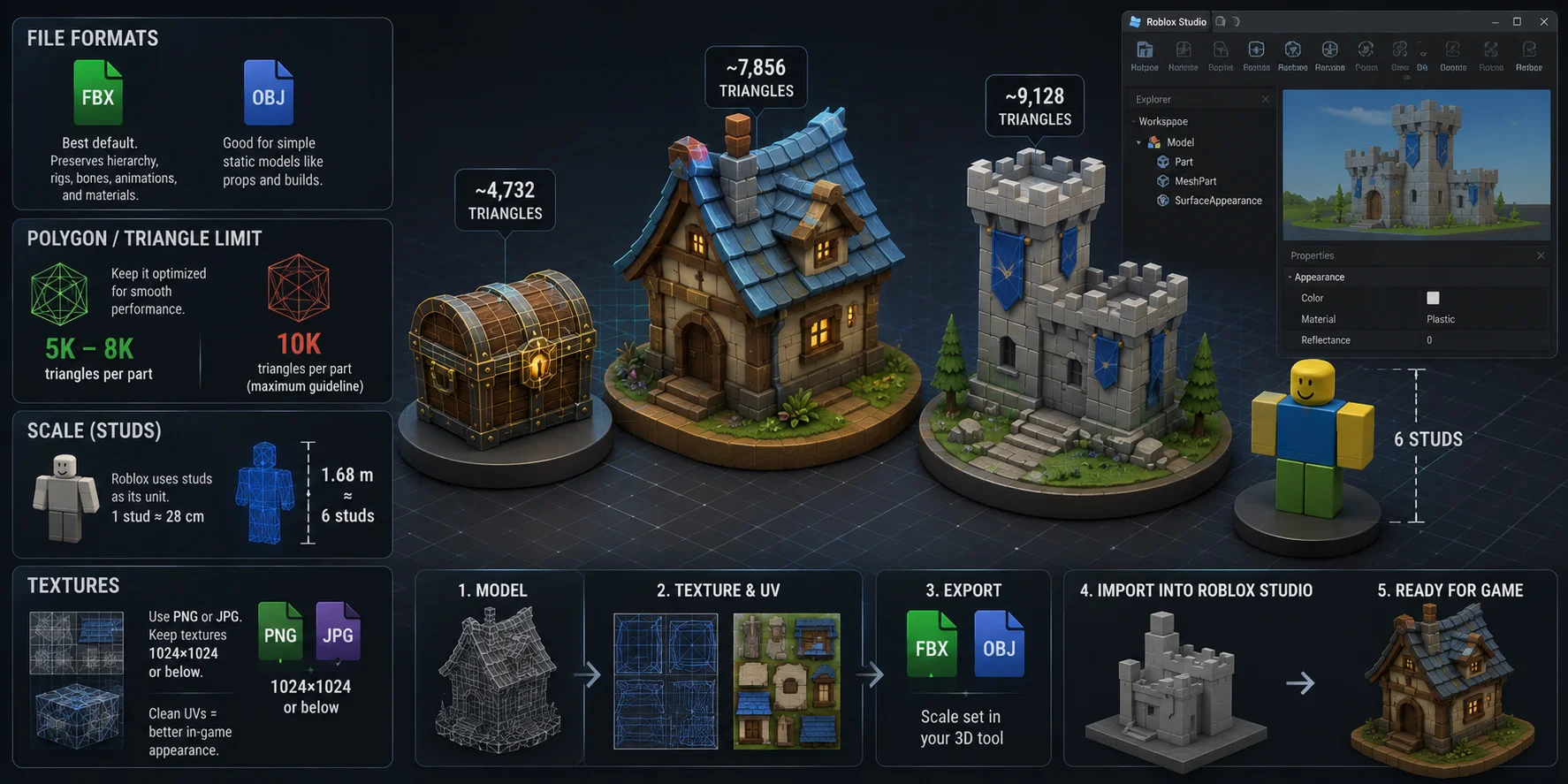
Dosya Biçimleri Roblox Studio, özel mesh varlıkları için yaygın olarak FBX ve OBJ dosyalarını içe aktarır. FBX, hiyerarşiyi, rigging'i, kemik verilerini, animasyon verilerini ve malzeme bilgilerini koruyabildiği için varsayılan olarak daha iyi seçimdir. OBJ ise aksesuarlar, bloklar, mobilyalar ve çevre parçaları gibi basit statik modeller için daha uygundur.
Poligon / Üçgen Sınırı Pratik Roblox oyun varlıkları için mesh parçası başına 10.000 üçgeni temkinli bir çalışma bütçesi olarak kabul edin. Çok daha yükseğe çıkmak, performansa zarar verebilir veya iş akışınıza bağlı olarak istenmeyen sadeleştirmeyi tetikleyebilir. Çoğu aksesuar, evcil hayvan, sandık, araç ve çevre modeli için performans payı bırakmak adına 5.000–8.000 üçgeni hedefleyin.
Ölçek Roblox, birim olarak stud kullanır; 1 stud ≈ 28 cm. Yaklaşık 1,68 m boyundaki insan ölçeğinde bir karakter yaklaşık 6 stud eder. Mümkünse dışa aktarmadan önce ölçeği ayarlayın ya da içe aktardıktan sonra modeli Roblox Studio içinde dikkatlice yeniden boyutlandırın; böylece model aşırı büyük ya da aşırı küçük görünmez.
Dokular PNG veya JPG dokular kullanın. Daha yükseğe çıkmak için güçlü bir nedeniniz yoksa doku haritalarını 1024×1024 veya altında tutun. Aşırı büyük dokular sıkıştırılabilir ve oyun içinde bulanık görünebilir. Temiz UV açılımı önemlidir çünkü SurfaceAppearance, modelin UV yerleşimine bağlıdır.
Yöntem 1 — Bir AI 3D Model Generator Kullanın (En Hızlı)
AI araçları, bir istemden veya görselden model oluşturup ardından bunu FBX ya da OBJ olarak dışa aktarabildikleri için Roblox varlıkları oluşturmanın en hızlı yoludur. Bu, daha en erken aşamada manuel modelleme, şekillendirme, UV çalışması ve poligon azaltma işlemleriyle uğraşmanızı önler.
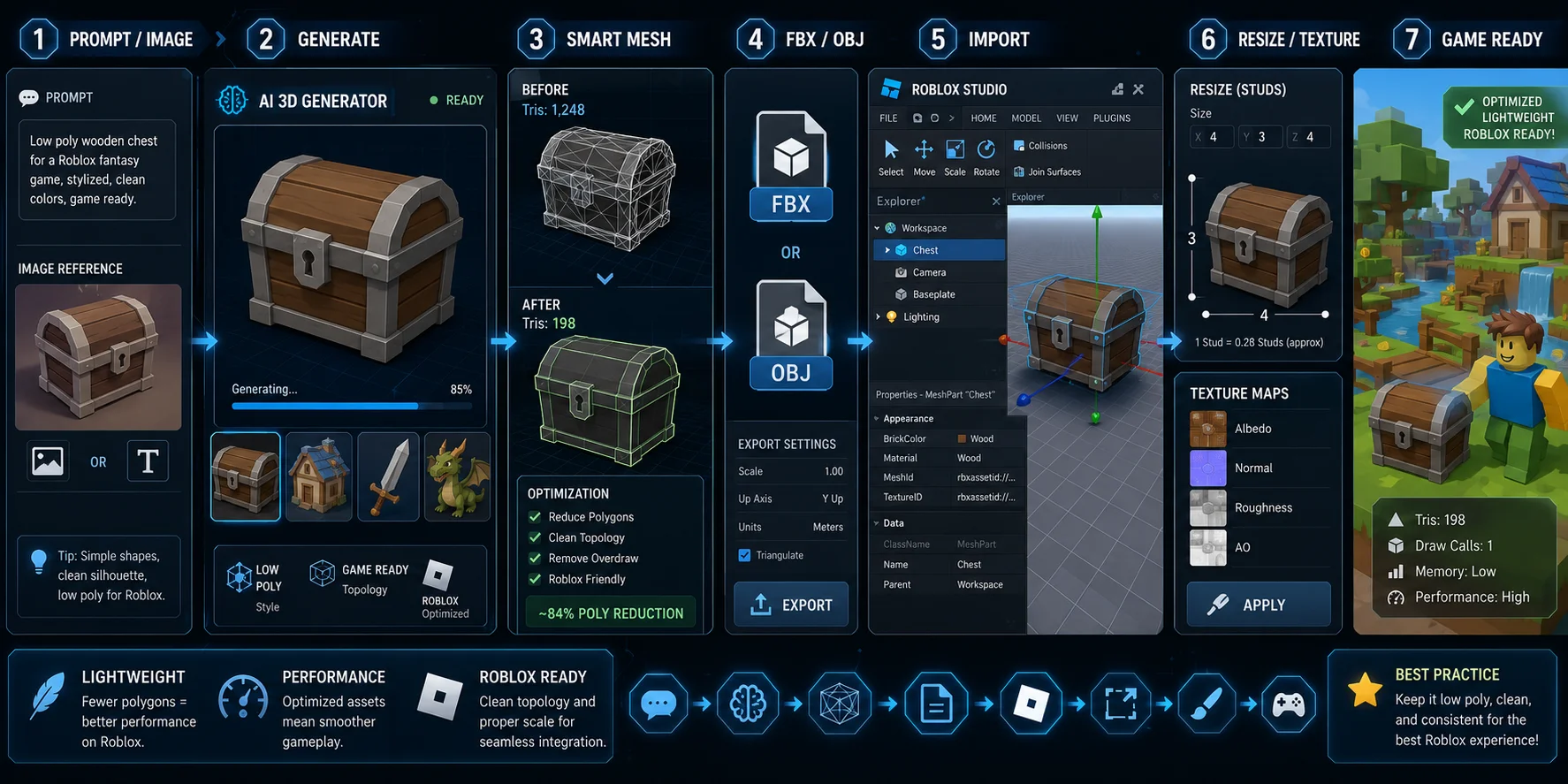
Tripo AI, bu iş akışı için ana öneridir çünkü Smart Mesh çıktısı hafiftir, yaklaşık ≈5.000 yüzeye sahiptir ve Roblox'un low-poly ihtiyaçlarına doğal olarak uyar. Bu da onu sandıklar, pet'ler, stilize silahlar, binalar, araçlar, koleksiyonluk eşyalar ve arka plan aksesuarları için kullanışlı kılar.
AI araçları Roblox için neden işe yarar
Roblox'un ağır sculpt dosyalarına değil, optimize edilmiş oyun varlıklarına ihtiyacı vardır. Yüksek ayrıntılı bir model bir render'da etkileyici görünebilir, ancak oyununuzu yavaşlatabilir veya kötü içe aktarılabilir. Tripo AI'nin Smart Mesh iş akışı, en baştan daha hafif bir mesh oluşturarak bunu önlemeye yardımcı olur.
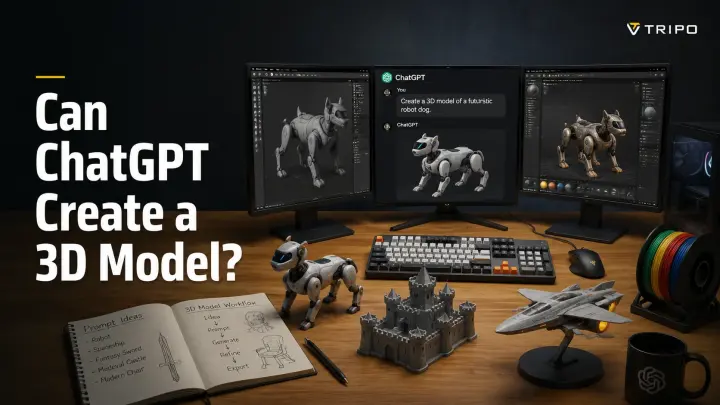
Kelimelerle bir fikriniz olduğunda Text-to-3D veya zaten bir eskiziniz, ekran görüntünüz ya da referans görseliniz olduğunda Image-to-3D kullanabilirsiniz. Her iki yol da Roblox varlık fikirleri için iyi çalışır.
Adım adım: Tripo AI → Roblox Studio
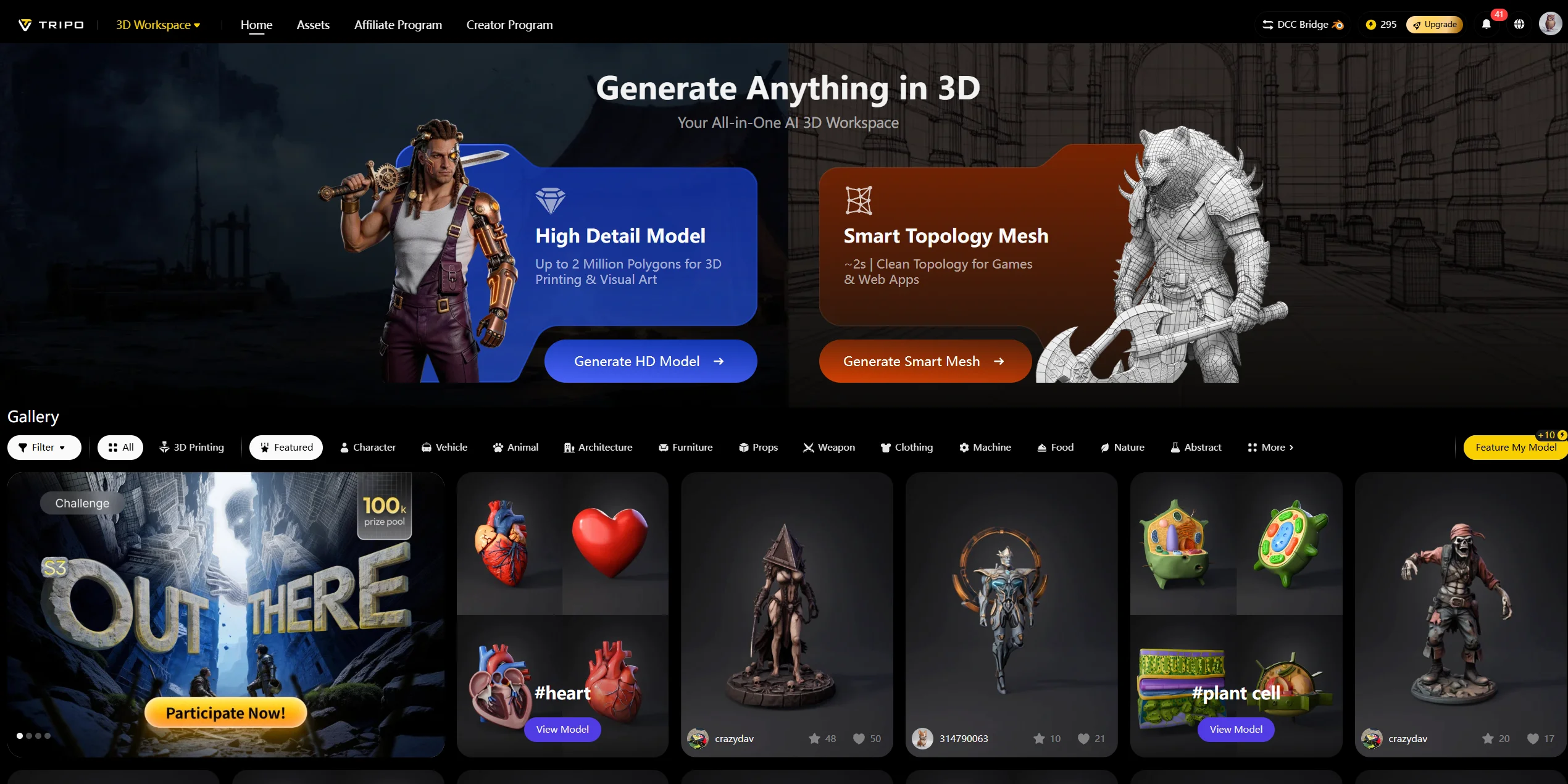
Adım 1: Tripo AI Studio'yu açın. Tripo AI Studioadresinde oturum açın. Bir prompt ile başlıyorsanız Text-to-3D'yi, konsept çizimi veya referans görsel kullanıyorsanız Image-to-3D'yi seçin.
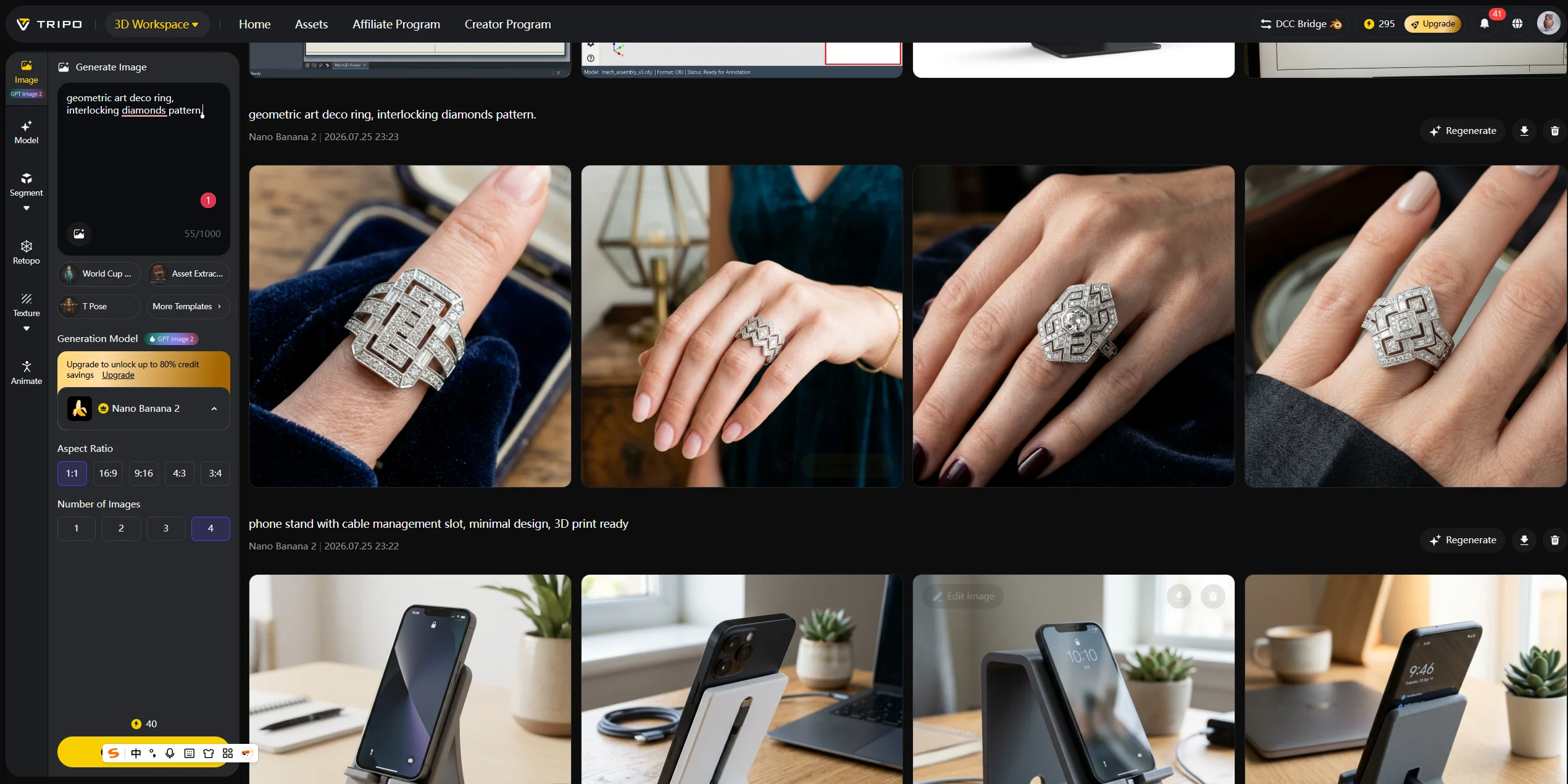
Adım 2: Bir istem girin veya bir referans yükleyin. Örneğin, "Roblox oyunu için low-poly ahşap sandık" ya da "çizgi film evcil ejderhası, basit form, oyun varlığı stili" gibi bir istem kullanın. Konsept çiziminiz varsa, bunu referans olarak yükleyin.
Adım 3: Smart Mesh oluşturun ve seçin. Oluşturma işleminden sonra, modeli daha düşük poligonlu, oyuna hazır bir varlığa dönüştürmek için Smart Mesh kullanın. Bu, mesh karmaşıklığını Roblox için uygun bir düzeyde tutmaya yardımcı olur.
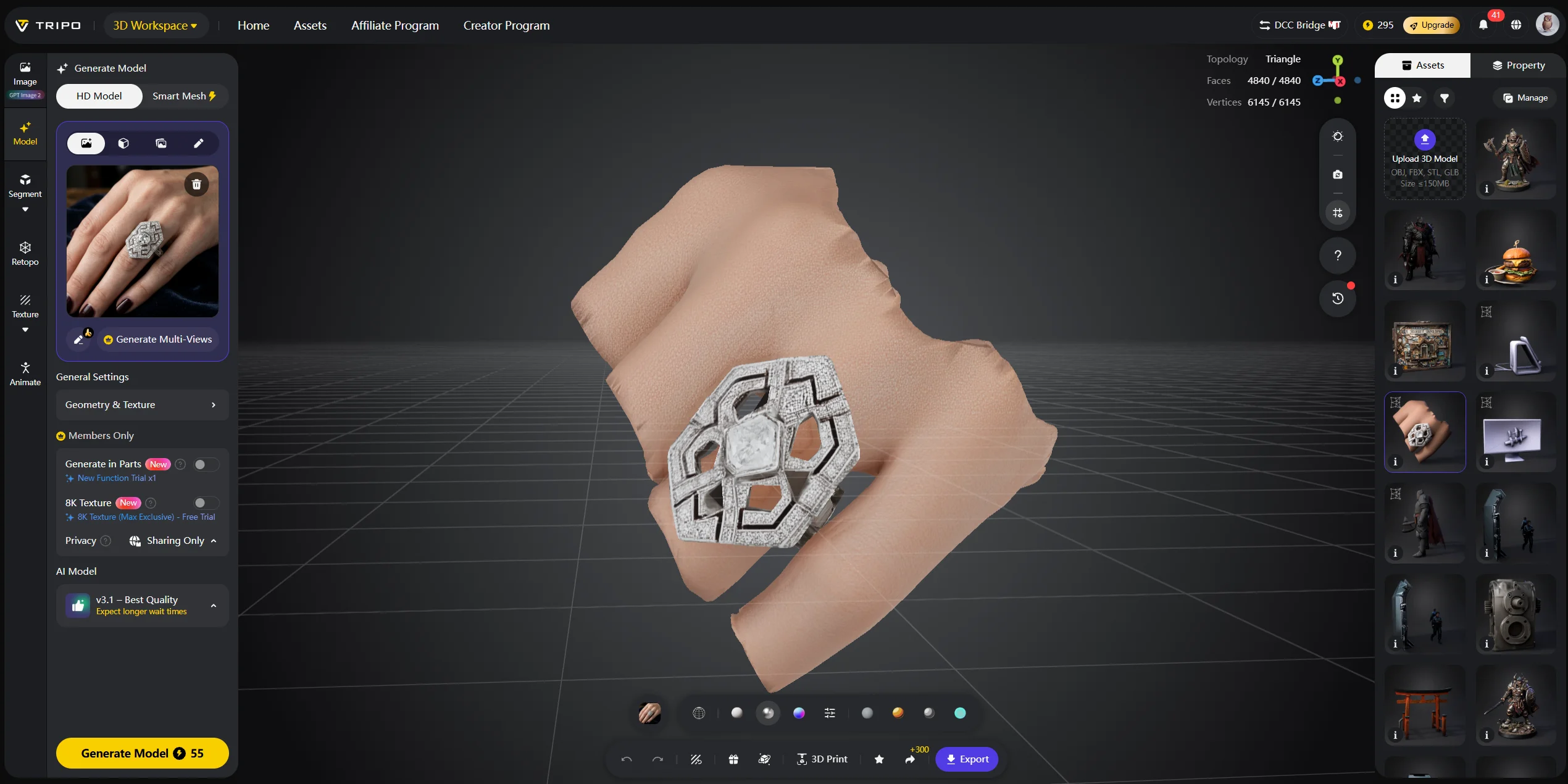
Adım 4: FBX veya OBJ olarak dışa aktarın. En güvenli oyun varlığı iş akışını istiyorsanız önce FBX'i seçin. Basit statik aksesuarlar için OBJ'yi seçin.
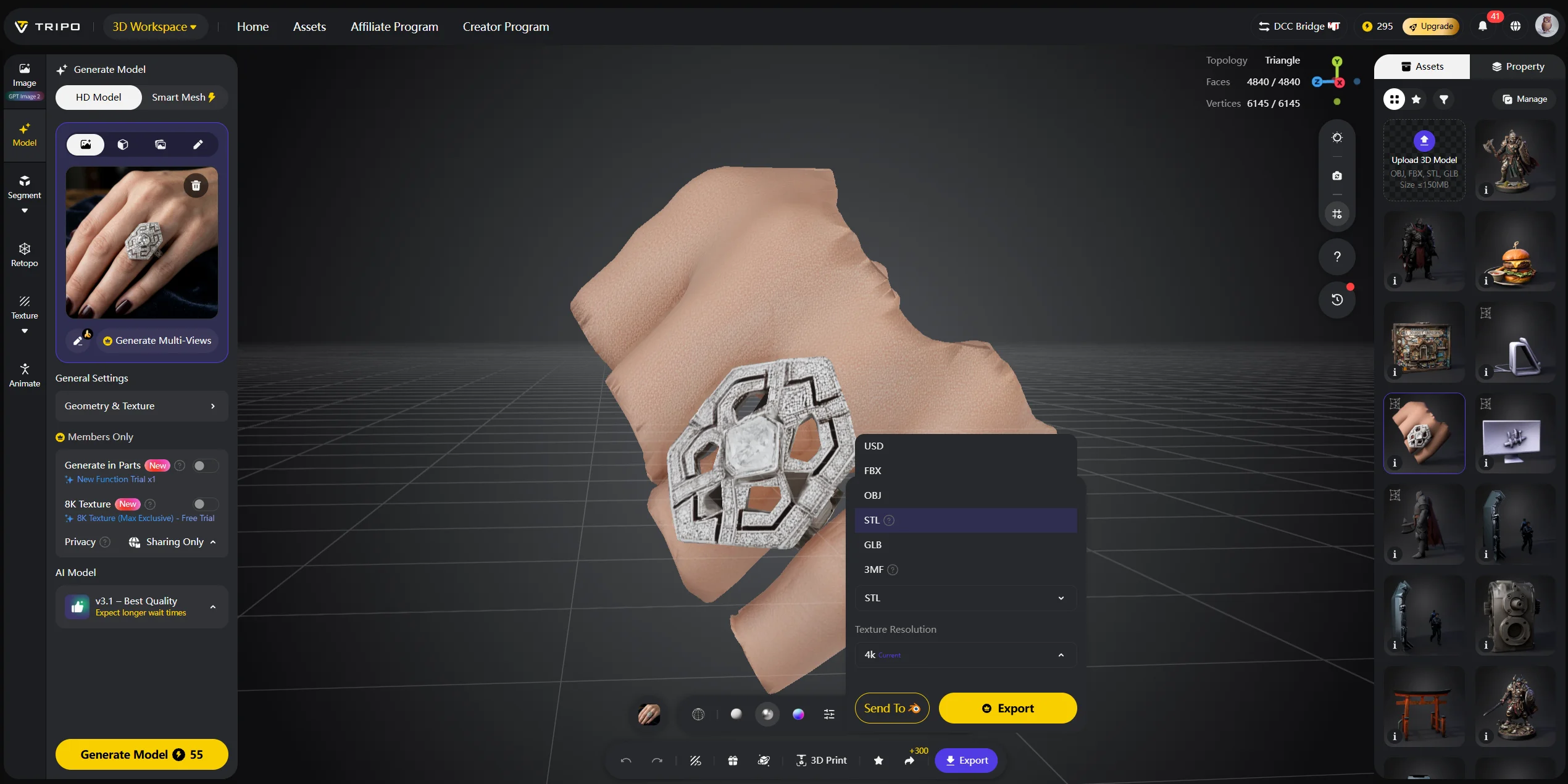
Adım 5: Roblox Studio'ya içe aktarın. Roblox Studio'yu açın, Model → Import → 3D Model bölümüne gidin, ardından dışa aktardığınız FBX veya OBJ dosyasını seçin.
Adım 6: Konumu ve Boyutu ayarlayın. Modeli stud ölçeğini kullanarak yeniden boyutlandırın. Örneğin küçük bir kasa 2–3 stud genişliğinde olabilirken, insansı bir karakter yaklaşık 6 stud boyunda olmalıdır.
Adım 7: Gerekirse dokular ekleyin. PNG doku haritalarını Roblox'a içe aktarın ve bunları SurfaceAppearance üzerinden atayın. UV'lerin temiz göründüğünü ve dokunun esnemediğini kontrol edin.
İpucu: Sonucu daha hafif, oyuna hazır bir modele yönlendirmek için Tripo AI isteminizde “low-poly,” “game asset,” “simple silhouette,” “Roblox-style,” ve “clean shape” gibi kelimeler kullanın.
Yöntem 2 — Blender kullanın (En Fazla Kontrol)
Tam kontrol gerektiğinde Blender en iyi seçenektir. Roblox asset'iniz özel topoloji, rigging, bone kurulumu, animasyon, hassas UV açılımı veya tam oranlar gerektiriyorsa Blender'ı seçin.
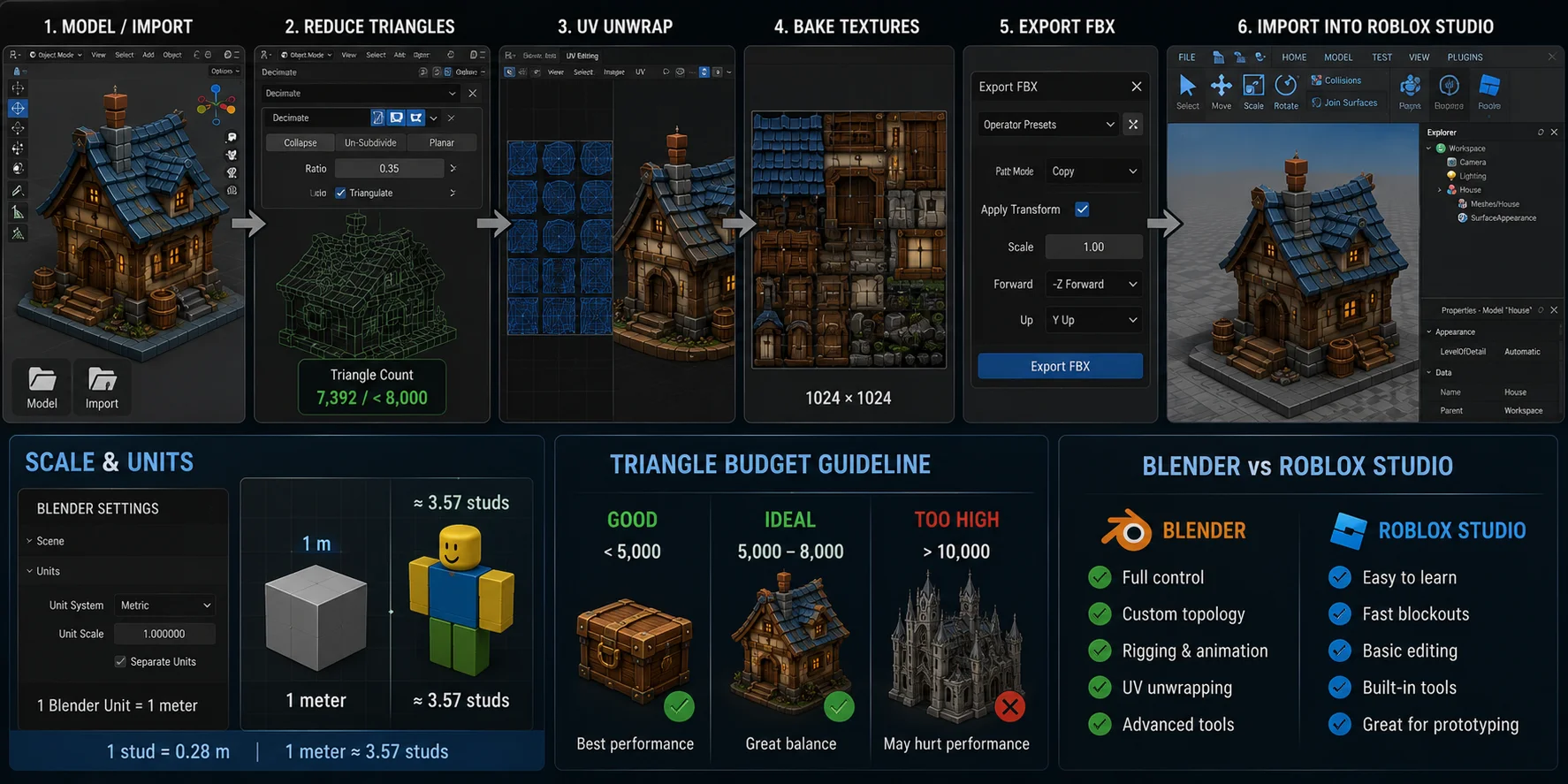
Tipik bir Blender iş akışı şu şekilde görünür: modeli oluşturun veya içe aktarın, Decimate Modifier ile üçgen sayısını azaltın, çoğu varlık için 8.000 üçgenden daha azını hedefleyin, UV'leri açın, dokuları 1024×1024 olarak bake edin, ardından Apply Transformations etkinleştirilmiş şekilde FBX olarak dışa aktarın. Bundan sonra, Yöntem 1'deki aynı içe aktarma iş akışını kullanarak bunu Roblox Studio'ya içe aktarın.
Ölçek önemlidir. Blender'da birimleri Metric olarak ayarlayın ve 1 Blender Unit = 1 metre kabul edin. 1 stud = 0.28 m olduğundan, bir metre yaklaşık 3.57 stud eder. Doğru ölçekle dışa aktarabilir veya içe aktardıktan sonra Roblox Studio'da varlığın boyutunu yeniden ayarlayabilirsiniz.
Blender, Roblox Studio'nun yerleşik araçlarından çok daha güçlüdür, ancak öğrenme eğrisi de daha diktir. Roblox Studio temel blok yerleşimleri için daha basit ve daha hızlıdır, Blender ise cilalı mesh'ler, rigging, animasyon ve hassas UV kontrolü için daha iyidir.
Yöntem 3 — Roblox Studio İçinde Oluşturun (Ek Yazılım Yok)
Başka bir şey yüklemek istemiyorsanız Roblox Studio en kolay seçenektir. Basit şekiller, bloklu varlıklar, platformlar, duvarlar, sandıklar, temel araçlar ve hızlı prototipler için en iyi şekilde çalışır.
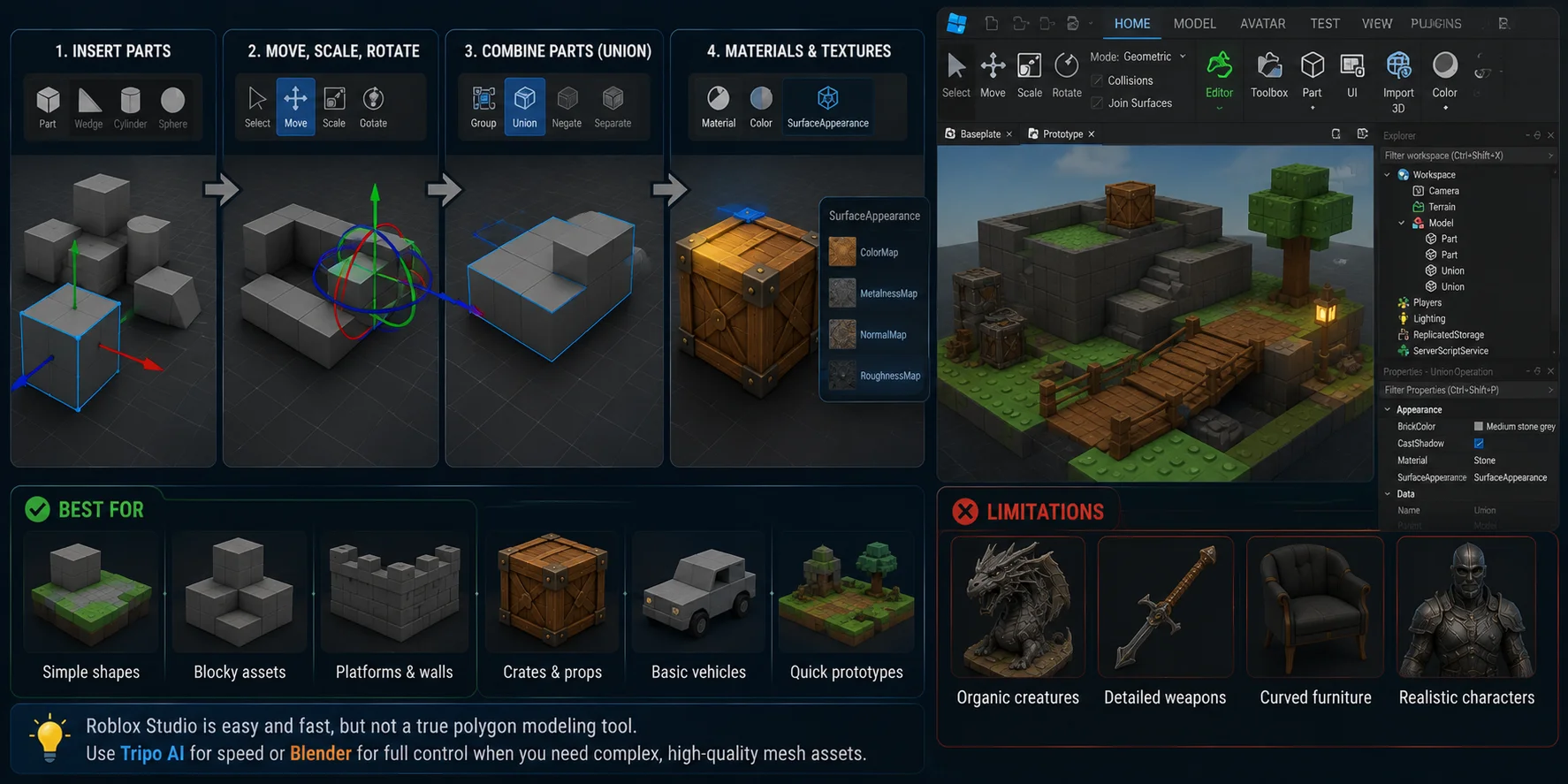
Temel iş akışı basittir: bir Part veya BasePart ekleyin, ardından onu şekillendirmek için Move, Scale ve Rotate kullanın. Birden fazla Part'ı bir modelde birleştirin. Birleşik bir şekle ihtiyacınız varsa, birden fazla Part seçin ve Model → Union kullanın. Ardından materyaller, renkler ve SurfaceAppearance dokuları uygulayabilirsiniz.
Sınırlama karmaşıklıktır. Roblox Studio gerçek bir poligon modelleme aracı değildir. Organik yaratıklar, detaylı silahlar, kavisli mobilyalar, gerçekçi karakterler veya yüksek kaliteli mesh asset'leri kolayca oluşturamaz. Bunlar için hız açısından Tripo AI'yi veya manuel kontrol için Blender'ı kullanın.
Araç Karşılaştırması: Hangi Roblox 3D Model Oluşturucu Sizin İçin Doğru?
| Tool | Free Tier | Roblox-Compatible Export | Poly Control | Skill Level | Best For |
|---|---|---|---|---|---|
| Tripo AI | Ücretsiz katman mevcut | FBX, OBJ | Smart Mesh ≈5,000 faces | Başlangıç | En hızlı AI iş akışı |
| Meshy | Ücretsiz katman mevcut | FBX, OBJ | Manuel | Başlangıç | AI alternatifi |
| Sloyd | Ücretsiz katman | FBX | Prosedürel | Başlangıç | Basit oyun asset'leri |
| Blender | Ücretsiz | FBX, OBJ | Tam kontrol | Orta–İleri | Karmaşık modeller, rigging |
| Roblox Studio | Ücretsiz, yerleşik | N/A, yerel | Yalnızca Part tabanlı | Başlangıç | Hızlı prototipler |
Fikirden Roblox asset'ine en hızlı yolu istiyorsanız, Tripo AI ile başlayın. Tam topoloji ve rigging kontrolü istiyorsanız, Blender kullanın. Yalnızca basit şekillere ihtiyacınız varsa, Roblox Studio yeterlidir.
Roblox Modelleri için Optimizasyon İpuçları
Poligon sayısını azaltın. Tripo AI Smart Mesh veya Blender'ın Decimate Modifier'ını kullanın. Çoğu asset için, performansı güvenli tutmak adına 8,000 triangles altında kalmayı hedefleyin.
UV'leri temizleyin. SurfaceAppearance, UV mapping'e bağlıdır. UV adalarını düzenli tutun, esnemeyi önleyin ve önemli detayların yeterli doku alanına sahip olduğundan emin olun.
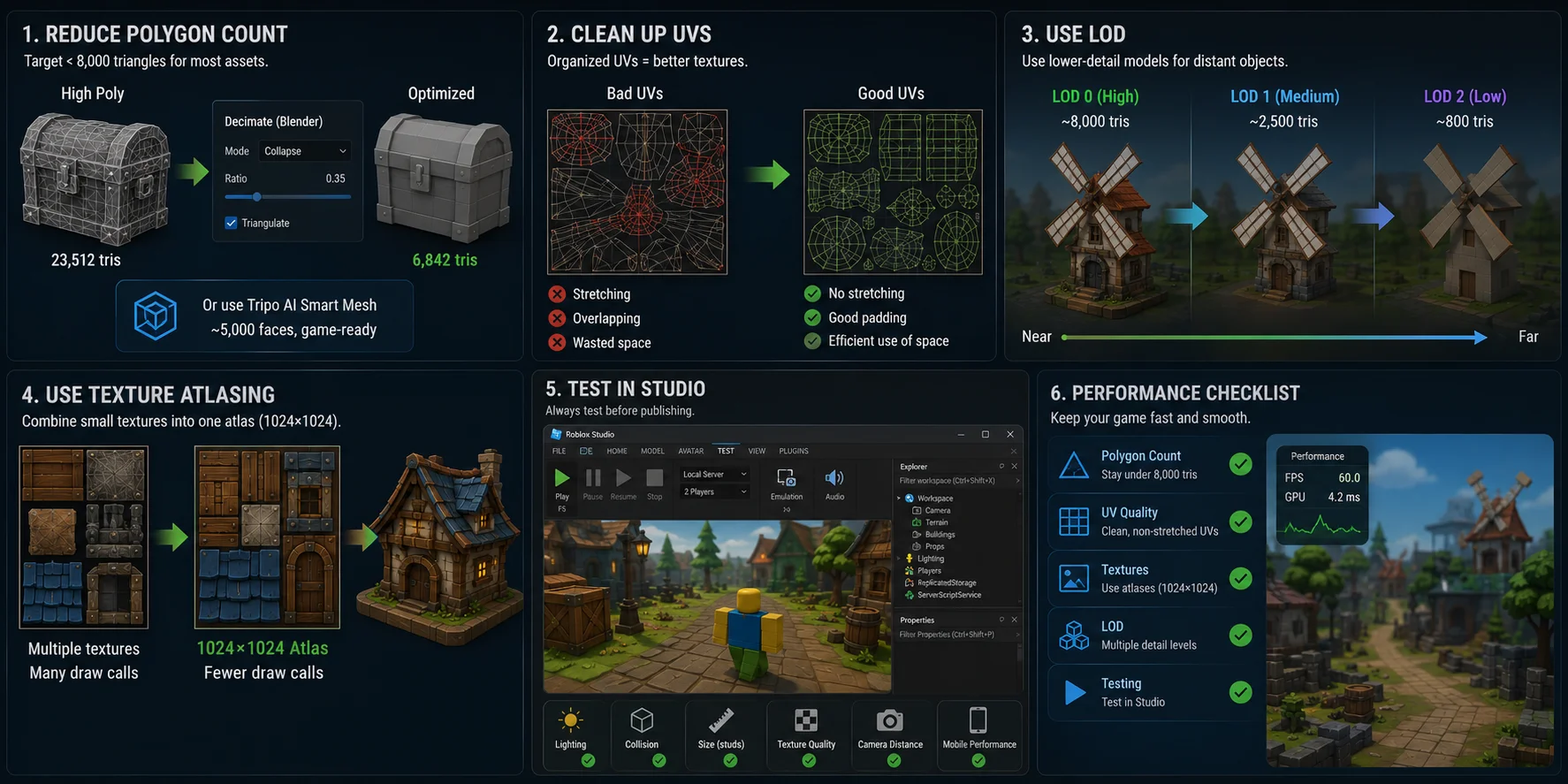
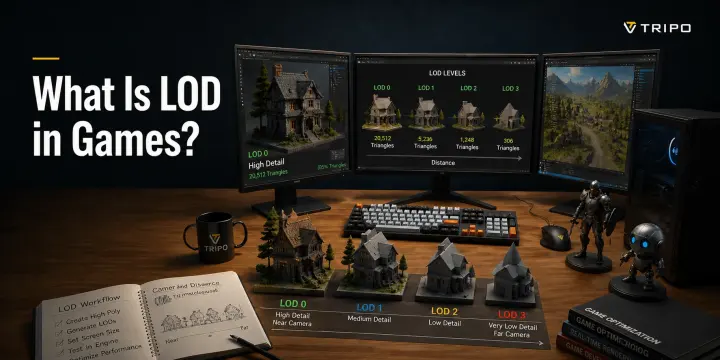
LOD kullanın. Karmaşık sahneler için önemli varlıkların iki veya üç sürümünü oluşturun: yüksek, orta ve düşük ayrıntı. Render yükünü azaltmak için uzaktaki nesnelerde daha düşük ayrıntılı sürümleri kullanın.
Texture atlasing kullanın. Mümkün olduğunda birkaç küçük texture'ı tek bir 1024×1024 atlas içinde birleştirin. Bu, draw call sayısını azaltabilir ve varlık yönetimini daha düzenli tutabilir.
Studio'da test edin. İçe aktardıktan sonra oyununuzu Roblox Studio'nun Test modunda çalıştırın. Yayınlamadan önce aydınlatmayı, çarpışmayı, boyutu, texture kalitesini, kamera mesafesini ve mobil performansı kontrol edin.
Sık Sorulan Sorular
En iyi Roblox 3D model yapma aracı hangisidir?
Bu, beceri seviyenize bağlıdır. Tripo AI yeni başlayanlar için en hızlısıdır çünkü saniyeler içinde bir model oluşturup FBX'i doğrudan Roblox Studio'ya aktarabilirsiniz. Blender ise ileri düzey kullanıcılar için en fazla kontrolü sunar.
Roblox Studio hangi 3D dosya formatlarını destekler?
Roblox Studio, mesh içe aktarma için FBX ve OBJ'yi destekler. FBX tercih edilir çünkü hiyerarşiyi, material verilerini ve bone bilgilerini koruyabilir. Her iki format da Tripo AI, Meshy ve Sloyd gibi AI araçları tarafından yaygın olarak dışa aktarılır.
Roblox modelleri için polygon sınırı nedir?
Bu iş akışı için mesh parçası başına temkinli bir üst sınır olarak 10,000 triangles kullanın ve mümkün olduğunda 8,000 triangles altında kalın. Tripo AI Smart Mesh veya Blender'ın Decimate Modifier aracı yüz sayısını azaltmaya yardımcı olabilir.
3D modelimi Roblox için nasıl ölçeklendiririm?
Roblox, birim olarak stud kullanır; burada 1 stud ≈ 28 cm'dir. Blender veya başka bir araçtan dışa aktarmadan önce modelinizi 1 metre yaklaşık 3.57 studs olacak şekilde ölçeklendirin. Ayrıca önce içe aktarıp ardından Roblox Studio'da Position ve Size kullanarak yeniden boyutlandırabilirsiniz.
Ücretsiz bir Roblox 3D model yapma aracı var mı?
Evet. Tripo AI, Meshy ve Sloyd ücretsiz katmanlar sunar, ancak dışa aktarma seçenekleri plana göre değişebilir. Blender tamamen ücretsiz ve açık kaynaklıdır. Roblox Studio'nun kendisi de ücretsizdir ve temel Part tabanlı modelleme araçlarını içerir.
Roblox modelleri yapmak için Blender kullanabilir miyim?
Kesinlikle. Blender, Roblox varlıkları oluşturmak için en yaygın araçlardan biridir. Nesnenizi modelleyin, poly sayısını Decimate ile azaltın, UV'leri açın, Apply Transformations etkin olacak şekilde FBX olarak dışa aktarın ve Roblox Studio'ya içe aktarın.
Roblox Studio'ya nasıl 3D model içe aktarırım?
Roblox Studio'yu açın, Model → Import → 3D Model yoluna gidin ve FBX veya OBJ dosyanızı seçin. Mesh, içe aktarmadan sonra çalışma alanınızda görünecektir. Sahnenize uyacak şekilde Position ve Size ayarlarını yapın.
Çocuklar Roblox için 3D modeller yapabilir mi?
Evet. Tripo AI gibi AI araçları yeni başlayanlar için uygundur çünkü kullanıcılar ne istediklerini tarif edip modeli otomatik olarak oluşturabilir. Roblox Studio'nun yerleşik Part araçları da temel şekiller ve prototipler için yeterince basittir.
Roblox modelleri için hangi texture boyutunu kullanmalıyım?
512×512 veya 1024×1024 boyutlarında PNG ya da JPG texture'lar kullanın. Çoğu Roblox varlığı için 1024×1024 yeterlidir. Daha büyük texture'lar sıkıştırılabilir ve bulanık görünebilir veya belleği boşa harcayabilir.
Tripo AI Roblox ile uyumlu mu?
Evet. Tripo AI, Roblox Studio iş akışları için uygun olan FBX ve OBJ dışa aktarır. Smart Mesh, ≈5,000 faces civarında hafif varlıklar üretir; bu da temkinli bir Roblox varlık bütçesine rahatça uyar. İş akışı şöyledir: Tripo AI'da oluştur → FBX dışa aktar → Roblox Studio'ya içe aktar.
Sonuç
Roblox 3D modelleri oluşturmanın üç pratik yolu vardır. Basit Part tabanlı prototipler için Roblox Studio'yu, topology, UVs, rigging ve animation üzerinde tam kontrole ihtiyaç duyduğunuzda Blender'ı, en hızlı AI-to-Roblox iş akışını istediğinizde ise Tripo AI'ı kullanın. Çoğu üretici için Tripo AI en sorunsuz başlangıç noktasıdır çünkü Smart Mesh modelleri hafif tutar ve FBX/OBJ dışa aktarımı Roblox içe aktarma sürecine uyar.
İlk özel varlığınızı oluşturmaya hazır mısınız? Tripo AI Studio'da Tripo AI'ı ücretsiz deneyin. Daha yüksek kaliteli dışa aktarımlar ve gelişmiş iş akışları için Tripo AI planlarına göz atın.