AI Tarafından Oluşturulan Bir Karakteri Mixamo için Rigging Yapma: Tam Otomatik-Rigging Rehberi
AI tarafından oluşturulan karakteri Mixamo için rigging yapmak için saatlerce uğraştıktan sonra bükülmüş kollar ve kırık animasyonlarla karşılaşmaktan sıkıldınız mı? Yalnız değilsiniz. Tripo AI gibi yapay zeka araçları 3D model oluşturmada devrim yaparken, binlerce yaratıcı aynı zorlukla karşı karşıyadır: güzel AI tarafından oluşturulan karakterleri animasyona hazır varlıklara dönüştürmek.
İşte oyun değiştirici: Mixamo'nun otomatik rigging sistemi, statik AI 3D model generator çıktınızı 5 dakikadan kısa sürede tam rigged karaktere dönüştürebilir. Manuel kemik yerleştirme yok. Karmaşık ağırlık boyama yok. Sadece yükle, tıkla ve animasyon yap.
Mixamo Nedir ve Neden AI Modelleri için Kullanmalısınız?
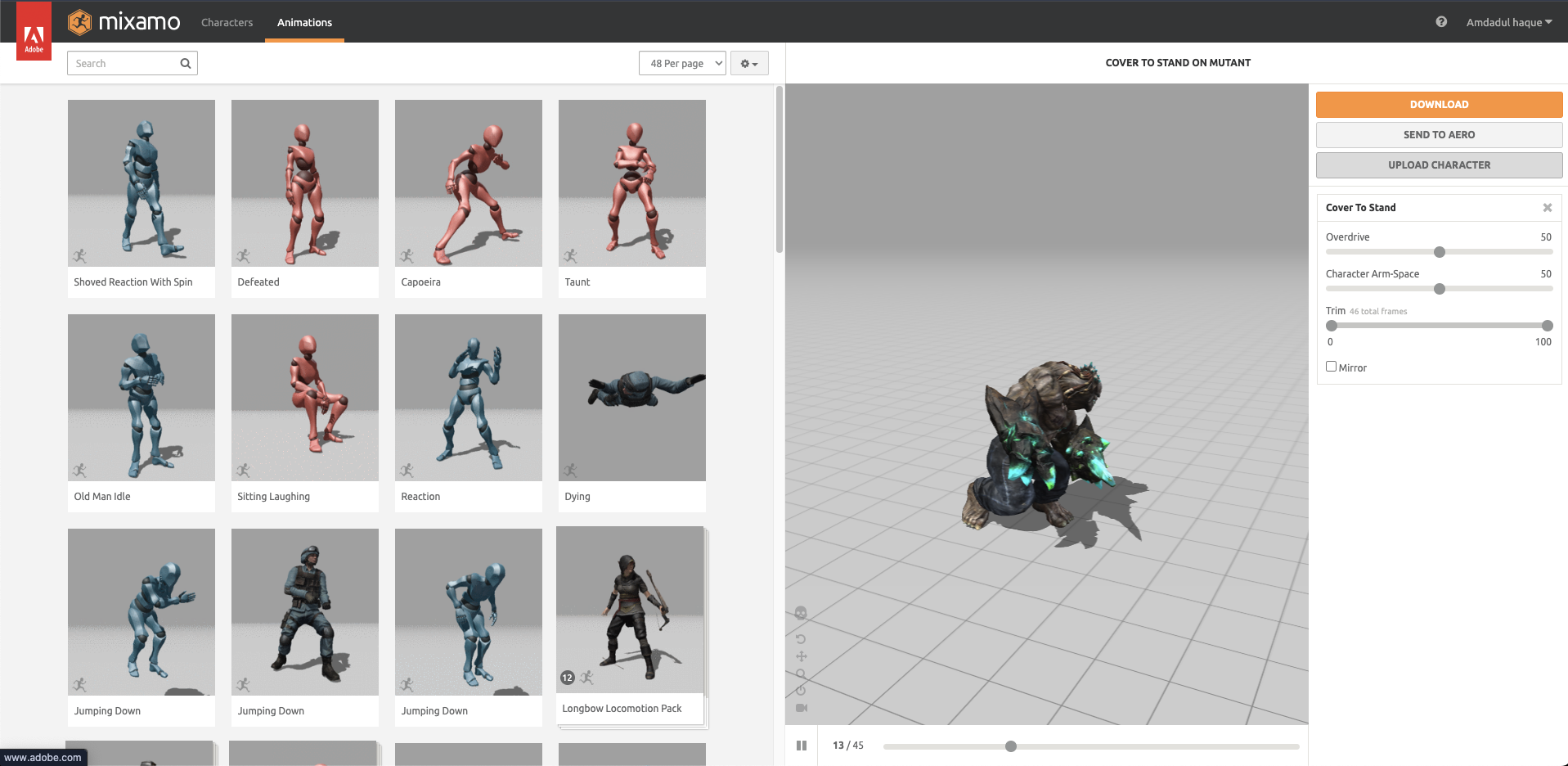
Mixamo, Adobe'nin humanoid karakterlere otomatik olarak iskelet ve ağırlık haritaları ekleyen ücretsiz web tabanlı otomatik rigging hizmetidir. Tripo AI gibi platformlardan AI tarafından oluşturulan modeller için (genellikle bir 2d resimden 3d modele ücretsiz olarak başlarlar), özellikle yerel 3d model ai generator kullanırken mükemmel bir çözümdür, çünkü:
- Hız: Manuel rigging 4-8 saat sürer; Mixamo 3 dakika
- Erişilebilirlik: Rigging uzmanlığı gerekli değil
- Uyumluluk: Herhangi bir AI 3D model generator'den modeller ile çalışır
- Animasyon Kütüphanesi: Binlerce önceden yapılmış animasyona erişim
Zorluk şu ki AI tarafından oluşturulan ağlar genellikle Mixamo'nun beklediği uygun yapıya sahip değildir. İşte bu Mixamo otomatik-rig eğitimi'nin devreye girdiği yer.
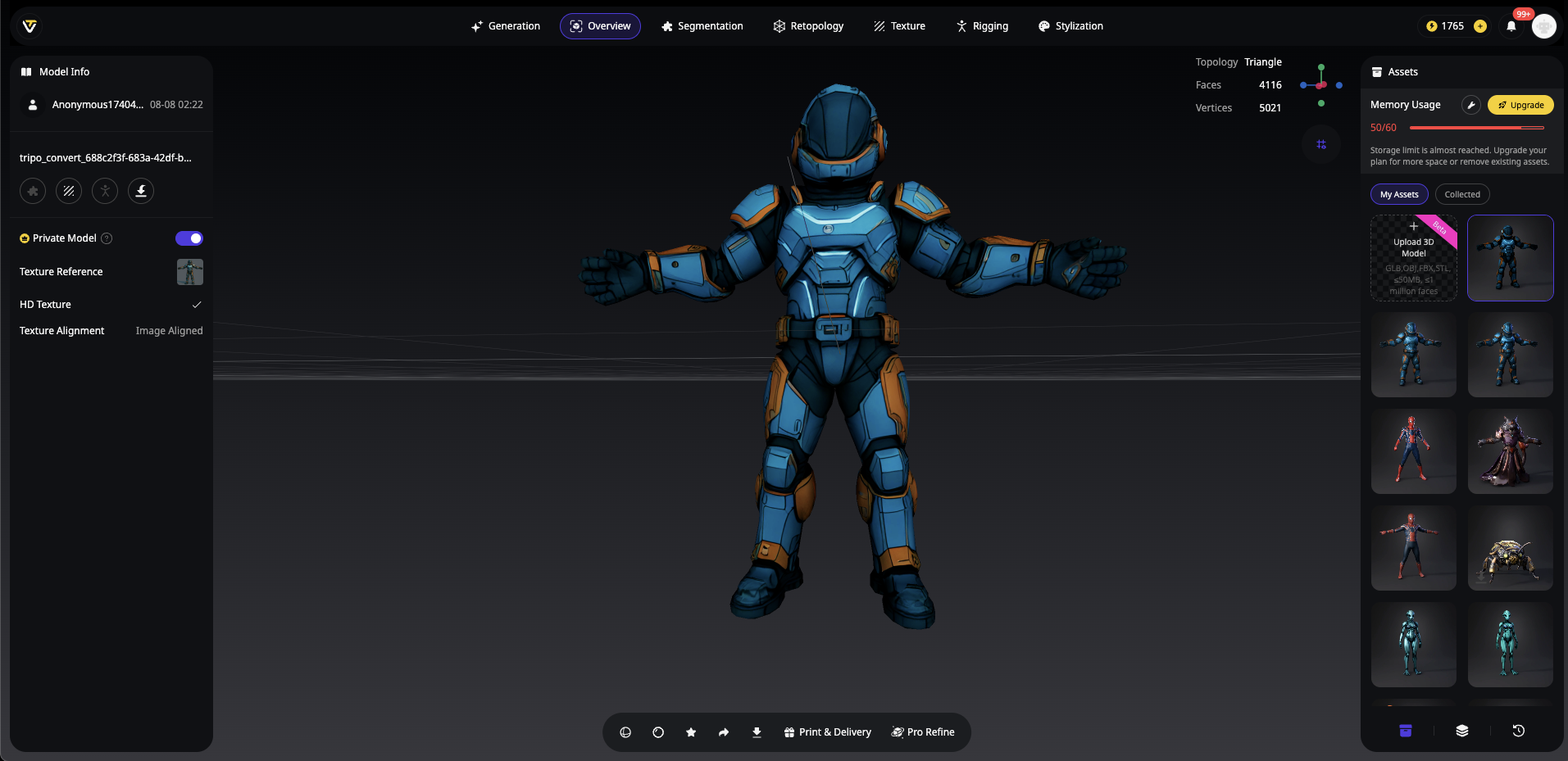
T-Poz Hizalaması: Tripo AI ile Akıllı Yol
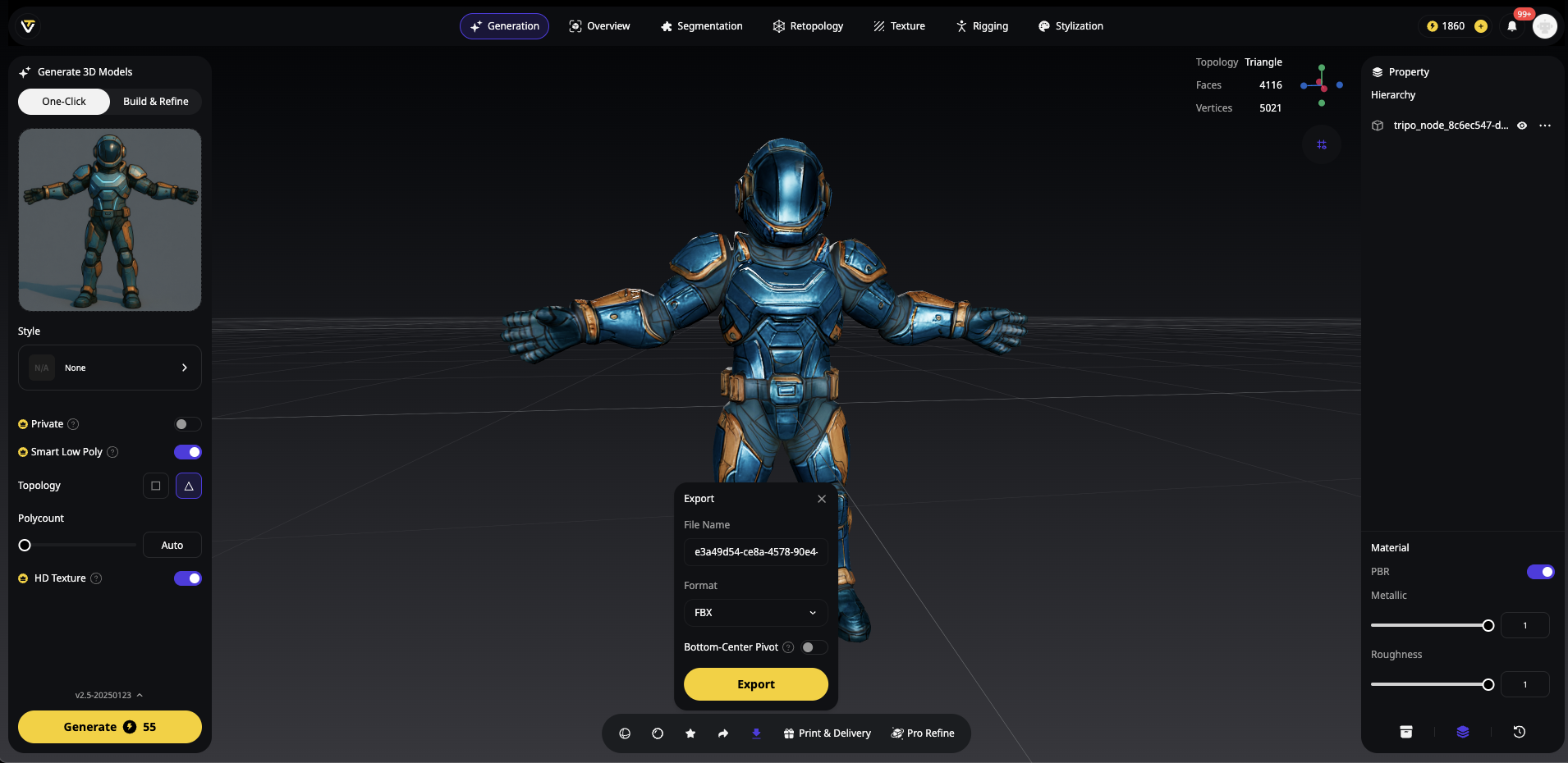
Burada Tripo AI size muazzam bir avantaj sağlıyor. Diğer AI 3D model jeneratörlerinin A-poz içinde karakterler çıkardığının aksine, Tripo Studio yerleşik bir T-poz seçeneği sunar:
Tripo'da Animasyona Hazır Karakterler Oluşturun:
- Tripo Studio çalışma alanını açın
- Metin isteminizi girin veya referans görüntüsünü yükleyin
- Oluşturma ayarlarında "T-Poz" seçeneğini etkinleştirin
- Oluştur'u tıklayın - karakteriniz mükemmel T-pozde görünür
- Doğrudan FBX olarak dışa aktarın - manuel pozlamaya gerek yok!
Bu oyun değiştirici özellik, Mixamo için model hazırlarken en zaman alıcı adımı ortadan kaldırır. Geleneksel olarak 15-20 dakika manuel ayarlama gereken şey artık otomatiktir.
Neden T-Poz Önemli:
- Mixamo'nun otomatik riggingi kolların yatay olmasını bekler
- Daha iyi ağırlık dağılımı hesaplamaları
- Rigging hatalarının %90'ını önler
- Profesyonel animasyona hazır sonuçlar
Diğer kaynaklardan gelen modeller için, Blender'de T-pozuna manuel olarak dönüştürebilirsiniz, ancak Tripo AI'nin T-poz oluşturma özelliğiyle, AI karakter rigging iş akışınızda zaten bir adım önceksiniz.
AI Tarafından Oluşturulan Modelinizi Başarıya Hazırlama
AI karakteri rigging iş akışına dalmadan önce, uygun hazırlama sorunsuz otomatik rigging sağlar. İşte kontrol listeniz:
Dışa Aktarma Biçimi Gereksinimleri
| Biçim | Gereksinimler | En İyi Şekilde Kullanıldığı Yer |
|---|---|---|
| FBX | Gömülü medya etkinleştirildi | Unity/Unreal projeleri |
| OBJ | .MTL + dokularla ZIP | Blender iş akışları |
Pro İpucu: Karakterinizi oluştururken Tripo Studio kullanırken, en yumuşak Mixamo deneyimi için FBX olarak gömülü dokularla dışa aktarın.
Temel Model Temizleme Adımları
- Tüm Dönüşümleri Uygula
- Blender'de: Ctrl+A → Tüm Dönüşümler
- Uygun ölçek ve rotasyon verileri sağlar
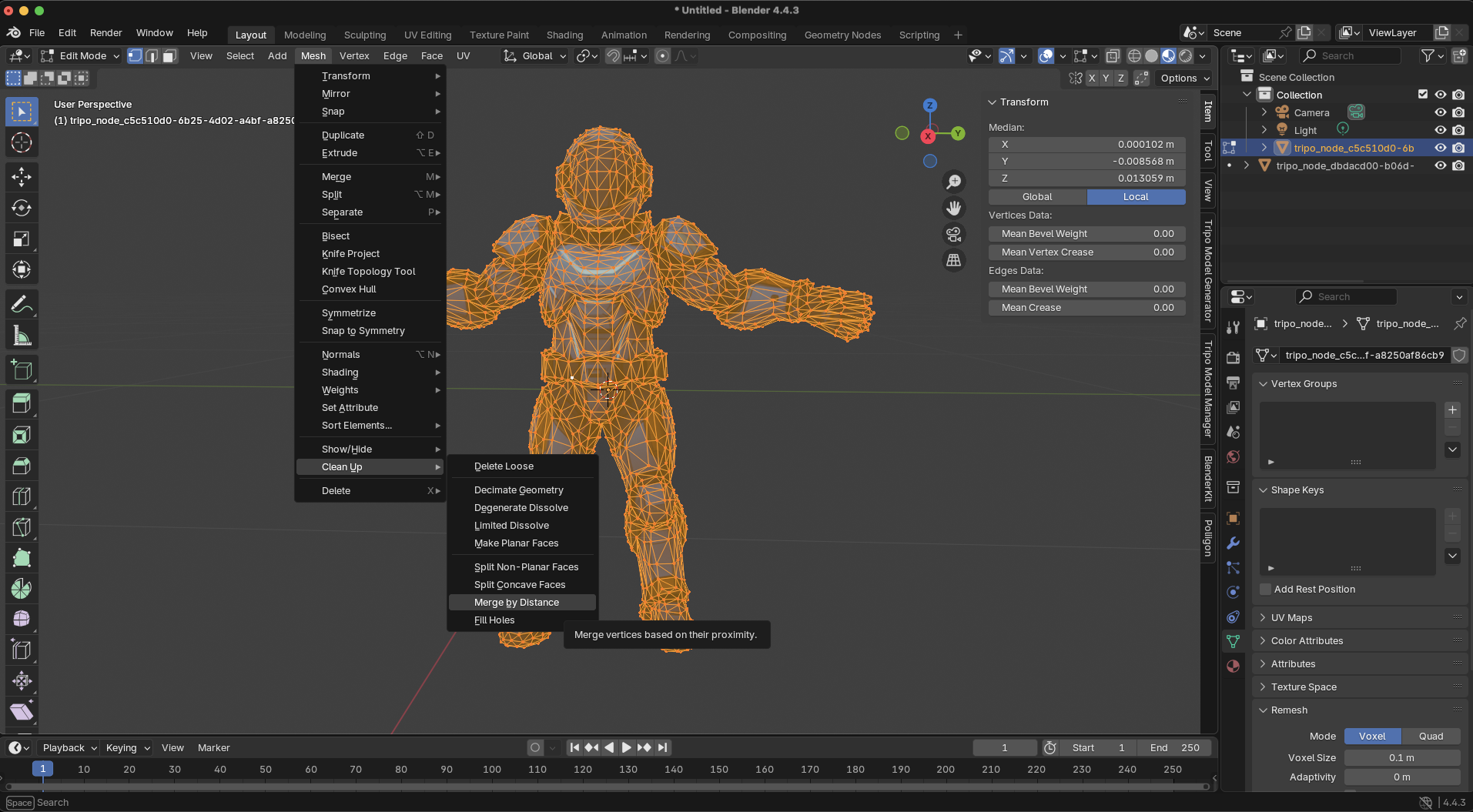
- Yinelenen Köşeleri Birleştir
- Mesh → Temizle → Mesafeye Göre Birleştir
- Çakışan geometriden rigging hatalarını önler
- Tek Su Geçirmez Ağ Oluştur
- Ayrı parçaları birleştir (Blender'de Ctrl+J)
- İç yüzleri ve serbest köşeleri kaldır
- Yönelimi Kontrol Et
- Karakter +Z'ye (ileri) bakalı durmalı
- Dışa aktarmadan önce gerekirse döndür
Tam Mixamo Otomatik-Rigging İş Akışı
Şimdi ana etkinlik için - AI tarafından oluşturulan karakteri Mixamo tarzında rigging:
Adım 1: Karakterinizi Yükleyin
- mixamo.com ziyaret edin ve Adobe ID ile oturum açın
- "Karakter Yükle" düğmesini tıklayın
- Hazırlanan FBX veya ZIP dosyanızı seçin
- Model önizlemesini bekleyin (genellikle 10-30 saniye)
Adım 2: Rig İşaretçileri Yerleştirin
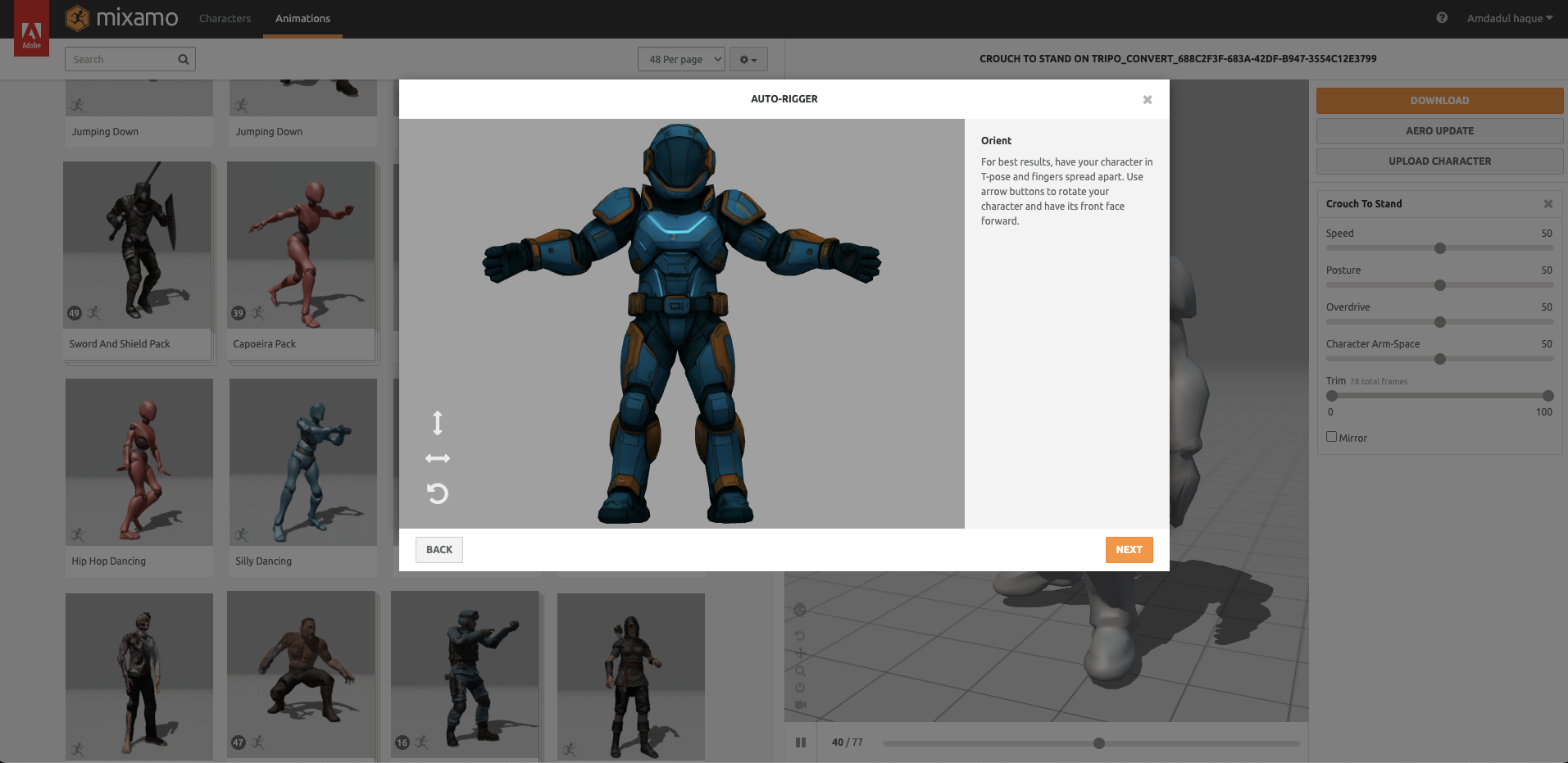
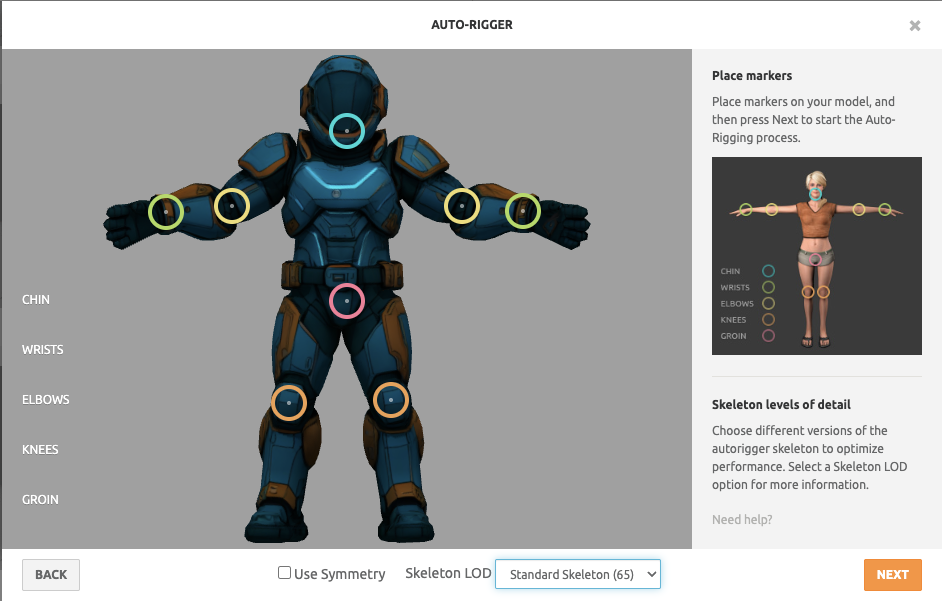
Mixamo işaretçi noktalarını görüntüler ve siz bunları yerleştirmelisiniz. İşte optimal yerleştirme:
- Çene: Çenenin merkezi, boyun değil
- Bilekler: Bilek ekleminin ortası
- Dirsekler: Dirsek bükülmesinin merkezi
- Dizler: Diz kapağının merkezi
- Kasık: Kalça ekleminin merkezi
Kritik İpucu: Kesin yerleştirme için yakınlaştırın. 1 cm sapmış bile animasyon sorunlarına neden olabilir.
Adım 3: Otomatik-Rig İşleme
"İleri" ye tıklayarak sihri başlatın. Mixamo:
- Ağ topolojisini analiz eder
- Özel iskelet oluşturur
- Ağırlık haritalarını hesaplar
- Cilalama uygular
İşlem süresi: Ağ karmaşıklığına bağlı olarak 1-2 dakika.
Adım 4: Önizleme ve Test
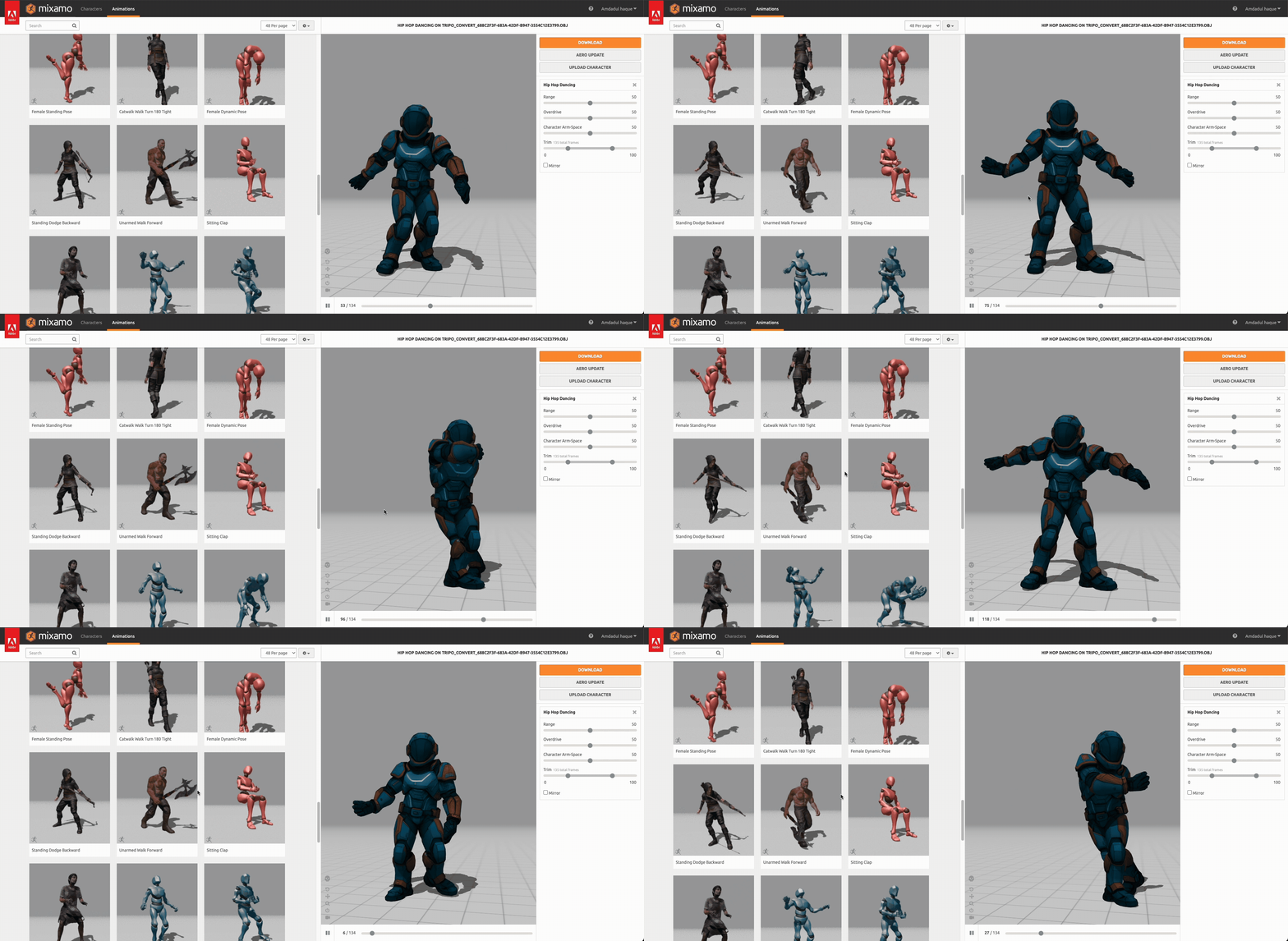
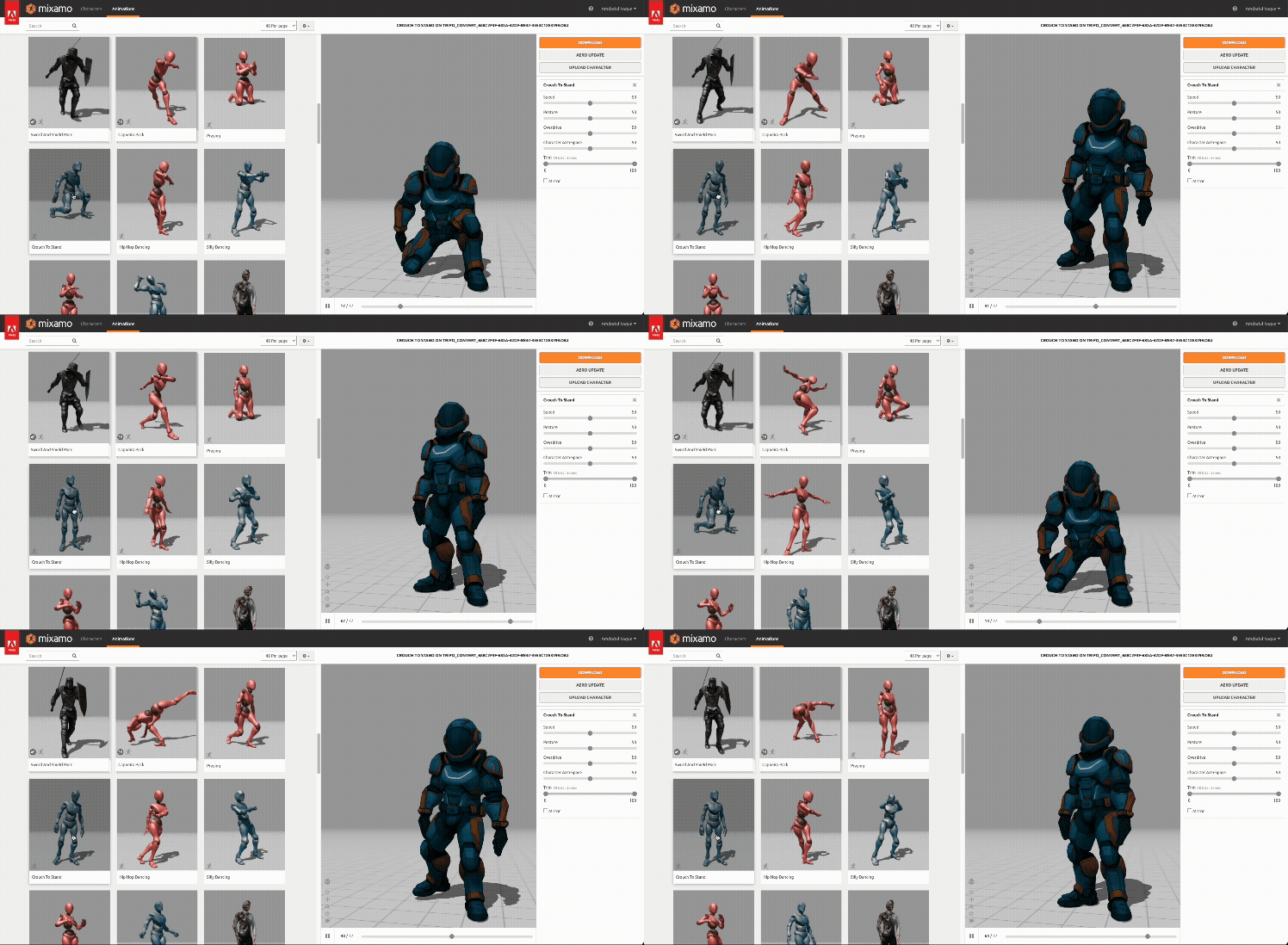
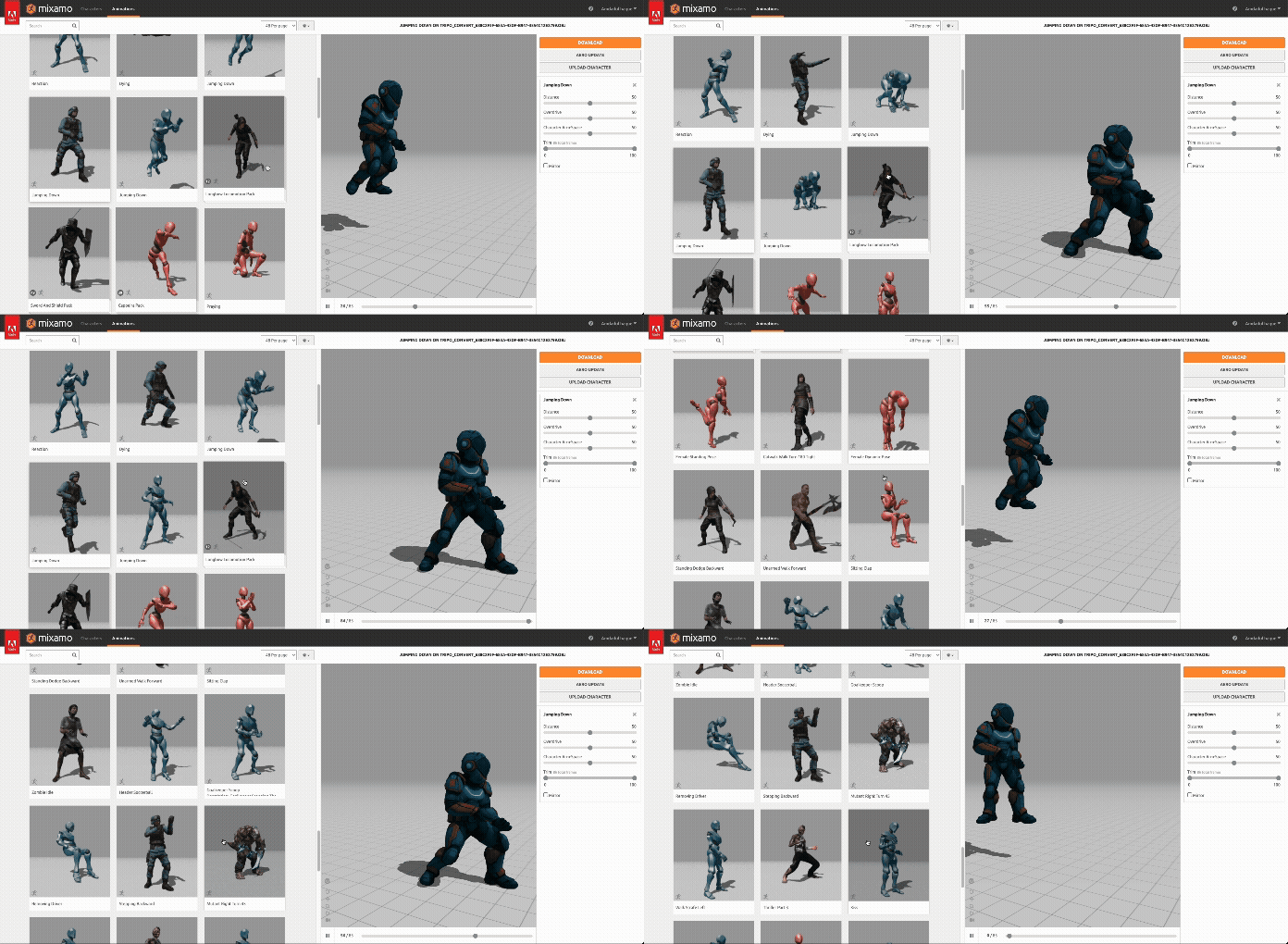
İndirmeden önce, bu animasyonları test edin:
- Temel boş poz
- Yürüyüş döngüsü
- Kol hareketleri
- Atlama animasyonu
Aşağıdakileri arayın:
- Yumuşak deformasyonlar
- Ağ gerginliği yok
- Uygun eklem bükülmesi
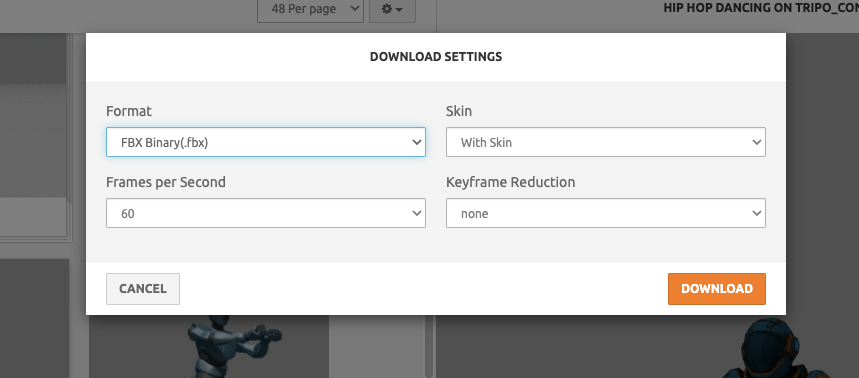
Adım 5: İndirme Seçenekleri
| Ayar | Ne Zaman Seçilir |
|---|---|
| Biçim: Unity için FBX | Oyun geliştirme |
| Biçim: Blender için FBX | Daha fazla düzenleme gerekli |
| Cilt Dahil | Her zaman (ağırlıkları içerir) |
| Saniyedeki Kareler | Projenizle eşleştirin |
Rigged Karakterinizi İçe Aktarma ve Test Etme
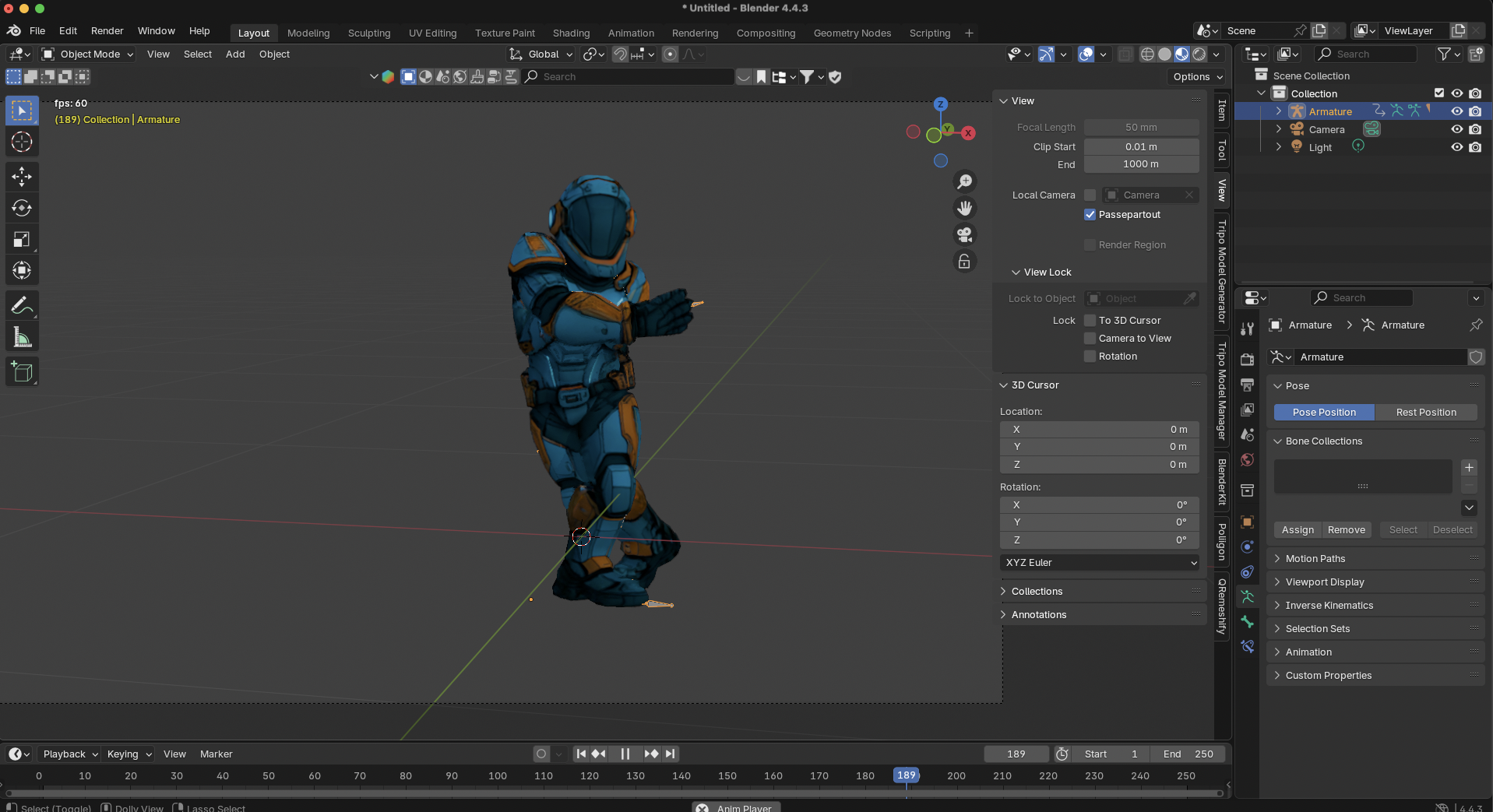
Blender İçe Aktarma Süreci
- Dosya → İçe Aktar → FBX
- İçe aktarma ayarlarında "Otomatik Kemik Yönelimi"ni devre dışı bırakın
- Poz Moduna geçin
- Ana eklemlerde rotasyonları test edin
- Ağırlık boyamasını kontrol edin (isteğe bağlı iyileştirme)
Unity/Unreal Entegrasyonu
Unity Kurulumu:
- FBX'i Assets klasörüne sürükleyin
- Animasyon Türünü "Humanoid" olarak ayarlayın
- Avatar Tanımını yapılandırın
- Animasyon kontrolörü uygulayın
Unreal Kurulumu:
- İçerik Tarayıcısına içe aktarın
- "İçe Aktarma Rig" seçeneğini etkinleştirin
- İskeleti "Hiçbiri" olarak ayarlayın (yeni oluşturur)
- Animasyon Blueprint ile test edin
AI Karakteri Rigging için En İyi Uygulamalar
Yüklemeden Önce Optimize Edin
- Köşe Sayısı: Gerçek zamanlı uygulamalar için 50k altında tutun
- Topoloji: Eklemlerin etrafında kenar döngüleri sağlayın
- Simetri: Tahmin edilebilir sonuçlar için X-simetri kullanın
- Ölçek: 1,7-2m yükseklik en iyisidir
Tripo AI Kullanıcılarından Gelişmiş İpuçları
Tripo Studio'nun Algoritma 2.5 ile karakterler oluştururken:
- Daha iyi eklem tanımı için "Yüksek Detay" modunu kullanın
- "Animasyona Hazır" ön ayarını etkinleştirin
- Temiz topoloji seçeneği ile dışa aktarın
Bu ayarlar Mixamo'nun %40 daha hızlı rigging yapmasını ve daha az hata vermesini sağlayan modeller oluşturur.
Sorun Giderme: Mixamo Rig Sorunlarını Nasıl Düzeltilir
Mükemmel hazırlığa rağmen sorunlar ortaya çıkabilir. İşte sorun giderme rehberiniz:
Yaygın Sorunlar ve Çözümler
| Sorun | Belirtiler | Çözüm |
|---|---|---|
| Gerilmiş Uzuvlar | Kollar/bacaklar uzamış | Düzgün T-pozde yeniden dışa aktar |
| Eksik Dokular | Gri model | Dokular ZIP içine dahil et |
| Yanlış Yönelim | Karakter yan yüklü | +Z'ye döndür, yeniden dışa aktar |
| Zayıf Deformasyon | Eklemlerde mesh yırtılması | Kenar döngüleri ekle, köşe sayısını azalt |
| Parmak Sorunları | Parmaklar hareket etmiyor | Blender'de manuel ağırlık boyama |
İnatçı Modeller için Hızlı Düzeltmeler
- Yeniden Rigging Stratejisi
- İşaretçi yerleştirmesini 2-3cm ayarla
- Farklı poz varyasyonlarını dene
- Ağ karmaşıklığını azalt
- Manuel İyileştirme
- Blender'e içe aktar
- Ağırlık boyama modunu kullan
- Sorun alanlarını yumuşat
- Oyun motoruna yeniden dışa aktar
AI Karakteri İş Akışınızı Maksimize Etme
Tripo AI Pipeline'i ile Entegrasyon
- image to 3D özelliğini kullanarak temel karakteri oluştur
- Tripo Studio çalışma alanında iyileştir
- Optimize edilmiş FBX'i dışa aktar
- Mixamo'da otomatik rig yap
- Son platforma içe aktar
Bu iş akışı, profesyonel kaliteyi korurken karakter oluşturmayı günlerden saatlere düşürür.
Animasyon Kütüphanesi Avantajları
Rigging yapıldıktan sonra, Mixamo'nun 2.500+ animasyonuna erişim sağlayın:
- Muharebe hareketleri
- Dans dizileri
- Spor aksiyonları
- Boş poz varyasyonları
- Duygusal ifadeler
Birden fazla animasyon indirin ve dinamik karakterler için oyun motorunda harmanlayın.
Üretim için Gelişmiş Teknikler
Birden Fazla Karakterin Toplu İşlemesi
Tripo AI'nin Text-to-CAD API'sini kullanan stüdyolar için:
- Karakter varyasyonlarını programlı olarak oluştur
- Dışa aktarma ayarlarını standartlaştır
- Mixamo yükleme betikleri oluştur
- Tutarlı modeller ile işaretçi yerleştirmesini otomatikleştir
Özel Rig Değişiklikleri
Mixamo riggingi sonrası:
- Blender'de yüz kemikleri ekle
- Özel IK zinciri oluştur
- Gelişmiş kısıtlamalar uygula
- Mocap verileri ile harmanlayın
İş Akışınızı Gelecek Açısından Güvenli Hale Getirme
AI 3D model jeneratörleri geliştikçe, öncü kalabilmek şu anlama gelir:
- Pipeline Standardizasyonu: Kesin iş akışınızı belgeleyin
- Sürüm Kontrolü: Model yinelemelerini izleyin
- Şablon Oluşturma: Başarılı rig konfigürasyonlarını kaydedin
- Topluluk Öğrenmesi: En son teknikler için Tripo AI Discord'a katılın
Tripo AI'nin hızlı oluşturma ve Mixamo'nun otomatik rigging'i, modern 3D üretim için yenilmez bir iş akışı oluşturur.
Sonuç: Sonraki Adımlarınız
Şimdi AI tarafından oluşturulan karakteri Mixamo için başarıyla rigging yapmak için gerekli her şeye sahipsiniz. Temel noktalar:
- Uygun T-poz hazırlığı sorunların %90'ını önler
- Kesin işaretçi yerleştirmesi yumuşak animasyonlar sağlar
- İndirmeden önce test etmek saatlerce düzeltme tasarrufu sağlar
- AI karakteri rigging iş akışı pratikle çabuk olur
AI tarafından oluşturulan karakterlerinizi hayata geçirmeye hazır mısınız? Animasyona hazır modeller için Tripo AI'nin en son Algoritma 2.5 ile başlayın, sonra her zaman mükemmel Mixamo rigging için bu kılavuzu takip edin.
Statik modellerinizi bugün animasyon yıldızlarına dönüştürün! Tripo Studio üzerinde animasyon için optimize edilmiş AI tarafından oluşturulan karakterleri deneyin veya tripo3d.ai adresinde tam platformu keşfedin.
Konsept'ten animasyonlu karaktere giden en hızlı yolu keşfeden 2+ milyon yaratıcıya katılın. Sonraki oyun değiştirici karakteriniz sadece birkaç dakika uzaklıkta!
