En İyi Normal Harita Oluşturucular: Ücretsiz Araçlar + Nasıl Kullanılır
TL;DR
- Normal map'ler, ekstra geometri eklemeden yüzey derinliğini ve aydınlatma detayını simüle etmek için RGB verisi kullanır. OpenGL ve DirectX kurallarını anlamak, yeşil kanalın ters çevrilmesinden kaynaklanan ters detayların önüne geçmenize yardımcı olur.
- NormalMap-Online, bir görüntüden normal map oluşturmanın en hızlı yoludur; Blender ve xNormal ise yüksek poligonlu pişirme iş akışları için daha fazla kontrol sunar.
- Tripo AI, normal map'ler dahil eksiksiz PBR dokularıyla 3D modelleri otomatik olarak dışa aktararak süreci basitleştirir; böylece içerik üreticileri pek çok projede manuel pişirme adımını atlayabilir.
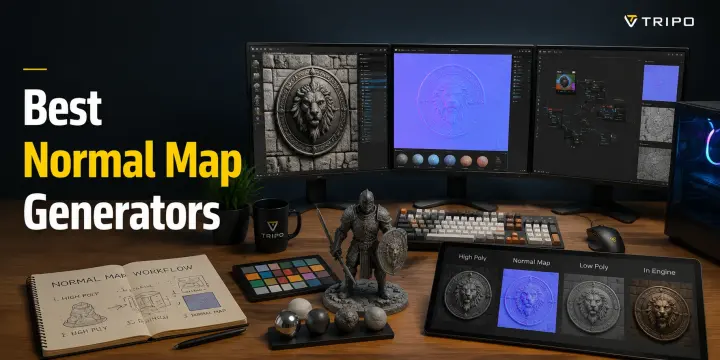
Bir normal map üreteci, düz bir görüntüyü veya yüksek poligonlu bir mesh'i, ekstra geometri eklemeden ışığın bir yüzeyle nasıl etkileşime girdiğini kontrol eden bir RGB dokusuna dönüştürür. En iyi ücretsiz seçenekler arasında hızlı tarayıcı tabanlı dönüştürme için NormalMap-Online, eksiksiz PBR iş akışları için Materialize, profesyonel pişirme için xNormal ve Blender'ın yerleşik pişirme araçları yer alır. AI ile üretilen 3D modeller için Tripo AI gibi çözümler, dışa aktarma sürecinde normal map'leri otomatik olarak oluşturabilir.
Küresel 3D dijital varlık pazarının 2029 yılına kadar 51,8 milyar dolara ulaşması beklenmekte olup bu durum, verimli 3D içerik oluşturma iş akışlarına olan artan talebi gözler önüne sermektedir. Oyuna hazır hemen her varlığın temelinde, dinamik aydınlatma altında yüzey derinliği ve gerçekçilik katan bir normal map bulunur. Bu kılavuz, normal map'lerin nasıl çalıştığını açıklar, en iyi ücretsiz üreticileri karşılaştırır ve iki pratik iş akışını ele alır: görüntülerden normal map oluşturma ve bunları Blender'da pişirme.
Normal Map Nedir?
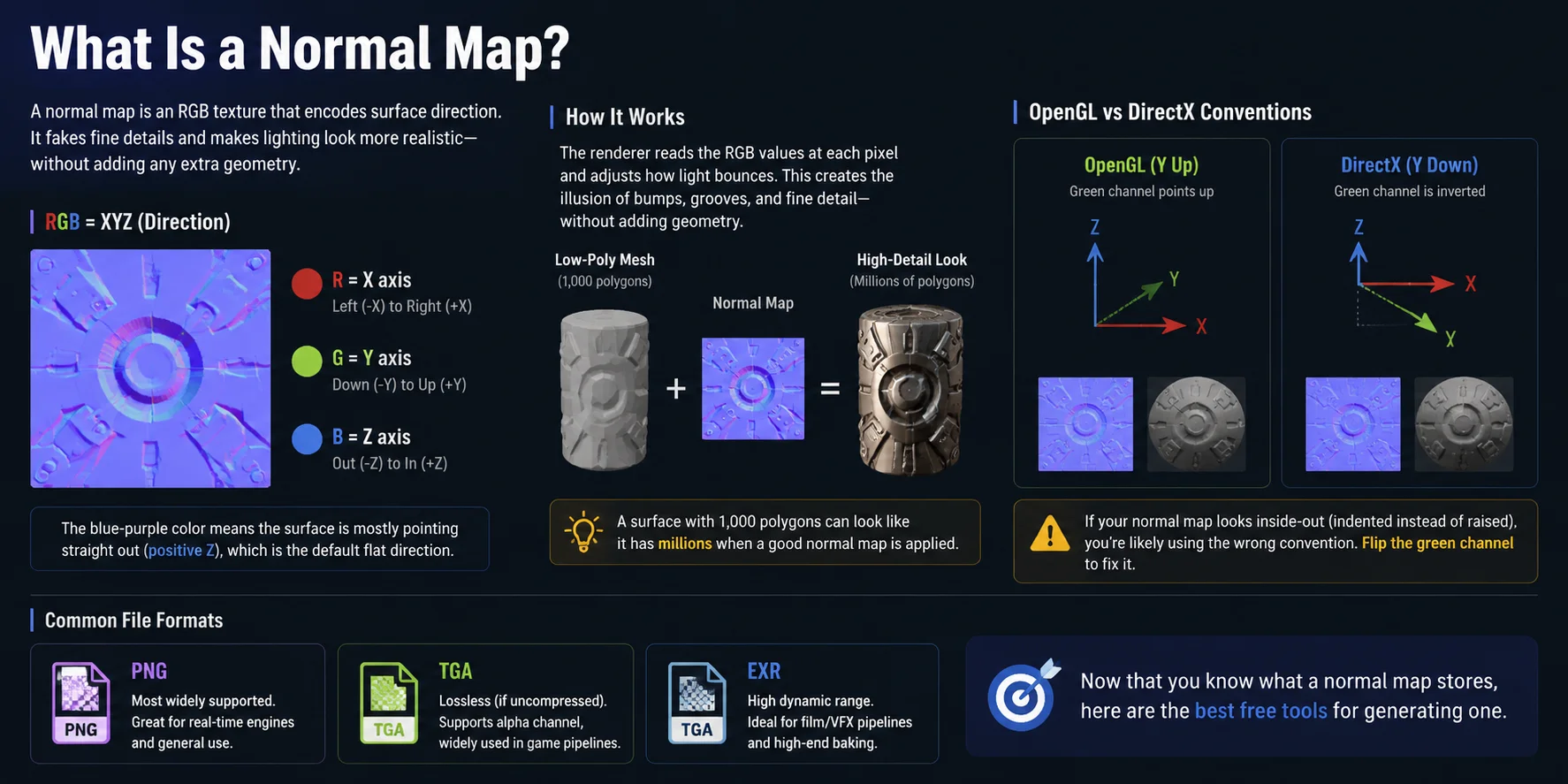
Normal map, renk yerine yüzey yönü hakkında bilgi depolayan bir RGB dokusudur. Her piksel üç kanal içerir: kırmızı X eksenini, yeşil Y eksenini ve mavi Z eksenini temsil eder. Tanıdık mavi-mor görünüm, piksellerin büyük çoğunluğunun düz bir yüzeyi temsil eden Z ekseni boyunca doğrudan dışa doğru işaret etmesinden kaynaklanır.
Bir render motoru bu RGB değerlerini okuduğunda, her piksel ile ışığın etkileşim biçimini değiştirir; bu sayede ekstra geometri eklemeden tümsek, çizik ve ince yüzey detayları yanılsaması yaratır. Bu durum, yalnızca 1.000 poligona sahip düşük poligonlu bir modelin, yüksek kaliteli bir normal map ile eşleştirildiğinde çok daha detaylı görünmesini sağlar.
İki temel normal map kuralı bulunur: OpenGL ve DirectX. OpenGL pozitif Y yönü kullanırken DirectX, ters çevrilmiş bir Y ekseni kullanarak yeşil kanalı ters çevirir. Detaylar içe çökmüş veya ters görünüyorsa sorun genellikle eşleşmeyen bir kuraldan kaynaklanır; düzeltmek için yeşil kanalı ters çevirmeniz yeterlidir. PNG en yaygın format iken TGA kayıpsız iş akışları için tercih edilir ve EXR üst düzey film ile VFX pişirme işlemleri için kullanılır.
Normal map'in ne depoladığını öğrendiğinize göre, şimdi birini oluşturmak için en iyi ücretsiz araçlara göz atalım.
En İyi Ücretsiz Normal Harita Oluşturucular — Karşılaştırma Tablosu
En iyi ücretsiz normal harita oluşturucu, hızlı bir tarayıcı dönüşümüne, eksiksiz bir PBR doku setine veya yüksekten düşüğe pişirmeye ihtiyaç duyup duymadığınıza göre değişir. Aşağıdaki tablo, bu kılavuzda ele alınan dört ücretsiz aracı karşılaştırmaktadır.
| Araç | Platform | En Uygun Kullanım | Temel Güçlü Yönler / Sınırlamalar |
|---|---|---|---|
| NormalMap-Online | Tarayıcı | Görüntüden hızlı normal harita oluşturma | Kurulum gerektirmez, canlı önizleme sunar ve OpenGL/DirectX çıktısı sağlar; gelişmiş kontroller sınırlıdır. |
| Materialize | Windows | Tek görüntüden eksiksiz PBR doku seti oluşturma | Normal, yükseklik, AO ve pürüzsüzlük haritalarını yerel olarak üretir; yalnızca Windows'ta çalışır. |
| xNormal | Windows | Yüksekten düşük poligona normal harita pişirme | Oyun varlıkları için hassas kafes ve ışın kontrolleri; eski arayüzü ve daha teknik kurulum gerektirir. |
| Blender | Windows, macOS, Linux | Eksiksiz 3D pişirme iş akışları | Ücretsiz, açık kaynaklı; modelleme, UV'ler ve pişirmeyi bir arada sunar; temiz UV'ler ve eşleştirilmiş mesh'ler gerektirir. |
Hızlı seçim: Çevrimiçi en hızlı ücretsiz normal harita oluşturucu için NormalMap-Online'ı, eksiksiz bir PBR harita seti için Materialize'ı, geleneksel yüksekten düşüğe pişirme için xNormal'ı veya platformlar arası iş akışında en fazla kontrol için Blender'ı kullanın.
Görüntüden Normal Harita Nasıl Oluşturulur
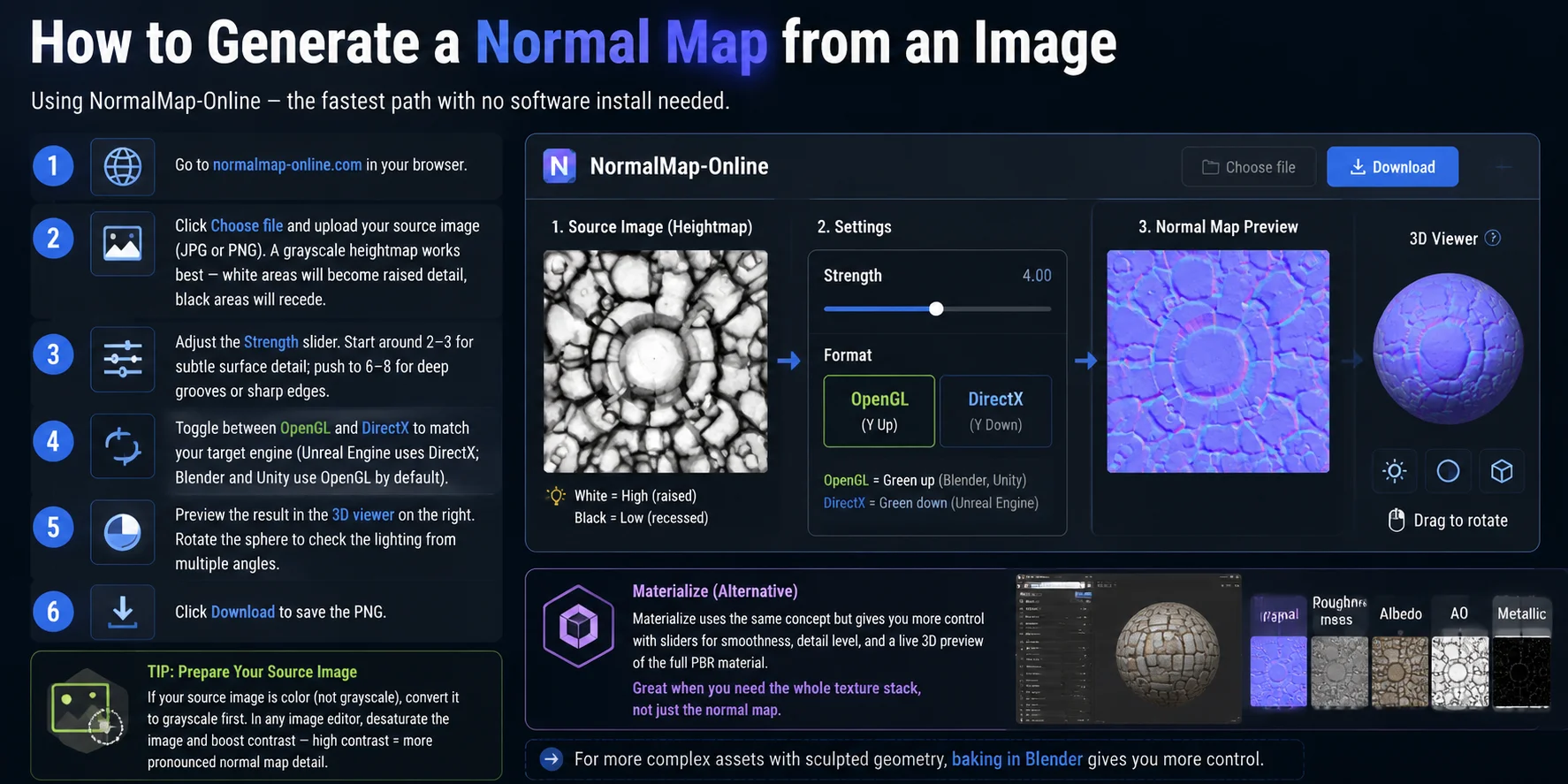
Düz bir görüntüden normal harita oluşturmanız gerekiyorsa en hızlı yöntem, NormalMap-Online gibi tarayıcı tabanlı bir oluşturucu kullanmaktır. Kurulum gerektirmez ve dokular, yükseklik haritaları ile basit yüzey ayrıntıları için oldukça iyi çalışır.
- NormalMap-Online'a gidin Ücretsiz oluşturucuya erişmek için tarayıcınızda normalmap-online.com adresini açın.
- Kaynak görüntünüzü yükleyin Dosya seç düğmesine tıklayın ve JPG veya PNG görüntünüzü yükleyin. En iyi sonuçlar için gri tonlamalı bir yükseklik haritası kullanın: beyaz alanlar yükseltilmiş ayrıntıları, siyah alanlar ise girintili bölgeleri temsil eder.
- Güç kaydırıcısını ayarlayın Yüzey ayrıntılarının ne kadar belirgin görüneceğini kontrol edin. 2–3 civarındaki bir değer, kumaş veya ince çizikler gibi hafif dokular için iyi sonuç verirken 6–8 daha derin oluklar ve daha keskin yüzey değişimleri oluşturur.
- Doğru normal harita formatını seçin Hedef motorunuza bağlı olarak OpenGL ve DirectX modları arasında geçiş yapın. Unreal Engine genellikle DirectX normal haritaları kullanırken Blender ve pek çok Unity iş akışı OpenGL tarzı haritaları tercih eder.
- Sonucu önizleyin Normal haritanın ışığa nasıl tepki verdiğini kontrol etmek için yerleşik 3D görüntüleyiciyi kullanın. Çıkıntıların doğru göründüğünden ve ters dönmediğinden emin olmak için küreyi farklı açılardan döndürün.
- Normal haritayı indirin Oluşturulan PNG dosyasını kaydetmek ve 3D yazılımınıza ya da oyun motorunuza aktarmak için İndir düğmesine tıklayın.
Daha iyi sonuçlar için kaynak görüntünüzü dönüştürmeden önce hazırlayın. Görüntü renkli ise önce gri tonlamaya dönüştürün, ardından yükseltilmiş ve girintili alanları birbirinden ayırmak için kontrastı artırın. Yüksek kontrast daha güçlü normal ayrıntılar üretirken yumuşak kontrast daha gerçekçi bir yüzey görünümü sağlar.
Bir diğer seçenek, aynı görüntüden normal haritaya dönüşüm kavramını kullanan ancak daha gelişmiş kontroller sunan Materialize'dır. Pürüzsüzlük ve ayrıntı yoğunluğu için kaydırıcılar ile eksiksiz PBR malzeme iş akışının canlı 3D önizlemesini içerir. Yalnızca normal haritaya değil, pürüzlülük, metalik ve ortam tıkanması haritaları da dahil olmak üzere eksiksiz bir doku setine ihtiyaç duyduğunuzda Materialize'ı tercih edin.
Heykelleştirilmiş geometriye sahip daha karmaşık varlıklar için Blender'da pişirme size daha fazla kontrol imkânı sunar.
Blender'da Normal Map Nasıl Bake Edilir
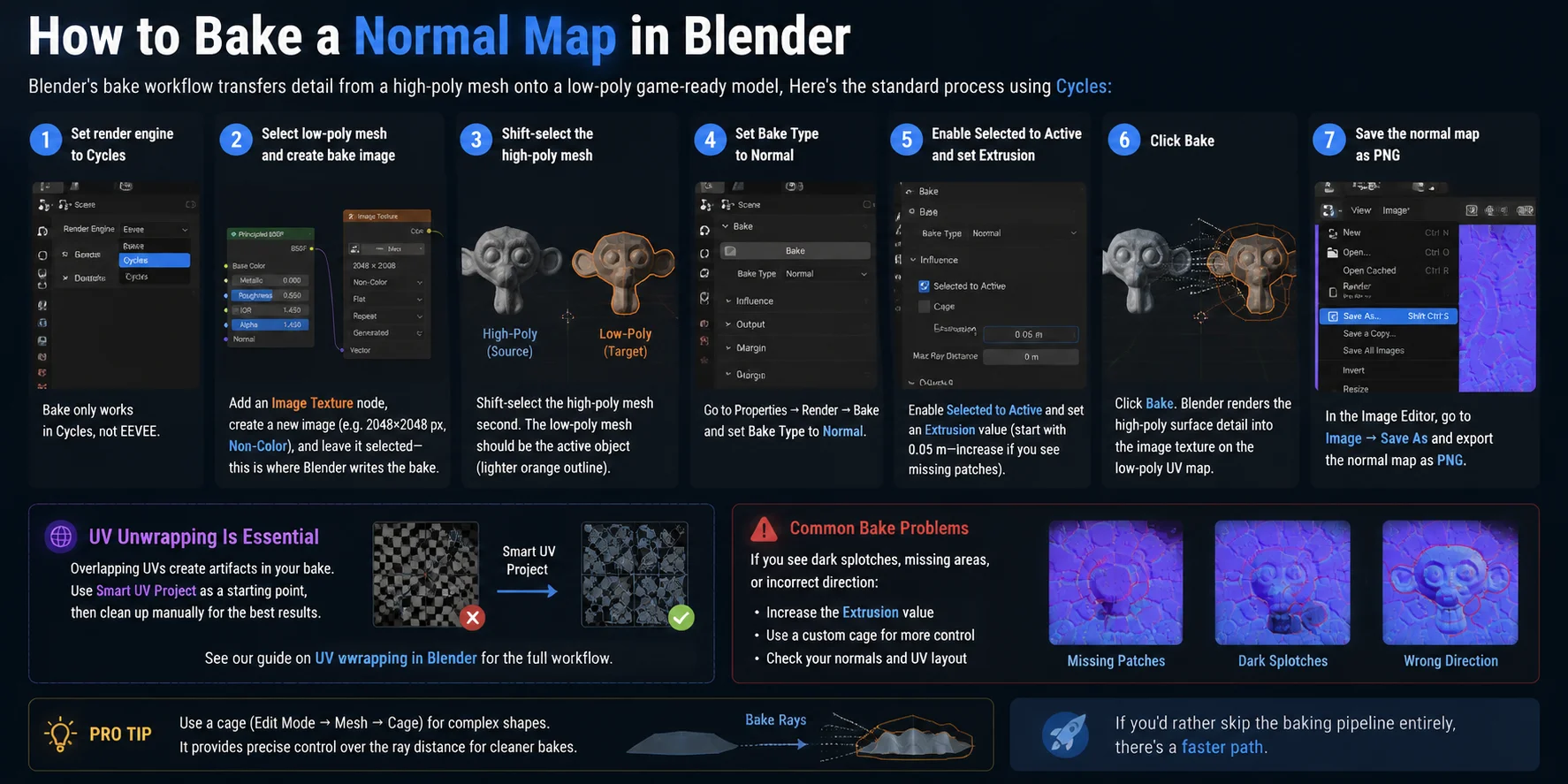
Evet, Blender yerleşik baking iş akışı aracılığıyla normal map oluşturabilir. Baking; oyma kırışıklıkları, çizikler ve küçük geometri değişiklikleri gibi yüksek poligonlu yüzey ayrıntılarını bir doku kullanarak düşük poligonlu bir mesh'e aktarır. Bu sayede oyuna hazır modeller görsel ayrıntıları korurken hafif bir poligon sayısına sahip olabilir. Standart yöntem, Blender'ın Cycles render motorunu kullanır.
- Cycles render motoruna geçin Render Özellikleri panelini açın ve render motorunu Cycles olarak değiştirin. Blender'ın normal map baking özelliği Cycles'ta çalışır, EEVEE'de çalışmaz.
- Düşük poligonlu mesh'i ve bake görüntüsünü hazırlayın Düşük poligonlu modelinizi seçin. Shader Düzenleyicisi'nde bir Image Texture düğümü ekleyin ve 2048×2048 px gibi yeni bir görüntü oluşturun. Görüntünün renk uzayını Non-Color olarak ayarlayın ve bu görüntü düğümünü seçili tutun; çünkü Blender bake edilmiş normal verilerini bu düğüme yazacaktır.
- Her iki mesh'i doğru şekilde seçin Düşük poligonlu mesh aktif kalırken yüksek poligonlu mesh'i Shift tuşuyla seçin. Aktif nesne, daha açık turuncu ana hatla gösterilen düşük poligonlu model olmalıdır; çünkü bake edilmiş doku bu mesh için oluşturulacaktır.
- Bake ayarlarını yapılandırın Özellikler → Render → Bake bölümüne gidin ve Bake Type'ı Normal olarak ayarlayın. Blender'ın yüksek poligonlu modelden düşük poligonlu versiyona ayrıntıları aktarması için Selected to Active seçeneğini etkinleştirin.
- Bake mesafesini ayarlayın Blender'ın yüksek poligonlu ayrıntıları ne kadar uzakta arayacağını kontrol etmek için Extrusion değerini ayarlayın. Yaklaşık 0.05 m ile başlayın. Bazı ayrıntılar eksikse değeri artırın ya da daha hassas projeksiyon kontrolü için bir cage kullanın.
- Baking işlemini başlatın Bake'e tıklayın ve Blender yüksek poligonlu yüzey bilgilerini düşük poligonlu UV haritasına yansıtırken bekleyin. Sonuç, daha önce oluşturulan görüntü dokusunda görünecektir.
- Normal map'i kaydedin Image Editor'ü açın, bake edilmiş görüntüyü seçin, ardından Image → Save As seçeneğini belirleyin ve normal map'i PNG dosyası olarak dışa aktarın. Artık bu dosyayı Unity, Unreal Engine veya diğer 3D iş akışlarında kullanabilirsiniz.
Baking işlemi öncesinde düşük poligonlu mesh'inizin temiz bir UV düzenine sahip olduğundan emin olun. Üst üste binen UV adaları genellikle istenmeyen artifactlar oluşturduğundan UV unwrapping, zorunlu bir hazırlık adımıdır. Smart UV Project hızlı bir başlangıç noktasıdır; ancak oyun varlıkları için manuel temizlik genellikle daha iyi sonuçlar verir. Düzgün bir UV iş akışı, doku kalitesini artırabilir ve baking hatalarını azaltabilir.
Yaygın bake sorunları genellikle hatalı projeksiyon ayarlarından kaynaklanır. Koyu yamalar, bozuk ayrıntılar veya ters yüzey yönleri çoğunlukla Extrusion değerini artırarak, cage mesafesini ayarlayarak ya da daha hassas kontrol için özel bir cage etkinleştirilerek düzeltilebilir.
Baking sürecini tamamen atlamayı tercih ediyorsanız daha hızlı bir yol mevcuttur.
Tripo AI: Normal Map'leri Otomatik Olarak Alın
AI ile üretilen 3D modeller için normal map oluşturmak, ayrı bir baking iş akışı gerektirmez. Tripo AI'dan dışa aktarılan her model, GLB veya FBX dosyasına dahil edilmiş temel renk, normal map, pürüzlülük map'i ve metalik map içeren eksiksiz bir PBR doku paketi ile birlikte gelir. Normal map, modelin yüzey ayrıntılarından otomatik olarak oluşturulur; bu sayede üretimden render'a veya oyun entegrasyonuna doğrudan geçebilirsiniz.
Tripo AI'dan kullanıma hazır bir normal map elde etmek için şu adımları izleyin:
- Tripo AI Studio'yu açın ve oturum açın Tripo AI Studio adresine gidin ve 3D model üretmeye başlamak için hesabınızı oluşturun veya mevcut hesabınıza erişin.
- 3D modelinizi oluşturun Varlığınızı tanımlayan bir metin istemi girin ya da görüntüden 3D'ye üretim için bir referans görsel yükleyin. Tripo AI, modeli doku verileriyle birlikte oluşturur.
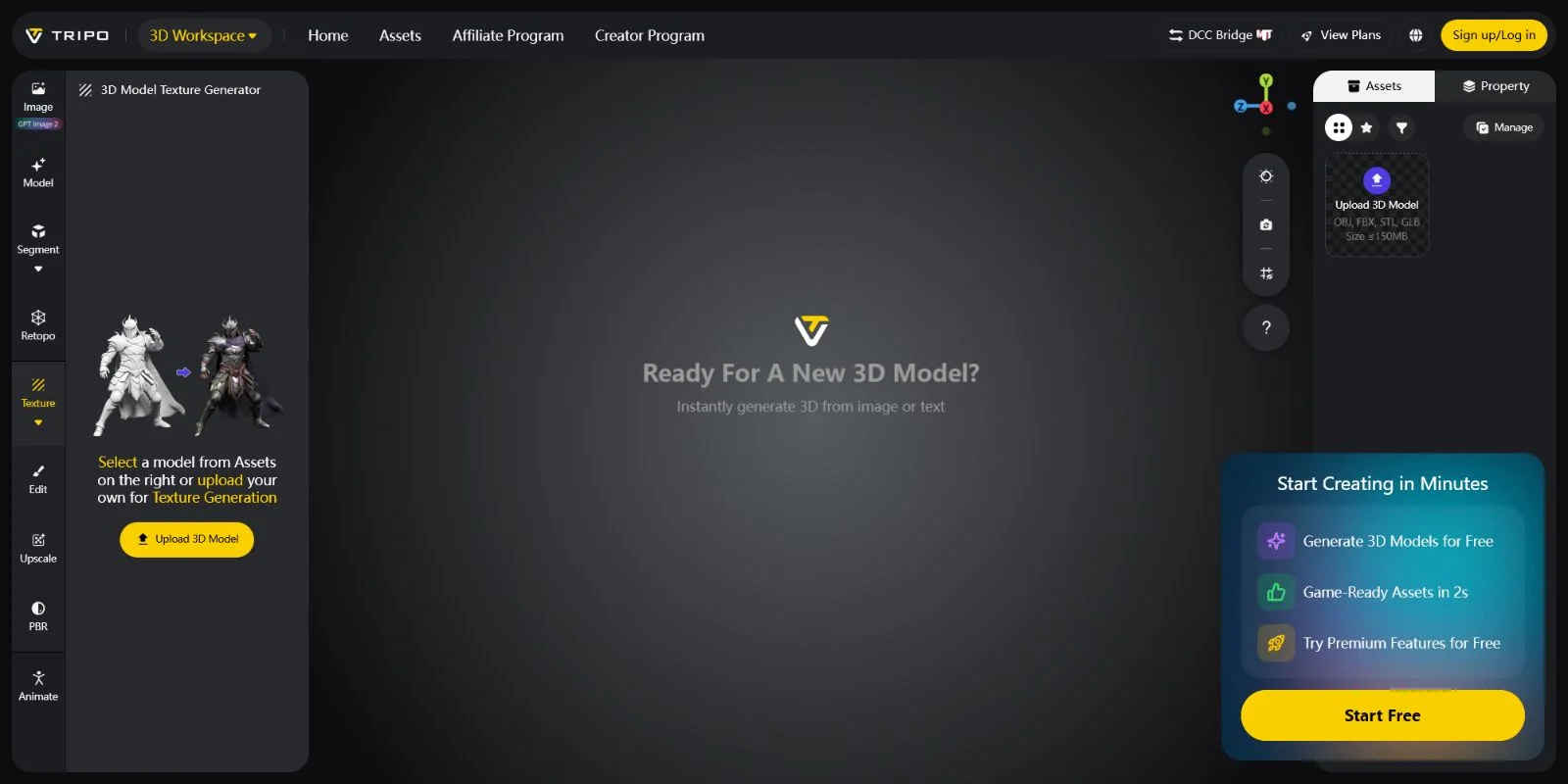
- Oluşturulan dokuları önizleyin Oluşturma tamamlandıktan sonra model görüntüleyiciyi açın ve doku önizlemesini kontrol edin. Normal harita dahil PBR materyalleri, oluşturulan varlığa zaten dahil edilmiştir.
- Modelinizi dışa aktarın Dışa Aktar'a tıklayın ve iş akışınıza uygun formatı seçin. Web uygulamaları, gerçek zamanlı motorlar ve hafif ardışık düzenler için GLB kullanın ya da Blender, Maya ve Cinema 4D gibi DCC yazılımları için FBX'i tercih edin.
- Modeli yazılımınıza aktarın Dışa aktarılan dosyayı Blender'da veya hedef motorunuzda açın. Normal harita, materyal sistemi aracılığıyla zaten bağlanmış durumdadır. Blender'da, yüzey ayrıntısını etkinleştirmek için Normal Harita düğümünü Principled BSDF shader'a bağlayın.
- Gerekirse normal yoğunluğunu ayarlayın Blender'ın Normal Harita düğümü güç ayarını veya oyun motorunuzun materyal çarpanını kullanarak efekti ince ayarlayın. Bu, mesh'i değiştirmeden yüzey derinliğinin görünümünü artırmanıza veya azaltmanıza olanak tanır.
Bu otomatik iş akışı; manuel pişirmenin gereksiz zaman alacağı konsept varlıklar, prototipler ve arka plan nesneleri için idealdir. Oluşturulan normal harita, AI tarafından üretilen geometriden hesaplanarak dışa aktarmanın hemen ardından doğru PBR gölgelendirmesi sağlar. Özellikle hızlıca çok sayıda varlığa ihtiyaç duyduğunuzda ve teknik hazırlık yerine tasarıma odaklanmak istediğinizde oldukça kullanışlıdır.
Dikkatle kontrol edilen mikro ayrıntılar gerektiren ana varlıklar için Blender veya xNormal'da özel pişirme yine de daha fazla sanatsal kontrol sağlar. Ancak hız ve eksiksiz, kullanıma hazır bir varlık ardışık düzeni önemli olduğunda, Tripo AI daha hızlı bir çözüm sunar.
Hangi yöntemi kullanırsanız kullanın, şu yaygın sorular tekrar tekrar gündeme gelir.
Sıkça Sorulan Sorular
Bir görüntüden normal harita nasıl oluştururum?
Görüntünüzü NormalMap-Online'a yükleyin, derinliği kontrol etmek için Strength (Güç) kaydırıcısını ayarlayın, konvansiyonunuzu (OpenGL veya DirectX) seçin ve PNG'yi indirin. Gri tonlamalı bir kaynak için yüksek kontrastlı görüntüler daha keskin sonuçlar üretir. Adım adım tüm süreç yukarıdaki "Görüntüden Nasıl Oluşturulur" bölümünde yer almaktadır.
En iyi normal harita oluşturucu hangisidir?
Kurulum gerektirmeyen tarayıcı tabanlı kullanım için NormalMap-Online en hızlı seçenektir. Tek bir görüntüden tam PBR paketi oluşturmak için Materialize. Yüksek poligonlu bir ağdan baking yapmak için xNormal veya Blender. Normal haritaların otomatik olarak dahil edildiği AI destekli modeller için Tripo AI. Doğru yanıt, başlangıç noktanıza göre değişir.
Ücretsiz bir normal harita oluşturucu var mı?
Evet — NormalMap-Online, Materialize, xNormal ve Blender'ın tamamı ücretsizdir. NormalMap-Online herhangi bir indirme gerektirmez. Materialize ve xNormal ücretsiz Windows masaüstü uygulamalarıdır. Blender ise tüm platformlarda ücretsiz ve açık kaynaklıdır.
Blender normal harita oluşturabilir mi?
Evet. Blender'ın Cycles baking iş akışını kullanın: Bake Type'ı Normal olarak ayarlayın, önce yüksek poligonlu ardından düşük poligonlu (aktif) nesneyi seçin, Selected to Active seçeneğini etkinleştirin, bir Extrusion değeri belirleyin ve Bake'e tıklayın. Sonuç, oluşturduğunuz görüntü dokusu düğümüne kaydedilen bir RGB normal haritasıdır. Tüm adımlar yukarıdaki Blender bölümünde yer almaktadır.
OpenGL ve DirectX normal haritaları arasındaki fark nedir?
Y ekseni (yeşil kanal) ikisi arasında ters çevrilmiştir. OpenGL normal haritalarında yukarıyı gösteren parlak bir yeşil kanal bulunur; DirectX haritalarında ise bu kanal ters çevrilir. Blender ve Unity varsayılan olarak OpenGL kullanır. Unreal Engine ise DirectX kullanır. Ayrıntılar ters görünüyorsa (çıkıntılar girinti olarak görünüyorsa) yeşil kanalı çevirin — çoğu araçta bunun için bir geçiş düğmesi bulunur.
Normal harita ile bump harita arasındaki fark nedir?
Bump harita, yüzey yüksekliğini tahmin eden gri tonlamalı bir görüntüdür — yalnızca yukarı ve aşağı yönünü kodlar. Normal harita ise tam yüzey yönünü (X, Y, Z) depolamak için RGB kullanır ve dinamik aydınlatma altında ve her bakış açısından çok daha doğru sonuçlar verir. Normal haritalar, gerçek zamanlı 3D için endüstri standardıdır.
Bir fotoğraftan normal harita oluşturabilir miyim?
Evet. Herhangi bir fotoğrafı NormalMap-Online veya Materialize'a yükleyin. En iyi sonuçlar için önce fotoğrafı gri tonlamaya dönüştürün — görüntüdeki parlaklık farklılıkları, aracın normal harita oluşturmak için okuduğu yükseklik verisi haline gelir.
Normal haritamı hangi formatta kaydetmeliyim?
PNG, en geniş desteklenen formattır ve Blender, Unity ve Unreal Engine genelinde çalışır. Kayıpsız alfa kanalı desteğine ihtiyaç duyuyorsanız TGA kullanın. EXR, yüksek dinamik aralık hassasiyeti gerektiren film/VFX iş akışları için tercih edilir. JPEG'den kaçının — kayıplı sıkıştırma, normal harita verilerini bozan renk artifaktlarına yol açar.
Oyun dokuları için en iyi ücretsiz normal harita oluşturucu hangisidir?
Oyuna hazır dokular için xNormal, kafes tabanlı baking ve çok nesneli kurulumları temiz biçimde yöneten özel baking tercihidir. Daha hızlı bir yol için Blender'ın baking iş akışı her şeyi tek bir uygulamada tutar. 3D modeli de oluşturuyorsanız Tripo AI, normal haritalar dahil oyuna hazır GLB dosyalarını dışa aktarır.
Çevrimiçi ve çevrimdışı normal harita oluşturucular arasındaki fark nedir?
Çevrimiçi oluşturucular (NormalMap-Online) tarayıcıda çalışır — kurulum gerekmez, anında erişim sağlanır; ancak internet bağlantısı gerektirir ve yalnızca görüntüden normale dönüştürmeyle sınırlıdır. Çevrimdışı araçlar (Materialize, xNormal, Blender) yerel olarak çalışır, daha büyük dosyaları destekler, daha fazla kontrol sunar ve bağlantı olmadan da çalışır. Üretim kullanımı için çevrimdışı araçlar daha fazla hassasiyet sağlar; hızlı tek seferlik işlemler için tarayıcı araçları daha pratiktir.
Sonuç
Normal haritalar, modern 3D iş akışlarında gerçekçi yüzey detayının temelidir; ancak bunları oluşturmak artık karmaşık bir süreç gerektirmiyor. Hızlı görüntüden-normal-haritaya dönüşümler için NormalMap-Online dakikalar içinde basit bir çözüm sunarken, Blender ve xNormal ayrıntılı baking iş akışları için gelişmiş kontrol imkânı sağlar. Sıfırdan 3D varlıklar oluşturuyorsanız, Tripo AI Studio normal harita dahil eksiksiz bir PBR doku paketi ile modelleri dışa aktararak süreci kolaylaştırır.
Tripo AI Studio'da kullanıma hazır dokularla AI destekli 3D modeller oluşturmaya başlayın: https://studio.tripo3d.ai/ 3D oluşturma iş akışınıza en uygun planı seçmek için Tripo AI fiyatlandırmasını inceleyin: https://www.tripo3d.ai/pricing