AI Tarafından Oluşturulan 3D Modelleri Tripo3D ile Blender'a Aktarma
 Maisie
AI tarafından oluşturulan 3D modeller, herkesin zahmetsizce nefes kesici görseller üretmesini sağlayarak tasarım sektöründe devrim yaratıyor. 3D modelleme için önde gelen tercihlerden biri olan Blender, ticari yazılımlarla yarışan özellikler sunar. 1,2 milyondan fazla sanatçı ve geliştiriciden oluşan topluluğuyla Blender, yaratıcılık ve inovasyonun merkezidir. Bu alanda, gelişmiş bir AI 3D model aracı olan Tripo, dokulu 3D mesh modelleri hızlıca oluşturarak maliyetleri ve depolama gereksinimlerini azaltmasıyla öne çıkar. Blender'a nasıl model aktarılacağını anlamak, bu araçlardan en yüksek verimi almak için kritik öneme sahiptir. Tripo ve Blender ile AI 3D modeller dünyasına dalın ve yaratıcılığınızın yükselmesine izin verin.
Ortamınızı Kurma
Blender'ı Yükleme
Sistem Gereksinimleri
3D modelleme dünyasına dalmadan önce, bilgisayarınızın Blender'ı çalıştırabildiğinden emin olun. Sisteminizin minimum gereksinimleri karşılayıp karşılamadığını kontrol edin. Temel görevleri yerine getirmek için en az 8 GB RAM'e ihtiyacınız var. SSE4.2 desteğine sahip 4 çekirdekli bir CPU gereklidir. En az 2 GB RAM'e sahip bir ekran kartı gerekir, ancak daha akıcı performans için 8 GB daha iyidir. Daha kolay gezinme için üç düğmeli bir fareye sahip olduğunuzdan emin olun.
Blender'ı İndirme ve Yükleme
Başlamaya hazır mısınız? Resmi Blender web sitesine gidin. İndirme bölümünü bulun. İşletim sisteminize uygun sürümü seçin. İndirme düğmesine tıklayın. Dosya indirildikten sonra, yükleme sürecini başlatmak için açın. Ekrandaki talimatları izleyin. Sadece birkaç dakika içinde Blender kurulmuş ve kullanıma hazır olacaktır.
Tripo3D'yi Kurma
Hesap Oluşturma
Tripo3D'nin gücünden yararlanmak için önce bir hesaba ihtiyacınız var. Tripo3D web sitesini ziyaret edin. Kayıt ol düğmesini bulun. Kayıt sürecini başlatmak için tıklayın. Ad ve e-posta gibi bilgilerinizi doldurun. Güçlü bir parola oluşturun. Gelen kutunuza gönderilen bağlantıya tıklayarak e-posta adresinizi doğrulayın. Artık AI tarafından oluşturulan modelleri keşfetmeye hazırsınız.
Arayüzde Gezinme
Giriş yaptıktan sonra, Tripo3D arayüzünü tanımak için kısa bir zaman ayırın. Tüm araçların erişilebilir olduğu kontrol paneline dikkat edin. Model oluşturma bölümünü bulun. Model oluşturmak için mevcut farklı seçenekleri keşfedin. Menüler ve ayarlar arasında biraz gezinerek zaman geçirin. Düzeni anlamak, deneyiminizi daha akıcı ve keyifli hale getirecektir.
Tripo3D ile AI 3D Modeller Oluşturma

Tripo3D ile bir AI 3D model oluşturmak, olasılıklarla dolu bir dünyanın kapılarını açar. Platform, model üretme ve özelleştirme için kusursuz bir deneyim sunar. Hadi sürece göz atalım.
AI Model Oluşturmayı Anlama
Model Parametrelerini Seçme
Başlamak için Tripo3D içindeki model oluşturma bölümüne gidin. Burada AI 3D modeliniz için parametreleri belirleme seçeneklerini bulacaksınız. Çeşitli stiller ve şekiller arasından seçim yapın. Karmaşıklığı ve detayları vizyonunuza uyacak şekilde ayarlayın. Değiştirdiğiniz her parametre nihai sonucu etkileyecektir. Projeniz için en iyi olanı görmek adına farklı ayarları deneyin.
Oluşturulan Modelleri Önizleme
Parametreleri seçtikten sonra, oluşturduğunuz şeyi önizleme zamanı gelir. Tripo3D, gerçek zamanlı önizleme özelliği sunar. Bu, şekillenme sürecindeki AI 3D modeli görmenizi sağlar. Modele farklı açılardan bakın. Tasarımın beklentilerinizle uyumlu olduğundan emin olun. Ayarlama gerekiyorsa geri dönün ve parametreleri değiştirin. Önizleme, ilerlemeden önce modelinizi mükemmelleştirmenize yardımcı olur.
Modelleri Tripo3D'den Dışa Aktarma
Dışa Aktarma Formatlarını Seçme
AI 3D modelinizi son hâline getirdikten sonra, sıradaki adım onu dışa aktarmaktır. Tripo3D birden fazla dışa aktarma formatını destekler. Yaygın seçenekler arasında .obj, .fbx ve .stl bulunur. İhtiyaçlarınıza uygun bir format seçin. Blender veya kullanmayı planladığınız diğer yazılımlarla uyumluluğu göz önünde bulundurun. Doğru format, projenizin bir sonraki aşamasına sorunsuz bir geçiş sağlar.
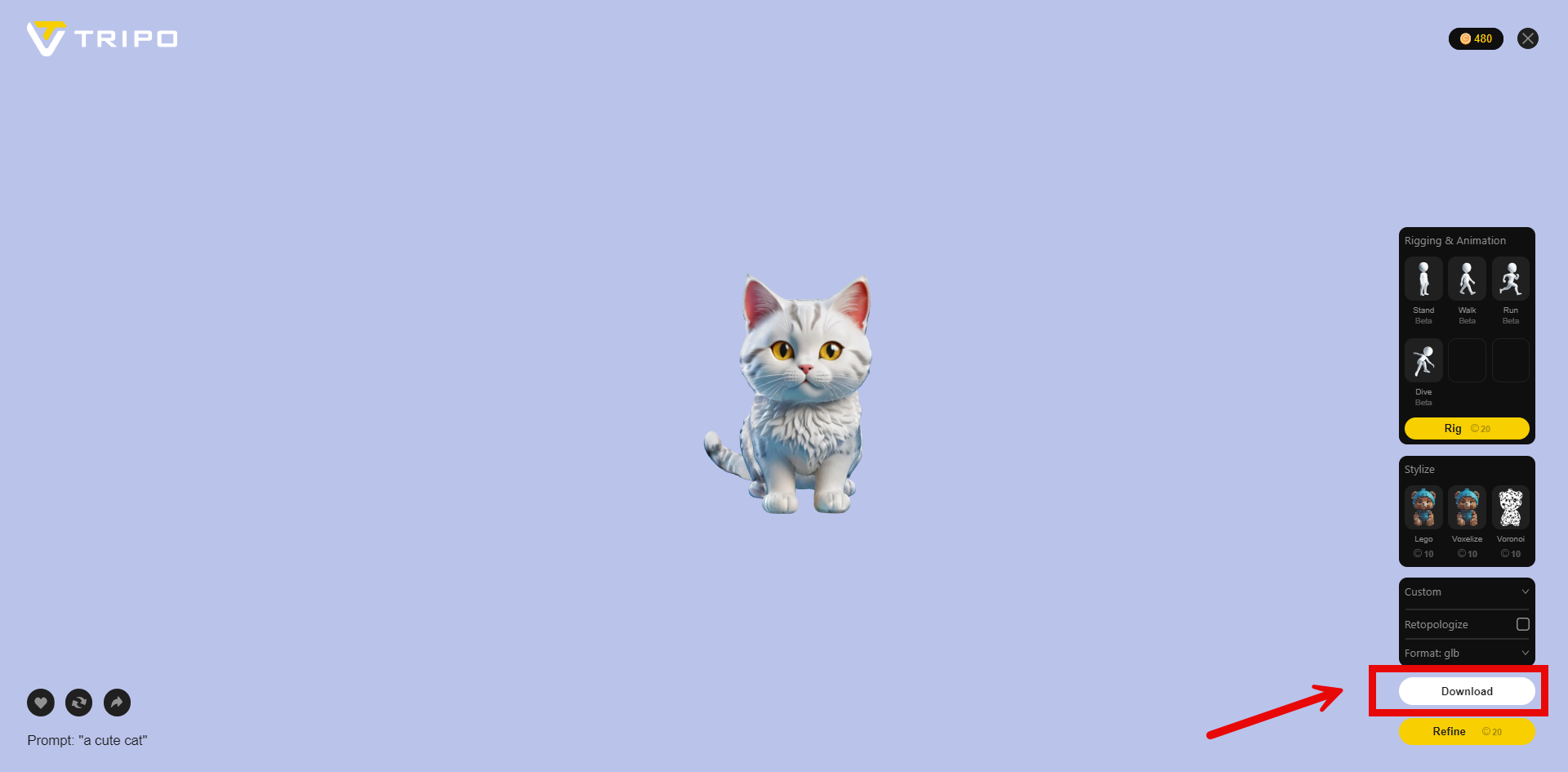
Modeli İndirme
Formatı seçtikten sonra, AI 3D modelinizi indirmeye geçin. Tripo3D içindeki indirme düğmesine tıklayın. Dosyayı bilgisayarınızda daha sonra kolayca erişebileceğiniz bir konuma kaydedin. İndirilen model artık Blender'a aktarılmaya hazırdır. Her şeyin doğru şekilde dışa aktarıldığını doğrulamak için dosyayı mutlaka yeniden kontrol edin.
Blender'a Nasıl Model Aktarılır

AI tarafından oluşturulan 3D modelinizi Blender'a aktarma yolculuğuna çıkmak heyecan verici olabilir. Bu süreci sizin için akıcı ve keyifli hâle getirmek adına adımları birlikte inceleyelim.
Aktarma İçin Blender'ı Hazırlama
Çalışma Alanını Ayarlama
Öncelikle Blender'ı açın ve çalışma alanınızı ayarlayın. Düzenli bir çalışma alanı, önünüzdeki göreve odaklanmanıza yardımcı olur. Sahneden gereksiz nesneleri kaldırın. Özellikler panelini açmak için N tuşunu kullanın. Görünümü tercihinize göre ayarlayın. Bu kurulum, modelinizi içe aktarırken net bir görüşe sahip olmanızı sağlar.
İçe Aktarma Ayarları
Ardından, içe aktarma ayarlarını yapılandırın. Üst menüye gidin ve Edit seçeneğine tıklayın. Preferences'ı seçin. Add-ons bölümünde gerekli içe aktarma formatlarını etkinleştirin. Blender, .obj, .fbx ve .stl gibi çeşitli dosya formatlarını destekler. Modelinizin dosya türüyle eşleşen formatları seçin. Bu ayarlar, Blender'ı içe aktarma sürecini verimli şekilde yürütmeye hazırlar.
AI 3D Modelini Blender'a Aktarma
İçe Aktarma İşlevini Kullanma
Şimdi modelinizi aktarma zamanı. File menüsüne tıklayın. Import seçeneğini seçin ve uygun dosya formatını belirleyin. AI tarafından oluşturulan modelinizi kaydettiğiniz konuma gidin. Dosyayı seçin ve Import'a tıklayın. Blender modelinizi çalışma alanına getirecektir. Artık oluşturduğunuz modeli Blender ortamında görebilirsiniz.
Yaygın Sorunları Giderme
Bazen aktarma sürecinde sorunlar ortaya çıkabilir. Modeliniz görünmüyorsa ölçek ve yön ayarlarını kontrol edin. Gerekirse modeli ölçeklendirmek için S tuşunu kullanın. R tuşu, modeli doğru yöne döndürmenizi sağlar. Dokuların doğru şekilde bağlandığından emin olun. Sorunlar devam ederse içe aktarma ayarlarını yeniden gözden geçirin. Ayarlamalar yapın ve tekrar içe aktarmayı deneyin. Bu adımlar, yaygın içe aktarma sorunlarını çözmeye yardımcı olur.
Blender'da Modelleri Geliştirme ve Düzenleme
Temel Düzenleme Teknikleri
Model Geometrisini Ayarlama
Blender, model geometrisini ayarlamak için güçlü araçlar sunar. Çalışma alanında modeli seçerek başlayabilirsiniz. Modelin parçalarını tutup taşımak için G tuşunu kullanın. S tuşu, modeli istenen boyutlara ölçeklendirir. Kusursuz hizalama için modeli R tuşuyla döndürün. Bu temel ayarlamalar, 3D modelinizin şeklini ve yapısını iyileştirmenize yardımcı olur.
Dokular ve Malzemeler Uygulama
Dokular ve malzemeler modellerinize hayat verir. Blender'da shading çalışma alanına erişin. Modelinizi seçin ve material properties panelini açın. Yeni bir malzeme oluşturmak için New seçeneğine tıklayın. Rengi, pürüzlülüğü ve diğer özellikleri tasarımınıza uyacak şekilde ayarlayın. Ayrıntılı dokular uygulamak için texture paint modunu kullanın. Bu süreç, modelinizin görsel çekiciliğini artırır.
Gelişmiş Özellikler
Rigging ve Animasyon
Rigging, modellerinize hareket kazandırır. Add menüsünden armature aracını seçerek başlayın. Kemikleri modelinizin içine yerleştirin. Hareketleri test etmek için Pose Mode'u kullanın. Blender, bu hareketleri animasyona dönüştürmenize olanak tanır. Bir eylem dizisi oluşturmak için keyframe'ler ayarlayın. Bu özellik, statik modellerinize dinamik bir yaşam katar.
Nihai Modeli Render Alma
Render alma, modelinizi cilalı bir görüntüye dönüştürür. Render properties panelinden render motorunu seçin. En iyi görünüm için ışıklandırmayı ve kamera açılarını ayarlayın. Süreci başlatmak için Render düğmesini kullanın. Blender, modelinizin yüksek kaliteli bir görüntüsünü üretir. Sunumlar veya portföyler için render alınmış görüntüyü kaydedin. Bu adım, çalışmanızı en iyi hâliyle sergiler.
Daha Fazlasını Keşfedin
- Tripo ve Stability AI tarafından geliştirilen TripoSR'yi Tanıtıyoruz
- Herhangi Bir Görseli 3D Modele Dönüştürün
- AI Tasarımı ve Yaratıcılığı Nasıl Dönüştürüyor