AI 3D Modelleri Ücretsiz Nasıl Yapılır (Adım Adım Kılavuz)
Kısaca
- AI 3D modeller, ücretsiz krediler, freemium araçlar veya açık kaynak modeller kullanılarak ücretsiz oluşturulabilir. Bu seçenekler genellikle yeni başlayanların varlıklar, prototipler ve yazdırılabilir modeller oluşturması için yeterlidir.
- Başlıca ücretsiz yöntemler Text to 3D ve Image to 3D’dir. Metin istemleri fikirleri hızlıca oluşturur, görseller ise genellikle daha doğru sonuçlar sağlar.
- Ücretsiz AI 3D araçları; oyunlar, baskı ve ürün görselleştirmeleri için modeller oluşturabilir. Sınırlar sorun olmaya başladığında kullanıcılar yükseltme yapabilir veya açık kaynak alternatifleri kullanabilir.
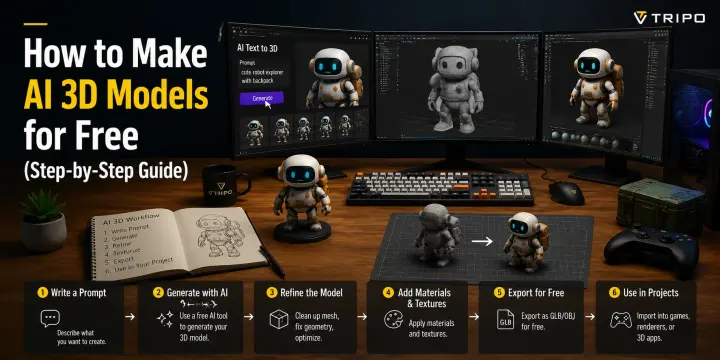
Evet, AI 3D modelleri ücretsiz yapabilirsiniz. Birçok AI 3D oluşturucu, kredi kartı olmadan model oluşturmanıza, kaplamanıza ve dışa aktarmanıza olanak tanıyan ücretsiz krediler veya ücretsiz katmanlar sunar. Ücretsiz kullanım genellikle sınırlı olsa da, ilk oyun varlığınızı, prototipinizi veya 3D baskıya uygun tasarımınızı oluşturmak için çoğu zaman yeterlidir.
Bu makale, AI influencer’lar veya sanal karakterler değil, AI tarafından üretilen 3D modeller üzerine odaklanır. AI 3D araçlarının hızla büyümesiyle birlikte üreticiler artık metin istemlerinden veya görsellerden dakikalar içinde varlıklar üretebilir. Bunun bir örneği, hem text-to-3D hem de image-to-3D üretimini destekleyen VAST tarafından geliştirilen bir AI 3D platformu olan Tripo’dur. Başlamadan önce bilmeniz gereken mevcut özellikler, dışa aktarma seçenekleri ve gerçek sınırlamalar da dahil olmak üzere, AI 3D modeller oluşturmanın başlıca ücretsiz yollarını inceleyeceğiz.
AI 3D Model Oluşturucular İçin "Ücretsiz" Gerçekte Ne Anlama Gelir
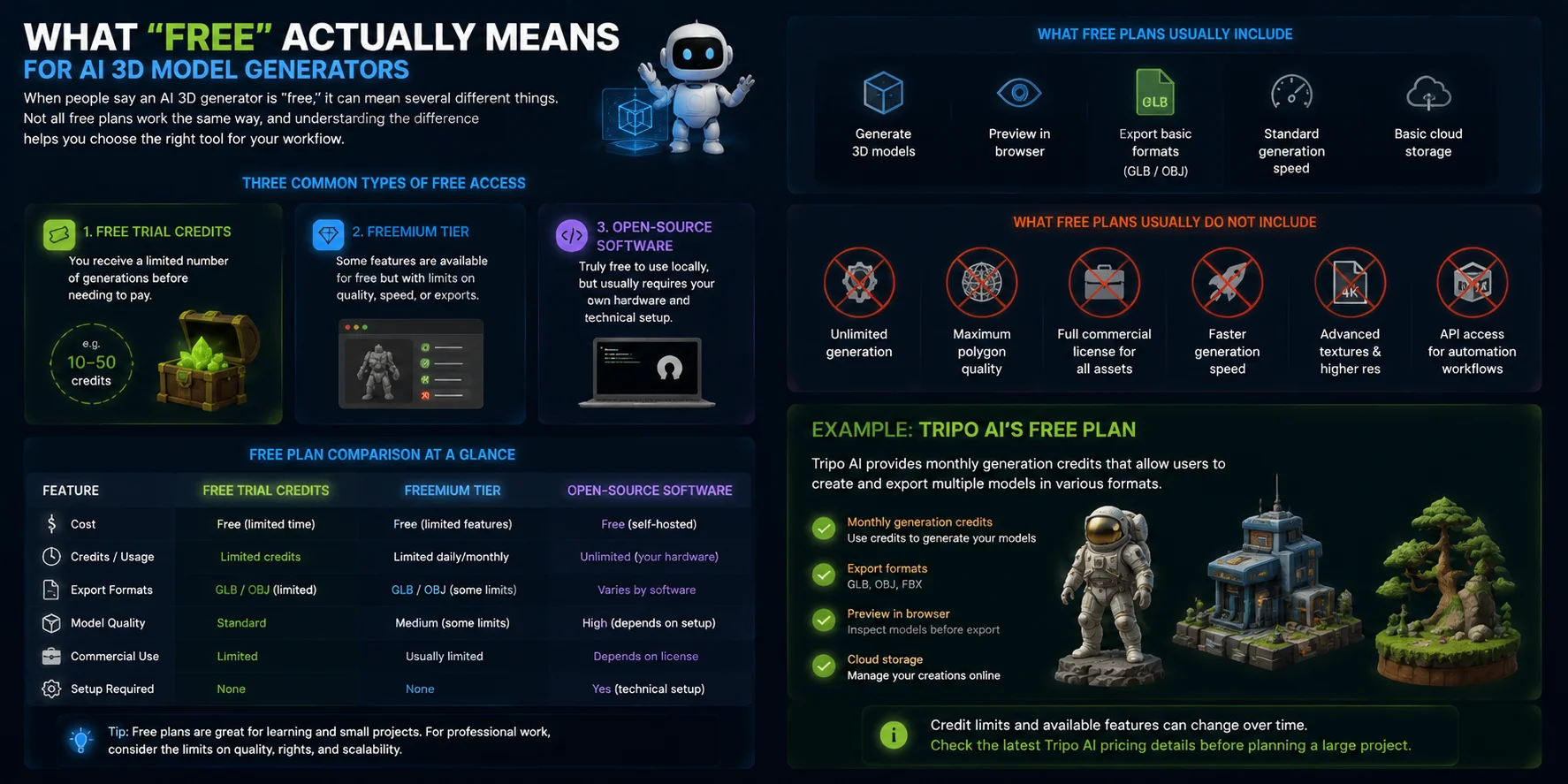
İnsanlar bir AI 3D oluşturucunun “ücretsiz” olduğunu söylediğinde, bu birkaç farklı anlama gelebilir. Tüm ücretsiz planlar aynı şekilde çalışmaz ve aradaki farkı anlamak, iş akışınız için doğru aracı seçmenize yardımcı olur.
Ücretsiz erişimin üç yaygın türü vardır. İlki, ödeme yapmanız gerekmeden önce sınırlı sayıda üretim hakkı aldığınız ücretsiz deneme kredileridir. İkincisi, bazı özellikleri ücretsiz olarak erişilebilir tutan ancak kaliteyi, hızı veya dışa aktarma seçeneklerini sınırlayabilen bir freemium katmandır. Üçüncüsü ise yerel olarak kullanım için gerçekten ücretsiz olabilen, ancak genellikle kendi donanımınızı ve teknik kurulumunuzu gerektiren açık kaynak yazılımdır.
Çoğu ücretsiz AI 3D aracı, kullanıcıların modeller oluşturmasına, bunları tarayıcıda önizlemesine ve GLB veya OBJ gibi temel formatlarda dışa aktarmasına olanak tanır. Ancak ücretsiz katmanlar çoğu zaman kısıtlamalarla gelir. Daha yüksek çözünürlüklü modeller, gelişmiş kaplamalar, ticari kullanım hakları, daha hızlı üretim veya ek dışa aktarma formatları ücretli bir plan gerektirebilir.
Ücretsiz planların genellikle içermediği şeyler; sınırsız üretim, maksimum poligon kalitesi, her varlık için tam ticari lisanslar veya otomatik iş akışları için API erişimidir. Bu sınırlamalar, platformların profesyonel kullanıcılar için gelişmiş özellikleri saklı tutarken ücretsiz erişim sağlamasına yardımcı olur.
Örneğin, Tripo AI’ın ücretsiz planı, kullanıcıların GLB, OBJ ve FBX gibi formatlarda birden fazla model oluşturmasına ve dışa aktarmasına olanak tanıyan aylık üretim kredileri sağlar. Kesin kredi sınırları ve kullanılabilir özellikler zaman içinde değişebilir; bu nedenle daha büyük bir proje planlamadan önce en güncel Tripo AI fiyatlandırma ayrıntılarını kontrol etmeniz önerilir.
Yöntem 1 — Metinden 3D'ye: Bir Açıklamadan Oluşturma
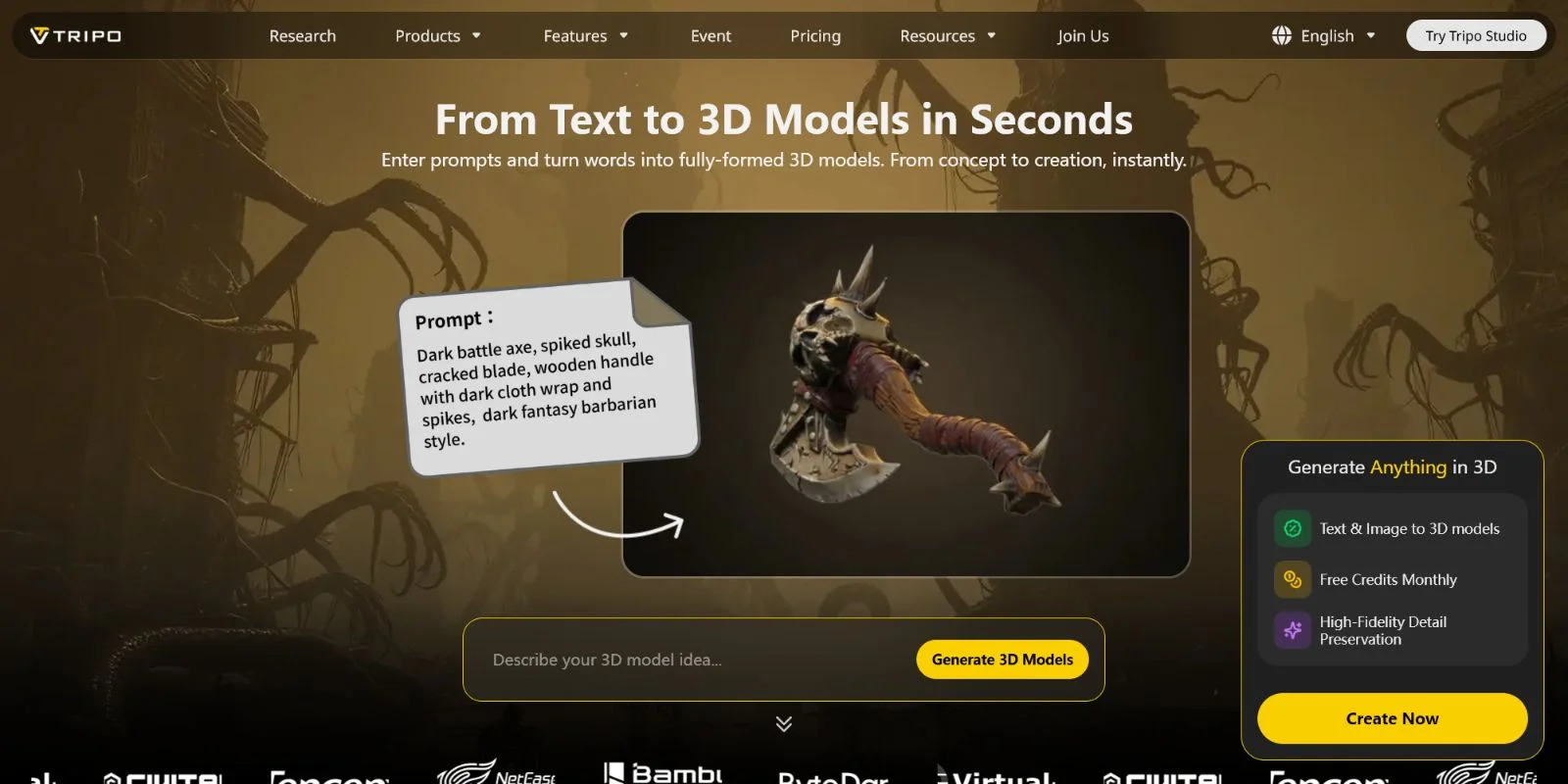
Metinden 3D'ye, bir AI 3D modeli oluşturmanın en basit yollarından biridir çünkü yalnızca oluşturmak istediğiniz şeyin yazılı bir açıklamasına ihtiyacınız vardır. Her ayrıntıyı manuel olarak modellemek yerine, AI isteminizi yorumlar ve sağladığınız şekil, stil ve malzeme bilgilerine göre bir 3D varlık oluşturur.
Adım 1: Tripo AI Studio'yu Açın
Tarayıcınızda Tripo AI Studio'yu açarak başlayın. Herhangi bir yazılım kurulumu veya uygulama indirmesi gerekmez; bu sayede doğrudan web arayüzü üzerinden oluşturmaya başlayabilirsiniz.
Adım 2: Text to 3D Seçeneğini Seçin
Text to 3D seçeneğini seçin ve modelinizin ayrıntılı bir açıklamasını girin. Sonucun kalitesi büyük ölçüde isteminize bağlıdır. Belirli ve ayrıntılı açıklamalar genellikle basit nesne adlarından daha iyi sonuç verir.
Örneğin, şunu yazmak yerine:
“a barrel”
şunu deneyin:
“a medieval wooden barrel, low poly, game-ready, with metal rings and realistic wood texture.”
Şekil, stil, amaç ve malzemelerle ilgili ayrıntılar eklemek, AI'ın istediğiniz sonucu daha iyi anlamasına yardımcı olur.
Adım 3: Model Türünüzü Seçin
Hedefinize göre üretim türünü seçin.
Smart Mesh, oyunlar ve etkileşimli deneyimler gibi gerçek zamanlı uygulamalar için tasarlanmıştır. Yaklaşık 5.000 üçgen ile daha temiz ve optimize edilmiş geometri oluşturur; bu da onu game-ready varlıklar için uygun hale getirir.
HD Model, daha fazla geometrinin tercih edildiği yüksek ayrıntılı renderlar, yakın plan görseller veya 3D baskı projeleri için daha uygundur.
Adım 4: Modeli Oluşturun ve İnceleyin
İsteminizi gönderdikten sonra model genellikle kısa bir süre içinde oluşturulur. Tamamlandığında, önizlemeyi döndürün ve farklı açılardan inceleyin. Şekli, oranları ve genel ayrıntıları kontrol edin.
Sonuç fikrinizle eşleşmiyorsa, isteminizi daha spesifik açıklamalarla düzenleyin ve yeniden oluşturun. Kelime seçimindeki küçük değişiklikler çıktıyı önemli ölçüde iyileştirebilir.
Adım 5: AI Tarafından Oluşturulan Dokular Ekleyin
Modeli oluşturduktan sonra, malzemeler eklemek için Generate Texture seçeneğini kullanın. Realistic, Stylized veya Hand-painted gibi farklı stiller seçebilirsiniz.
Tripo AI, PBR malzemelerini otomatik olarak uygular; bu da modelin oyunlar, görselleştirme veya sunumlar için daha tamamlanmış görünmesine yardımcı olur.
Adım 6: 3D Modelinizi Dışa Aktarın
Model hazır olduğunda, iş akışınıza uygun formatta dışa aktarın:
- GLB — web, AR ve genel 3D kullanımı için geniş çapta desteklenen bir format
- FBX — Unreal Engine ve oyun iş akışlarında yaygın olarak kullanılır
- OBJ — Blender ve genel 3D düzenleme için popülerdir
Dışa aktarılan dosya model verilerini ve dokuları içerir; böylece düzenlemeye devam edebilir veya doğrudan projenizde kullanabilirsiniz.
Denemeye hazır mısınız? Tripo AI Studio'yu açın →
Yöntem 2 — Görüntüden 3D'ye: Bir Fotoğrafı veya Eskizi Modele Dönüştürün
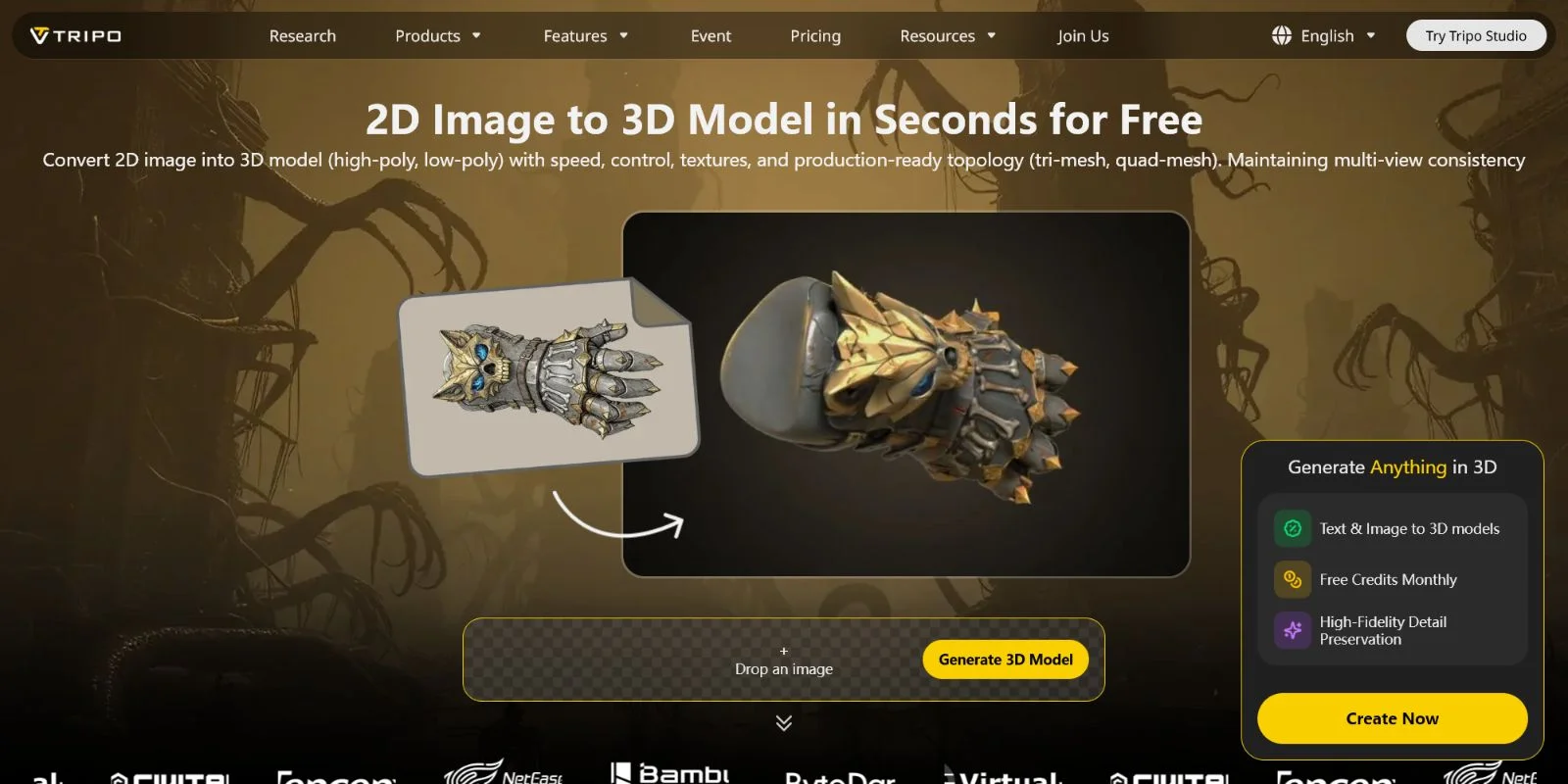
Görüntüden 3D'ye, AI 3D modeller oluşturmanın en etkili yollarından biridir; çünkü referans görüntü, nesnenin şekli, stili ve ayrıntıları hakkında AI'a net görsel bilgiler verir. Daha fazla yaratıcı çeşitliliğe izin veren metin istemleriyle karşılaştırıldığında, bir görüntü sonucu belirli bir tasarıma veya konsepte daha yakın tutar.
Adım 1: Referans Görüntünüzü Hazırlayın
İyi kalitede bir referans görüntüyle başlayın. Ürün fotoğrafı, elle çizilmiş eskiz veya AI tarafından oluşturulmuş konsept görseli kullanabilirsiniz. En iyi sonuçlar için, temiz arka plana ve nesnenin net biçimde görünmesine sahip bir görüntü seçin.
¾ açılı görünüm genellikle çoğu nesne için iyi çalışır; çünkü hem ön hem de yan şekiller hakkında bilgi sağlar. Yoğun gölgeler, aşırı perspektif bozulması veya gizli ayrıntılar içeren görüntülerden kaçının; çünkü bunlar yeniden oluşturmayı daha az doğru hale getirebilir.
Adım 2: Tripo AI Studio'yu Açın ve Image to 3D Seçeneğini Belirleyin
Tarayıcınızda Tripo AI Studio'yu açın ve Image to 3D seçeneğini seçin. Bu iş akışı, geometriyi manuel olarak oluşturmadan 2D bir referansı eksiksiz bir 3D modele dönüştürmenizi sağlar.
Adım 3: Görüntünüzü Yükleyin
Referans görüntünüzü dosyayı sürükleyip bırakarak veya cihazınızdan seçerek yükleyin. Tripo AI, PNG, JPG ve WEBP dahil yaygın görüntü biçimlerini destekler; böylece fotoğrafları, eskizleri veya oluşturulmuş görselleri girdi olarak kullanmak kolaylaşır.
Adım 4: Çıktı Türünüzü Seçin
Son hedefinize göre model türünü seçin.
Smart Mesh, daha düşük poligon sayısıyla daha temiz ve optimize edilmiş topoloji oluşturduğu için oyun varlıkları ve gerçek zamanlı uygulamalar için önerilir.
HD Model, maksimum ayrıntı için tasarlanmıştır; yakın plan render'lar, görselleştirme veya 3D baskı iş akışları için 2 milyon poligona kadar yüksek çözünürlüklü geometri üretir.
Adım 5: İnceleyin, Yeniden Deneyin, Dokulandırın ve Dışa Aktarın
Model doğru göründüğünde, metinden 3D'ye ile aynı iş akışını izleyin: dokular ekleyin, materyalleri inceleyin ve son dosyanızı GLB, FBX veya OBJ gibi biçimlerde dışa aktarın.
Doğruluğun önemli olduğu durumlarda görüntüden 3D'ye çoğu zaman daha iyi bir seçimdir; çünkü referans görüntü AI çıktısını belirli bir tasarıma sabitler. Metin istemleri fikirleri keşfetmek için kullanışlıdır; görüntüler ise daha güçlü görsel yönlendirme sağlar.
Her iki yöntem de iyi çalışır — işte oluşturduğunuz modellerle neler yapabileceğiniz.
Neler Yapabilirsiniz: Yaygın Ücretsiz Kullanım Alanları
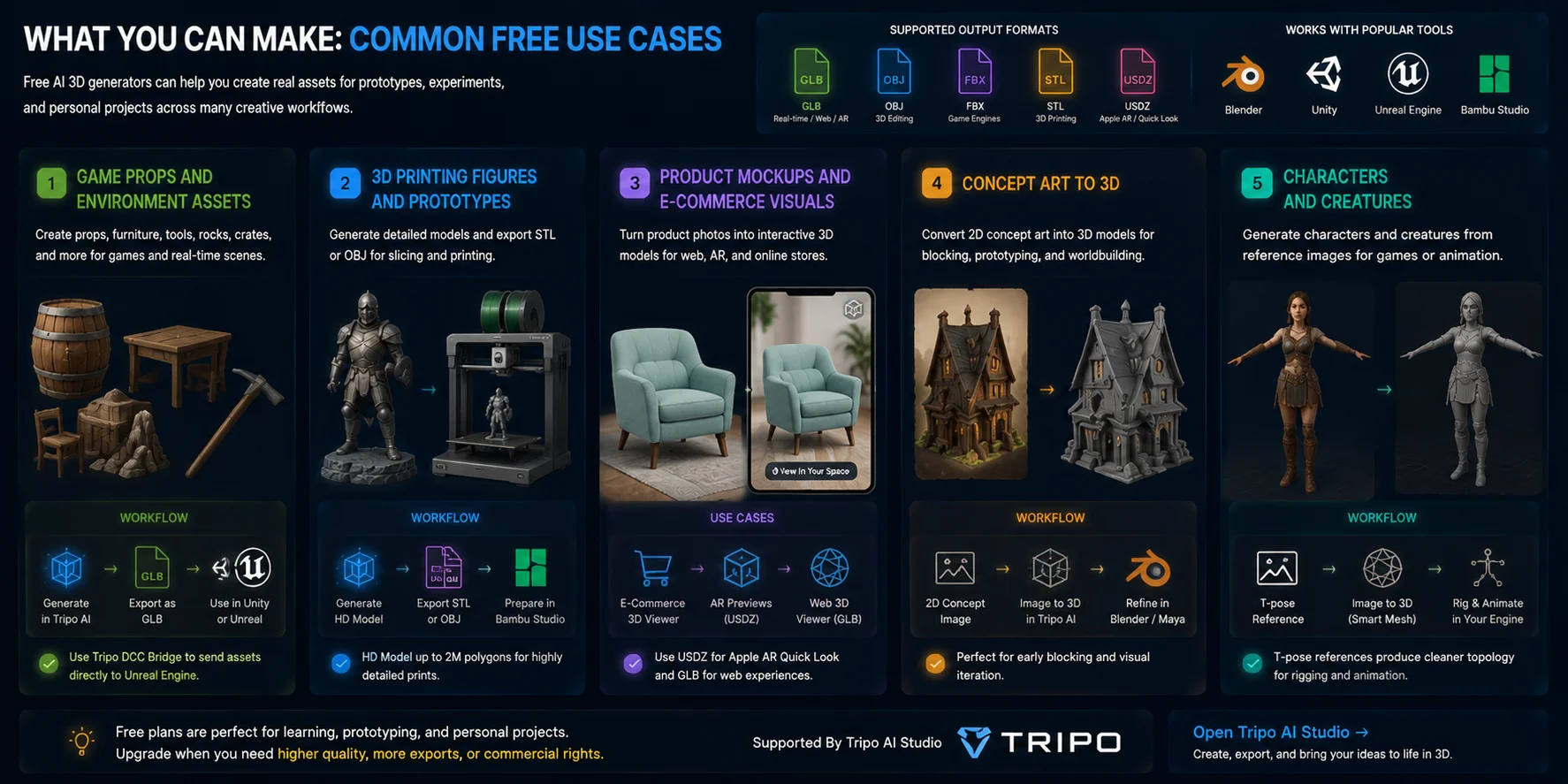
Ücretsiz AI 3D oluşturucular, oyun geliştirmeden 3D baskıya ve ürün görselleştirmeye kadar birçok yaratıcı iş akışında kullanışlıdır. Ücretsiz planların bazı sınırlamaları olsa da, genellikle prototipler, deneyler ve kişisel projeler için gerçek varlıklar oluşturmak açısından yeterlidir.
Oyun Aksesuarları ve Çevre Varlıkları
AI ile oluşturulan modeller; variller, kasalar, mobilyalar, kayalar ve aletler gibi yaygın oyun nesneleri için iyi çalışır. Modeli Unity iş akışları için GLB olarak dışa aktarabilir veya dosyaları elle indirip içe aktarmadan varlıkları doğrudan Unreal Engine'e göndermek için Tripo DCC Bridge gibi araçları kullanabilirsiniz.
3D Baskı Figürleri ve Prototipleri
Ayrıntılı baskılar için, 2 million polygons'a kadar destekleyen HD Model gibi yüksek kaliteli ayarları kullanarak modeller oluşturabilir, ardından dilimleme için STL or OBJ gibi biçimleri dışa aktarabilirsiniz. Model, Bambu Studio gibi araçlarda hazırlanabilir; ayrıca Tripo AI Studio da baskı iş akışları için modellerin doğrudan Bambu Studio'ya gönderilmesini destekler.
Ürün Mockup'ları ve E-Ticaret Görselleri
AI 3D modeller, ürün görsellerini çevrim içi alışveriş deneyimleri için etkileşimli varlıklara dönüştürebilir. Örneğin, bir ürün fotoğrafı AR önizlemelerinde kullanılacak bir 3D modele dönüşebilir; Apple AR deneyimleri için USDZ, web tabanlı 3D görüntüleyiciler için ise GLB kullanılabilir.
Konsept Sanattan 3D'ye
Sanatçılar, çevrelerin, aksesuarların veya karakterlerin kabataslak 3D sürümlerini oluşturmak için girdi olarak 2D konsept görseller kullanabilir. Bu modeller, daha ileri düzeyde iyileştirmeden önce Blender veya Maya gibi yazılımlarda sahneleri bloklamaya başlamak için kullanışlı başlangıç noktalarıdır.
Karakterler ve Yaratıklar
Image-to-3D iş akışları, referans görsellerden karakterler ve yaratıklar da oluşturabilir. Bir T-pose character image kullanmak, sonraki rigging ve animasyon aşamaları için genellikle daha temiz sonuçlar üretir ve modeli oyun iş akışlarına hazırlamayı kolaylaştırır.
Başlamadan önce, ücretsiz katmanın nerede bittiğini ve nerede yükseltme yapmanız gerektiğini bilmek faydalı olur.
Ücretsiz Katman Sınırları — Karşılaşacaklarınız ve Bunları Aşmanın Yolları
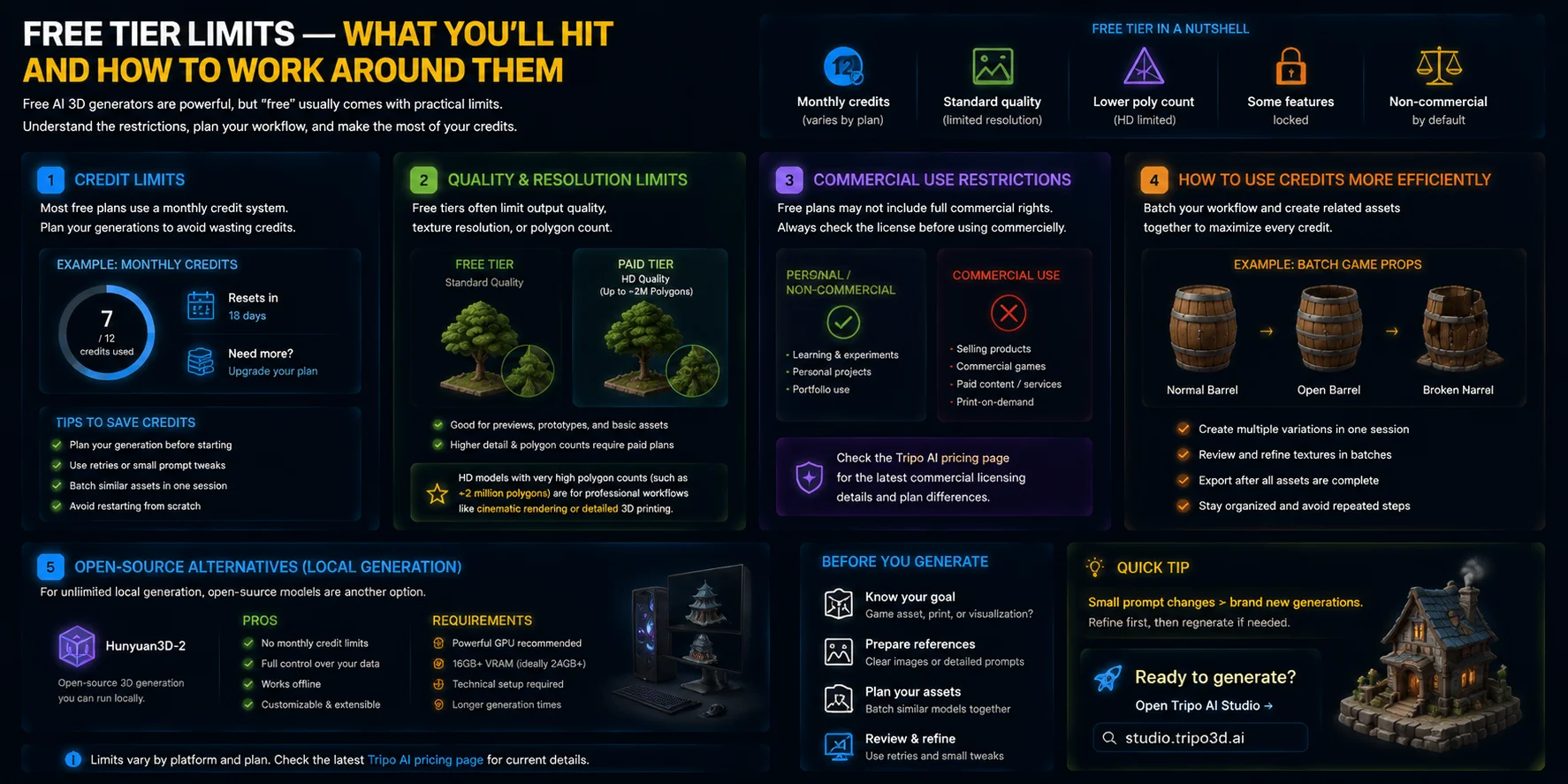
Ücretsiz AI 3D üreticileri güçlüdür, ancak “ücretsiz” olmak genellikle pratik sınırlamalarla birlikte gelir. Bu kısıtlamaları anlamak, iş akışınızı daha iyi planlamanıza ve model oluştururken kredileri ya da zamanı boşa harcamaktan kaçınmanıza yardımcı olur.
Kredi Sınırları
Çoğu ücretsiz plan aylık bir kredi sistemi kullanır. Belirli sayıda modeli ücretsiz oluşturabilirsiniz, ancak krediler tükendiğinde ya bir sonraki sıfırlamayı beklemeniz ya da planınızı yükseltmeniz gerekir.
Kredi tasarrufu sağlamanın iyi bir yolu, başlamadan önce üretim oturumunuzu planlamaktır. Bir model hedefe yakınsa ancak iyileştirme gerektiriyorsa, tamamen yeni projeler oluşturmak yerine yeniden denemeleri veya küçük prompt ayarlamalarını kullanın. Küçük varyasyonlar, çoğu zaman sıfırdan yeniden başlamaktan daha verimlidir.
Kalite ve Çözünürlük Sınırları
Ücretsiz katmanlar çoğu zaman çıktı kalitesini, doku çözünürlüğünü veya poligon sayısını sınırlar. Standart üretimler önizlemeler, basit prototipler veya temel asset’ler için yeterli olabilir, ancak daha yüksek ayrıntı seçenekleri ücretli bir plan gerektirebilir.
Örneğin, çok yüksek poligon sayılarına sahip HD modeller (yaklaşık 2 million polygons seviyesine ulaşan modeller gibi) genellikle sinematik render alma veya ayrıntılı 3D baskı gibi profesyonel iş akışları için tasarlanır. Daha büyük bir proje planlamadan önce Tripo AI pricing sayfasındaki en güncel özellik kullanılabilirliğini ve sınırları mutlaka kontrol edin.
Ticari Kullanım Kısıtlamaları
Bir diğer önemli sınırlama lisanslamadır. Ücretsiz bir planla oluşturulan bir model, otomatik olarak tam ticari hakları içermeyebilir. Ürün satmadan, asset’leri ticari bir oyunda kullanmadan veya ücretli içerik oluşturmadan önce platformun kullanım koşullarını kontrol edin.
Tripo AI için ticari lisans ayrıntıları ve plan farkları fiyatlandırma bilgileri üzerinden görülebilir; bu nedenle üreticiler, kendi kullanım senaryoları için kuralları doğrulamalıdır.
Kredileri Daha Verimli Kullanma
Ücretsiz kredileri en üst düzeyde değerlendirmenin en iyi yolu, iş akışınızı toplu halde planlamaktır. Nesneleri tek tek üretmek yerine, birbiriyle ilişkili asset’leri birlikte planlayın. Örneğin, bir oyun prop’unun birden fazla sürümünü tek oturumda oluşturun: normal bir varil, açık bir varil ve kırık bir varil. Ayrıca, üretim ve dışa aktarma adımları arasında tekrar tekrar geçiş yapmak yerine dokuları toplu halde oluşturup inceleyebilirsiniz.
Açık Kaynak Alternatifleri
Sınırsız yerel üretime ihtiyacınız varsa, Hunyuan3D-2 gibi açık kaynak modeller başka bir seçenek sunar. AI 3D üretimini yerelde çalıştırmak bulut kredi sınırlarını ortadan kaldırır, ancak güçlü bir GPU (çoğu zaman yaklaşık 16GB+ VRAM) ve daha fazla teknik kurulum gerektirir.
Modeliniz oluşturulduktan sonra, onu iş akışınıza dahil etmek oldukça kolaydır.
Ücretsiz AI 3D Modellerinizi Dışa Aktarma ve Kullanma
Bir AI 3D model oluşturmak yalnızca ilk adımdır. Varlığınızı gerçekten bir oyunda, 3D baskıda, AR deneyiminde veya yaratıcı iş akışında kullanmak için onu doğru formatta dışa aktarmanız gerekir. Farklı dosya türleri farklı amaçlar için tasarlanmıştır; bu nedenle doğru olanı seçmek zaman kazandırabilir ve uyumluluk sorunlarını önleyebilir.
Doğru Dışa Aktarma Formatını Seçme
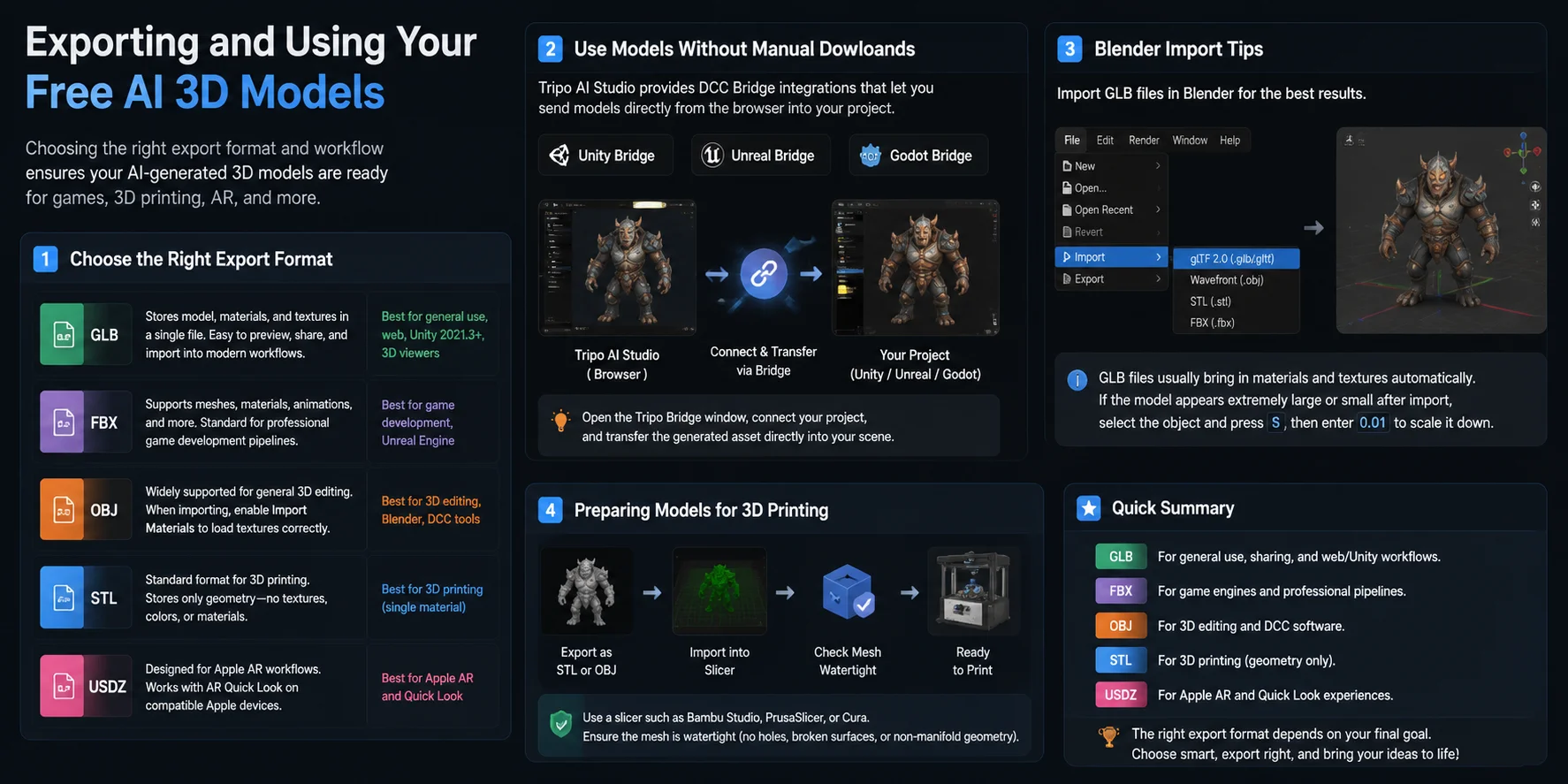
GLB, modern 3D iş akışları için genellikle en iyi genel amaçlı formattır. Modeli, materyalleri ve dokuları tek bir dosyada birlikte saklar; bu da onu önizlemeyi, paylaşmayı veya Unity 2021.3+ ve web tabanlı 3D görüntüleyiciler gibi platformlara doğrudan aktarmayı kolaylaştırır.
FBX, özellikle Unreal Engine ile oyun geliştirme süreçlerinde yaygın olarak kullanılır. Meshleri, materyalleri, animasyonları ve oyuna hazır diğer verileri desteklediği için profesyonel oyun projelerinde standart bir tercihtir.
OBJ, genel 3D düzenleme için en yaygın desteklenen formatlardan biri olmaya devam etmektedir. Blender ve diğer DCC araçlarıyla iyi çalışır, ancak OBJ dosyalarını içe aktarırken ilişkili doku bilgilerinin doğru şekilde yüklenmesi için Import Materials seçeneğini etkinleştirdiğinizden emin olun.
STL, 3D baskı için standart formattır. Ancak STL yalnızca geometriyi saklar; dokuları, renkleri veya materyalleri içermez. Renkli veya çok materyalli bir baskıya ihtiyacınız varsa, 3MF gibi formatlar daha iyi bir seçenek olabilir.
USDZ, Apple AR iş akışları için tasarlanmıştır ve AR Quick Look ile çalışır; bu sayede kullanıcılar 3D ürünleri ve nesneleri uyumlu Apple cihazlarda doğrudan görüntüleyebilir.
Modelleri Manuel İndirme Olmadan Kullanın
Daha hızlı iş akışları için Tripo AI Studio, oluşturulan modelleri doğrudan desteklenen geliştirme ortamlarına aktarabilen DCC Bridge entegrasyonları sunar. Unity, Unreal Engine ve Godot için bridge eklentileri sayesinde, modelinizi dosyaları manuel olarak indirip içe aktarmadan tarayıcıdan açık projenize gönderebilirsiniz.
Örneğin Unity veya Unreal Engine içinde Tripo Bridge penceresini açın, projenizi bağlayın ve oluşturulan varlığı doğrudan sahnenize aktarın.
Blender İçe Aktarma İpuçları
Blender kullanıyorsanız, GLB dosyaları şu yol üzerinden içe aktarılabilir:
File → Import → glTF 2.0
GLB dosyaları genellikle materyalleri ve dokuları otomatik olarak getirir. Model içe aktarıldıktan sonra aşırı büyük veya küçük görünüyorsa, nesneyi seçin ve S tuşuna basın, ardından ölçeği küçültmek için 0.01 girin.
3D Baskı İçin Modelleri Hazırlama
Baskı iş akışları için modelinizi STL veya OBJ olarak dışa aktarın, ardından Bambu Studio, PrusaSlicer ya da Cura gibi bir slicer içine aktarın. Baskıdan önce mesh'in watertight olduğundan, yani delik, kırık yüzey veya non-manifold geometri içermediğinden emin olun.
Tripo AI’nin HD Model özelliği yüksek ayrıntı gerektiren iş akışları için tasarlanmıştır ve çoğu zaman 3D baskı için iyi bir başlangıç noktasıdır, ancak yine de yazıcıya göndermeden önce mesh'i doğrulamanız önerilir.
Doğru dışa aktarma formatı nihai hedefinize bağlıdır: genel kullanım için GLB, oyun motorları için FBX, düzenleme için OBJ, baskı için STL ve Apple AR deneyimleri için USDZ.
Bunlar, ücretsiz AI 3D model oluşturma hakkında en sık duyduğumuz sorulardır.
Sıkça Sorulan Sorular
Kendi AI modelimi ücretsiz oluşturabilir miyim?
Evet, ücretsiz kredi veya ücretsiz katman sunan araçları kullanarak ücretsiz AI 3D modeller oluşturabilirsiniz. Örneğin, Tripo AI Studio, GLB, OBJ ve FBX gibi formatlarda modeller oluşturmanıza, kaplamanıza ve dışa aktarmanıza olanak tanır. Güncel ücretsiz kredi sınırlarını ve mevcut özellikleri kontrol etmek için Tripo AI pricing sayfasını inceleyebilirsiniz.
3D model oluşturmak için ücretsiz bir AI var mı?
Evet, çeşitli AI araçları 3D model oluşturmak için ücretsiz seçenekler sunar. Tripo AI Studio, Image to 3D ve Text to 3D üretimi için aylık ücretsiz krediler sağlar; bu da kullanıcıların başlamak için ödeme yapmadan model oluşturmasına olanak verir. Sınırsız yerel üretim için, Hunyuan3D-2 gibi açık kaynak modeller de yeterli bir GPU'nuz varsa kendi donanımınızda çalıştırılabilir.
Ücretsiz olan herhangi bir AI modeli var mı?
Evet, bulut tabanlı ücretsiz katmanlardan yerelde çalıştırabileceğiniz açık kaynak araçlara kadar uzanan, 3D üretim için ücretsiz AI modelleri vardır. Örneğin, Tripo AI Studio AI 3D üretimi için ücretsiz krediler sunarken, Hunyuan3D-2 gibi açık kaynak modeller uygun donanıma sahipseniz sınırsız yerel üretim sağlar. Bu rehber, özellikle 3D model oluşturmak için ücretsiz seçeneklere odaklanır.
Tüm AI modellerini ücretsiz olarak nasıl edinebilirim?
Tek bir platform, her AI modeline sınırsız ücretsiz erişim sağlamaz. Pratik bir yaklaşım, Tripo AI Studio üzerinden sunulan aylık üretim kredilerini Hunyuan3D-2 veya Stable Diffusion gibi açık kaynak modellerle birleştirmektir. Güncel ücretsiz kullanım hakları için Tripo AI pricing sayfasını kontrol edin; donanımınız desteklediğinde ise açık kaynak araçları yerelde kullanın.
Sonuç
Ücretsiz AI 3D modeller oluşturmak gerçekten mümkündür ve bağımsız oyun geliştirme, kişisel projeler ve hızlı prototipleme gibi gerçek iş akışlarını destekleyebilir. Ücretsiz planların kredi, kalite ve gelişmiş özellikler açısından sınırlamaları vardır, ancak genellikle bunlar, yükseltmeye ihtiyaç duymadan önce yeni başlayanların keşfetmesi ve kullanışlı varlıklar oluşturması için yeterlidir.
İlk ücretsiz AI 3D modelinizi oluşturmaya hazır mısınız? Tripo AI Studio ile üretmeye başlayın.
Önce özellikleri ve sınırları karşılaştırmak mı istiyorsunuz? Tripo AI pricing sayfasına göz atın.