Blender'a GLB Dosyası Nasıl İçe Aktarılır (ve Düzenlenir)
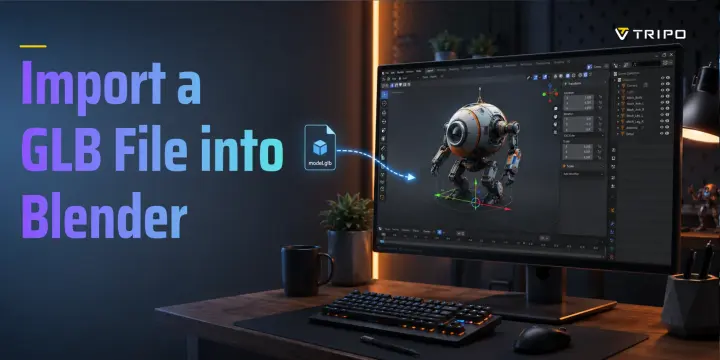
Bir GLB dosyasını Blender'a içe aktarmak için File > Import > glTF 2.0 (.glb/.gltf) yolunu izleyin, .glb dosyanızı seçin ve Import glTF 2.0 seçeneğine tıklayın. Blender modeli sahnenize ekler; böylece model görüntülemeye, düzenlemeye veya dışa aktarmaya hazır olur. Bu rehber, eksiksiz süreci, yaygın sorunları ve içe aktarma sonrasında yapılabilecek pratik düzenlemeleri kapsar.
TL;DR
- Güncel Blender sürümlerinde GLB içe aktarma yerleşiktir: File > Import > glTF 2.0 (.glb/.gltf).
- glTF 2.0 seçeneği yoksa Blender'ı güncelleyin, ardından Preferences altında kullanılabilir add-ons veya extensions bölümünde glTF araması yapın.
- Birçok GLB dosyası görüntü içerir; model griyse kaynak dosyayı yeniden dışa aktarmadan önce Material Preview, Material Properties ve Shader Editor öğelerini kontrol edin.
- İçe aktarıldıktan sonra modeli diğer tüm Blender nesneleri gibi düzenleyebilirsiniz: taşıyın, döndürün, ölçekleyin, mesh'i düzenleyin, materyalleri değiştirin ve parçaları ayırın.
- File > Export > glTF 2.0 ile yeniden dışa aktarın; ya da bir AI aracıyla GLB oluşturup doğrudan Blender'a gönderin.
GLB Dosyası Nedir ve Blender Neden Onu Sever?
GLB, glTF 2.0'ın ikili sürümüdür.
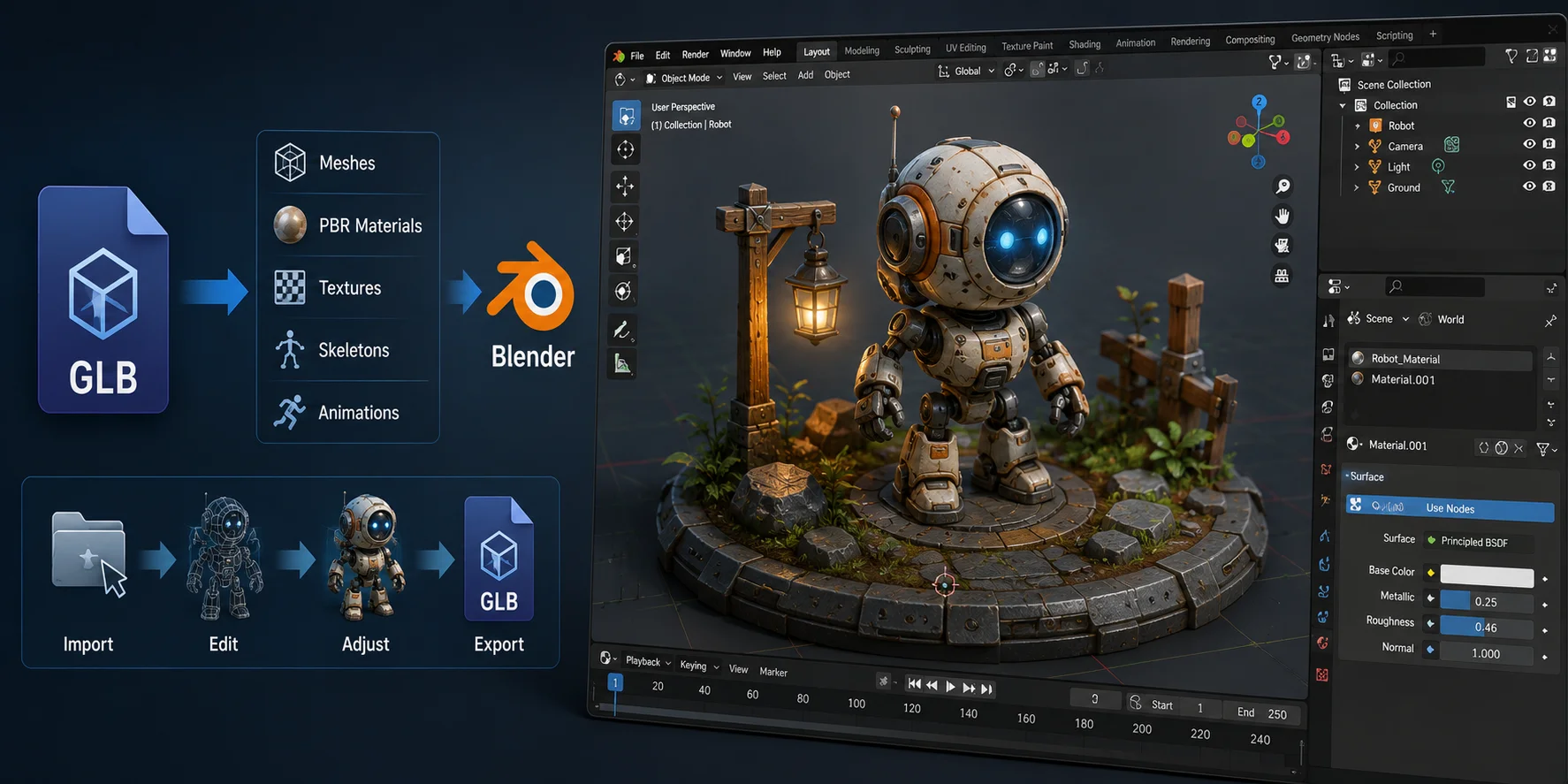
Bir .gltf dosyası genellikle sahne verilerini JSON olarak saklar ve ayrı geometri, doku ve materyal dosyalarına başvurabilir. .glb dosyası glTF'nin ikili biçimidir ve öğenin nasıl dışa aktarıldığına bağlı olarak mesh'leri, PBR materyallerini, görüntüleri, skin'leri ve animasyonları tek dosyada bir araya getirebilir.
Bu nedenle GLB; web görüntüleyicilerinde, AR ve VR projelerinde, oyun motorlarında, Sketchfab indirmelerinde ve AI 3D üretim araçlarında yaygındır. Blender, yerleşik glTF 2.0 içe aktarıcısı aracılığıyla bunu destekler.
GLB kullanışlıdır çünkü bir modeli, dokularını ve animasyon verilerini bir arada tutabilir. Blender'a içe aktarın, düzenleyin, ardından oyun, web sahnesi, AR projesi veya render iş akışı için yeniden dışa aktarın.
Adım Adım: Blender'a GLB İçe Aktarma
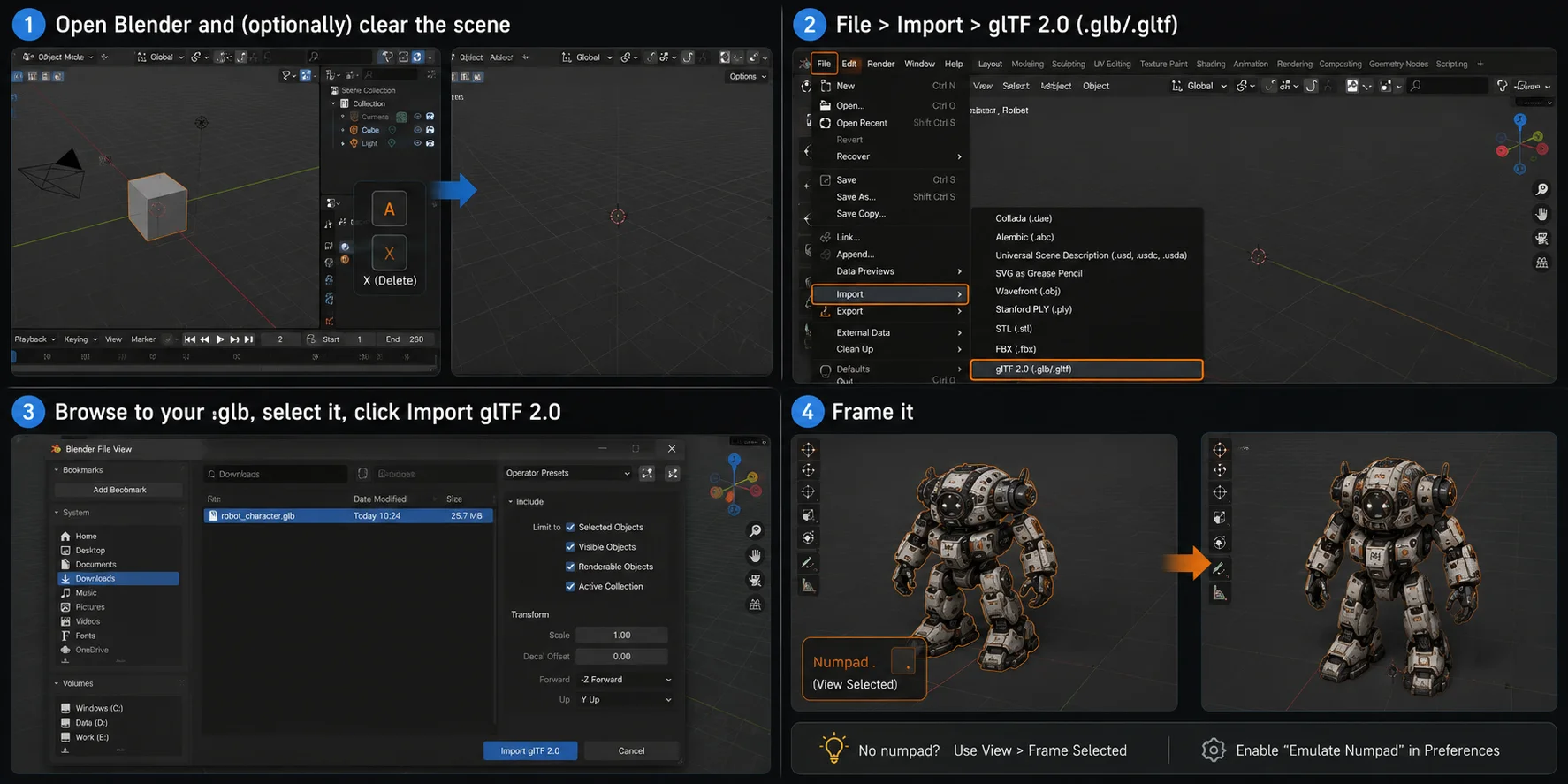
Adım 1: Blender'ı açın ve (isteğe bağlı olarak) sahneyi temizleyin
Blender'ı açın ve yeni bir General projesi oluşturun.
Varsayılan küpü, kamerayı ve ışığı kaldırmak için her şeyi seçmek üzere A tuşuna, ardından X veya Delete tuşuna basın.
Sahneyi boş tutmak, içe aktarılan öğeyi bulmayı kolaylaştırır.
Adım 2: File > Import > glTF 2.0 (.glb/.gltf)
Blender'ın üst menüsünde şunu seçin:
File > Import > glTF 2.0 (.glb/.gltf)
Bu içe aktarıcı hem GLB hem de glTF dosyalarını destekler.
Adım 3: .glb dosyanızı bulun, seçin ve Import glTF 2.0'a tıklayın
.glb dosyasını bulun, seçin ve ardından Import glTF 2.0 seçeneğine tıklayın.
Ayrıntılı modellerin, dokuların, rig'lerin veya animasyonların yüklenmesi birkaç saniye sürebilir. İçe aktarma sonrasında Blender'ın mesh nesneleri, materyaller veya armature'ler oluşturduğunu doğrulamak için Outliner'ı kontrol edin.
Adım 4: Görünüme sığdırın
Bazen öğe doğru içe aktarılır ancak çok küçük, çok büyük veya geçerli görünümün dışında kalır.
Nesneyi seçin, ardından Numpad . tuşlarına basın.
Bu işlem View Selected komutunu çalıştırır ve görünüm alanını modelin üzerinde ortalar.
Sayısal tuş takımınız yoksa 3D Viewport içinde View > Frame Selected seçeneğini kullanın. Blender preferences içinde "Emulate Numpad" seçeneğini de etkinleştirebilirsiniz.
Gerçekten Önemli GLB İçe Aktarma Ayarları
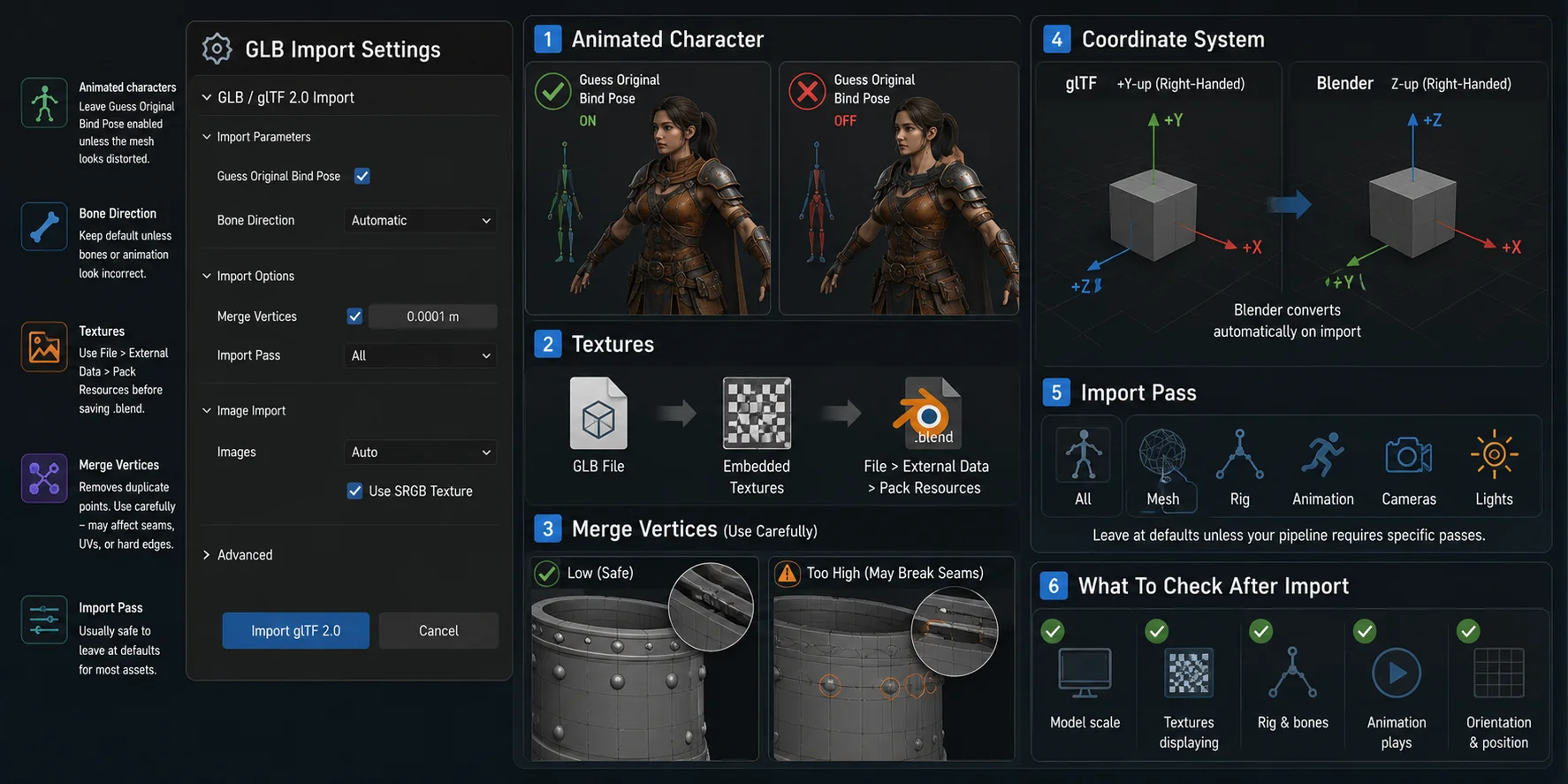
Çoğu GLB dosyası için Blender'ın içe aktarma ayarlarını varsayılan değerlerinde bırakın. Yalnızca bozulmuş rig, hatalı animasyon veya beklenmeyen geometri gibi belirli bir sorunu çözerken bir seçeneği değiştirin.
Rig'lenmiş veya animasyonlu bir karakter için önce varsayılan ayarları koruyun. Mesh bozuk görünüyorsa ya da içe aktarmadan sonra bir animasyon hatalı davranıyorsa rig ile ilgili seçenekleri yeniden gözden geçirin ve her seferinde tek bir değişikliği test edin.
Birçok GLB dosyası görüntülerini içerir, ancak sonuç kaynak dışa aktarmaya bağlıdır. Projeyle birlikte tutmak istediğiniz harici görüntüleri Blender başarıyla bulduktan sonra, .blend dosyasını kaydetmeden önce File > External Data > Pack Resources komutunu kullanın.
Modelin yinelenen geometriye veya bir pipeline gereksinimine sahip olduğunu bilmiyorsanız vertex merging gibi gelişmiş seçenekleri varsayılan değerlerinde bırakın. Net bir belirti olmadan bunları değiştirmek dikişleri, gölgelendirmeyi veya animasyon verilerini etkileyebilir.
Son olarak glTF, +Y-up koordinat kuralını kullanırken Blender Z-up kullanır. Blender bunu normalde otomatik olarak dönüştürür; ancak bazı içe aktarılan modellerin neden döndürülmüş görünebildiğini veya yan yatabildiğini açıklar.
İçe Aktardıktan Sonra GLB Nasıl Düzenlenir
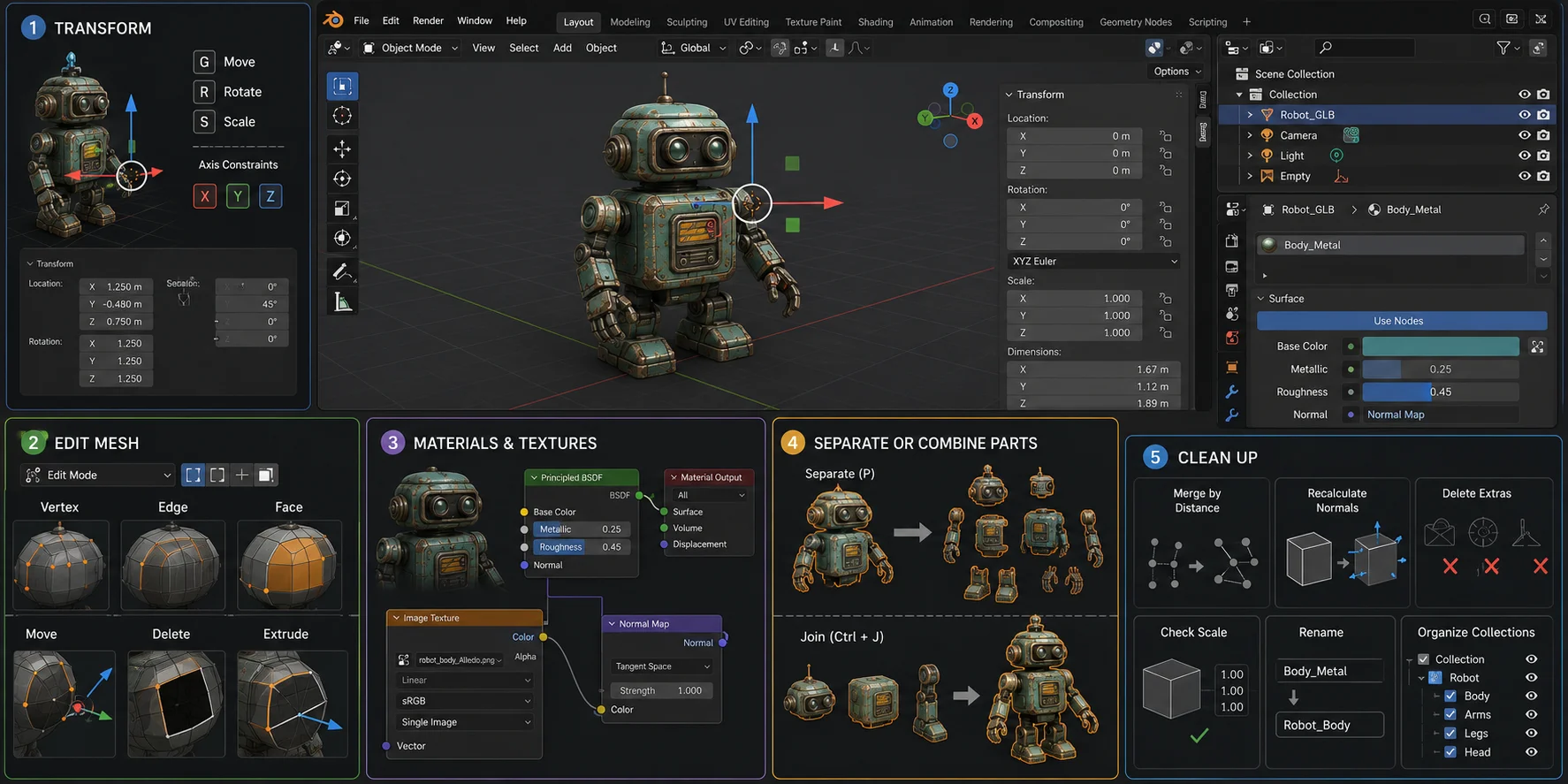
Taşıma, döndürme ve ölçekleme
Nesneyi seçin ve şunları kullanın:
- Taşımak için G;
- Döndürmek için R;
- Ölçeklemek için S.
İşlemi bir eksenle sınırlamak için kısayoldan sonra X, Y veya Z tuşlarına basın. Örneğin, R, X, 90 nesneyi X ekseni etrafında 90 derece döndürür.
Kenar çubuğunu açmak ve kesin transform değerleri girmek için N tuşuna basın.
Üretim için dışa aktarmadan önce transform'ları şununla uygulayın:
Ctrl + A > Apply Scale
veya
Ctrl + A > All Transforms
Bu işlem modifier eklemeden, bir oyun motoruna dışa aktarmadan veya yazdırılabilir bir öğe hazırlamadan önce kullanışlıdır.
Mesh'i düzenleme
Mesh'i seçin ve Edit Mode'a girmek için Tab tuşuna basın.
Vertices, edges veya faces seçmek için üst klavyedeki 1, 2 ve 3 tuşlarını kullanın. Ardından modeli yeniden şekillendirmek için G, R ve S tuşlarını kullanın.
Yaygın düzenlemeler arasında vertices'leri taşımak, istenmeyen geometriyi silmek, bir prop şeklini ayarlamak, basit delikleri kapatmak veya ayırmak için faces seçmek yer alır.
Çok yoğun AI üretimi öğelerde geniş kapsamlı düzenlemeler, tek tek vertices'leri düzenlemekten genellikle daha kolaydır. Mesh çok ayrıntılıysa remeshing, sculpting veya proportional editing kullanmayı değerlendirin.
Materyalleri ve dokuları değiştirme
Modeli seçin, ardından kırmızı küre simgesini kullanarak Material Properties bölümünü açın.
Base Color, Metallic, Roughness, Alpha ve normal-map ayarlarını değiştirebilirsiniz.
Ayrıntılı materyal düzenleme için Shader Editor öğesini açın. Yaygın node'lar arasında Principled BSDF, Image Texture, Normal Map ve Metallic Roughness bulunur.
İçe aktarılan dokuları doğru görmek için görünüm alanını Material Preview veya Rendered moduna geçirin.
Parçaları ayırma veya birleştirme
Bir mesh'in parçasını ayırmak için:
- Nesneyi seçin.
- Edit Mode için Tab tuşuna basın.
- Faces seçin.
- P tuşuna basın.
- Selection seçeneğini belirleyin.
Nesneleri birleştirmek için Object Mode'da seçin ve şuna basın:
Ctrl + J
Farklı materyallere, animasyon davranışına, çarpışmalara veya gelecekteki düzenlemelere ihtiyaç duyduklarında parçaları ayrı tutun.
Temizleme
İçe aktarılan GLB dosyaları boş nesneler, kameralar, ışıklar, yinelenen mesh'ler veya gereksiz sahne verileri içerebilir.
Kullanışlı temizleme işlemleri şunlardır:
- Yakındaki yinelenen vertices'leri birleştirmek için M > By Distance;
- Normalleri yeniden hesaplamak için Shift + N;
- Kullanılmayan ışıkları, kameraları ve boş nesneleri silmek;
- Nesne ölçeğini kontrol etmek;
- Nesneleri ve materyalleri yeniden adlandırmak;
- Parçaları collections ile düzenlemek.
Modelin animasyona ihtiyaç duymadığını doğrulayana kadar armature'leri silmeyin.
Sorun Giderme: GLB İçe Aktarma Ters Gittiğinde
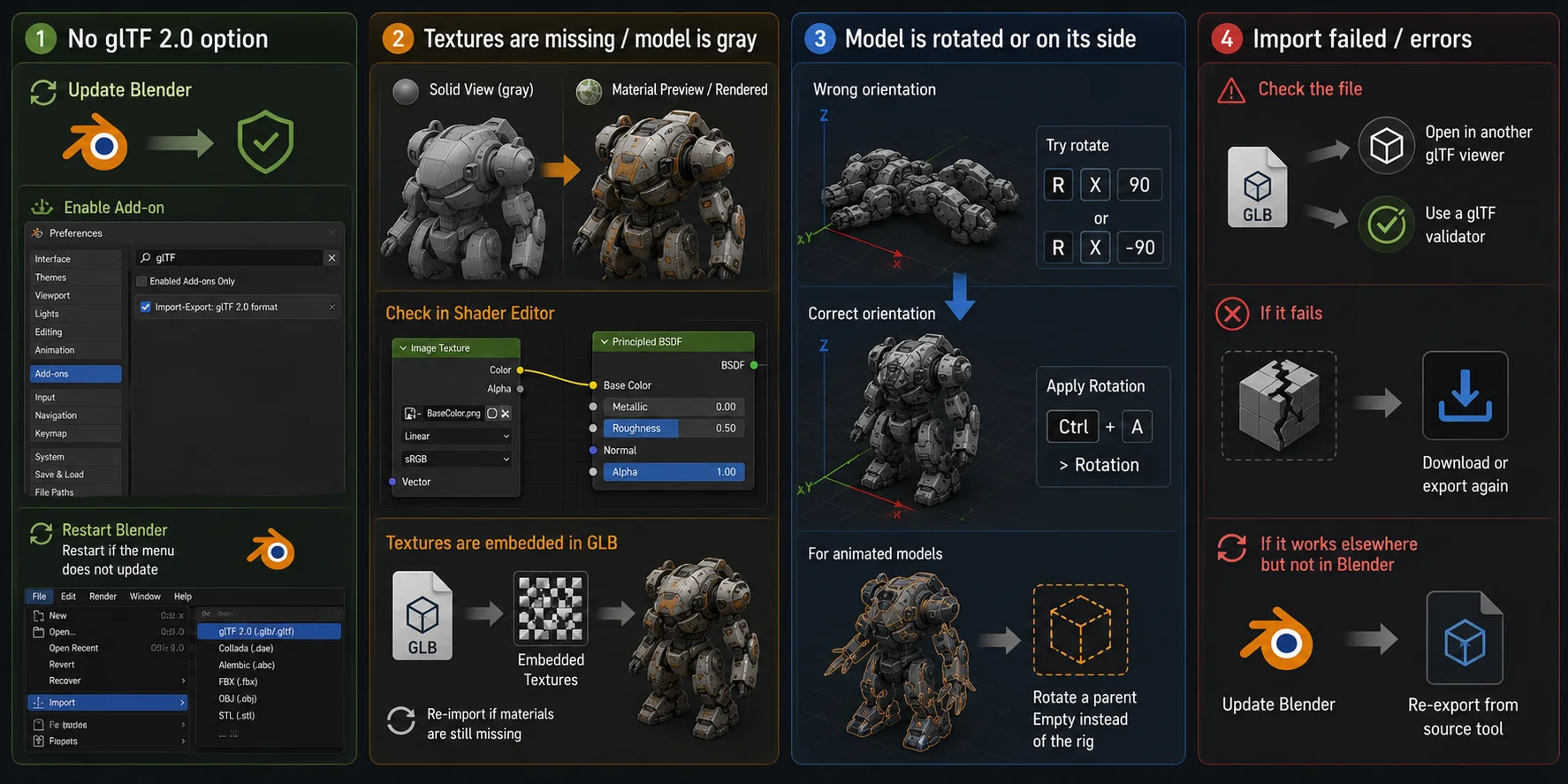
"İçe aktarma menümde glTF 2.0 seçeneği yok"
Çoğu güncel Blender sürümünde glTF içe aktarma Blender ile birlikte gelir.
Seçenek yoksa Blender'ı güncelleyin ve yeniden başlatın. Ardından Edit > Preferences bölümünü açın ve kullanılabilir add-ons veya extensions bölümünde glTF araması yapın.
glTF 2.0 import/export girdisi devre dışıysa etkinleştirin; Import menüsü yenilenmezse Blender'ı yeniden başlatın.
"Dokularım eksik / model gri"
Önce Solid View yerine Material Preview veya Rendered moduna geçin. Gri model, yalnızca Solid View'ın materyallerini göstermediği anlamına gelebilir.
Model hâlâ griyse nesnenin bir materyali olduğunu doğrulamak için Material Properties bölümünü kontrol edin; ardından Shader Editor öğesini açın ve bir Image Texture node'unun Principled BSDF'ye bağlı olduğunu doğrulayın.
Birçok GLB dosyası görüntülerini içerir, ancak eksik bir materyal veya image node genellikle eksik bir kaynak dışa aktarmaya işaret eder. Dosyayı yeniden içe aktarın; veriler hâlâ yoksa kaynak araçtan tekrar dışa aktarın.
"Model döndürülmüş veya yan yatıyor"
glTF öğeleri Blender'dan farklı bir up-axis kullanabilir.
Nesneyi yönelimini düzelten eksende döndürün. Örneğin, R, X, 90 nesneyi X ekseni etrafında 90 derece döndürür; modelinizi düzelten eksen farklıysa onu kullanın.
Yönelim doğru olduğunda şununla uygulayın:
Ctrl + A > Rotation
Animasyonlu modellerde sonrasında animasyonu test edin. Rig'i doğrudan döndürmek yerine bir üst Empty nesneyi döndürmek daha güvenli olabilir.
"İçe aktarma başarısız oldu / hatalar"
GLB hasarlı, eksik veya glTF ile tam uyumlu olmayabilir.
Dosyayı başka bir glTF görüntüleyicide veya validator'da açmayı deneyin. Orada da başarısız olursa modeli yeniden indirin veya dışa aktarın. Başka yerde çalışıp Blender'da çalışmıyorsa Blender'ı güncelleyin ve daha yeni bir kaynak dışa aktarma ile tekrar deneyin.
GLB ve FBX ve OBJ: Hangisini İçe Aktarmalısınız?
| Format | GLB | FBX | OBJ |
|---|---|---|---|
| Geometri | Tek bir ikili dosyada paketlenmiş mesh'ler. | Güçlü genel 3D ve oyun pipeline desteği. | Basit statik mesh geometrisi. |
| Materyaller ve dokular | PBR materyalleri ve gömülü görüntüler içerebilir. | Desteklenir, ancak doku bağlantılarının onarılması gerekebilir. | Temel materyaller, genellikle ayrı MTL dosyalarıyla. |
| Animasyon | Skeletons, skinning, morphs ve animasyonları destekler. | Güçlü animasyon desteği. | Animasyon desteği yoktur. |
| En iyi kullanım | Web, AR, VR, AI üretimi öğeler, hafif oyun içerikleri. | Stüdyo, motor ve animasyon iş akışları. | Statik modeller ve basit geometri aktarımı. |
Materyal ve animasyon verilerini taşıyabilen kompakt öğeler için GLB'yi seçin. Oyun motorunuz veya stüdyo pipeline'ınız özellikle gerektiriyorsa FBX'i seçin. Basit statik geometri için OBJ'yi seçin.
İsteğe Bağlı: AI ile GLB Oluşturun ve Blender'a Gönderin
Zaten bir GLB dosyanız varsa bu bölümü atlayın ve yukarıdaki içe aktarma adımlarını kullanın. Başlangıç için bir öğeye ihtiyacınız varsa AI araçları GLB modelleri oluşturabilir; bunu metin istemlerinden veya görüntülerden yapabilirsiniz.
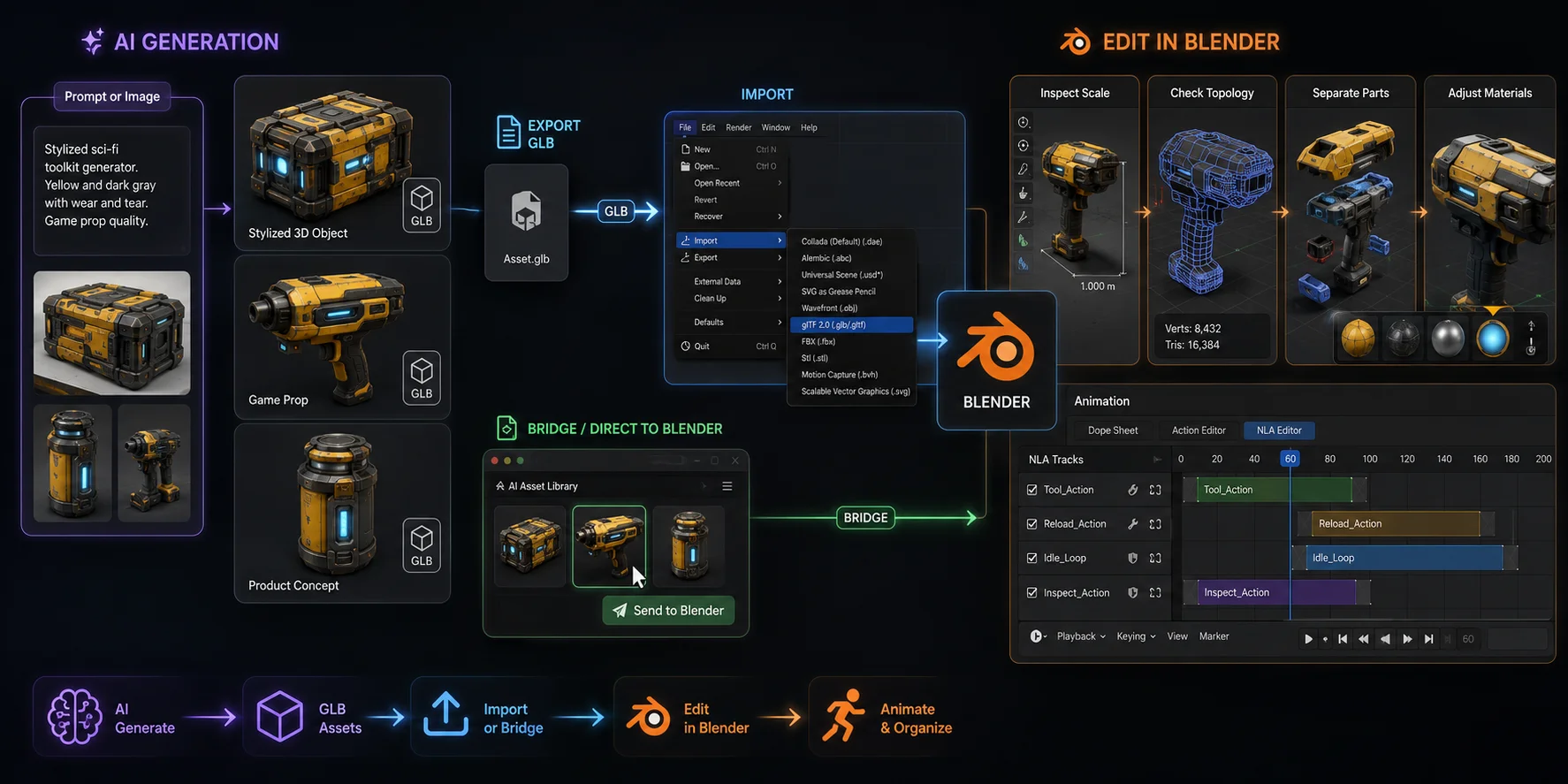
İki iş akışı vardır:
- Bir GLB oluşturup dışa aktarın, ardından File > Import > glTF 2.0 üzerinden içe aktarın.
- Tripo'da oluşturun ve öğeyi doğrudan Blender'a göndermek için Tripo3D Blender Bridge kullanın.
Blender Bridge, manuel indirme ve içe aktarma adımlarını ortadan kaldırır. Blender 4.1.0 veya sonraki bir sürümü ile Chrome, Edge ya da Opera'nın 116 veya daha yeni bir sürümünü gerektirir.
İçe aktardıktan sonra ölçeği, topolojiyi, nesne ayrımını ve materyalleri gözden geçirin. AI başlangıç iş yükünü azaltır, ancak iyileştirme için Blender gerekliliğini korur.
Birden fazla animasyona sahip rig'lenmiş GLB dosyaları için Dope Sheet öğesini açın, Action Editor moduna geçin ve ayrı animasyon eylemlerini yönetmek üzere NLA Editor kullanın.
Sık Sorulan Sorular (SSS)
Blender'da GLB modellerini nasıl içe aktarırım?
File > Import > glTF 2.0 (.glb/.gltf) seçeneğini kullanın, GLB dosyasını seçin ve Import glTF 2.0 seçeneğine tıklayın. Model görünmüyorsa Outliner'da seçin ve görünüme sığdırmak için Numpad . tuşlarına basın.
Bir GLB dosyasını Blender'da göremiyorsam nasıl görüntülerim?
Blender'ın nesneyi içe aktardığını doğrulamak için Outliner'ı kontrol edin. Nesneyi seçin ve Numpad . tuşlarına basın veya View > Frame Selected seçeneğini belirleyin. Model gri görünüyorsa Material Preview moduna geçin.
Blender için FBX mi yoksa GLB mi daha iyi?
PBR materyallerini ve animasyon verilerini taşıyabilen kompakt, web dostu bir öğeye ihtiyacınız olduğunda GLB'yi seçin. Hedef uygulamanız veya yerleşik pipeline'ınız özellikle gerektiriyorsa FBX'i seçin; basit statik geometri için OBJ kullanın.
Bir GLB içe aktardıktan sonra dokularım neden eksik?
Önce Material Preview veya Rendered moduna geçin. Model hâlâ griyse Material Properties içinde bir materyali olduğunu doğrulayın, ardından Shader Editor'da Principled BSDF'ye bağlı bir Image Texture node'u olup olmadığını kontrol edin. Görüntü verisi yoksa GLB'yi kaynak araçtan yeniden dışa aktarın.
Blender Import menümde neden glTF seçeneği yok?
Blender'ı güncelleyin ve yeniden başlatın. Ardından Edit > Preferences bölümünü açın, add-ons veya extensions bölümünde glTF araması yapın ve devre dışıysa glTF 2.0 import/export girdisini etkinleştirin.
Blender'da bir GLB dosyasını FBX'e nasıl dönüştürürüm?
GLB dosyasını File > Import > glTF 2.0 üzerinden içe aktarın, modeli ve animasyonu kontrol edin, ardından File > Export > FBX (.fbx) seçeneğini kullanın. Kaydetmeden önce nesne, armature, animasyon ve doku dışa aktarma ayarlarını gözden geçirin.
Sonuç
Bir GLB dosyasını Blender'a içe aktarmak yalnızca birkaç tıklama gerektirir: File > Import > glTF 2.0 yolunu izleyin, dosyayı seçin ve sonucu görünüme sığdırın. Ardından model sizin olur; taşıyabilir, yeniden doku atayabilir, ayırabilir, temizleyebilir, canlandırabilir ve dışa aktarabilirsiniz.
Başlangıç için bir öğeye mi ihtiyacınız var? Metinden veya görüntüden bir model oluşturun, ardından normal GLB iş akışıyla Blender'a getirin ya da Tripo AI Studio aracılığıyla doğrudan gönderin.