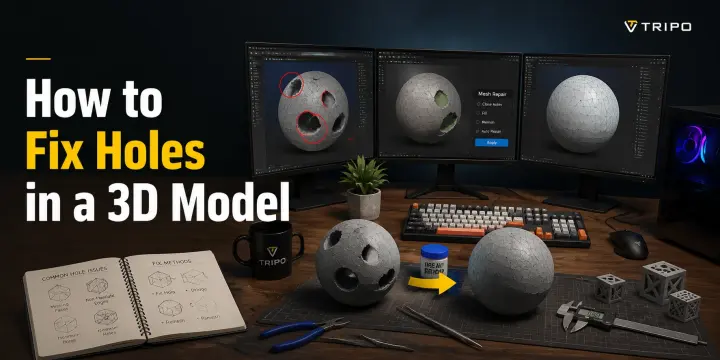
3D Modeldeki Delikleri Düzeltme: 3 Kolay Yöntem
TL;DR
- Arama amacı nasıl yapılır / sorun giderme şeklindedir: okuyucunun delikli bir mesh'i var ve hızlı, somut bir onarım iş akışına ihtiyacı var.
- SERP, araç odaklı öğreticiler (Meshmixer, Blender, Netfabb) ve YouTube tarafından domine edilmektedir; üç yöntemi ve nedenleri tek bir yerde ele alan makale bulunmuyor.
- Meshmixer en çok aranan yöntemdir (🔴 bununla başlayın); Blender hedef kitlede örtük olarak mevcuttur; çevrimiçi otomatik onarım yeni başlayanlar için döngüyü kapatır.
- PAA; nedenleri (S3), tespiti ve hem manuel hem de otomatik yöntemleri kapsıyor — dördü de açıkça yanıtlanmalıdır.
- Fan-out, 3D tarama alt kitlesini ve "detay kaybetmeden düzelt" kaygısını doğrular — her ikisi de SSS'te ele alınmıştır.
- Tripo AI açısı: Tripo'dan yapay zeka ile üretilen modeller varsayılan olarak su geçirmezdir — birincil CTA, Tripo'yu yukarı akış çözümü olarak konumlandırır.
- İki CTA: Tripo AI Studio (birincil) ve Tripo AI Pricing (ikincil).
Viewport'unuzda mükemmel görünen bir 3D modeliniz olabilir; ancak dilimleyiciniz hata bildirir, render motorunuz beklenmedik artifaktlar gösterir ya da baskınız tamamen başarısız olur. Çoğu durumda sorun, mesh'teki deliklerden veya açık sınırlardan kaynaklanır. 3D modeldeki delikleri nasıl düzeltebilirim diye arıyorsanız, bilinmesi gereken temel nokta şudur: 3D yazıcılar ve pek çok render iş akışı, kapalı ve sürekli bir yüzey gerektirir.
Bu kılavuz; deliklerin nedenlerini, nasıl tespit edileceğini ve Meshmixer, Blender ile çevrimiçi otomatik onarım araçları kullanılarak güvenilir üç yöntemle nasıl onarılacağını açıklar. Ayrıca, yazdırılabilir bir modelin neden su geçirmez olması gerektiğini öğreneceksiniz; bu, her kenarın tam olarak iki yüze bağlı olduğu, boşluk, serbest sınır veya bağlantısız geometri içermeyen bir yapı anlamına gelir. Delikler bu kapalı yüzey yapısını bozar ve modelin doğru biçimde dilimlenmesini, render edilmesini veya üretilmesini engelleyebilir.
3D Modellerde Deliklere Ne Sebep Olur?
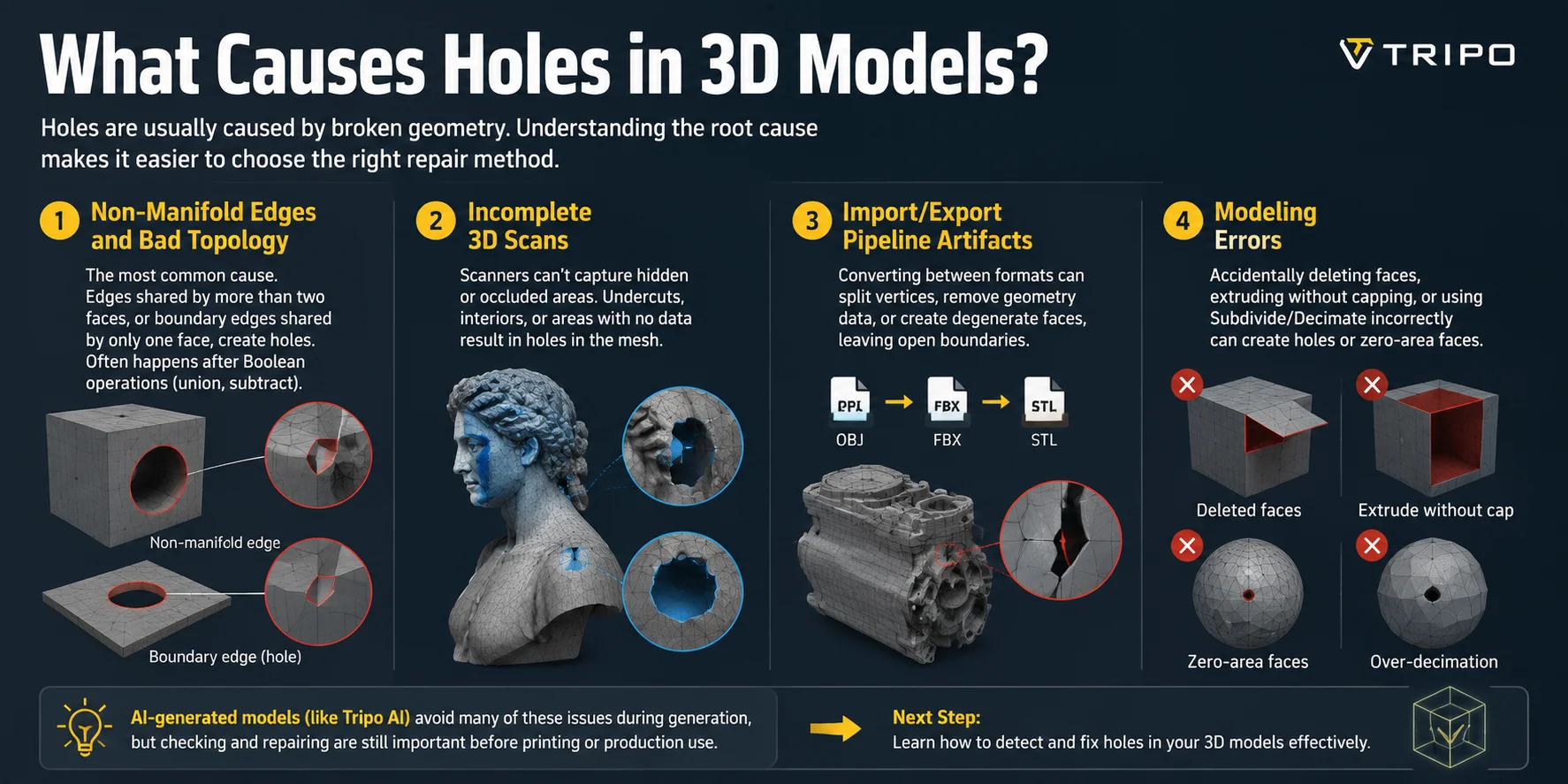
3D modellerdeki delikler genellikle dilimleyici veya render yazılımındaki bir sorundan değil, bozuk geometriden kaynaklanır. Nedeni anlamak, doğru onarım yöntemini seçmeyi kolaylaştırır. En yaygın dört kaynak şunlardır: topoloji sorunları, eksik taramalar, dosya dönüştürme sorunları ve modelleme hataları.
1. Non-Manifold Kenarlar ve Bozuk Topoloji
Bu, 3D modellerde deliklerin en yaygın nedenidir. Non-manifold kenar, bir kenarın ikiden fazla yüze bağlı olması ya da yalnızca tek bir yüze ait olarak açık bir sınır oluşturması durumunda ortaya çıkar. Bu sorunlar, çakışan yüzeylerin bağlantısız kenarlar veya eksik geometri bırakabildiği birleşim (union) veya çıkarma (subtract) gibi Boolean işlemlerinin ardından sıklıkla görülür.
2. Eksik 3D Taramalar
3D tarama iş akışları, tarayıcıların her yüzey alanını yakalayamaması nedeniyle sıklıkla delikler oluşturur. Alt kesimler, derin köşeler veya iç boşluklar gibi gizli bölgeler hiç tarama verisi almayabilir; bu da yazılım mesh'i yeniden oluştururken boşluklar bırakır. Bu durum, özellikle fotogrametri ve yapılandırılmış ışık tarama projelerinde yaygındır.
3. İçe/Dışa Aktarım Hattı Artifaktları
Modelleri formatlar arasında dönüştürmek beklenmedik mesh sorunlarına yol açabilir. Örneğin OBJ'den STL'ye veya FBX'ten OBJ'ye geçiş; paylaşılan köşeleri bölebilir, belirli geometri bilgilerini kaldırabilir veya dejenere yüzeyler oluşturabilir. Bu küçük değişiklikler, orijinal dosyada görünmeyen açık sınırlarla sonuçlanabilir.
4. Modelleme Hataları
Manuel modelleme hataları, deliklerin bir diğer sık görülen kaynağıdır. Yanlışlıkla bir yüzü silmek, yüzeyi kapatmadan geometri ekstruzyonu yapmak ya da Subdivide veya Decimate gibi işlemleri hatalı uygulamak; eksik yüzlere veya sıfır alanlı çokgenlere yol açabilir.
Yapay zeka ile üretilen modeller, ilk oluşturma sürecinde bu sorunların büyük bölümünden kaçınabilir; ancak baskı veya prodüksiyon kullanımından önce mesh kontrolü ve onarımı yine de önemlidir. Deliklerin nereden geldiğini öğrendikten sonra, bir sonraki adım bunları verimli biçimde nasıl tespit edip düzelteceğinizi öğrenmektir.
Bir 3D Modelde Delikler Nasıl Tespit Edilir
Bir deliği onarmadan önce ilk adım, sorunun gerçekten var olduğunu doğrulamak ve mesh'in tam olarak nerede bozulduğunu belirlemektir. Farklı araçlar; açık sınırları, manifold olmayan geometriyi ve başarılı baskı ya da render işlemini engelleyebilecek diğer sorunları tespit etmek için farklı yöntemler sunar.
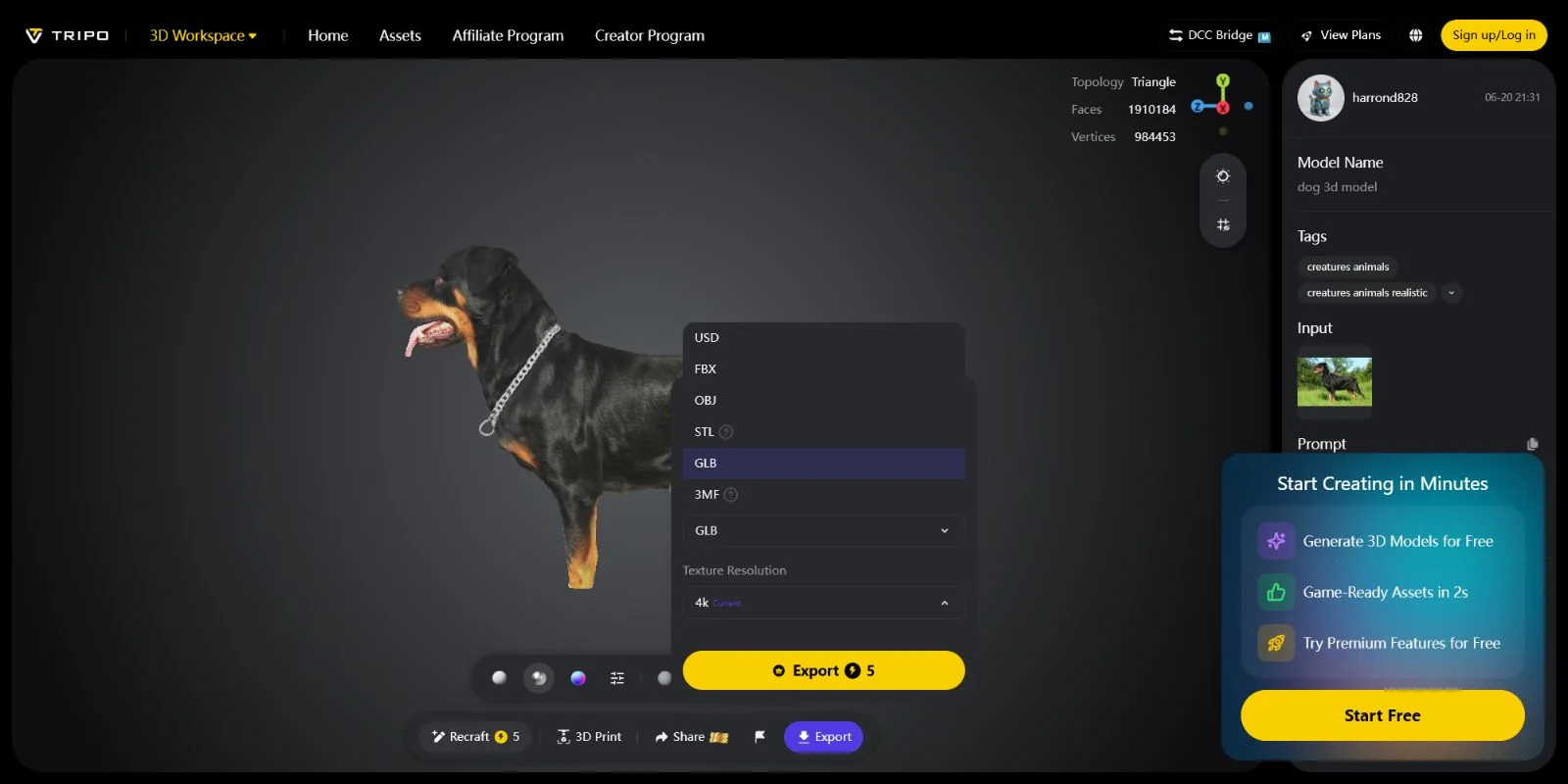
Blender — 3D Print Toolbox
Blender, mesh sorunlarını hızla analiz edebilen yerleşik bir 3D Print Toolbox içerir. Edit → Preferences → Add-ons yolunu izleyerek etkinleştirin, ardından "3D Print Toolbox" için arama yapın ve eklentiyi aktif hale getirin. 3D Print Toolbox panelinde "Check All" seçeneğine tıklayarak modeli manifold olmayan kenarlar, açık sınırlar ve sıfır alanlı yüzler gibi sorunlar açısından tarayın.
Daha doğrudan kontrol için Edit Mode'a geçin ve Select → Select All by Trait → Non Manifold seçeneğini kullanın. Blender, soruna yol açan kenar ve döngüleri tam olarak vurgulayarak delikleri manuel biçimde bulmayı kolaylaştırır.
Meshmixer — Analysis → Inspector
Meshmixer'ın Inspector aracı, özellikle taranmış modellerde delikleri bulmak için en kullanıcı dostu seçeneklerden biridir. Analysis → Inspector yolunu izleyerek veya I tuşuna basarak başlatın. Meshmixer, sorunları renkli kürelerle işaretler: mavi işaretler genellikle daha küçük delikleri, kırmızı işaretler ise daha büyük veya karmaşık sorunları temsil eder. Her işaretin üzerine gelerek sorunu tanımlayabilir ve otomatik bir düzeltmeyi önizlemek için "Auto Repair All" seçeneğine tıklayabilirsiniz.
Dilimleyici Uyarıları
Dilimleyiciniz de yazdırmadan önce delikleri tespit edebilir. PrusaSlicer ve Cura gibi araçlar, içe aktarılan modelleri otomatik olarak kontrol eder ve "This model is not manifold" ya da "Mesh may have holes" gibi uyarılar gösterebilir. Bu mesajlar, yazdırmaya başlamadan önce geometri sorunlarını ortaya koyduğundan göz ardı edilmemelidir.
3D tarama mesh'leri için tespit özellikle önemlidir; çünkü delikler genellikle tüm yüzeye dağılmış olur. Bu durumlarda, birden fazla boşluğu hızlıca bulmak ve onarmak için Meshmixer Inspector çoğunlukla en pratik seçenektir.
Yöntem Karşılaştırması: Meshmixer vs. Blender vs. Çevrimiçi Otomatik Onarım
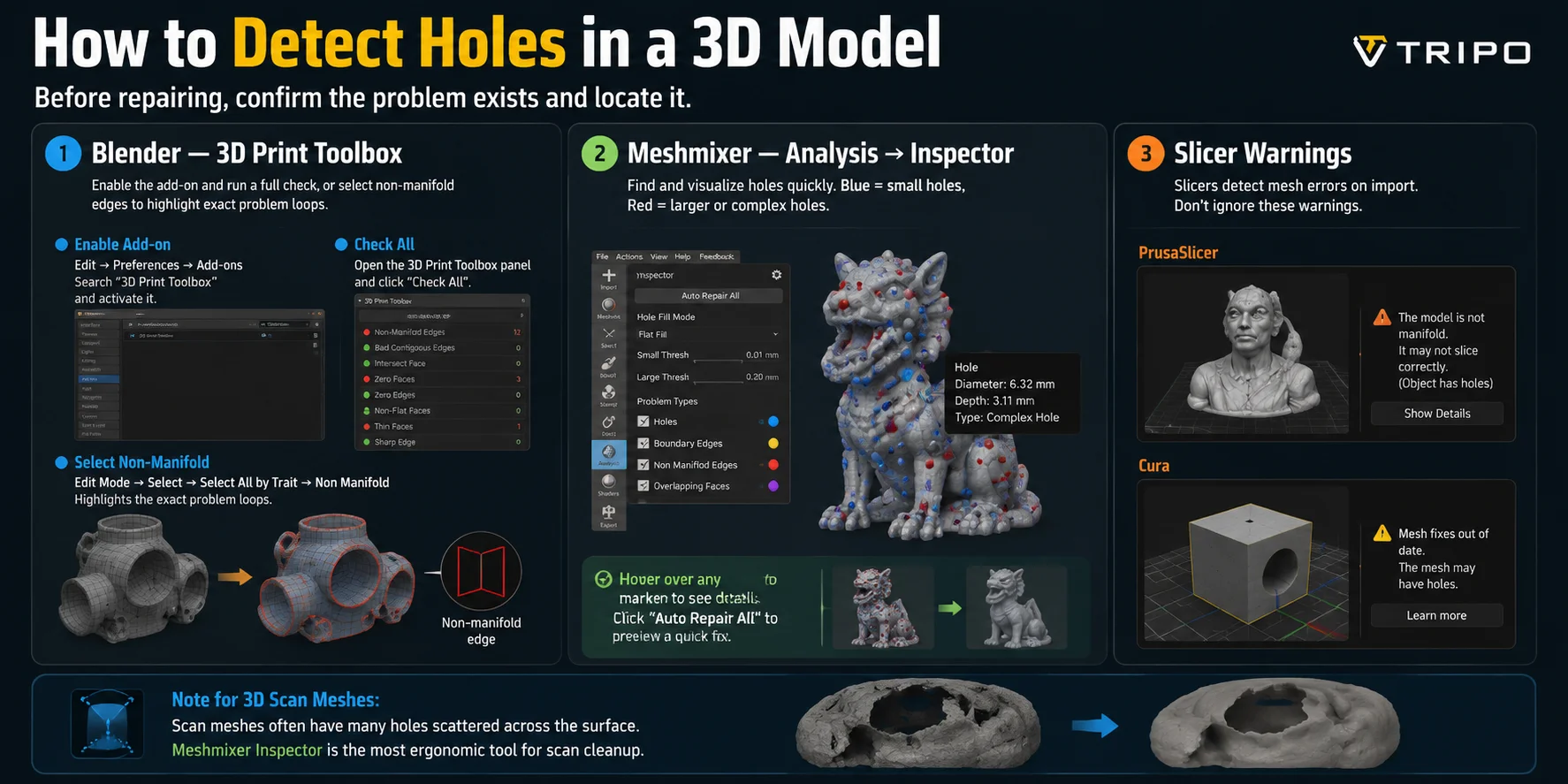
Doğru STL onarım yöntemini seçmek; ne kadar kontrole ihtiyaç duyduğunuza, hasarın ne kadar karmaşık olduğuna ve yazdırılabilir bir sonuca ne kadar hızlı ulaşmanız gerektiğine bağlıdır.
| Araç | En İyi Kullanım Alanı | Beceri Düzeyi | Hız | Detay Koruma | Ücretsiz mi? |
|---|---|---|---|---|---|
| Meshmixer | Hızlı delik doldurma, tarama temizleme ve orta karmaşıklıktaki onarımlar | Başlangıç dostu | Hızlı (dakikalar içinde) | Küçük delikler ve yerel düzeltmeler için iyi | Evet |
| Blender | Hassas manuel kontrol, karmaşık topoloji düzeltmeleri ve mevcut Blender iş akışları | Orta düzey | Daha yavaş ama cerrahi hassasiyette | Mükemmel — dikkatli düzenleme yapıldığında ince geometriyi korur | Evet |
| Netfabb / Çevrimiçi Otomatik Onarım | Tam yeni başlayanlar, hızlı düzeltmeler ve birden fazla dosyanın toplu onarımı | Beceri gerektirmez | En hızlı (genellikle 1 dakikanın altında) | Orta — otomatik dolgular karmaşık alanları basitleştirebilir | Ücretsiz katmanlar mevcut |
Sadece hızlıca yazdırılabilir bir dosyaya ihtiyacınız varsa çevrimiçi otomatik onarım araçlarıyla başlayın. Taranmış modeller veya orta karmaşıklıktaki delikler için Meshmixer kullanın; hassas kontrol gerektiğinde ya da zaten Blender tabanlı bir iş akışı içinde çalışıyorsanız Blender'ı tercih edin.
Yöntem 1: Meshmixer ile Delikleri Düzeltme (Adım Adım)
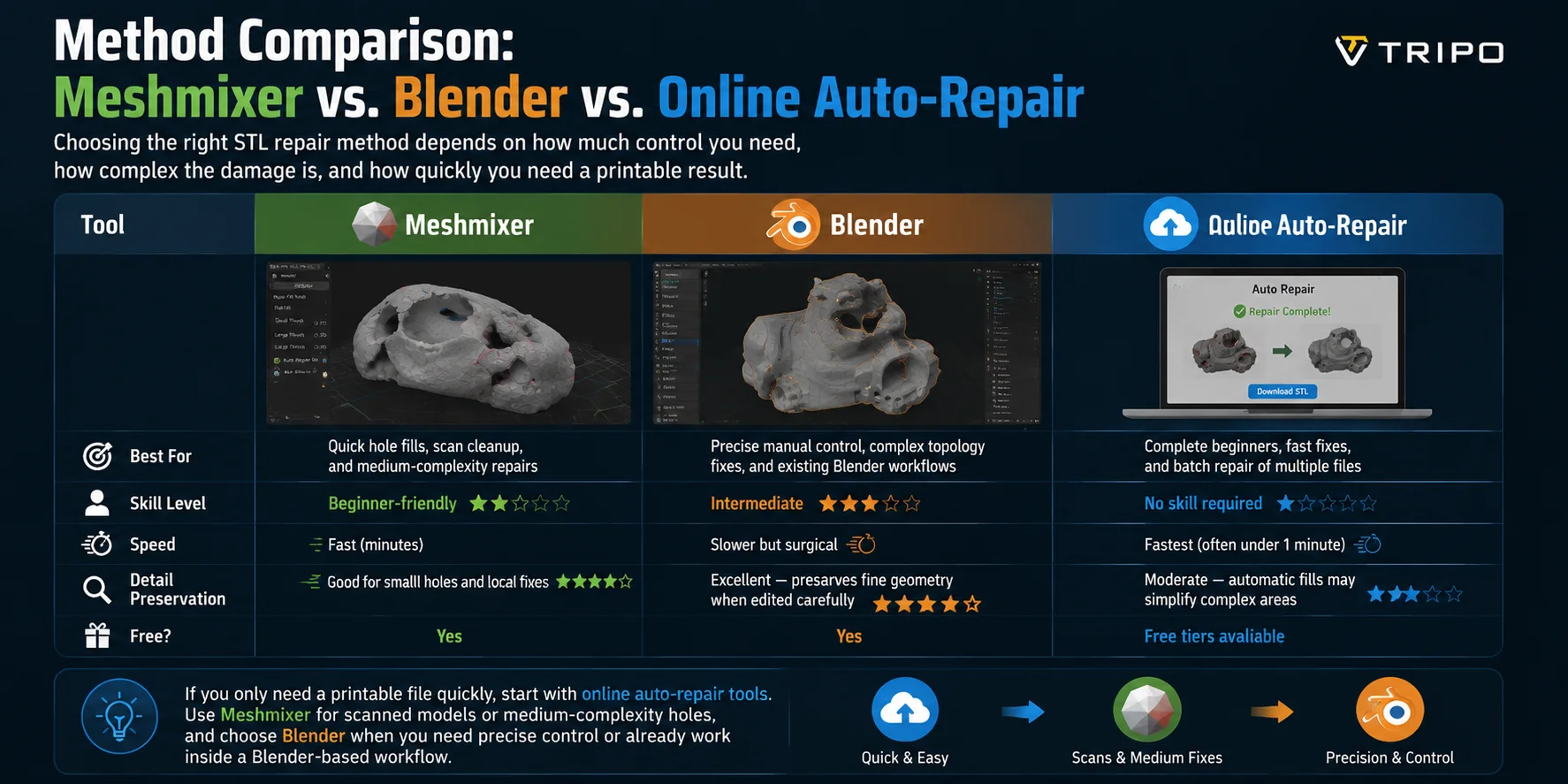
Meshmixer, özellikle yeni başlayanlar ve 3D tarama verileriyle çalışan kullanıcılar için STL deliklerini onarmada en kolay araçlardan biridir. Hem tek tıklamayla onarım seçeneği hem de belirli yüzey ayrıntılarını korumak istediğinizde kullanabileceğiniz manuel kontroller sunar.
Başlamadan önce Meshmixer'ı Autodesk'ten ücretsiz indirin ve modelinizi açın. STL veya OBJ dosyanızı içe aktarmak için Dosya → İçe Aktar yolunu izleyin.
Otomatik Onarım Yolu (En Hızlı Yöntem)
- Analiz → Denetçi seçeneğini belirleyerek veya klavyenizde I tuşuna basarak onarım aracını açın.
- Meshmixer modeli tarayarak sorunlu alanlarda renkli işaretçiler görüntüler. Mavi işaretçiler genellikle küçük delikleri, kırmızı işaretçiler ise daha büyük veya karmaşık sorunları gösterir.
- Tespit edilen tüm delikleri otomatik olarak kapatmak için Tümünü Otomatik Onar'a tıklayın.
- Onarılmış modeli farklı açılardan kontrol edin. Tüm sorunlar giderildiğinde Denetçi işaretçileri kaybolacaktır.
- Onarılmış dosyayı Dosya → Dışa Aktar yoluyla dışa aktarın ve çıktı formatı olarak STL seçin.
Manuel Doldurma Yolu (Daha Fazla Kontrol)
- Denetçi'yi açın ve Tümünü Otomatik Onar seçeneğini kullanmak yerine tek bir delik işaretçisine tıklayın.
- Meshmixer, deliğin çevresindeki sınır kenar döngüsünü vurgular.
- Açıklığı varsayılan düzgün doldurma seçeneğiyle kapatmak için F tuşuna basın veya Düzenle → Doldur'u seçin.
- Daha düz bir yüzey gerekiyorsa Düzenle → Sil ve Doldur'u seçin ve dolgu türü olarak Düz'ü belirleyin.
- Ağ tamamen onarılana kadar kalan her delik için işlemi tekrarlayın.
Çok Sayıda Deliği Olan 3D Tarama Ağları İçin
Onlarca boşluğu olan taranmış modelleri onarırken her deliği tek tek doldurmak verimsiz olabilir. Daha hızlı bir yaklaşım Düzenle → Katı Yap kullanmaktır. Nesneyi kapalı bir hacimsel ağ olarak yeniden oluşturmak için Katı Doğruluğu'nu 128–256 arasında ayarlayın. Bu yöntem ağır hasarlı taramalar için iyi sonuç verir; ancak ince yüzey ayrıntılarını azaltabilir, dolayısıyla yalnızca hızın her ayrıntıyı korumaktan daha önemli olduğu durumlarda kullanın.
İpucu: Otomatik Onarım organik modellerde görünür tümsekler veya düzensiz yamalar oluşturursa, onarılan alanı çevre yüzeyle daha doğal biçimde bütünleştirmek için Şekillendir → Düzelt fırçasını kullanın.
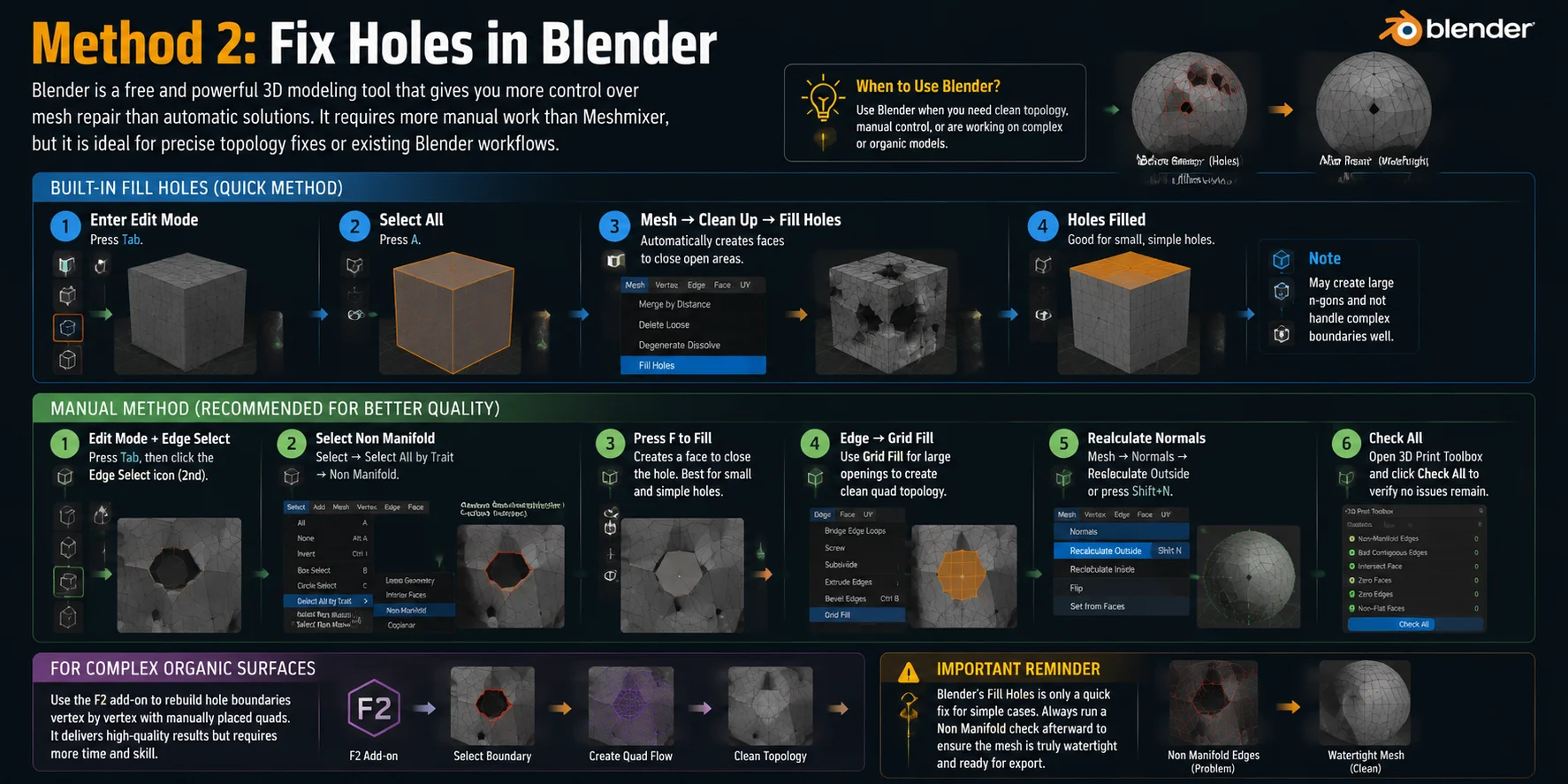
Yöntem 2: Blender ile Delikleri Onarın
Blender, ağ onarımı üzerinde otomatik çözümlere kıyasla daha fazla kontrol sağlayan ücretsiz ve güçlü bir 3D modelleme aracıdır. Meshmixer'a göre daha fazla manuel çalışma gerektirse de, hassas topoloji düzeltmelerine ihtiyaç duyduğunuzda veya Blender'ı iş akışınızda zaten kullanıyorsanız güçlü bir tercih olmaya devam eder.
Yerleşik Delik Doldurma (Hızlı Yöntem)
Küçük açıklıklara sahip basit modeller için Blender'ın otomatik onarım aracı delikleri hızla kapatabilir:
- Tab tuşuna basarak Edit Mode'a girin.
- A ile tüm ağı seçin.
- Mesh → Clean Up → Fill Holes yolunu izleyin.
- Blender, açık alanları kapatmak için otomatik olarak yüzeyler oluşturur.
Bu yöntem temel onarımlar için iyi çalışır; ancak büyük n-gen'ler oluşturabilir ve karmaşık delik sınırlarını her zaman düzgün şekilde işleyemez.
Manuel Yöntem (Daha İyi Kalite için Önerilen)
Daha fazla kontrol ve daha temiz topoloji için:
- Edit Mode'a girin ve Edge Select moduna geçin.
- Select → Select All by Trait → Non Manifold yoluna giderek açık sınırları seçin. Blender, delik veya ağ sorunlarını temsil eden kenarları vurgular.
- Seçili sınırı yeni bir yüzeyler doldurmak için F tuşuna basın. Bu, küçük ve basit delikler için en iyi sonucu verir.
- Daha büyük açıklıklar için, çevresindeki yüzeyi daha doğal biçimde izleyen yapılandırılmış bir dörtgen yama oluşturmak amacıyla Edge → Grid Fill seçeneğini kullanın.
- Mesh → Normals → Recalculate Outside seçeneğini belirleyerek veya Shift+N tuşlarına basarak yüzey yönünü yeniden hesaplayın. Bu, tüm normallerin doğru biçimde dışa baktığından emin olmanızı sağlar.
- 3D Print Toolbox'ı açın ve manifold olmayan sorunların kalmadığını doğrulamak için Check All'u seçin.
Karmaşık organik yüzeyler için, ileri düzey kullanıcılar delik sınırlarını el ile yerleştirilen dörtgenlerle köşe köşe yeniden oluşturmak amacıyla F2 eklentisi'ni kullanabilir. Bu yöntem yüksek kaliteli sonuçlar üretir, ancak önemli ölçüde daha fazla zaman ve beceri gerektirir.
Blender'ın Fill Holes işlevi yalnızca bir başlangıç noktasıdır, eksiksiz bir onarım çözümü değildir. Ağın gerçekten temiz ve dışa aktarmaya hazır olduğunu doğrulamak için her zaman ardından bir Non Manifold kontrolü yapın.
Yöntem 3: Çevrimiçi Otomatik Onarım Araçları
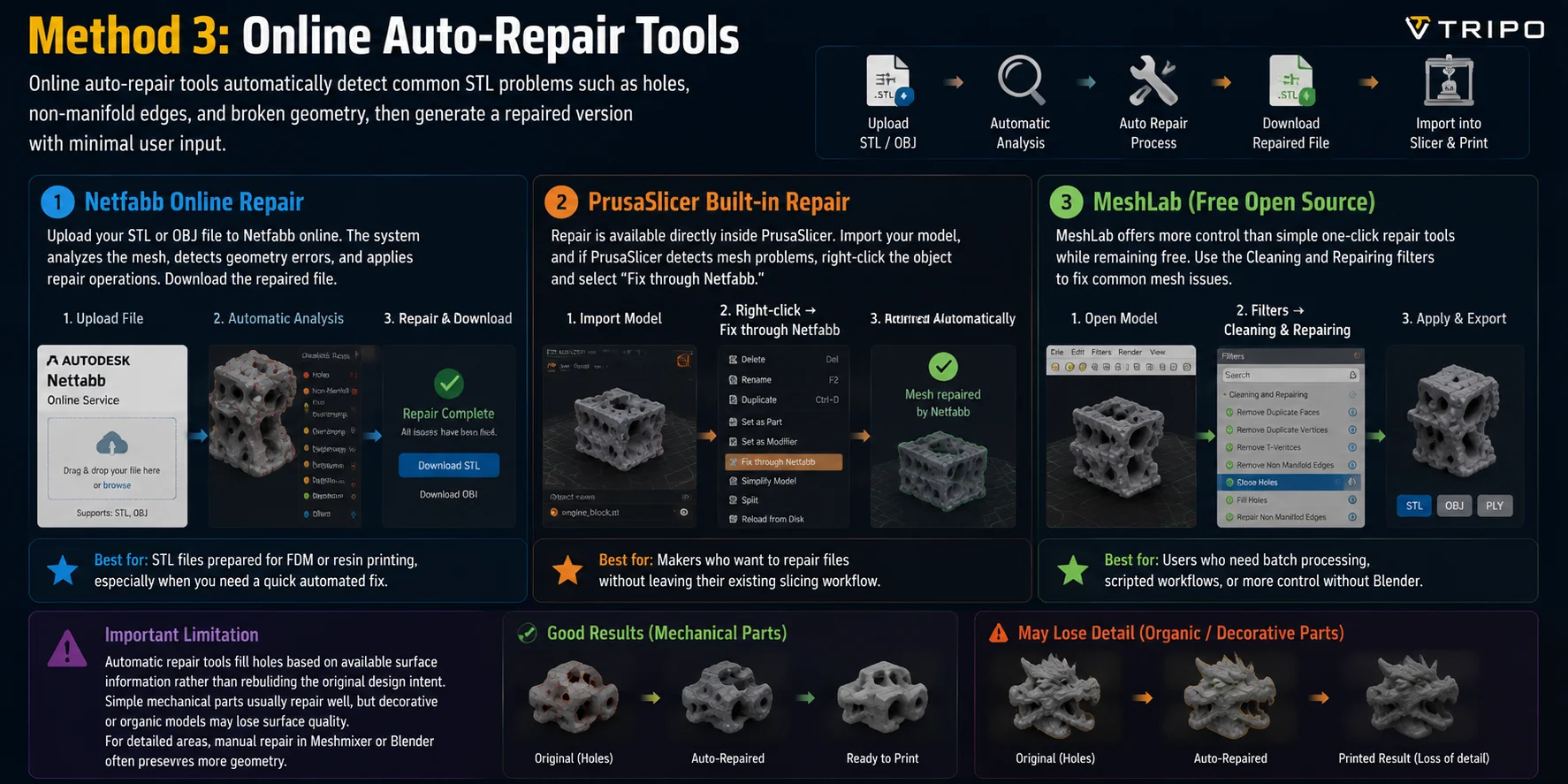
Başlangıç düzeyindeki kullanıcılar veya bir modelleme uygulaması açmadan yazdırılabilir dosya elde etmek isteyenler için çevrimiçi otomatik onarım araçları en hızlı iş akışını sunar. Bu araçlar delikler, manifold olmayan kenarlar ve bozuk geometri gibi yaygın STL sorunlarını otomatik olarak tespit eder; ardından minimum kullanıcı girdisiyle onarılmış bir sürüm oluşturur.
Netfabb Online Repair
Netfabb, tarayıcı tabanlı basit bir onarım iş akışı sunar. STL veya OBJ dosyanızı Netfabb çevrimiçi hizmetine yükleyin; sistem ağı otomatik olarak analiz eder, geometri hatalarını tespit eder ve onarım işlemlerini uygular. İşlem tamamlandıktan sonra onarılmış dosyayı indirip dilimleme programınıza aktarın.
En iyi kullanım alanı: FDM veya reçine baskıya hazırlanan STL dosyaları, özellikle hızlı otomatik bir düzeltmeye ihtiyaç duyduğunuzda.
PrusaSlicer Yerleşik Onarım
PrusaSlicer ile çalışan kullanıcılar için onarım, doğrudan dilimleme iş akışı içinde kullanılabilir. Modelinizi içe aktarın; PrusaSlicer ağda sorun tespit ederse nesneye sağ tıklayıp "Fix through Netfabb" seçeneğini belirleyin. Onarım arka planda otomatik olarak çalışır ve hasarlı ağı düzeltilmiş bir sürümle değiştirir.
En iyi kullanım alanı: Mevcut dilimleme iş akışından çıkmadan dosyalarını onarmak isteyen üreticiler.
MeshLab (Ücretsiz Açık Kaynak)
MeshLab, ücretsiz kalmaya devam ederken basit tek tıklamalı onarım araçlarına kıyasla daha fazla kontrol imkânı sunar. Modelinizi açın ve Remove Duplicate Faces, Remove T-Vertices ile Close Holes gibi seçeneklere ulaşmak için Filters → Cleaning and Repairing yolunu izleyin.
En iyi kullanım alanı: Blender'a geçmeden toplu işlem, betik tabanlı iş akışları veya daha fazla kontrol ihtiyacı duyan kullanıcılar.
Otomatik onarımın temel sınırlaması, orijinal tasarım amacını yeniden oluşturmak yerine delikleri mevcut yüzey bilgisine dayanarak kapatmasıdır. Basit mekanik parçalar genellikle iyi onarılır; ancak dekoratif veya organik modeller yüzey kalitesini kaybedebilir. Ayrıntılı alanlarda Meshmixer veya Blender'da yapılan manuel onarım çoğunlukla daha fazla geometriyi korur.
Daha Temiz Geometriyle Başlamak: Tripo AI Yaklaşımı
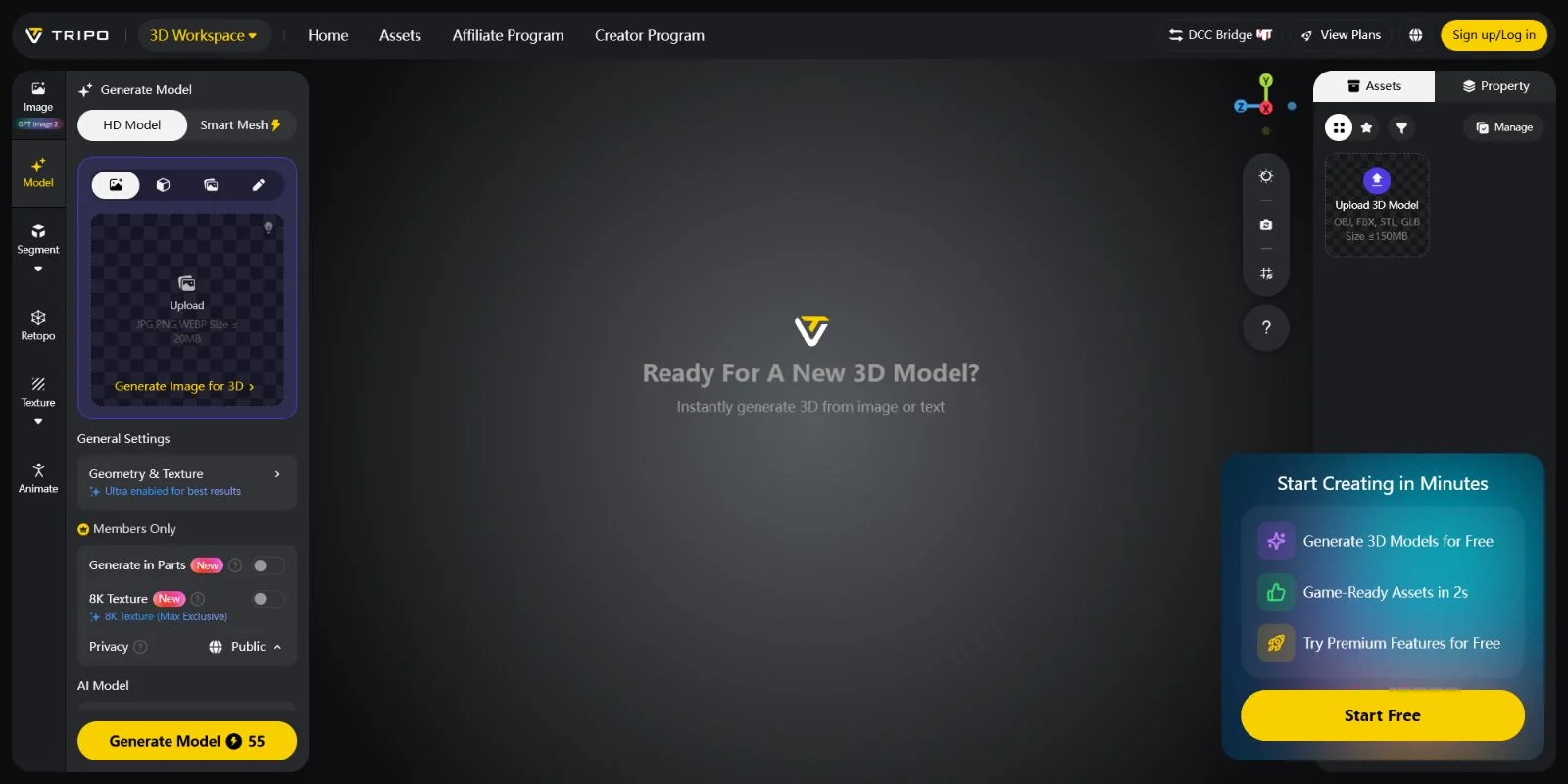
Onarım araçları faydalıdır; ancak bunlar temelde reaktif çözümlerdir — geometri sorunlarını yalnızca ortaya çıktıktan sonra giderirler. Daha verimli bir yaklaşım, baştan daha temiz bir geometriyle çalışmaktır. Tripo AI, varsayılan olarak su geçirmez ve manifold uyumlu topolojiye sahip 3D modeller üretir; oluşturma süreci boyunca yüzey sınırlarını otomatik olarak kapatır. Bu sayede kullanıcıların, taramalardan veya elle oluşturulan mesh'lerden kaynaklanan yaygın delik sorunlarıyla karşılaşma olasılığı önemli ölçüde azalır.
Nadir durumlarda, aşırı ayrıntılı bölgeler yine de küçük temizlik işlemleri gerektirebilir; ancak aynı Meshmixer veya Blender onarım yöntemleri uygulanabilir. Avantajı şudur: Tripo AI modelleri genellikle çok daha temiz bir temel noktasından başlar ve bu da gereken manuel onarım miktarını azaltır.
Kendi baskıya hazır 3D modellerinizi [Tripo AI Studio]( ile oluşturunhttps://studio.tripo3d.ai/).
Sıkça Sorulan Sorular
Bir 3D modeldeki deliği nasıl doldururum?
En hızlı yöntem, Meshmixer'ın Inspector aracıdır: Inspector'ı açın (Analysis → Inspector), "Auto Repair All" düğmesine tıklayın ve düzeltilmiş dosyayı dışa aktarın. Daha fazla kontrol için, Blender'da açık sınır kenar döngüsünü seçin ve F tuşuna basarak doldurun, ardından Shift+N ile normalleri yeniden hesaplayın. Netfabb gibi çevrimiçi araçlar ise hiçbir yazılım kurulumu gerektirmeden onarımı otomatik olarak gerçekleştirir.
Bozuk bir 3D model nasıl düzeltilir?
"Bozuk" ifadesi genellikle manifold olmayan geometriyi ifade eder; yani delikler, ters çevrilmiş normaller veya kendisiyle kesişen yüzler. Hızlı bir tarama için otomatik onarım aracıyla (Netfabb veya PrusaSlicer'ın yerleşik düzeltmesiyle) başlayın, ardından tüm hataların giderildiğini doğrulamak için sonucu Meshmixer Inspector veya Blender'ın 3D Print Toolbox eklentisinde kontrol edin. Ciddi hasarlarda, sorunlu alanı Blender'da manuel olarak yeniden oluşturmak en iyi geometrik kaliteyi sağlar.
3D modellerde delikler neden oluşur?
Dört temel neden şunlardır: hatalı Boolean işlemlerinden kaynaklanan manifold olmayan kenarlar, örtülü alanları boş bırakan eksik tarama kapsamı, paylaşılan köşe verilerini yok eden içe/dışa aktarma hattı artefaktları ve manuel modelleme sırasında yanlışlıkla silinen yüzler. 3D tarama verisi, tarayıcıların göremediği yüzeyleri yakalayamaması nedeniyle delik oluşumuna özellikle yatkındır.
Meshmixer delikleri otomatik olarak düzeltebilir mi?
Evet. Meshmixer'ın Inspector aracı (Analysis → Inspector) tüm delikleri ve sınır hatalarını algılar; "Auto Repair All" düğmesi ise bunları tek bir tıklamayla doldurur. Çoğu STL dosyası için otomatik onarım, bir dakikadan kısa sürede temiz ve su geçirmez bir sonuç üretir. Karmaşık veya büyük delikler, daha iyi bir yüzey uyumu için manuel seçim ve düz dolgudan yararlanabilir.
3D taramadaki delikleri nasıl düzeltirim?
Tarama verileri için, modelde çok sayıda dağınık delik varsa Meshmixer'ın Edit → Make Solid işlevi genellikle en verimli yaklaşımdır; bu işlev ağı hacimsel bir katıya dönüştürerek tüm sınırları bir kerede kapatır. Yalnızca birkaç deliği olan taramalar için Inspector'ın Auto Repair All özelliği iyi sonuç verir. Onarımın ardından, doldurulan alanları çevreleyen yüzeyle harmanlamak için Sculpt modundaki Smooth fırçasını kullanın.
Yazdırmak için bir 3D modeli nasıl onarırım?
Modeli PrusaSlicer veya Cura'ya aktarın; her ikisi de ağ hatalarını otomatik olarak işaretler. Hata görünürse, modeli Netfabb çevrimiçi onarımından geçirin veya Meshmixer'ın Auto Repair All özelliğini kullanın. Ardından sonucu slicer'ınızın katman önizlemesinde doğrulayın; hiçbir katmanın eksik olmadığını ve sınırlayıcı kutunun hedeflediğiniz boyutlarla eşleştiğini kontrol edin.
Manifold olmayan kenar nedir ve neden önemlidir?
Manifold olmayan kenar, tam olarak iki yüzden fazla veya az sayıda yüz tarafından paylaşılan bir kenardır. Slicer'lar ve 3D yazıcılar, her kenarın tam olarak iki yüz tarafından paylaşılmasını gerektirir; bu, kapalı ve katı bir ağın tanımıdır. Manifold olmayan kenarlar, slicer'ların yazdırılabilir takım yollarına dönüştüremediği belirsiz iç bölgeler oluşturur.
Detay kaybetmeden 3D modeldeki delikleri düzeltebilir miyim?
Blender'daki manuel yöntemler (Grid Fill, F2 eklentisi) ve Meshmixer'ın smooth fill özelliği, çevreleyen detayları düz otomatik yama dolgusundan çok daha iyi korur. Organik veya yüksek detaylı yüzeyler için Blender'ın F2 eklentisini kullanarak köşe köşe manuel dolgu en iyi sonucu verir. Detay açısından hassas çalışmalarda Meshmixer'ın Make Solid özelliğini kullanmaktan kaçının; zira bu özellik yalnızca deliği değil, tüm ağı basitleştirir.
3D modeldeki delikleri düzeltmek için en iyi ücretsiz araç hangisidir?
Yeni başlayanlar için Netfabb çevrimiçi onarımı herhangi bir yazılım gerektirmez ve çoğu durumu bir dakikadan kısa sürede çözer. Tarama verileri veya karmaşık ağlar için Meshmixer (Autodesk'ten ücretsiz), otomatik onarım ve manuel kontrol açısından en iyi kombinasyonu sunar. Hassas topoloji kontrolüne ihtiyaç duyuyorsanız veya zaten bu iş akışındaysanız, Blender (ücretsiz, açık kaynak) en iyi seçenektir.
3D modelimde delik olup olmadığını nasıl kontrol ederim?
Blender'da 3D Print Toolbox eklentisini etkinleştirin ve "Check All" düğmesine tıklayın; eklenti, manifold olmayan kenarları ve açık sınırları vurgular. Meshmixer'da Inspector'ı açın (Analysis → Inspector); her sorunlu konumda renkli işaretçiler belirir. Çoğu slicer (PrusaSlicer, Cura) da modelde delik veya manifold olmayan geometri varsa içe aktarma sırasında ağ hatası uyarısı görüntüler.
Sonuç
3D modellerdeki delikler, genellikle hatalı topoloji, tarama boşlukları veya dışa aktarma sorunlarından kaynaklanan en yaygın geometri problemlerinden biridir. Bu kılavuzda ele alınan onarım yöntemlerinin tamamı ücretsizdir ve çoğu dosyayı 10 dakikadan kısa sürede düzeltebilir. En hızlı çözüm için Meshmixer'ın Auto Repair All özelliğini; hassas manuel kontrol için Blender'ın Non Manifold seçim ve düzenleme araçlarını; kurulum gerektirmeyen bir iş akışı için ise Netfabb çevrimiçi onarımını kullanın.
Mevcut dosyaları onarmak yerine 3D model oluşturmayla başlarsanız, Tripo AI varsayılan olarak su geçirmez, manifold'a hazır geometriyle daha temiz bir temel sunar; böylece baskı öncesinde delik sorunlarının ortaya çıkma ihtimali azalır. Yazdırmaya hazır 3D modeller oluşturmak için Tripo AI Studio. adresini ziyaret edin. Tüm özellikler ve mevcut planlar için Tripo AI Pricing.