Blender 4.0'da Doku Nasıl Eklenir: Başlangıç Seviyesine Uygun Bir Rehber
 Maisie
Doku eklemek, 3D modellemedeki en tatmin edici adımlardan biridir. İster oyunlar için asset'ler oluşturuyor olun, ister fotogerçekçi ürünler render ediyor olun ya da sadece denemeler yapıyor olun, dokular modelinize karakter ve gerçekçilik katar. Bu rehberde, Blender 4.0 kullanarak bir 3D modele image texture uygulamanın temellerini adım adım ele alacağız.
Materials ve Textures
Blender'a tamamen yeni başladıysanız, "material" ve "texture" kelimelerini birbirine karıştırıyor olabilirsiniz. Her ikisi de bir nesnenin nasıl göründüğünü etkilese de tam olarak aynı şey değildir. Bir texture genellikle görsel ayrıntı ekleyen bir görseli veya deseni ifade eder (örneğin bir JPEG veya PNG). Öte yandan bir material, bir nesnenin genel görünümünü kontrol eden parametreler bütünüdür — buna renk, parlaklık, saydamlık veya ışığın yüzeyle nasıl etkileşime girdiği de dahildir.
Blender'da bir material uyguladığınızda, onun içinde çoğu zaman bir veya daha fazla image texture da yer alır. Örneğin, tek bir ahşap material şu öğeleri kullanabilir:
- Bir color texture (ahşap damarı için),
- Bir roughness map (yüzeyin ne kadar parlak olacağını kontrol etmek için),
- Bir normal map (ince 3D detay eklemek için).
Bu güçlü bir sistemdir ve bir kez alıştığınızda, basit geometrilerin bile ikna edici derecede karmaşık görünmesini sağlayabilirsiniz.
Neden Texture Kullanılır?
Texturing, ister oyunlar için asset'ler, ister kısa animasyonlar, ister görsel açıdan etkileyici ürün render'ları oluşturuyor olun, her 3D sanatçısı için temel bir beceridir. Ayrıntılı dokular uygulamak, basit şekillerin cilalı ve gerçekçi görünmesini sağlayabilir. 3D çalışmalarınızı etkili şekilde sergilemek istiyorsanız, iyi bir texturing olmazsa olmazdır.
Bu eğitim, Blender 4.0'ın iş akışına odaklanır. Şunları öğreneceksiniz:
- Material oluşturmayı ve yönetmeyi,
- Image texture eklemeyi birkaç farklı yolla,
- Daha iyi texture yerleşimi için 3D nesneleri unwrap etmeyi,
- Blender'ın Asset Browser özelliğini kullanmayı,
- Texturing sürecini kolaylaştırmak için alternatif yöntemlere (add-on'lar dahil) göz atmayı.
1. Proje Kurulumu ve Gerekli Dosyalar
Başlamadan önce şunlara sahip olduğunuzdan emin olun:
- Bir 3D model
- Texture olarak kullanmak istediğiniz en az bir image dosyası. Blender en yaygın formatların çoğunu destekler (JPEG, PNG, TIFF vb.).
Birçok web sitesinde ücretsiz veya ücretli texture bulabilirsiniz. İşte bazı popüler seçenekler:
- Polyhaven (tamamen ücretsiz, yüksek kaliteli textures)
- Unsplash (texture'a dönüştürebileceğiniz ücretsiz fotoğraflar)
- Blender subreddit'inde kullanıcıların paylaştığı texture pack'leri sıkça bulunur.
Gösterim için Polyhaven veya Unsplash'tan bir ahşap texture indirebilirsiniz. Dosyayı bilgisayarınızda kolay erişebileceğiniz bir yere kaydedin.
2. Blender'da Material Oluşturma
2.1 Material Properties Paneli
- Blender 4.0'ı açın ve modelinizi içe aktarın.
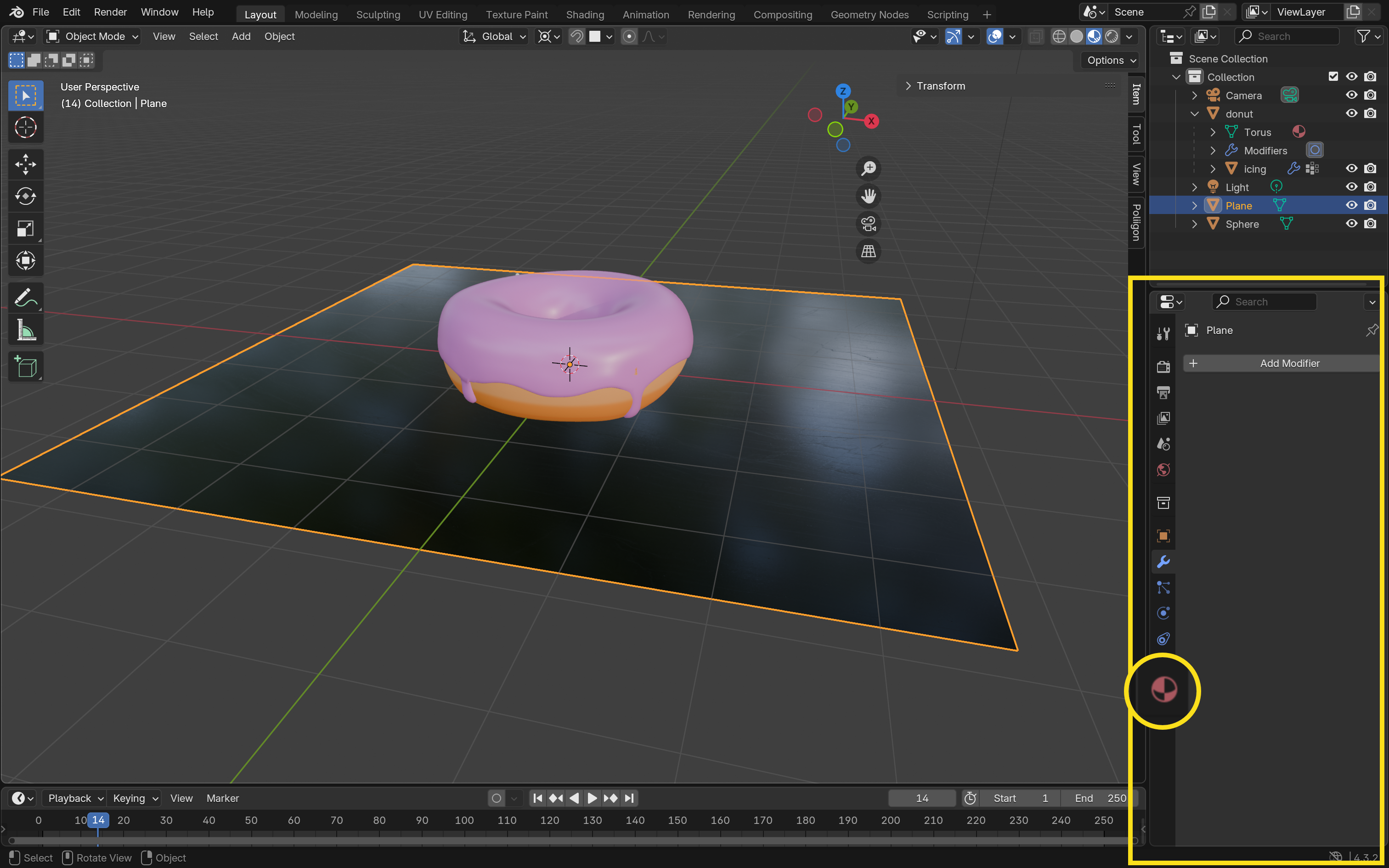
- Properties Editor içinde (arayüzün sağ tarafında), Material Properties sekmesini bulun (damalı bir küreye benzer).
- Varsayılan olarak nesnenin genellikle temel bir material'i vardır. Metin alanına tıklayarak bu "Material" adını daha açıklayıcı bir şeyle değiştirebilirsiniz (ör.
Marble_Material).
2.2 Material Ekleme
Tek bir nesnede birden fazla material istiyorsanız:
- Ek bir material slot'u oluşturmak için Material Properties panelindeki artı (+) işaretine tıklayın.
- New seçeneğini seçin.
Böylece artık aynı nesne üzerinde iki material kurmuş oldunuz. Daha sonra bunları farklı yüzlere atayabilirsiniz.
3. Image Texture Uygulama
Blender'da görsellerinizi bir material'e bağlamanın iki ana yolu vardır: doğrudan Material Properties üzerinden veya Shader Editor içinde node kullanarak.
3.1 Yöntem A: Material Properties
- Material Properties içinde Surface bölümünü genişletin.
- Base Color'ın yanındaki küçük nokta simgesine tıklayın.
- Açılır menüden Image Texture seçeneğini seçin.
- Open düğmesine tıklayın ve indirdiğiniz texture'a gidin.
- Görselinizi seçin ve onaylayın.
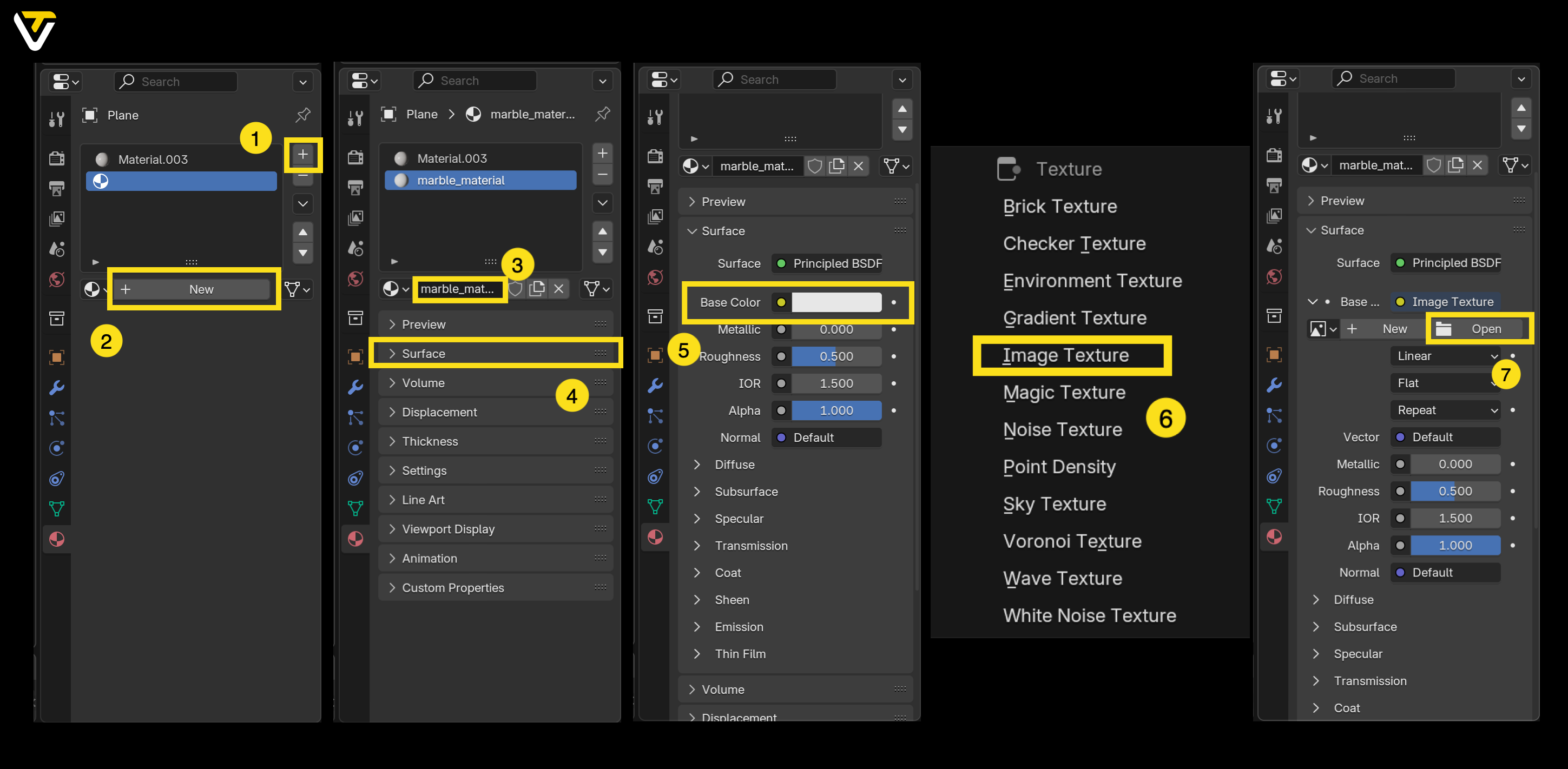
İlk başta texture'ın nesneniz üzerinde görüntülendiğini görmeyebilirsiniz. Bunun nedeni, Viewport Shading modunu Solid görünümden Material Preview ya da Rendered moduna geçirmeniz gerekmesidir. 3D Viewport'un sağ üst köşesindeki shading simgelerini bulun ve bunlardan birini seçin.
3.2 Yöntem B: Shader Editor Kullanmak
Material kurulumunuz üzerinde daha derin kontrol için:
- Blender'ın üst kısmındaki menüden Shading workspace'ine geçin.
- Shader Editor içinde (node görünümü), material'inizin node ağacını bulun. Varsayılan olarak genellikle Principled BSDF düğümünün Material Output'a bağlı olduğunu görürsünüz.
- Shift + A tuşlarına basın (veya üst çubuktaki Add seçeneğine tıklayın) ve Texture > Image Texture yolunu izleyin. Yeni bir node belirecektir.
- Image Texture node'unun Color çıkışını, Principled BSDF node'unun Base Color girişine bağlayın.
- Image Texture node'unda Open'a tıklayın, texture dosyanızı bulun ve onaylayın.
Yine değişikliği görmek için Viewport Shading'i Material Preview veya Rendered moduna getirin.
3.3 Belirli Yüzlere Material Atama
İkinci material'i bir nesnenin yalnızca belirli parçalarına (yüzlerine) uygulamak istiyorsanız:
- Model seçiliyken Tab tuşuna basarak Edit Mode'a girin.
- Klavyenizin sayı satırındaki 3 tuşuna basarak yüz seçme modunu etkinleştirin.
- İkinci material'i uygulamak istediğiniz yüzleri seçin.
- Material Properties içinde ikinci material slot'una tıklayın ve Assign'i seçin.
İşte bu kadar! Artık farklı yüzlerde farklı textures veya renkler görüntülenebilir.
4. Asset Browser Kullanımı
Asset Browser, Blender 3.0 civarında tanıtılan ve 4.0'da da varlığını sürdüren kullanışlı bir özelliktir. Material'leri (ve diğer asset'leri) birden fazla proje arasında saklamanıza ve yeniden kullanmanıza olanak tanır.
- Outliner içinde bir material'e sağ tıklayın ve Mark as Asset seçeneğini seçin.
- Bir dahaki sefere Asset Browser'ı açtığınızda (genellikle Shading veya Layout workspace'inde), kaydettiğiniz material'i sahnenizdeki herhangi bir nesnenin üzerine sürükleyip bırakabilirsiniz.
Bu iş akışı; metal, kumaş veya taş gibi material'leri sık sık yeniden kullanıyorsanız özellikle faydalıdır.
5. Texture Mapping'i Kontrol Etme (UV Unwrapping)
Daha karmaşık modeller için kritik bir adım da, 3D nesnenizi görsele yerleştirmesi daha kolay olan 2D bir düzene açan UV unwrapping işlemidir.
- Üst menüden UV Editing workspace'ine geçin.
- Tab tuşuna basarak Edit Mode'a girin ve kenarları seçmek için 2 tuşuna basın.
- Blender'ın mesh'i "açmasını" istediğiniz kenarları seçerek bir seam işaretleyin, ardından sağ tıklayıp Mark Seam'i seçin.
- U tuşuna basın, ardından modeli UV Editor penceresine açmak için Unwrap seçeneğini seçin.
- UV Editor içinde, texture'ın modelinizin etrafına nasıl sarıldığını ayarlamak için standart dönüşümleri (taşıma, döndürme, ölçekleme) kullanın.
6. Render Alma: Eevee ve Cycles
Texture'larınız ayarlandıktan sonra sıra nihai sonucu görmeye gelir!
- Eevee: Hızlıdır, gerçek zamanlı önizlemeler ve stilize görünümler için idealdir.
- Cycles: Path-tracing engine'dir; gerçekçi ışıklandırma ve yansımalar için harikadır, ancak daha yavaştır.
Render engine'inizi Render Properties sekmesinden (kamera simgesi) seçebilirsiniz. Işıklarınızı ve kameranızı ayarladıktan sonra nihai render almak için F12 tuşuna basın.
Bonus: Tripo ile Anında HD Texture Oluşturun
Manuel texture kurulumunu atlamak ama yine de etkileyici sonuçlar elde etmek istiyorsanız, Tripo iş akışınızda bulunması harika bir araçtır. Tripo, yalnızca metinden veya görsellerden model oluşturmayan, aynı zamanda bunlar için otomatik olarak yüksek çözünürlüklü textures üreten AI destekli bir 3D model oluşturucusudur.
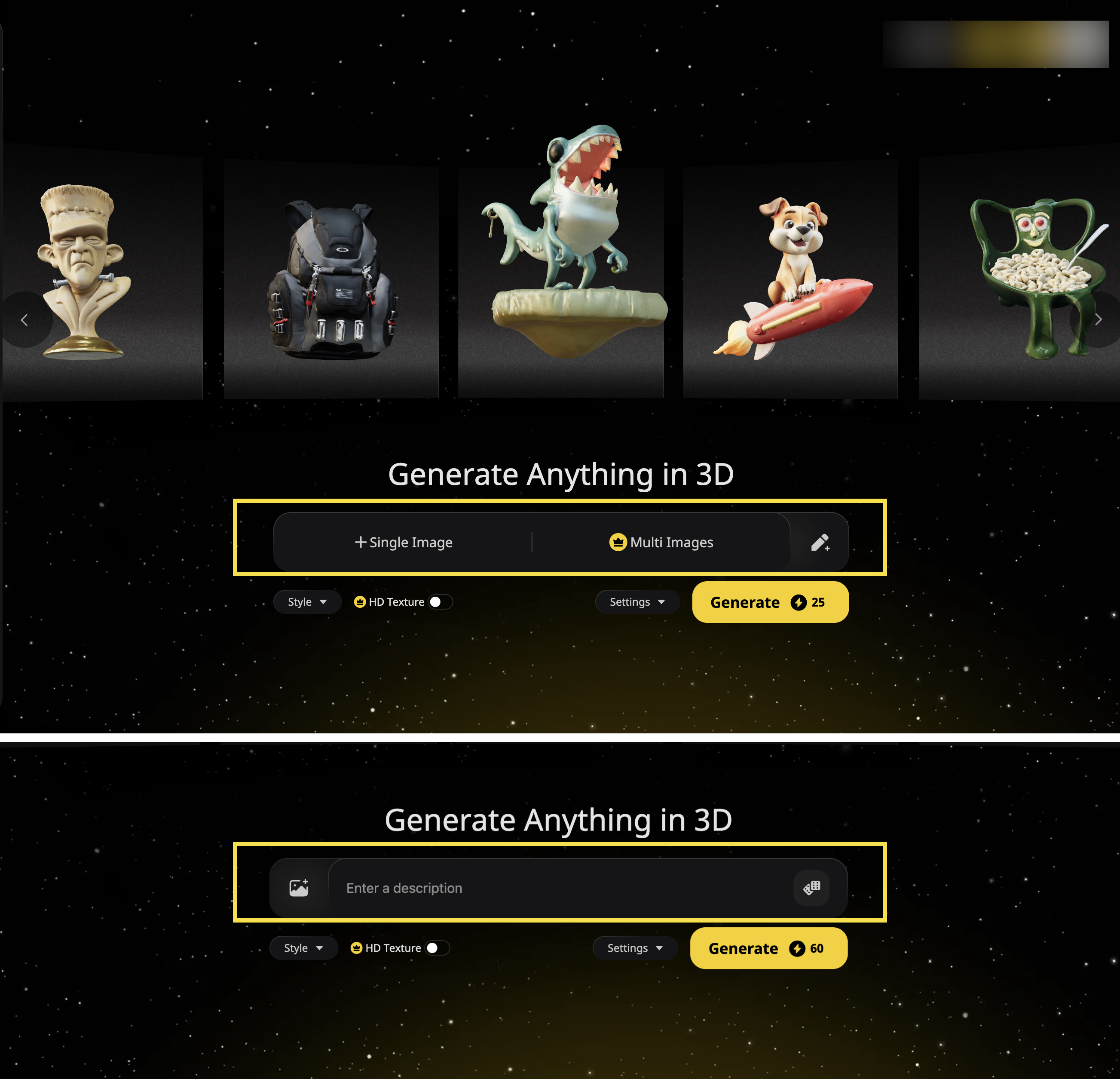
1. Adım: Girdi Yöntemini Seçin
Yüksek kaliteli 3D model oluşturmak için metin prompt'ları girin veya görseller yükleyin.
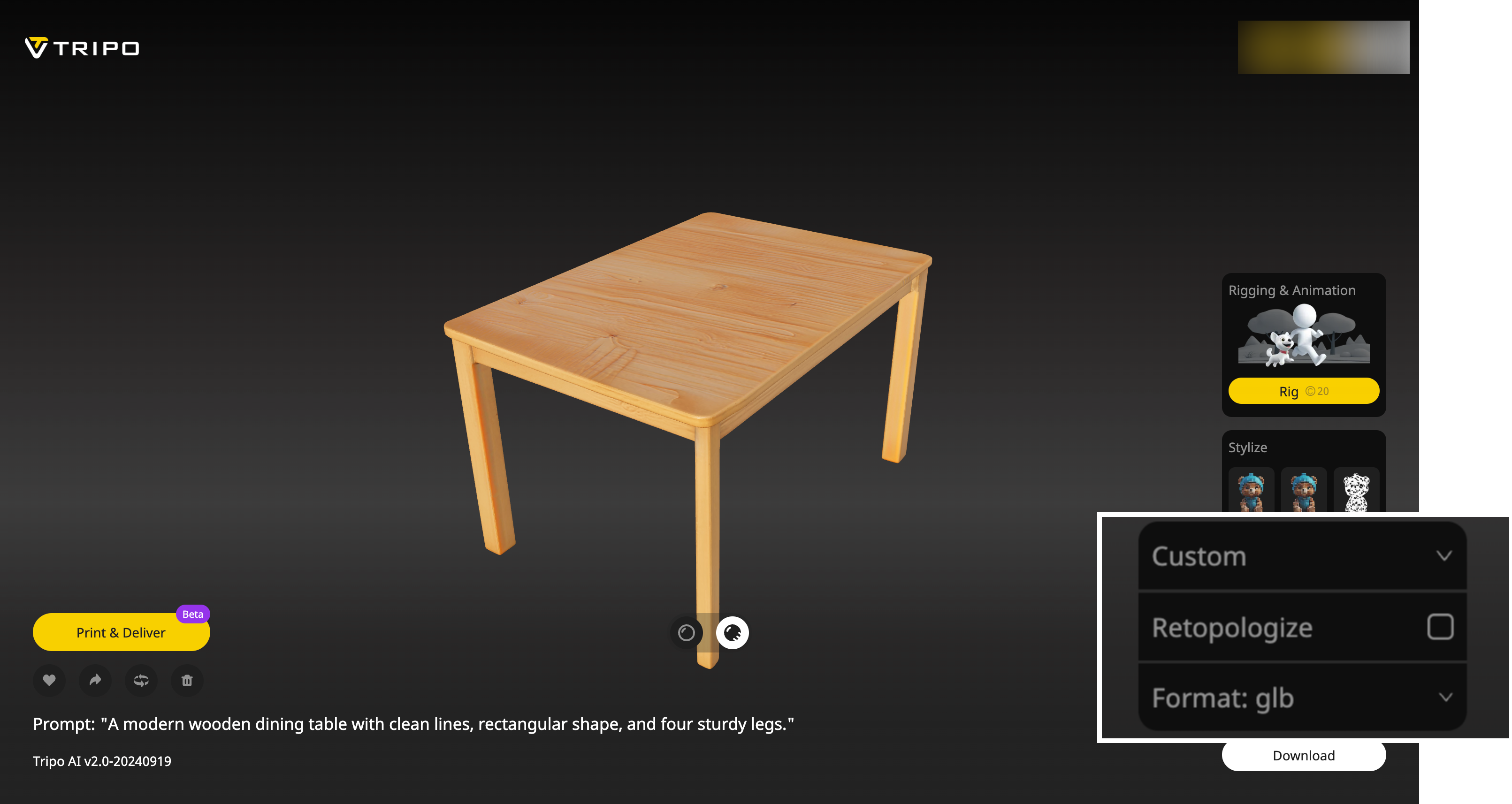
Örnek Prompt: Temiz çizgilere, dikdörtgen forma ve dört sağlam ayağa sahip modern bir ahşap yemek masası.
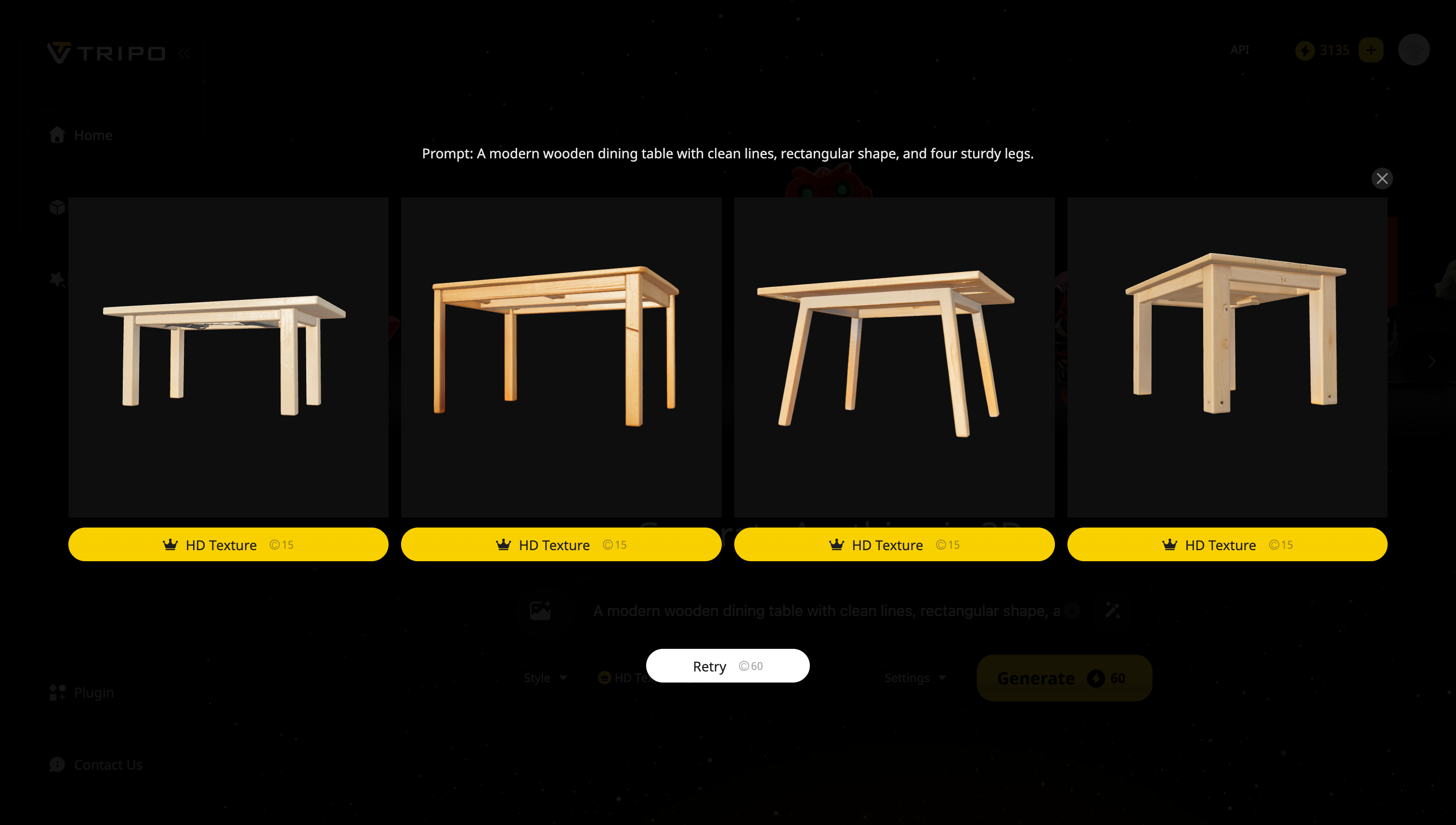
2. Adım: Tripo Modelinizi Oluşturur
3. Adım: HD Texture Kullanın (Pro Özelliği)
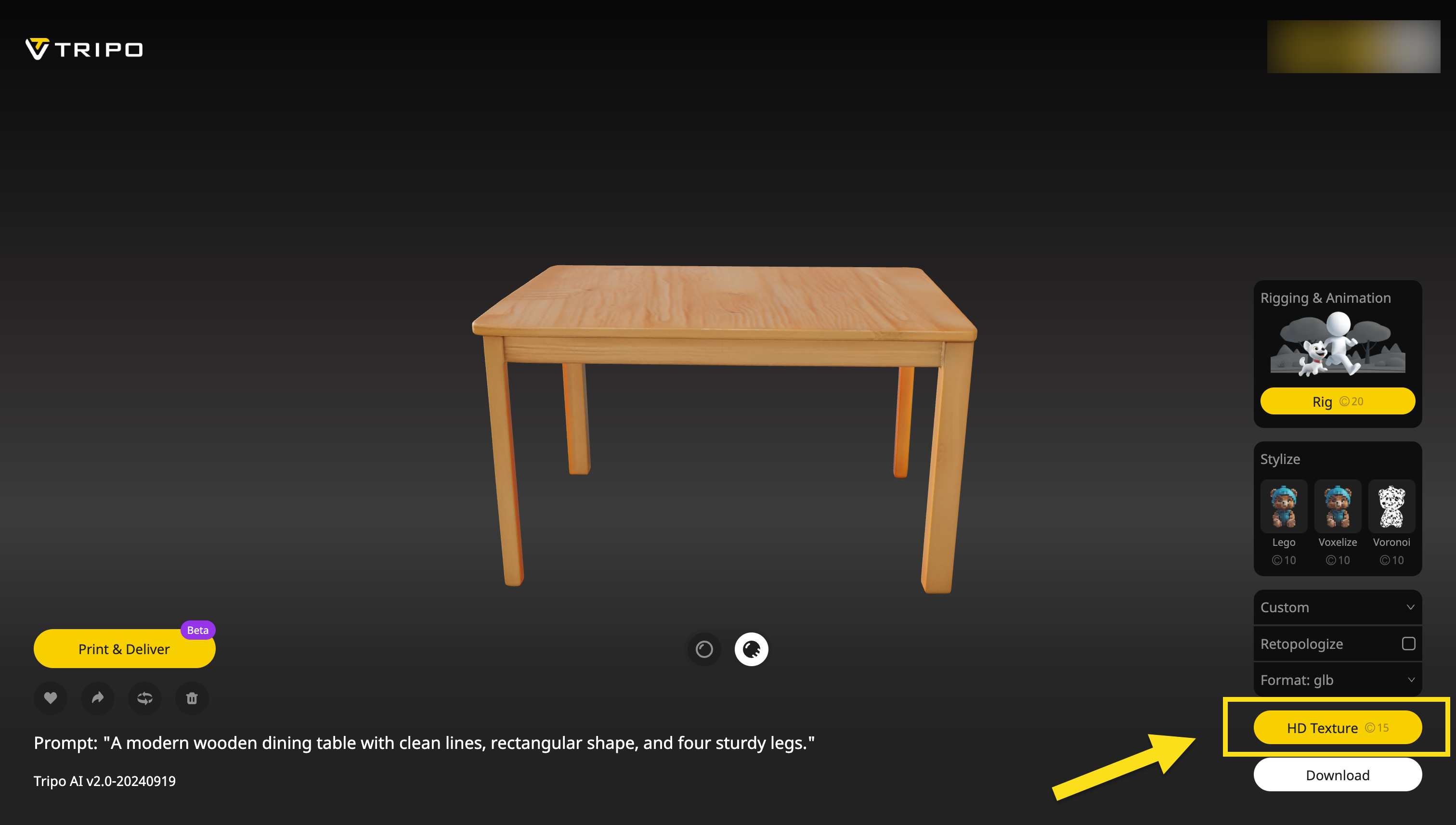
4. Adım: İndirin ve Özelleştirin
Çeşitli formatlarda dışa aktarın, favori yazılımınızda düzenleyin ve projelerinize sorunsuzca entegre edin.
Tripo Ne Sunar?
- Auto-Textured Models: Modeliniz oluşturulduktan sonra Tripo, nesnenin şekline ve kategorisine göre gerçekçi HD textures'ı otomatik olarak uygular. Image texture aramanıza veya bunları manuel olarak uygulamanıza gerek kalmaz.
- High-Quality Material Details: Ahşap ve metalden kumaş ve taşa kadar Tripo, kutudan çıktığı anda gerçekçi yüzey özelliklerine sahip keskin ve temiz materials sunar.
- Seamless Export: Oluşturmanın ardından modelinizi dışa aktarabilir ve doğrudan Blender'a içe aktarabilirsiniz. Texture'lar ve materials zaten uygulanmış olur; böylece doğrudan ışıklandırma, animasyon veya render aşamasına geçebilirsiniz.
Neden Tripo Kullanmalısınız?
Tripo, kaliteden ödün vermeden yaratıcı süreci hızlandırmak isteyen herkes için mükemmeldir. İster oyun asset'leri, ister prototipler, ister görselleştirmeler yapıyor olun, Tripo size Blender veya başka herhangi bir 3D yazılım için hazır, tamamen dokulanmış 3D modeller üretmenin hızlı ve kolay bir yolunu sunar.
Sonuç
Blender'da doku uygulamayı öğrenmek, 3D sanatınızın cilalı ve profesyonel görünmesini sağlamada büyük bir adımdır. İşte ele aldıklarımız:
- Materials ve Textures: Ayrı ama birbiriyle yakından ilişkili.
- Material Oluşturma: Hem Material Properties içinde hem de Shader Editor'da.
- Material Yönetimi: Nesne başına birden fazla material ve bunları seçili yüzlere atama yöntemi.
- Asset Browser: Material'leri farklı projeler arasında kaydedin ve yeniden kullanın.
- UV Unwrapping: Doğru texture yerleşimi için gereklidir.
- Rendering: Gerçekçilik ve hız arasında ihtiyacınıza göre engine seçin.
- Add-on'lar: Blender'ın işlevselliğini genişletin ve texturing gibi görevleri basitleştirin.
Farklı textures'ı keşfedin, UV map'lerle denemeler yapın ve Shader Editor içinde shader'larla oynayın. Çok geçmeden oyun asset'lerinden mimari görselleştirmeye kadar her şey için kullanabileceğiniz bir material kütüphanesi geliştireceksiniz. İyi şanslar ve Blender 4.0'da texturing dünyasına yolculuğunuzun tadını çıkarın!