Как конвертировать SVG в 3D-модель (4 способа)
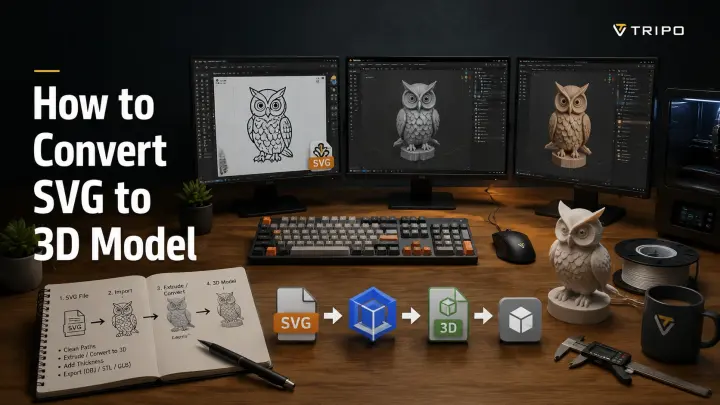
TL;DR
- SVG — это 2D-векторные файлы; преобразование их в 3D означает выдавливание или надувание контуров в твёрдую геометрию.
- Встроенный импорт SVG в Blender — наиболее гибкий бесплатный метод.
- Онлайн-инструменты (Vectary, Tinkercad, svg2stl) работают без установки программ.
- Платформы на базе ИИ, такие как Tripo AI, могут генерировать 3D из изображения вашего SVG за считанные секунды.
- Экспортируйте в STL или OBJ для 3D-печати; GLB — для веба или игр.
Преобразование SVG в 3D-модель означает взятие плоского векторного контура и придание ему глубины с помощью выдавливания, раздувания или генерации с помощью ИИ. Это можно сделать бесплатно в Blender, прямо в браузере с помощью таких инструментов, как Vectary или svg2stl, либо использовать SVG-иллюстрацию как референсное изображение для ИИ-генератора 3D-моделей, чтобы создать более полноценный ассет.
Простой SVG-логотип может стать значком для 3D-печати, игровая иконка — внутриигровым ассетом, а плоский архитектурный чертёж — детализированным 3D-элементом. В этом руководстве рассматриваются четыре метода преобразования SVG в 3D, ранжированных по уровню сложности — от браузерных конвертеров без установки и простых онлайн-рабочих процессов до полного конвейера моделирования в Blender и генерации с помощью ИИ для более быстрых, готовых к производству результатов.
Что такое SVG-файл (и почему он хорошо подходит для преобразования в 3D)
SVG (масштабируемая векторная графика) — это векторный формат изображений, который хранит графику в виде математических описаний контуров, кривых и форм, а не в виде сетки пикселей. В отличие от файлов PNG или JPG, SVG содержит редактируемые контуры, заданные координатами и уравнениями, что позволяет масштабировать изображение бесконечно без потери чёткости.
Именно эта векторная структура делает SVG-файлы хорошей отправной точкой для 3D-моделирования. 3D-программы могут считывать SVG-контуры как кривые, преобразовывать их в редактируемую геометрию и добавлять толщину с помощью выдавливания для создания объёмных 3D-объектов. Плоский логотип, иконка или иллюстрация могут быстро стать рельефным значком, печатным объектом или 3D-элементом дизайна.
Растровые изображения, такие как PNG и JPG, становятся размытыми при увеличении, поскольку хранят фиксированную информацию о пикселях. SVG-контуры остаются чёткими при любом размере, что делает их значительно лучшей исходной геометрией для преобразования в 3D. Распространённые источники SVG включают экспорт из Adobe Illustrator, дизайны Inkscape, графику Figma и онлайн-библиотеки иконок.
Простыми словами: SVG уже содержит информацию о форме, которая необходима 3D-инструментам, — процесс преобразования главным образом добавляет глубину, объём и детали поверхности.
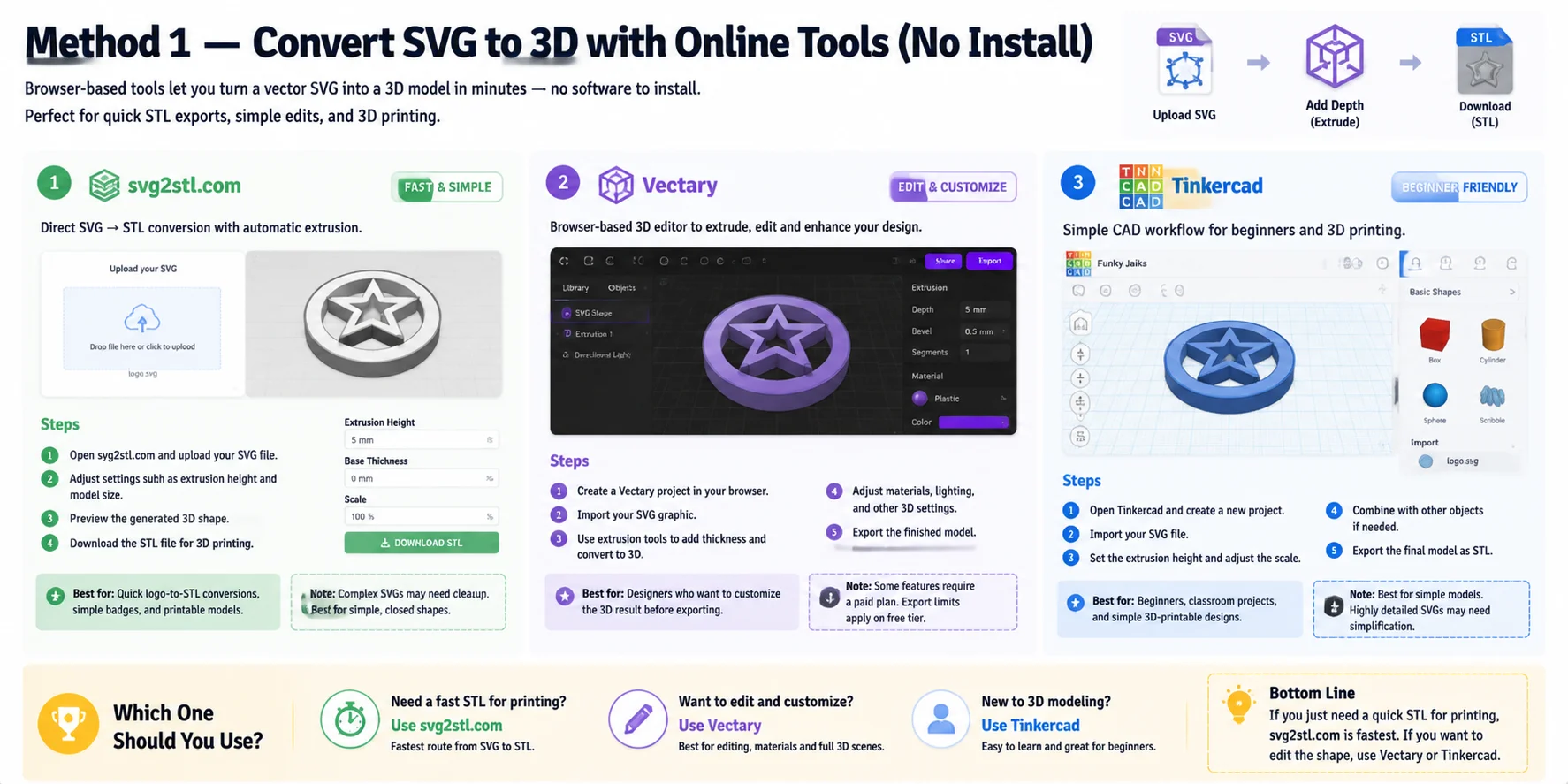
Метод 1 — Конвертация SVG в 3D с помощью онлайн-инструментов (без установки)
Браузерные инструменты для конвертации SVG в 3D — самый быстрый вариант, если вы хотите превратить векторное изображение в простую 3D-модель без установки программного обеспечения. Они идеально подходят для логотипов, иконок, значков и простых фигур, которые нужно преобразовать в печатные STL-файлы или редактируемые 3D-объекты.
svg2stl.com — Самая быстрая конвертация SVG в STL
svg2stl.com — самый простой вариант, поскольку он напрямую конвертирует SVG-файл в STL-модель с автоматической экструзией.
Шаги:
- Откройте svg2stl.com и загрузите ваш SVG-файл.
- Настройте параметры, такие как высота экструзии и размер модели.
- Просмотрите сгенерированную 3D-форму.
- Скачайте STL-файл для 3D-печати.
Лучше всего подходит для: быстрой конвертации логотипов в STL, простых значков и пользователей, которым нужна только печатная модель.
Примечание: Поскольку инструмент ориентирован на прямую конвертацию, он предоставляет меньше возможностей редактирования по сравнению с полноценными 3D-редакторами. Очень сложные SVG-файлы могут потребовать очистки перед конвертацией.
Vectary — 3D-редактирование в браузере
Vectary — веб-платформа для 3D-дизайна, которая позволяет импортировать SVG-файлы и редактировать их в 3D-рабочем пространстве. Вместо простой конвертации файла вы можете изменять форму, добавлять глубину и комбинировать её с другими 3D-элементами.
Шаги:
- Создайте проект Vectary в браузере.
- Импортируйте ваше SVG-изображение.
- Используйте инструменты экструзии, чтобы добавить толщину и преобразовать форму в 3D-геометрию.
- Настройте материалы, освещение и другие параметры 3D.
- Экспортируйте готовую модель.
Лучше всего подходит для: дизайнеров, которые хотят настроить 3D-результат перед экспортом.
Примечание: Некоторые расширенные функции могут требовать платного плана, а браузерные рабочие процессы могут иметь ограничения по проектам или экспорту в зависимости от уровня учётной записи.
Tinkercad — Рабочий процесс 3D-печати для начинающих
Tinkercad — бесплатный браузерный CAD-инструмент от Autodesk, который хорошо подходит для простых проектов по экструзии SVG, особенно для начинающих, подготавливающих модели для 3D-печати.
Шаги:
- Откройте Tinkercad и создайте новый проект.
- Импортируйте ваш SVG-файл.
- Задайте высоту экструзии и отрегулируйте масштаб.
- При необходимости объедините форму с другими объектами.
- Экспортируйте финальную модель в формате STL.
Лучше всего подходит для: начинающих, учебных проектов и простых 3D-печатных дизайнов.
Примечание: Tinkercad разработан для простых CAD-рабочих процессов, поэтому детализированные SVG-рисунки может потребоваться упростить перед импортом.
Краткое сравнение
Если вам нужен только быстрый STL-файл для 3D-печати, svg2stl.com — самый быстрый путь. Если вы хотите редактировать форму, добавлять материалы или создавать более полный 3D-дизайн, выберите Vectary или Tinkercad. Правильный инструмент зависит от того, что для вас важнее: скорость, гибкость настройки или удобство для начинающих.
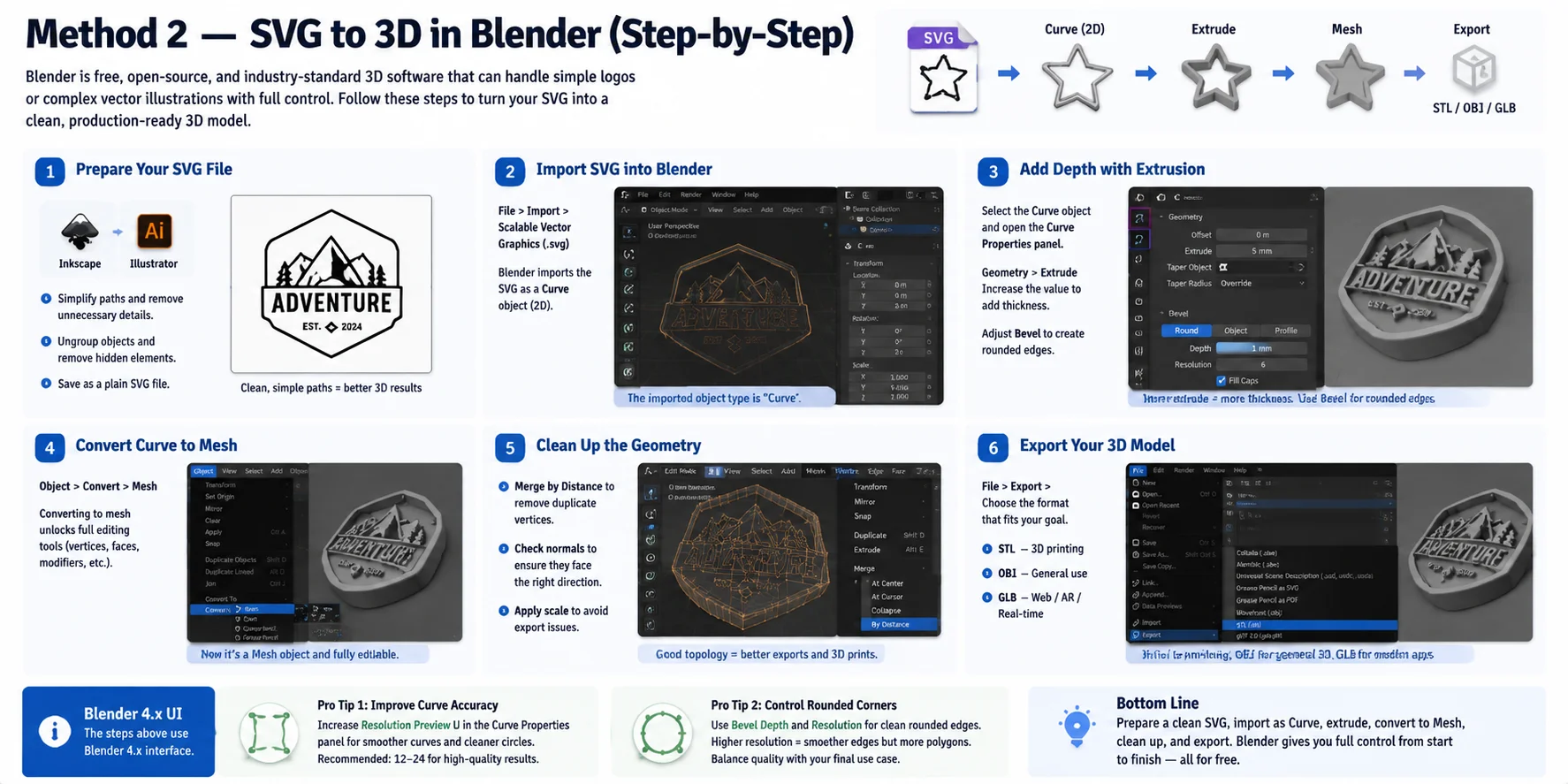
Метод 2 — SVG в 3D в Blender (пошаговое руководство)
Blender — один из самых мощных бесплатных инструментов для конвертации SVG-графики в 3D-модели. Как профессиональное приложение с открытым исходным кодом, Blender справляется со всем — от простых логотипов до сложных векторных иллюстраций с множеством путей. В отличие от конвертеров в один клик, он даёт полный контроль над геометрией, толщиной, очисткой и форматами экспорта.
Выполните следующие шаги, чтобы превратить SVG в 3D-модель:
Шаг 1: Подготовьте SVG-файл
Перед импортом очистите SVG в векторном редакторе, например Inkscape или Adobe Illustrator. Упростите лишние пути, удалите избыточные группы и сохраните файл как стандартный SVG. Чистые пути дают лучшую 3D-геометрию и уменьшают объём работы по очистке в Blender.
Шаг 2: Импортируйте SVG в Blender
Откройте Blender и перейдите:
File → Import → Scalable Vector Graphics (.svg)
Blender импортирует SVG как объект Curve, сохраняя векторные пути. На этом этапе объект по-прежнему является 2D-кривой, что упрощает настройку толщины и параметров краёв.
Шаг 3: Добавьте глубину с помощью экструзии
Выберите импортированный объект Curve и откройте панель Curve Properties.
В разделе:
Geometry → Extrude
увеличьте значение экструзии, чтобы придать фигуре SVG физическую глубину. Также можно настроить параметры Bevel, чтобы создать скруглённые края вместо острых углов — это полезно для значков, логотипов и декоративных объектов.
Шаг 4: Конвертируйте кривую в меш
Когда форма и толщина выглядят правильно:
Object → Convert → Mesh
Конвертация кривой открывает полный набор инструментов редактирования меша в Blender. После конвертации можно редактировать вершины, добавлять модификаторы, оптимизировать топологию или подготовить модель для 3D-печати и игровых рабочих процессов.
Шаг 5: Очистите геометрию
Перед экспортом проверьте качество меша:
- Используйте Merge by Distance, чтобы удалить перекрывающиеся вершины.
- Проверьте нормали, чтобы убедиться, что поверхности направлены в правильную сторону.
- Примените масштаб объекта с помощью:
Ctrl + A → Scale
Чистый меш помогает избежать проблем при экспорте в STL, OBJ или GLB.
Шаг 6: Экспортируйте 3D-модель
Когда модель готова, выберите формат в зависимости от цели:
- STL → лучший вариант для 3D-печати
- OBJ → подходит для общего обмена 3D-файлами
- GLB → предпочтителен для веба, AR и приложений реального времени
Экспортируйте через:
File → Export → STL / OBJ / glTF 2.0
Совет профессионала 1: Повысьте точность кривых
Кривые SVG могут терять детали, если разрешение кривых в Blender слишком низкое. Увеличьте значение Resolution Preview U в панели Curve Properties для создания более плавных краёв — особенно для окружностей, типографики и детализированных логотипов.
Совет профессионала 2: Управляйте скруглёнными углами
Для более чистых скруглённых краёв настройте Bevel Depth и Resolution вместо того, чтобы полагаться только на сглаживание меша позже. Более высокое разрешение фаски создаёт плавные скруглённые края, но увеличивает количество полигонов — поэтому соблюдайте баланс между качеством и конечным сценарием использования.
Примечание о версии: Описанный рабочий процесс соответствует интерфейсу Blender 4.x, в котором меню импорта SVG, Curve Properties и конвертации могут незначительно отличаться от более старых версий. Общий процесс остаётся прежним: SVG-путь → Curve → Экструдированная геометрия → Меш → Экспорт.
Метод 3 — SVG в STL для 3D-печати
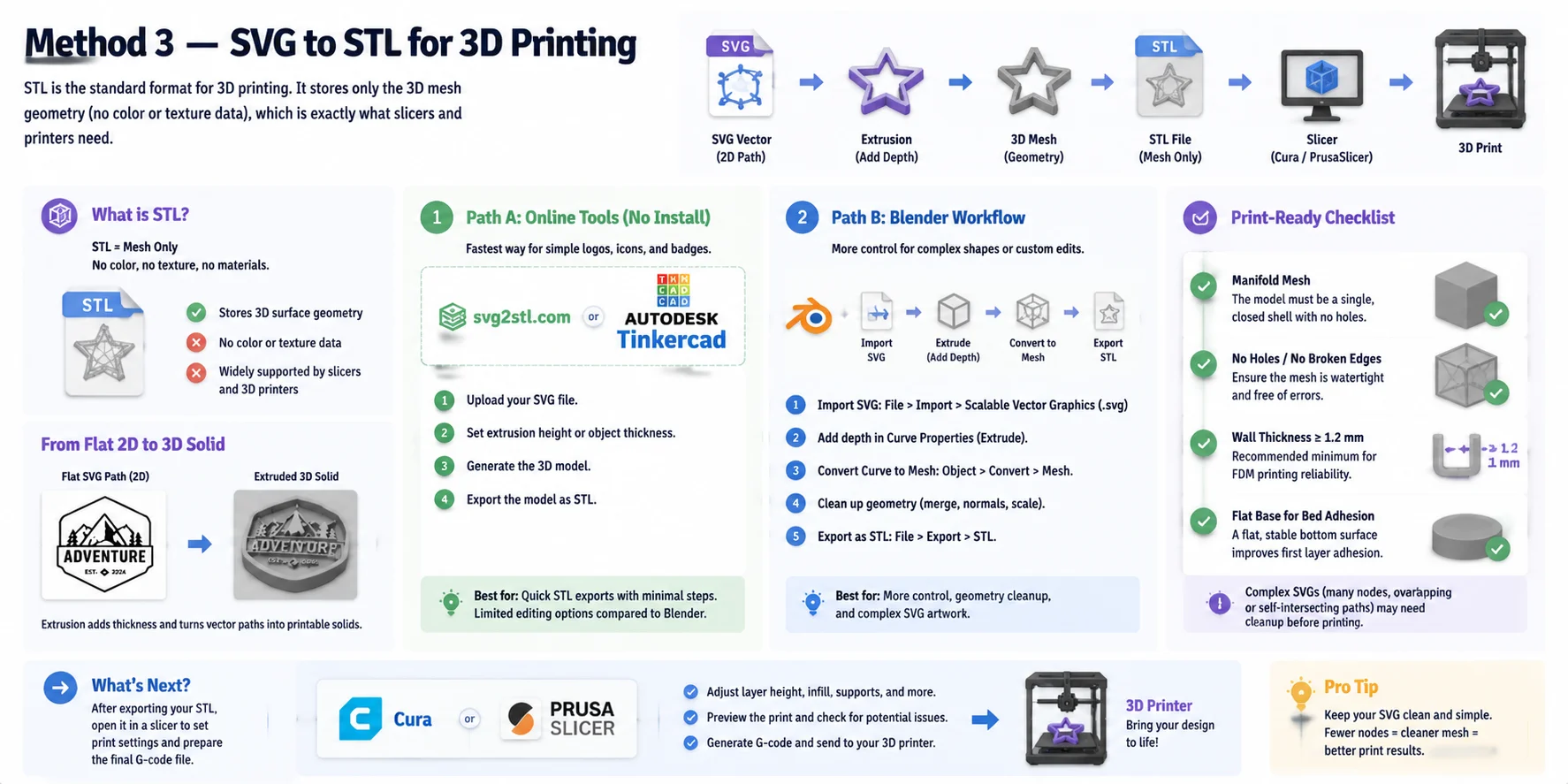
Если ваша цель — физическая печать, STL обычно является предпочтительным выходным форматом, поскольку он поддерживается практически каждым слайсером и рабочим процессом 3D-принтера. В отличие от SVG, который хранит 2D-векторные пути, STL содержит только геометрию 3D-сетки — он описывает форму поверхности объекта, но не включает цвет, текстуры или сложные материалы.
Существует два распространённых способа конвертации SVG в STL:
Вариант 1: Онлайн-конвертация SVG в STL
Для быстрого рабочего процесса такие инструменты, как svg2stl.com или Tinkercad, могут конвертировать SVG напрямую в готовую к печати модель.
Базовый процесс:
- Загрузите ваш SVG-файл.
- Задайте высоту экструзии или толщину объекта.
- Сгенерируйте 3D-форму.
- Экспортируйте результат в формате STL.
Этот метод лучше всего подходит для простых логотипов, иконок и плоских дизайнов, которым нужна лишь базовая глубина.
Вариант 2: Рабочий процесс SVG в STL через Blender
Для большего контроля используйте конвейер импорта SVG в Blender:
- Импортируйте SVG как объект Curve.
- Добавьте глубину с помощью настройки Extrude.
- Преобразуйте Curve в Mesh.
- Очистите геометрию.
- Экспортируйте через File → Export → STL.
Этот подход лучше подходит для сложных форм, требующих редактирования перед печатью.
Перед отправкой STL в слайсер убедитесь, что модель готова к печати:
- Многообразная сетка: Объект не должен иметь отверстий, сломанных рёбер или неправильной геометрии.
- Толщина стенок: Для надёжной FDM-печати рекомендуется минимальная толщина около 1,2 мм и более.
- Плоское основание: Устойчивая нижняя поверхность улучшает адгезию к столу и снижает количество сбоев при печати.
После экспорта откройте STL в слайсере, например Cura или PrusaSlicer, чтобы задать параметры печати и подготовить финальный файл.
Имейте в виду, что сложные SVG-изображения с тысячами узлов, перекрывающимися путями или самопересекающимися формами могут потребовать очистки перед конвертацией. Более чистый SVG, как правило, даёт более качественный результат 3D-печати.
Метод 4 — Использование ИИ для создания 3D из SVG-графики
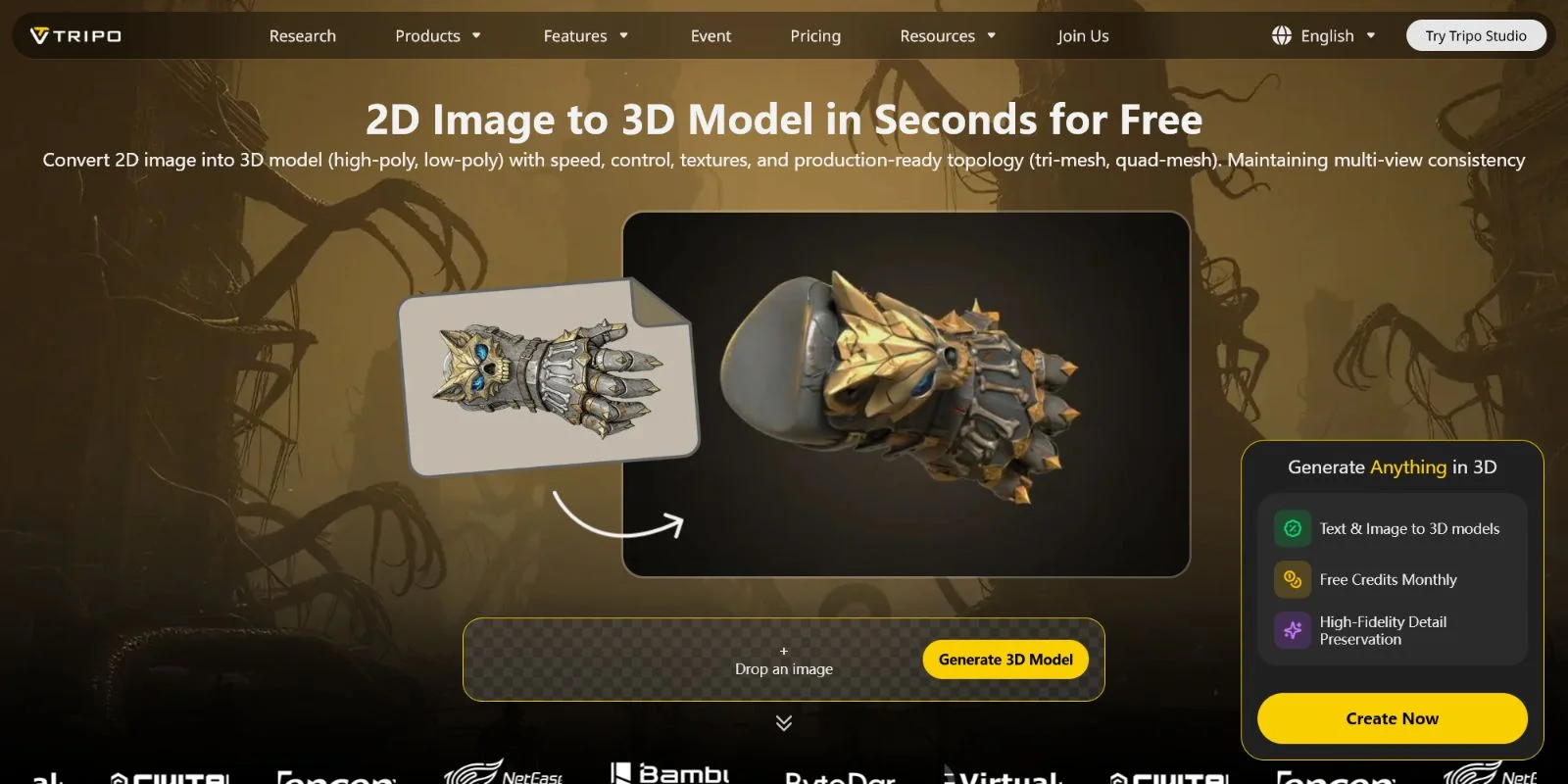
Традиционные методы преобразования SVG в 3D в основном основаны на экструзии — они берут плоский контур и добавляют толщину, создавая простую 3D-форму. Это хорошо работает для логотипов, иконок и значков, но результат может по-прежнему выглядеть как плоский дизайн с добавленной глубиной. ИИ-генерация 3D использует принципиально иной подход: она интерпретирует смысл графики и создаёт полноценную 3D-модель с геометрией, материалами и деталями поверхности.
С помощью Tripo AI существует два простых способа превратить SVG-графику в более продвинутый 3D-ресурс:
Вариант 1: Image-to-3D из SVG
Если у вас уже есть SVG-дизайн, сначала экспортируйте его как изображение в формате PNG или JPG (или сделайте чистый скриншот). Затем загрузите изображение в Tripo AI Studio:
- Откройте Tripo AI Studio: https://studio.tripo3d.ai/
- Выберите рабочий процесс Image-to-3D.
- Загрузите экспортированное SVG-изображение.
- Позвольте ИИ сгенерировать текстурированную 3D-модель за считанные секунды.
- Доработайте и экспортируйте готовую модель.
Этот метод особенно хорошо подходит для иллюстративных логотипов, персонажей, маскотов и художественных SVG-дизайнов, где простая экструзия привела бы к потере важных визуальных деталей.
Вариант 2: Text-to-3D по концепции SVG
Вы также можете пропустить этап конвертации изображения и описать идею вашего SVG напрямую с помощью текстового запроса. Например:
«Стилизованный логотип дракона, чистая геометрия, 3D-модель для игрового движка.»
Tripo AI может сгенерировать полноценный 3D-ресурс на основе описания, предоставляя вам больше свободы в тех случаях, когда исходный SVG является лишь концептом или референсом.
Готовые модели можно экспортировать в форматах GLB, FBX, OBJ, STL, USD и 3MF, что делает их пригодными для различных рабочих процессов: веб-3D, игровых движков, AR-приложений и 3D-печати.
Полезные функции для этого рабочего процесса включают AI Texturing для автоматической проработки деталей поверхности, Auto-Rigging для SVG-дизайнов на основе персонажей и Smart Mesh ретопологию для более чистой геометрии.
Генерация с помощью ИИ — лучший выбор, когда ваш SVG сложный, художественный или ориентирован на персонажей, и вы хотите получить больше, чем простую экструдированную форму. Вместо того чтобы просто добавлять глубину, этот подход помогает превратить плоскую идею в полноценный 3D-ресурс.
Какой метод преобразования SVG в 3D выбрать?
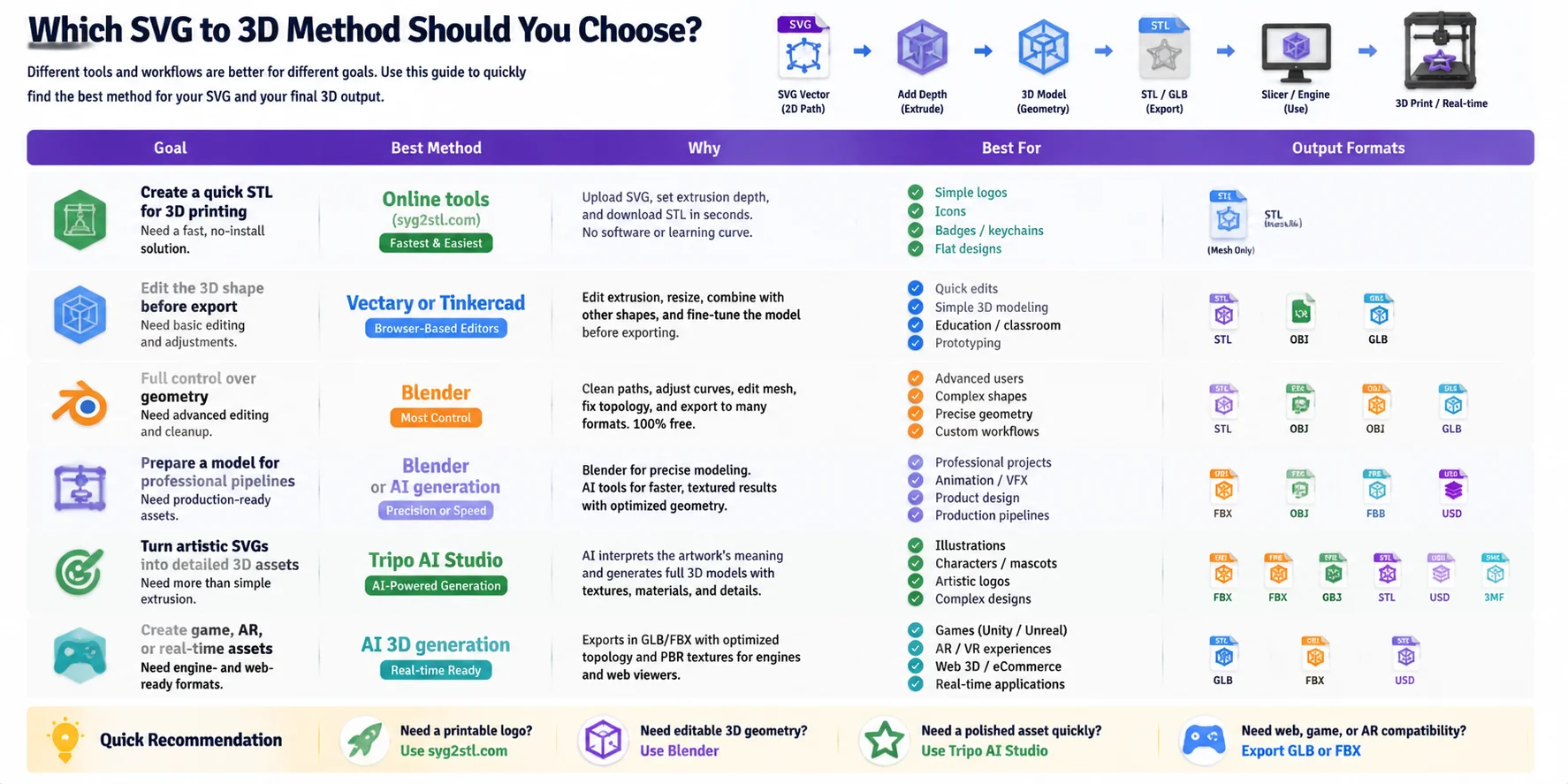
Лучший метод преобразования SVG в 3D зависит от того, что вы хотите создать. Простой логотип для 3D-печати не требует того же рабочего процесса, что детализированный игровой ассет или готовая к производству 3D-модель. Воспользуйтесь таблицей ниже, чтобы быстро выбрать подходящий подход.
| Цель | Лучший метод | Почему | ||
|---|---|---|---|---|
| Быстро создать STL для 3D-печати | Онлайн-инструменты (svg2stl.com) | Самый быстрый рабочий процесс. Загрузите SVG, задайте глубину экструзии и экспортируйте STL без установки программ. Лучший вариант для простых логотипов, иконок и значков. | ||
| Редактировать 3D-форму перед экспортом | Vectary или Tinkercad | Браузерные редакторы позволяют изменять экструзию, регулировать размеры и комбинировать SVG с другими 3D-объектами. | ||
| Полный контроль над геометрией | Рабочий процесс SVG в Blender | Лучший бесплатный вариант для продвинутых пользователей. Вы можете очищать пути, корректировать кривые, редактировать меши и экспортировать в STL, OBJ или GLB. | ||
| Подготовить модель для профессиональных пайплайнов | Blender или генерация с помощью AI | Blender даёт точный контроль над моделированием, тогда как AI-инструменты могут быстрее создавать полноценные ассеты с текстурами. | ||
| Превратить художественные SVG в детализированные 3D-ассеты | Tripo AI Studio | AI способен интерпретировать смысл изображения и создать полноценную модель с текстурами, материалами и оптимизированной геометрией. | ||
| "Создавать игровые ассеты | AR | или ассеты для реального времени" | Генерация 3D с помощью AI | Форматы вывода, такие как GLB и FBX, готовы для веб-просмотрщиков, движков и интерактивных приложений. |
Для большинства начинающих самый простой путь — начать с онлайн-конвертеров. Они идеальны, когда вам нужен лишь простой экструдированный объект. Если вам нужен больший контроль над итоговой формой, переходите к Blender, где можно редактировать каждую часть геометрии.
Для творческих или сложных SVG-дизайнов — особенно персонажей, маскотов или иллюстраций — простая экструзия может сделать результат плоским. В таких случаях AI-рабочий процесс может сэкономить время, создав полноценный 3D-ассет вместо простого добавления толщины.
Краткие рекомендации:
- Нужен логотип для печати → svg2stl.com
- Нужна редактируемая 3D-геометрия → Blender
- Нужен качественный ассет быстро → Tripo AI Studio
- Нужна совместимость с веб/играми/AR → Экспортируйте GLB или FBX из полноценного 3D-рабочего процесса
Выбор правильного метода сводится к одному вопросу: Вам нужно только добавить глубину, или вы хотите создать полноценную 3D-модель?
Советы для получения лучших результатов при конвертации SVG в 3D
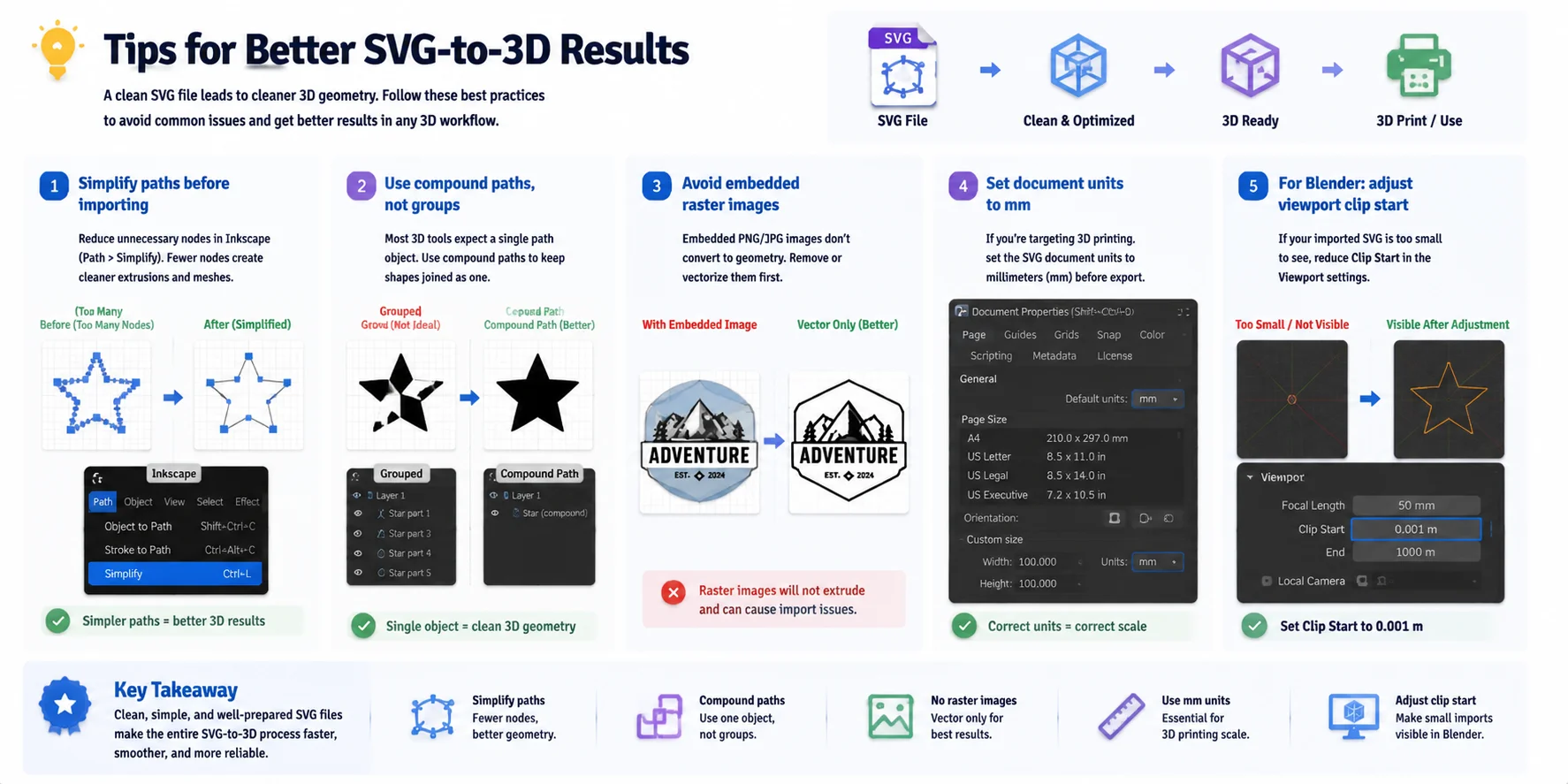
Чистый SVG-файл даёт более аккуратную 3D-модель. Прежде чем конвертировать изображение, несколько подготовительных шагов помогут избежать сломанной геометрии, пропавших фигур и проблем с масштабированием в процессе 3D-работы.
- Упростите пути перед импортом Сложные SVG-файлы нередко содержат тысячи лишних узлов, из-за которых конвертация замедляется и получается неаккуратная геометрия. В Inkscape используйте Контур → Упростить, чтобы уменьшить количество узлов, сохранив общую форму. Более простые пути, как правило, дают лучшую экструзию и чистые сетки.
- Используйте составные пути вместо групп Многие 3D-инструменты лучше работают с SVG-изображением, сохранённым в виде единого составного пути, а не нескольких сгруппированных объектов. Объединяйте связанные фигуры в один путь перед импортом, чтобы избежать разрозненной или пропавшей геометрии.
- Удалите встроенные растровые изображения SVG-файлы могут содержать встроенные изображения PNG или JPG, однако они бесполезны для большинства рабочих процессов конвертации SVG в 3D. Удалите растровые элементы или преобразуйте их в чистые векторные пути перед экспортом.
- Установите единицы документа в миллиметрах для 3D-печати Если ваша конечная цель — 3D-печать, задайте единицы SVG-документа в мм в Inkscape перед экспортом. Это поможет сохранить предсказуемый масштаб при конвертации дизайна в печатную модель.
- Настройте параметры видимости в Blender для мелких импортируемых объектов Если импортированный SVG оказывается невидимым или крайне маленьким в Blender, модель, скорее всего, выходит за пределы диапазона отсечения области просмотра. Уменьшите значение Clip Start до примерно 0.001 м, чтобы мелкие импортированные кривые стали видимыми.
Соблюдение этих подготовительных шагов делает переход от 2D-векторной графики к 3D-геометрии более плавным — независимо от того, используете ли вы онлайн-конвертеры, Blender или AI-инструменты для создания 3D.
Часто задаваемые вопросы
Как бесплатно конвертировать SVG в 3D-модель?
Есть два бесплатных способа, не требующих установки программ. Загрузите SVG на svg2stl.com для мгновенного получения STL или откройте Tinkercad в браузере, импортируйте SVG, задайте высоту выдавливания и экспортируйте. Для большего контроля подойдёт бесплатный Blender — используйте File > Import > SVG, затем добавьте глубину в панели Curve Properties.
Как конвертировать SVG в 3D-модель онлайн?
Vectary и Tinkercad — наиболее функциональные браузерные варианты. Vectary позволяет выдавливать контуры и применять материалы без установки чего-либо. Tinkercad проще в использовании и экспортирует напрямую в STL, что удобно, если вашей целью является 3D-печать.
Как конвертировать SVG в STL?
Самый быстрый способ — svg2stl.com: перетащите SVG, задайте глубину выдавливания и скачайте STL. В Blender импортируйте SVG как Curve, выдавите его, преобразуйте в Mesh, затем экспортируйте в STL через File > Export > STL. Оба метода бесплатны.
Как импортировать и конвертировать SVG в 3D в Blender?
Перейдите в File > Import > Scalable Vector Graphics (.svg). Blender создаст объект Curve. На панели Properties в разделе Curve > Geometry увеличьте значение Extrude, чтобы добавить глубину. Затем перейдите в Object > Convert > Mesh, чтобы получить полноценный 3D-меш, который можно sculpt, модифицировать и экспортировать.
Можно ли сразу печатать на 3D-принтере из SVG-файла?
Нет — 3D-принтеры требуют формат меша, например STL или 3MF. Сначала необходимо преобразовать SVG в объёмную 3D-фигуру (любым способом из этой статьи), а затем экспортировать в STL. Большинство онлайн-инструментов, таких как Tinkercad и svg2stl.com, включают шаг экспорта в STL.
В чём разница между выдавливанием SVG в 3D и AI-генерацией 3D?
Выдавливание вытягивает плоский контур SVG вдоль оси глубины, придавая ему толщину — 3D-фигура выглядит в точности как исходный 2D-контур. AI-генерация интерпретирует содержание изображения и создаёт полноценную 3D-модель с реалистичными пропорциями, текстурой и объёмом, что лучше подходит для сложных или органических форм.
Поддерживает ли Tripo AI ввод SVG?
Tripo AI не читает SVG-файлы напрямую. Рекомендуемый рабочий процесс — экспортировать SVG как PNG или сделать скриншот, затем загрузить изображение в Tripo AI Studio с помощью функции Image-to-3D. Tripo AI создаст текстурированную, готовую к производству 3D-модель из изображения за секунды.
В какие 3D-форматы можно экспортировать после конвертации из SVG?
Это зависит от инструмента. Blender поддерживает OBJ, STL, GLB, FBX и другие форматы. Онлайн-инструменты обычно экспортируют в STL или OBJ. Tripo AI экспортирует в GLB, USD, FBX, OBJ, STL и 3MF — охватывая как 3D-печать, так и сценарии рендеринга в реальном времени.
Заключение
Конвертировать SVG в 3D несложно, если выбрать метод, соответствующий вашей задаче. Браузерные инструменты — самый быстрый вариант для простых выдавливаний, Blender даёт максимальный контроль над геометрией и настройками экспорта, а рабочие процессы с AI способны превратить изображение в полноценные 3D-ресурсы с текстурами и деталями.
Начните с вашего SVG-дизайна, выберите рабочий процесс, соответствующий вашему уровню навыков, и экспортируйте нужный проекту формат — будь то STL для 3D-печати, GLB для веба и AR или FBX для игровых движков.
Готовы превратить своё изображение в полноценную 3D-модель?
Main CTA → Попробуйте Tripo AI Studio, чтобы преобразовать любое SVG-изображение в текстурированную 3D-модель за секунды.
Secondary CTA → See Tripo AI Pricing for free and pro plans.